

在数字时代,音频文件的应用场景越来越广泛。无论是学生整理课堂录音,还是职场人士处理会议记录,甚至是自媒体创作者制作播客内容,合并音频都是一项基础且高频的操作。想象一下,当你需要将几段会议录音整合为一份完整的会议纪要音频,或者将多个背景音乐片段拼接成一段连贯的BGM,合并功能就变得尤为重要。
此外,音频合并还能帮助我们优化存储空间和传输效率。例如,将多个短音频文件合并成一个长文件,可以减少文件数量,方便管理和分享。在教育领域,教师可能需要将多个知识点讲解音频合并成系列课程;在商业场景中,销售人员可能需要将产品介绍、客户反馈等音频片段合并成一个完整的演示音频。这些场景都凸显了音频合并功能的必要性。
接下来,我们将介绍5种不同的音频合并方法,从简单易用的软件工具到需要一定编程基础的实现方式,让你根据自身需求选择最适合的方案。

方法一:使用汇帮音频大师快速批量合并(适合新手)
操作步骤:
1. 下载并安装软件
首先,从汇帮音频大师的官方网站下载最新版本的安装包,按照提示完成安装。安装过程通常只需点击“下一步”即可,软件会自动完成组件安装。
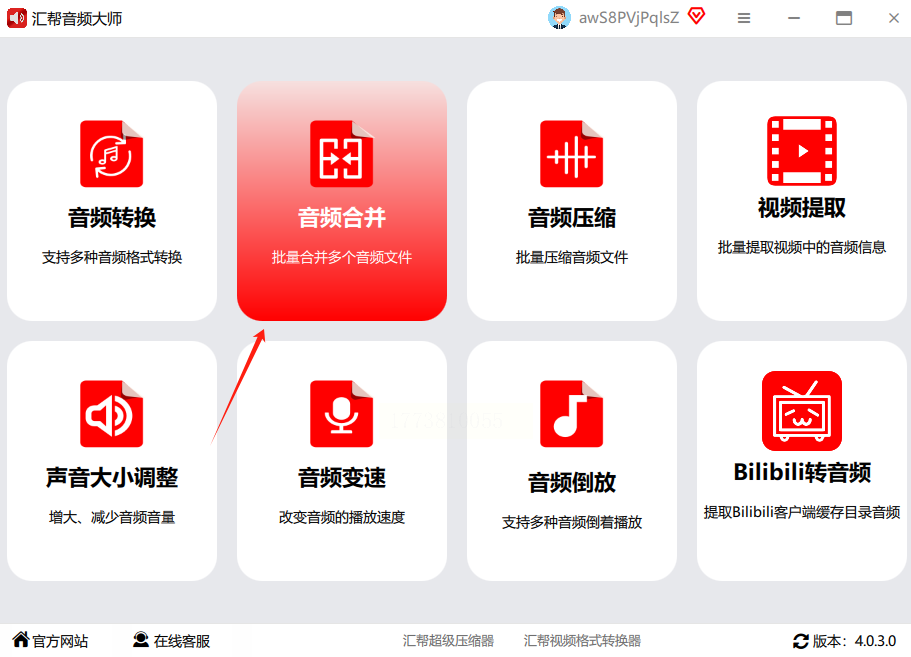
2. 进入音频合并模块
打开软件后,在主界面的功能菜单中找到“音频合并”选项并点击进入。这个模块会显示所有可用的音频处理功能,包括合并、剪辑、分割等,方便你快速找到需要的功能。
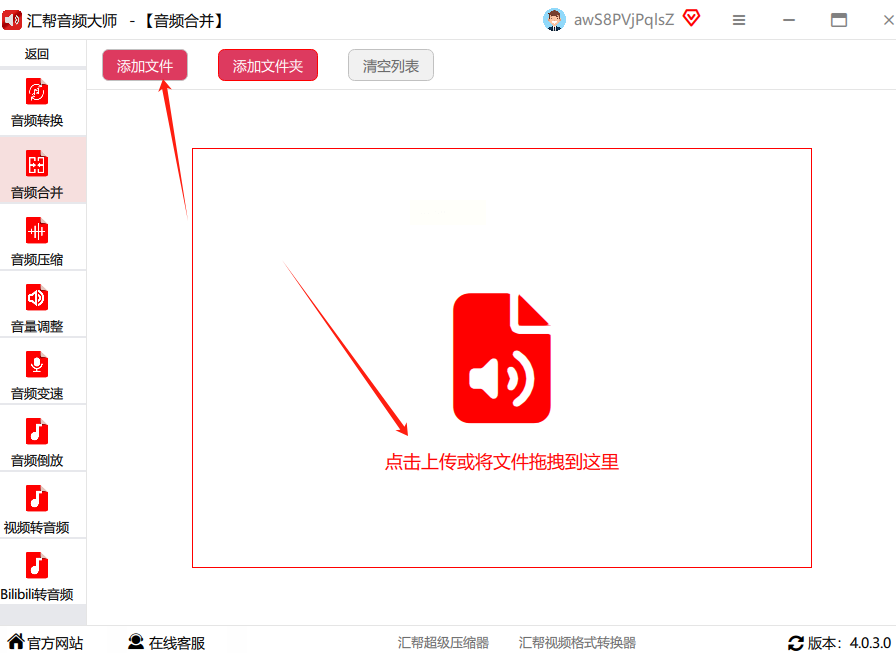
3. 导入音频文件
点击界面上的“添加文件”按钮,或者直接将需要合并的音频文件拖拽到软件窗口中。支持同时导入多个音频文件,软件会自动按顺序排列。你还可以通过上下箭头调整音频文件的顺序,确保合并后的播放顺序正确。
4. 设置输出参数
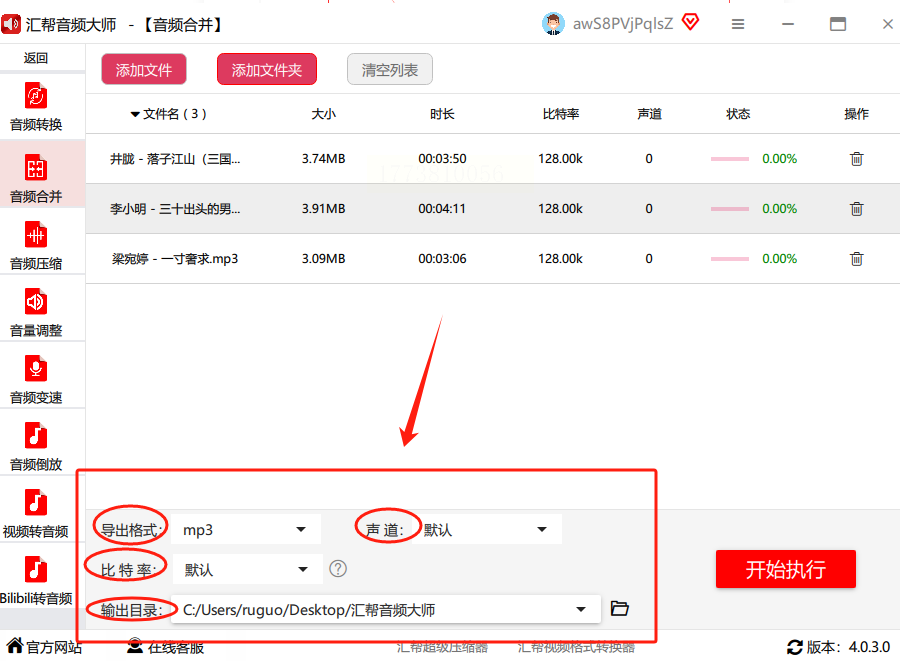
导入完成后,界面下方会显示输出参数设置区域,你可以根据需求调整:
- 导出格式:默认推荐MP3格式,兼容性最好;如果需要无损音质,可以选择WAV或FLAC格式。
- 声道设置:双声道适合保留立体音效,单声道则适合通用场景,可根据设备兼容性和需求选择。
- 比特率:数值越高音质越清晰(常见128kbps/256kbps),普通用途建议选128kbps以平衡音质和文件大小。
- 输出目录:建议自定义保存路径,避免文件杂乱,可新建一个文件夹专门存放合并后的音频。
5. 开始合并并导出
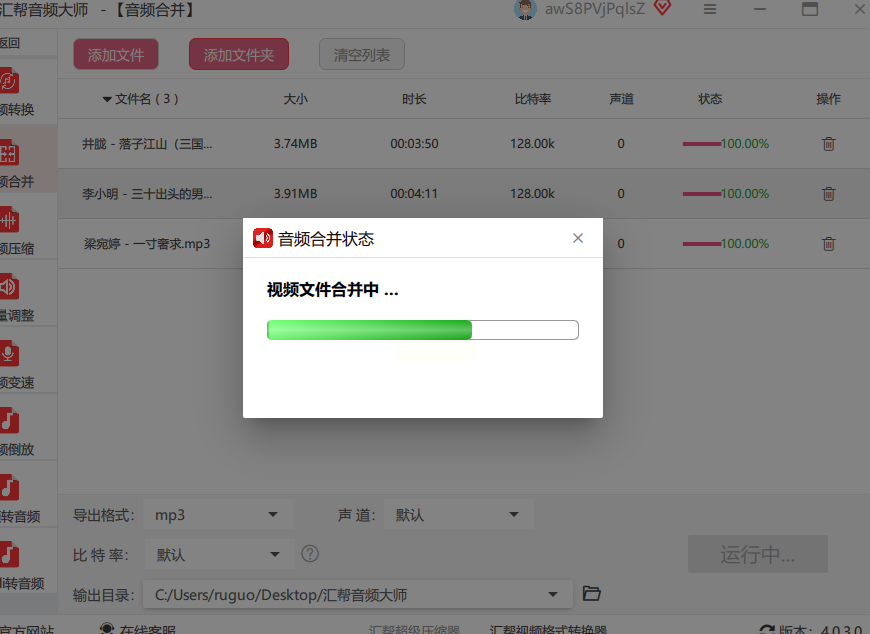
确认所有参数设置无误后,点击“开始合并”按钮。
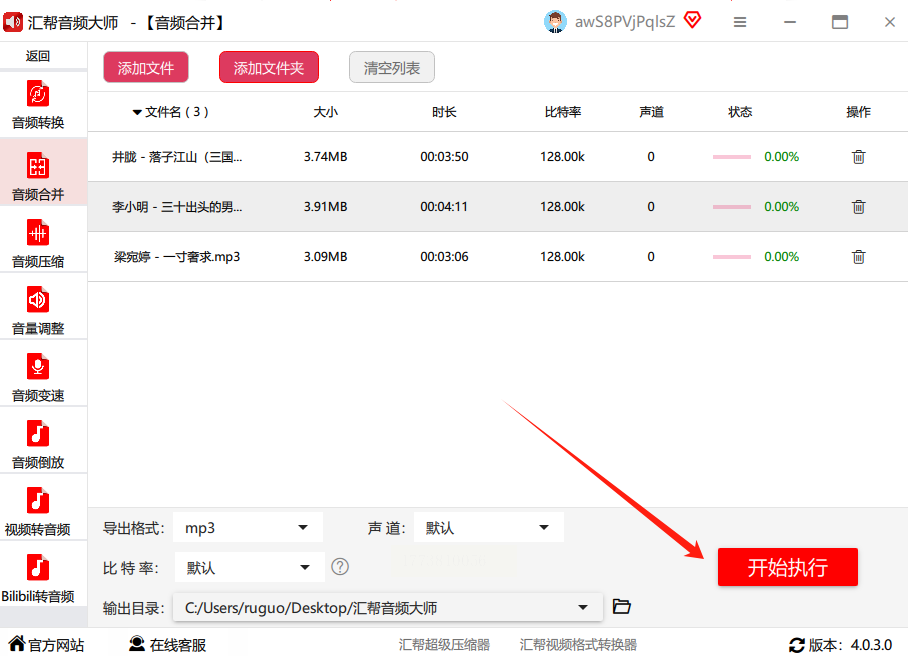
软件会自动处理并生成新的音频文件,合并过程的进度会实时显示在界面上。
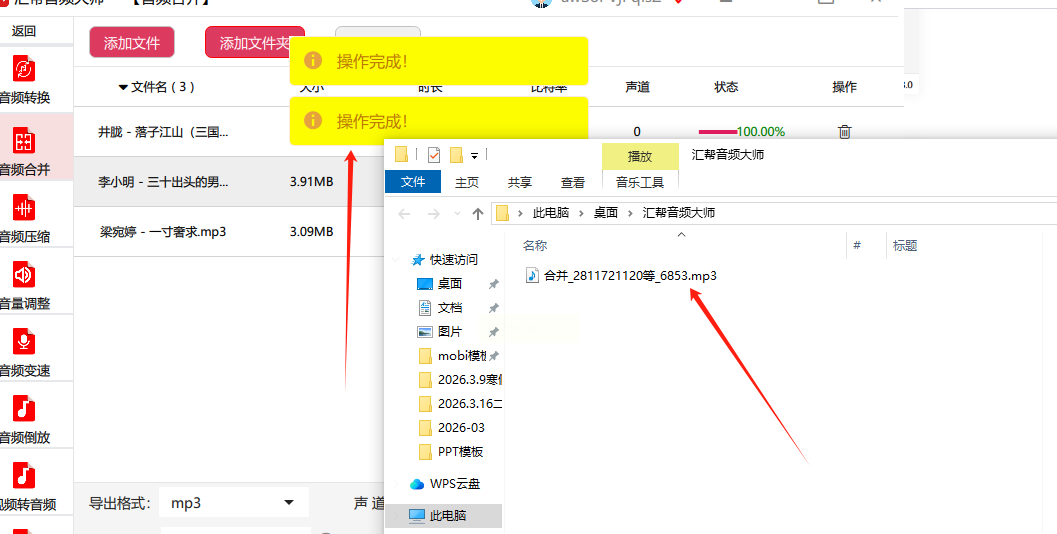
完成后,软件会自动弹出文件所在目录,方便你直接查看或使用合并后的音频文件。
方法二:使用在线工具Clideo合并音视频(适合临时需求)
操作步骤:
1. 进入Clideo在线编辑平台
打开浏览器,访问Clideo的官方网站,在首页找到“Video Editor”(视频编辑器)功能并点击进入。在线工具可能需要注册账号,但基础功能通常可以免费使用,无需注册也能完成简单的合并操作。
2. 导入音视频文件
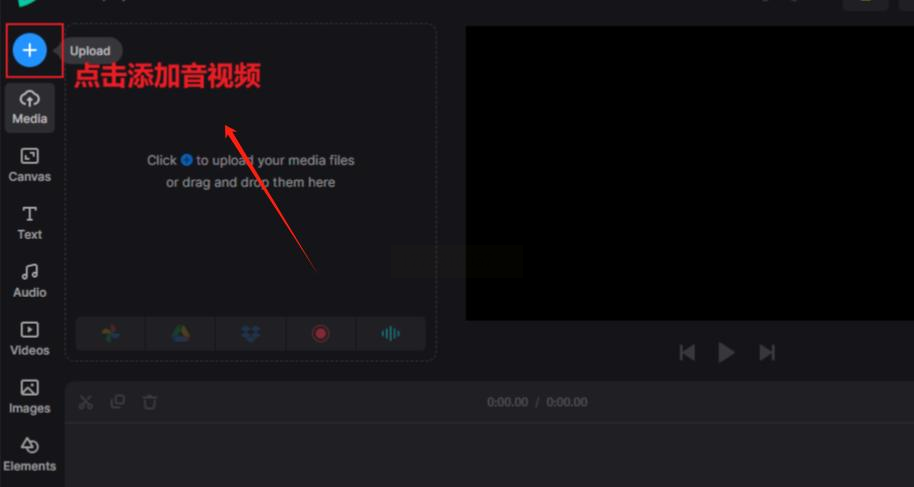
进入视频编辑界面后,点击界面上的“+”号按钮,选择需要合并的音频文件(支持MP3、WAV、FLAC等格式)。如果需要合并视频和音频,也可以同时导入视频文件,软件会自动将它们放置在时间轴上。
3. 调整时间轴顺序
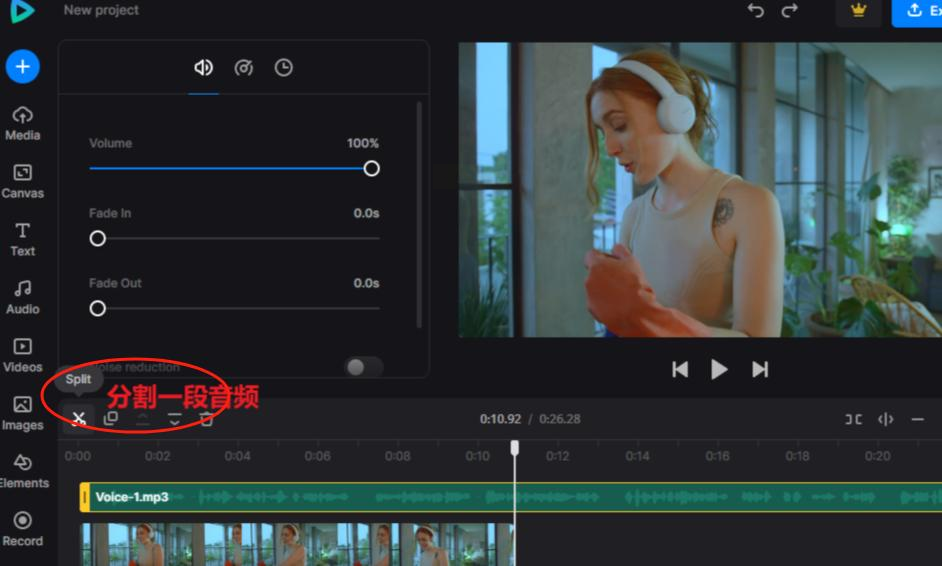
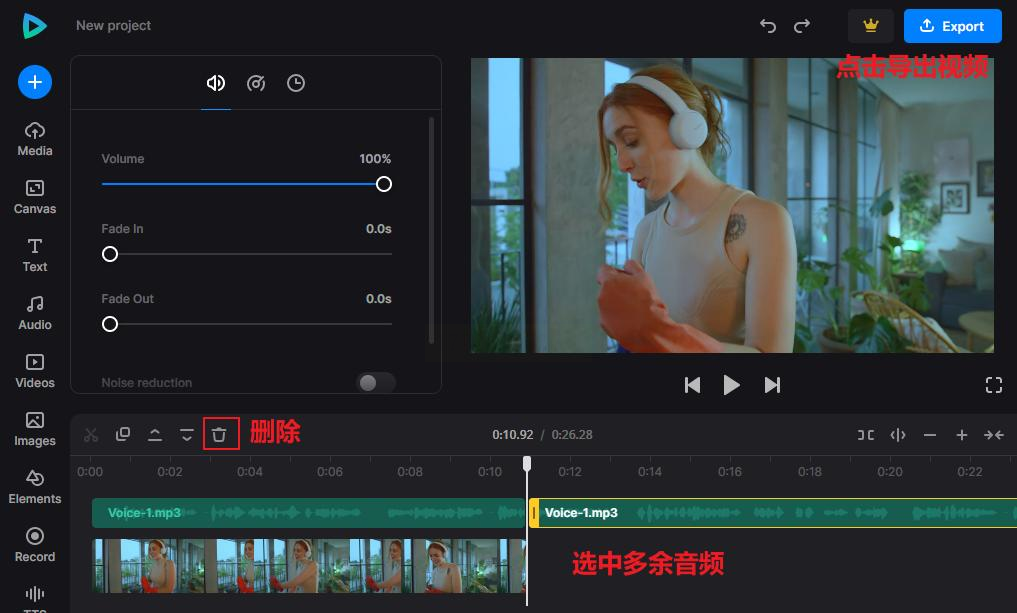
音频或视频文件导入后会直接显示在时间轴上。你可以通过拖拽调整文件的顺序,确保播放顺序正确。如果音频或视频文件过长,可以使用时间轴上的分割工具(Split)将多余部分裁剪掉。
4. 处理音频或视频片段
如果音频长度超过视频,或者需要删除多余的片段,点击时间轴上的音频或视频片段,然后选择“Delete”按钮删除。如果需要精确分割,可以在时间轴上找到合适的位置,点击“Split”按钮将片段分成两部分,然后删除不需要的部分。
5. 导出合并后的文件
调整完成后,点击右上角的“Export”按钮。软件会开始处理合并后的文件,根据文件大小和网络速度,处理时间可能从几秒到几分钟不等。完成后,你可以选择下载文件到本地,或者保存到云端存储。
方法三:使用Python程序进行音频拼接(适合技术爱好者)
操作步骤:
1. 准备Python环境
- 安装Python:访问Python官网下载并安装Python 3.x版本(macOS和Linux系统通常预装Python,但建议更新到最新版本)。安装完成后,在终端输入`python3 --version`检查是否安装成功。
- 安装依赖工具:打开终端,使用Homebrew(macOS/Linux)安装ffmpeg:`/bin/bash -c "$(curl -fsSL https://raw.githubusercontent.com/Homebrew/install/HEAD/install.sh)"`,然后执行`brew install ffmpeg`。
2. 安装pydub库
在终端中输入`pip3 install pydub`安装pydub库。安装完成后,通过`python3 -c "import pydub; print('pydub安装成功')"`验证安装是否成功。
3. 准备音频文件
将需要合并的音频文件(如song1.mp3、song2.mp3、song3.mp3)放在同一个文件夹中,例如`~/Desktop/music_merge/`。确保文件名简单明了,避免特殊字符,便于代码处理。
4. 编写Python脚本
在终端中进入目标文件夹:`cd ~/Desktop/music_merge/`,然后创建一个新的Python文件:`touch merge_music.py`。使用文本编辑器打开该文件,输入以下代码:
```python
from pydub import AudioSegment
# 加载音频文件
song1 = AudioSegment.from_mp3("song1.mp3")
song2 = AudioSegment.from_mp3("song2.mp3")
song3 = AudioSegment.from_mp3("song3.mp3")
# 拼接音频
combined = song1 + song2 + song3
# 导出合并后的音频
combined.export("merged_song.mp3", format="mp3", bitrate="128k")
print("音频合并完成!生成文件:merged_song.mp3")
```
说明:这段代码首先加载三个音频文件,然后通过`+`运算符将它们拼接在一起,最后导出为MP3格式。你可以根据需要调整导出参数,如比特率、格式等。
5. 运行Python脚本
在终端中输入`python3 merge_music.py`运行脚本。程序会自动处理并生成合并后的音频文件`merged_song.mp3`,你可以在当前文件夹找到该文件。
方法四:使用智能音频处理专家(适合深度音频编辑)
操作步骤:
1. 打开软件并进入音频合并模块
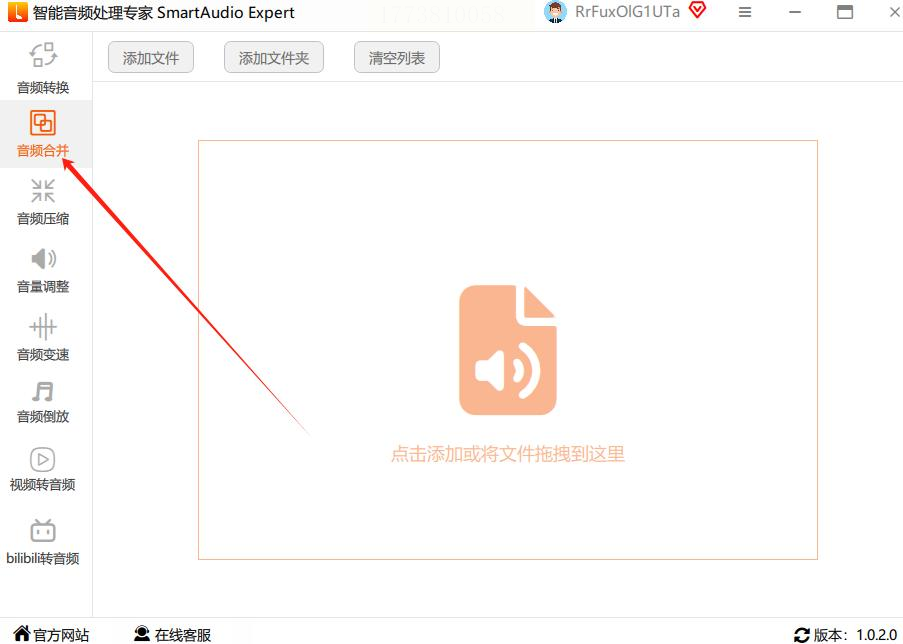
安装并启动软件后,在主界面的功能菜单中找到“音频合并”选项并点击进入。软件界面设计简洁,功能分类清晰,即使是新手也能快速找到所需功能。
2. 导入音频文件
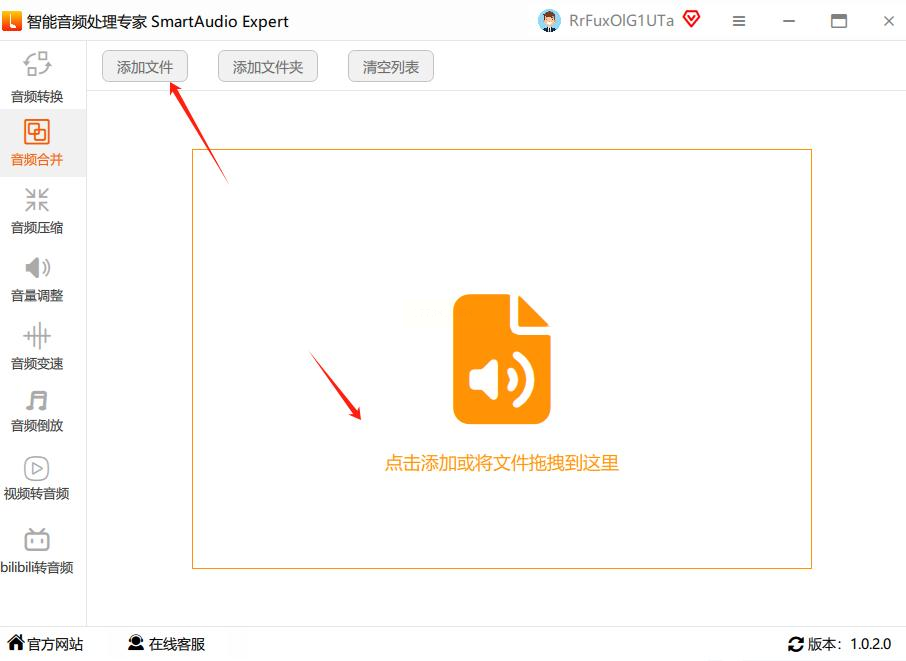
点击“添加文件”按钮,在弹出的文件选择窗口中一次性选中所有需要合并的音频文件,或者直接将文件拖拽到软件窗口中。支持同时导入多种格式的音频文件,软件会自动识别并显示文件列表。
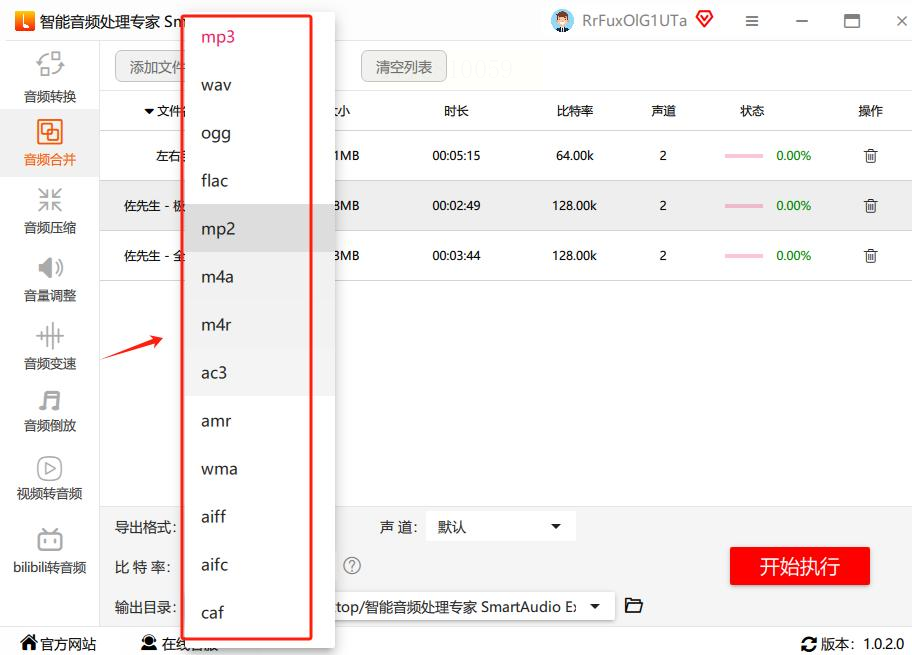
3. 设置输出参数
在输出设置区域,你可以:
- 选择导出格式(MP3、WAV、FLAC等),并设置所有音频片段的统一格式。
- 调整比特率、采样率等参数,一般来说,比特率越高音质越好,但文件体积也越大。
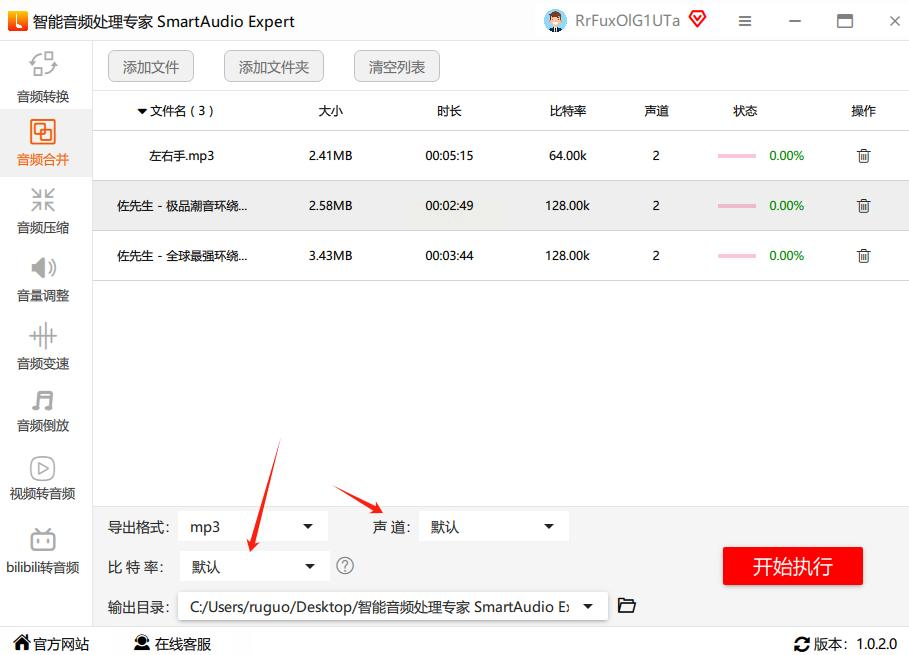
- 选择合并后的音频是否需要循环播放或添加淡入淡出效果等特殊处理。
4. 调整文件顺序
通过拖拽音频文件在列表中的顺序,或者使用上下箭头按钮调整顺序,确保合并后的播放顺序正确。
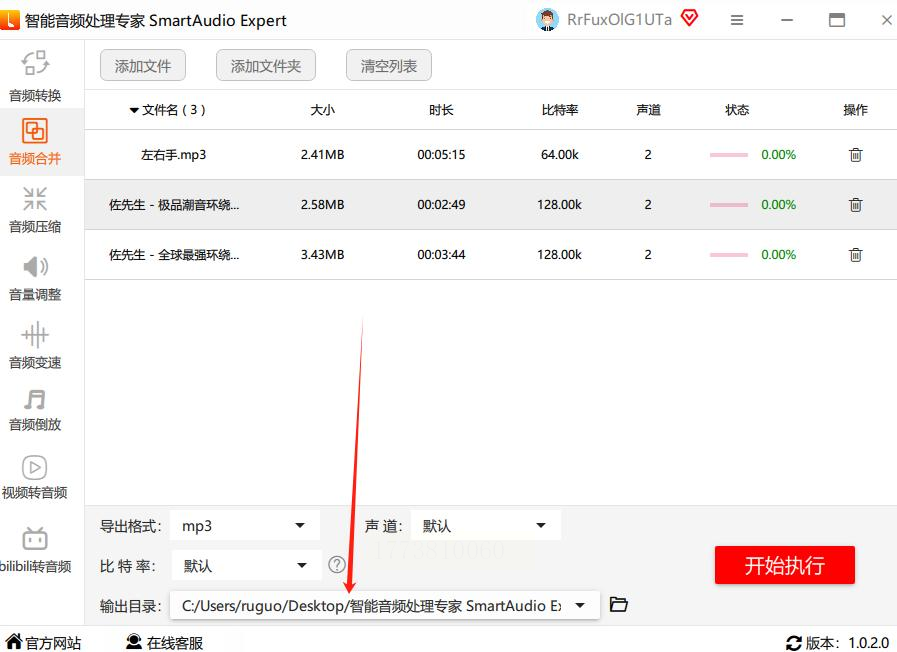
5. 设置保存路径
点击“浏览”按钮,选择一个合适的保存路径,建议新建一个专门的文件夹来存放合并后的音频文件,避免与原始文件混淆。
6. 开始合并并验证结果
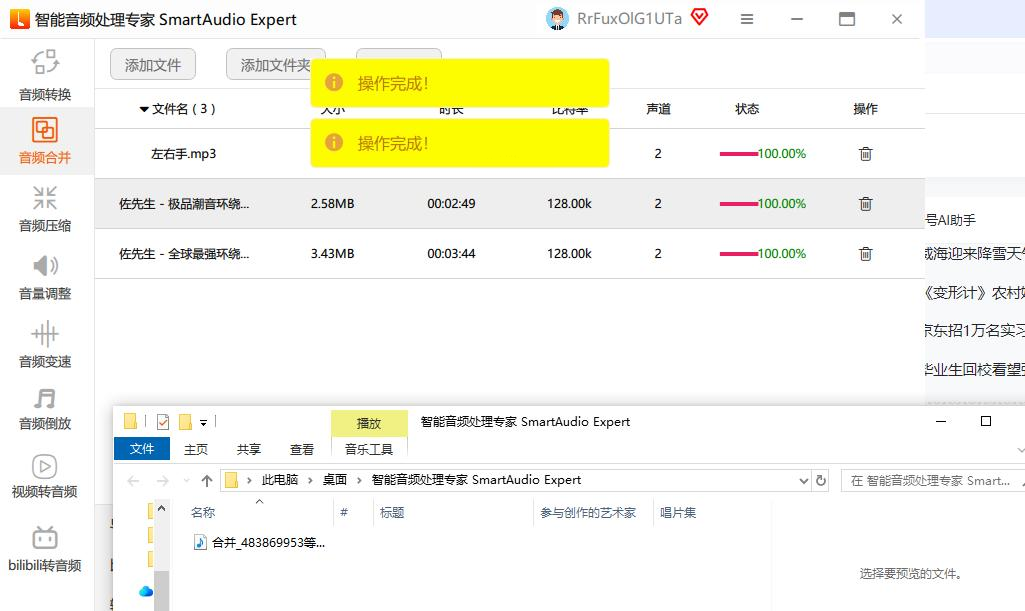
点击“开始执行”按钮,软件会开始处理音频文件。
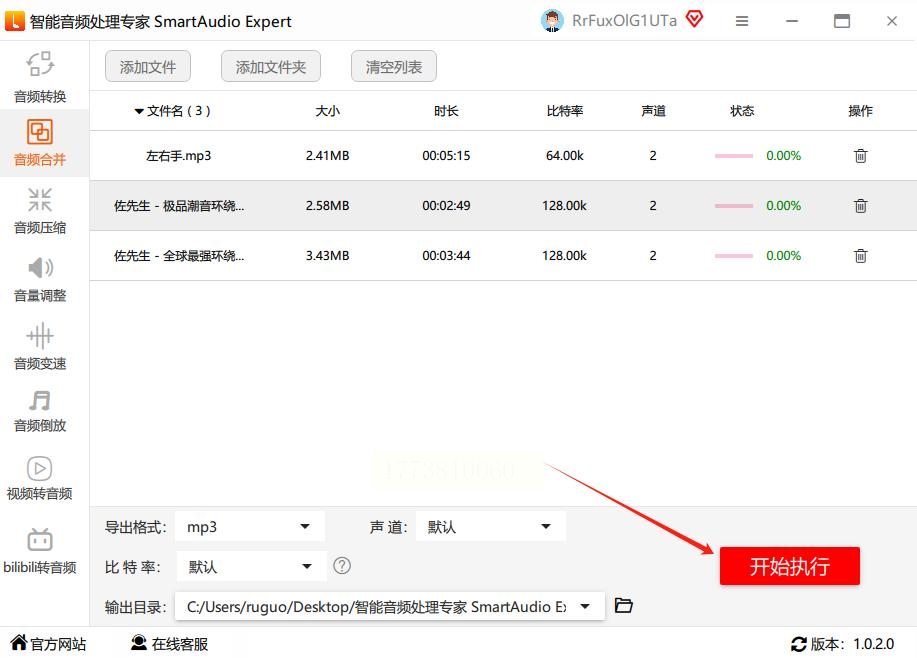
处理过程中会显示进度条,完成后会弹出提示窗口。
方法五:使用Audacity(开源音频编辑软件)
操作步骤:
1. 下载并安装Audacity
从Audacity官网下载适合你系统的安装包,按照安装向导完成安装。安装完成后,打开软件,界面会显示多个功能按钮和工具。
2. 导入音频文件
点击菜单栏的“文件”→“导入”→“音频”,选择需要合并的音频文件。你可以一次导入多个音频文件,每个文件会成为一个独立的音轨显示在时间轴上。
3. 调整音轨顺序
在时间轴上,通过拖拽音轨的顺序来调整播放顺序。你还可以通过右键菜单调整音轨的起始时间和持续时间。
4. 合并音轨
确保所有音轨的顺序正确后,点击“文件”→“导出”→“导出为MP3”(或其他格式)。在导出设置中,你可以设置比特率、声道等参数,完成后点击“导出”即可。
5. 验证合并结果
导出完成后,使用Audacity或其他音频播放器打开合并后的文件,检查是否有音频重叠、顺序错误或音质损失等问题。
音频合并是一项实用的数字技能,在日常工作和生活中应用广泛。通过本文介绍的5种方法,你可以根据自身技术水平和需求选择合适的工具。无论选择哪种方法,关键在于理解自己的需求,并根据实际情况调整参数和操作步骤。随着音频技术的不断发展,新的工具和方法会不断涌现,但掌握基础的音频处理技能将帮助你应对各种场景。
希望本文介绍的方法能帮助你高效完成音频合并任务,提升工作和创作效率。记住,工具只是手段,真正重要的是理解音频处理的基本原理和技巧,才能在实际应用中灵活应对各种挑战。
如果你有其他音频处理相关的问题或技巧,欢迎在评论区分享交流,让我们共同提升音频处理技能!
