

注意:本教程所有操作仅适用于Windows系统,Mac系统不支持。
一、前言
现在很多手机、播放器都能直接播放MP3,但有些音频文件是AAC格式,比如苹果设备里的音乐或者网络电话录音,这些文件在普通播放器里可能打不开。遇到这种情况就得把AAC转成MP3,方便在各种设备上使用,其实aac转换mp3一点都不复杂。下面分享5种简单的转换方法,照着做就行,很容易上手,轻松搞定aac转换mp3难题。
二、运行环境要求
- 硬件环境:电脑需要至少1GB内存,硬盘剩余空间500MB以上,推荐使用2018年及以后的主流电脑(如i5/R5处理器以上)。
- 软件环境:需安装Windows 10/11系统,浏览器需用Chrome/Edge(推荐),部分工具可能需要.NET Framework 4.8(安装包自带的工具无需额外安装)。
三、方法一:智能音频处理专家
1. 打开工具(这里注意别用官网下载,直接从已有的安装包打开),点界面上的“音频转换”选项卡,专门处理aac转换mp3等音频格式转换。
2. 把要转的AAC文件拖到界面里(或者点“上传文件”按钮选文件,支持拖多个文件批量转)。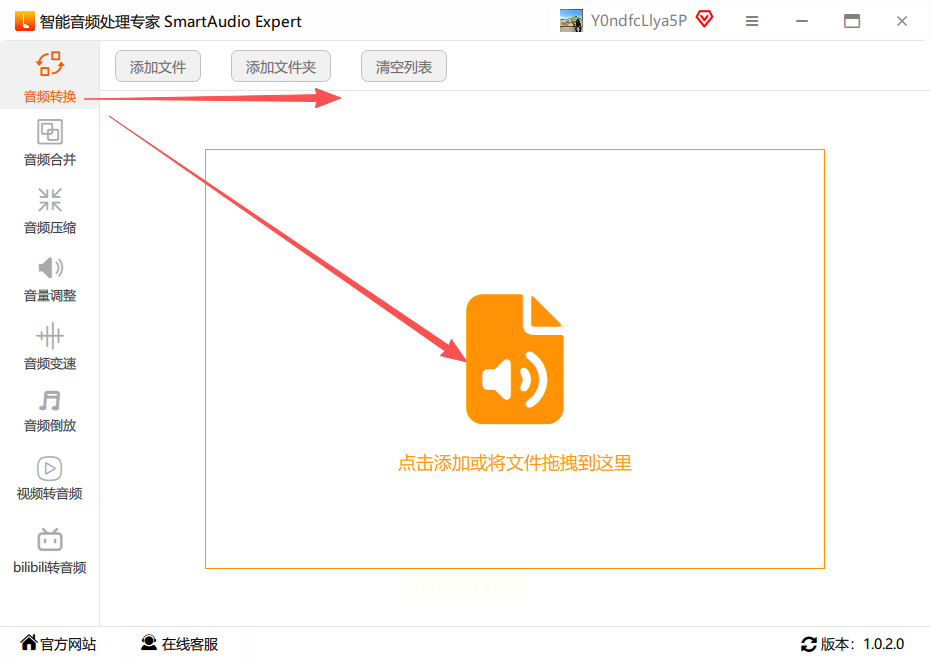
3. 拖进去后,下面会弹出参数设置:
- 导出格式选“MP3”(点格式下拉框找MP3)。
- 声道默认选“双声道”就行,不知道选啥的话别改。
- 比特率可以选128或320(数值高音质好,但文件大,320够用了)。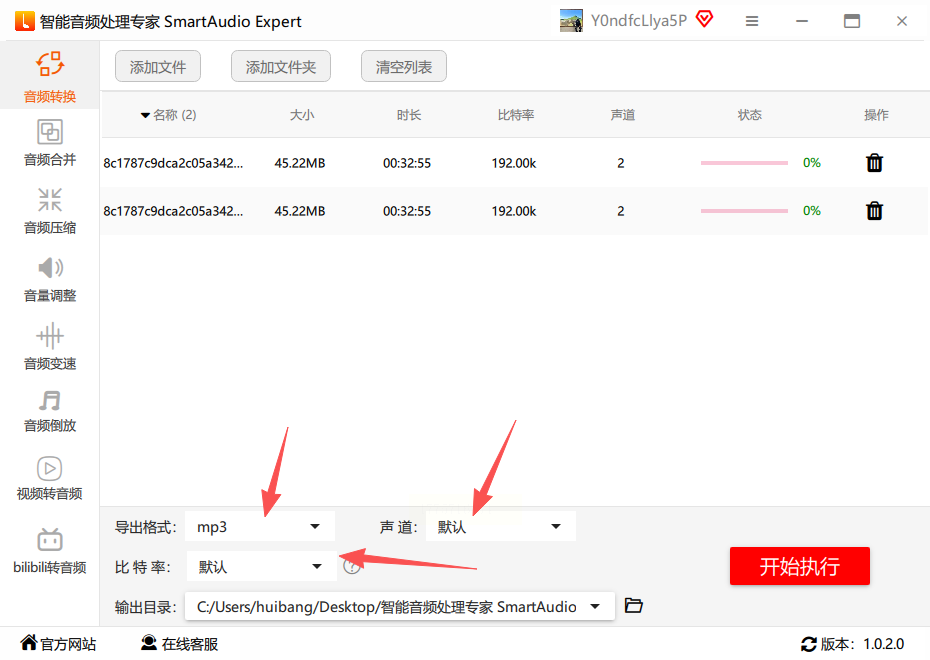
4. 点“输出路径”选个地方存,比如桌面新建个文件夹。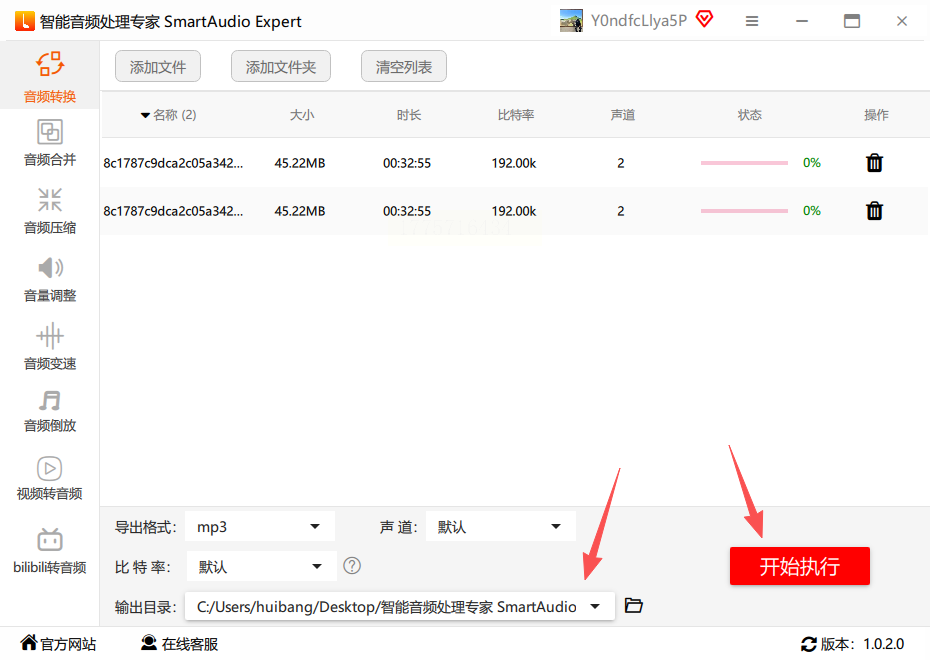
5. 点“开始转换”,等进度条走完就好,快速完成aac转换mp3。
6. 转换完成后,源文件会留在原来位置,转换后的MP3在你选的路径里。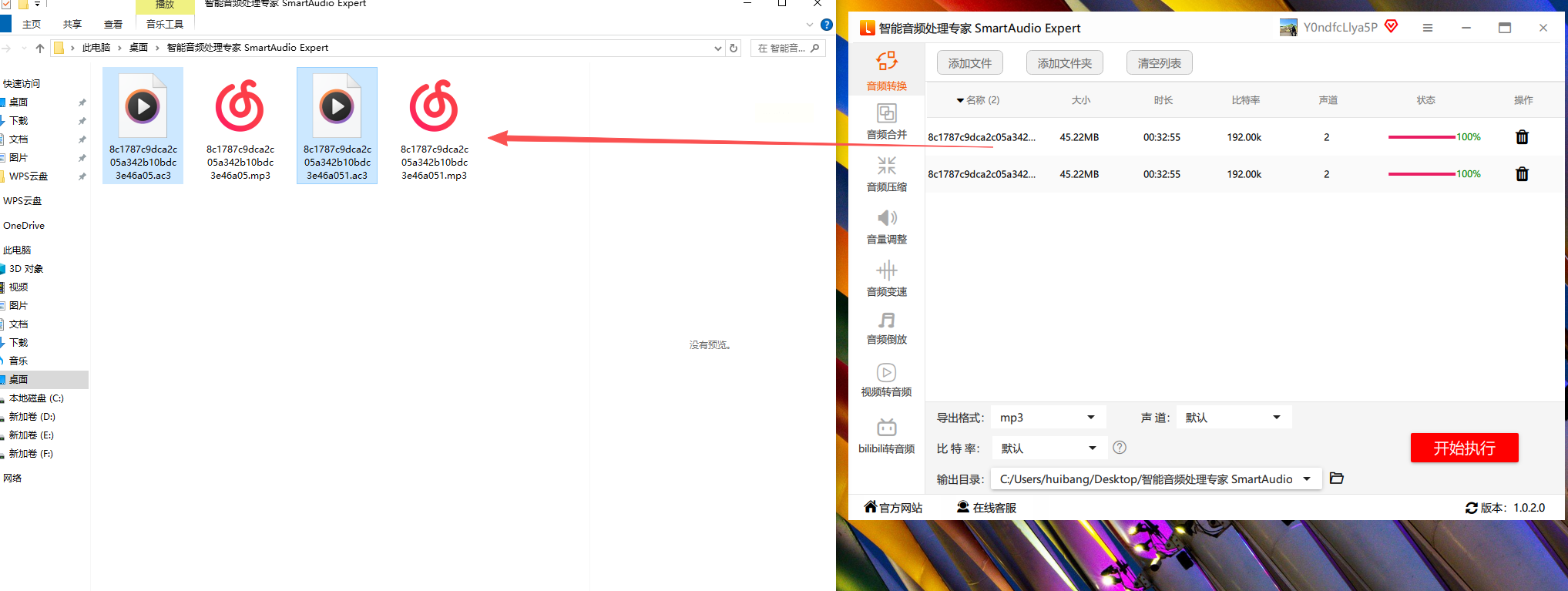
四、方法二:汇帮音频大师
(重点:这个工具不用担心文件泄露!汇帮音频大师是本地处理,所有转换过程都在自己电脑上,不会上传到服务器,数据安全有保障,放心用)
1. 打开汇帮音频大师,点左边的“音频转换”,适配各类aac转换mp3需求。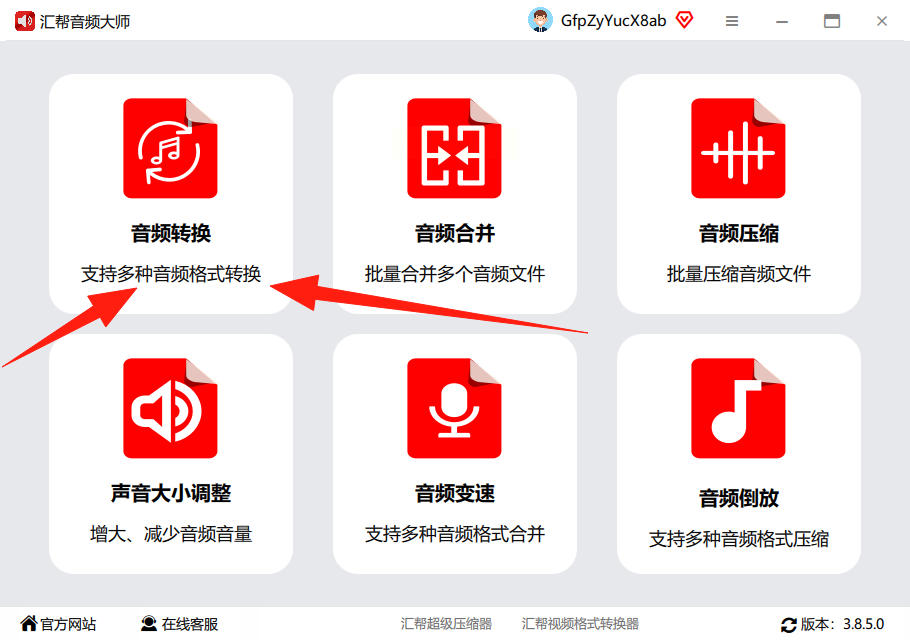
2. 把文件拖进去或者点“添加文件”,支持批量上传,批量处理aac转换mp3更高效。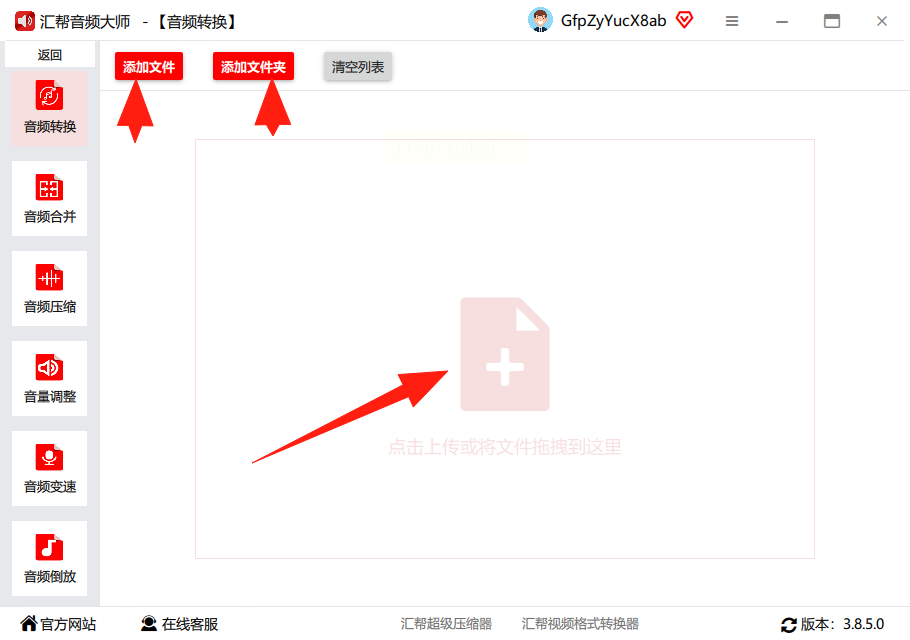
3. 参数设置区:
- 输出格式选“MP3”(下拉框里找,有的工具可能显示“MP3 - MPEG Layer 3”)。
- 声道默认“双声道”,比特率默认128也可以,想高清选320。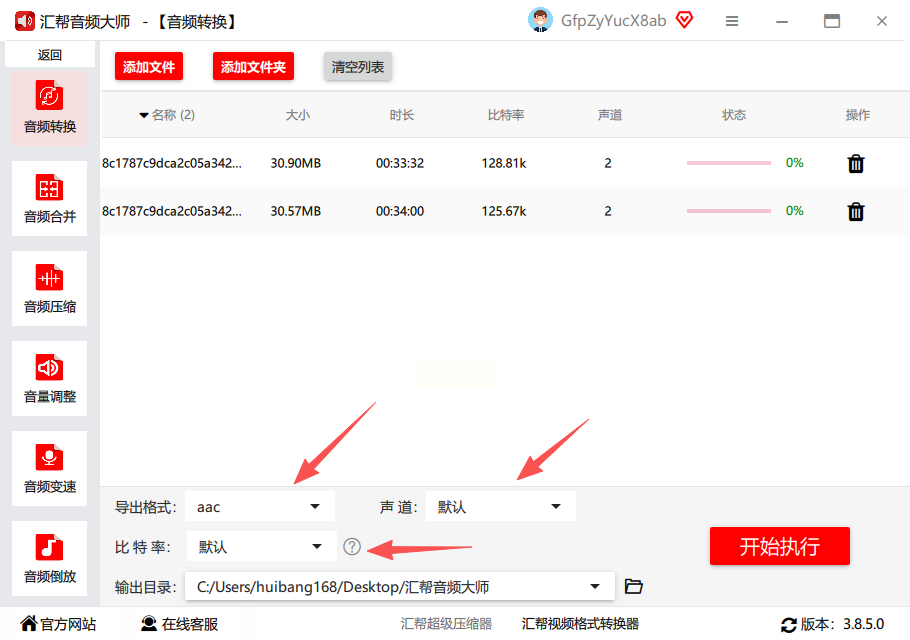
4. 输出路径选好(比如D盘/Music文件夹),点“开始转换”。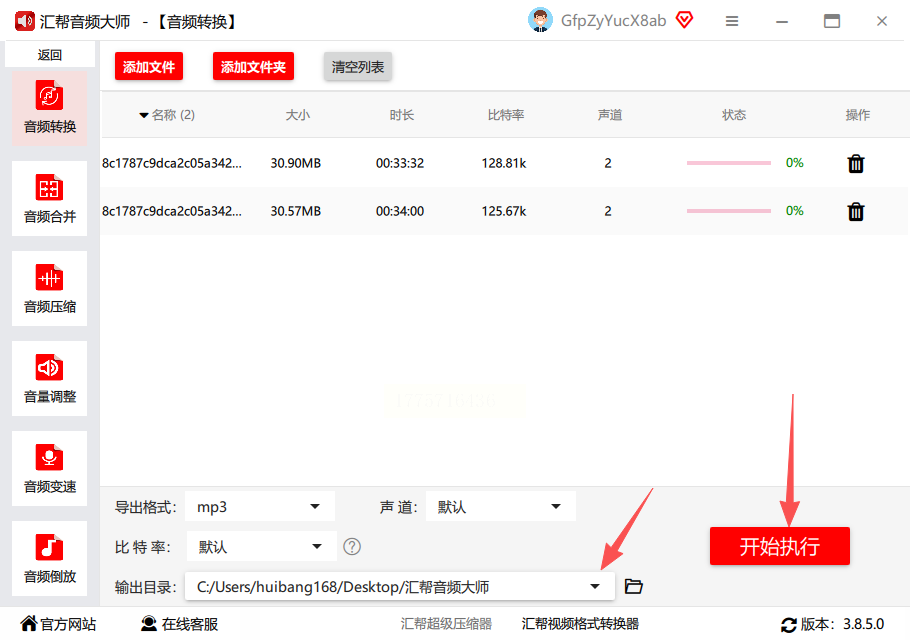
5. 完成后会提示“转换成功”,源文件还在,新文件在输出路径里。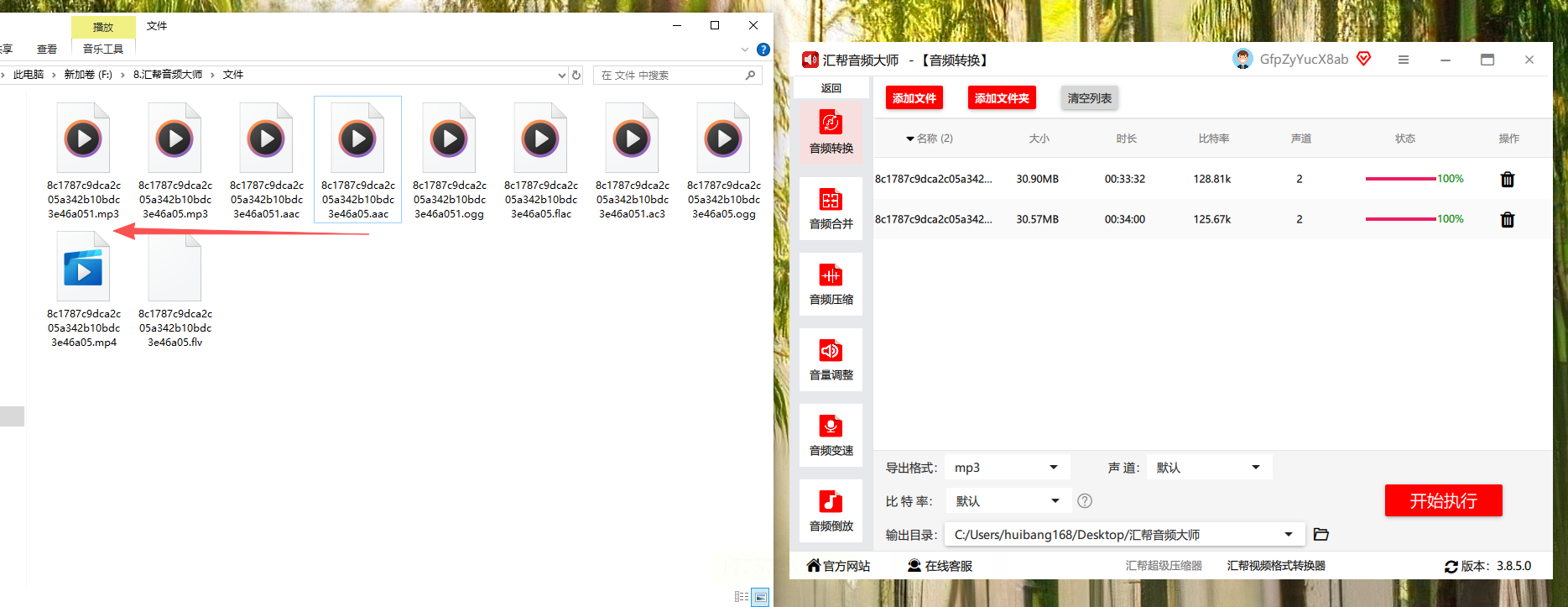
五、方法三:GoldWave
1. 打开GoldWave,点左上角“文件”→“打开”,找到你的AAC文件打开。
2. 再点“文件”→“另存为”(不是“保存”,是另存为)。
3. 弹出窗口里,“保存类型”选“MP3格式”(可能显示“MP3 - 320kbps”之类的),轻松完成aac转换mp3。
4. 直接点“保存”就行,会自动生成MP3文件,默认参数就行。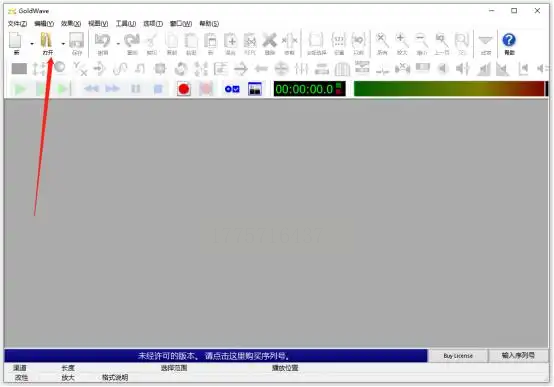
六、方法四:Switch by NCH software
1. 打开Switch软件(如果没装过,先从已有的安装包安装),点菜单里的“添加音频文件”。
2. 选AAC文件,然后在输出格式里选“MP3”(下拉框里找)。
3. 设置保存位置(比如桌面),点“转换”按钮,等进度条结束。
4. 转换完后去设置的文件夹里找MP3文件。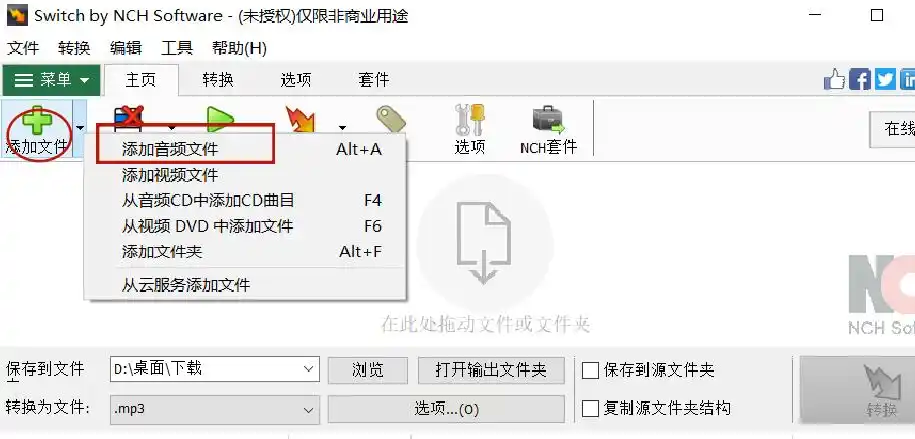
七、方法五:Online Convert Free(在线工具)
1. 打开浏览器,输入网址(注意别点错钓鱼网站,直接用可信的在线工具)。
2. 在网站首页找到“音频转换”模块,输入格式选“AAC”,输出格式选“MP3”,精准适配aac转换mp3需求。
3. 上传文件:拖进去或者点“选择文件”按钮,选要转的AAC文件。
4. 点“转换”,等页面加载完,点“下载”按钮保存MP3到本地。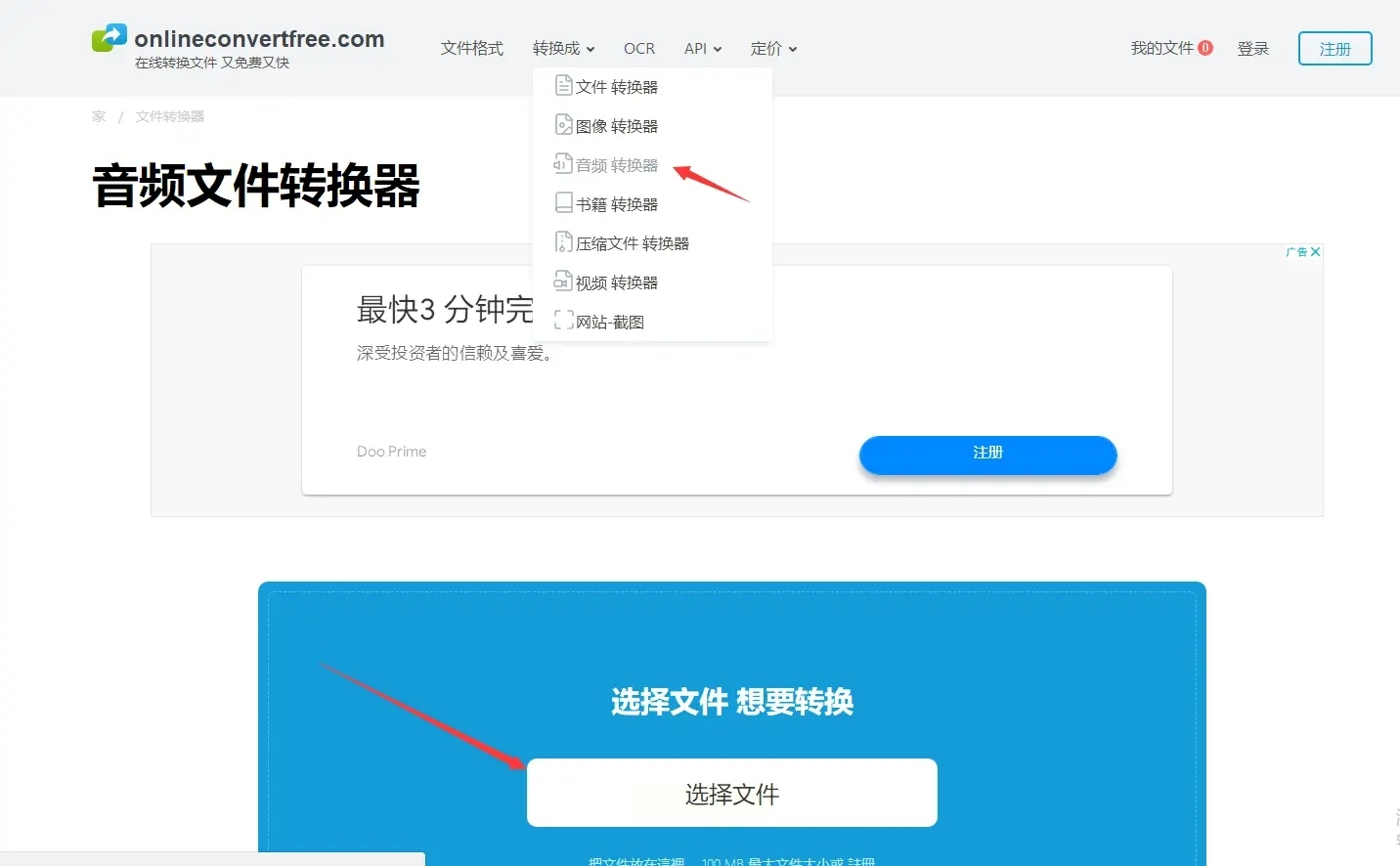
八、注意事项
1. 转换时别开太多软件,不然可能卡壳。
2. 如果文件特别大(超过1GB),建议选320比特率,不然可能音质损失明显。
3. 转换完后,检查一下MP3文件能不能正常播放(用手机或Windows Media Player试一下)。
结尾
以上5种方法基本能解决大部分AAC转MP3的问题,本地工具(智能音频处理专家、汇帮音频大师、GoldWave、Switch)更稳定,在线工具适合临时小文件转换。汇帮音频大师因为全程本地处理,安全性最高,适合处理敏感文件(比如工作录音、隐私音频),处理aac转换mp3既安全又高效。
转换的时候如果遇到报错,常见问题是文件损坏或者软件没装全,这时候可以换个方法试试,比如先用汇帮音频大师,它兼容性好,很少报错。如果还有问题,检查电脑是否装了驱动,或者直接联系软件客服,别自己乱改参数,按默认设置转最稳妥。
最后提醒:所有工具的使用都要遵守版权,别把别人的音频文件随便转换,自己的文件怎么用都行。现在跟着步骤操作,应该很快就能把AAC转成MP3了~
