

平时整理音频资料,难免会遇到格式不兼容的麻烦。比如从苹果设备录了一段采访,或者从某些平台下载了一批音频课程,文件清一色是aac格式。想在车载音响上播放,或者导入剪辑软件里做后期,却提示“格式不支持”——这种卡在最后一步的感觉,确实让人头疼。
aac本身不算差,压缩效率比mp3高,同码率下音质表现也还行。但问题在于它的兼容性确实不如mp3广泛,部分老设备、车载系统、甚至一些剪辑工具对aac的支持都比较有限。再加上aac背后涉及专利授权费用,不少免费软件干脆就不做适配。所以,把aac转成mp3,本质上是为了解决“能不能用”的问题,而不是“哪个更好”的问题。
那aac转mp3批量转换到底该怎么操作?下面整理了6种电脑端方法,从本地软件到在线工具都有涉及,大家可以根据自己的使用频率和文件数量来选择。
aac转mp3批量转换有哪些方法?汇总5种实用方案,新手也能快速上手

方法一:用汇帮音频大师完成aac转mp3批量转换
如果你手头有几十个甚至上百个aac文件需要处理,用本地软件批量操作会比在线工具省事很多。汇帮音频大师的音频转换模块支持多文件同时导入,转换过程不依赖网络,稳定性和隐私性都更有保障。
准备工作
在汇帮科技官网获取安装包,安装到电脑上。建议从官网下载,避免第三方渠道可能带来的捆绑问题。
操作步骤
第一步,双击桌面图标启动软件,在主界面找到“音频转换”模块,点击进入。
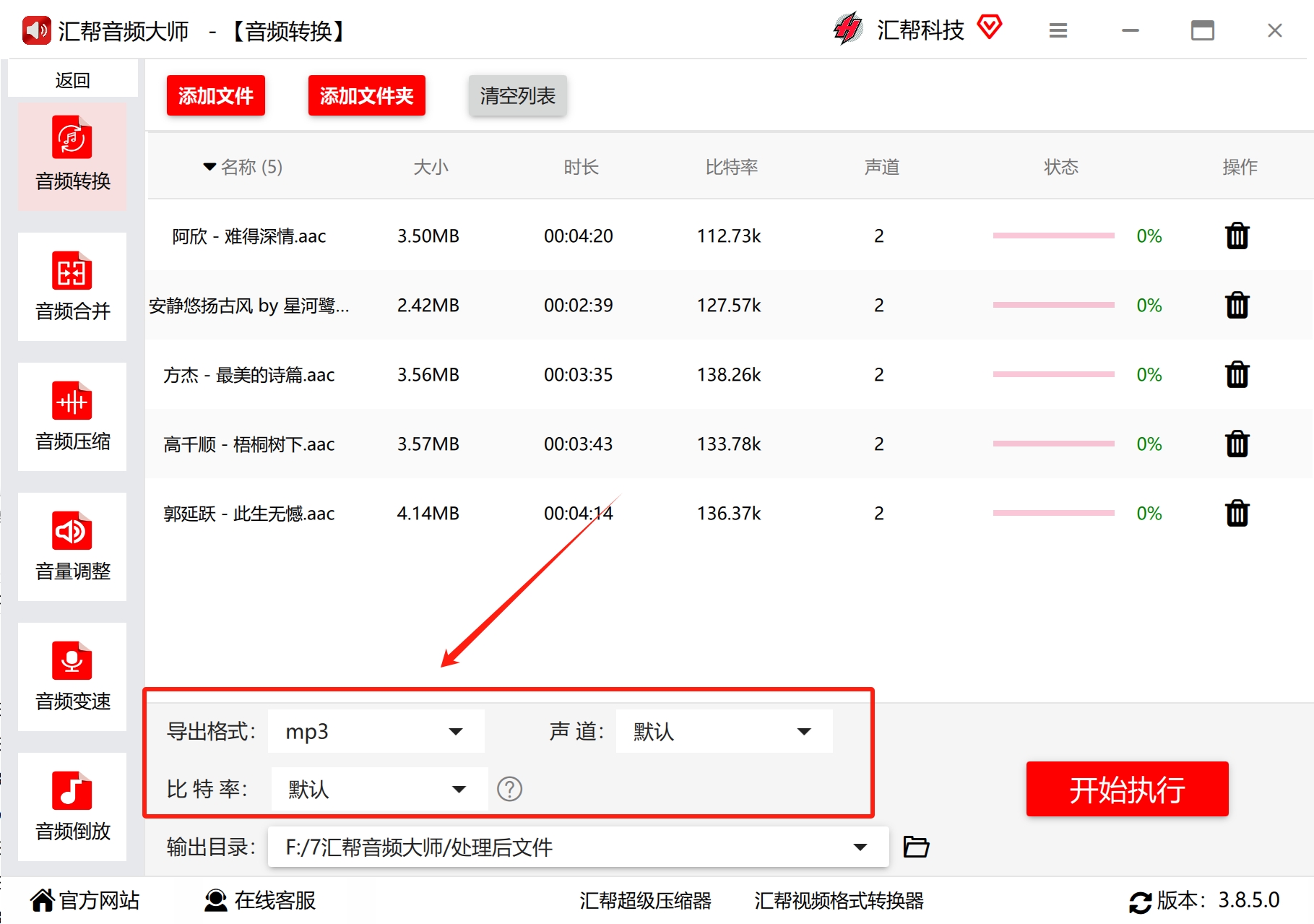
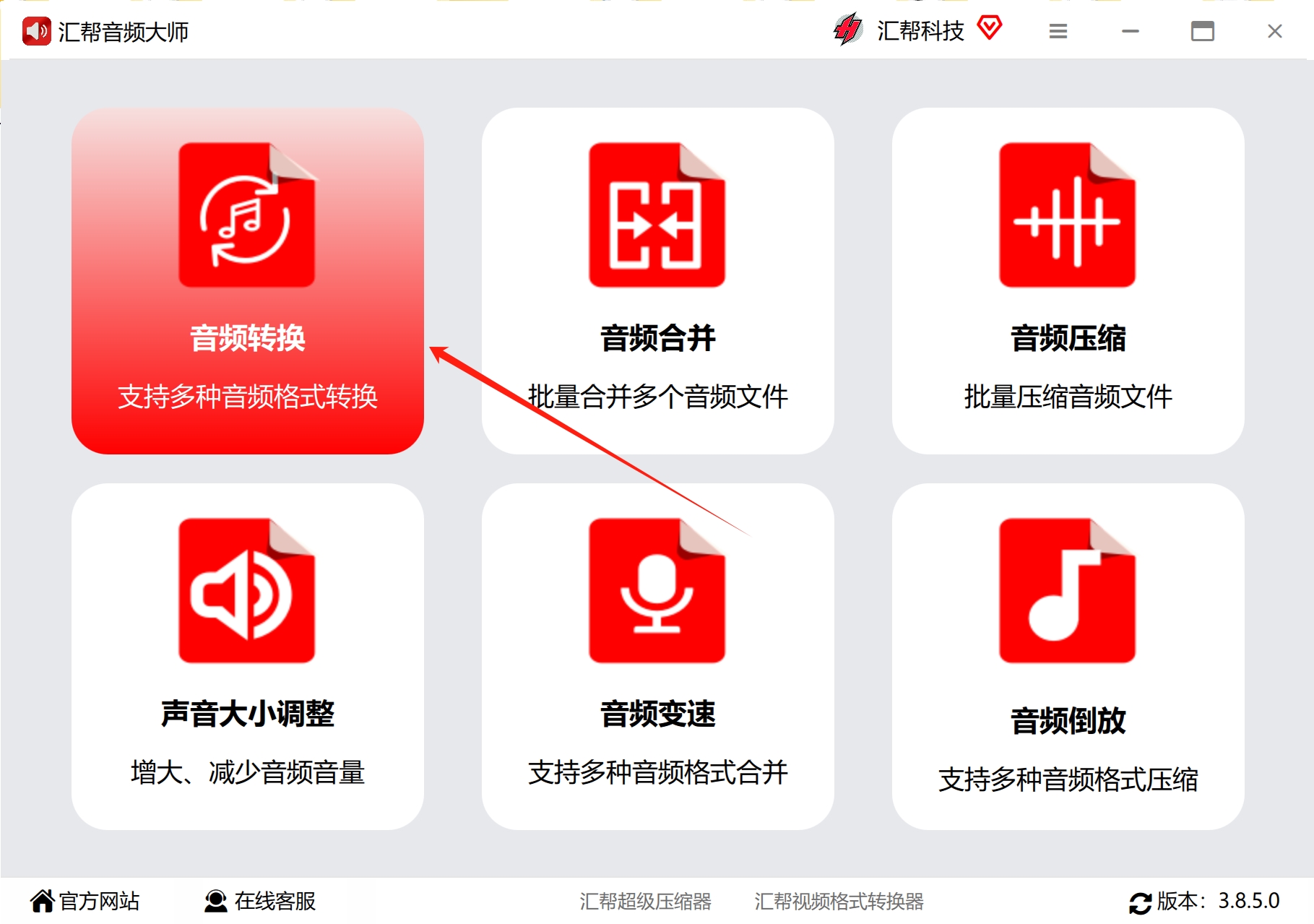 第二步,导入aac文件。可以点击“添加文件”逐个选择,也可以点“添加文件夹”把整个目录下的音频一次性导入。如果文件分散在多个位置,直接拖拽到软件窗口里也能完成添加。
 第三步,设置输出格式。在“输出格式”下拉菜单里选“MP3”。如果有特定需求,可以顺手调整声道和比特率——默认设置通常够用,追求更小体积可以适当降低比特率,追求更好音质可以拉到320kbps。
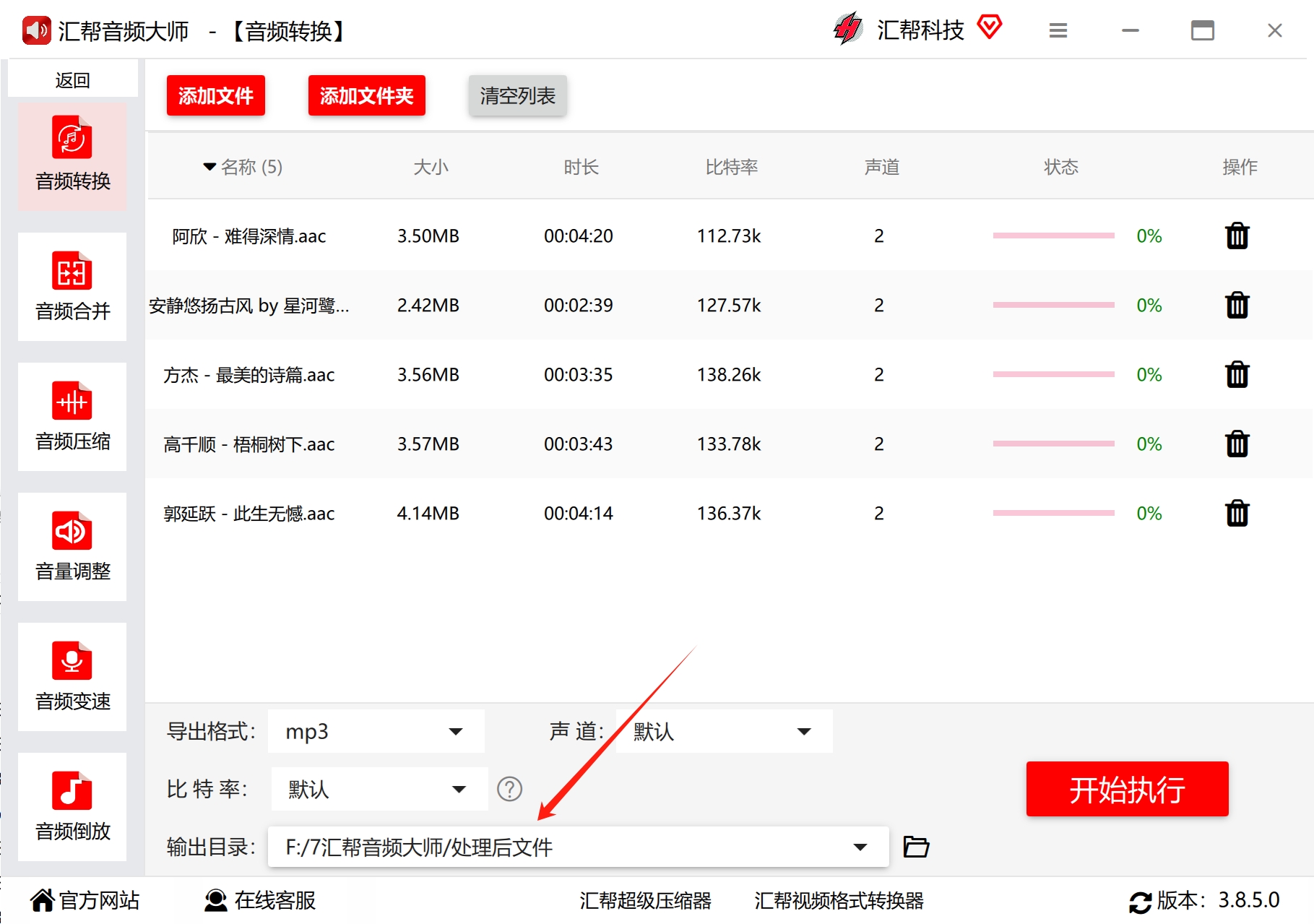
 第四步,指定输出目录。选一个容易找到的文件夹存放转换后的mp3文件,不然后面批量找起来会比较麻烦。
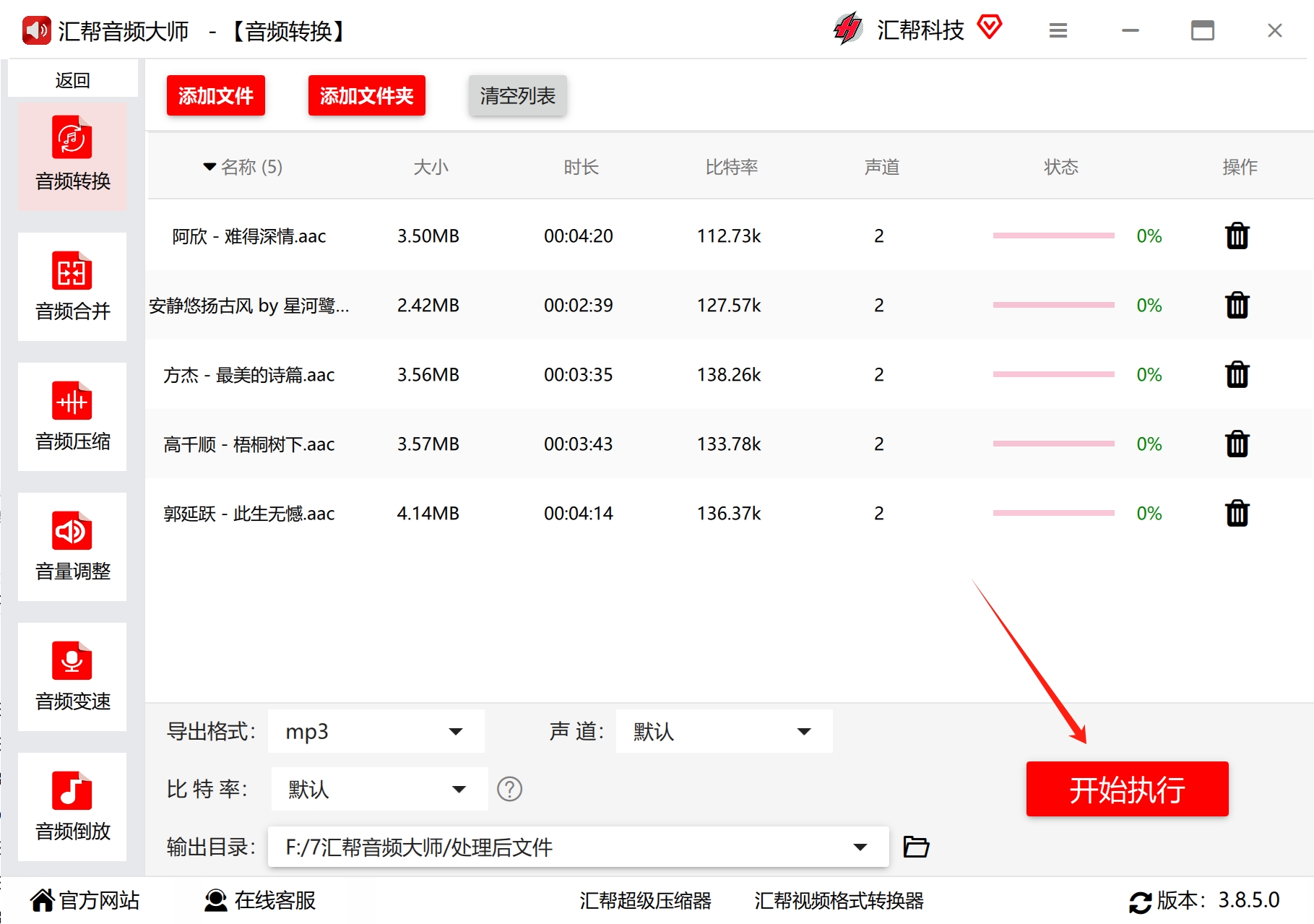
 第五步,点击右下角“开始执行”按钮,软件会自动处理队列里的所有文件。转换完成后输出目录会自动弹出。
 第六步,在输出文件夹里检查转换好的mp3文件,确认数量和质量没问题就可以直接使用了。
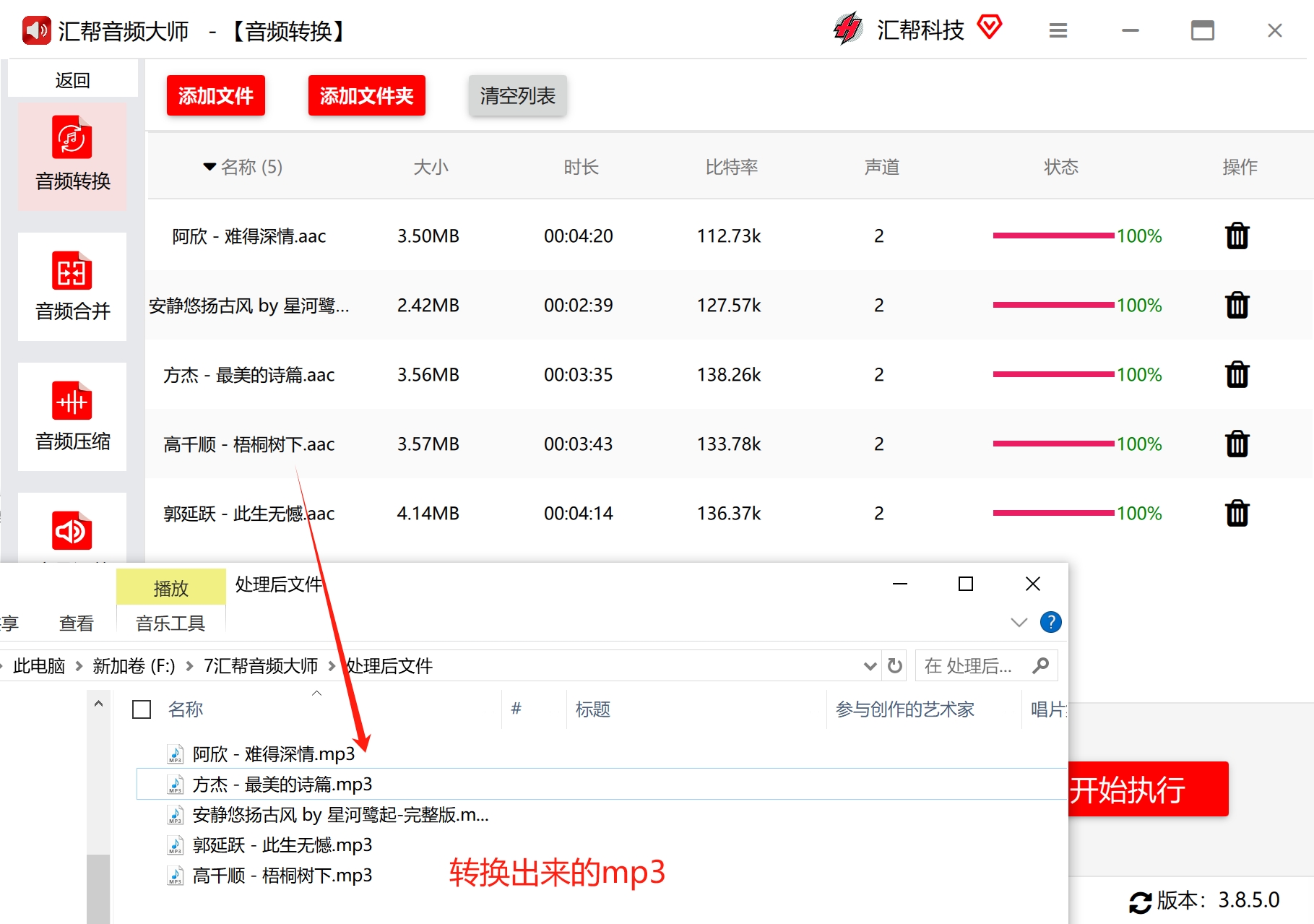 整个流程走下来,批量导入几十个文件也就几分钟的事。适合需要频繁处理音频格式的用户。
方法二:小葱叶视频转换器
操作流程是:打开软件后选择“音频转换”功能,通过“添加文件”导入aac音频。然后在格式设置里把输出格式改为MP3,指定输出文件夹,点击“开始转换”等待完成即可。
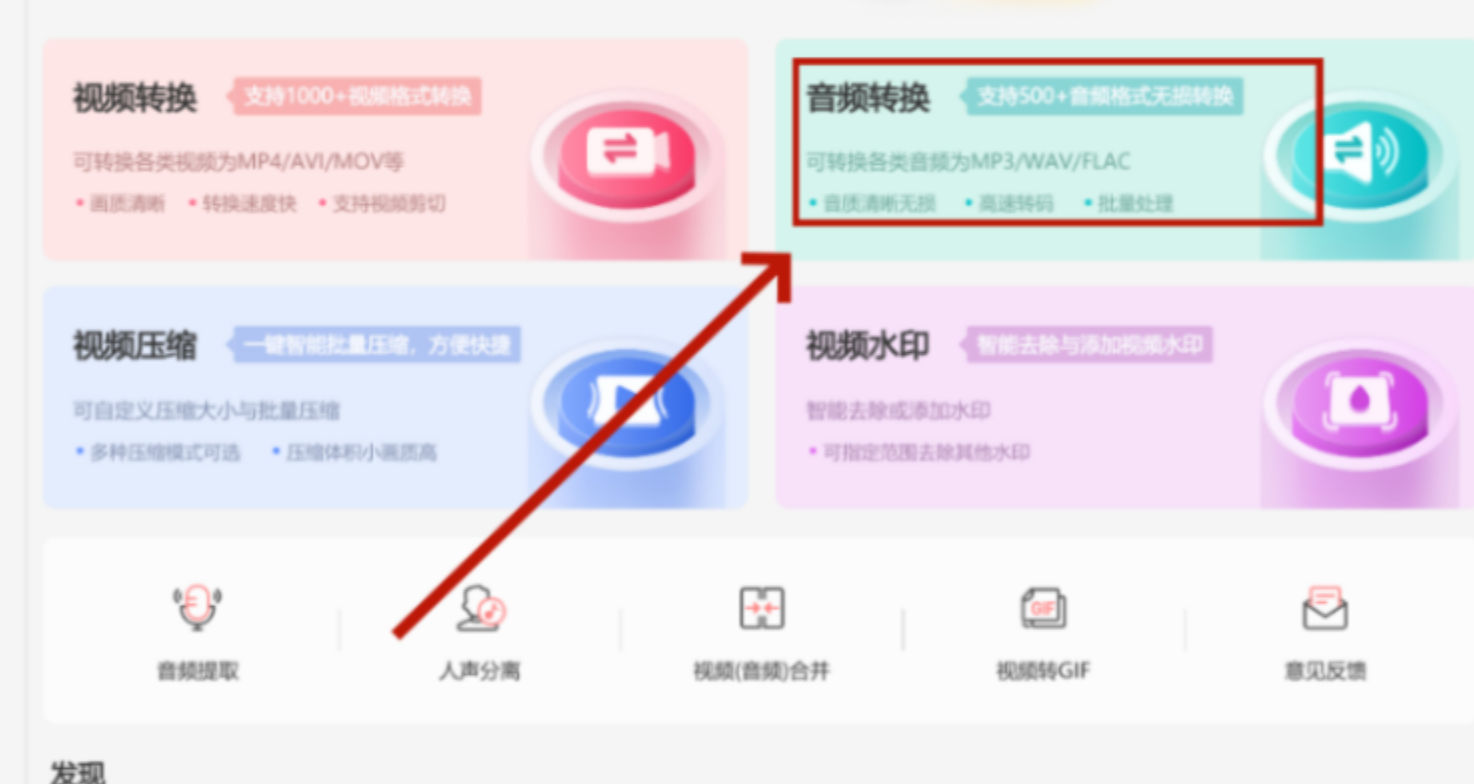

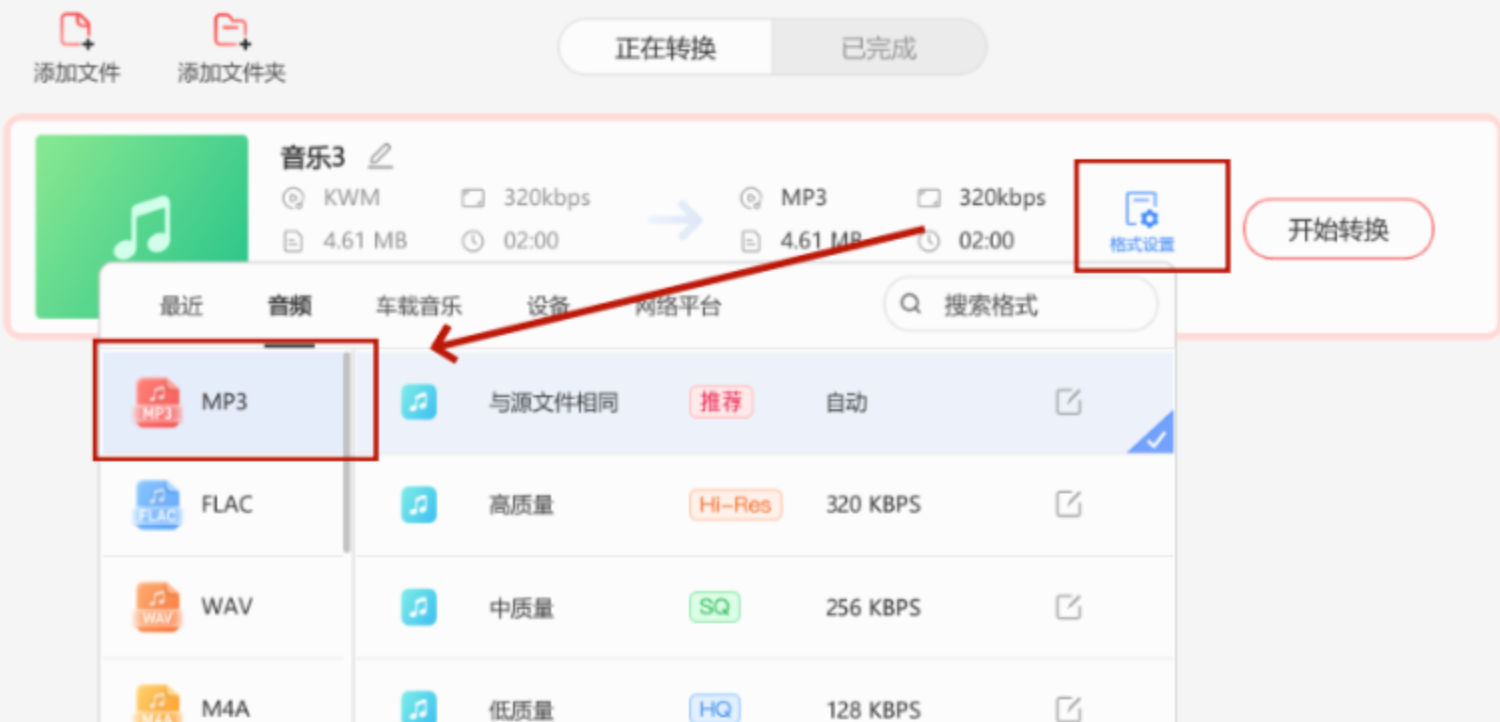
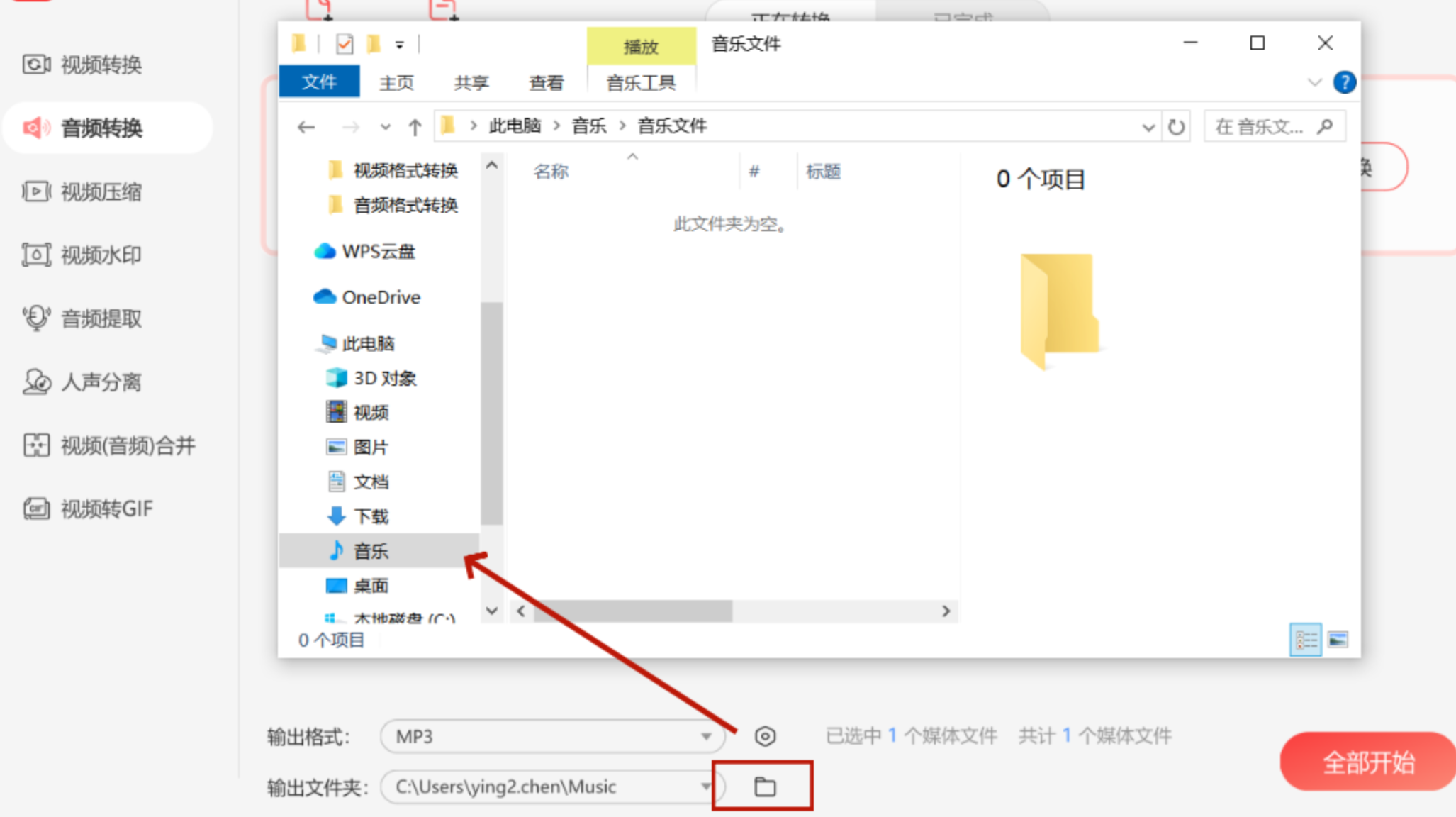
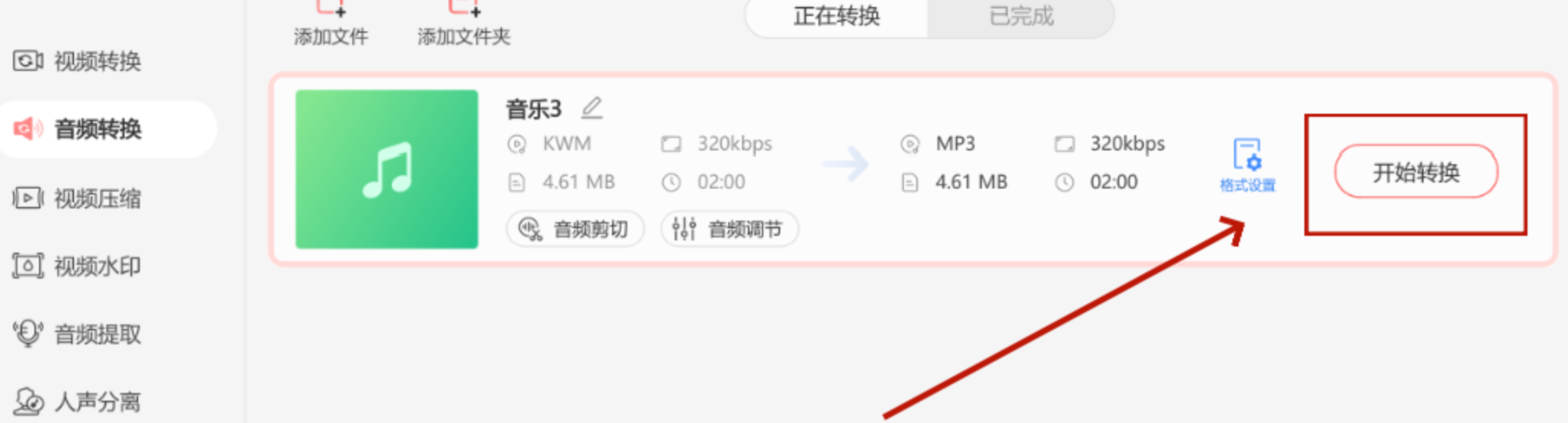 整体界面比较直观,适合对软件操作不太熟悉的用户。
方法三:Leawo Video Converter
操作上,打开软件后切换到“Audio Converter”模式,添加aac文件,输出格式选MP3,按需设置参数后点击“Convert”开始转换。
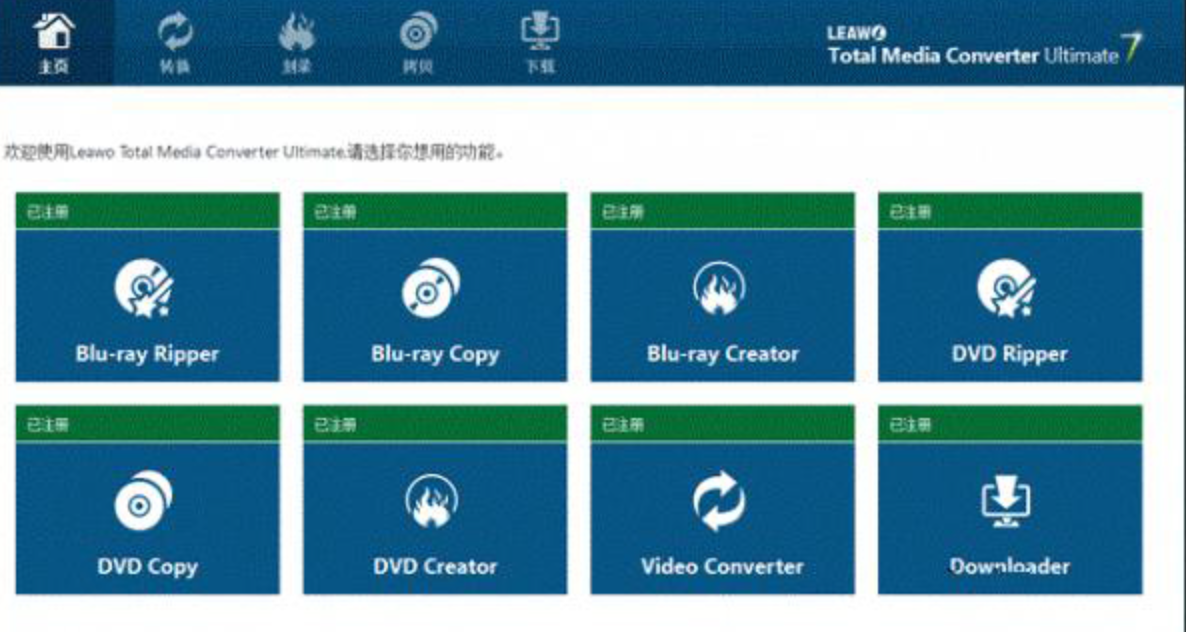 功能比较全,但界面选项稍多,初次使用可能需要花点时间熟悉。
方法四:Super Sound Converter
Super Sound Converter的操作逻辑比较直接:打开软件,添加aac文件,在输出格式里选MP3,也可以顺手编辑一下音频参数,然后点“Convert”等待转换完成就行。
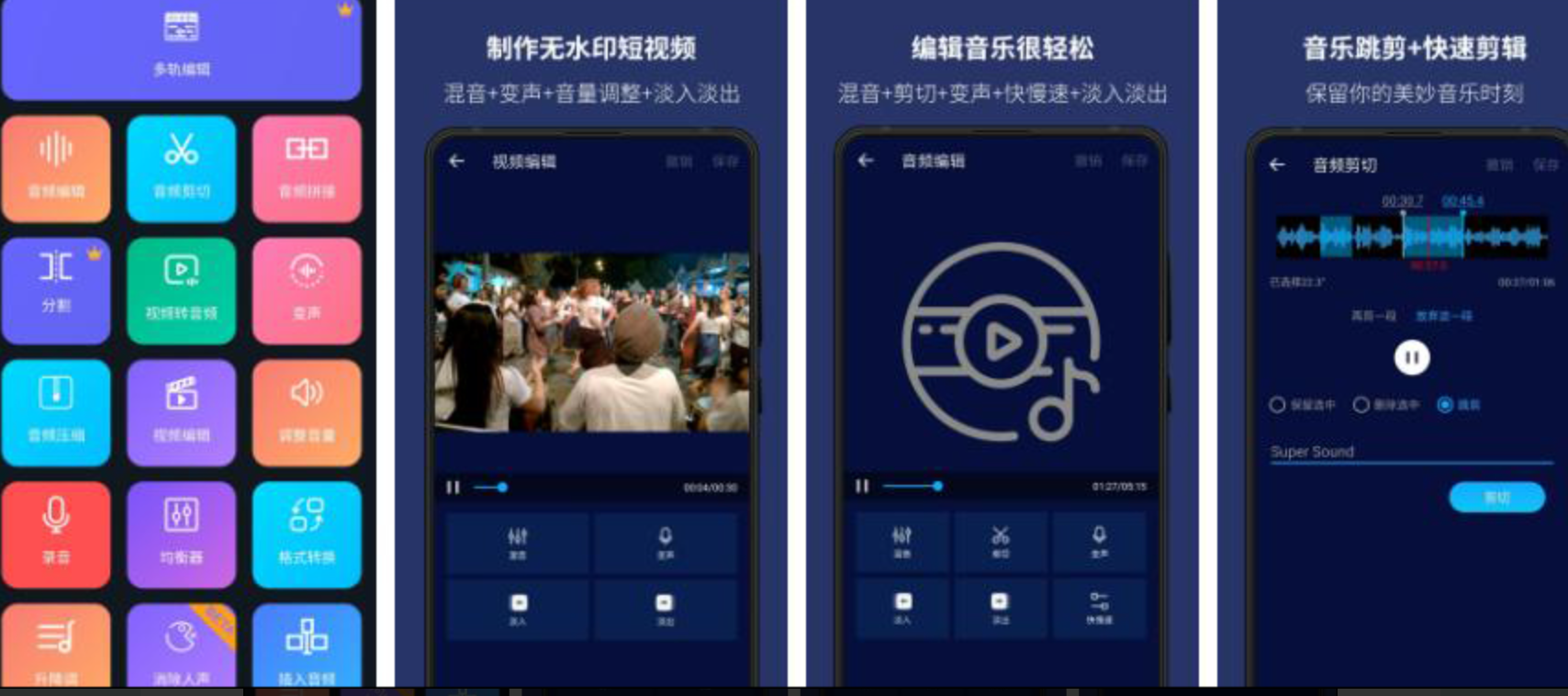 适合只需要基础转换功能、不想折腾太多设置的用户。
方法五:飞音视频转换器
迅捷视频转换器在格式支持方面做得比较全面,aac转mp3只是其中一项基础功能。界面设计简洁,转换速度较快,支持批量处理多个文件。
操作步骤:打开软件,在首页“音频转换”板块上传aac文件。进入上传界面后,点击“输出格式”按钮设置为MP3,按需调整参数。最后点“全部转换”,完成后在指定文件夹里找mp3文件。


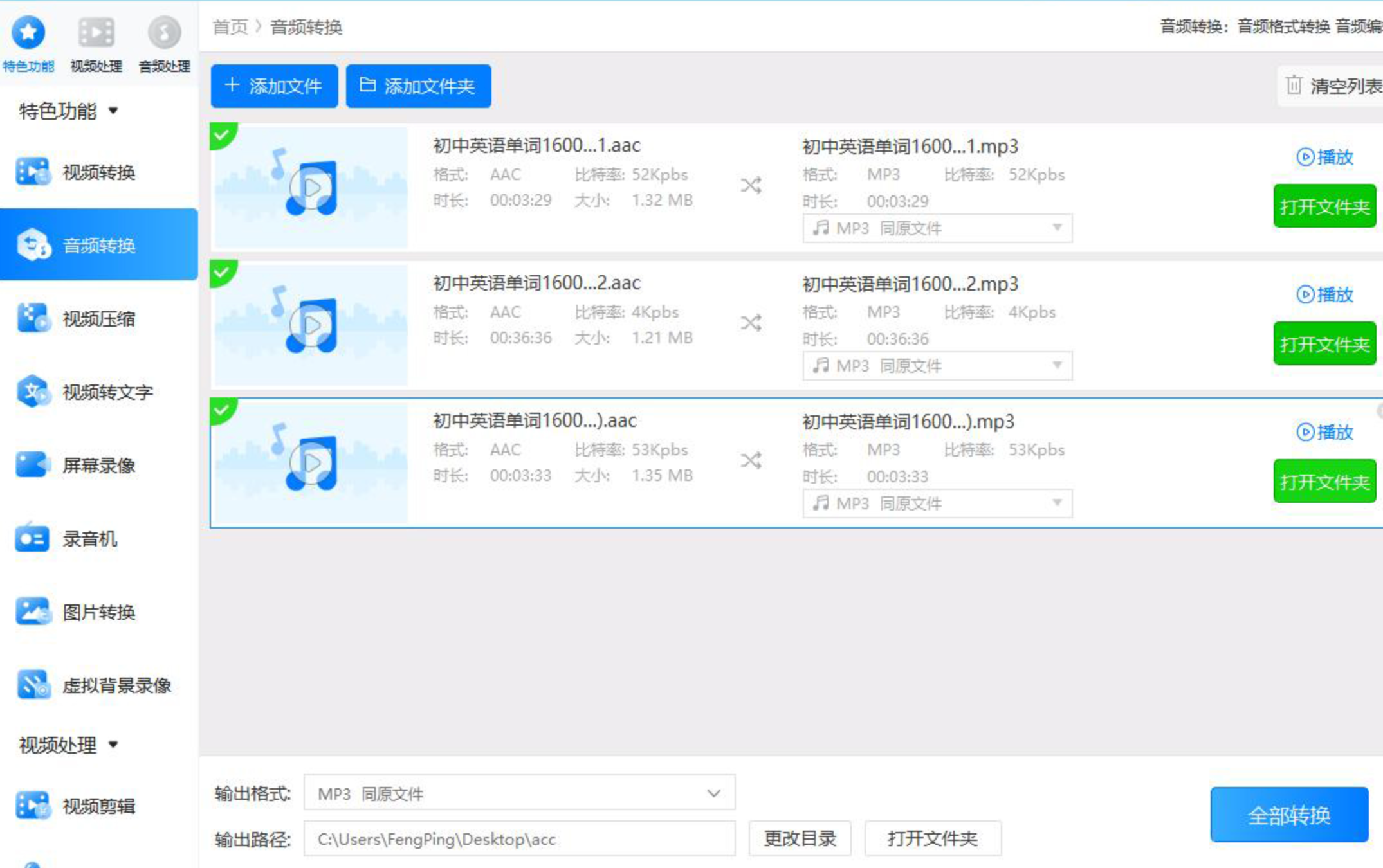 对于偶尔需要转换音频的用户来说,上手门槛比较低。
操作注意事项
关于比特率选择:aac转mp3批量转换时,比特率设置会影响最终文件大小和音质。128kbps适合日常收听,192kbps在音质和体积之间比较平衡,320kbps则适合对音质有较高要求的场景。如果源文件本身比特率不高,输出时设置过高也不会带来音质提升。
关于批量文件管理:批量转换前建议先把要处理的aac文件整理到一个文件夹里,转换后的mp3也统一放到指定目录。这样文件多了也不容易乱。
关于转换失败:如果个别文件转换报错,先检查源文件是否完整、是否被其他程序占用。部分软件对文件名中的特殊字符比较敏感,可以尝试重命名后再试。
关于输出目录:不建议把输出目录设在系统盘根目录或桌面,文件多了之后不好管理。单独建一个文件夹,按日期或项目命名,后续查找会方便很多。
以上5种方法各有侧重。如果只是偶尔转一两个文件,在线工具或轻量级软件就能满足需求。但如果是aac转mp3批量转换的场景——比如整理了几十段录音、下载了一整季音频课程——本地软件的批量处理能力会明显更高效。
汇帮音频大师在批量导入、格式设置、输出管理这几个环节的流程比较顺畅,适合需要频繁处理音频格式的用户。野葱、迅捷、简鹿等工具也各有特点,大家可以根据自己的操作习惯和实际需求来选择。
不管用哪种方法,核心思路都是一样的:导入aac文件、设置输出格式为mp3、指定保存位置、启动转换。把这几个步骤走顺了,格式兼容的问题基本就不再是困扰了。
