

昨天还有粉丝私信问我,aac音频格式转换mp3格式到底怎么弄?说实话,我之前也在这栽过跟头——存了半年的歌单全是aac,旧播放器死活读不出来,折腾半天才摸明白门道。
先给大伙提个醒,aac音质是好,但适配性真的拉胯,不少老设备、老播放器都认不出,所以aac音频格式转换mp3格式成了刚需,今天就把我亲测过的5种靠谱方法全唠明白。
 #### 【核心方法】汇帮音频大师
这是我用下来最顺手的工具,涉及操作的部分大伙盯紧了,都是标准流程:
1、打开汇帮音频大师,点击“音频转换”模块进入操作界面
 2、进入后上传aac音频文件,支持批量拖拽上传,也可点击【添加文件】或【添加文件夹】完成导入
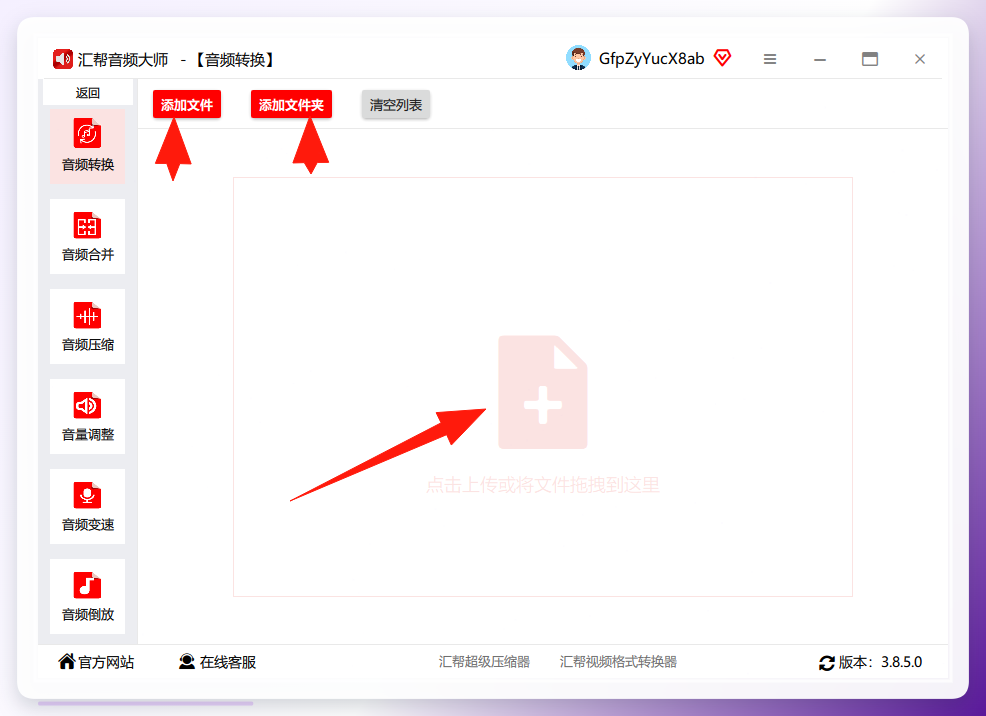 3、上传完成后配置转换参数:导出格式选择mp3;声道默认即可;比特率数值越高音质越好,可根据需求调整
 4、选定转换后文件的输出路径,点击“开始执行”
 5、 转换完成后,系统会自动保留原始aac文件,同时生成新的mp3文件
 说句实在的,这工具批量转的时候真省时间,我上次转80多首歌,没等泡完一杯茶就搞定了,比我之前一个个转快太多。
【其他方法】智能音频处理专家
要是你需要同时处理音频剪辑和转换,这个工具可以试试:
1.下载安装后打开,点击“音频转换”,通过批量拖拽或按钮上传aac音频文件
 2.上传后进入参数设置,导出格式选mp3,声道默认,比特率按需调整
 3.选定输出路径后点击“开始执行”,转换完成后同样保留原始文件

 这个工具的缺点是免费版有水印,要是你对成品要求不高,凑合用也没问题。
【其他方法】GoldWave
这是个老牌子的音频处理工具,要是你电脑里本来就装了,不用额外下软件也能做aac音频格式转换mp3格式:
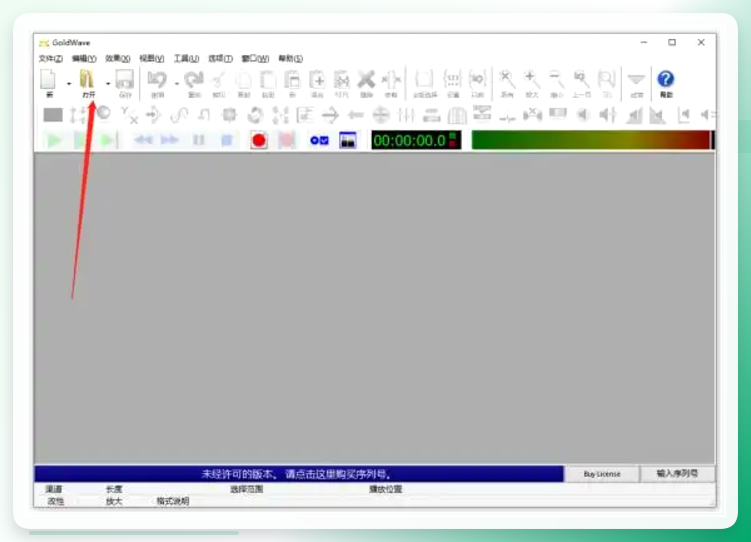
- 打开GoldWave,点击“打开”导入目标aac文件
- 点击左上角菜单栏的“文件”,选择“另存为”
- 在弹出的窗口里,把保存类型改成MP3格式,点击保存就完成了
 不过这工具一次只能转一个文件,转多了真的累人,我上次转30首,转完手腕都酸了。
【其他方法】Free Convert
要是你不想装软件,在线工具也能做aac音频格式转换mp3格式,这个是我试过的在线工具里相对稳定的:
- 打开浏览器访问Free Convert官网,上传你的aac音频文件
 2. 把目标格式设置为mp3,点击“转换”
3. 等上传和转换完成后,下载生成的mp3文件就行
但有个大坑,大文件转起来巨慢,我上次转个2G的演唱会音频,等了快俩小时,中途还断了一次,差点心态崩了。
【其他方法】Switch by NCH software
这是个轻量的免费工具,适合转少量音频:
1.打开软件后,通过菜单栏选择“添加音频文件”导入aac文件
 2. 把输出格式设置为mp3
3. 选定保存文件夹,点击“转换”等待完成就行
这个工具的免费版只能转10分钟以内的音频,长一点的歌转不了,这点大伙得注意。
对了,还有两个在线工具我也提一嘴,适合临时应急用: 一个是online convertfree,打开官网后找到音频转换板块,选aac转mp3,上传文件、设置路径后点转换就行,操作很简单
 另一个是audiotrimmer,装完后拖入aac文件,选mp3为输出格式,调整参数后点保存就行
 总的来说,要是批量转、追求稳定,优先选汇帮音频大师;要是临时转、不想装软件,在线工具凑合用就行。
要是你转的时候碰到啥问题,评论区喊我一声。
