

在日常使用手机进行录音时,无论是记录会议内容、保存课堂讲解,还是录制个人语音备忘录,系统默认生成的音频文件通常是M4A格式。这种格式在生态中表现优异,以其较高的音质和较小的文件体积受到青睐。然而,当我们尝试在其他设备或平台上使用这些录音时,可能会遇到兼容性问题。例如,一些老式的车载音响、传统的MP3播放器,或者部分安卓手机和电脑软件,可能无法直接识别和播放M4A文件。此外,在需要将音频文件上传至某些网站、分享给使用不同设备的朋友,或进行后期编辑处理时,MP3格式因其广泛的兼容性往往更为方便。因此,学习如何将M4A转换为MP3,成为许多手机用户需要掌握的一项实用技能。
手机录音转成mp3的格式怎么转?试试这三个简单的方法

方法一:使用“汇帮音频大师”软把手机录音转换成mp3
软件名称:汇帮音频大师
下载地址:https://www.huibang168.com/download/W0GN9r611Z7w
1. 首先,在您的电脑上访问“汇帮音频大师”的可信的软件下载平台,获取安装程序并完成软件的安装。
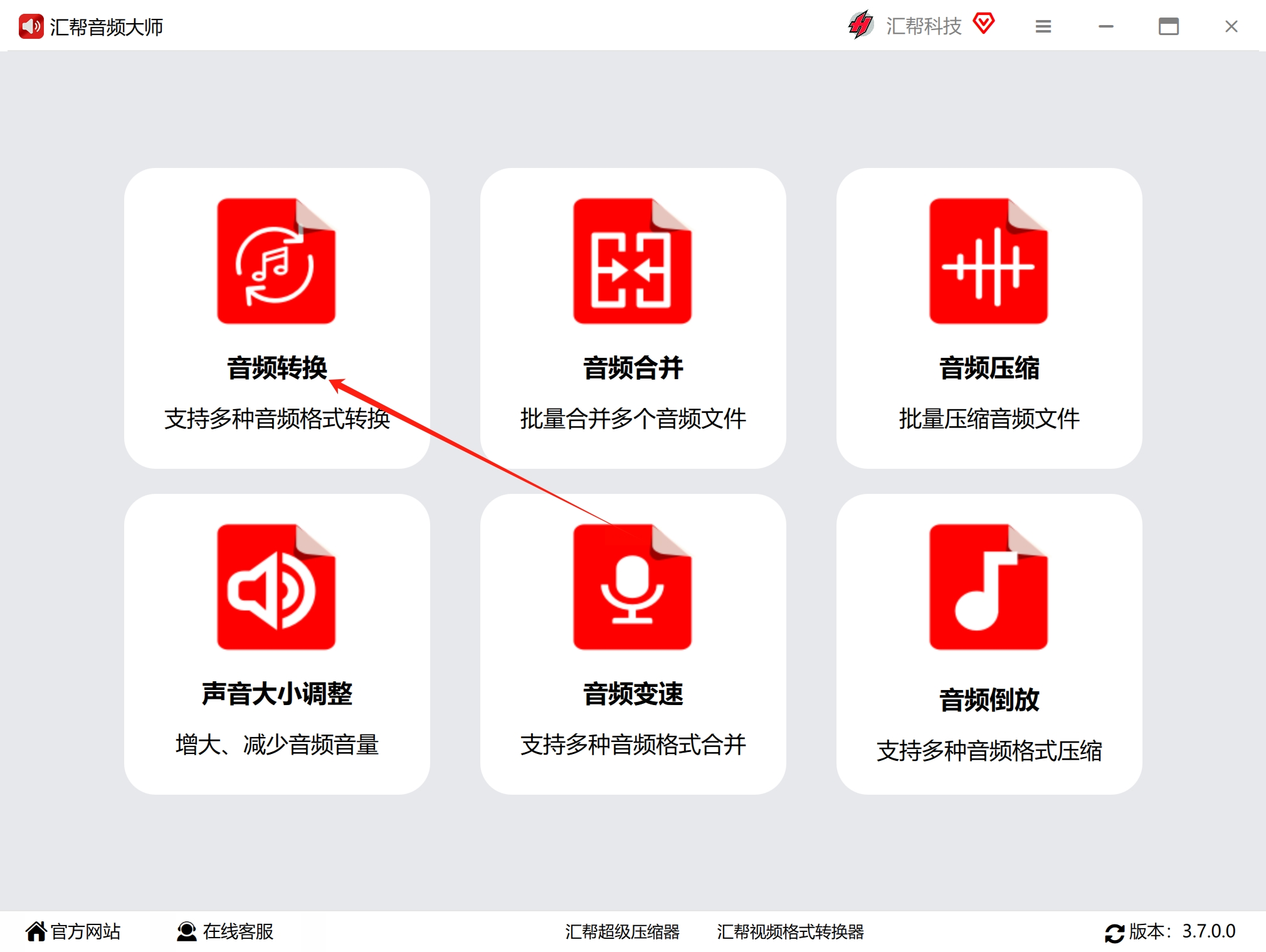
2. 安装完成后,启动软件,您会看到主界面提供多种音频处理功能,请点击选择“音频转换”选项。
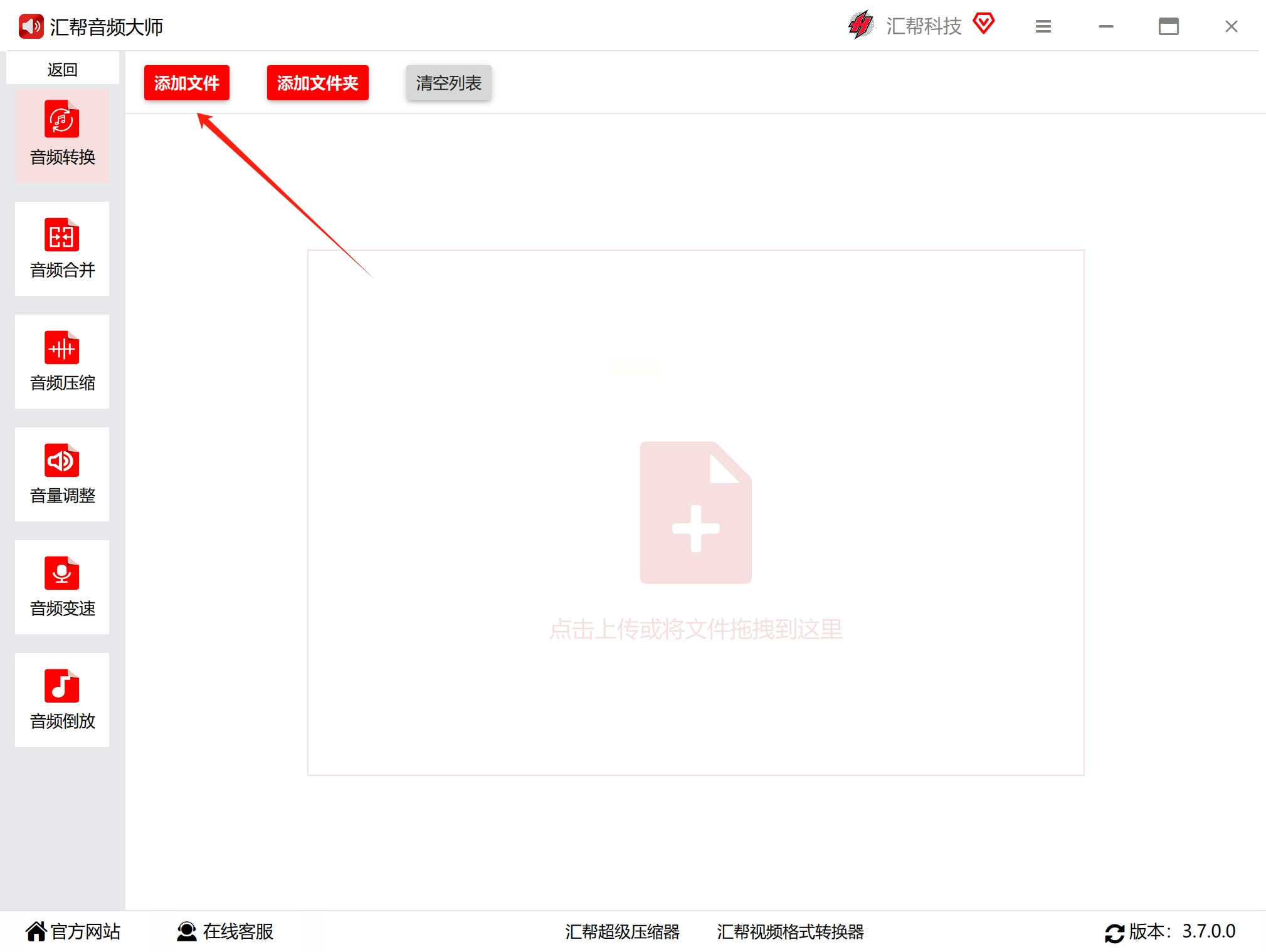
3. 进入转换界面后,点击“添加文件”按钮,从电脑文件夹中选取需要转换的M4A录音文件,可以一次性添加多个文件进行批量处理。
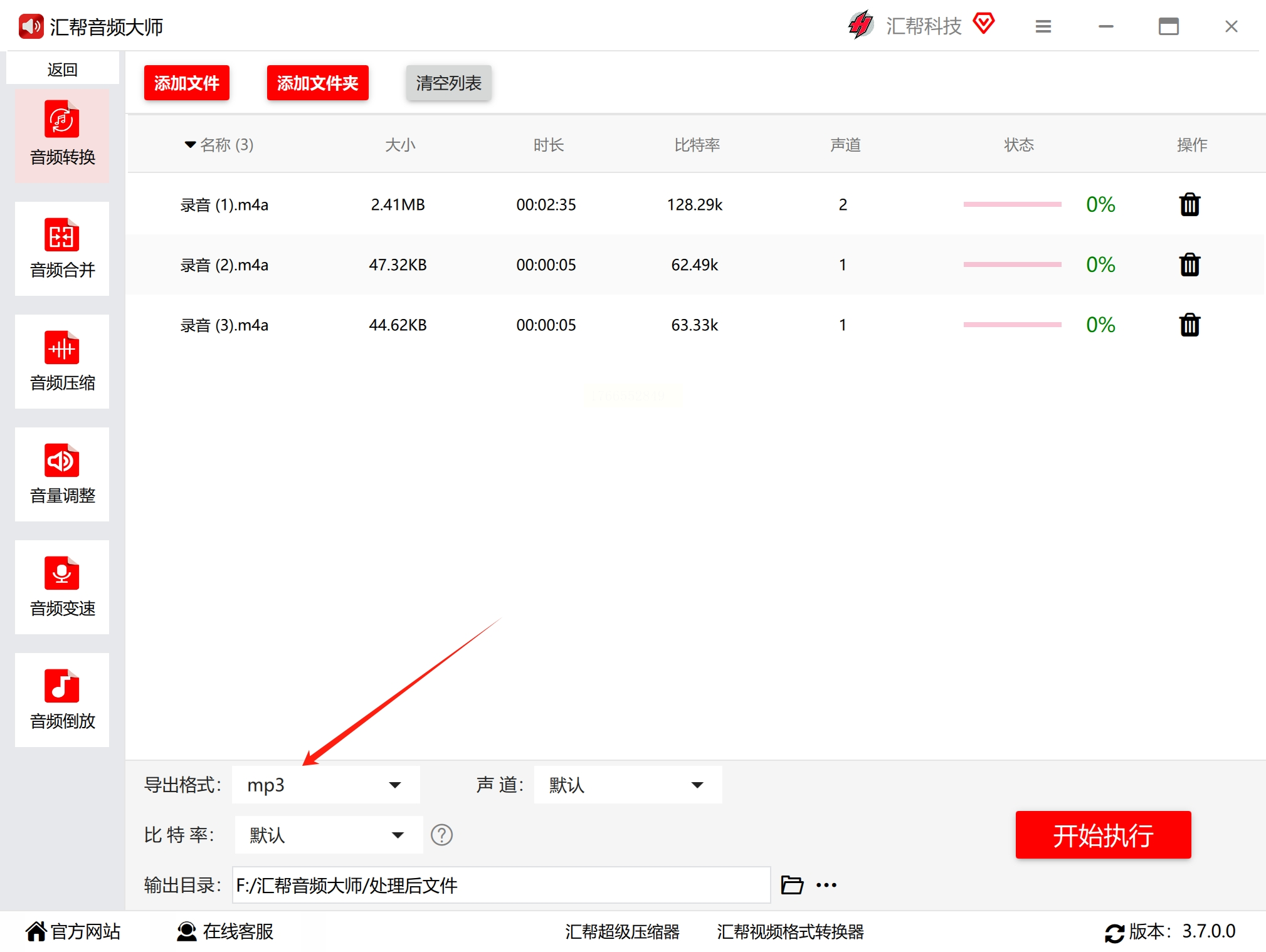
4. 在输出设置区域,找到“导出格式”选项,从下拉菜单中选择“MP3”格式。通常,软件会提供音质参数设置,如声道和比特率,如果您不确定如何调整,保持默认设置即可,这能在多数情况下保证良好的转换效果。
5. 接下来,点击“输出目录”或类似选项,为转换后的MP3文件选择一个保存位置,例如桌面或指定文件夹,以便后续查找。如果您不手动设置,软件通常会默认将文件保存在桌面。
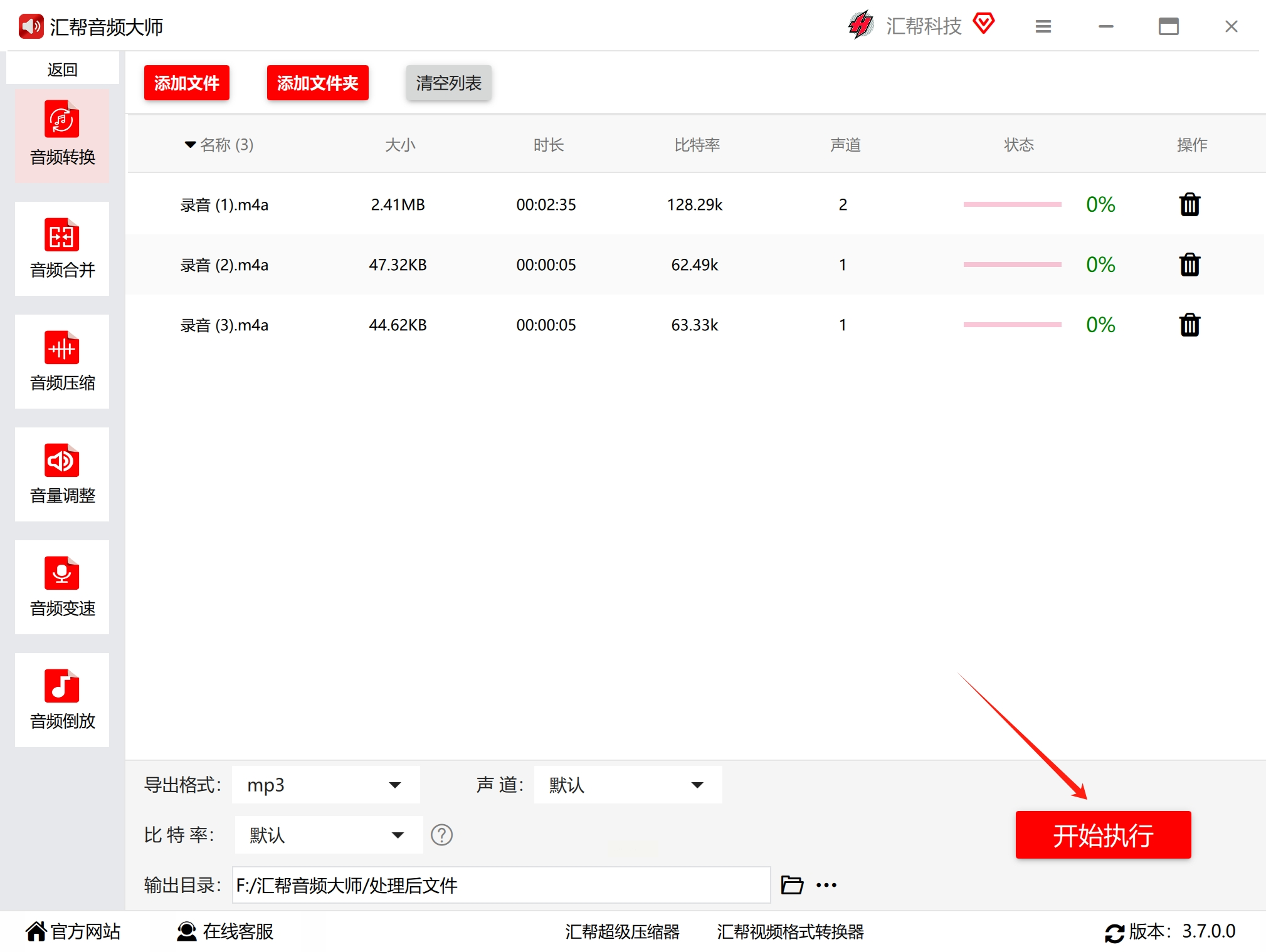
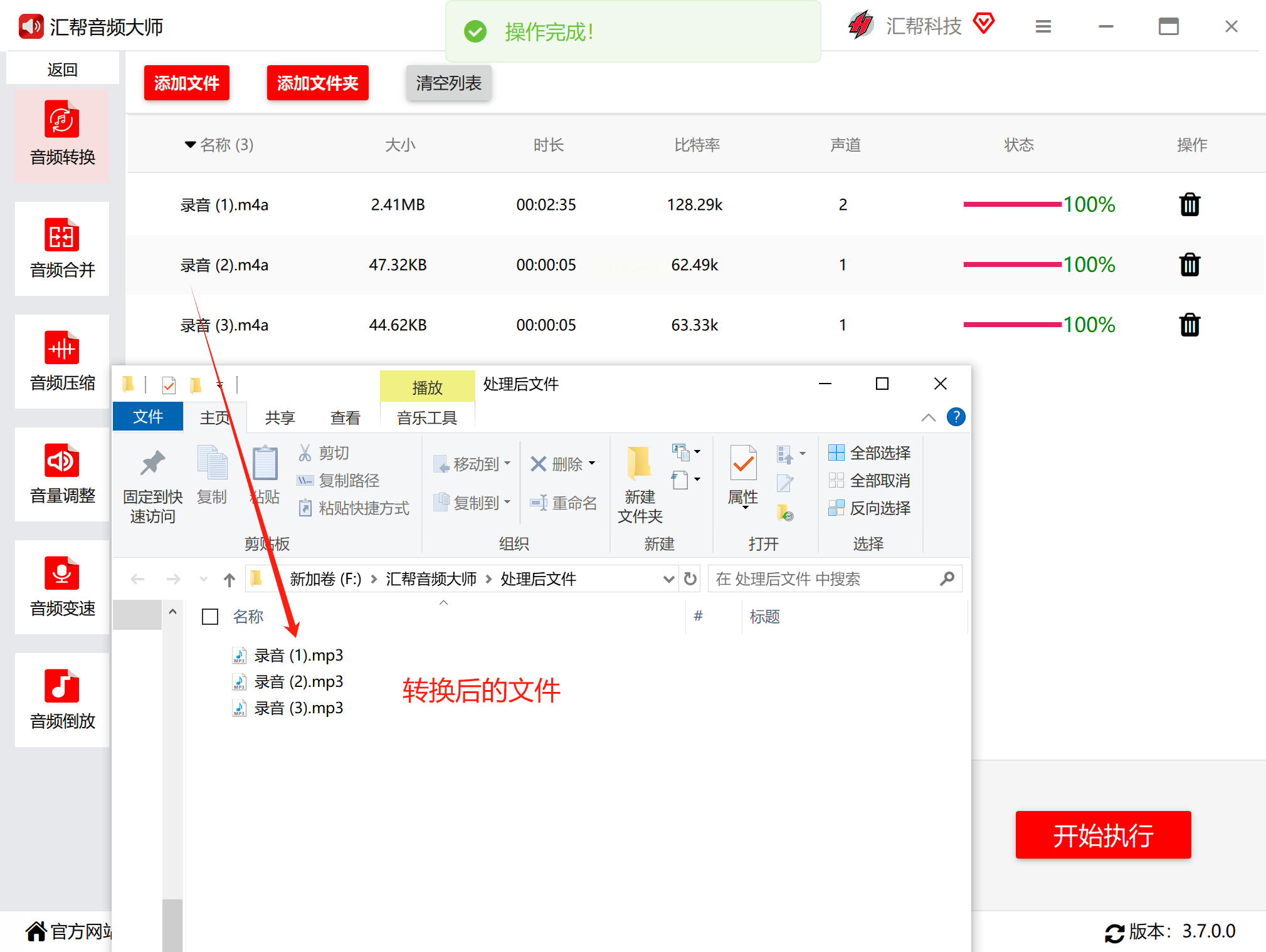
6. 最后,确认所有设置无误后,点击“开始执行”按钮,软件将开始处理文件。转换过程中,您可以观察进度条,完成后软件通常会给出提示,并自动打开输出文件夹,方便您查看生成的MP3文件。
转换出来的mp3
方法二:通过Convert在线工具转换实现录音文件转为mp3
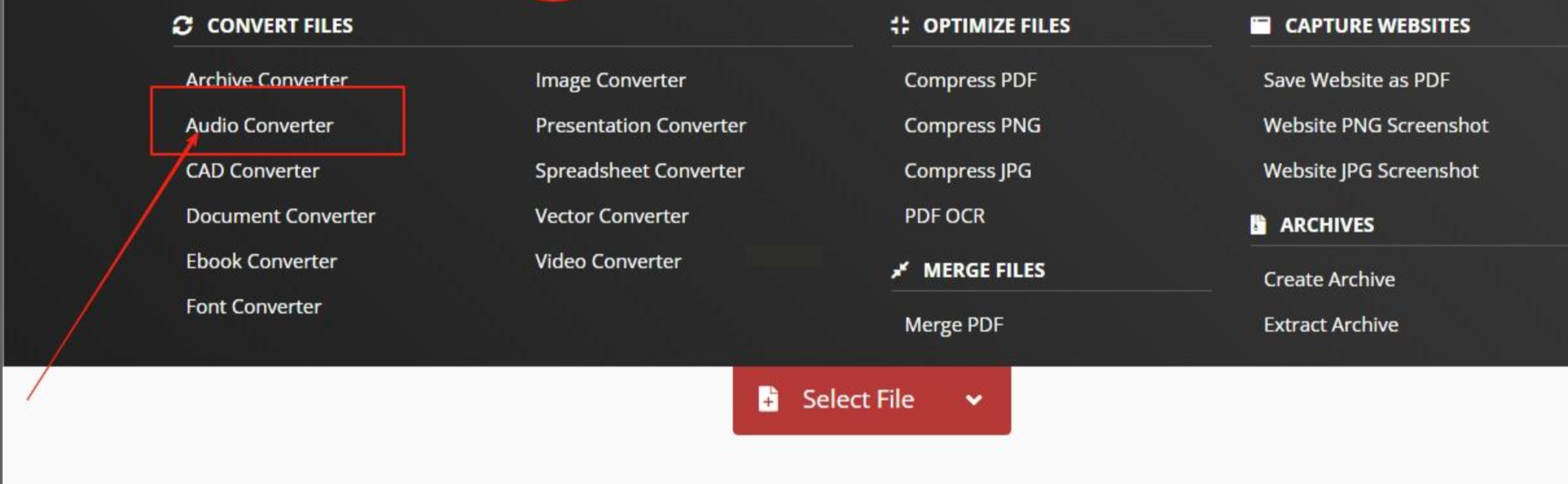
1. 使用浏览器访问在线转换工具,在页面顶部或工具分类中找到“音频转换”功能,并点击进入。
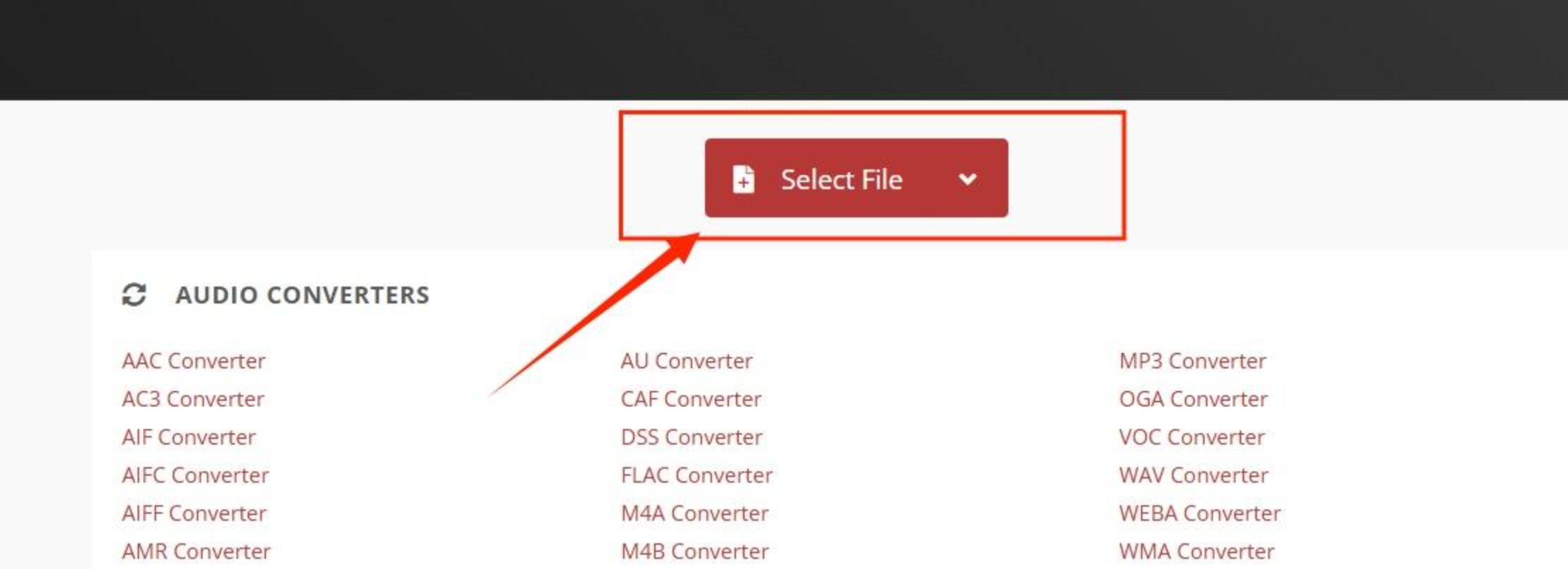
2. 在转换界面中,您可以通过拖拽或点击上传按钮,将需要转换的M4A文件从电脑导入到平台中。文件上传后,系统会自动识别格式并跳转到编辑页面。
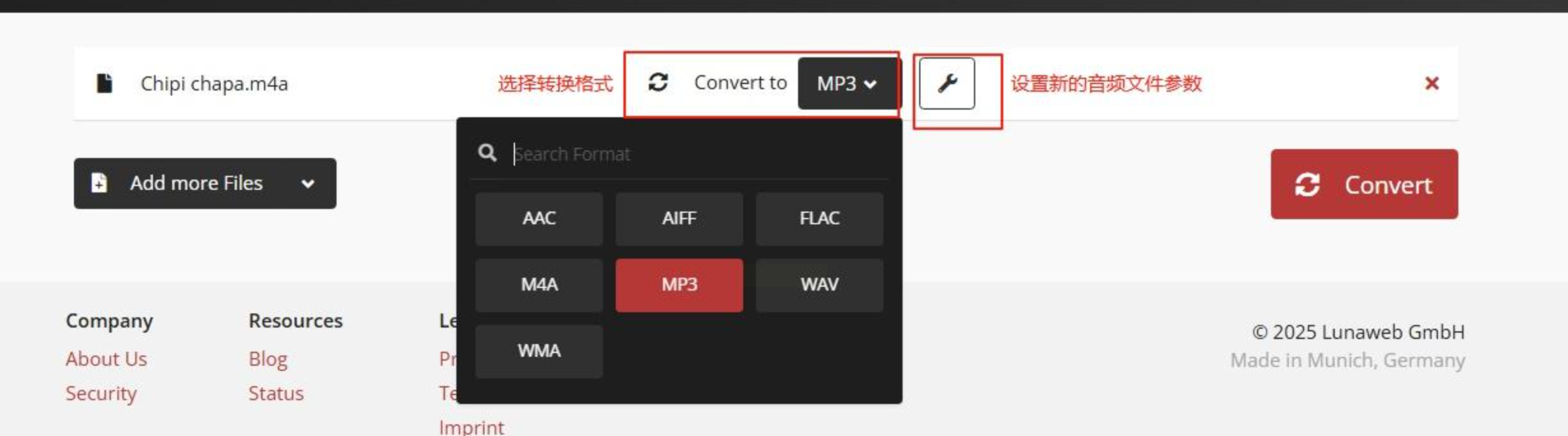
3. 在输出设置中,选择目标格式为“MP3”,如果需要,您还可以调整音质参数,如比特率。然后,点击“Convert”或“开始转换”按钮,平台将在线处理文件。
4. 转换完成后,页面会提供下载链接,您可以将生成的MP3文件保存到电脑中。请注意,在线工具依赖于网络速度,对于较大文件可能需要稍长处理时间。
方法三:利用GarageBand转换M4A文件
1. 打开库乐队软件,在菜单栏中选择“文件”>“新建”,创建一个新项目,类型可以选择“空项目”,然后确认创建。
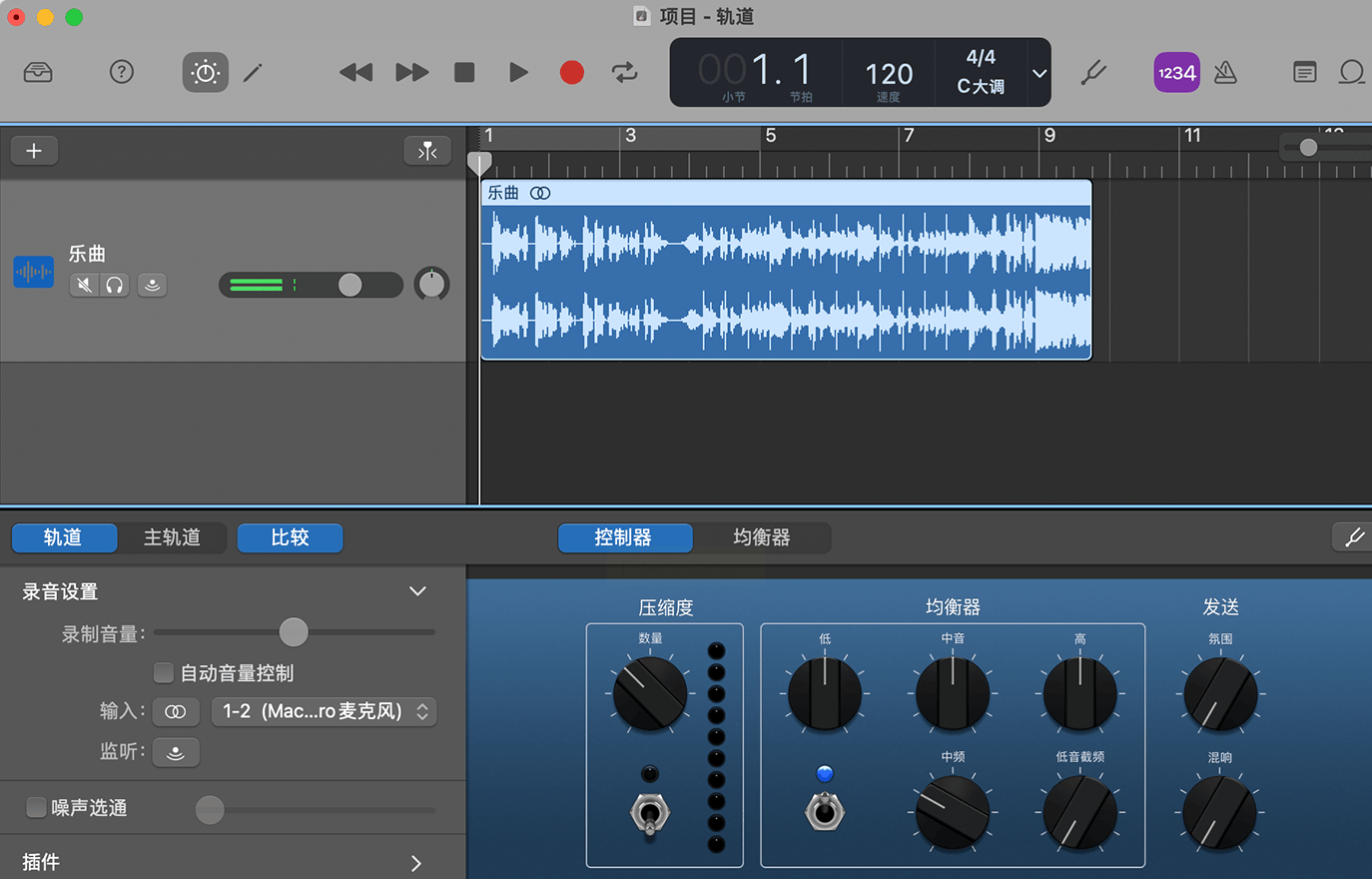
2. 在项目界面中,点击侧边栏的“新项目”选项,再次选择“空项目”并确认,以设置工作环境。
3. 接着,在出现的“创建新轨道”窗口中,选择“麦克风或线路”作为音频输入源,这有助于后续导入文件。
4. 从访达(Finder)中找到需要转换的M4A文件,直接拖拽到库乐队的“轨道”区域中,软件会自动加载该音频。
5. 为了确保转换过程不受干扰,建议点击关闭“节拍器”按钮(通常显示为节拍器图标),避免额外音效影响。
6. 在轨道区域选中已导入的M4A文件,然后从顶部菜单栏选择“共享”>“将乐曲导出到磁盘”。
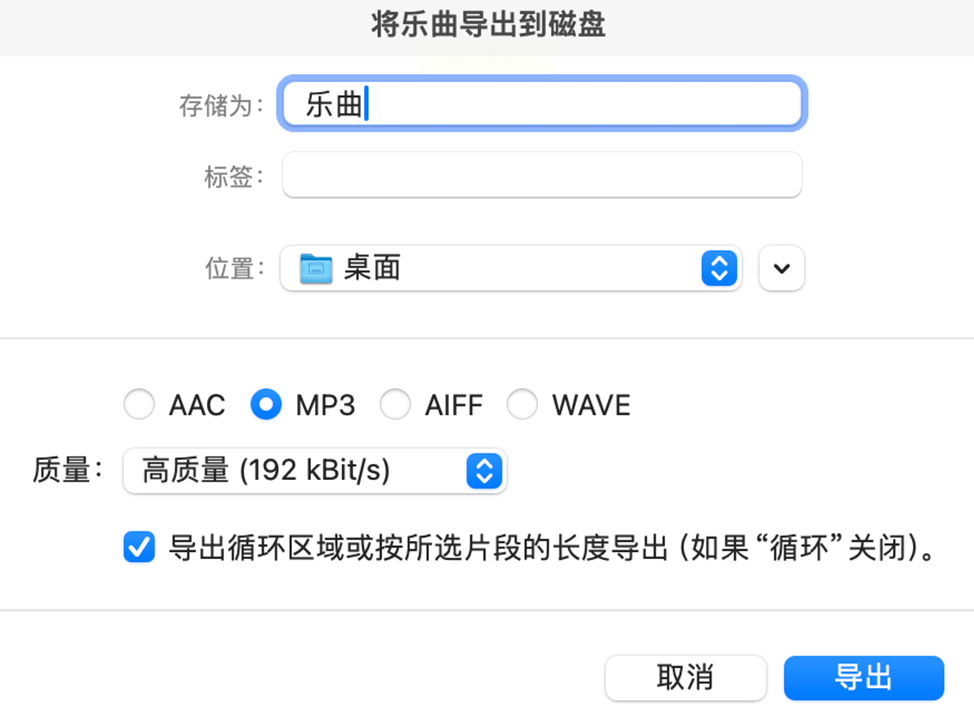
7. 在弹出的导出设置窗口中,选择输出格式为“MP3”,并从质量菜单中选择合适的音质设置(如较高比特率以保持音质)。同时,勾选“导出循环区域或按所选片段的长度导出(如果‘循环’关闭)”选项,确保完整导出文件。
8. 为输出文件指定一个保存位置和名称,然后点击“导出”按钮。转换完成后,您可以在指定文件夹中找到MP3文件。如果需要,还可以将文件拖入“音乐”应用以便管理。
在实际操作中,建议您注意以下几点:首先,无论使用哪种方法,转换前最好备份原始M4A文件,以防数据丢失。其次,在选择输出设置时,如果对音质有较高要求,可以适当提高MP3的比特率,但这会增加文件大小;反之,如果优先考虑文件体积,可以选择较低设置。另外,在线工具处理大文件时可能较慢,请耐心等待。最后,定期更新软件或工具,以确保兼容性和安全性。
掌握这些转换方法,您就能轻松应对不同场景下的音频使用需求,让录音文件变得更加通用和便捷。希望本教程能为您提供实用的帮助,如果您在转换过程中遇到问题,可以多尝试几种方法或查阅相关工具的帮助文档。音频格式转换虽是小技巧,却能大大提升工作和生活的效率,祝您使用愉快!
