

在数字时代,音频文件就像空气一样无处不在。工作中,两小时的会议录音动辄几百兆,微信传输受限;下载的音乐专辑体积庞大,挤占电脑存储空间;自媒体创作者剪辑视频时,音频文件格式不兼容的问题更是层出不穷。面对这些问题,音频压缩工具成了必备利器。今天我们就来聊聊如何高效压缩音频,帮你轻松解决文件大小困扰,让音频传输、存储都变得更轻松。
工具1:Online Audio Converter
这是一款在线格式转换工具,适合快速处理单文件。比如m4a格式的会议录音,转换为MP3格式后体积能减少一半以上。打开网站,选择文件后直接转换,支持常见的MP3、FLAC等格式,但需要注意网络稳定性,且不适合大量文件处理。
工具2:汇帮音频大师(重点推荐)
软件名称:汇帮音频大师
下载地址:https://www.huibang168.com/download/W0GN9r611Z7w
汇帮音频大师是本地软件,优势在于操作直观、批量处理能力强,而且完全不用担心文件上传到云端导致内容泄露,所有操作都在本地完成,安全性高。下面详细介绍它的使用步骤:
步骤1:官网下载安装
先去汇帮音频大师的官方网站下载安装包,按照提示完成安装。安装过程简单,电脑小白也能轻松搞定。
步骤2:进入音频压缩模块
安装完成后,打开软件,在主界面找到“音频压缩”功能模块,点击进入。界面设计简洁明了,没有复杂的菜单,新手也能快速上手。
步骤3:添加文件与批量处理
进入压缩界面后,点击“添加文件”按钮,可以直接拖入单个或多个音频文件,支持批量上传。如果是会议录音、音乐专辑等多个文件,一次性处理更省时。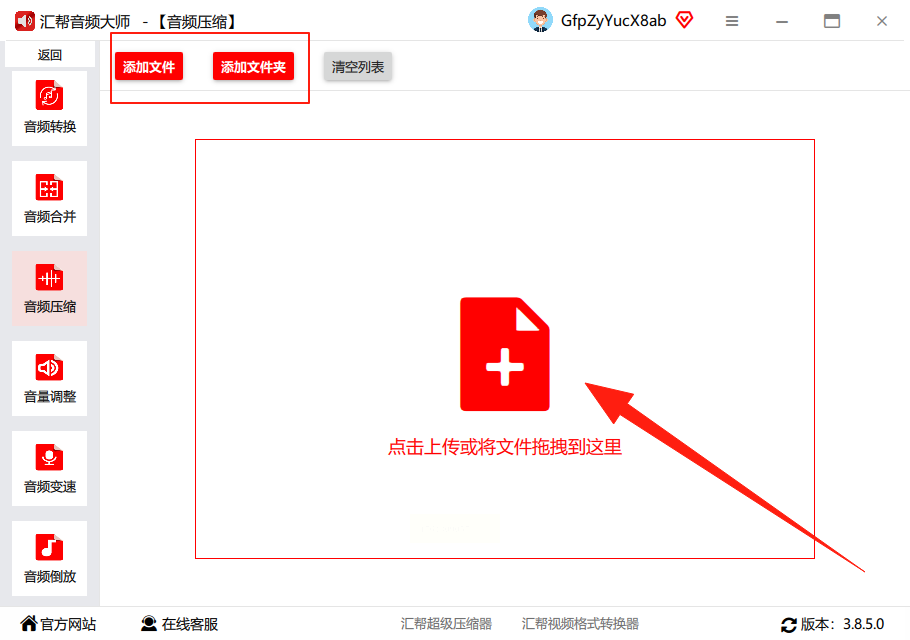
步骤4:自定义压缩参数
这一步是关键,参数设置直接影响压缩效果。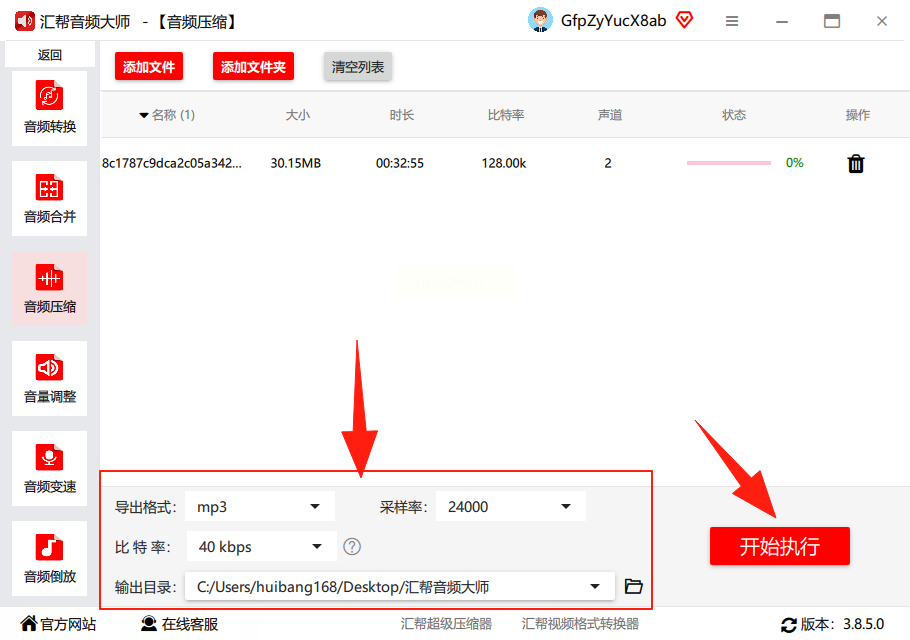
- 导出格式:除了常见的MP3,还支持FLAC、WAV等格式,根据用途选择,比如日常播放选MP3,无损音质保留选FLAC。
- 采样率:数值越高声音还原度越好,但文件体积也越大。如果只是用于普通播放,选择“44.1kHz”(CD标准)足够,节省存储空间。
- 比特率:这是控制文件大小的核心参数,比如128kbps适合日常传输,192kbps音质稍好但体积略大,根据需求调整。
步骤5:选择输出目录与开始压缩
设置好参数后,选择压缩后文件的保存位置,点击“开始压缩”按钮。软件会自动处理,压缩完成后会生成新文件,同时保留原始文件,避免误删风险。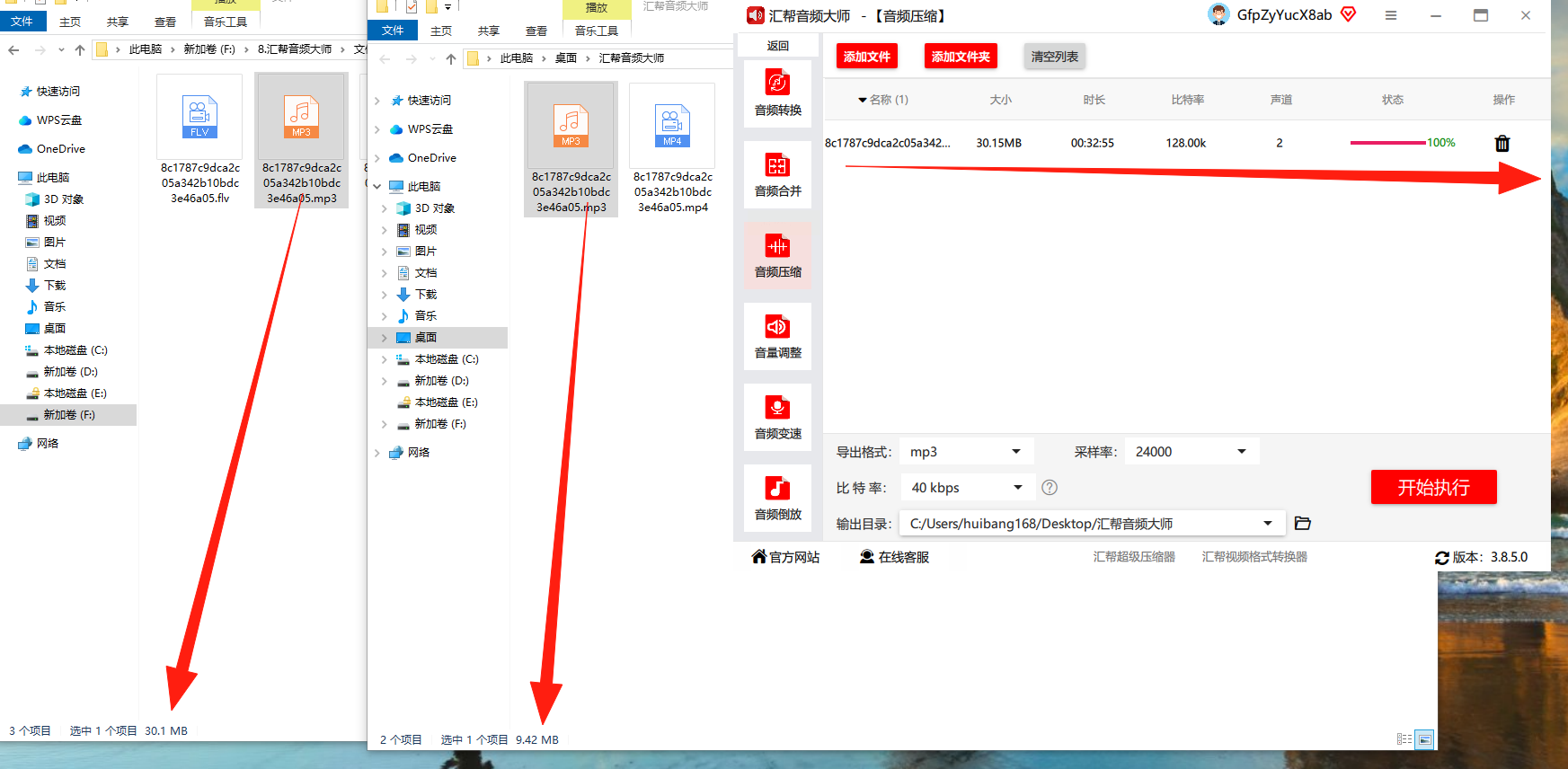
优势:本地处理无隐私泄露风险,支持批量压缩和多种格式转换,参数调节灵活,操作步骤少,适合办公族和音频爱好者。
工具3:金舟音频大师
功能全面,支持压缩、合并、提取、变速等,操作逻辑类似汇帮音频大师。打开软件后,选择“音频压缩”,添加文件后选择压缩等级(高/中/低),点击压缩即可。适合需要多种音频处理功能的用户,但界面不如汇帮简洁。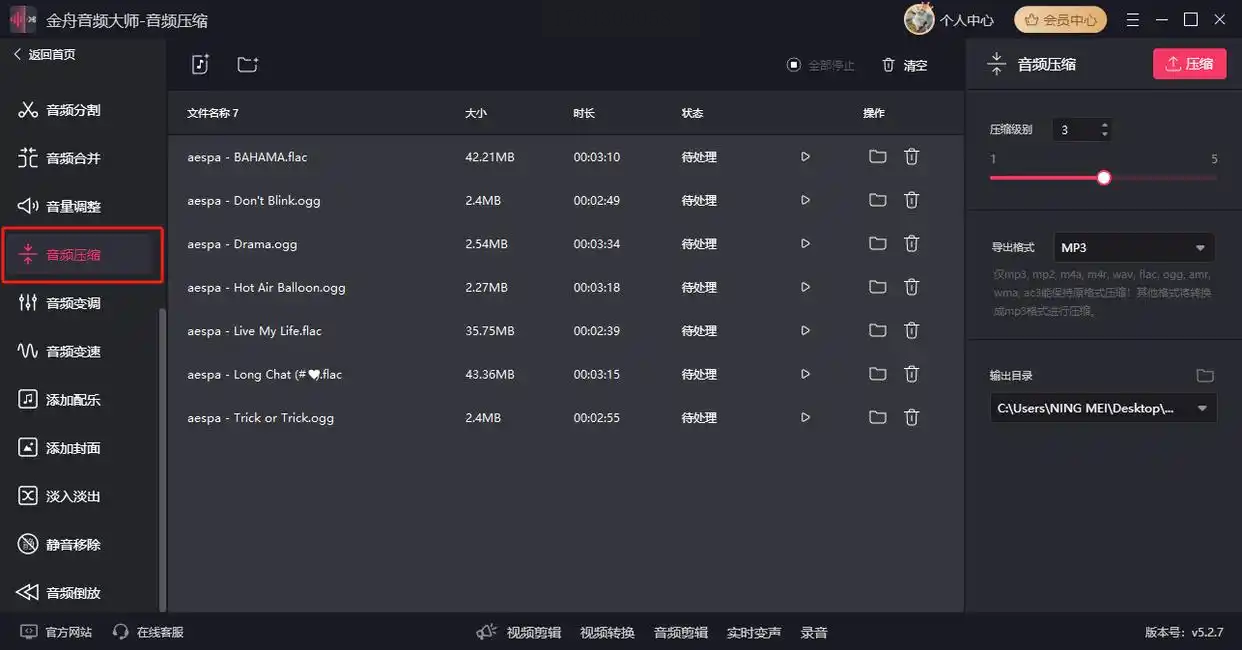
工具4:Audacity(开源工具)
这是一款免费开源的音频编辑软件,主要用于专业音频编辑,但也能实现音频压缩。需要先导入音频,删除多余静音片段,再导出为MP3时调整比特率。适合有一定音频编辑基础的用户,操作稍复杂,但免费无广告。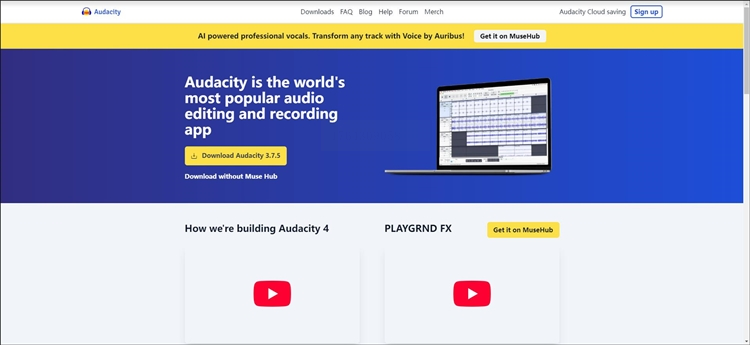
工具5:迅捷音频转换器
在线和客户端双模式,操作简单。上传文件后选择压缩格式和参数,自动生成压缩文件。优势是无需安装,适合临时处理小文件,但大量文件处理时速度较慢。
工具6:格式工厂
老牌格式转换工具,支持音频压缩。打开软件后选择“音频”->“压缩”,添加文件后设置输出格式和比特率。但界面较旧,功能相对单一,适合简单的音频格式转换需求。
总结:日常办公和音频压缩需求,优先选汇帮音频大师;临时小文件转换可选在线工具;专业音频编辑可选Audacity;多任务处理选金舟音频大师。
