

音频合并是一项常见但至关重要的数字媒体处理技能。无论你是内容创作者、音乐爱好者,还是需要处理会议录音、访谈资料的职场人士,掌握高效可靠的音频合并技术都能显著提升工作效率。将多段独立音频片段无缝连接成一个连贯的整体,不仅涉及简单的文件拼接,还可能包括格式统一、音质优化和过渡处理等环节。市面上存在多种工具和方法可以实现这一目标,从便捷的在线平台到功能全面的专业软件,各有其适用场景和优势。本教程旨在系统性地介绍五种主流音频合并方案,详细拆解其操作流程,帮助读者根据自身需求选择最合适的工具。我们将从最易上手的在线工具讲起,逐步深入到专业级软件的应用,确保不同技术背景的用户都能找到适合自己的解决方案。理解这些方法的核心原理和操作要点,能够让你在面对任何音频合并任务时都游刃有余。
方法一:123APBS在线合并工具
这是一个基于网页的音频处理平台,无需安装任何软件,通过浏览器即可完成基本操作。它的界面设计简洁,非常适合处理简单的合并任务。
步骤一:使用浏览器打开该在线工具的官方网站。
步骤二:在页面中找到音频合并功能模块,点击添加文件按钮,从电脑中选择需要合并的多个音频文件。系统支持一次性上传多个文件。
步骤三:所有文件上传完毕后,页面上会显示文件的列表顺序。你可以通过拖拽文件名称来调整它们最终的拼接顺序。
步骤四:确认顺序无误后,直接点击页面上的“合并”或“导出”按钮。工具会自动处理文件,并在合并完成后提供一个下载链接。你点击链接就能将合并后的音频文件保存到本地。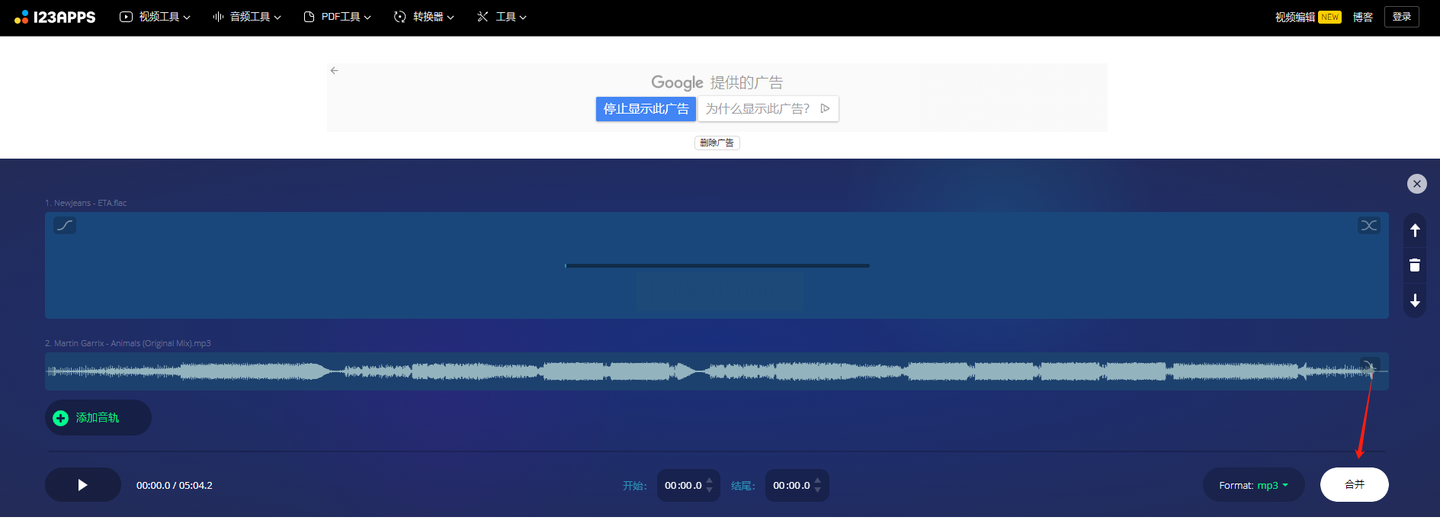
方法二:使用汇帮音频大师软件
软件名称:汇帮音频大师
下载地址:https://www.huibang168.com/download/W0GN9r611Z7w
汇帮音频大师是一款专注于音频处理的桌面软件,功能集中且操作直观。要使用它,你需要先在其官方网站获取安装程序,完成下载和安装后,才能进行后续操作。
步骤一:在电脑上启动汇帮音频大师软件。在主界面中,你可以清晰地看到“音频合并”功能选项,点击它进入专门的操作面板。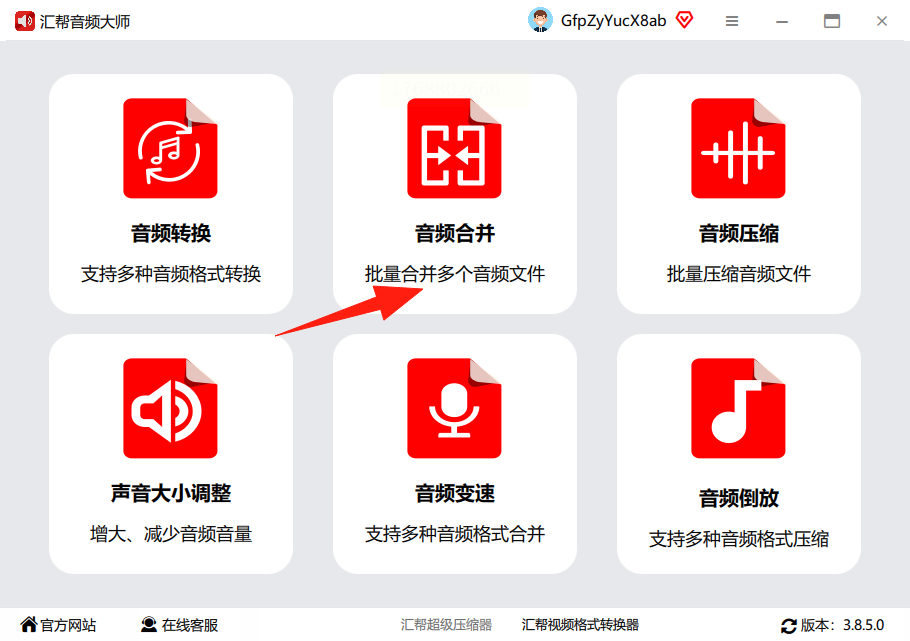
步骤二:进入合并面板后,你可以点击“添加文件”按钮,从电脑文件夹中批量选择需要合并的音频。更简单的方法是,直接打开文件资源管理器,把要合并的音频文件用鼠标拖拽到软件窗口的指定区域。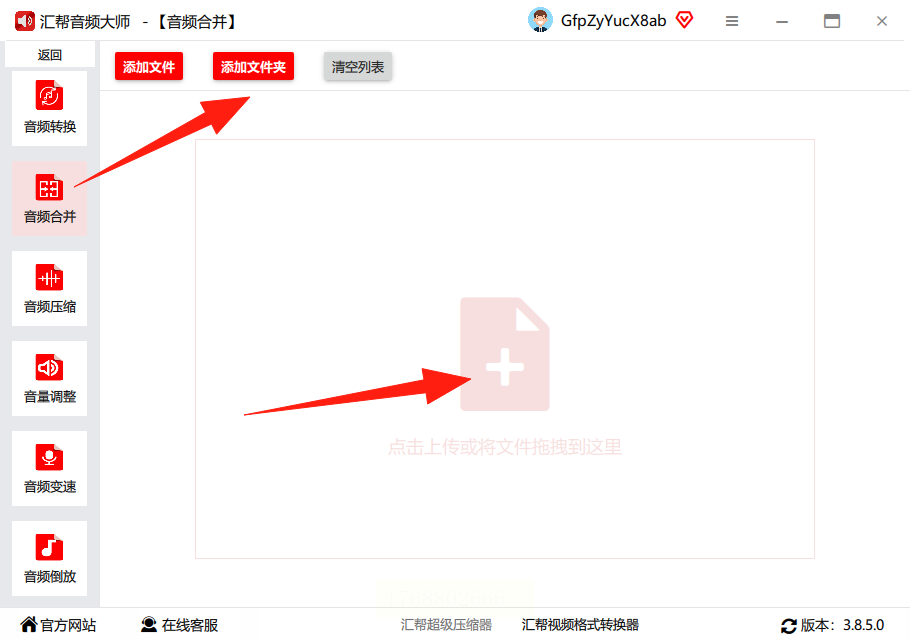
步骤三:所有文件添加后,它们会以列表形式显示在窗口中。你可以通过列表右侧的上移或下移箭头来调整它们的先后顺序,这个顺序就是最终合并的顺序。
步骤四:在列表下方,软件提供了几个输出参数设置选项。“导出格式”下拉菜单让你选择合并后的文件格式,MP3是最通用的选择。“声道”选项允许你指定输出文件的声道模式,如果你希望保留原始文件的特性,可以选择“同源文件”。“比特率”关系到文件大小和音质,数值越高通常音质越好,但文件也越大。你还可以点击“输出目录”旁边的按钮,自定义合并后文件的保存位置。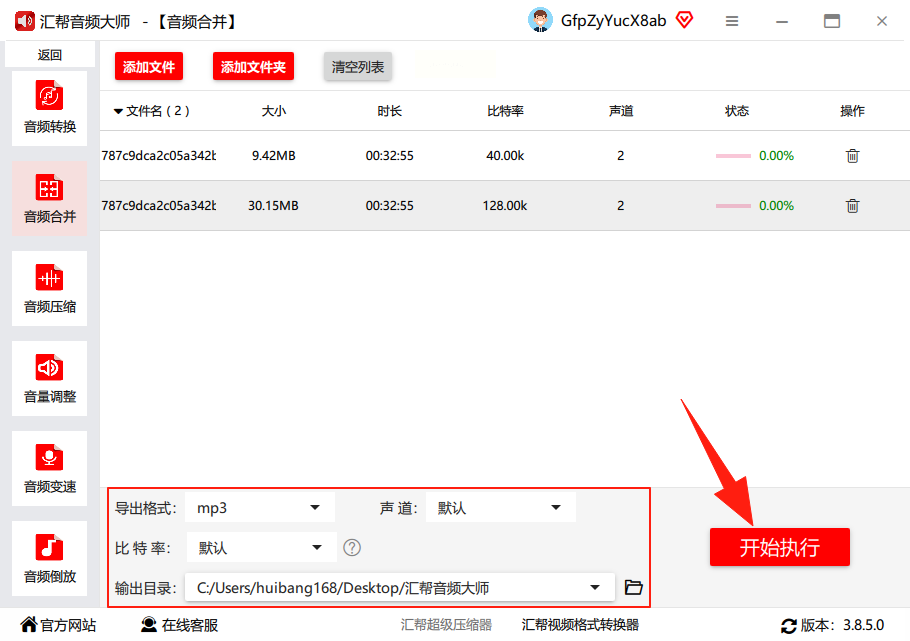
步骤五:所有设置确认完毕后,点击右下角的“开始执行”按钮。软件会开始处理,并在你设定的目录下生成一个全新的、合并后的音频文件。原始文件会被完整保留,不会有任何改动。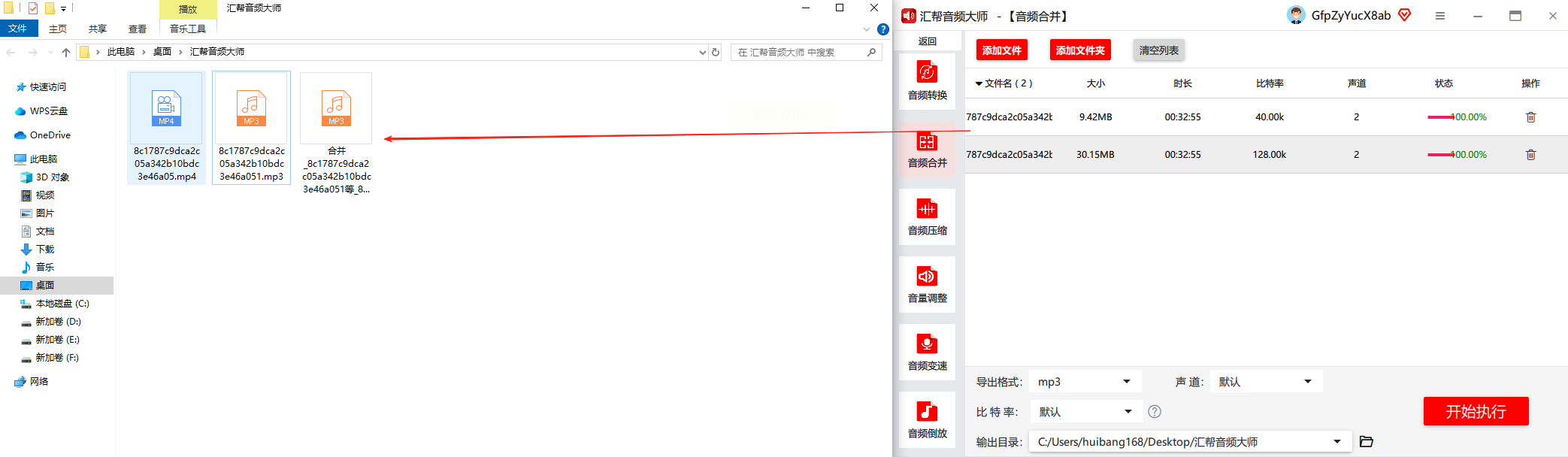
方法三:Audacity软件操作流程
Audacity是一款免费、开源且跨平台的音频编辑软件,提供了比在线工具更强大的控制能力。
步骤一:打开Audacity软件,通过“文件”菜单中的“导入”子菜单,选择“音频”,将你的第一段音频文件导入软件。它会显示为一条音轨。
步骤二:再次通过“文件”->“导入”->“音频”的路径,将第二段音频文件导入。此时第二段音频会出现在软件中一个新的、独立的音轨上。
步骤三:在工具栏中找到“时间位移工具”(图标通常是一个双向箭头)。使用这个工具,点击并按住第二段音频所在的音轨,将其整体向右拖动,直到它的起始端与第一段音频的末端紧密对齐。
步骤四:对齐完成后,在菜单栏选择“文件”,然后点击“导出”选项。在弹出的窗口中,选择你想要的音频格式(如MP3或WAV),为文件命名并选择保存路径,最后点击“保存”。软件会自动将所有音轨混合并导出为一个完整的文件。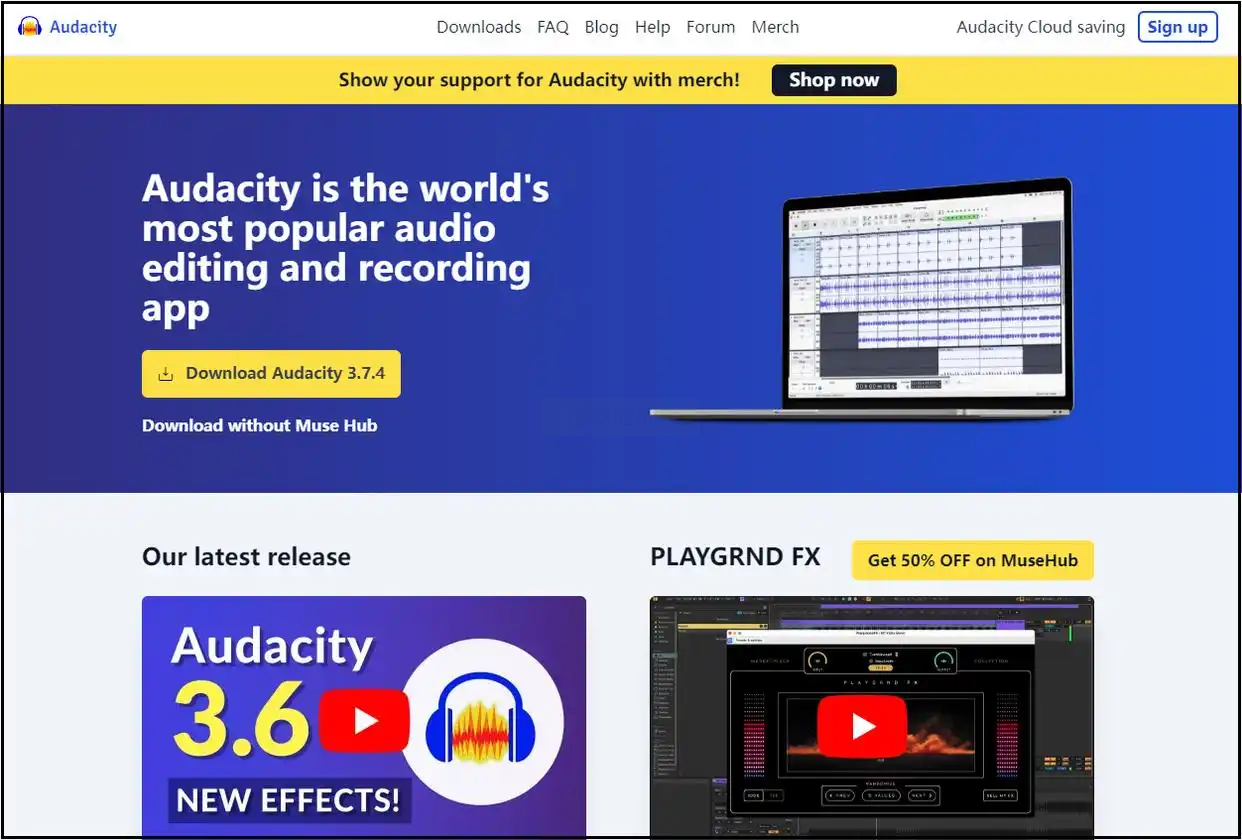
方法四:Adobe Audition专业处理
Adobe Audition是业界广泛使用的专业音频工作站,适合处理要求更高的复杂项目。
步骤一:启动Adobe Audition,创建一个新的“多轨会话”项目。
步骤二:在软件左侧的“文件”面板中,找到你的音频文件,将它们依次拖拽到右侧多轨时间轴的不同轨道上。例如,将第一段放在轨道1,第二段放在轨道2。
步骤三:在时间轴上,使用鼠标拖动每段音频块,使它们首尾相连。你可以在连接处为两段音频添加“交叉淡化”效果,让过渡听起来更自然。只需右键点击连接区域,选择相应的淡化选项即可。
步骤四:拼接和效果调整全部完成后,点击“文件”菜单,选择“导出”下的“多轨混音”,然后点击“整个会话”。在导出设置对话框中,设定好格式、位置等参数,点击“确定”即可输出最终合并的音频。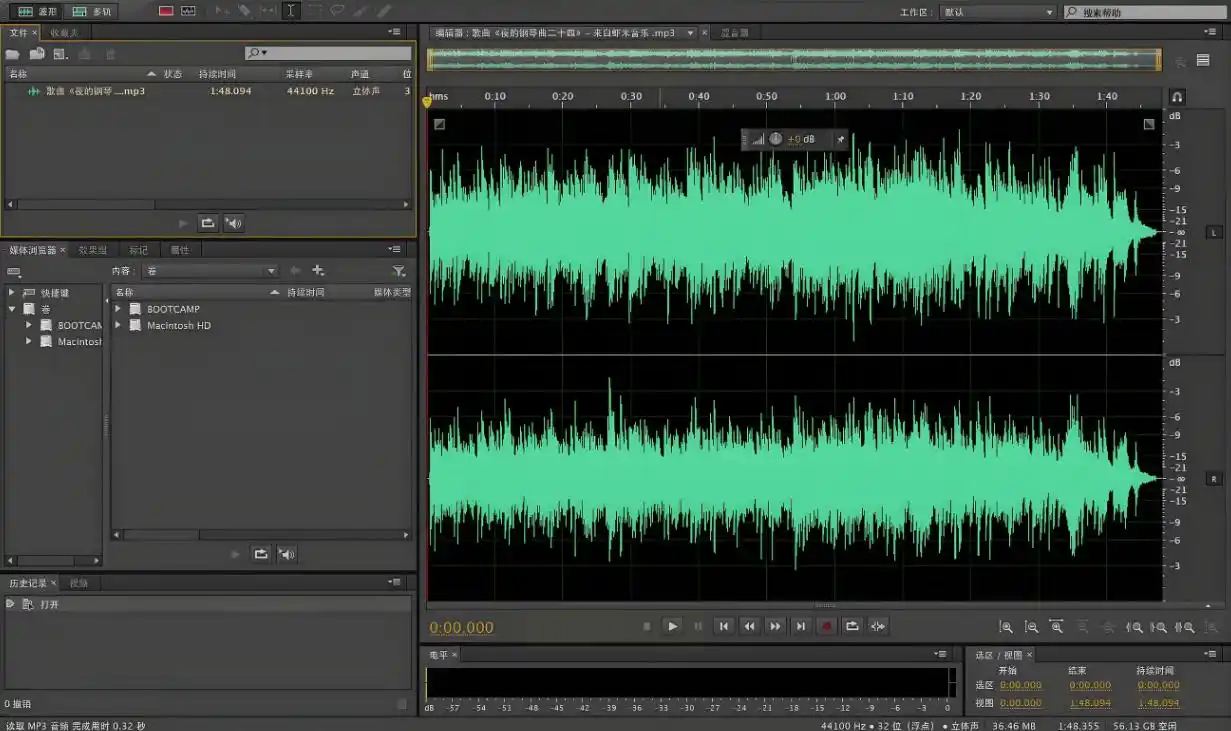
方法五:Logic Pro X应用步骤
Logic Pro X是macOS系统上功能强大的音乐制作软件,同样能出色完成音频合并任务。
步骤一:打开Logic Pro X,创建一个新的空白项目。
步骤二:点击顶部菜单栏的“文件”,选择“导入”下的“音频文件”,然后从电脑中选中你需要合并的所有录音文件。
步骤三:导入的文件会出现在软件的“音频文件”浏览器中。将它们从浏览器窗口分别拖拽到时间线区域的不同轨道上。
步骤四:在时间线上,精细调整每段音频的位置,确保它们按照你想要的顺序和间隔进行排列。你可以放大时间线进行微调。
步骤五:排列满意后,再次点击“文件”菜单,选择“导出”下的“项目为音频文件”。在弹出的窗口中,仔细设置导出文件的格式、质量等参数,然后点击“导出”按钮,等待软件处理完成。
常见问题解答
- 合并后的音频出现卡顿或杂音怎么办?这通常是因为源文件本身的编码不统一或存在损坏。你可以尝试用音频修复软件先处理一下源文件,或者将所有待合并的文件先统一转换成相同的格式和参数(如相同的采样率、比特率),然后再进行合并操作。
- 能调整合并后音频片段的音量吗?当然可以。在汇帮音频大师、Audacity或Adobe Audition这类软件中,每段音频在时间轴上都有一个音量控制线(通常是一条横线)。你可以通过上下拖动这条线来单独调整每个片段的音量大小,让合并后的整体音量听起来更均衡。
- 支持合并多少数量的音频文件?大多数工具理论上没有严格的上限,但一次性合并过多文件(比如上百个)可能会对软件性能或系统内存造成压力,导致处理速度变慢甚至崩溃。建议如果片段数量极多,可以分批进行合并。
掌握音频合并的技巧,就像是获得了一把开启数字音频世界大门的钥匙。它远不止是把几段声音粘在一起那么简单,而是关乎如何高效地组织信息、创造流畅的听觉体验。从最直接的在线工具点击即用,到专业软件里对每毫秒波形的精细雕琢,不同层级的工具对应着不同的需求和热情。关键在于动手尝试,选择一款你觉得顺手的工具,从合并两段简单的录音开始。你会发现,原本分散的音频碎片,经过你的手,可以变成一段完整的叙述、一首连贯的曲子或一份清晰的纪要。这个过程本身,就充满了创造和整理的乐趣。希望这份指南能成为你音频处理之旅的一个实用起点,让你在需要连接声音的时候,能够自信、从容地完成工作。
