

在这个手机个性化的时代,谁不想让自己的iPhone来电铃声与众不同?但当你兴冲冲想把喜欢的MP3歌曲设为铃声时,却发现系统提示格式不支持——别急!其实MP3转M4R格式没那么复杂,今天就为大家拆解4种简单方法,从电脑软件到在线工具,从新手友好到进阶操作,总有一款适合你。
一、汇帮音频大师:新手最省心的一键转换(推荐!)
操作步骤详解:
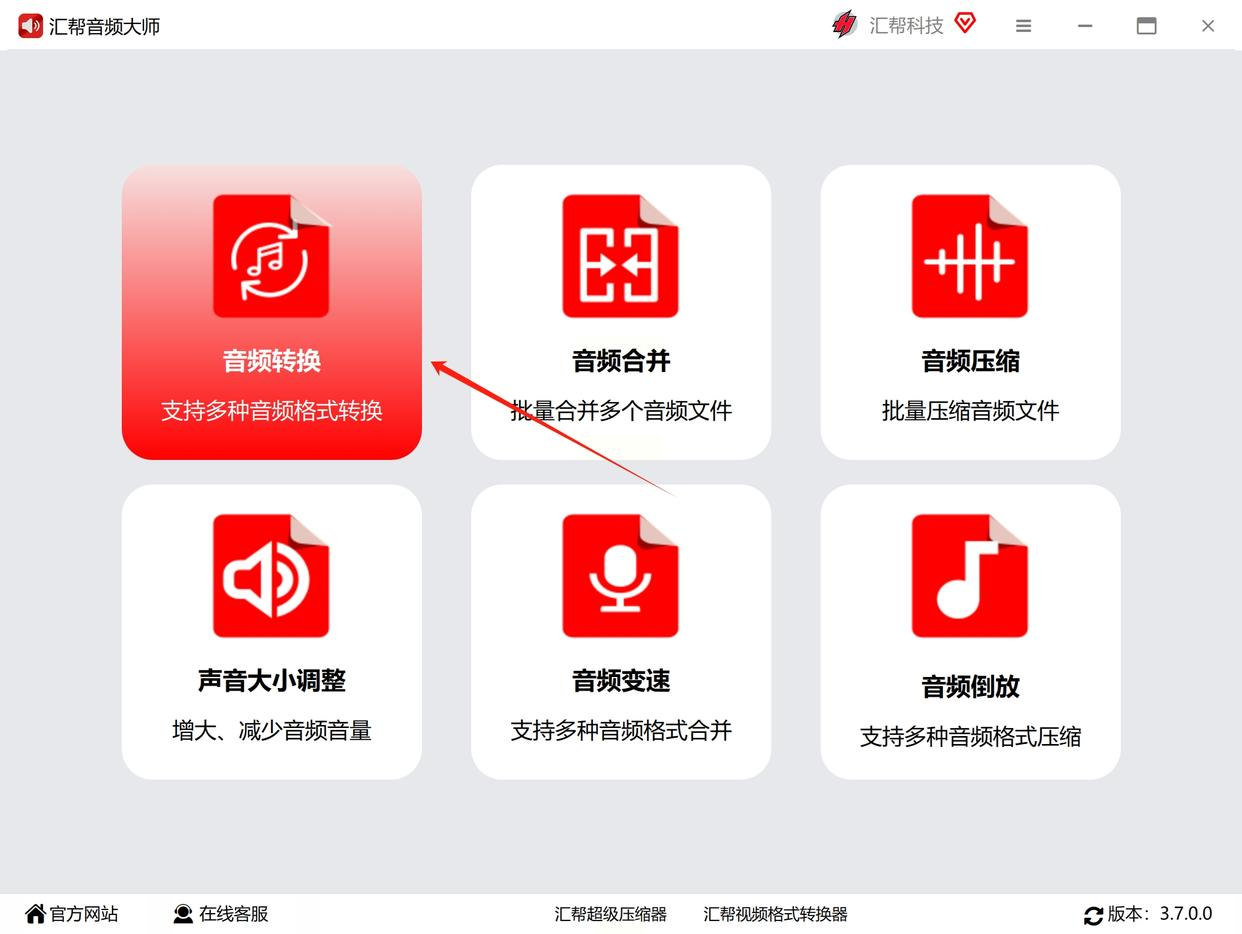
1. 打开软件,进入转换界面
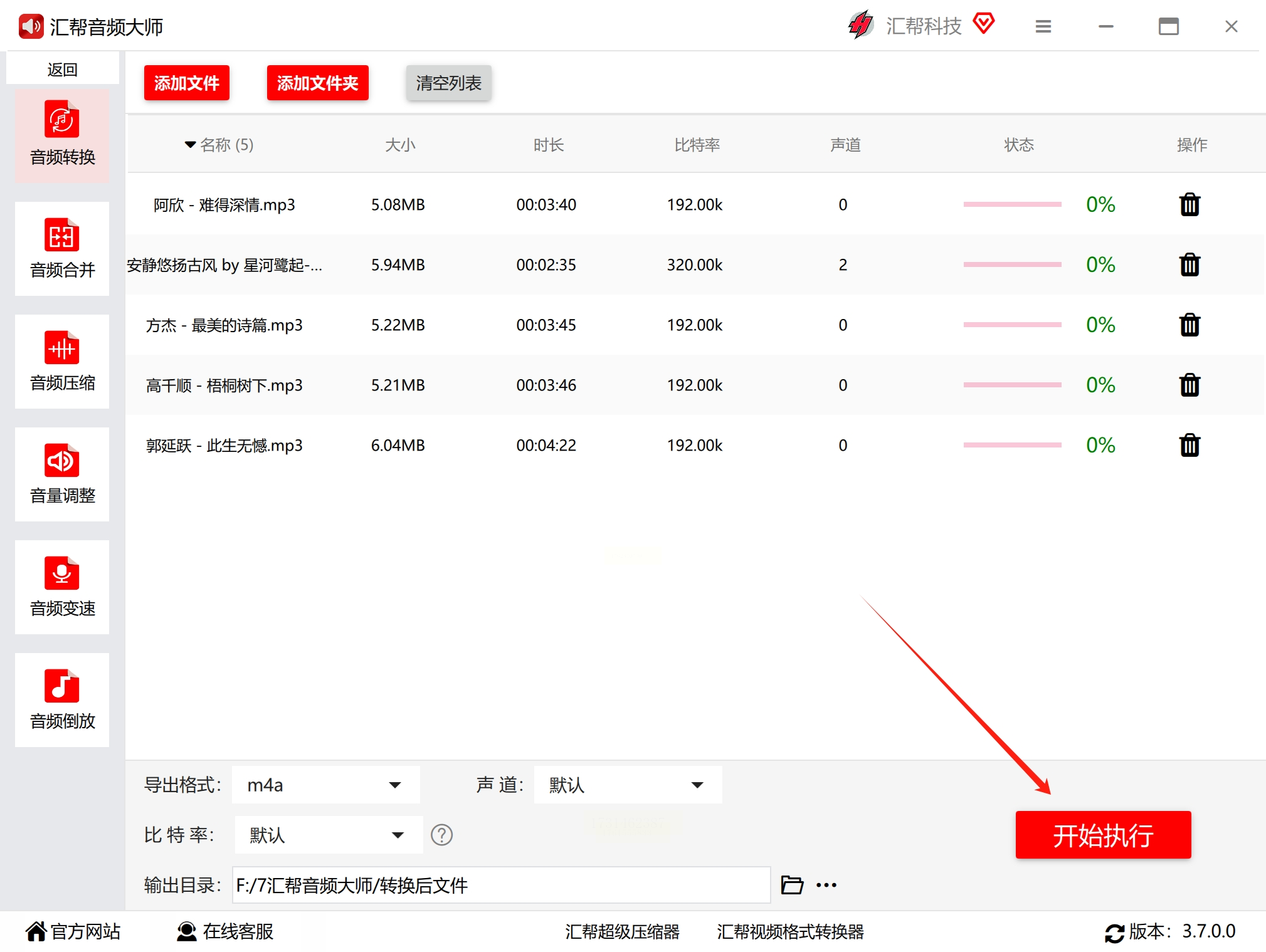
双击桌面图标启动汇帮音频大师,在主界面左侧就能看到“音频转换”这个模块,点击进去后,你会发现界面布局像超市货架一样清晰:左边是待转换文件区,中间是操作区,右边是格式设置区,一目了然。
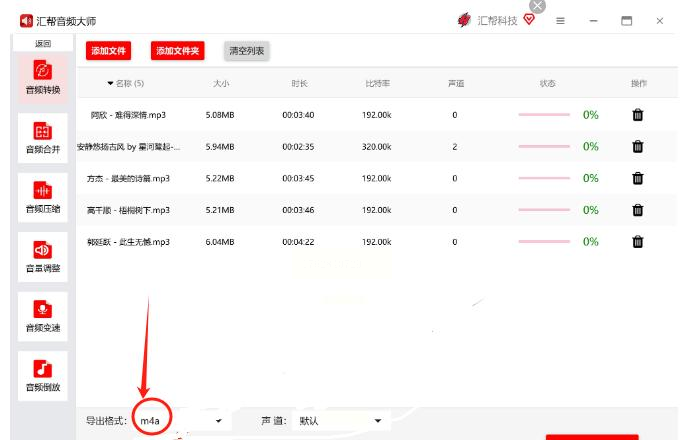
2. 添加MP3文件
点击界面中间那个醒目的“+”号按钮,会弹出文件浏览器,找到你要转换的MP3文件选中;或者更简单——直接把文件从文件夹里拖到操作区空白处,支持批量拖放,一次选10首歌都没问题。

3. 选择输出格式
右边“格式设置”区域里,找到“音频格式”的下拉菜单,点一下!你会看到列表里有M4R格式,直接选它。
4. 调整参数(新手可跳过)
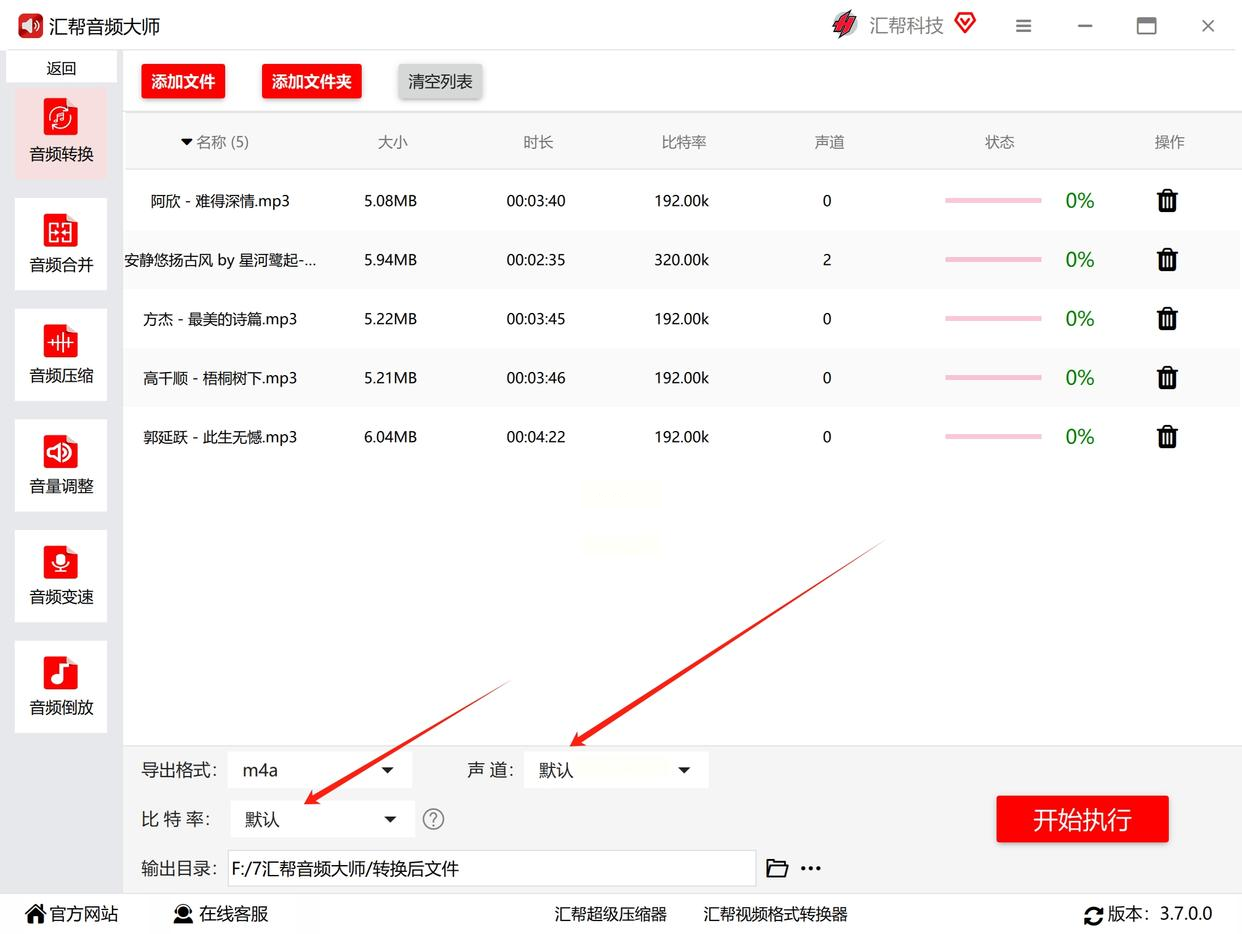
如果你想给铃声控制时长或音质,可以点“设置”按钮。比如iPhone铃声建议30秒左右,比特率128kbps,声道选立体声;普通用户直接点“默认”就行,别折腾这些参数,反而可能把音质弄差。
5. 指定保存位置
下方“输出目录”点进去,选个方便找的文件夹,比如“桌面→铃声”,这样转换完直接能看到文件,不用到处翻。
6. 点击转换,坐等完成
最后一步!点右下角那个“开始转换”按钮,进度条会从0跑到100%,大概几秒钟到十几秒,取决于文件大小。
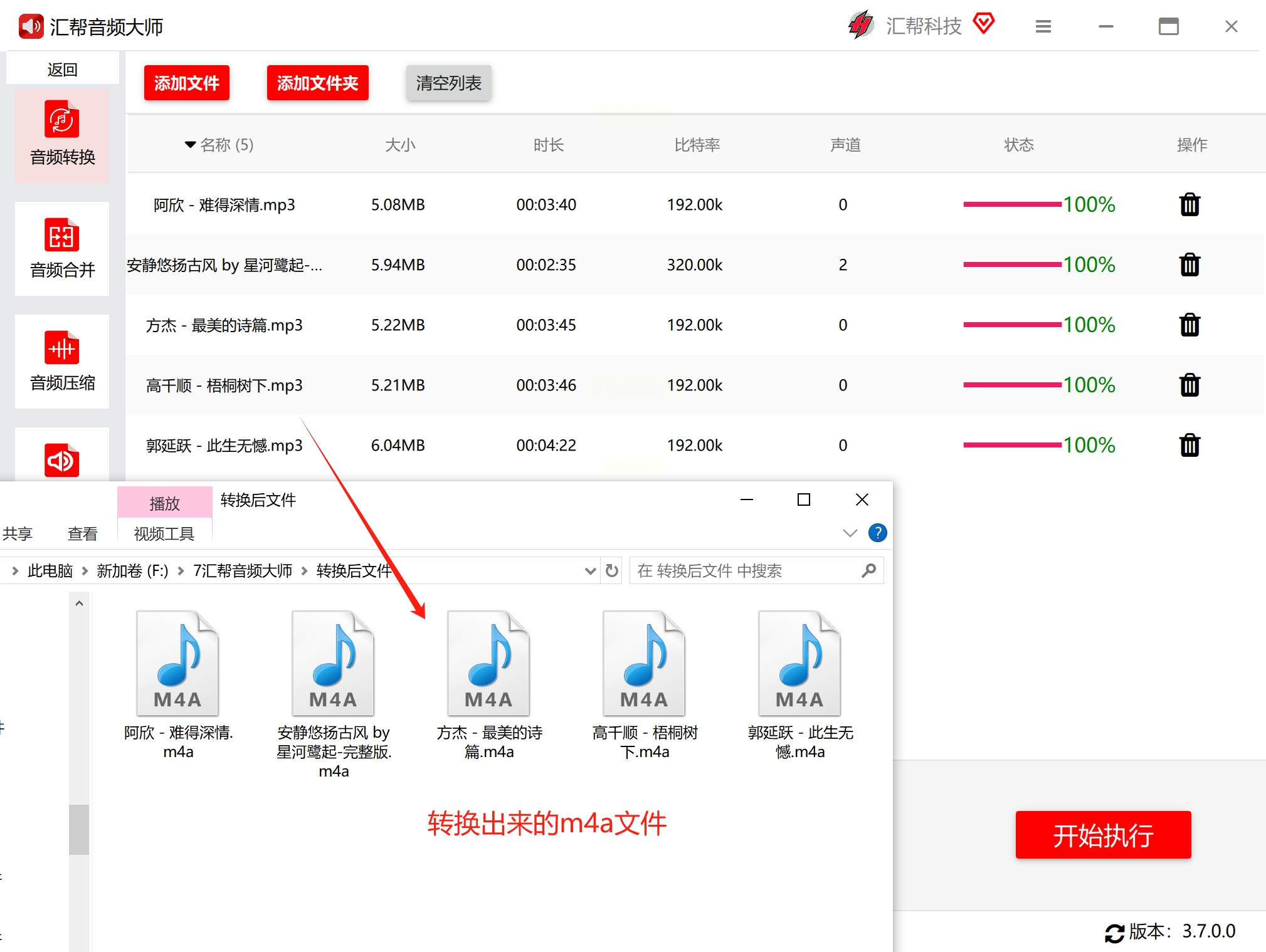
完成后会“叮”一声提示,直接点弹窗里的“打开文件”就能看到转换好的M4R文件啦!
二、牛学长转码大师:批量转换+格式兼容性强
操作步骤:
1. 启动软件
打开软件,界面会比汇帮更专业一点,左侧是功能分类,选“音频转换”。
2. 导入文件(支持批量)
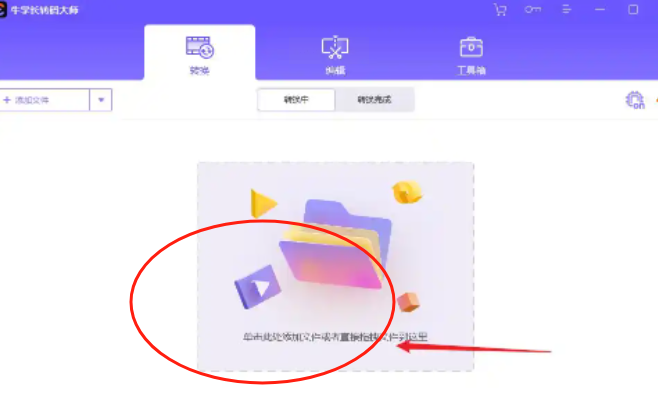
点击中间的“添加文件”,或者直接把多个MP3文件拖到列表里,你会看到文件列表里显示文件名、大小和格式,检查一下有没有选错。
3. 设置输出参数
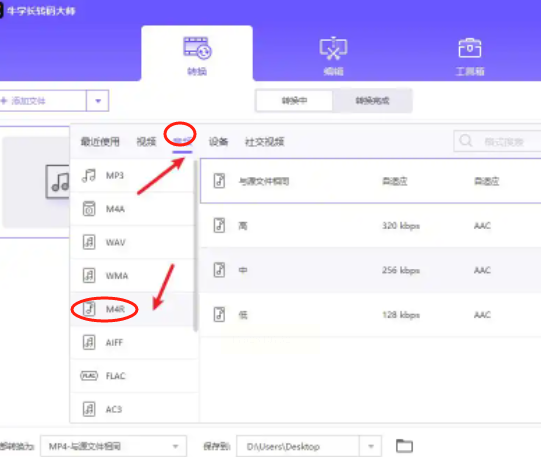
点击“输出格式”下拉框,选“音频”分类,找到“M4R”格式(如果没有,选MP3后再点“自定义”改成M4R也行)。然后可以点“设置”调整比特率、采样率等,比如铃声选128kbps,时长控制在30秒内。
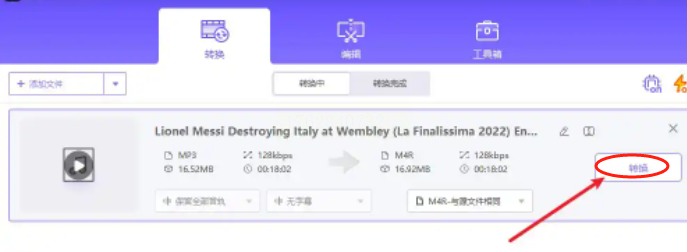
4. 开始转换
选好输出路径,点击右下角“开始转换”,它会逐个处理文件,进度条显示在每个文件旁边,完成后会有绿色对勾标记,直接点“打开文件夹”就能找到转换后的M4R文件。
三、苹果iTunes:电脑自带的“零成本”转换法
操作步骤:
1. 准备MP3文件并重命名
先把MP3文件放在容易找到的地方,比如“音乐”文件夹。注意!iTunes对中文文件名支持一般,建议重命名成纯英文,比如“myringtone.mp3”。
2. 导入到iTunes
打开iTunes,点击菜单栏“文件→将文件添加到资料库”,选中MP3文件导入。导入后在“音乐”库中找到这个文件,右键点击它,选“显示简介”。
3. 裁剪音频时长(关键步骤!)
在“显示简介”窗口里,点“选项”标签,勾选“起始时间”和“停止时间”,设置时长不超过30秒(iPhone铃声最长支持40秒,但实际设置时最好控制在30秒内,太长会卡住)。
4. 转换格式并导出
再右键点击音频文件,选“创建AAC版本”(这会生成M4A格式),然后右键这个新生成的M4A文件,选“在Windows资源管理器中显示”,把文件扩展名改成“m4r”(比如“myringtone.m4a”→“myringtone.m4r”),完成格式转换。
5. 导入iPhone(可选)
打开iTunes,连接iPhone,在“设备→摘要”里勾选“手动管理音乐和视频”,然后把转换好的M4R文件拖到左侧“铃声”文件夹,同步后就能在手机“设置→声音与触感→电话铃声”里找到啦!
四、在线转换工具:临时转换少量文件(适合懒人)
操作步骤:
1. 选靠谱的在线平台
在浏览器搜索“MP3转M4R在线转换”,选评分4.5星以上的平台,避开广告弹窗太多的网站,安全第一!
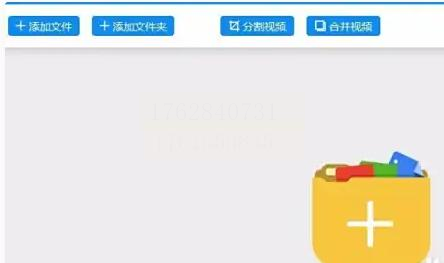
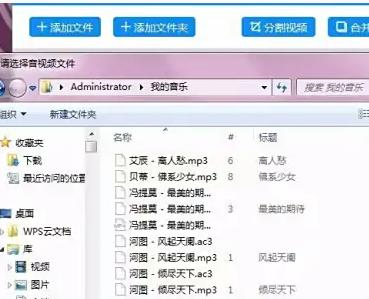
2. 上传文件
点击“选择文件”按钮,从电脑里找到要转换的MP3文件,支持拖放。小文件几秒就能传完,大文件可能需要几分钟,别着急,期间别关网页。
3. 设置参数
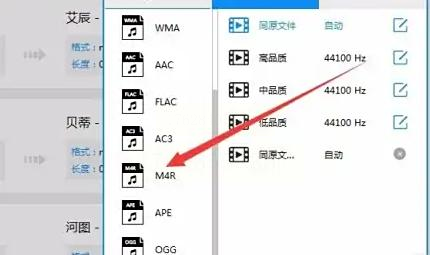
部分平台会自动识别M4R格式,你只需要确认。如果有“比特率”“声道”选项,选“128kbps”“立体声”就行,普通用户不用改。
4. 开始转换
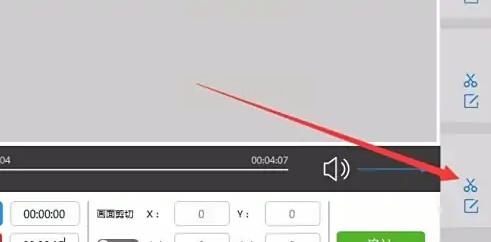
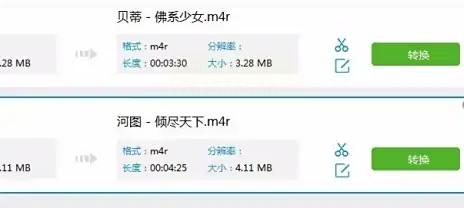
点“转换”按钮,等待处理。转换完成后,页面会显示“下载”按钮,点击下载到本地,保存位置选“桌面”方便找。
5. 验证文件
下载后双击文件,看能否正常播放(如果打不开,可能是文件损坏或格式没改对,重新上传试试)。
五、手机端APP:随时随地快速转换(注意隐私!)
操作步骤:
1. 下载并安装APP
在应用商店搜索“音频转换大师”,下载安装后打开,界面和电脑软件类似,分类清晰。
2. 导入文件
点“音频转换”→“添加文件”,从手机相册或文件管理里选MP3文件,支持单文件或批量导入。
3. 选择输出格式
点“格式”下拉框,找到“M4R”(如果没有,选“音频格式”→“铃声”→“M4R”),参数默认128kbps就行。
4. 转换并保存
点“开始转换”,等待进度条走完,文件会自动保存在APP的“输出文件夹”里,然后通过微信或文件传输工具传到电脑,再导入手机设置铃声。
六、总结与避坑指南
注意以下几点:
1. 格式别搞错:M4R是iPhone专用铃声格式,转换后直接导入手机设置;
2. 时长别太长:超过40秒的铃声导入手机会自动截断,建议控制在30秒内;
3. 音质别乱调:普通用户保持默认比特率(128kbps)即可,太高反而占内存;
4. 文件隐私:在线工具别传敏感文件,转换后及时清理本地缓存。
只要按照上面的步骤操作,即使是第一次接触音频转换的小白,也能轻松做出专属铃声。试试吧,给自己的iPhone换个独一无二的“开场白”!
