

在数字音频领域,OGG格式凭借出色的压缩率和开源特性在游戏音效、播客等场景广泛应用,但受限于设备兼容性,许多用户需要将其转换为兼容性更强的MP3格式。本文将从软件选择、操作步骤到注意事项,为不同需求的用户提供实用的转换方案,帮助你快速解决格式转换难题。
方法一:汇帮音频大师(适合新手的一站式转换工具)
软件名称:汇帮音频大师
下载地址:https://www.huibang168.com/download/W0GN9r611Z7w
软件特点:界面简洁,支持批量处理与拖放操作,无需复杂参数设置,适合快速转换需求。
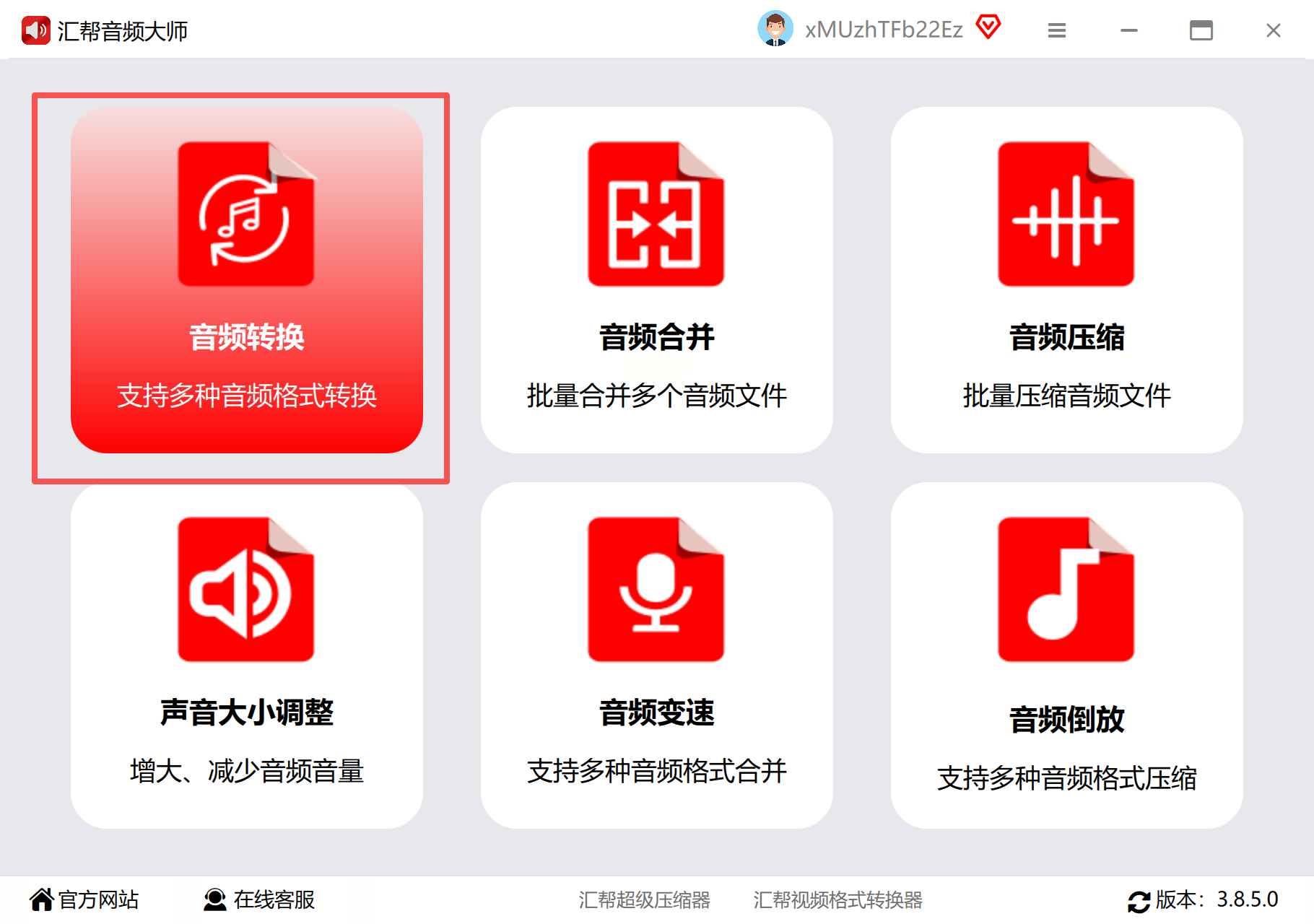
步骤一:打开软件后,在功能区点击「音频转换」模块,界面会显示支持的格式列表(包含MP3、FLAC、WAV等20+主流格式)。
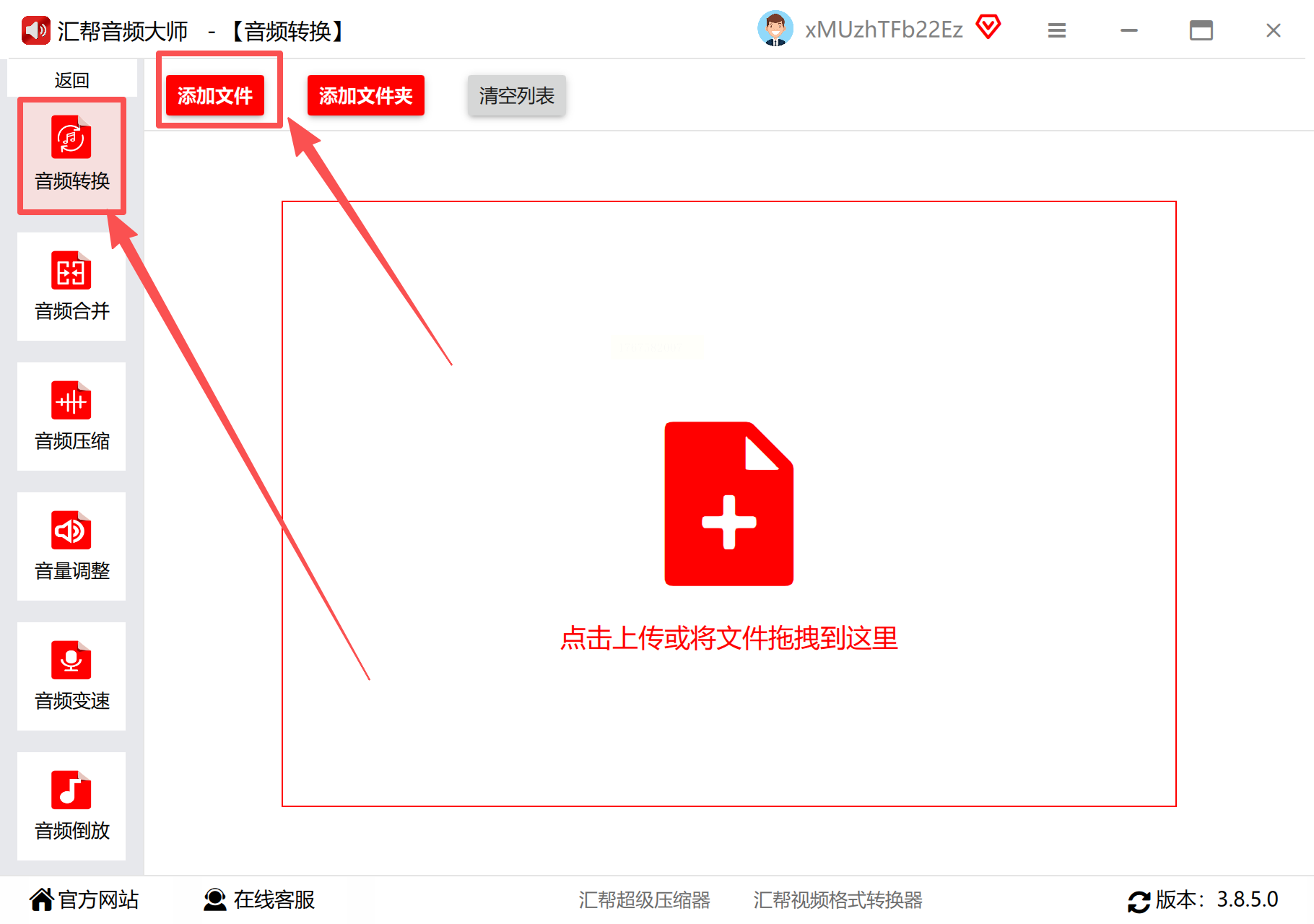
步骤二:根据文件量选择导入方式——单文件用「添加文件」,多文件直接「添加文件夹」,或通过顶部工具栏的拖放区域直接导入文件。
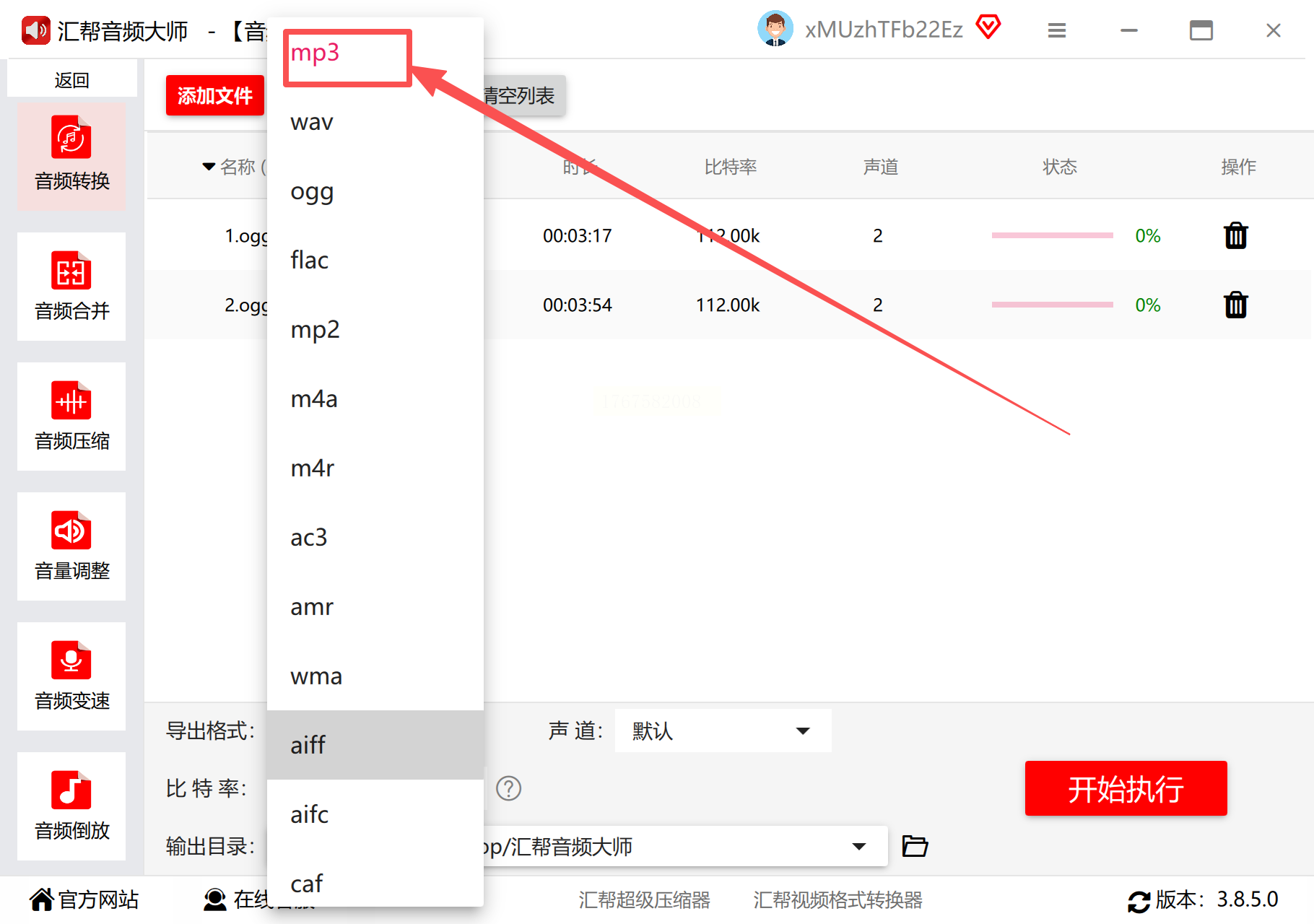
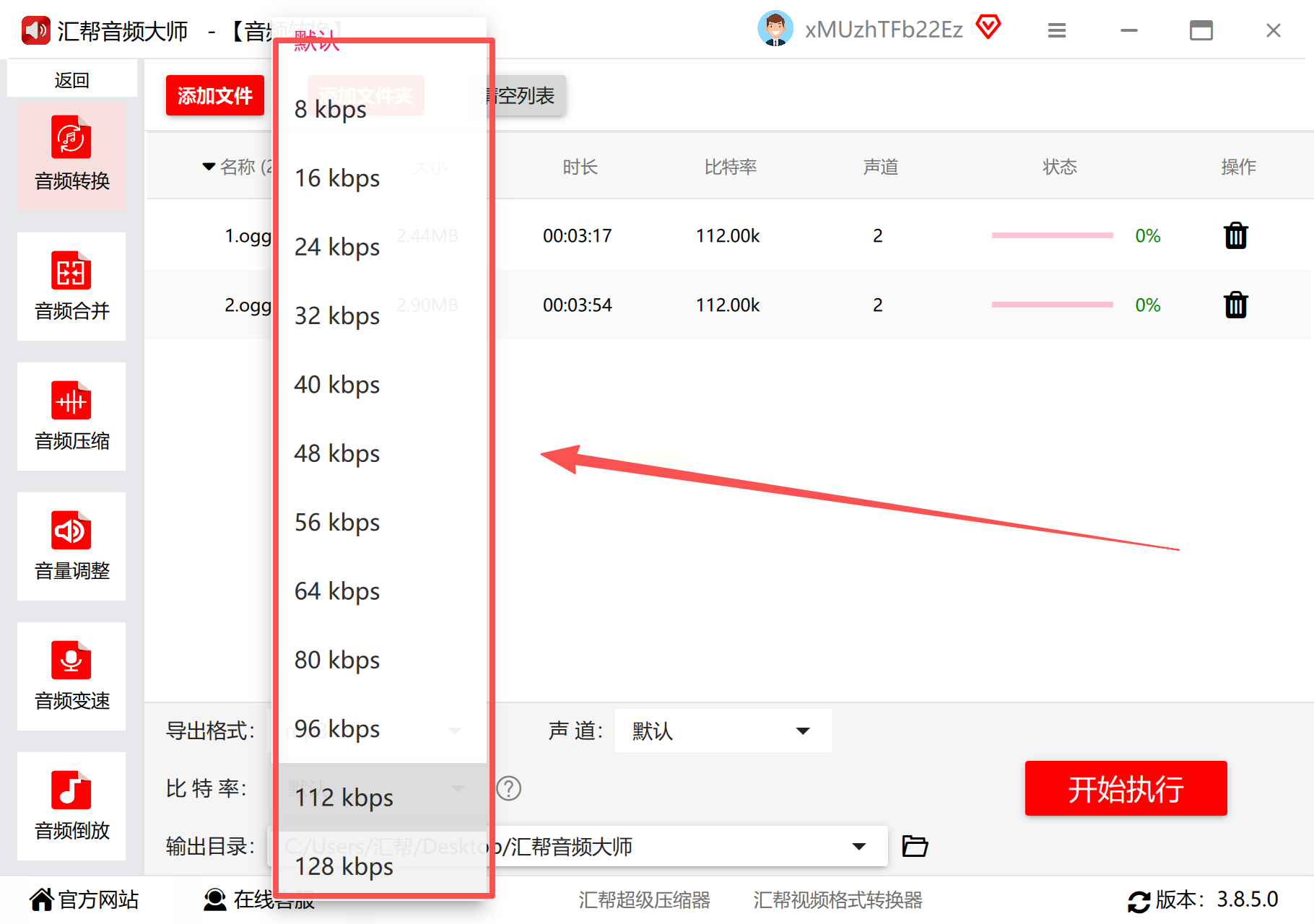
步骤三:在输出格式下拉菜单中选择「MP3」,此时会显示比特率(如128kbps、192kbps、320kbps)、采样率等参数选项。
步骤四:参数设置建议:若追求音质平衡,192kbps-320kbps比特率足够;手机播放建议选择128kbps(文件体积更小)。注意:比特率过高可能导致文件损坏,建议选择「自动适配」模式。
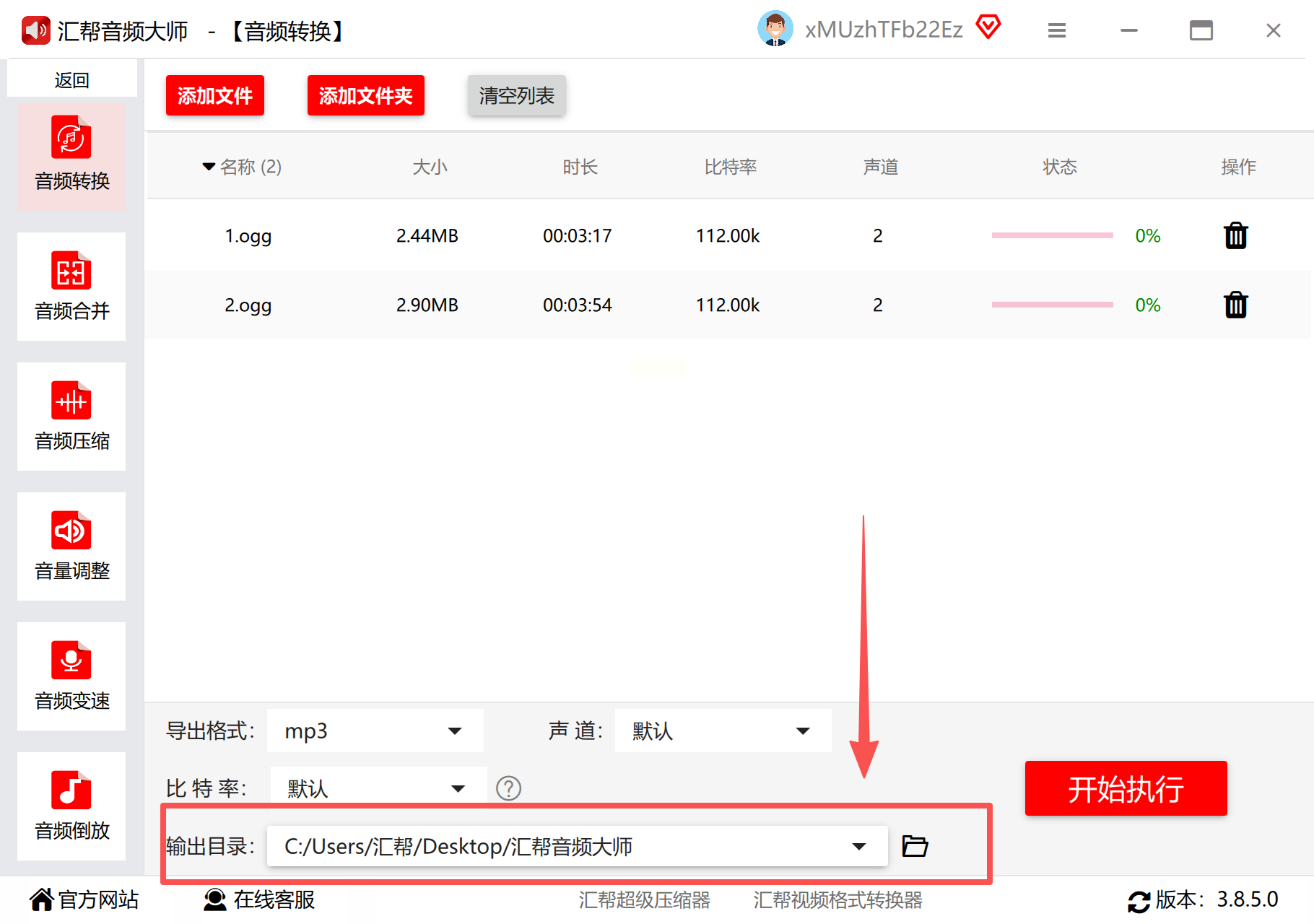
步骤五:自定义输出路径(避免默认路径查找困难),点击「开始转换」后,界面进度条会实时显示转换状态,完成后软件会自动弹出提示。
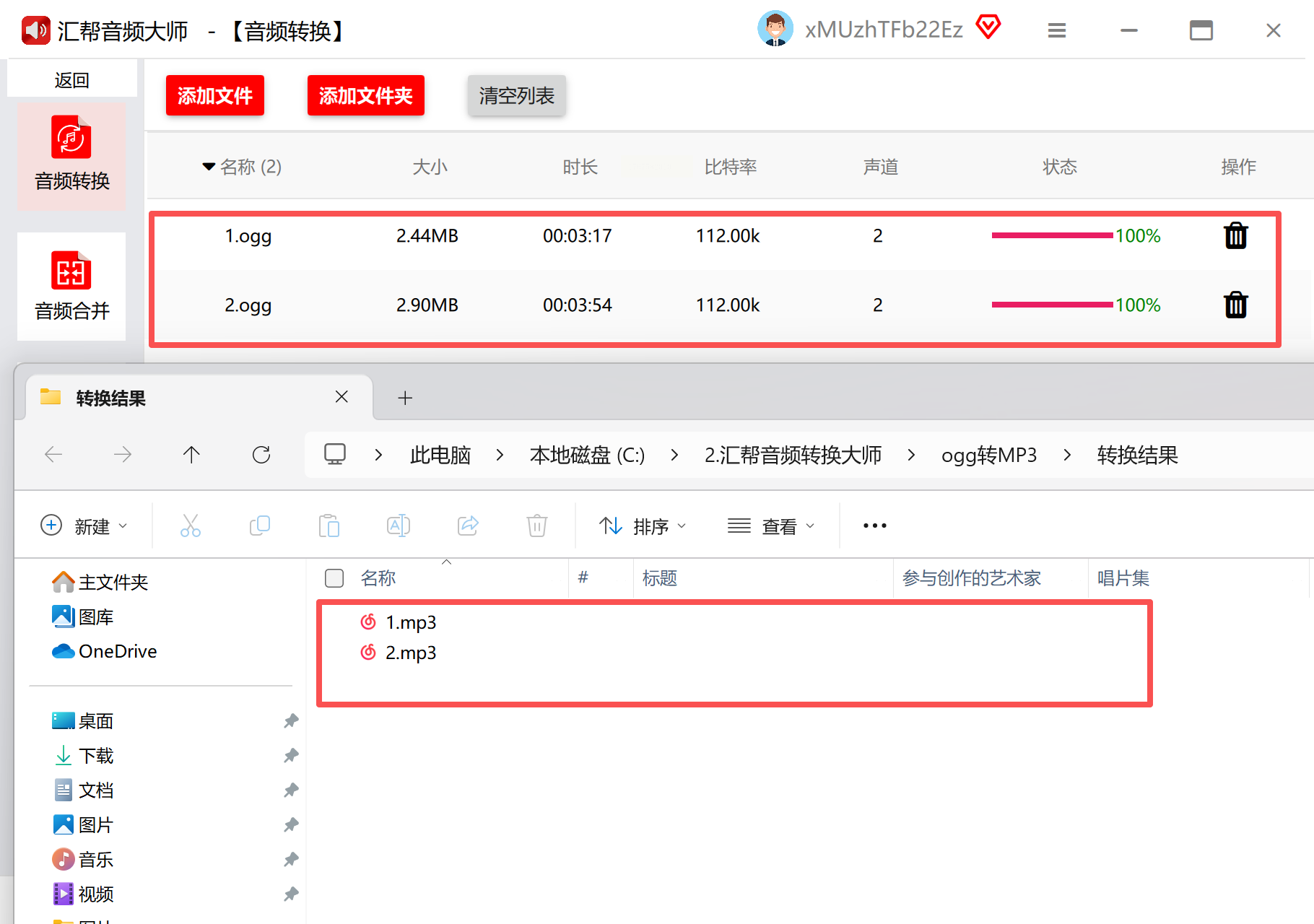
步骤六:转换后需检查两点:①文件属性中是否显示MP3格式;②用音频播放器试听,确认无杂音或卡顿。
方法二:SmartAudio Expert(专业音频处理工具)
软件特点:支持多格式批量转换,适合对音质要求较高的用户,提供详细的参数调节选项。
步骤一:打开软件后,通过「文件」菜单选择「添加文件」或直接拖拽ogg文件至主界面。
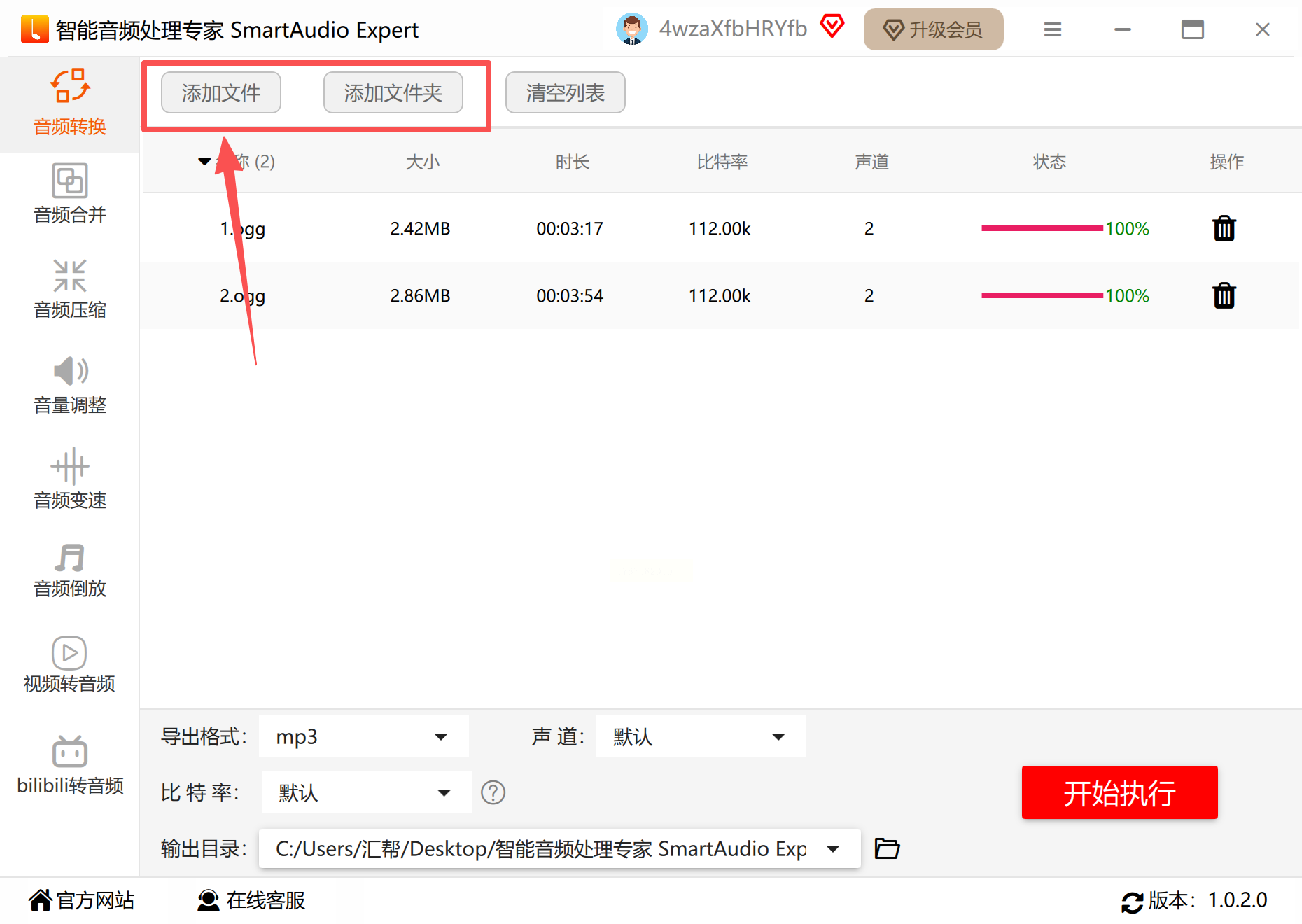
步骤二:在导出格式面板中选择「MP3」
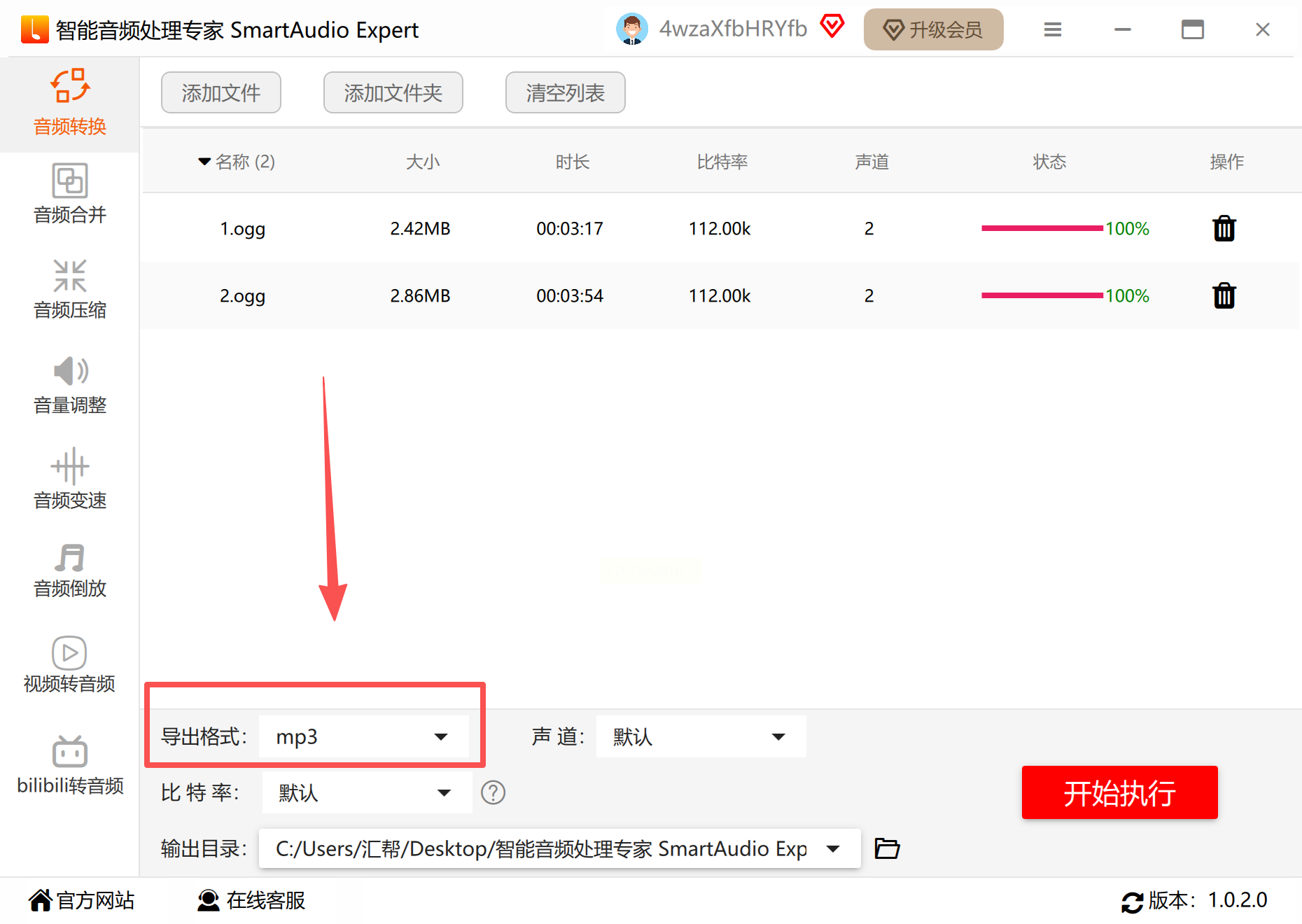
若需保留原音频特性,可点击「音频设置」,设置比特率(如320kbps)、声道(立体声/单声道)、采样率(44.1kHz等)。
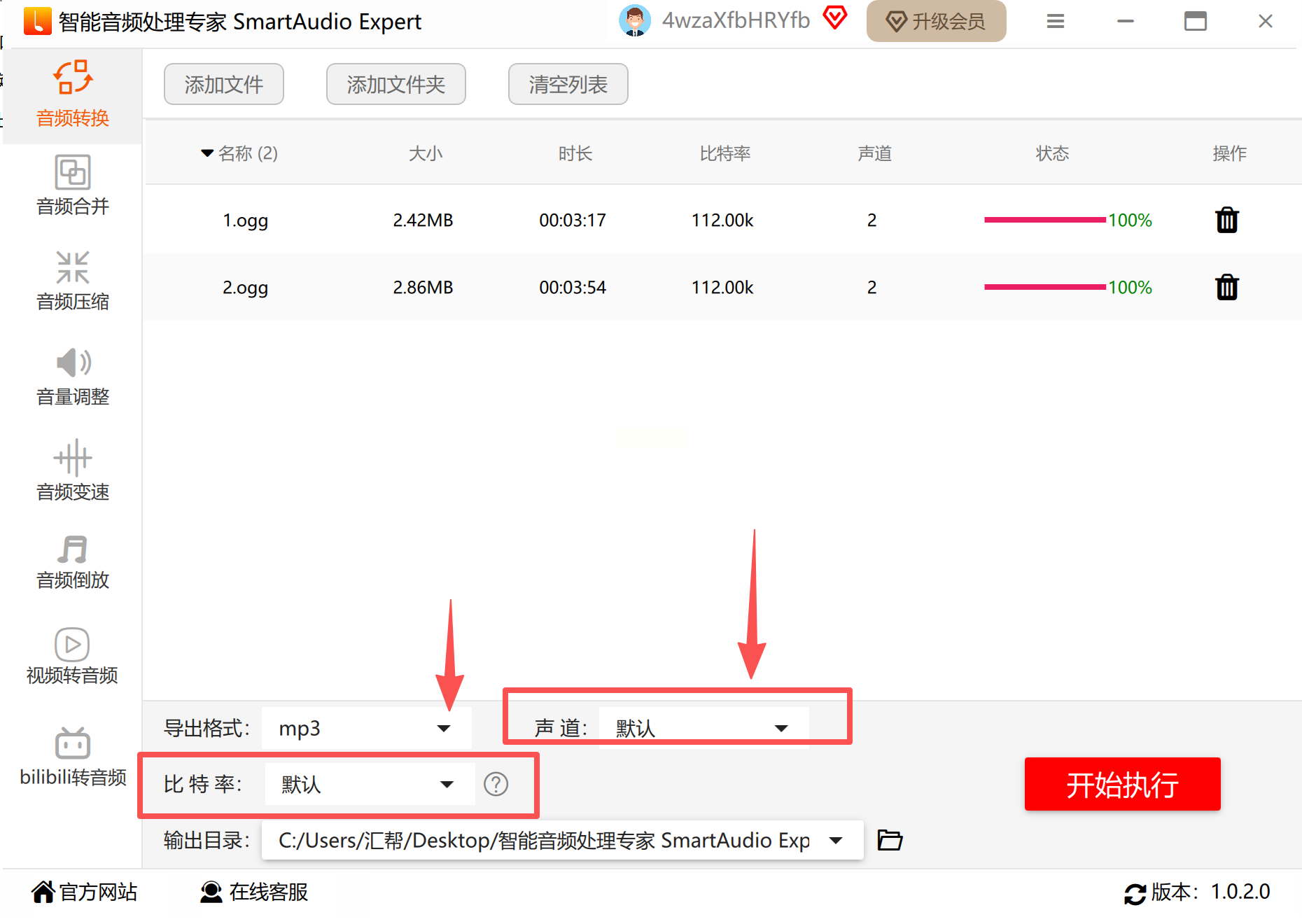
步骤三:新建文件存储,点击「开始转换」前,文件会进如执行阶段,通过界面的加载条就可以看到
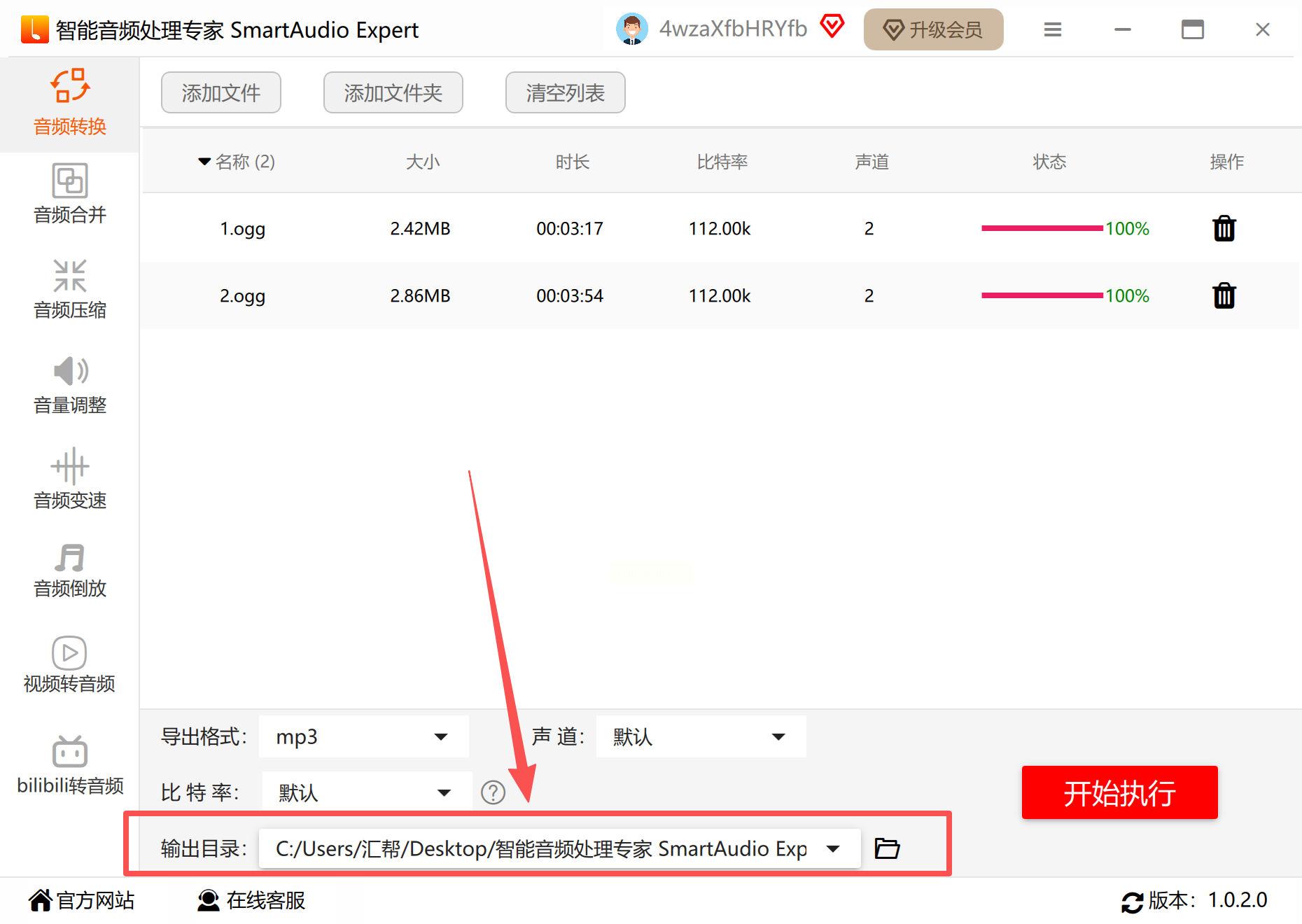
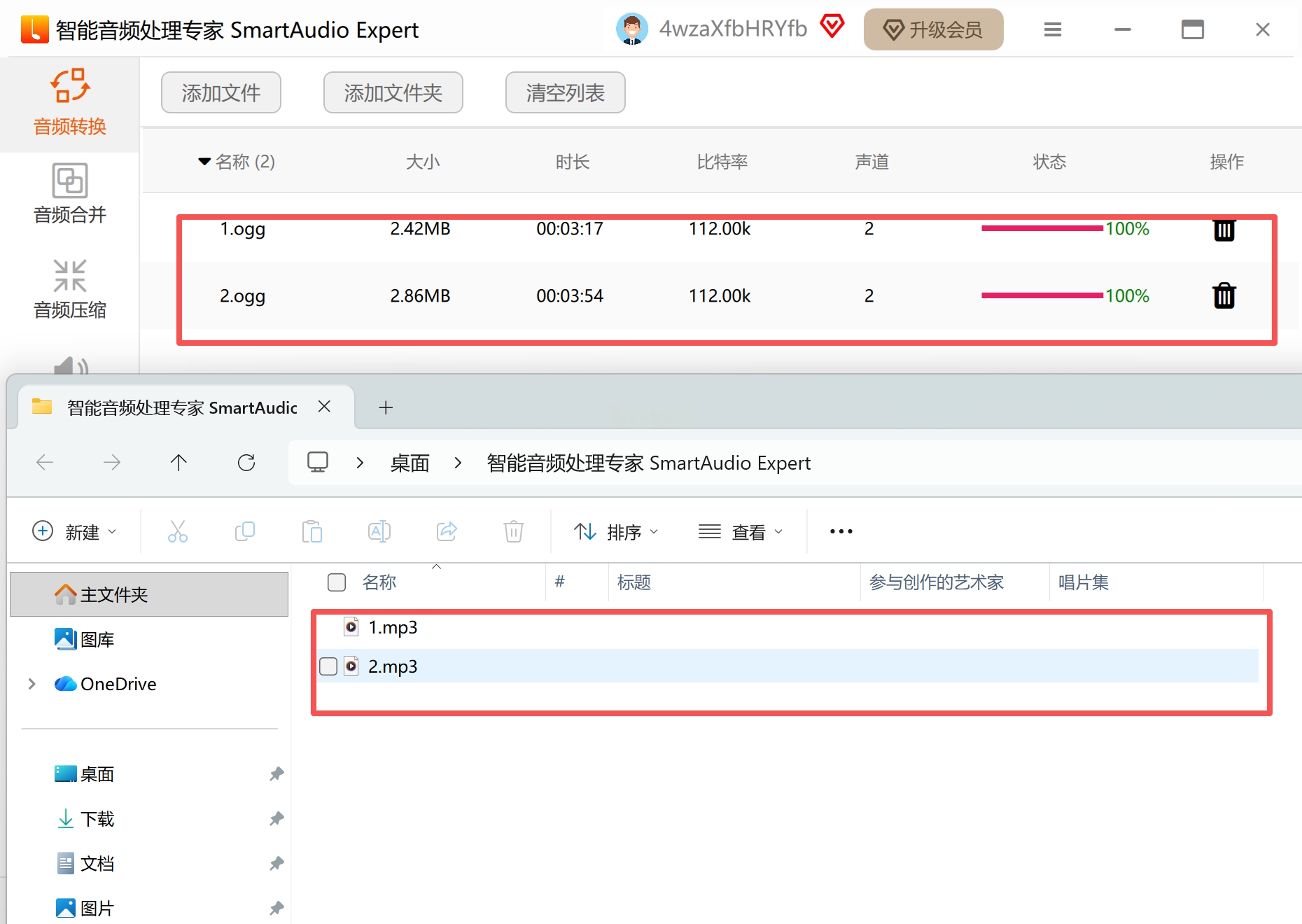
步骤四:完成后在输出文件夹中找到转换文件,可通过右键属性查看音频编码信息,确保为MP3格式。
方法三:后缀名修改法(快速应急方案)
适用场景:临时转换且对音质要求不高,仅用于非专业设备播放。
步骤一:在资源管理器中找到ogg文件,右键点击选择「重命名」。
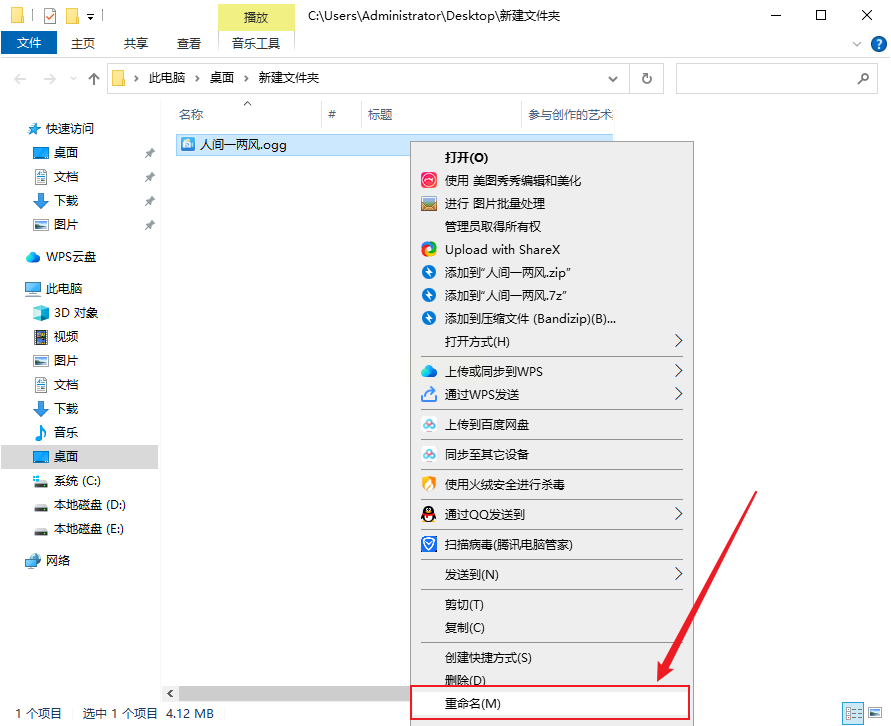
步骤二:删除原后缀名(如ogg),替换为「.mp3」,点击确认时会弹出警告窗口,选择「是」即可。
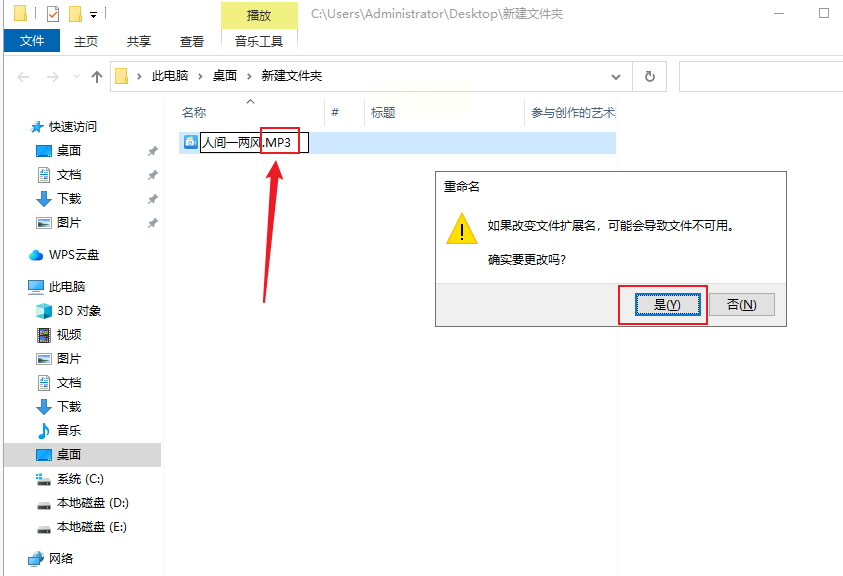
注意事项:此方法仅修改文件扩展名,未实际解码编码,可能导致播放器无法识别。若出现播放失败,需恢复原ogg格式重新尝试。
方法四:口袋视频转换器(多功能音频转换工具)
软件特点:集成视频编辑与音频转换功能,适合需要同时处理视频和音频的用户。
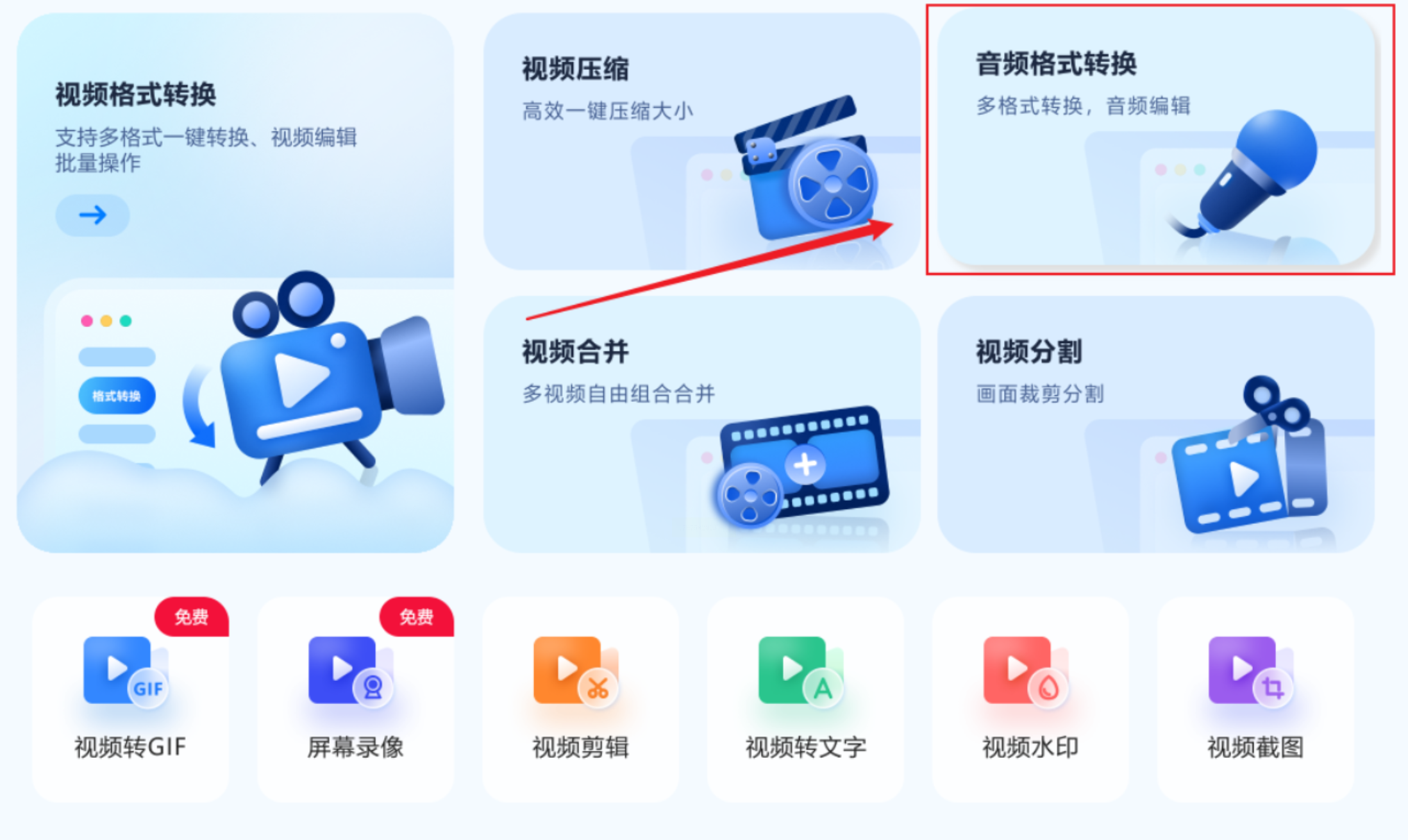
步骤一:打开软件后,点击左侧「音频格式转换」选项卡,进入音频处理界面。
步骤二:通过「添加文件」或拖拽导入ogg文件,支持批量添加(一次导入50+文件)。
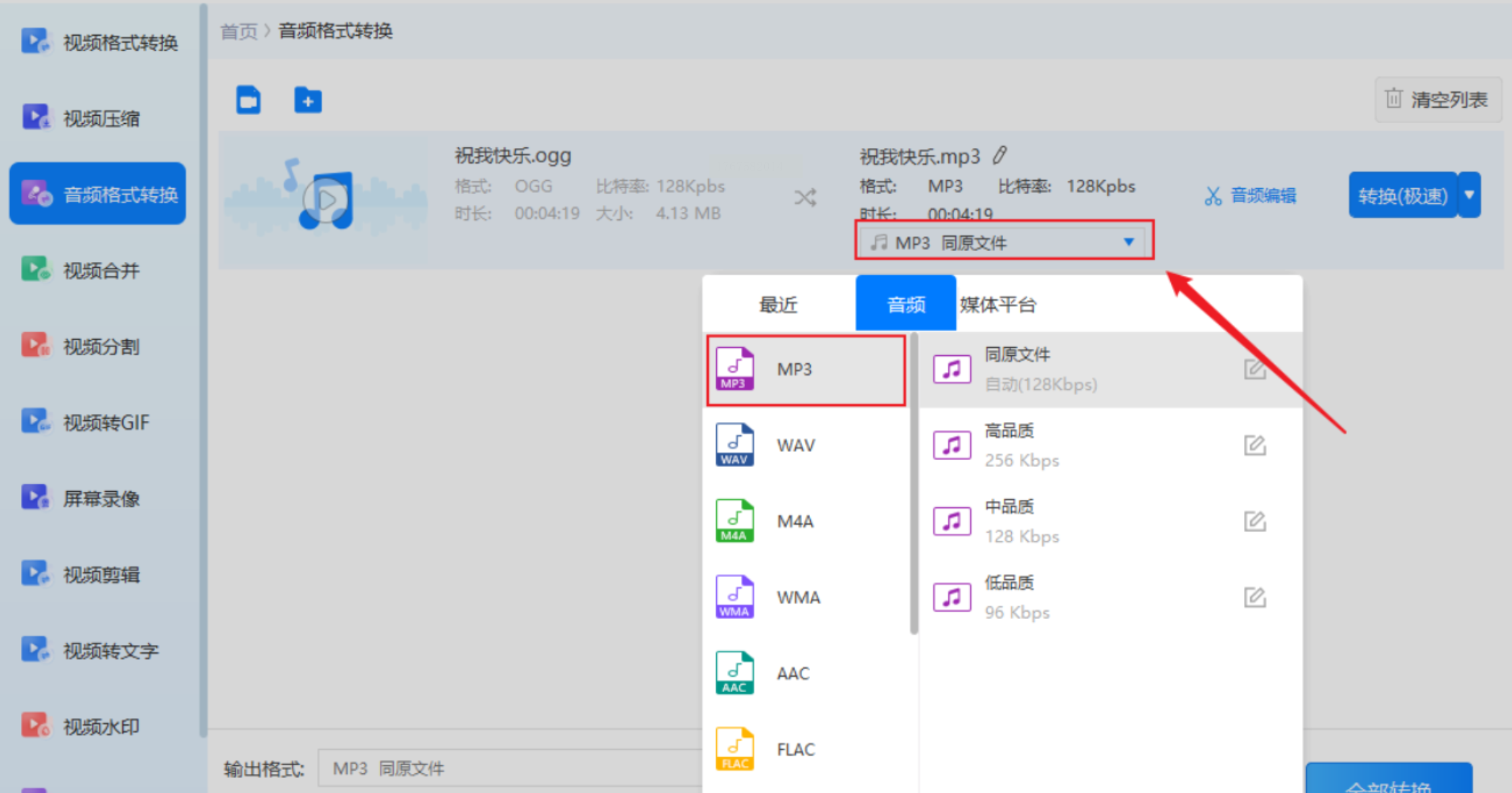
步骤三:在输出格式下拉菜单中选择「MP3」,可调节比特率(320kbps为最高)、音量增益(+/-10dB内调整)等参数。
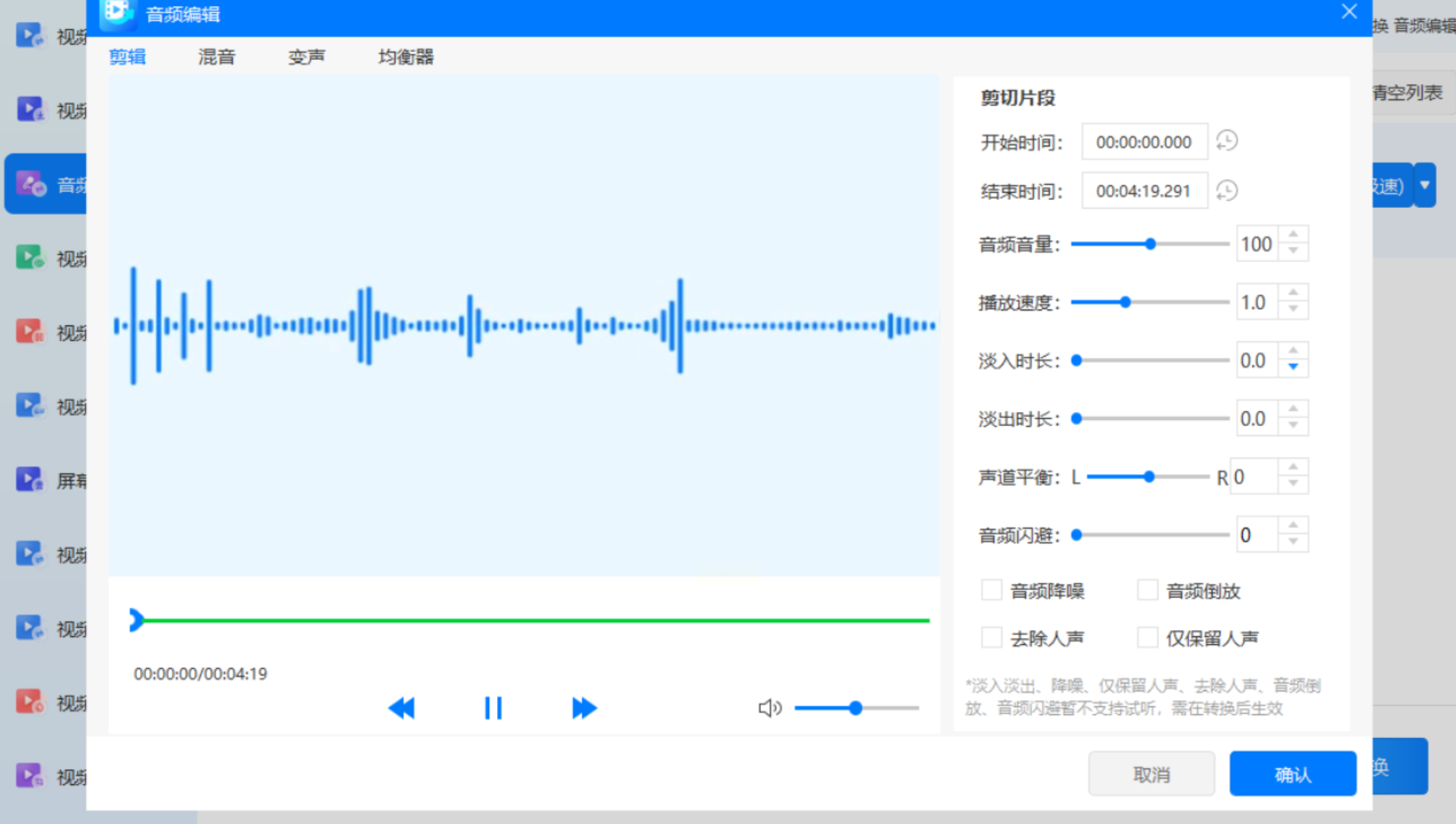
步骤四:点击「开始转换」,软件会自动在后台处理文件,转换完成后可在「转换记录」中查看结果。
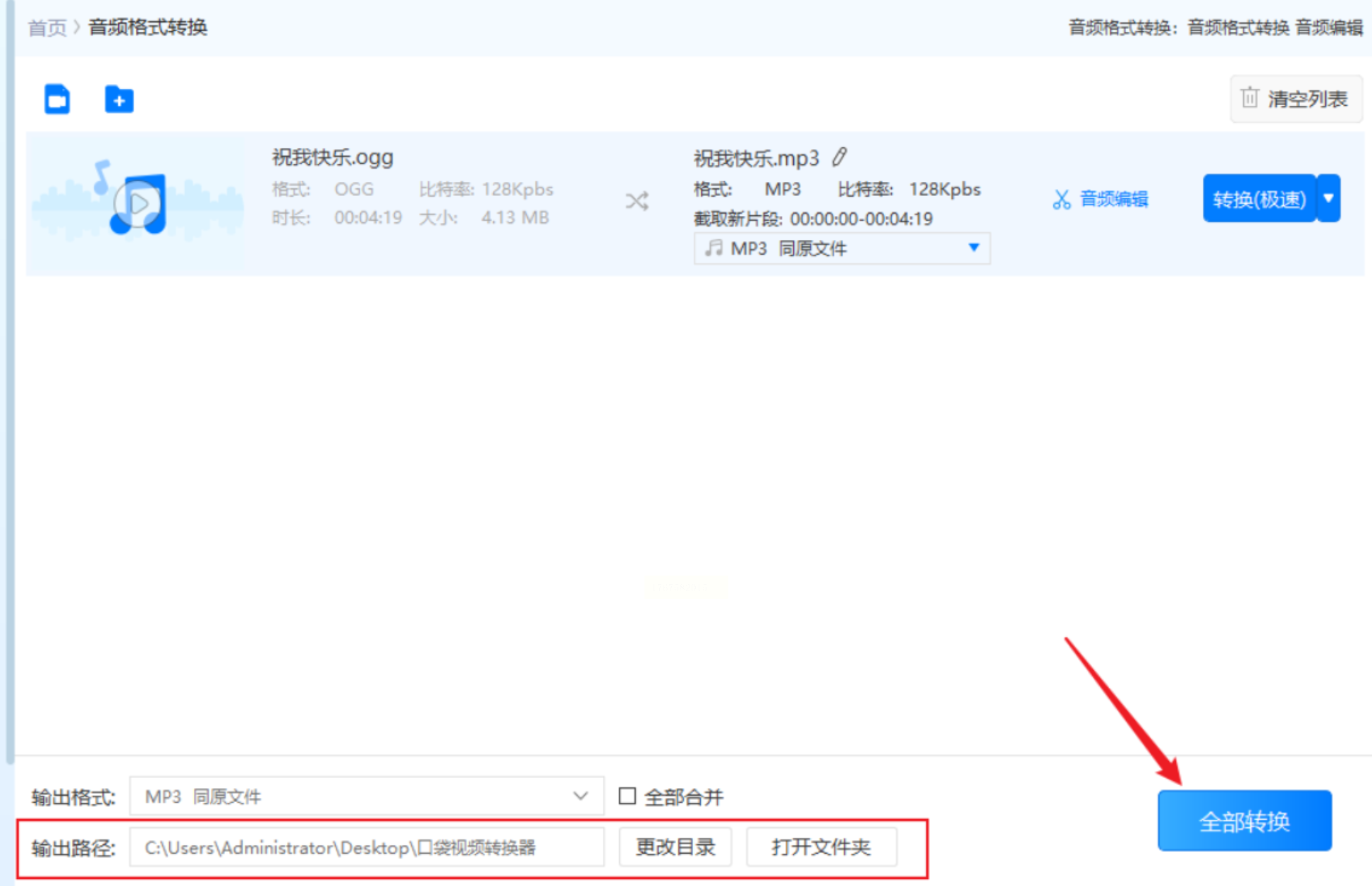
方法五:嗨格式视频转换器(批量转换利器)
软件特点:支持视频、音频混合转换,适合同时处理多种格式文件的用户。
步骤一:打开软件后,点击主界面「视频转换」模块,切换至音频处理界面。
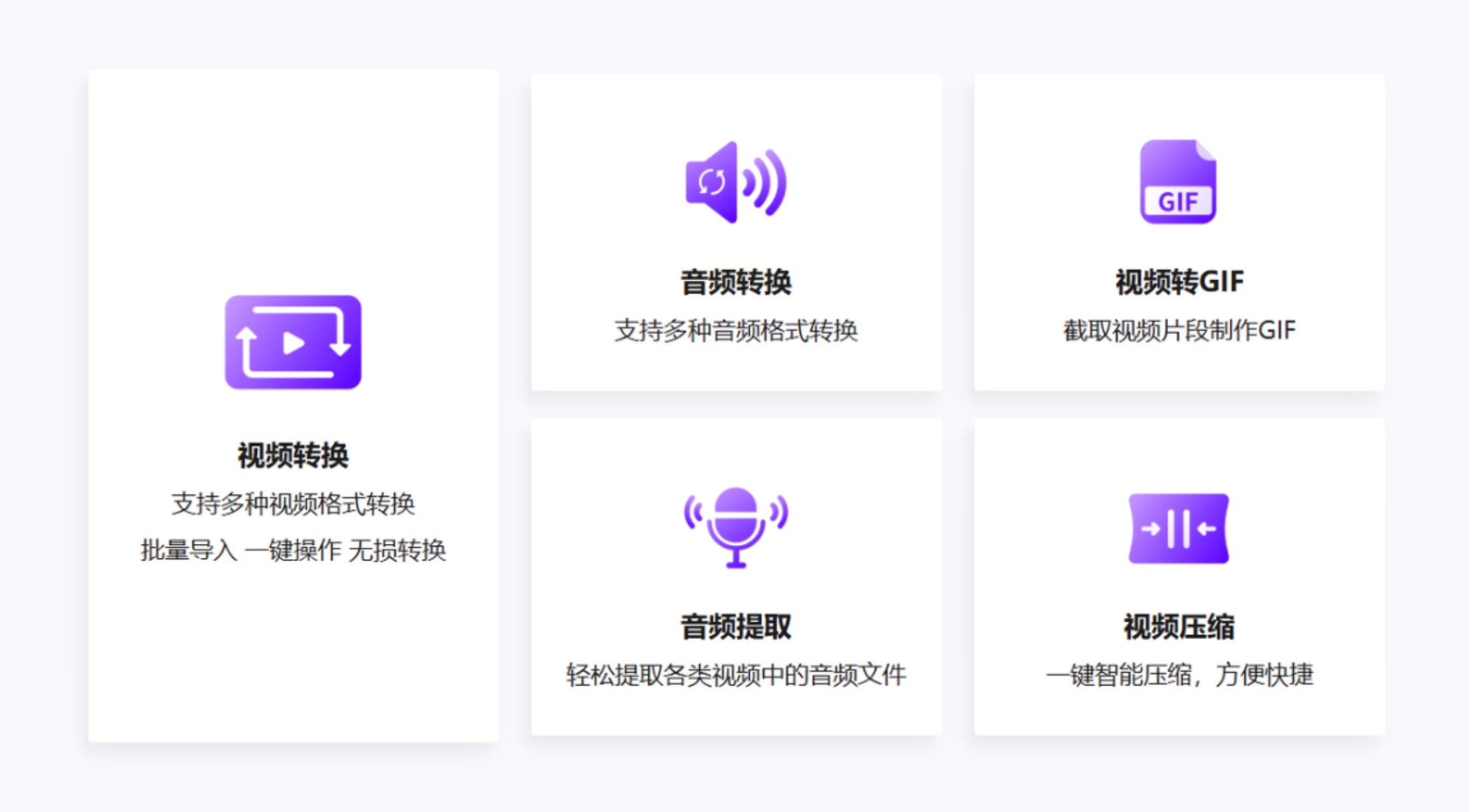
步骤二:点击「添加文件」导入ogg文件,或直接拖拽文件至列表区(支持同时导入音频和视频文件)。
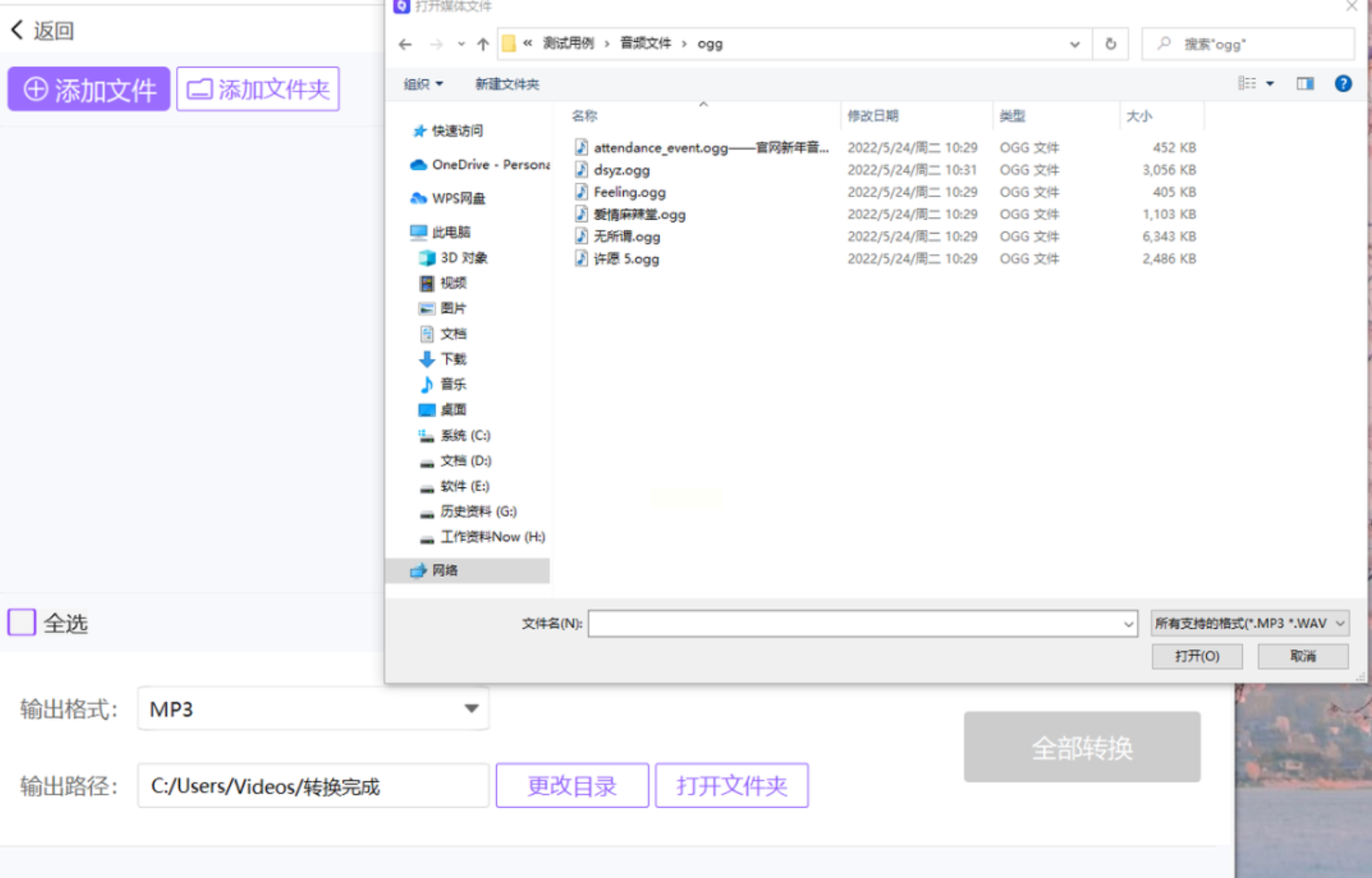
步骤三:设置输出参数:默认格式为MP3,若需调整点击「高级设置」,选择比特率192kbps+44.1kHz采样率。
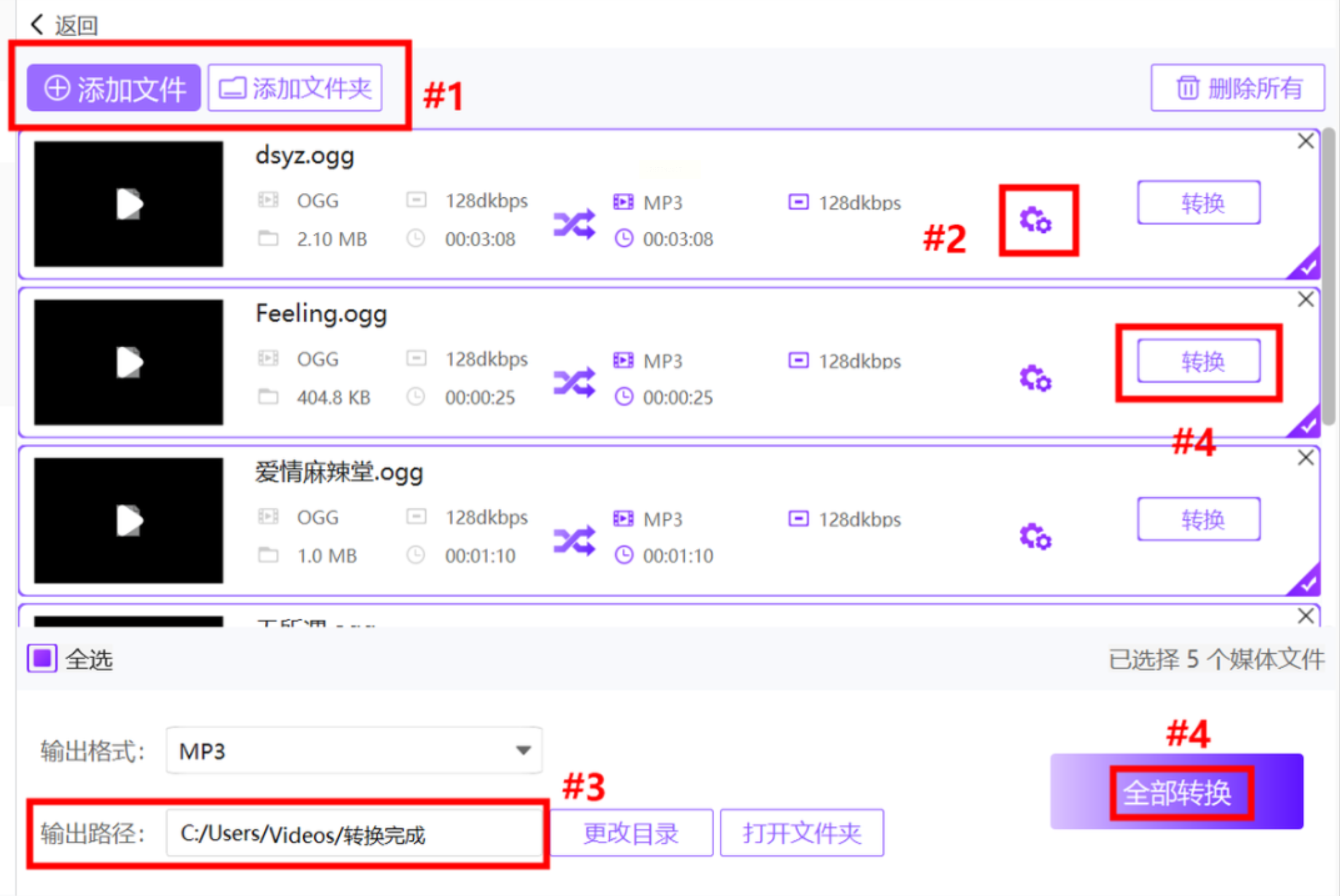
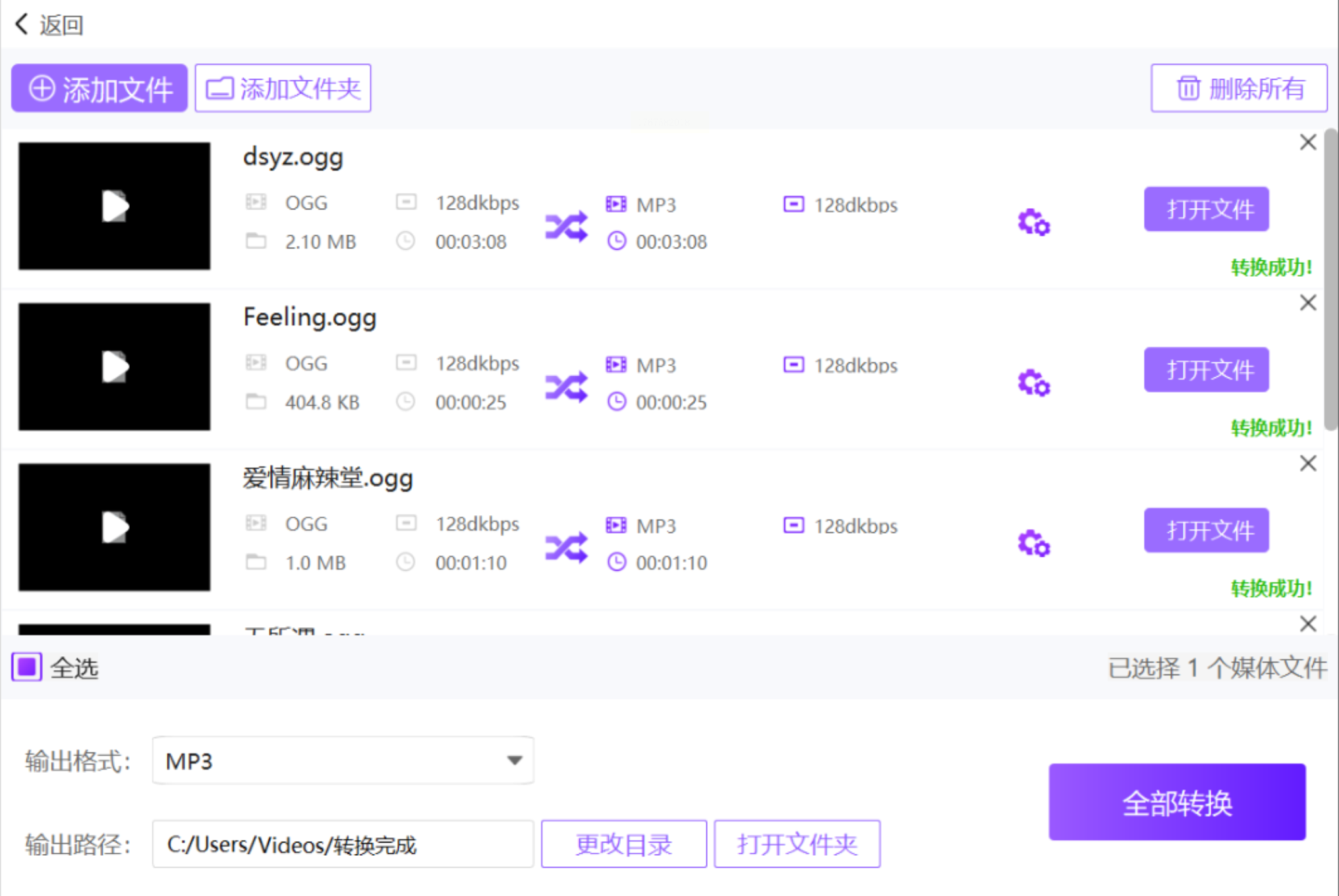
步骤四:点击「全部转换」,软件会自动完成格式转换,转换进度通过悬浮窗实时显示,完成后可点击「打开文件夹」快速定位文件。
方法六:迅捷视频剪辑软件(音频+视频一体化处理)
软件特点:适合视频创作者,可在转换时同步编辑音频片段。
步骤一:打开软件后,选择「音视频转换」功能,进入音频处理窗口。
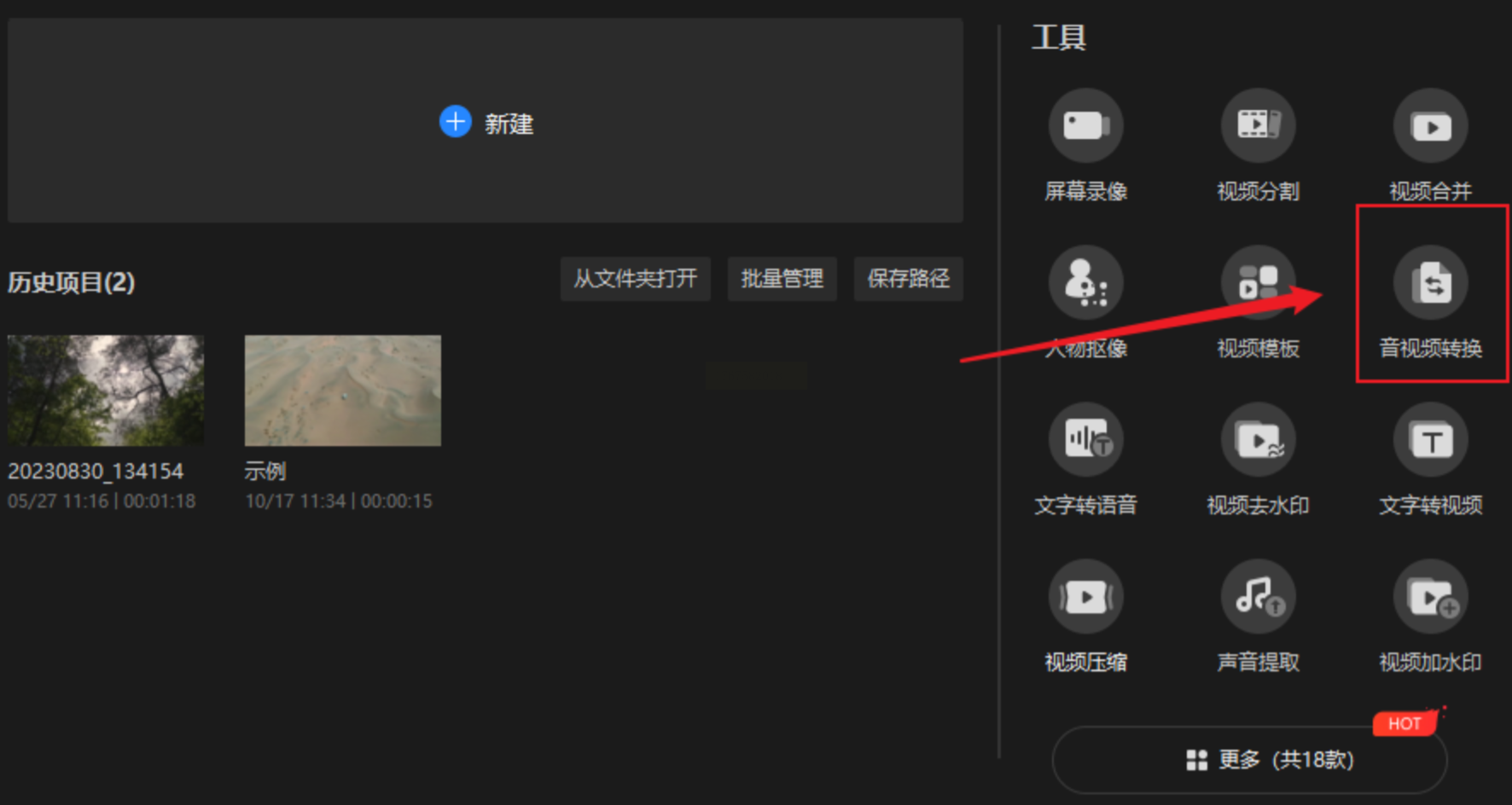
步骤二:点击「添加文件」导入ogg文件,支持批量导入(拖放文件夹)。
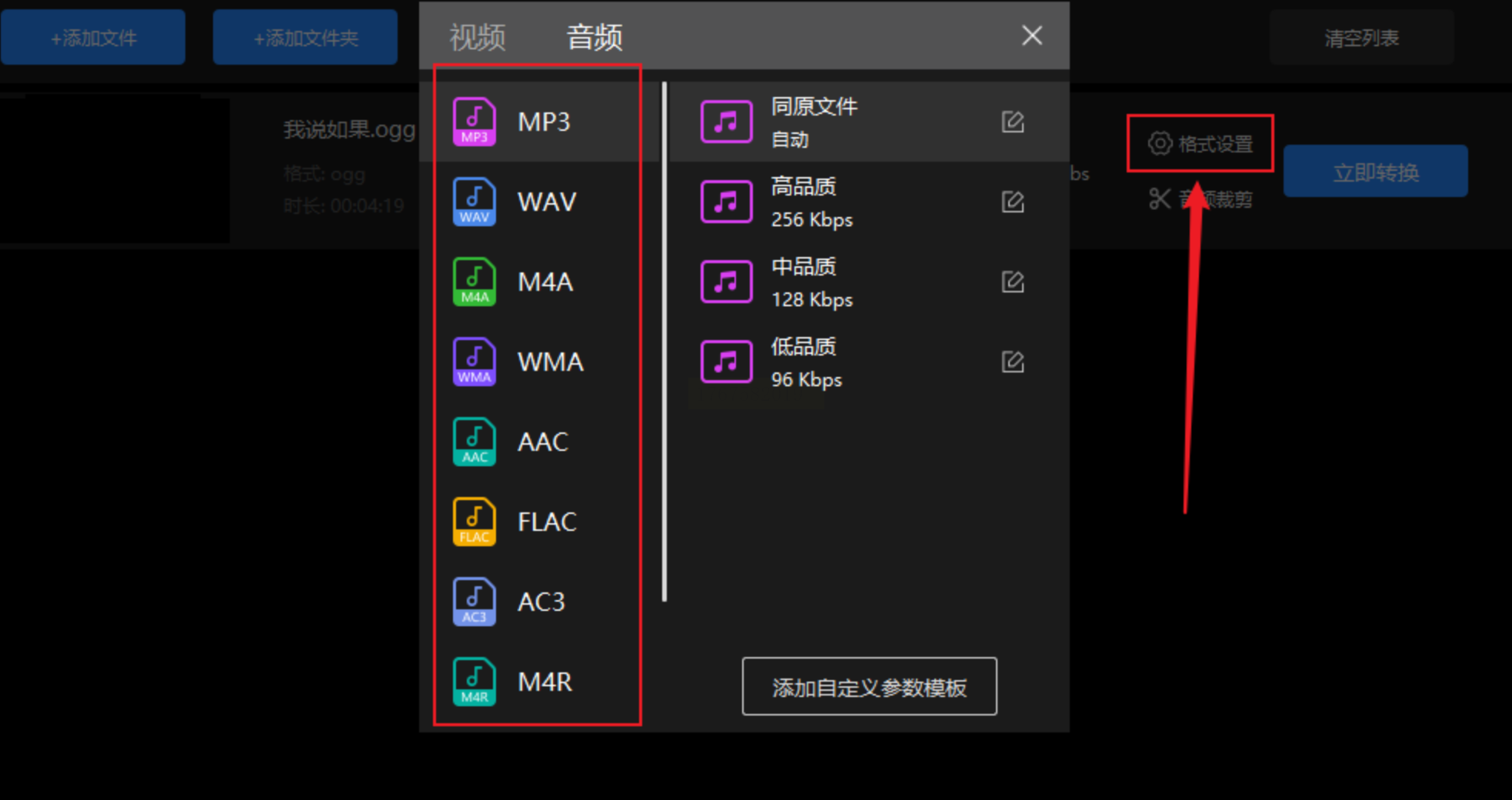
步骤三:在「格式设置」中选择「MP3」,可进一步设置音频质量(如「高音质」对应320kbps),并勾选「保留原音频信息」选项。
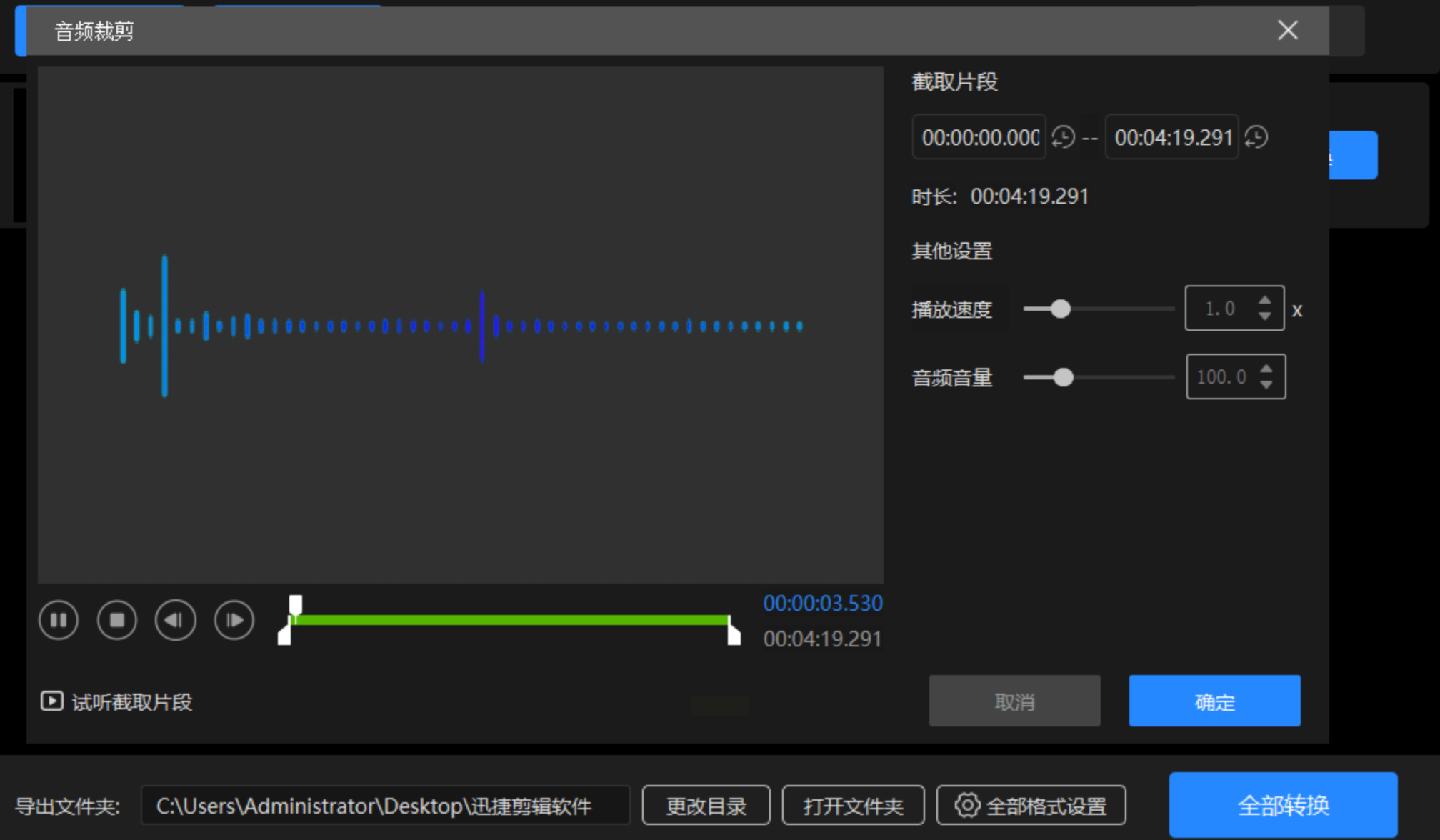
步骤四:如需编辑音频,可点击列表右侧「编辑」按钮,调整音量、裁剪时长、添加淡入淡出效果等。
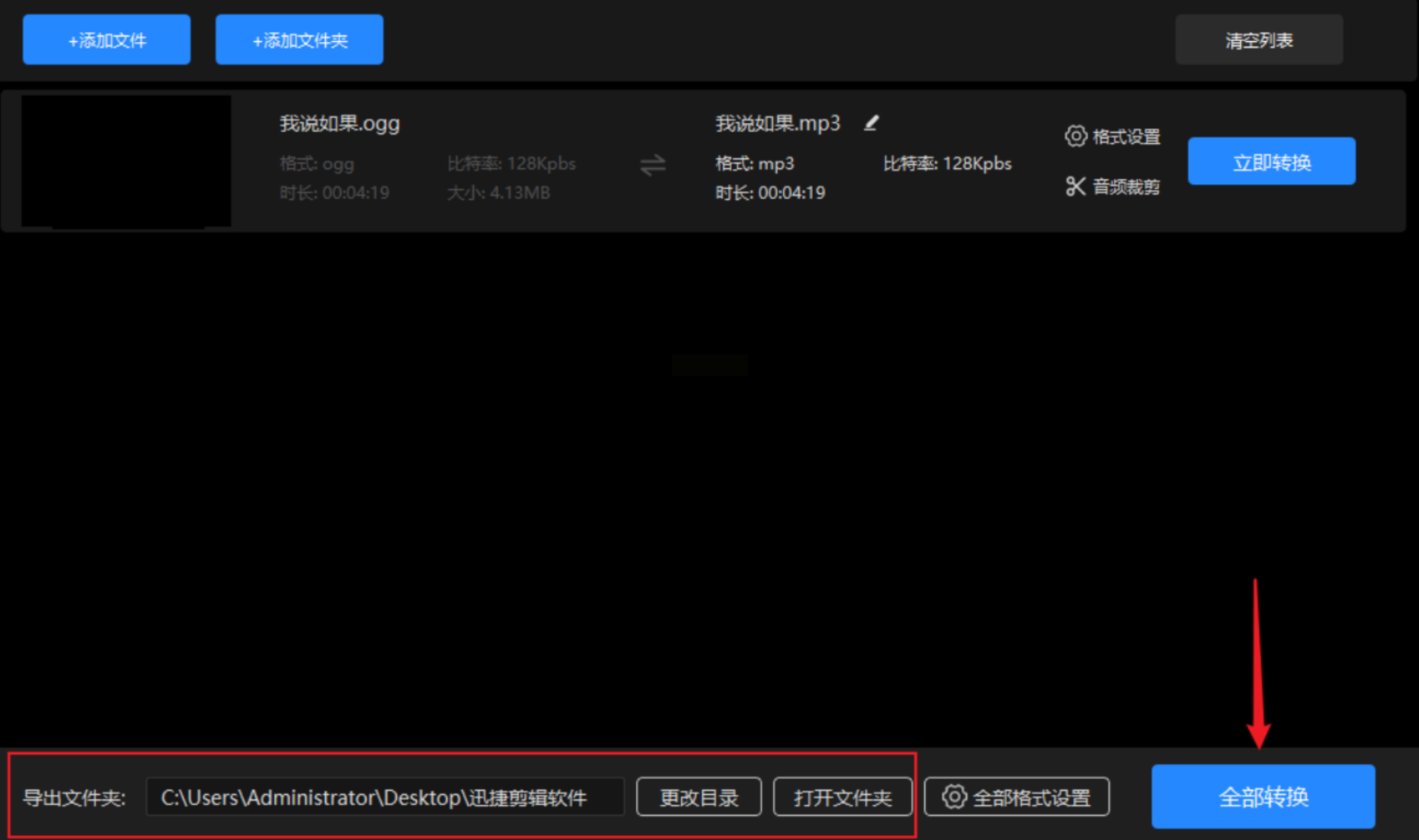
步骤五:设置输出路径后点击「全部转换」,转换完成后可直接在软件内预览转换后的音频。
通过以上工具和方法,你可以根据实际需求选择合适的转换方案。格式转换本质是编码解码过程,避免过度压缩比特率,才能在兼容性与音质间取得最佳平衡。
