

你是否曾遇到这样的情况:想把手机里收藏的几首经典老歌串成一个播放列表,却因为格式不兼容、操作太复杂而放弃?或者想剪掉视频里突兀的广告杂音,又苦于找不到简单的音频处理工具?无论是制作婚礼纪念音频、剪辑播客素材,还是给短视频配专属BGM,音频合并都是最基础也最实用的技能。
市面上音频软件层出不穷,但真正适合新手、操作简单又不收费的工具少之又少。今天我就为大家整理了6款亲测好用的音频合并神器,从电脑端到在线工具,从专业级到傻瓜式操作,总有一款能满足你的需求。别担心,这些工具都有详细的操作指南,跟着步骤走,小白也能轻松上手!

一、汇帮音频大师:小白友好的全能音频合并工具
详细操作步骤:
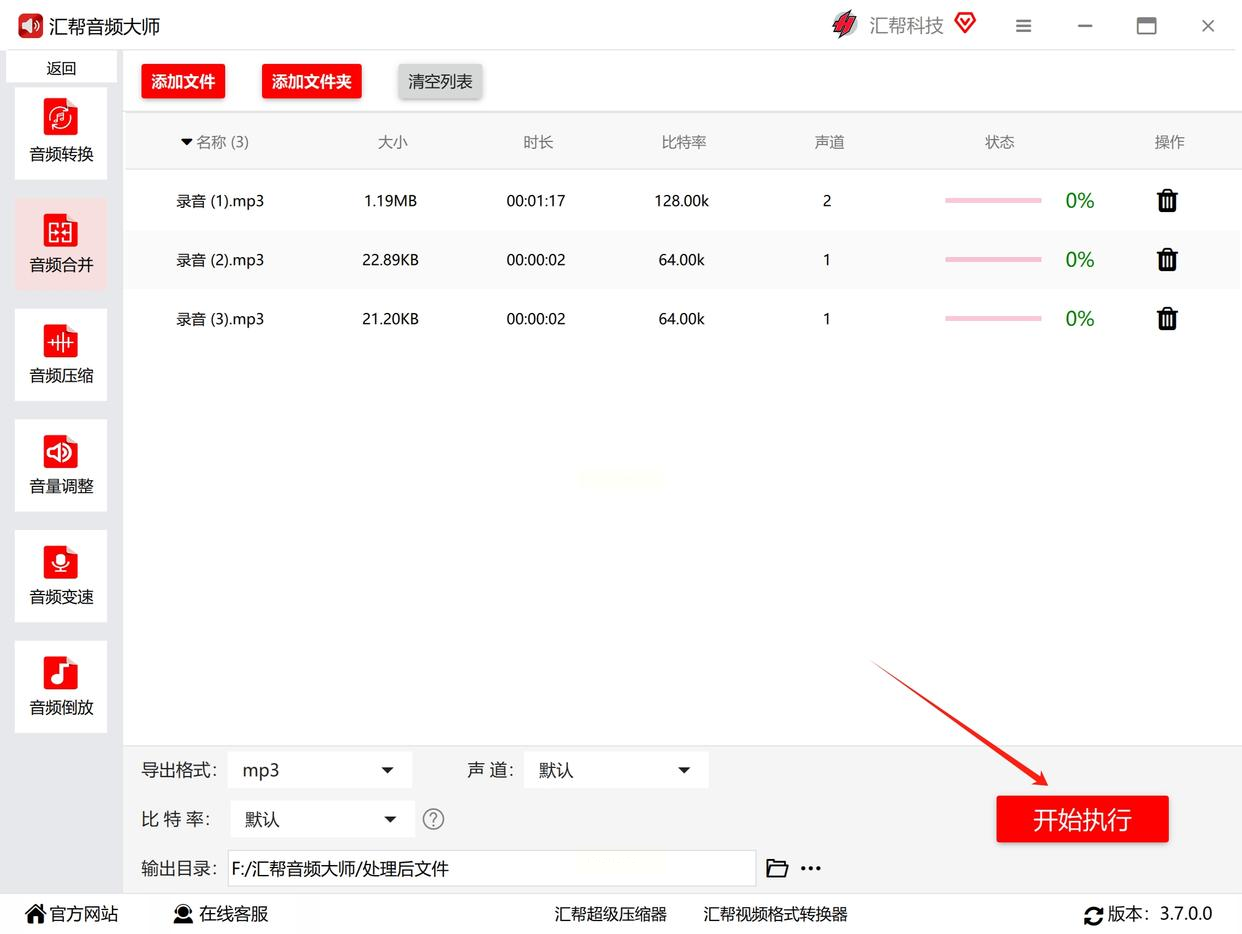
1.启动软件:打开软件。第一次启动时会弹出功能引导,跟着提示走就能快速熟悉界面。
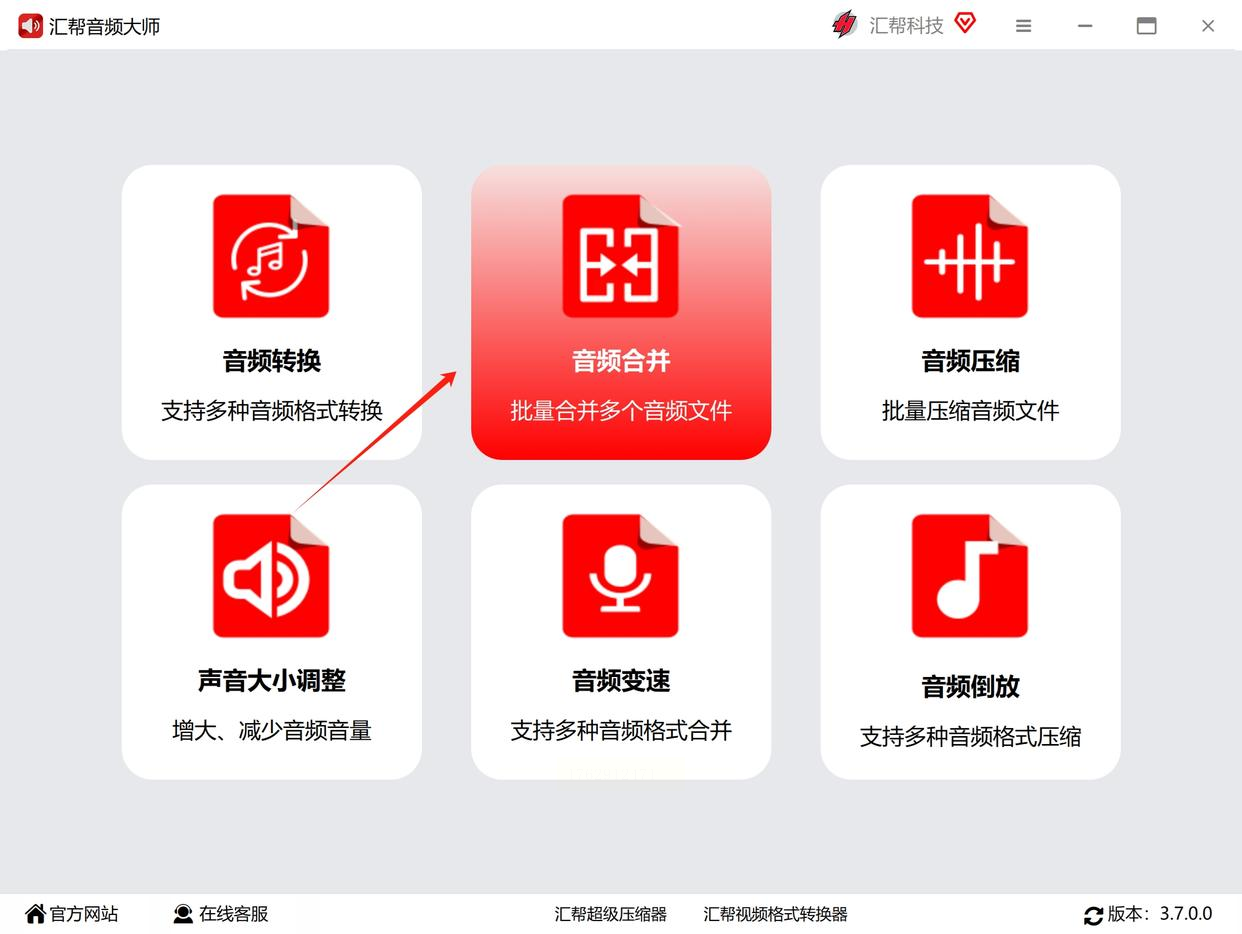
2. 进入合并界面:在主界面的功能菜单里,找到【音频合并】选项并点击。
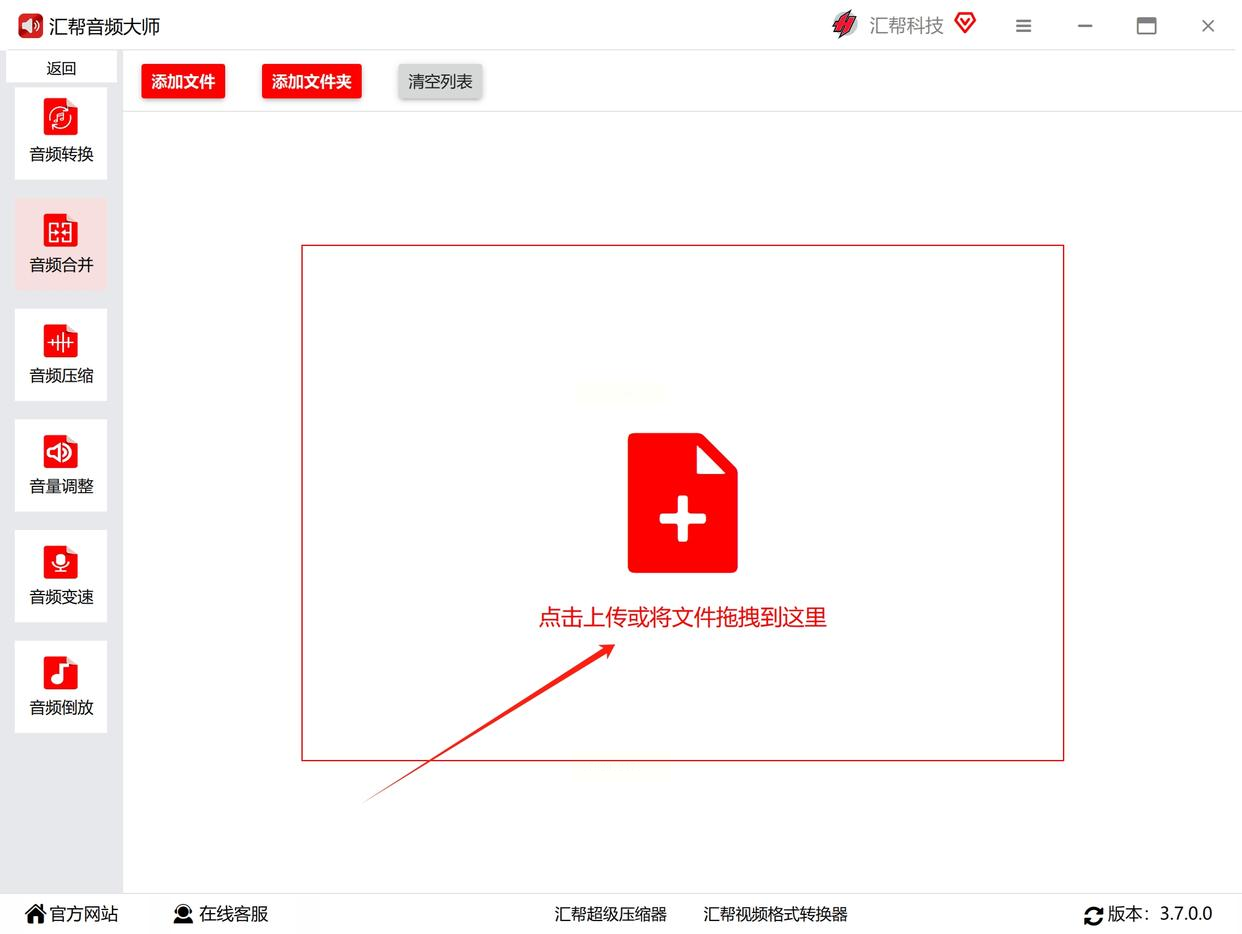
3. 添加音频文件:点击界面中央那个醒目的【+】号按钮,系统会弹出文件浏览器。找到你要合并的音频文件,按住Ctrl键可以多选(比如同时选中三首歌),选好后点击【打开】。
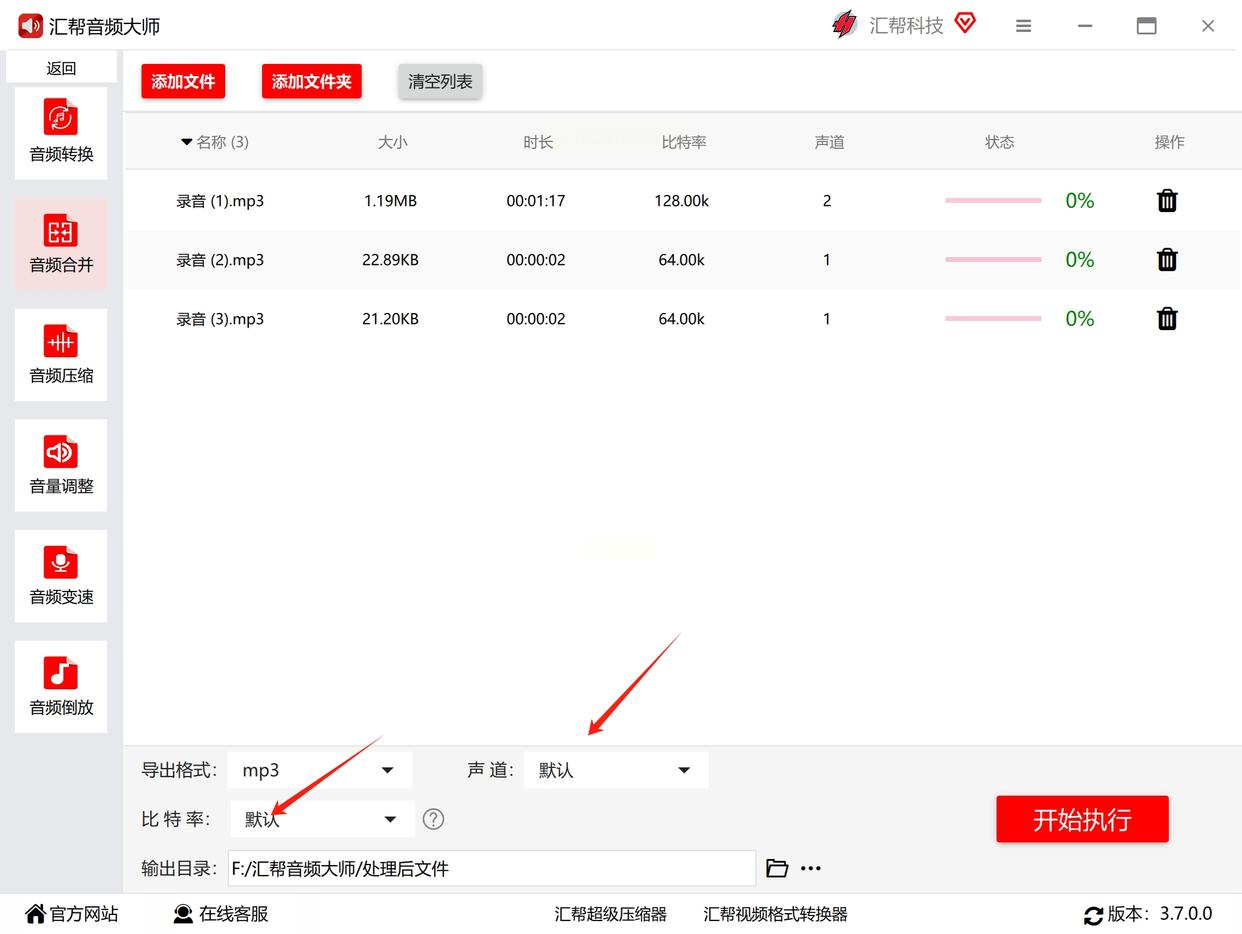
4,输出设置
- 输出格式:一般选MP3就好,兼容性最强。如果需要更高音质,可选WAV格式(但文件体积会大一些)。
- 声道与比特率:普通用户直接用默认设置就行,不用纠结专业参数。如果对音质要求特别高,可以适当调高比特率(比如从128kbps调到320kbps)。
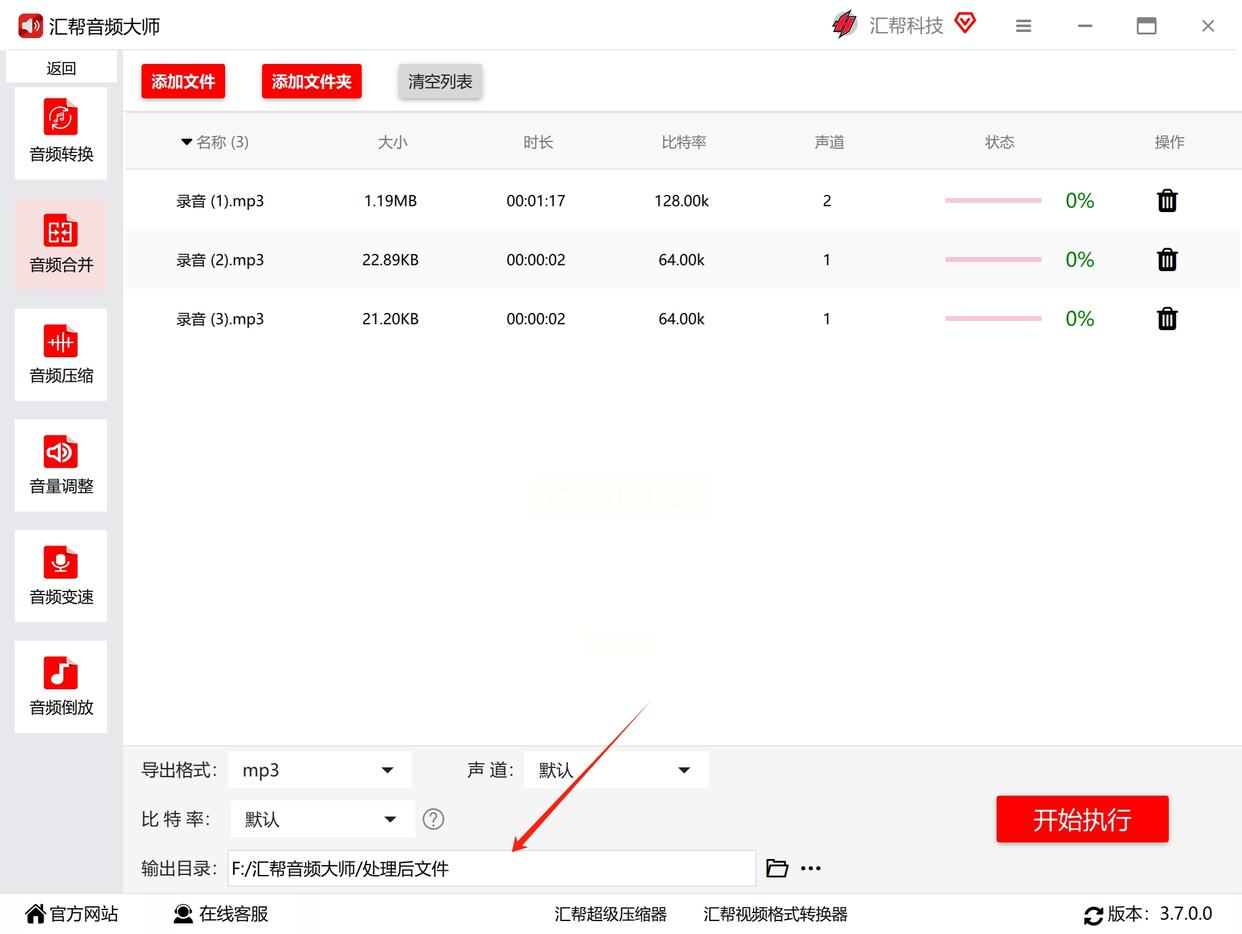
5. 选择保存位置:点击【浏览】按钮,在电脑里找一个你容易记住的文件夹,比如新建一个"合并音频"文件夹,把输出位置设为这里,方便之后查找。
6. 开始合并:确认所有设置无误后,点击右下角的【开始合并】按钮。进度条会显示合并的百分比,根据文件大小不同,快的话1分钟就能完成,大文件可能需要几分钟。
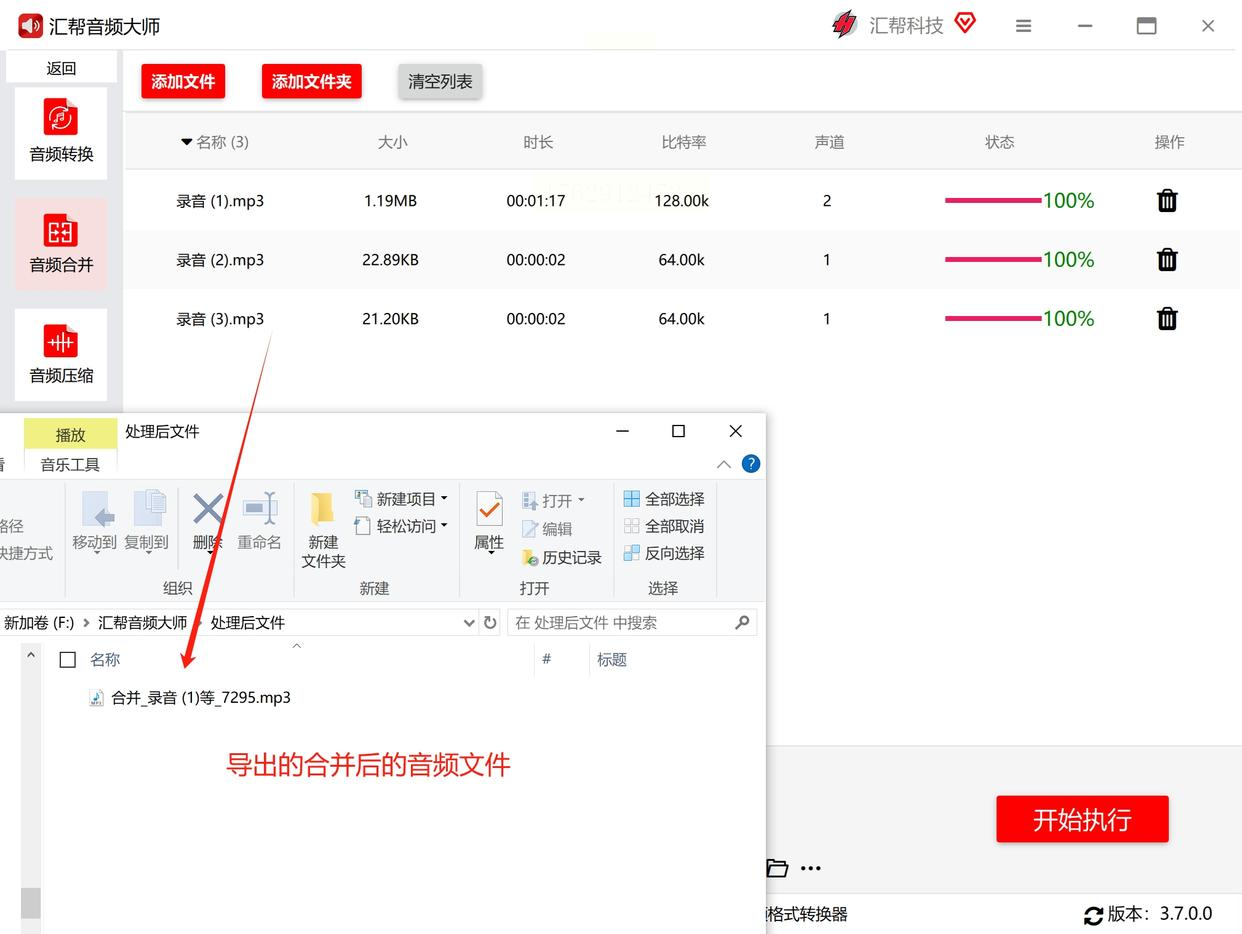
等进度条走完,点击【打开文件】就能直接查看合并好的音频了。
二、WorkinTool VidClipper:视频音频二合一的高效工具
详细操作步骤:
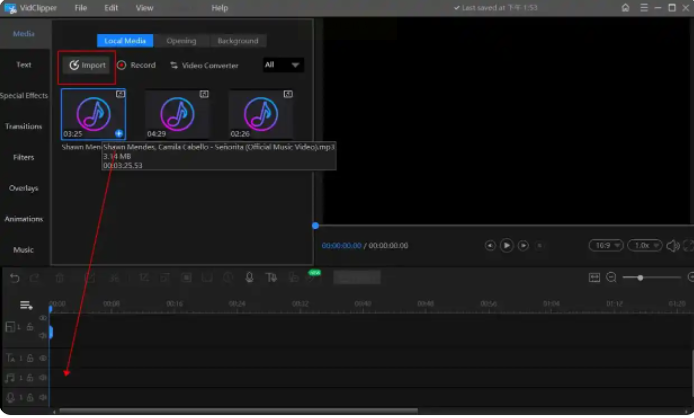
1. 导入音频文件:打开软件后,点击左上角的【Import】按钮,或者直接把音频文件拖到软件界面中间的空白区域。文件会自动出现在左侧的媒体库中。
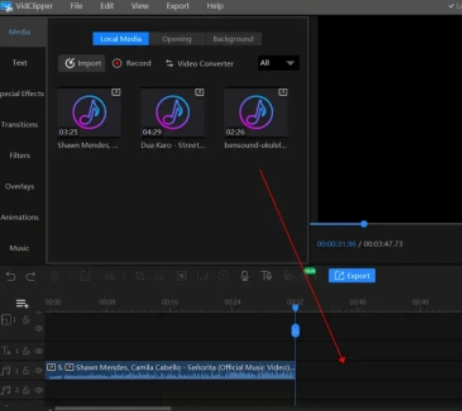
2. 添加到时间轴:在媒体库中找到刚才导入的音频文件,用鼠标按住它,直接拖到下方的时间轴轨道上。如果时间轴是空的,系统会自动创建一条音频轨道。
3. 分割与合并:
- 如果你想对某个音频片段进行裁剪(比如去掉开头的广告),可以在时间轴上找到那个音频文件,移动时间滑块到你想要裁剪的位置,然后点击轨道上方的【剪刀】图标,就能把音频分成两段。
- 裁剪好后,把不需要的部分直接删除(按Delete键),然后把另一个音频文件拖到裁剪后的空白位置,这样两段音频就会自动拼接在一起。
- 重复以上步骤,你可以添加多个音频文件到时间轴上,实现更复杂的拼接效果。
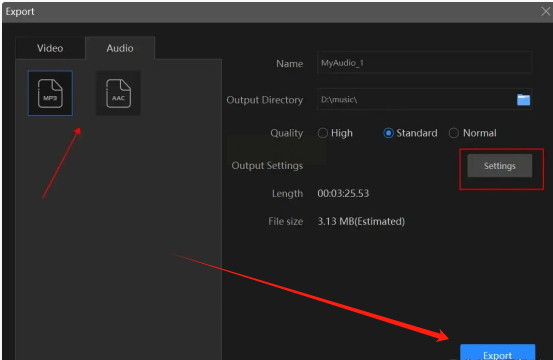
4. 导出音频文件:所有音频都拼接好后,点击右上角的【Export】按钮。在导出设置里:
- 【格式】选择MP3或其他你需要的格式;
- 【质量】可以选"高"或"低",根据需求决定;
- 【文件名】和【保存位置】根据自己的习惯设置;
- 最后点击【Export】,等待导出完成。
三、彩虹办公中心:办公场景的实用音频合并工具
详细操作步骤:
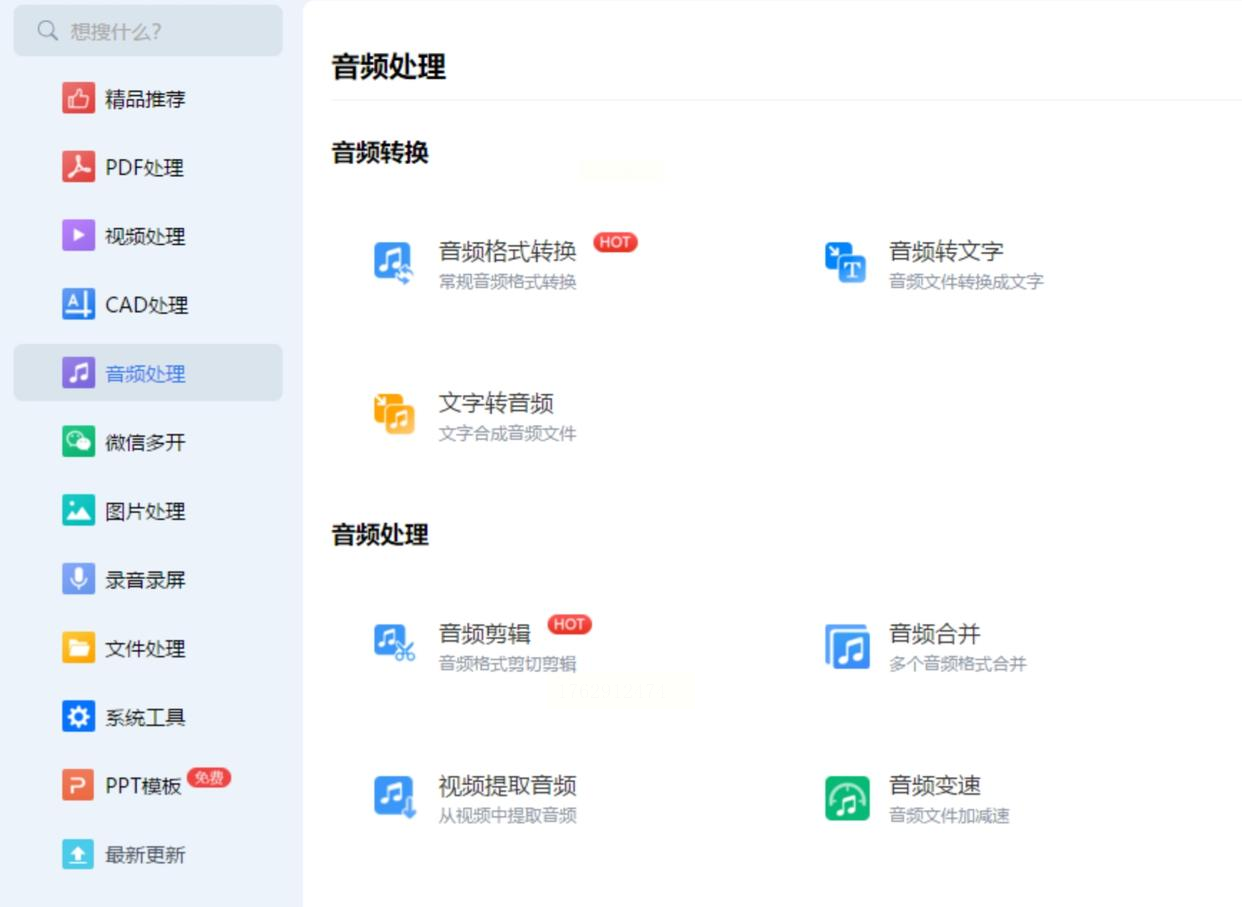
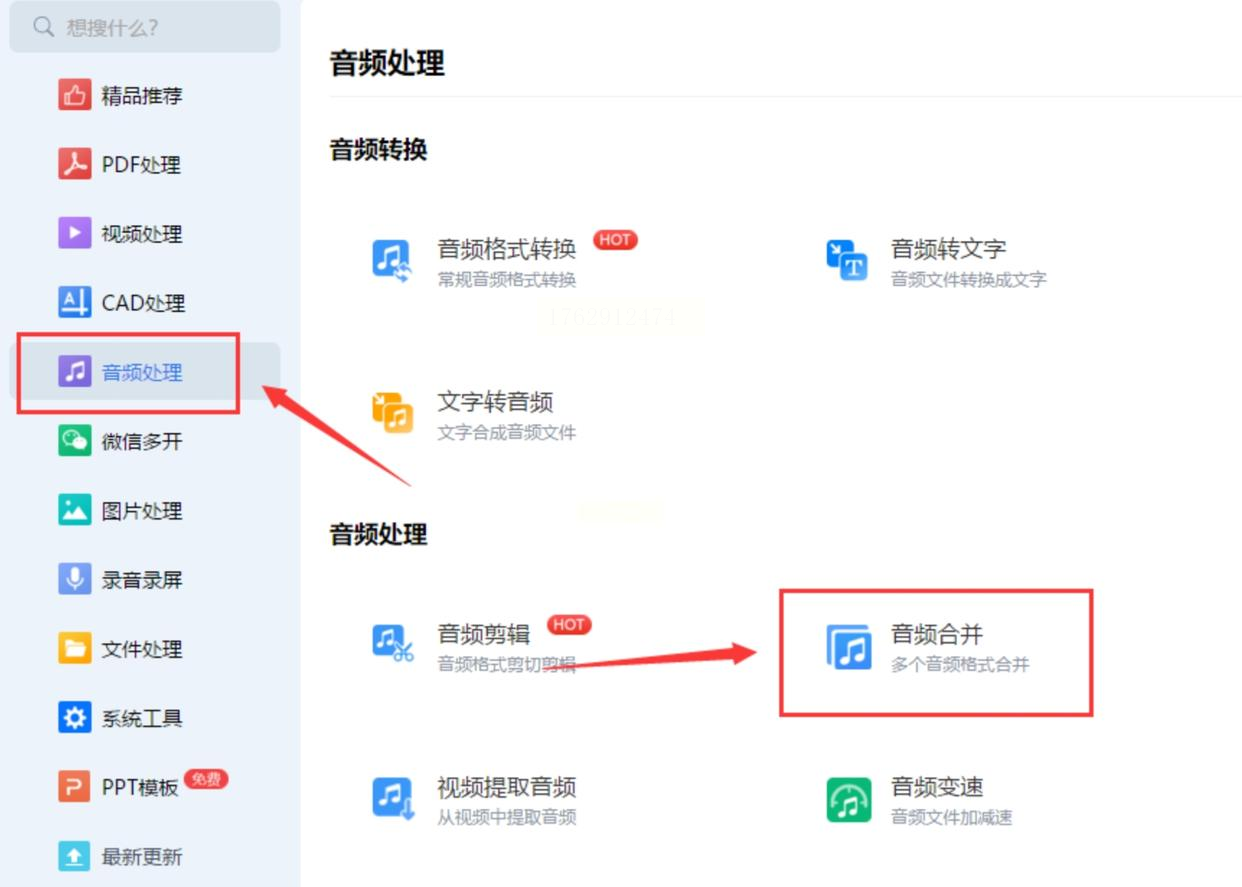
1. 找到音频合并功能:打开软件后,在功能列表里找到【音频处理】模块,点击进入后就能看到【音频合并】选项,点击它。
2. 批量添加文件:点击【添加文件】按钮,或者直接把音频文件从电脑里拖到软件界面中。支持同时导入多个文件,还能看到每个文件的时长信息,方便你确认顺序是否正确。
3. 编辑音频内容:
- 如果需要剪掉某个音频片段,可以点击文件后面的【裁剪】按钮,在弹出的窗口里调整开始和结束时间,然后点击【裁剪】。
- 也可以通过调整【音量】滑块来改变某个音频的音量大小,避免合并后声音忽大忽小。
- 如果你想调整音频之间的过渡效果,可以点击【合并设置】,选择"淡入"、"淡出"或"无过渡"。
4. 设置合并参数:
- 【输出格式】选MP3(兼容性最好)或WAV(无损音质);
- 【采样率】和【比特率】保持默认就好,普通用户不用调整;
- 【文件名】可以设置为统一的前缀,比如"我的串烧",系统会自动添加序号区分。
5. 开始合并:所有设置完成后,点击【开始合并】按钮。软件会在后台快速处理,完成后会自动弹出文件位置窗口,让你直接查看合并好的音频。
四、闪电音频剪辑软件:简单粗暴的音频拼接神器
详细操作步骤:
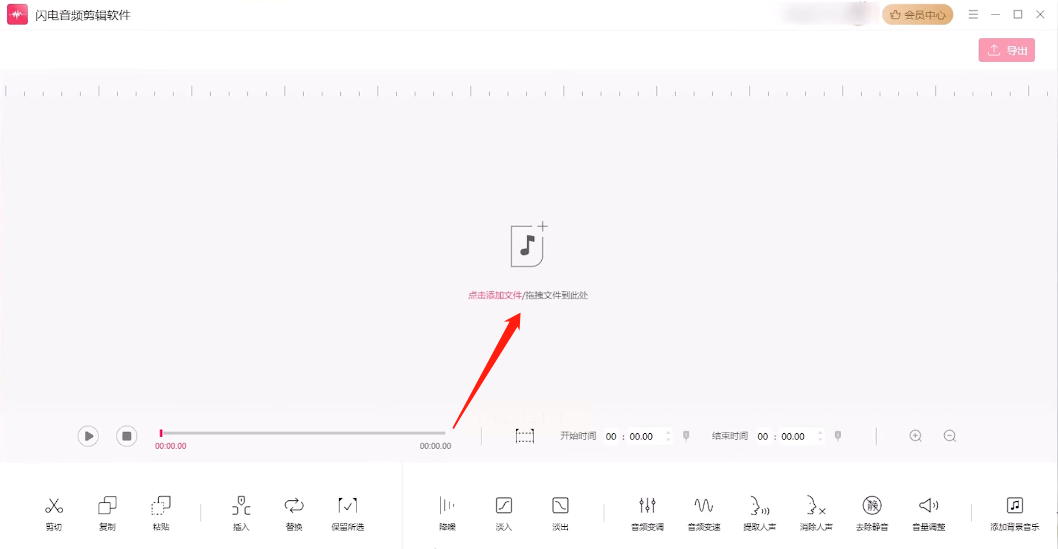
1. 导入第一个音频:打开软件后,直接把要合并的第一个音频文件拖到软件主界面的轨道上(轨道就在中间,很明显)。
2. 剪辑或直接合并:
- 如果需要裁剪:移动时间轴上的滑块到你想要裁剪的位置,点击轨道上方的【剪刀】图标,就会把音频分成两段,然后选中不需要的部分按Delete删除。
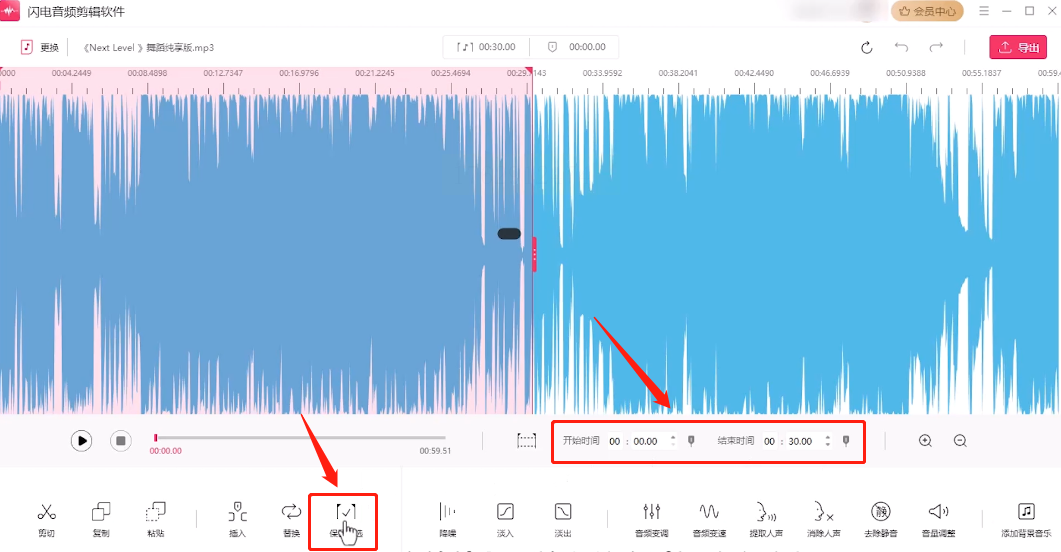
- 如果不需要裁剪:直接跳过这一步,把第二个音频文件拖到轨道上第一个音频结束的位置,这样两段音频就会自动拼接。
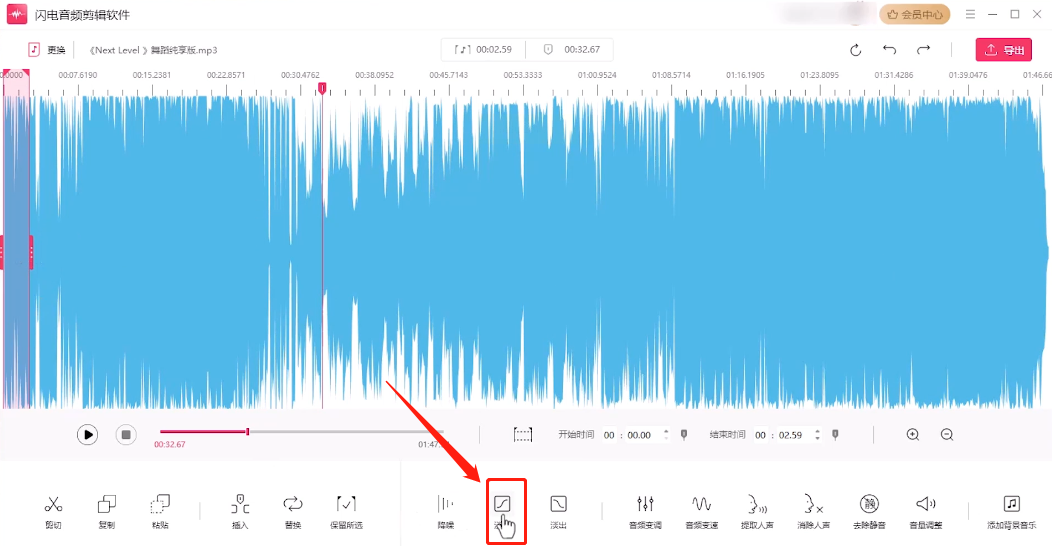
3. 添加过渡效果:选中两段音频之间的连接处(时间轴上的空白处),可以点击【淡入】和【淡出】按钮,让过渡更自然。也可以设置【音量】大小,避免衔接处突然变声
4. 导出合并后的音频:
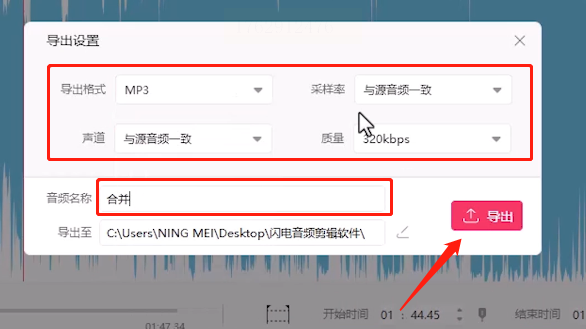
- 点击右上角的【导出】按钮,在弹出的窗口里设置:
- 【文件名】:输入你想要的名字,比如"婚礼音乐串烧";
- 【格式】:选MP3(默认)或其他格式;
- 【质量】:可以选择320kbps(最高音质)、192kbps(标准)或128kbps(通用);
- 【保存位置】:选择一个你容易找到的文件夹。

- 设置完成后点击【导出】,软件会显示进度条,完成后会提示"导出成功",点击【打开】就能查看文件了。
五、Clideo Audio Joiner:在线工具的便捷之选
详细操作步骤:
1. 进入在线工具:在浏览器中输入网址(注意要通过正规渠道获取网址,比如官网推荐),打开Clideo的音频合并页面。
2. 导入音频文件:
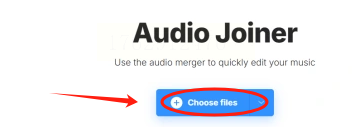
- 点击【Choose files】按钮,从电脑里选择第一个音频文件。
- 如果有多个音频需要合并,点击【Add more audios】按钮,继续添加第二个、第三个...直到所有文件都导入。
- 每个文件旁边都有删除按钮(小叉),如果选错了可以直接删除。
3. 调整顺序:导入的文件会按顺序排列,如果你需要调整顺序,直接用鼠标拖动文件前面的上下箭头(小图标),就能改变合并顺序。
4. 设置导出参数:
- 页面下方有【Audio format】选项,选MP3(最常用)或其他格式;
- 可以选择【Quality】(质量),有标准和高质量可选;
- 还可以设置【Join method】(合并方式),比如"连续播放"或"添加间隙",根据你的需求选择。
5. 开始合并:所有设置完成后,点击【Export】按钮。在线工具处理速度取决于文件大小和网络速度,稍等片刻后,会自动弹出下载窗口,点击【Download】就能保存合并好的音频了。

六、音频合并助手:手机端快速合并的神器(补充)
详细操作步骤:
1. 导入音频文件:打开App后,点击【音频合并】功能,然后在手机相册或文件管理器里找到要合并的音频文件,选中后点击【添加】。支持同时选择多个文件,最多一次合并20个文件。
2. 调整顺序和裁剪:
- 导入的文件会显示在列表里,拖动每个文件左边的上下箭头可以调整顺序;
- 点击每个文件后面的【裁剪】按钮,可以进入裁剪界面,设置开始和结束时间,去掉不需要的部分。
3. 设置合并参数:点击右上角的【设置】按钮,可以调整:
- 输出格式:MP3(默认)、WAV或M4A;
- 比特率:一般选128kbps或320kbps;
- 音量:可以设置整体音量或单个音频的音量。
4. 开始合并:确认所有设置无误后,点击【开始合并】按钮,等待App处理完成。完成后会提示你打开文件,或者直接分享到微信、QQ等平台。
总结:不同场景如何选择最适合的工具?
- 新手首选:汇帮音频大师(操作最简单,功能全)、闪电音频剪辑软件(极简界面);
- 办公场景:彩虹办公中心(和其他办公工具集成,节省内存);
- 视频音频同步处理:WorkinTool VidClipper(一站式处理);
- 偶尔合并小文件:Clideo在线工具(无需安装,直接用浏览器);
- 手机端随时处理:音频合并助手App(便携性强)。
无论选择哪种工具,核心操作逻辑都类似:导入文件→调整顺序→设置参数→合并导出。记住,合并后的文件最好先播放一遍,确认没有杂音或顺序错误,再保存到常用位置。
现在,你已经掌握了6种音频合并的方法,不管是想制作个人歌单,还是处理工作中的音频素材,都能找到合适的工具。快去试试吧!遇到问题随时留言,我会帮你解答哦~
