

咱们平时看视频、听音乐啥的,音量大小合适真的太重要了!太大了耳朵嗡嗡响,太小了又听不清。有时候剪视频或者处理音频的时候,想调音量又不知道咋弄,要么声音炸耳朵要么跟蚊子叫似的。别慌,今天给大家说几个简单好用的方法,照着步骤来就能搞定,都是咱普通人能上手的操作哈~
一、运行环境要求
硬件环境
- 电脑得有至少2G内存(要是处理好几个大音频文件,最好4G以上)
- 硬盘留100M以上空间放软件和音频文件
- 普通Windows系统的电脑就行(别用Mac,会出问题)
软件环境
- 系统版本:Windows 7/8/10(64位优先)
- 网络环境:处理音频时最好连WiFi,有些功能需要在线加载(不用也能调本地文件)
二、方法1:彩虹中心(音频调节工具)
注意哈,这个工具里的音频处理功能是真的全,而且不用担心文件安全,内容不会泄露出去,个人用着放心。
1. 先找到彩虹中心的入口(直接搜“彩虹中心”就能打开,或者从桌面快捷方式进)
2. 打开后往下翻,能看到一堆音频工具,找到【音频调整】点进去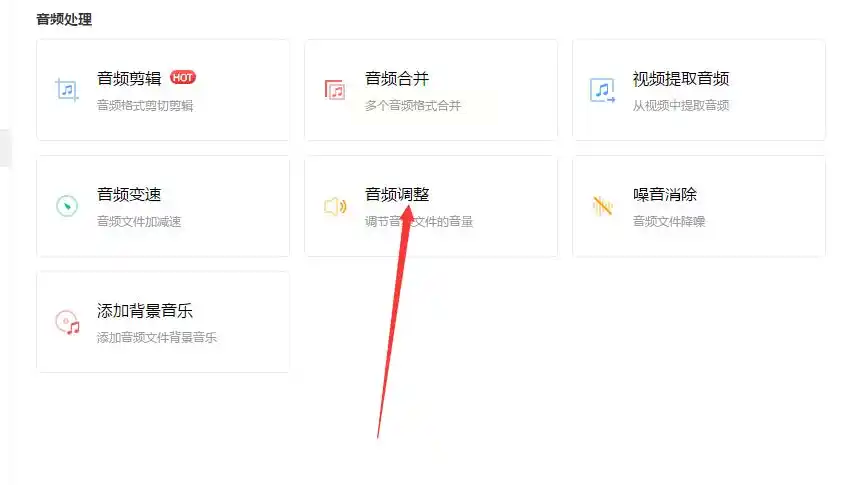
3. 点中间那个“点击添加文件或拖拽到此区域”(这里直接把音频文件拖进去也行,更方便)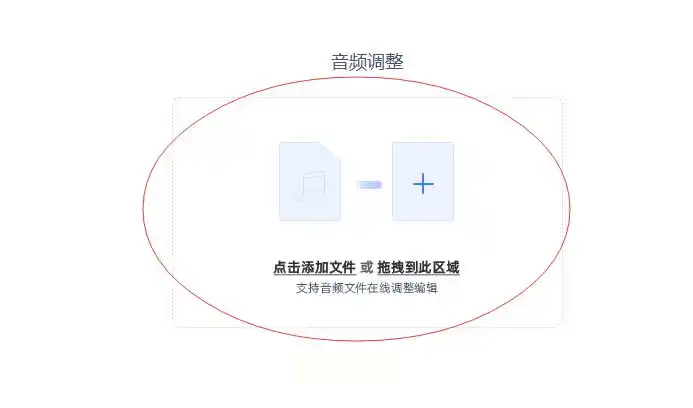
4. 选好文件后,在文件列表里找到“音量设置”那个选项,旁边有个小滑块,左右拉就能调大小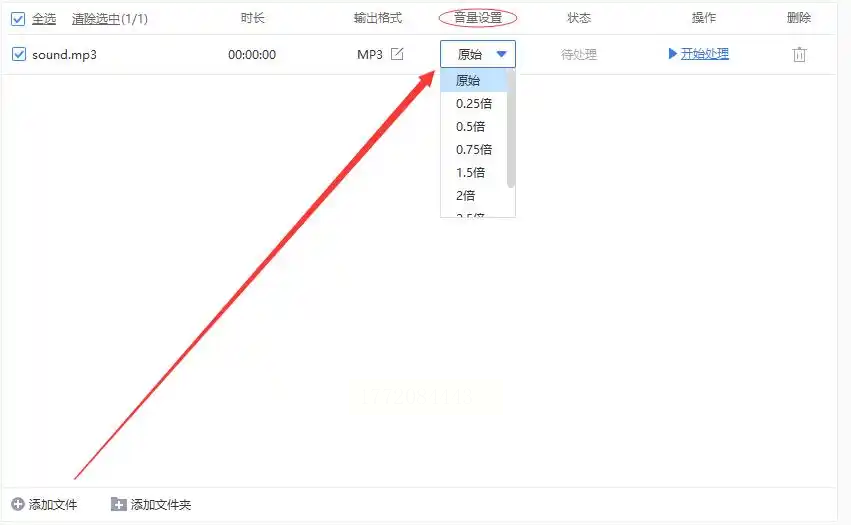
5. 要是有多个音频文件,直接批量拖进来就行,每个文件都能单独调
6. 调完后点右下角“开始处理”,等个十几秒就弄好了,处理完打开听一下,声音大小就对了
三、方法2:汇帮音频大师(重点推荐!安全又简单)
软件名称:汇帮音频大师
下载地址:https://www.huibang168.com/download/W0GN9r611Z7w
汇帮音频大师是专门做音频处理的,咱用着最安心,内容不会泄露,操作也简单,下面是具体步骤:
1. 直接打开汇帮音频大师软件,点主界面上的“声音大小调整”(图标是个小喇叭,挺好找的)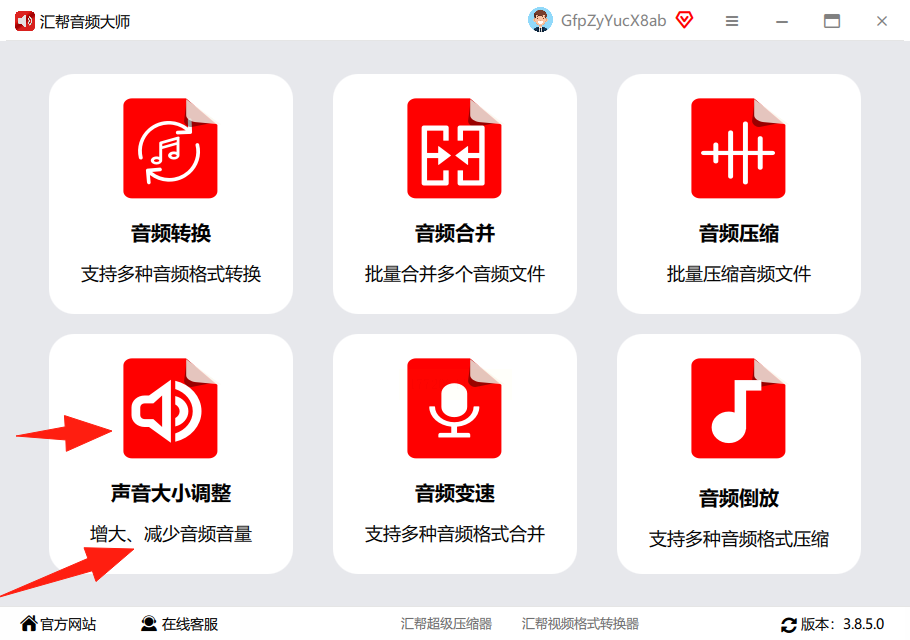
2. 点“添加文件”,能一次选好几个音频文件,格式不限(MP3、WAV、FLAC都能传),大小也没限制,传大文件也快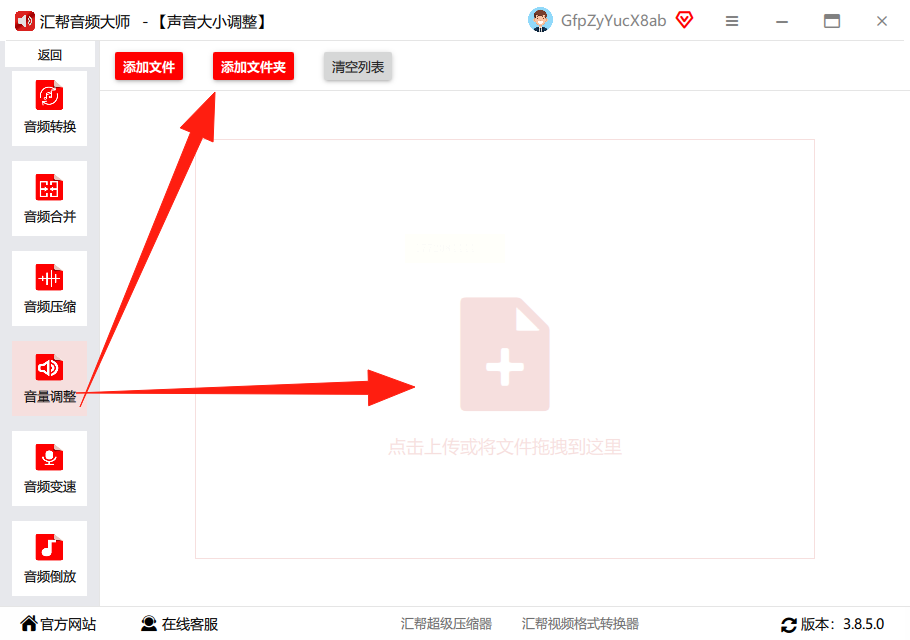
3. 音频文件导进来后,下面有个“增大音量”“减小音量”的按钮,点箭头选就行,还能在右边调具体数值(比如+5、-3这种)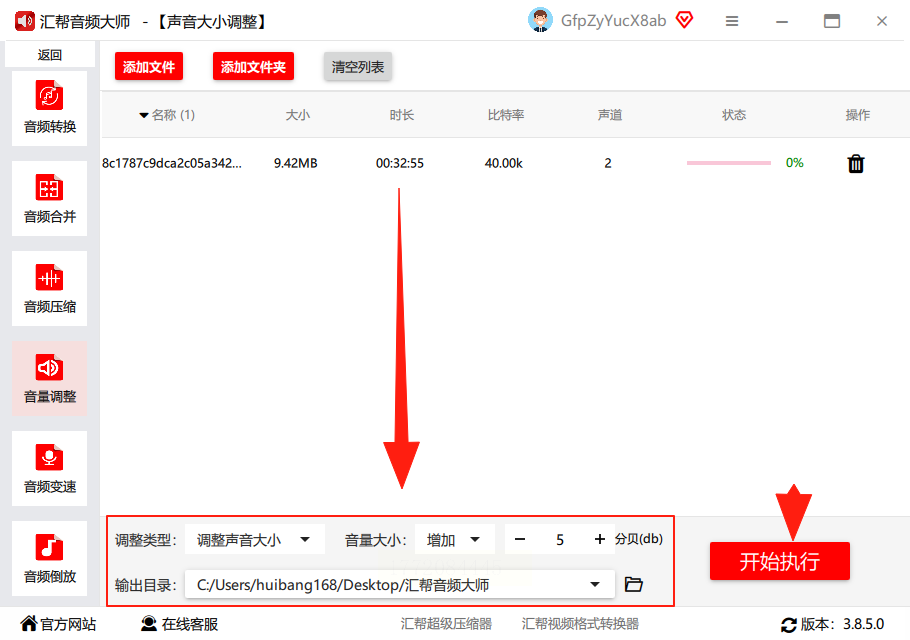
4. 选个输出文件夹放处理完的音频,最后点“开始执行”,等进度条走完就成了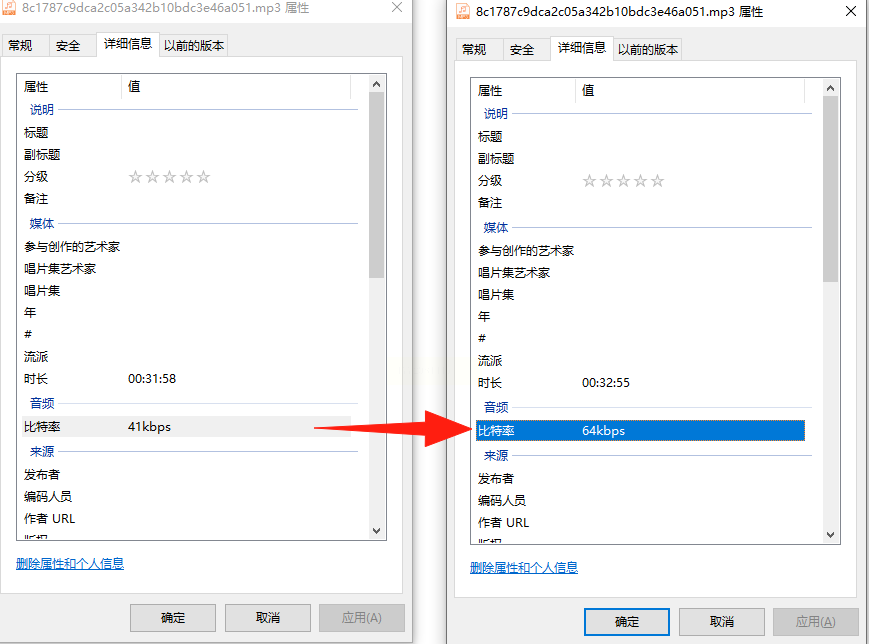
5. 这里说个小技巧:处理完后别光看“效果”(软件里可能听不了实时效果),可以点属性看音频参数,比如比特率变了就说明音量真的改了
四、方法3:MP3Gain(简单调音量工具)
1. 打开MP3Gain后,点“文件”→“打开音频文件”(或者直接把文件拖到软件界面)
2. 选好文件后,点左边“计算增益”,软件会自动分析原音量大小
3. 然后点“应用增益”,可以选“仅调整音量”,或者“调整音量并重新编码”(后者会生成新文件)
4. 最后选好保存位置,点确定就完成了,处理完的音量会自动变成均衡的大小
注意:MP3Gain处理的时候要等进度条走完,不然可能文件没保存成功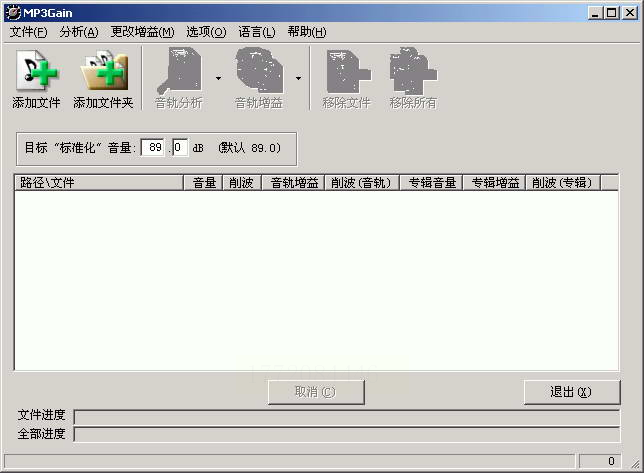
这些方法里,汇帮音频大师我个人觉得最省心,不用记太多步骤,直接打开选“声音大小调整”就行,而且它支持批量处理,格式和大小都不限,调完音量还能直接看属性确认。不管是剪视频时需要配背景音乐,还是平时听书时想调小说音量,用这些工具都能轻松搞定。如果过程中遇到问题,比如文件传不进去、处理完没声音,检查一下软件是不是开着防火墙或者杀毒软件拦截了,把软件加到白名单里就行。总之按步骤来,谁都能学会调音量,记得调完自己听一遍,觉得舒服就成~
