

开会时录了好几段零散的发言,做播客时录了多段素材,或者上课时录了一节又一节的音频笔记。等到要整理的时候,面对十几个甚至几十个录音文件,简直头大如斗——光是给每个文件起名就能耗掉半天,更别提要找到某段特定内容时得反复跳转试听,效率低到让我们心烦。
其实,合并录音不仅是图个方便,更是专业工作的基本需求。比如制作播客时,把开场白、主内容、结尾音乐无缝拼接;整理访谈时,把不同时间段的录音连贯成完整对话;甚至生活中想把孩子的成长记录、家人的祝福语音永久保存,都需要用到音频合并技术。
录音合并到一起怎么操作?常用的几个方法

方法一:用"汇帮音频大师"软件合并音频文件
1. 先把要合并的所有录音文件整理到一个文件夹里。这一步很重要,能让你后续操作时快速找到需要的文件,不会手忙脚乱。
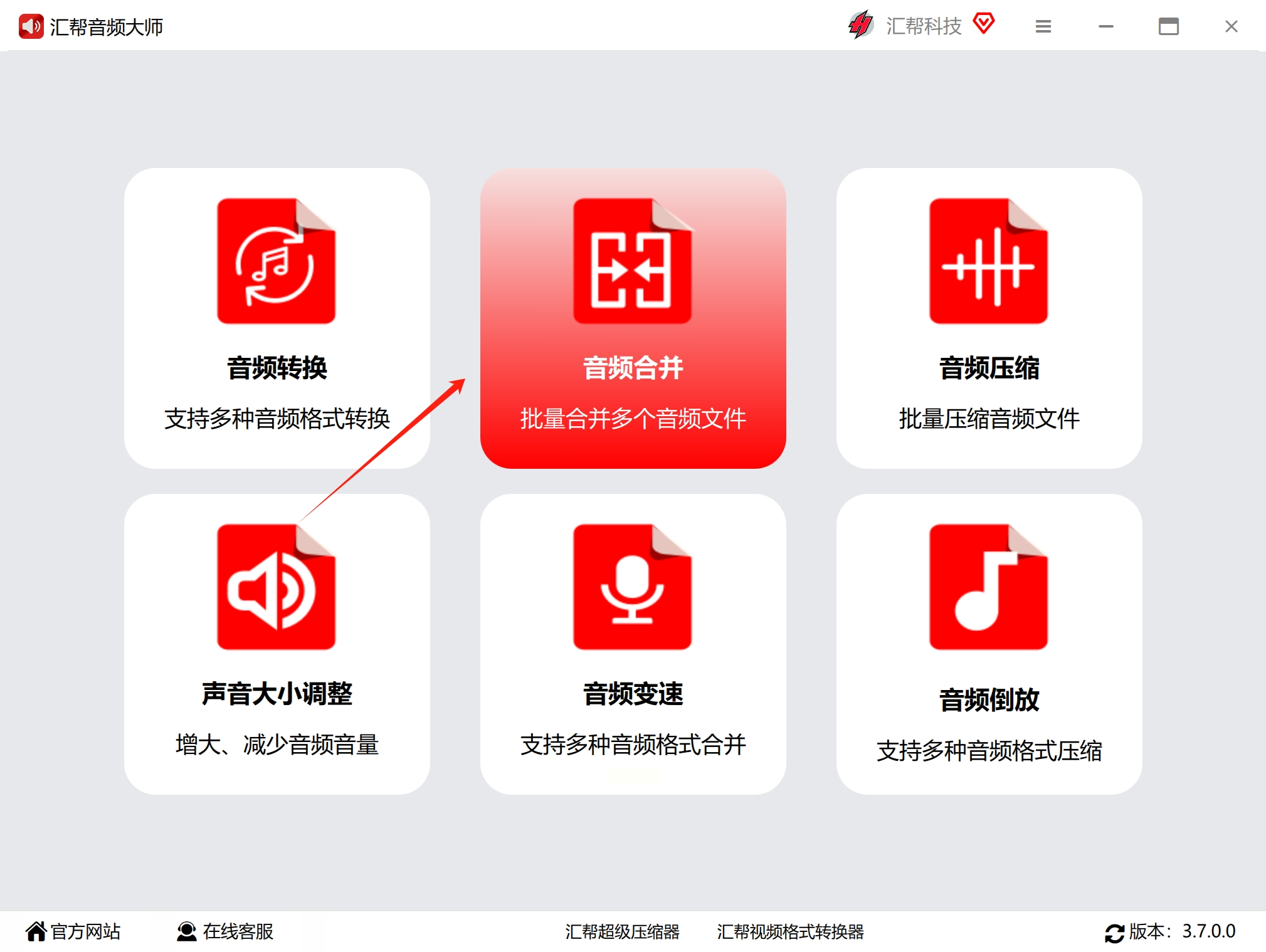
2. 下载并安装"汇帮音频大师"到电脑上。安装完成后软件会自动打开,在主界面找到并点击【音频合并】菜单进入功能页面。
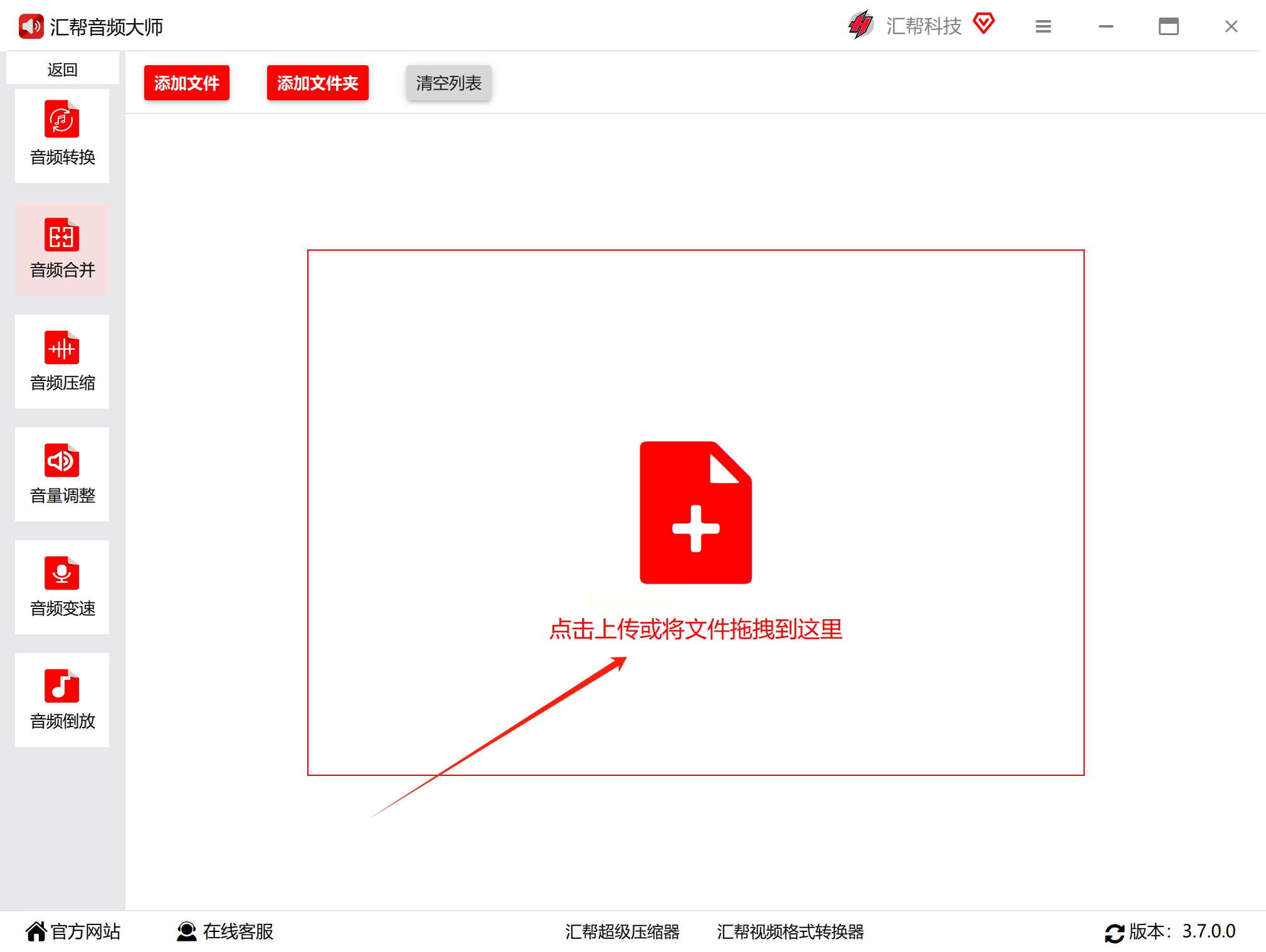
3. 点击添加按钮,把第一步准备好的所有录音文件一次性导入软件。你可以用鼠标拖动文件来调整顺序,确保合并后的音频是你想要的播放顺序。
4. 在软件下方设置输出参数。输出格式默认是MP3,这个格式兼容性最好;声道和比特率我都建议保持默认,这样能保证合并后的音质和原文件基本一致。
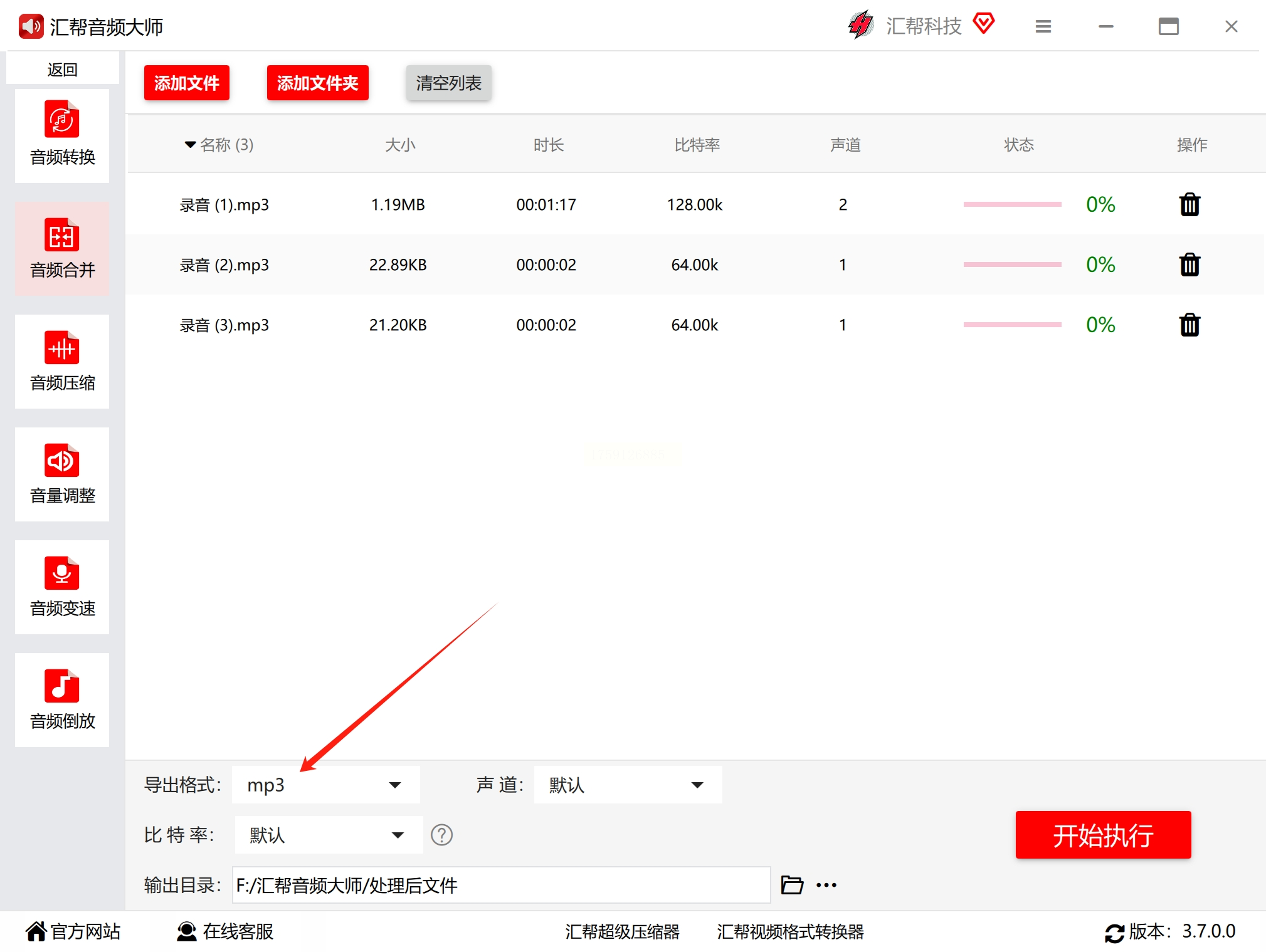
5. 所有设置确认无误后,点击右侧的【开始执行】按钮。这时候你会看到每个文件的进度条开始走动。

等所有进度条都合并完成后,软件会弹出"合并完成"的提示,并自动打开合并后文件所在的文件夹。

方法二:用Aconvert在线工具合并音频
1. 打开浏览器,搜索"Aconvert"进入在线地址。在首页左侧菜单中找到"音频"选项,点击后在上方编辑栏中选择"合并"功能。
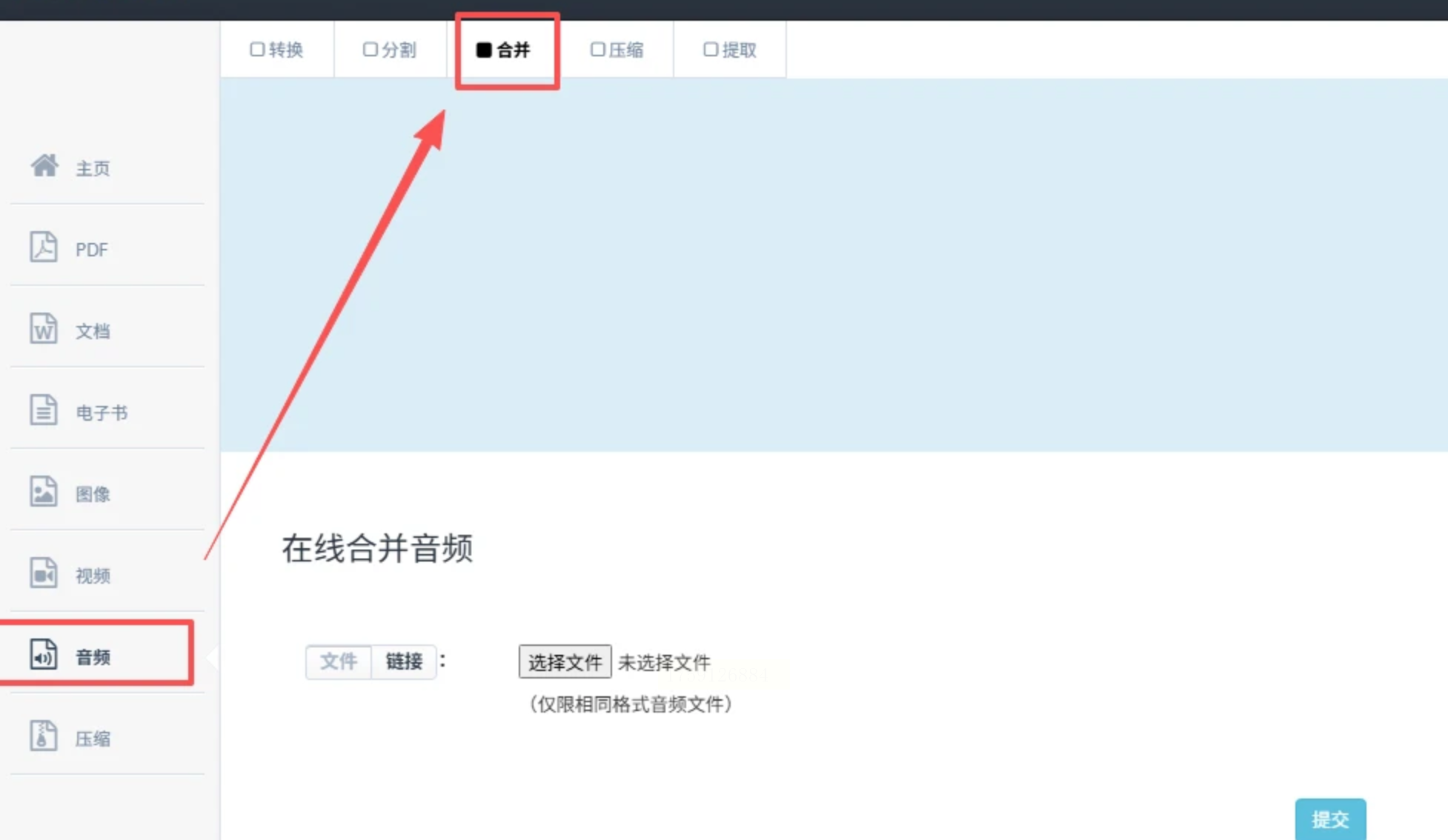
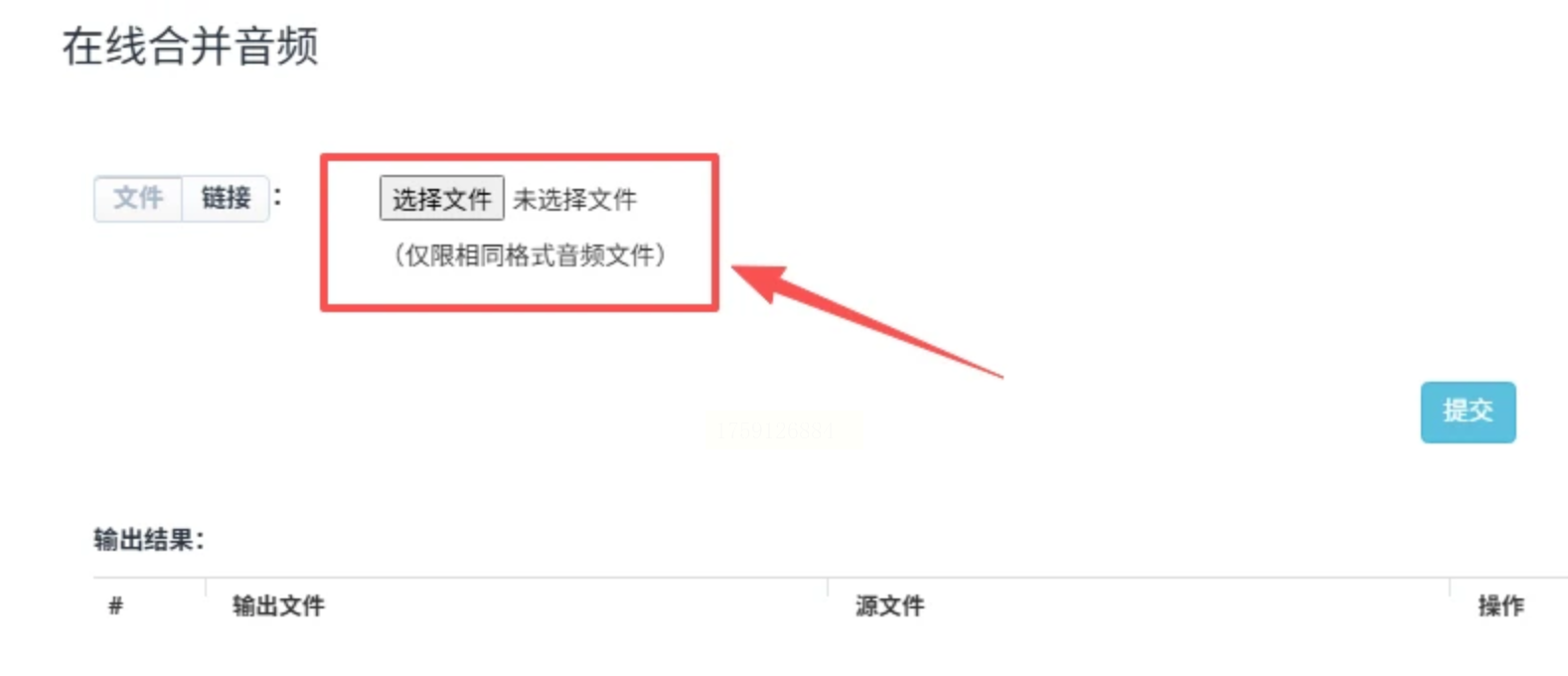
2. 点击"选择文件"按钮,把你想要合并的音频文件一个个添加进来。这里有个小提示:最好确保所有音频都是相同格式,比如都是MP3或者都是WAV,这样合并过程会更顺利。
3. 所有文件上传完成后,直接点击"提交"按钮,系统就会开始自动合并。处理速度取决于文件大小和网速,一般几分钟就能搞定。
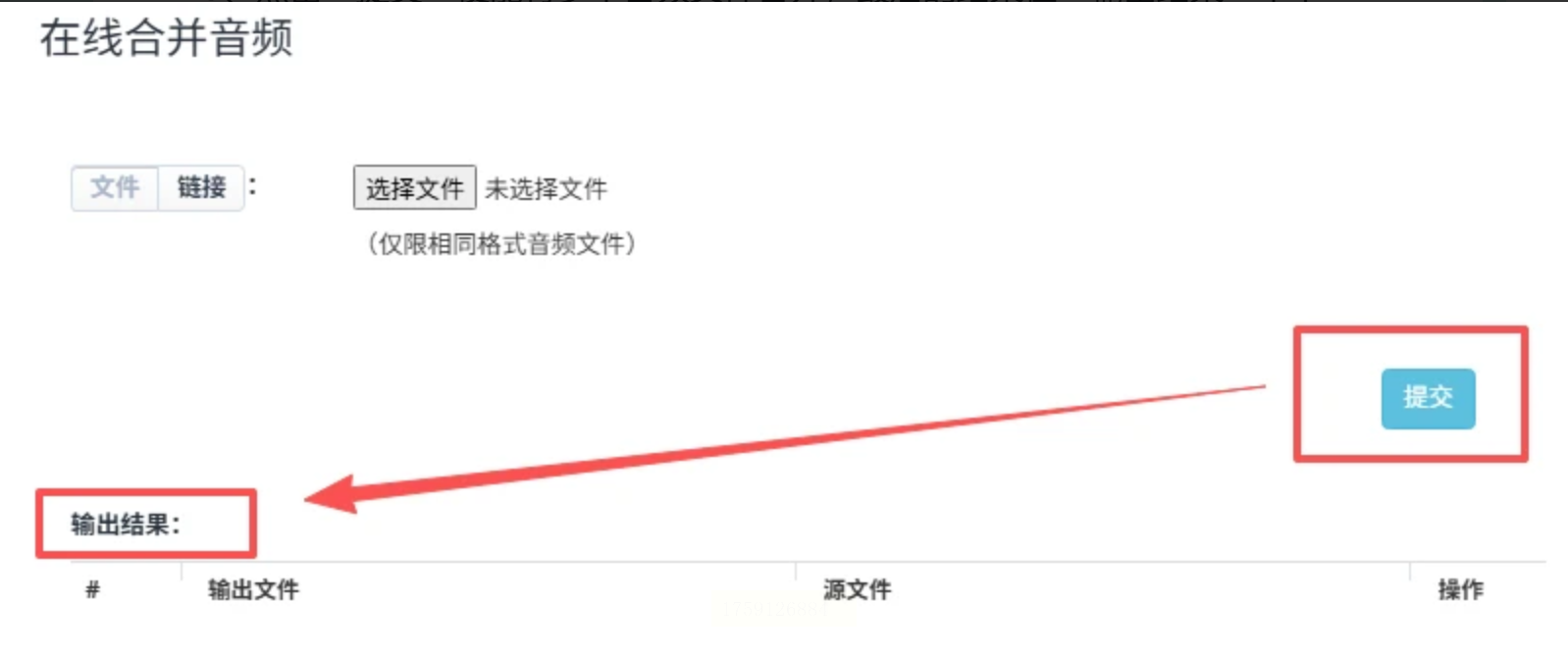
4. 合并完成后,在"输出结果"区域就能下载合并好的文件了。记得及时保存到电脑或手机里哦!
方法三:用音频快剪App在手机上合并
1. 在手机应用商店搜索"音频快剪"并下载安装,然后打开App。
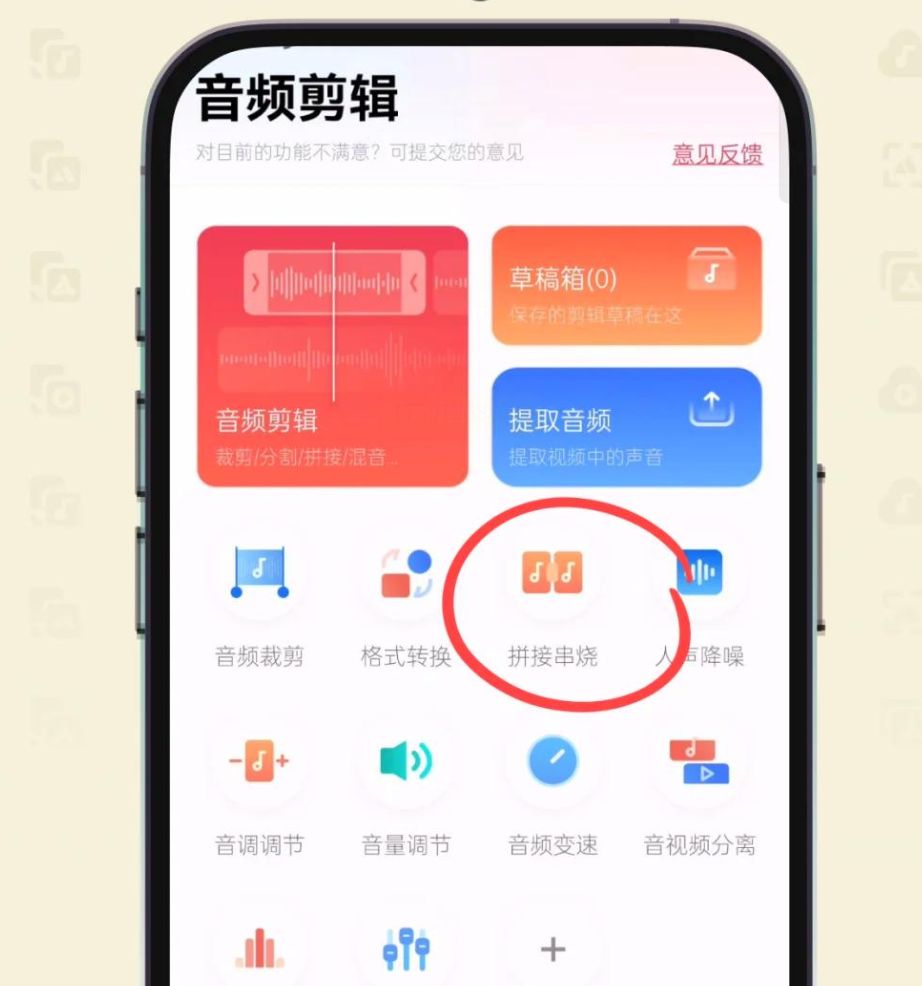
2. 在首页找到"拼接串烧"功能,点击进入。
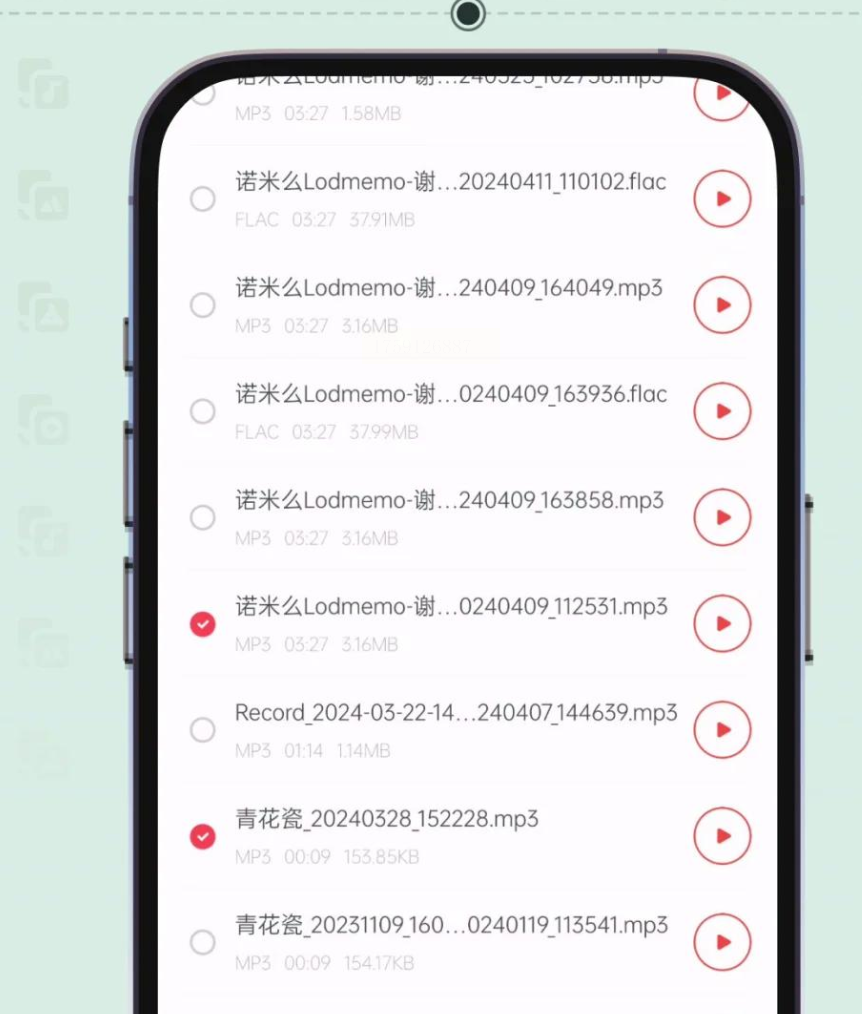
3. 导入所有需要合并的录音文件。App通常会显示手机里所有的音频文件,你勾选需要的就可以了。
4. 用手指拖动文件来调整顺序,确保它们按照你想要的顺序排列。这个步骤很关键,顺序错了就得重来。
5. 有个很贴心的功能——可以给每段音频之间添加淡入淡出效果。这样合并后的音频过渡会更自然,不会显得突兀。
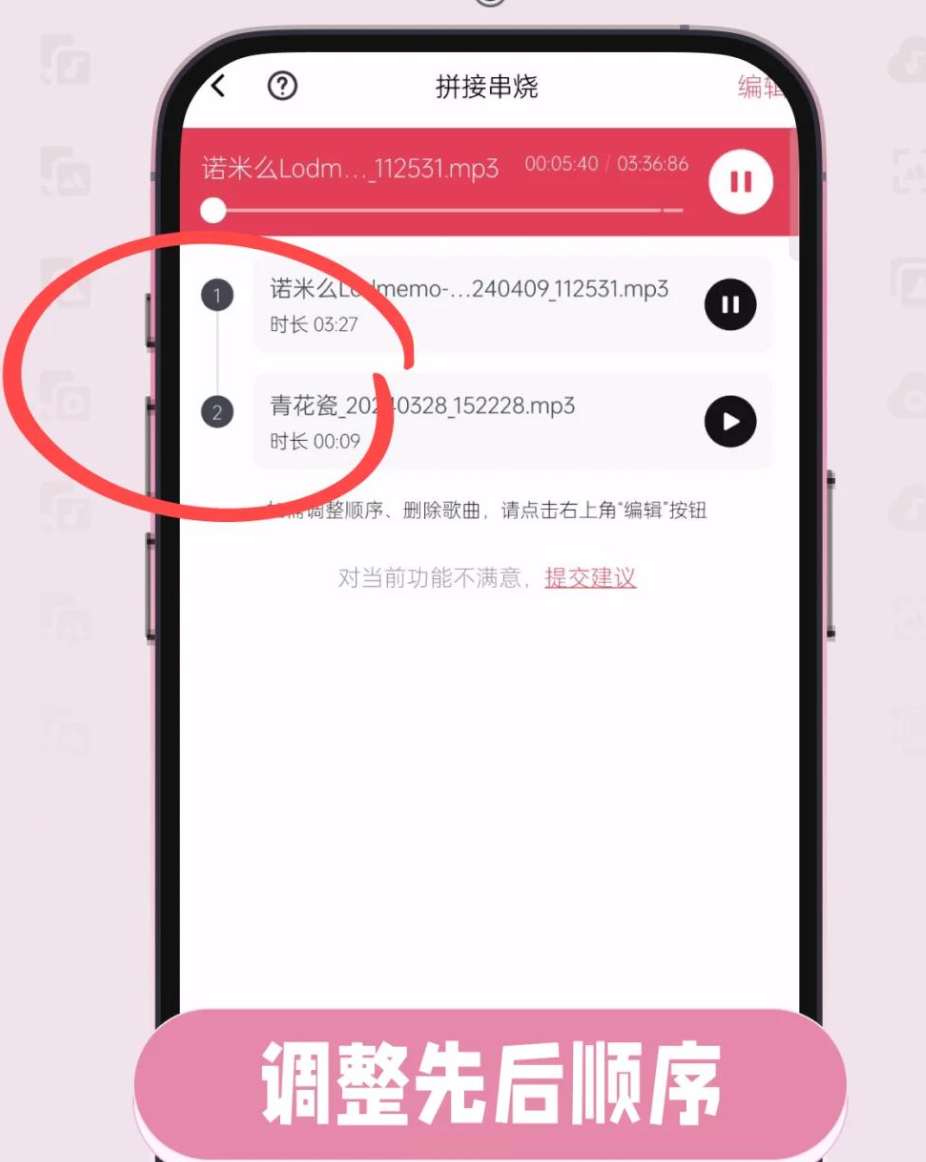
6. 在最终导出前,一定要先预览合并后的效果。确认每段录音都衔接得很好,没有遗漏或顺序错误后,再点击导出保存到手机。
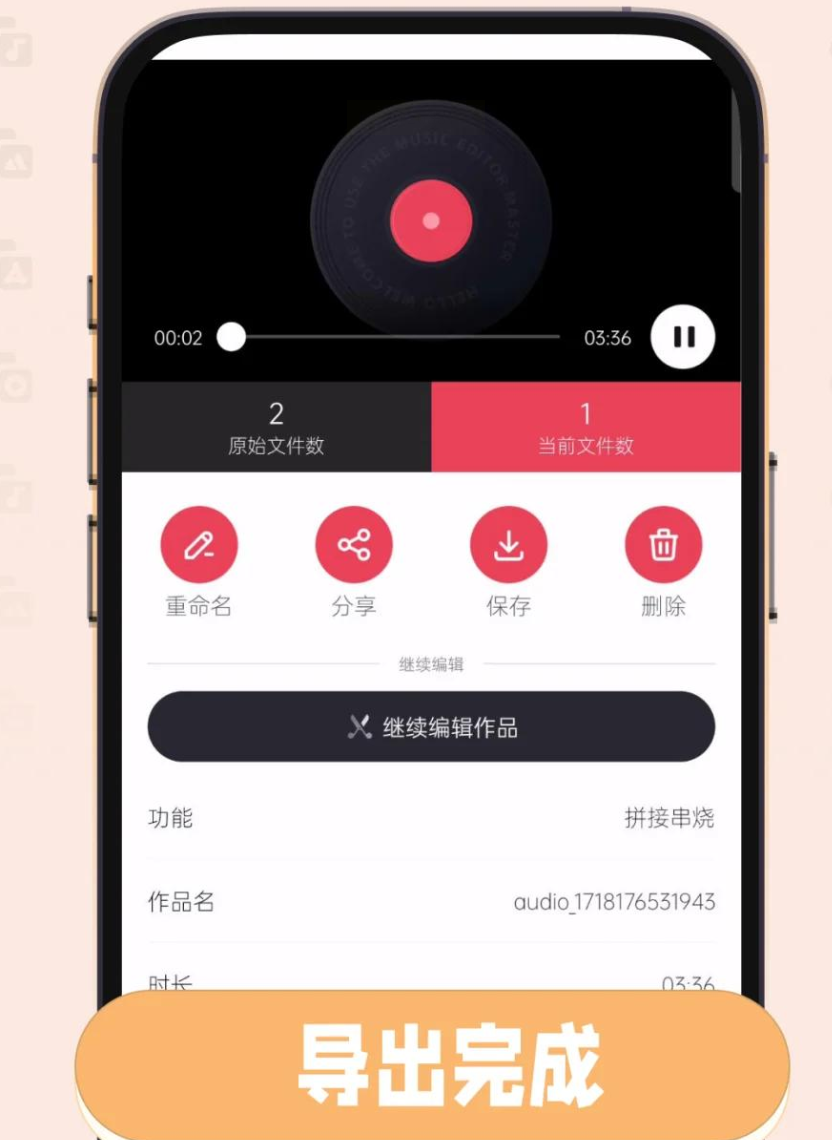
好了,以上就是我精心为你准备的三种录音合并方法。每种方法都有自己的特色,我来帮你分析一下怎么选择:
Aconvert在线工具最适合偶尔使用、不想装软件的朋友。它就像个随时待命的工具库,需要时打开网页就能用。但它的局限性也很明显——依赖网络环境,而且对文件大小有限制。如果你只是偶尔合并几个小文件,这绝对是最佳选择。
"汇帮音频大师" 则是为经常处理音频的朋友准备的。虽然需要安装,但一旦装好,处理大量文件时效率极高。我特别推荐做播客、经常整理会议录音的朋友用这个软件,它的批量处理功能真的能节省大量时间。
音频快剪App 明显是为手机用户量身定做的。现在大家用手机录音的时候越来越多,能直接在手机上完成合并确实很方便。如果你经常在外录音需要快速处理,这个App会是你的好帮手。
其实合并录音并不难,关键是选对适合自己的工具。希望我的分享能帮你摆脱零散录音的困扰,让音频整理变得轻松愉快。如果你在操作过程中遇到什么问题,随时可以来问我。毕竟,好的工具要配上正确的使用方法,才能发挥最大价值。
祝你在音频处理的道路上越走越顺畅,期待听到你制作的精彩内容!
