

在数字音频处理中,MP3转OGG格式是很多创作者和音频爱好者的刚需。OGG格式凭借开源、无损压缩的特性,在保证音质的同时能大幅减小文件体积,非常适合网络传输和存储。今天就为大家详细介绍5种实用的转换方法,涵盖本地软件和在线工具,轻松应对不同场景的转换需求。
方法一:汇帮音频大师(最便捷的本地批量转换工具)
1. 下载安装:先去官网下载汇帮音频大师安装包,完成后双击安装程序,按照提示完成安装步骤。安装成功后打开软件,界面简洁直观,新手也能快速上手。
2. 进入转换模块:点击主界面上的“音频转换”功能按钮,进入专门的格式转换界面。这里可以看到清晰的功能分区,支持多种音频编辑和转换需求。
3. 添加文件:点击界面中的“添加文件”按钮,或者直接将MP3文件拖拽到软件窗口中。支持批量导入,把多个MP3文件一次性添加进来,效率更高。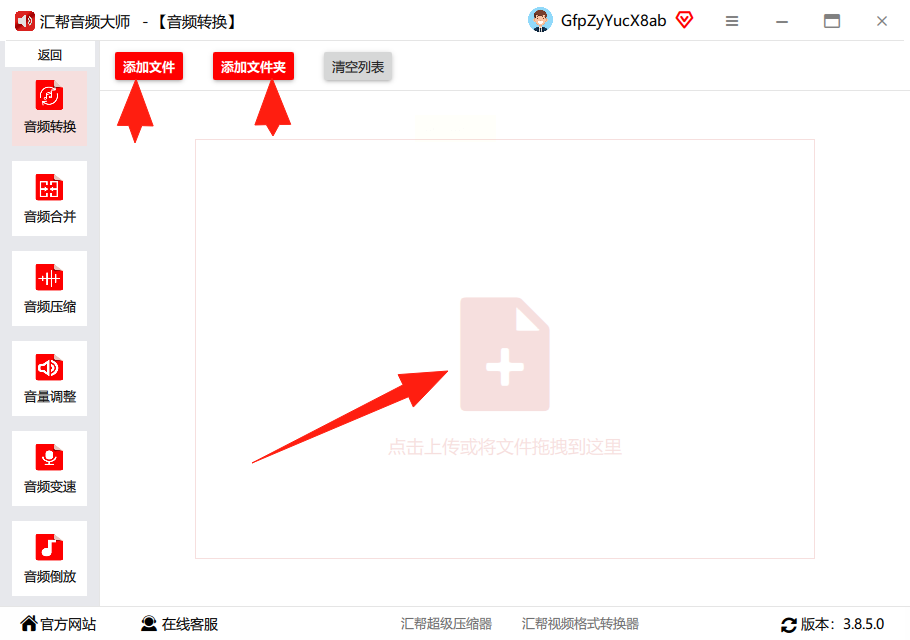
4. 设置转换参数:在文件列表下方,找到“导出格式”下拉菜单,选择“OGG”格式。声道默认选择“双声道”即可,比特率建议设置为“128kbps”或更高,根据需求调整,数值越高音质保留越好。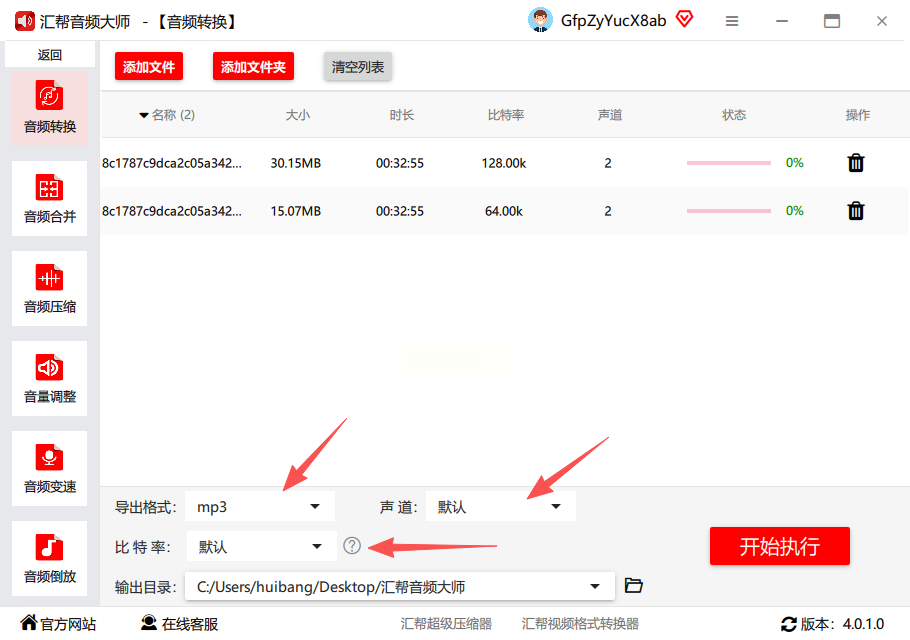
5. 选择输出路径:点击“浏览”按钮,选择转换后文件的保存位置,建议新建一个专门的文件夹方便后续查找。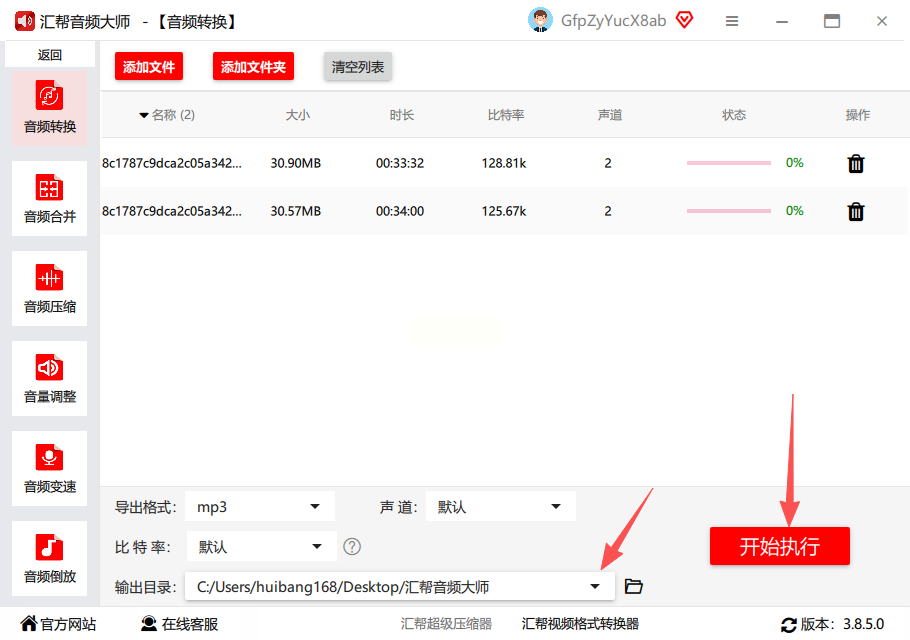
6. 开始转换:所有参数设置完毕后,点击右下角的“开始执行”按钮,软件会自动处理转换任务。转换过程中会显示进度条,转换完成后会有提示音或弹窗通知。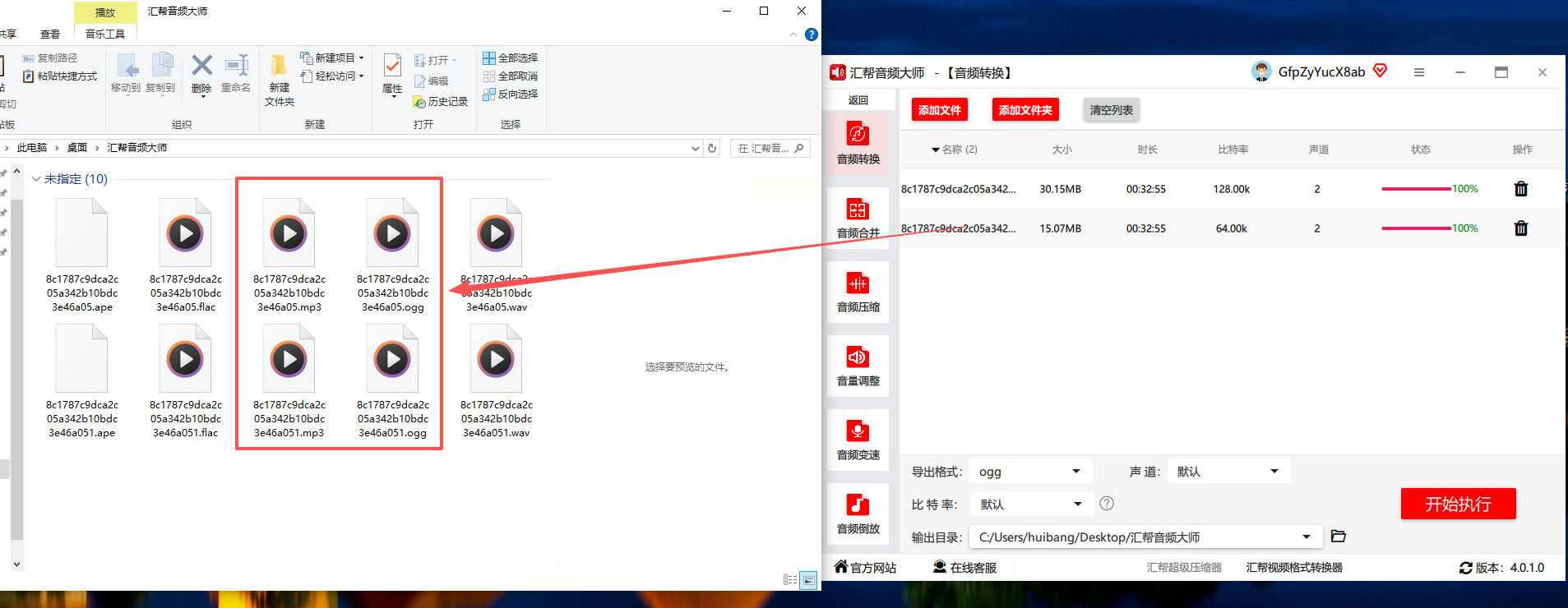
7. 查看结果:转换完成后,在输出路径中找到生成的OGG文件,双击即可播放验证效果。
方法二:MP3 Converter(轻量型本地软件)
1. 安装启动:安装完成后双击软件图标,打开主界面。界面设计简约,主要功能一目了然,适合简单的格式转换需求。
2. 添加文件:点击“添加文件”按钮,或者直接将MP3文件拖入软件窗口。支持单个或多个文件添加,文件列表清晰显示文件名和格式。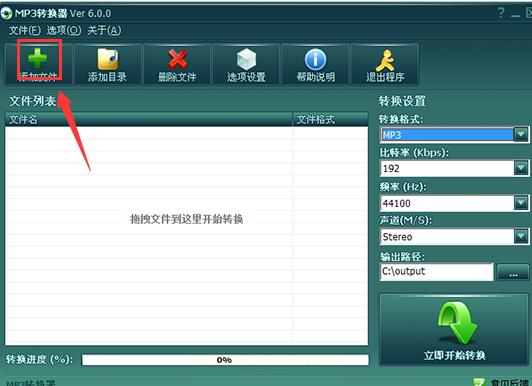
3. 设置转换参数:在右侧的“输出格式”设置中,选择“OGG”格式。可以根据需要调整比特率和声道参数,默认设置即可满足大部分需求。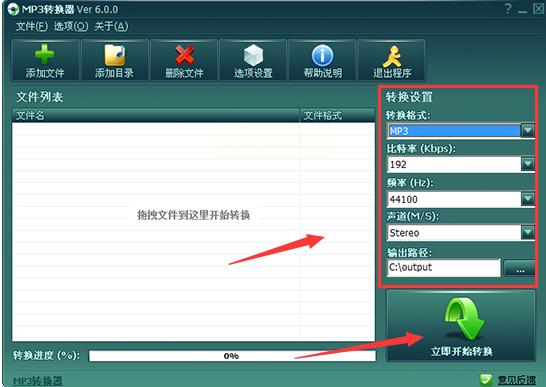
4. 执行转换:点击“立即开始转换”按钮,软件会在后台处理转换任务。转换速度较快,等待状态栏显示“转换完成”即可。
方法三:Convertio(在线格式转换平台)
1. 打开平台:用浏览器搜索“Convertio”进入官网,这是一个专注于多格式转换的在线工具,支持音频、视频、图像等多种文件类型。
2. 导入文件:点击页面中央的“选择文件”按钮,从本地文件夹中选择需要转换的MP3文件。支持一次添加多个文件,总大小限制在100MB以内。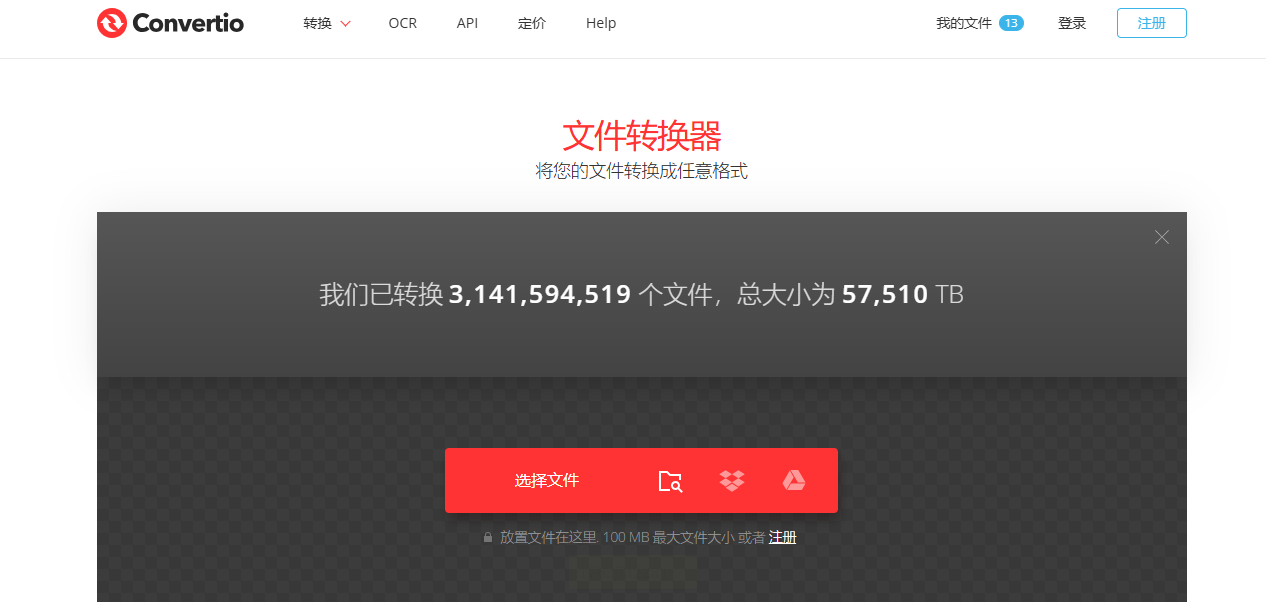
3. 选择目标格式:在“输出格式”列表中找到“OGG”选项并点击选择。平台会自动分析文件并生成转换任务。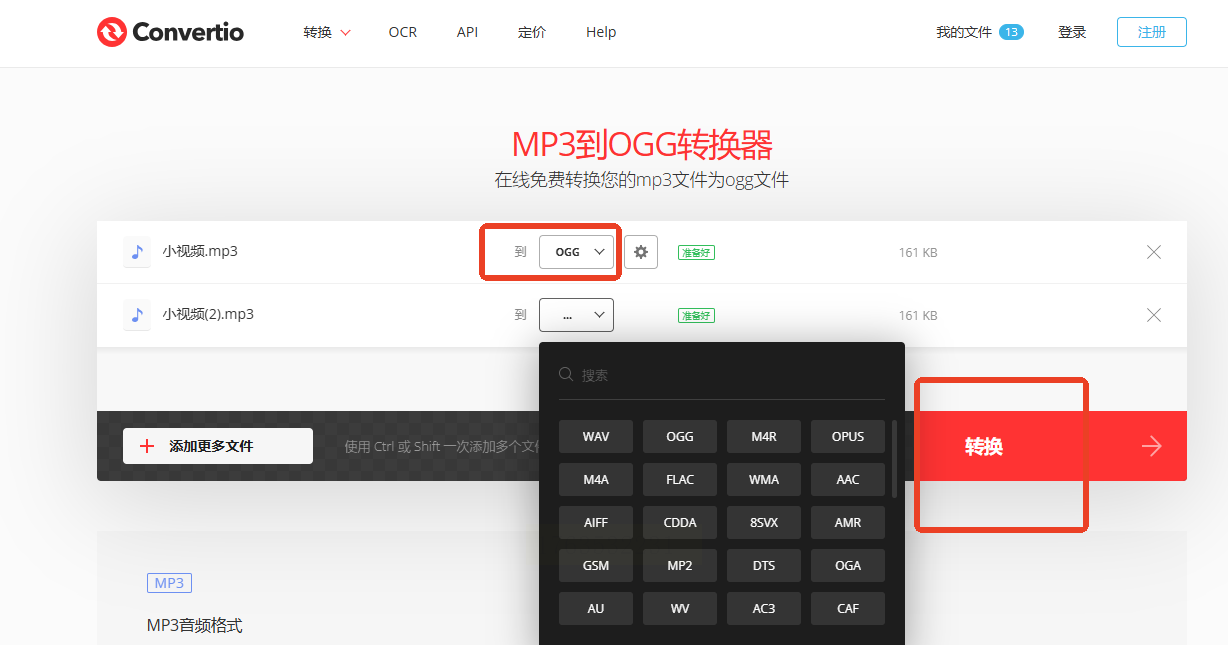
4. 开始转换与下载:等待文件上传和转换完成,页面会显示转换进度。完成后点击“下载”按钮,将生成的OGG文件保存到本地。
方法四:GoldWave(带剪辑功能的音频处理工具)
1. 导入与编辑:打开GoldWave软件,点击“打开”导入MP3文件。如果需要先剪辑音频,可使用软件中的剪辑工具裁剪音频片段,完成后再进行格式转换。
2. 另存为OGG:完成编辑后,点击“文件”菜单中的“另存为”选项,在弹出的对话框中选择“文件类型”为“OGG”。此时可以设置比特率、质量等参数,根据需求调整。
3. 保存文件:选择好保存位置和参数后,点击“保存”按钮,软件会将处理后的音频以OGG格式导出。这种方法特别适合需要先编辑再转换的场景。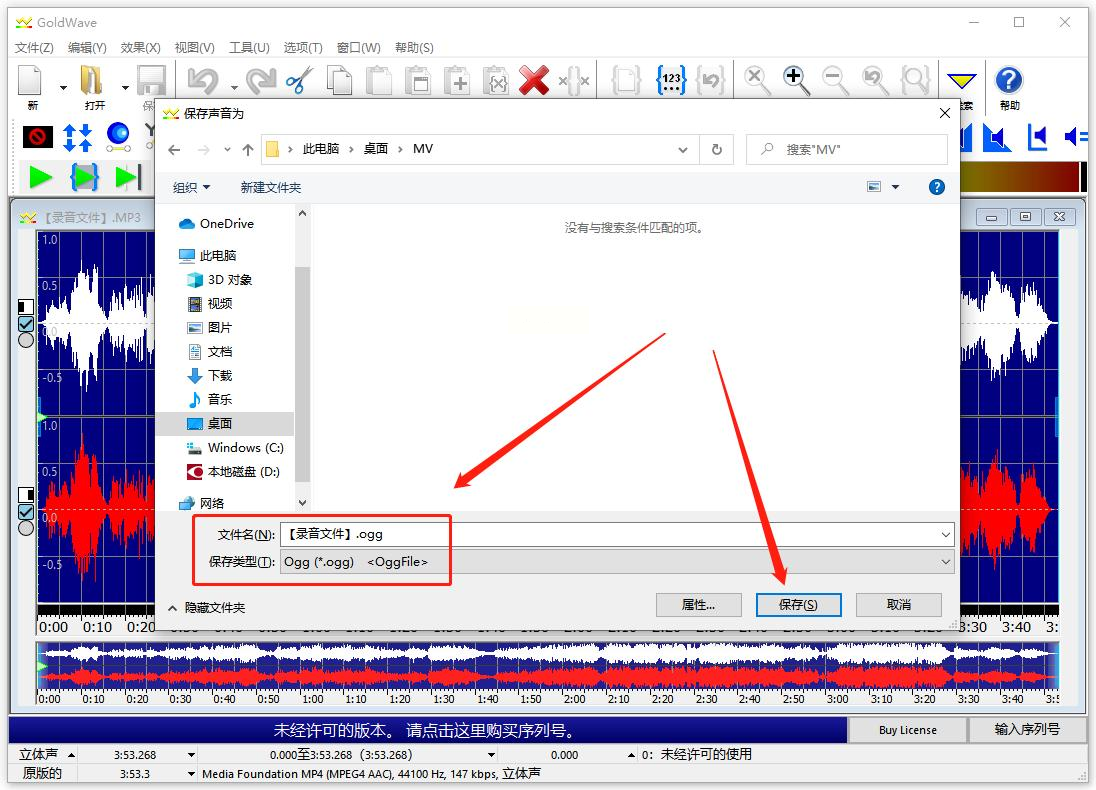
方法五:ZAMZAR(超实用的在线格式转换平台)
1. 上传文件:打开ZAMZAR官网,点击“Choose Files”按钮,选择本地MP3文件上传。支持同时上传多个文件,批量转换更加高效。
2. 选择转换格式:在“Convert To”下拉菜单中选择“OGG”格式,还可以选择其他音频格式作为转换目标,功能十分丰富。
3. 开始转换:点击“Convert Now”按钮,系统会在云端处理转换任务。转换完成后会显示“Download”按钮,点击即可获取生成的OGG文件。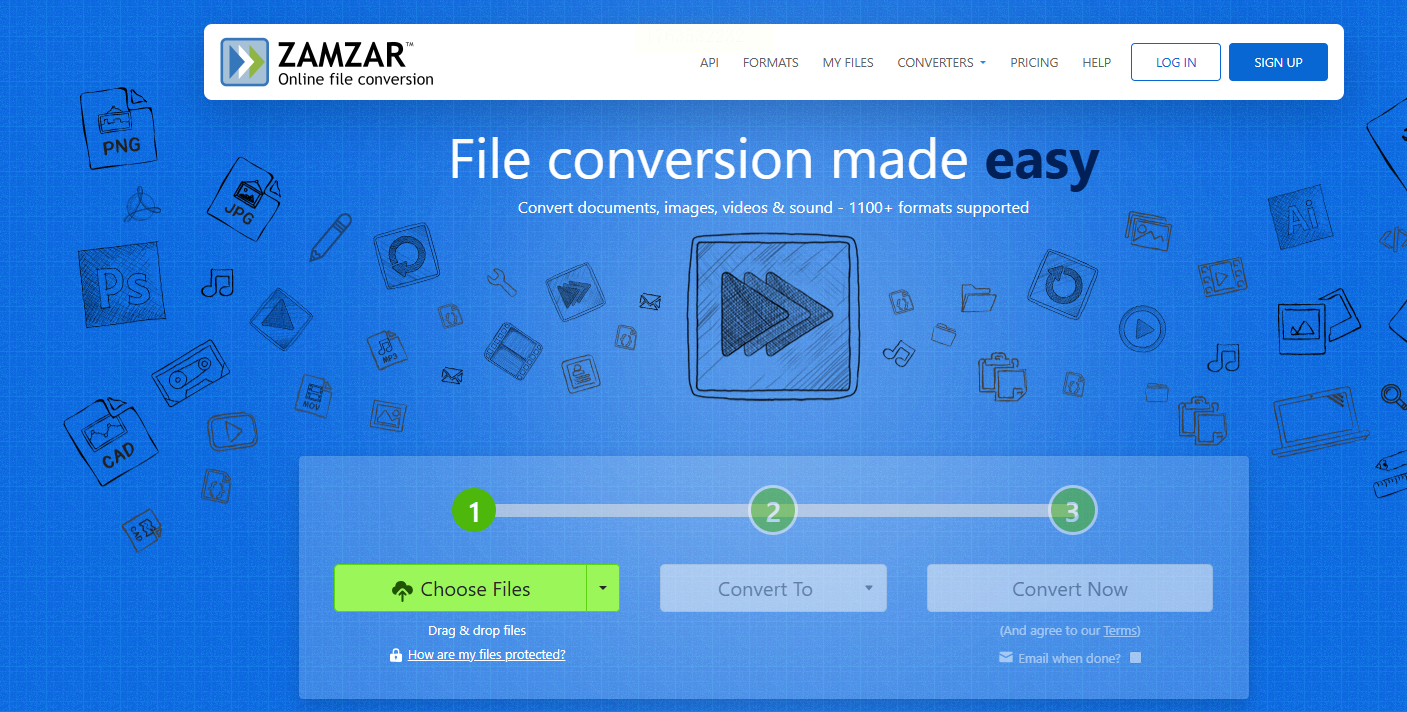
掌握这些方法后,无论是日常的音频分享、视频配音,还是专业的播客制作,都能轻松应对MP3转OGG的需求。根据不同场景选择合适的工具:本地软件适合批量处理和大文件转换,在线工具适合临时应急和小文件处理。多尝试不同方法,找到最适合自己的转换方式,让音频处理变得简单高效。
