

在数字音乐的世界里,我们常常会遇到格式转换的需求。MP3格式因为文件小、兼容性好,被广泛使用。但它的音质是有损的。APE格式则不同,它能保留原始音频的全部细节,提供更纯净的听觉体验。很多人想将MP3转换成APE,却不知道如何操作。这篇文章就来详细讲解几种转换方法。我们会一步步演示,确保你能轻松掌握。
工具一:修改文件后缀
这个方法很简单,不需要安装任何软件。你只需要找到电脑里的MP3文件。右键点击文件,选择“重命名”。将文件的后缀名从“.mp3”改为“.ape”。这样就完成了。但要注意,这种方法只是改变了文件的显示格式,并没有真正转换音频数据。音质不会提升,还可能造成文件无法播放。它适合应急使用,不适合追求音质的场景。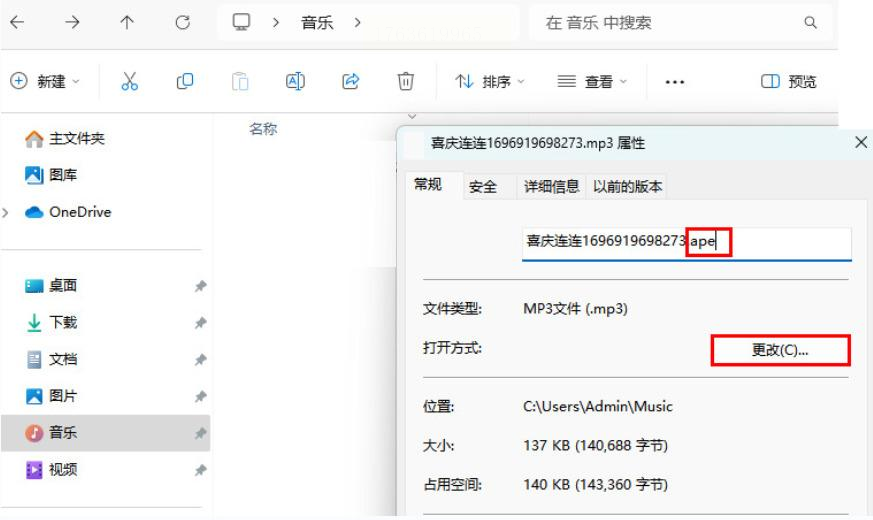
工具二:汇帮音频大师
汇帮音频大师是一款功能专业的音频处理工具。它支持多种格式转换,操作界面友好。首先,你需要获取这个软件。访问软件的官方网站,找到下载页面。选择适合你电脑系统的版本,点击下载。安装过程很简单,跟着提示一步步完成就行。
打开软件后,你会看到清晰的功能菜单。这里我们重点讲解音频转换的步骤。
步骤一,启动汇帮音频大师。在主界面中,找到“音频转换”功能,点击进入。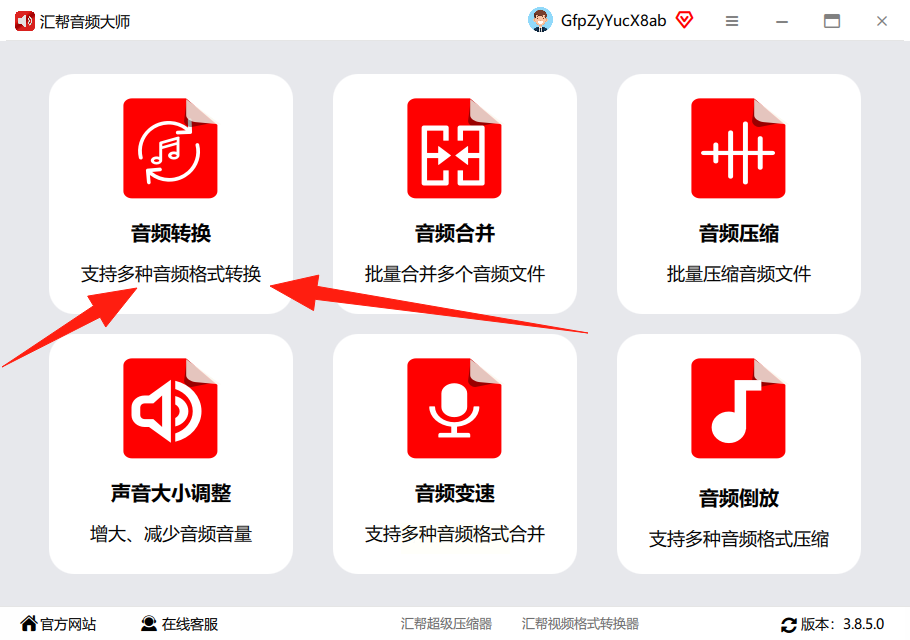
步骤二,添加需要转换的MP3文件。你可以直接点击“添加文件”按钮,从电脑里选择文件。也支持批量操作,一次性拖拽多个文件进去,省时省力。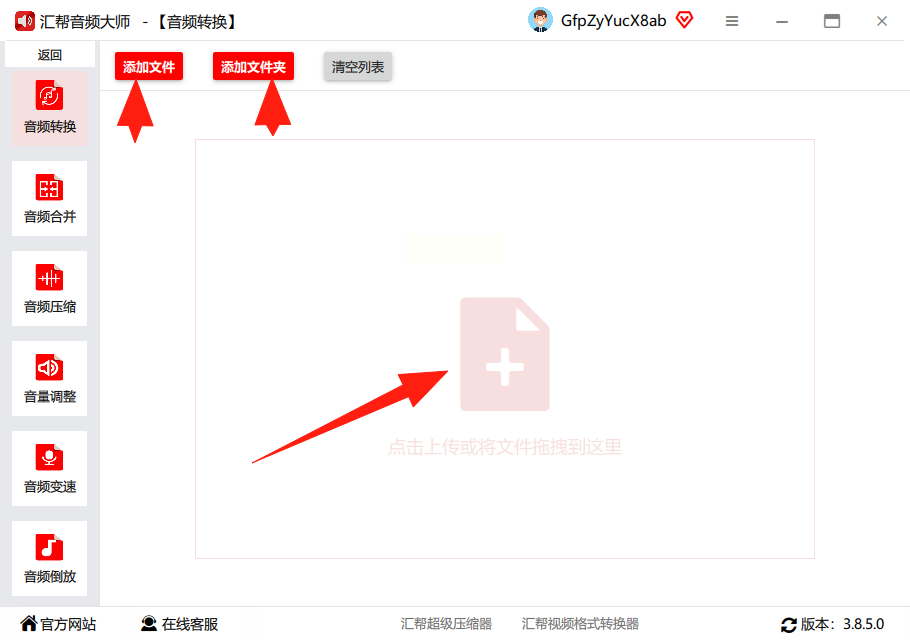
步骤三,设置输出参数。文件上传后,下方会显示编辑选项。在“导出格式”里,选择APE格式。声道设置通常保持默认,不用改动。比特率选项,数值越高代表音质越好,你可以根据需求调整。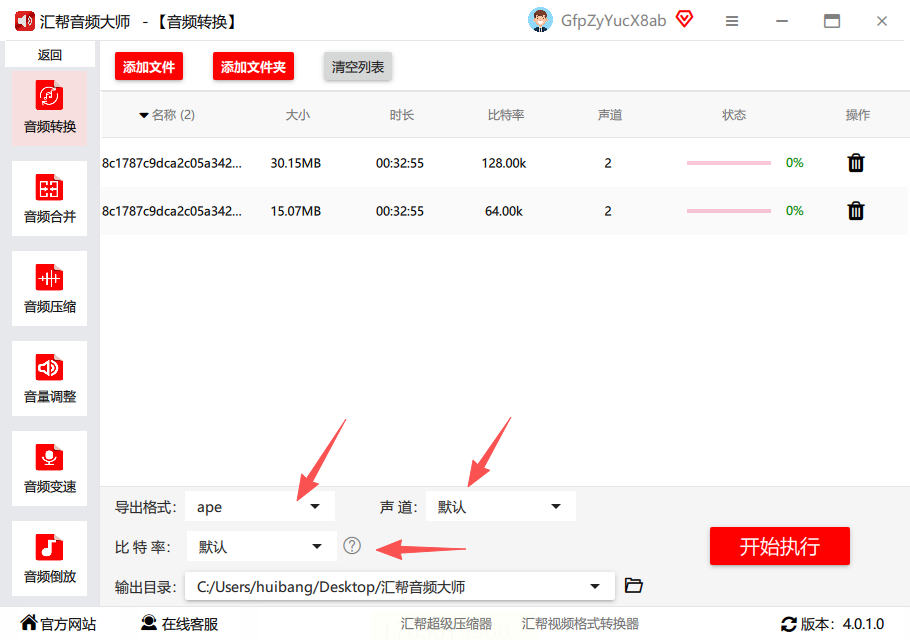
步骤四,选择输出文件夹。点击“浏览”按钮,指定一个位置存放转换后的文件。这样方便你之后查找。
步骤五,开始转换。确认设置无误后,点击“开始执行”按钮。软件会立即处理,速度很快。转换完成后,系统会提示成功。原来的MP3文件还会保留,不会丢失。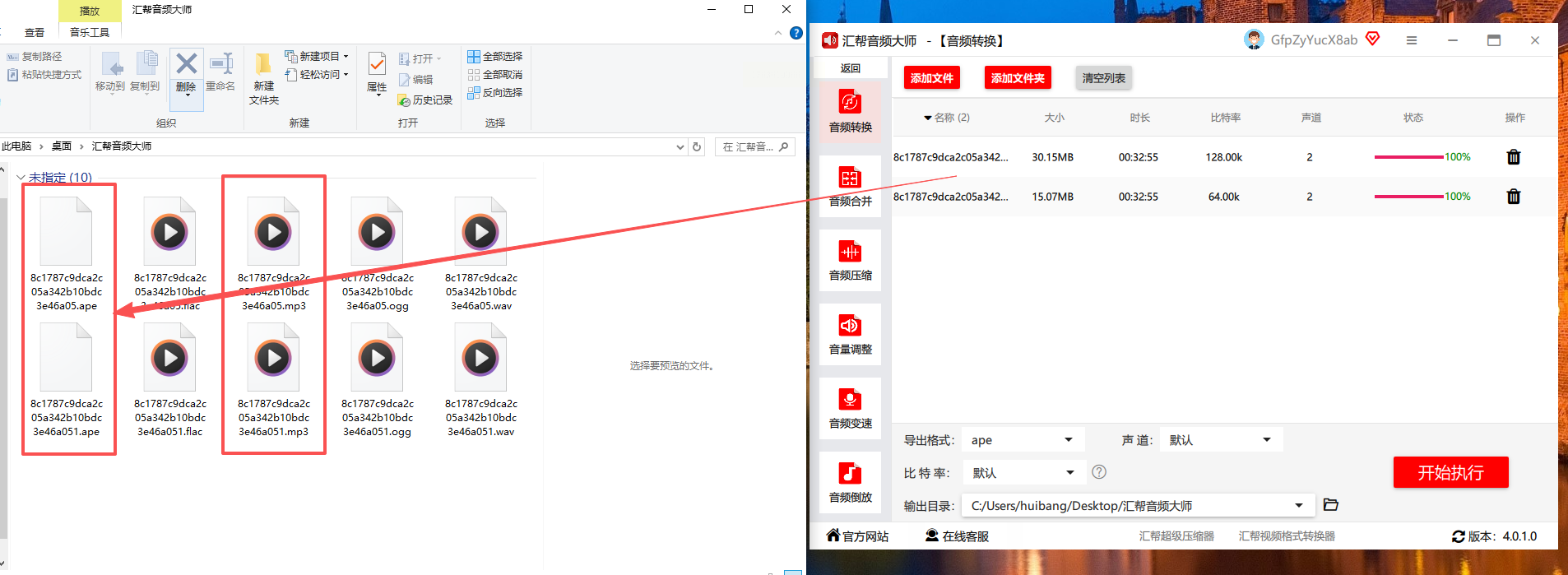
使用汇帮音频大师,你不用担心隐私问题。软件在本地运行,所有音频数据都在你的电脑上处理,不会上传到网络。它安全可靠,没有泄露风险。转换效果也很稳定,APE文件能完整保留音质细节。
工具三:格式工厂
格式工厂是一款多功能的转换工具,支持音频、视频等多种格式。它的操作也比较直观。
步骤一,打开格式工厂软件,进入主界面。点击顶部的“音频”标签,进入音频处理模块。
步骤二,添加MP3文件。在音频界面中,点击“添加文件”按钮。从电脑中选择你要转换的MP3文件,可以一次选多个。
步骤三,配置输出设置。在输出格式中,找到APE选项。质量模式一般有高中低三档,建议选高质量,保证效果。
步骤四,开始转换。点击“开始”按钮,软件自动处理。转换后的文件会保存到默认输出文件夹,你可以在设置里修改路径。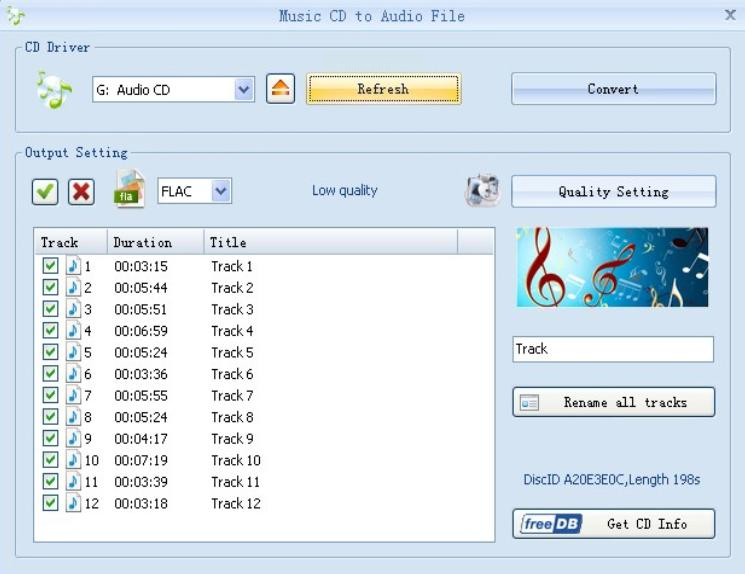
工具四:音乐播放器
部分音乐播放器自带格式转换功能,比如手机上的某些应用。但并不是所有播放器都支持输出APE格式,需要提前确认。
步骤一,打开播放器,找到本地音乐库。选择你要转换的MP3文件,点击播放。
步骤二,在播放界面或设置菜单中,查找“转换”或“格式转换”选项。点进去,选择APE作为目标格式。
步骤三,确认转换。点击“开始转换”按钮,等待完成。转换后的文件通常会保存在播放器的默认目录中。
常见问题解答
转换后音质会变好吗?不会。MP3本身是有损格式,转换成APE只能保持原有音质,不会提升。但APE能避免进一步损失,适合存档。
汇帮音频大师支持批量转换吗?支持。你可以一次性添加多个文件,同时转换,效率很高。
转换失败怎么办?检查文件是否损坏,或者尝试重新启动软件。大部分问题都能这样解决。
音频格式转换并不复杂,选对工具就能轻松搞定。希望这篇教程能帮你解决实际问题。如果你有更多音频处理需求,不妨多试试它的其他功能。转换格式只是开始,探索更多可能性,让你的音乐体验更上一层楼。
