

你想过没有,一段普通的对话倒放后,可能会产生类似古老咒语的神秘感?一段熟悉的旋律反转过来,可能会激发出你全新的创作灵感?这可不是瞎说,很多音乐制作人、短视频创作者和声音艺术家,都把音频倒放当成一个秘密武器。
也许你是个视频博主,想给片头或转场加上点悬疑音效;也许你是个音乐爱好者,想扒一扒偶像的歌里有没有隐藏的“彩蛋”;又或者,你只是录了一段想恶搞朋友的祝福,倒放后让他一头雾水……这些场景,都离不开音频倒放。
你遇到的这些问题,正是这篇教程要核心解决的。我不仅会告诉你单个文件怎么倒放,更会重点教你如何批量、高效地完成这个任务,节省你宝贵的时间。话不多说,咱们直接进入正题,看看第一个,也是功能非常强大的方法。

方法一:用“汇帮音频大师”,批量处理才是王道
软件名称:汇帮音频大师
下载地址:https://www.huibang168.com/download/W0GN9r611Z7w
详细操作步骤:
1. 启动软件,找到核心功能。
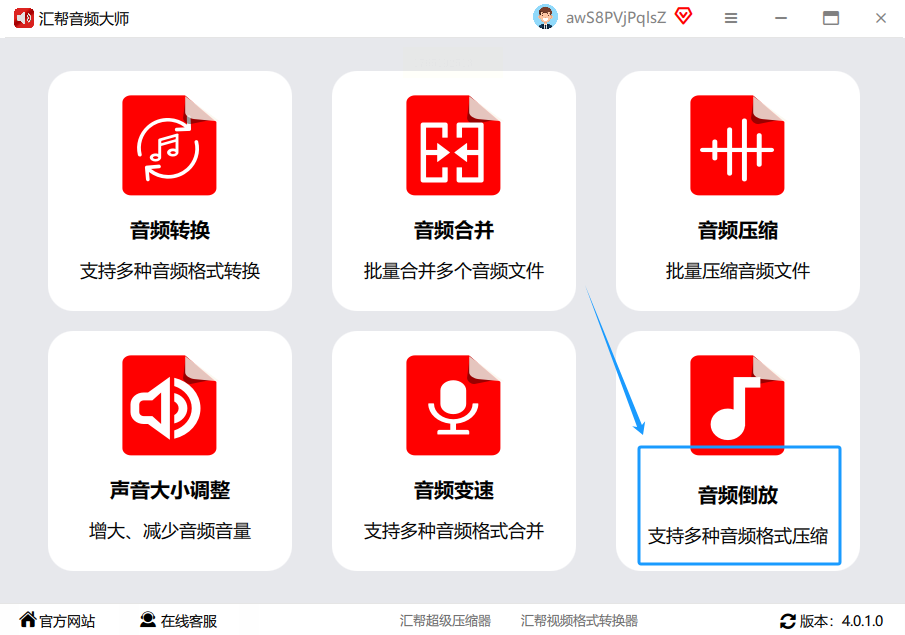
打开“汇帮音频大师”后,别被界面吓到,很简单。你主要看屏幕左边那一列菜单,找到 “音频处理” 这个大分类。点开它,下面会弹出好几个选项,咱们要用的就是 “音频倒放” 。直接点击它,主界面就会切换到倒放功能页。
2. 把音乐文件“扔”进去。
怎么把要处理的音乐放进去呢?有两个超级简单的方法,随你选。
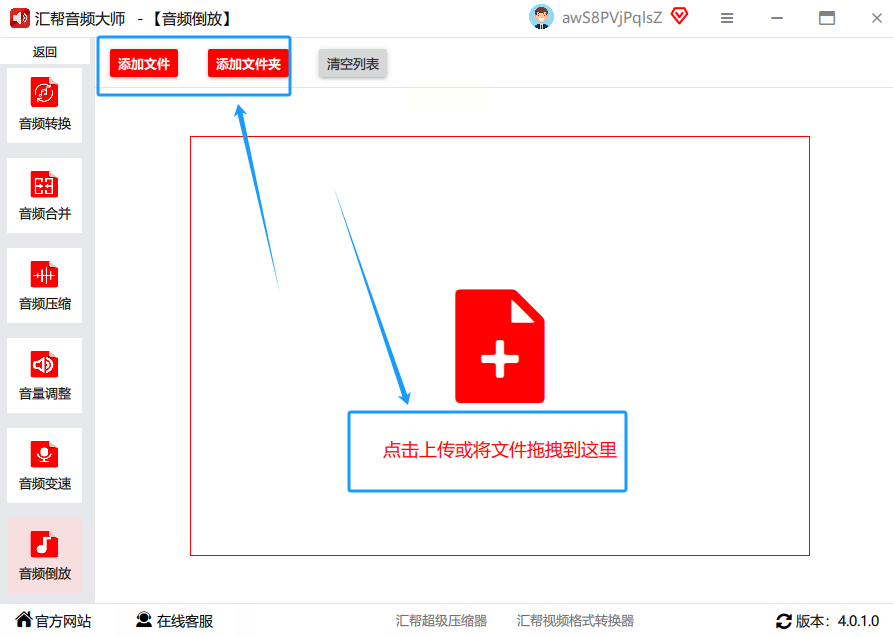
* 拖拽大法:这可能是最爽的方式。直接打开你存放音乐的文件夹,用鼠标点住那些音频文件,拖到软件中间那个大大的、写着“拖放区域”的框里,松手就行。就跟拖文件到U盘里一样直观。
* 点击添加:如果你习惯传统操作,那就点击界面左上角那个明显的 “添加文件” 按钮。然后,就像平时打开文件一样,从你的电脑里找到那些音乐,选中,点“打开”。
3. 关键一步:设置好文件存哪儿。
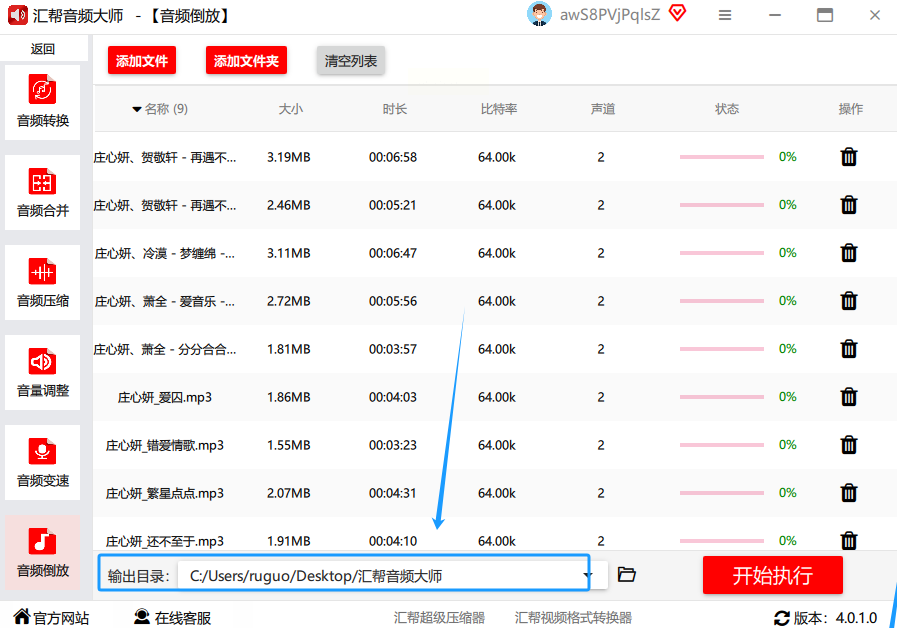
文件导入后,先别急着点处理。往下看,有个 “输出设置” 区域。这里有个 【输出目录】 的选项,你一定要点一下,自己选个位置。比如选“桌面”,或者你专门建一个“倒放音乐”的文件夹。
4. 一键搞定,坐等结果。
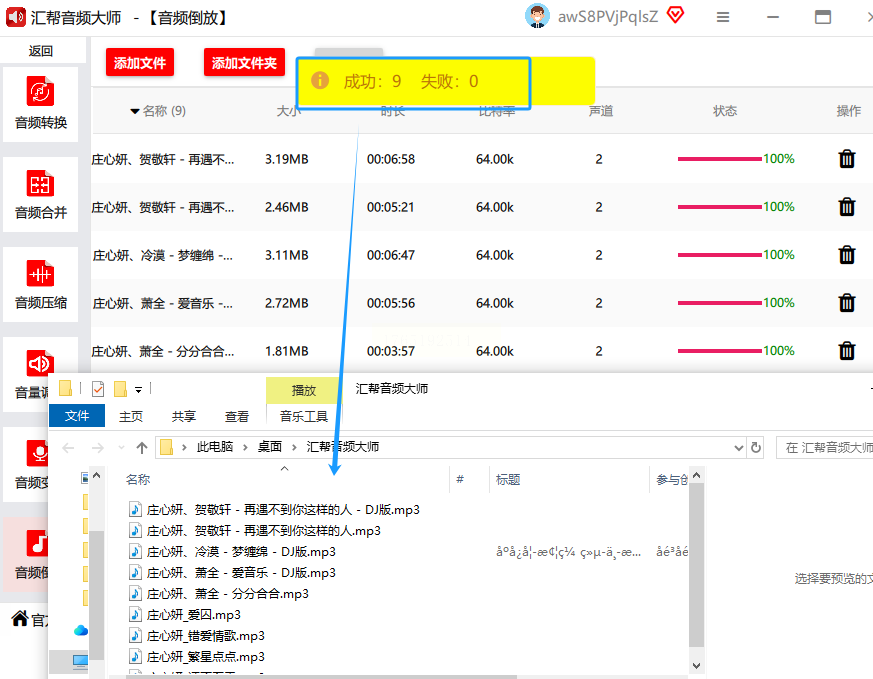
上面都设置好了,现在就可以点击那个醒目的 “开始处理” 按钮了。点击后,你会看到一个进度条,它能清楚地告诉你每个文件处理到哪了。
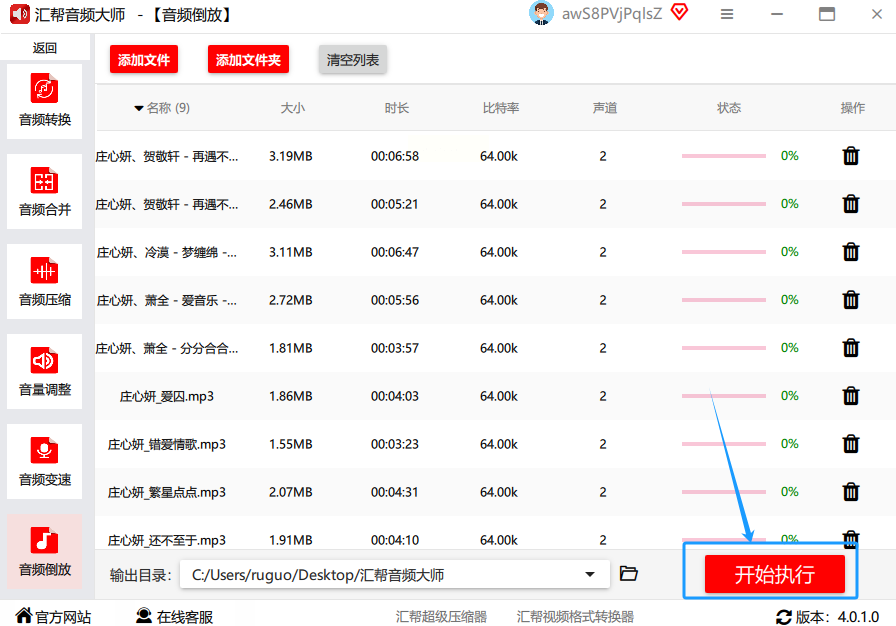
全部完成后,软件通常会弹出一个窗口,直接带你打开存放结果的文件夹。处理好的文件,名字后面会自动加上“_倒放”的字样,和原文件区分开,非常方便。
方法二:手机党福音,用专业APP三步搞定
具体操作步骤:
1. 打开APP,找到核心功能。
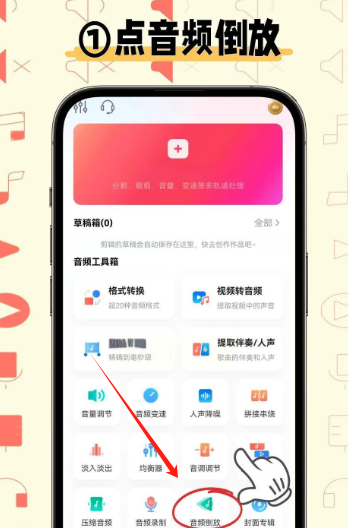
在手机应用商店搜索“音频编辑”或“音频处理”,能出来一大堆。随便选一个评价高的下载。打开后,一般在主界面就能看到 “音频倒放” 或者“反向”这样的功能选项,直接点进去。
2. 选中你要“施法”的音乐。
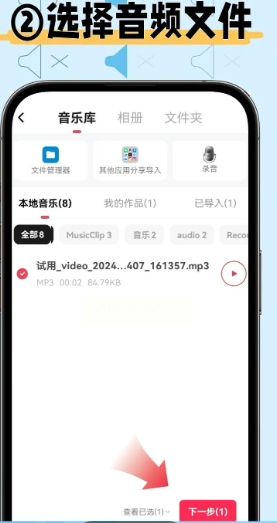
进入功能页后,APP通常会让你从手机音乐库中选择文件。把你想要倒放的音频勾选上,放心,大部分都支持多选。选好后,点“下一步”或“确定”。
3. 导出并保存到手机。
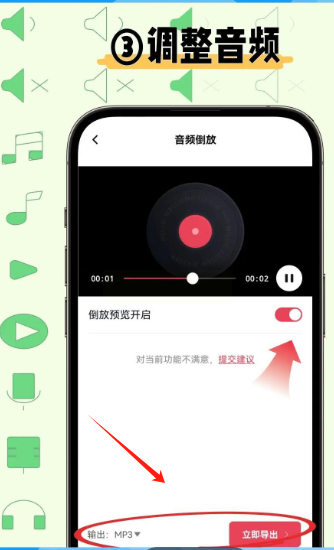
接下来,通常会让你选择输出格式,为了通用性,选 MP3 格式就好。然后点击 “立即导出” 或“开始处理”。
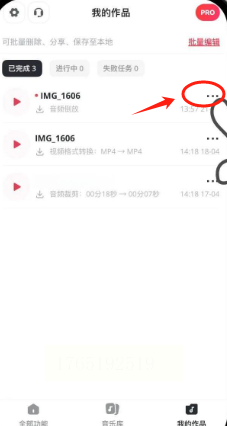
处理完成后,文件会保存在APP内。记得找到它,一般旁边会有个“...”菜单,选择 “保存到手机” 或“导出到本地”,这样就能在你的手机音乐播放器里直接找到了。
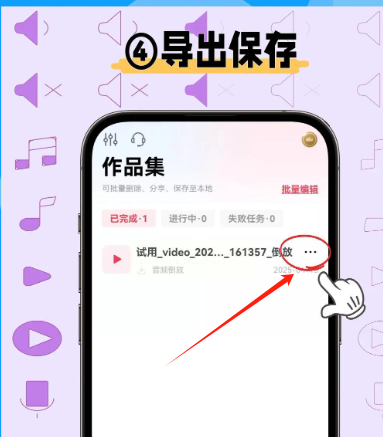
方法三:苹果用户的专属便捷工具——“格式猫”APP
步骤如下:
1. 获取工具。
打开你的App Store,在搜索框里输入 “格式猫” 或者 “MP3转换器” 进行搜索。找一个图标顺眼、评分不错的下载,很多这类工具都是免费的。
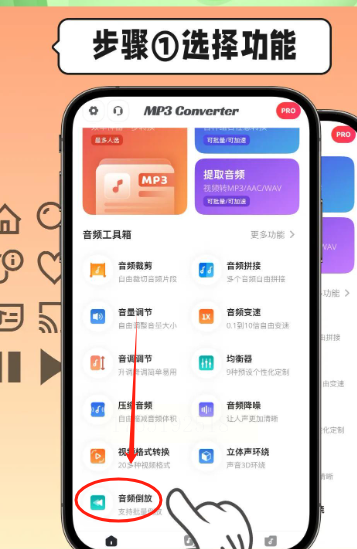
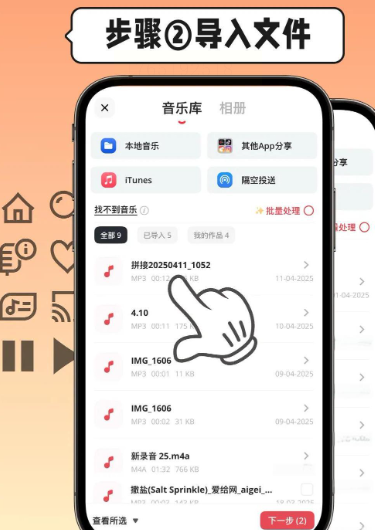
2. 导入你的音频。
打开APP,它会提示你导入音频。你可以导入提前录好的语音备忘录,也可以导入手机里存的音乐文件。
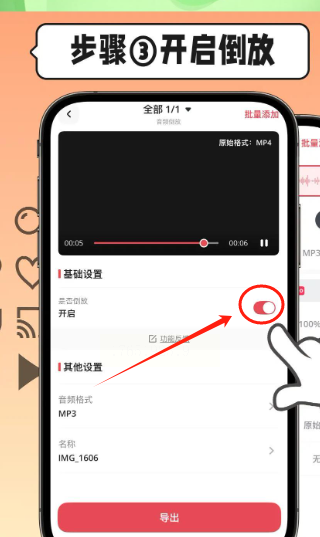
3. 开启倒放并预览。
导入后,在编辑界面找到 “倒放” 或“反向”的开关,把它打开。好玩的是,很多APP都支持实时预览,你可以立刻听到倒放后的效果,看看哪一段最搞笑、最诡异。
4. 导出并保存。
效果满意后,选择导出格式(通常选MP3),然后点击导出。完成后,一定要选择 “保存到‘文件’APP” 或“存储到本地”,这样音频才能真正存入你的手机,方便分享和使用。
方法四:专业选手登场——Adobe Audition (AU)
以下是具体步骤:
1. 启动并导入文件。
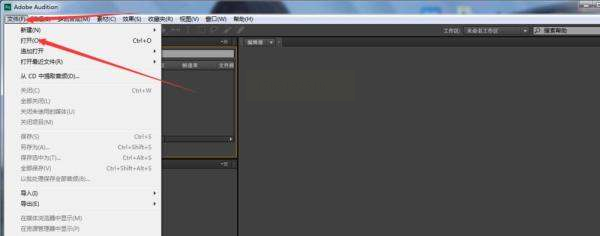
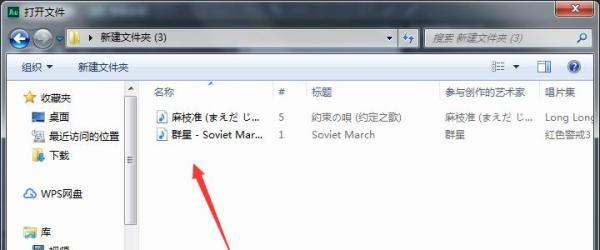
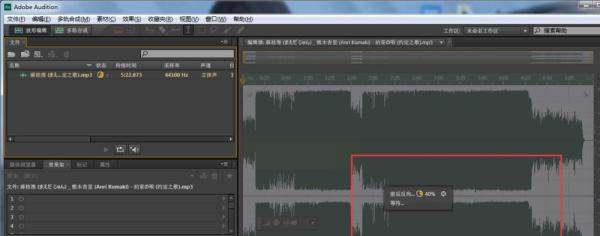
打开AU软件,点击左上角菜单栏的 “文件”,选择 “打开”。然后从你的电脑中找到需要处理的音乐文件,双击导入。
2. 确认文件加载。
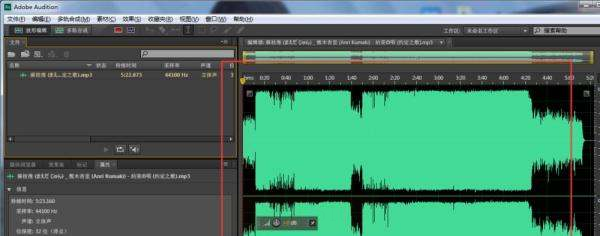
文件导入后,会在中间的“波形编辑窗口”显示出来。你可以按空格键播放,先听一下原始音频,确认没错。
3. 施加“倒放”魔法。
点击上方菜单栏的 “效果” 菜单。在下拉菜单中找到 “反向” (有的版本翻译成“前后反向”或“Reverse”)。点击它,软件会瞬间处理完毕。
4. 保存你的作品。
处理完成后,再次点击 “文件” 菜单,选择 “导出” > “文件”。在弹出的窗口里,设置好你要保存的格式(如WAV高保真或MP3通用格式)、文件名和保存位置,点击“确定”即可。
方法五:奇思妙想——用QQ音乐“曲线救国”
操作方法:
1. 进入批量管理。
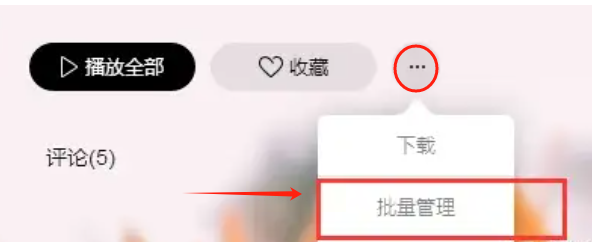
打开QQ音乐,找到你想操作的专辑或自建歌单。点击收藏后面或歌单右上角的 “…” 更多选项,在里面找到 “批量管理” 并点击。
2. 全选并添加到试听列表。
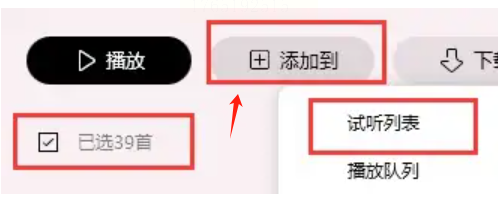
在批量管理界面,“全选” 所有歌曲。然后选择 “添加到” > “试听列表”。
3. 改变播放顺序。
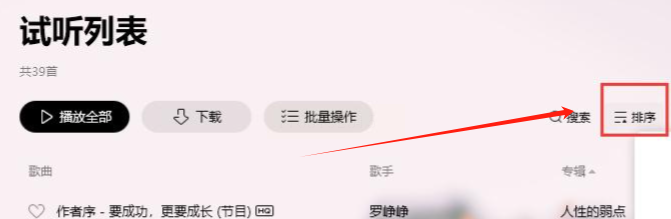
切换到 “试听列表”。点击列表上的排序按钮(通常显示为“顺序播放”或一个排序图标),将排序方式改为 “倒序” 或按“专辑”等特定规则反向排序。这样播放时,歌曲就会从最后一首开始往前播放,实现了播放顺序的完全颠倒。
好了,一口气给你介绍了从电脑到手机、从专业到取巧的这么多种方法。在你动手尝试之前,有几点非常重要的提醒,能帮你避免很多坑:
1. 备份原文件! 这是最重要的第一步。无论用哪种方法,在处理前,最好把原始音频文件复制一份到别的文件夹。以防操作失误或对效果不满意,你还有“后悔药”可吃。
2. 注意输出设置。 就像方法一里强调的,务必自己指定输出文件夹的位置和文件的命名方式。否则,处理完找不到文件,会非常扫兴。
3. 理解“倒放”的本质。 它不仅仅是把歌曲从尾放到头,而是将声音波形在时间轴上完全镜像反转。这意味着一些音乐倒放后,可能会产生原曲中不存在的和声或节奏,这正是其创意所在。
4. 根据需求选工具。 如果文件又多又急,选批量工具;如果只是玩一玩,手机APP最快;如果要嵌入专业工程,那就用AU。没有最好的工具,只有最合适的工具。
希望这篇教程能帮你打开音频世界的一扇新大门。声音倒转过来,可能是一个搞笑片段,也可能是一段未知的旋律,更可能是一个绝佳视频的点睛之笔。别光看,现在就挑一个方法试试吧,感受一下亲手让时光在声音里倒流的乐趣!如果你发现了什么特别好玩的效果,也欢迎来分享一下。
