

平时大家用手机录音或者下载一些音乐,是不是经常会遇到那种后缀是 .m4a 的音频文件?说实话,这种格式在咱们的学习和工作中用得真不少,比如录个课堂笔记、开个线上会议、或者存点喜欢的音乐。但凡事就怕个“但是”,这m4a格式虽然音质不错,可它的兼容性就有点让人头疼了。你有没有遇到过这种情况,自己辛辛苦苦录的讲课音频,想在车里放,结果车机不支持;或者想把文件发给朋友,对方Mac电脑死活打不开,你说气不气人?遇到这样的格式不兼容问题,咱们就得想办法在电脑或手机上把m4a转换成mp3。可是,一些小白朋友压根儿不知道怎么操作,干着急。
别急!今天就把自己压箱底的6个音频转换技巧毫无保留地分享出来,手把手教你怎么把m4a转换成mp3,保证个个简单实用,零基础也能秒变音频格式转换小能手!
方法一:用“汇帮音频大师” – 电脑端的全能转换王
如果你经常需要处理音频文件,那我强烈建议你在电脑上装一个“汇帮音频大师”。这玩意儿功能特全,但咱今天就用它的一个核心功能:音频转换。
第一步:安装软件先别急着找,你只需要在搜索引擎里输入“汇帮音频大师”,找到官网下载就行。下载后安装包,一路点“下一步”就装好了,一点不费事。
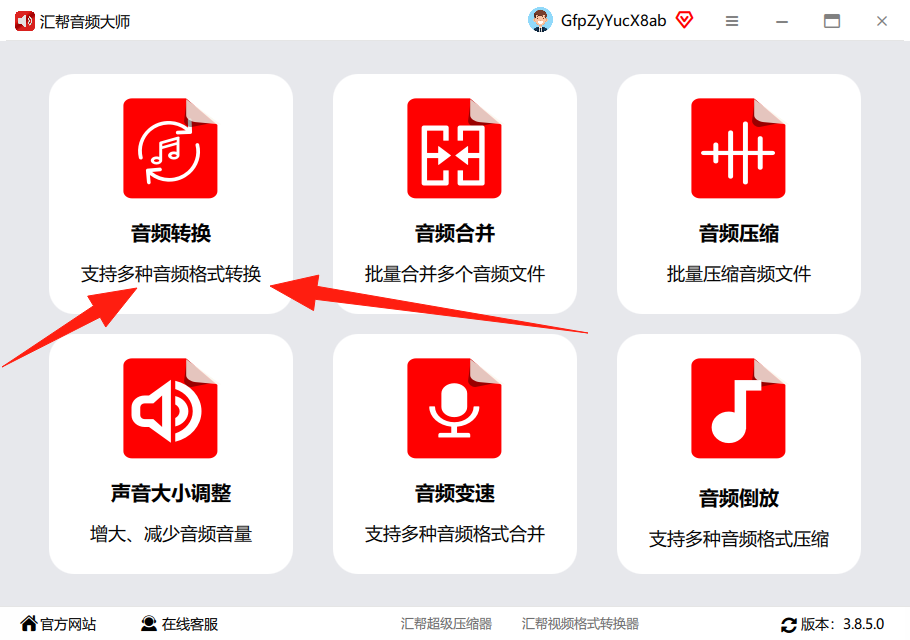
 第二步:选择功能打开软件,界面非常清爽。你会看到主界面有很多功能,我们要用的是左侧第一个——“音频转换”,点它进去就行。
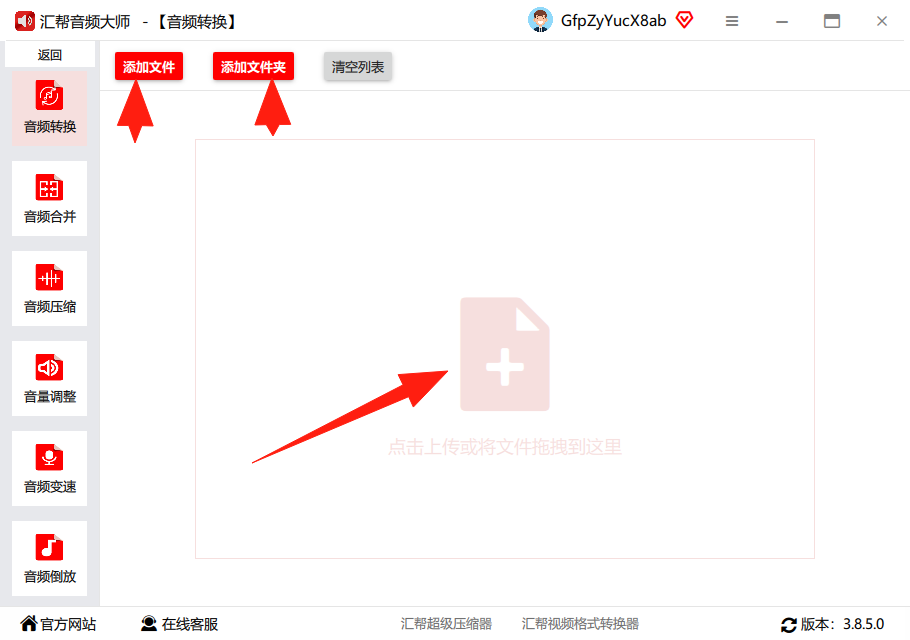
 第三步:导入文件进入功能界面后,点击“添加文件”,或者更直接点,把你需要转换的m4a文件直接从文件夹里拖拽进来。它支持批量处理,一次拖10个文件进去都行,省心省力。
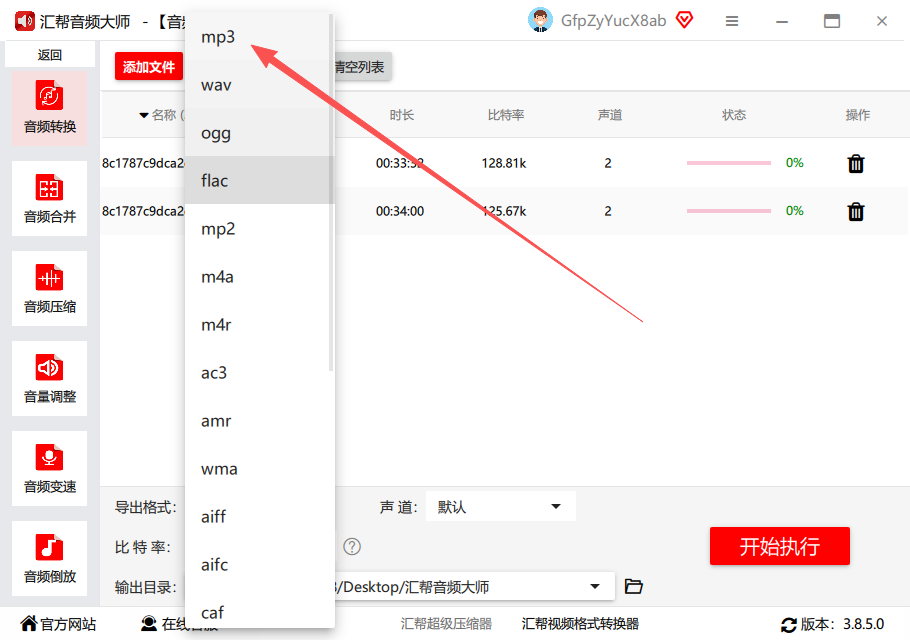
 第四步:设置参数文件上传后,别急着点转换。看下面,有个“导出格式”和“参数设置”面板。
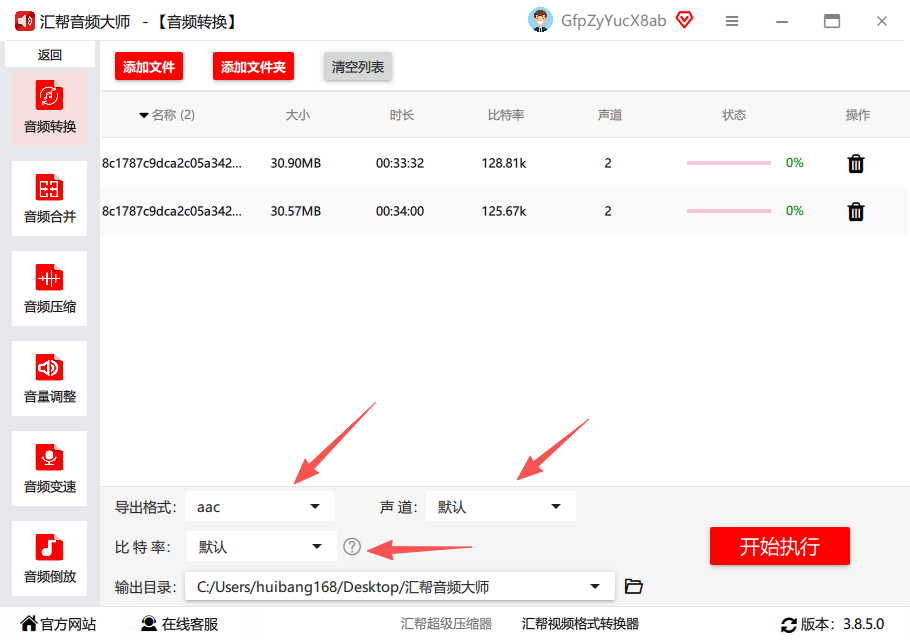 咱们要转成MP3,所以这里就选择“mp3”就行。下面还有声道和比特率可以设置。一般默认就行,如果你对音质有极致要求,可以把比特率调到320kbps,文件会大一点,但音质更好。
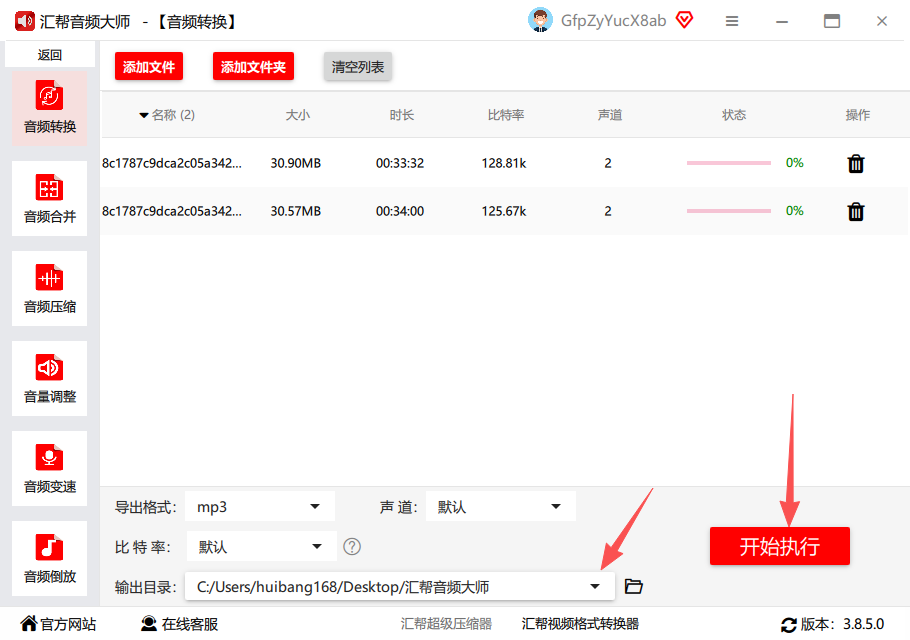
 第五步:开始转换接下来就是选择输出文件夹,也就是转换完的文件存在哪儿。我习惯新建一个文件夹,方便统一管理。设置好之后,点击右下角那个大大的“开始执行”按钮,它就自动跑起来了。
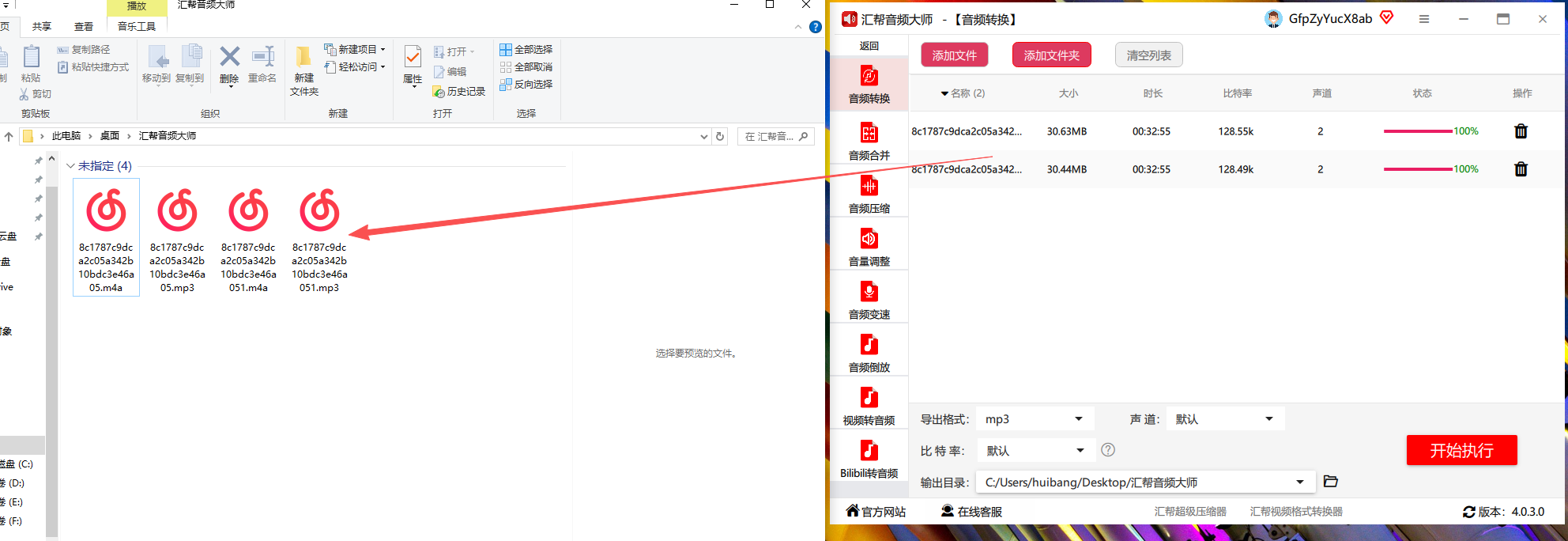
 第六步:查看成果 转换速度很快,多文件也扛得住。完成后,系统会提示你。自动打开输出目录,原来的m4a文件还好好的,新的mp3文件也出来了,完美!
方法二:试试“智能音频处理专家” – 高效且专业的备选
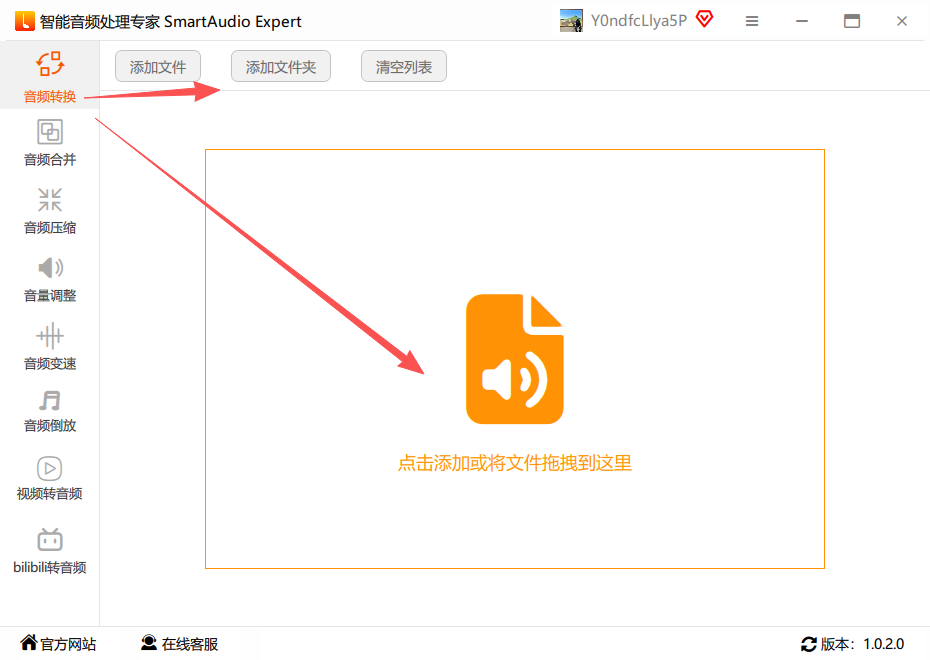
如果你觉得上面那个软件太大,想找一个轻量级的,那“智能音频处理专家”绝对是不二之选。它的界面和操作路径跟“汇帮音频大师”非常相似,上手零门槛。
操作步骤:
- 打开软件,同样在左侧找到“音频转换”功能。
- 在右侧点击“添加文件”或拖拽导入你的m4a文件。
 3. 文件导入后,在下方设置中,把“输出格式”选成“mp3”。比特率和声道设置,不懂的话就保持默认,听我的准没错。
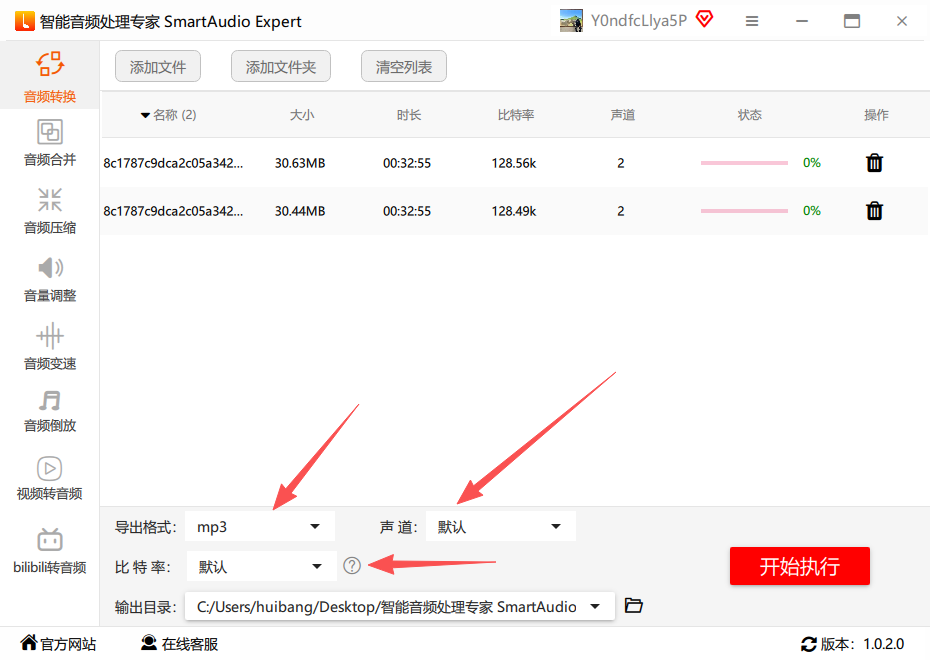 4. 选好保存位置(输出路径),然后点击“开始执行”。
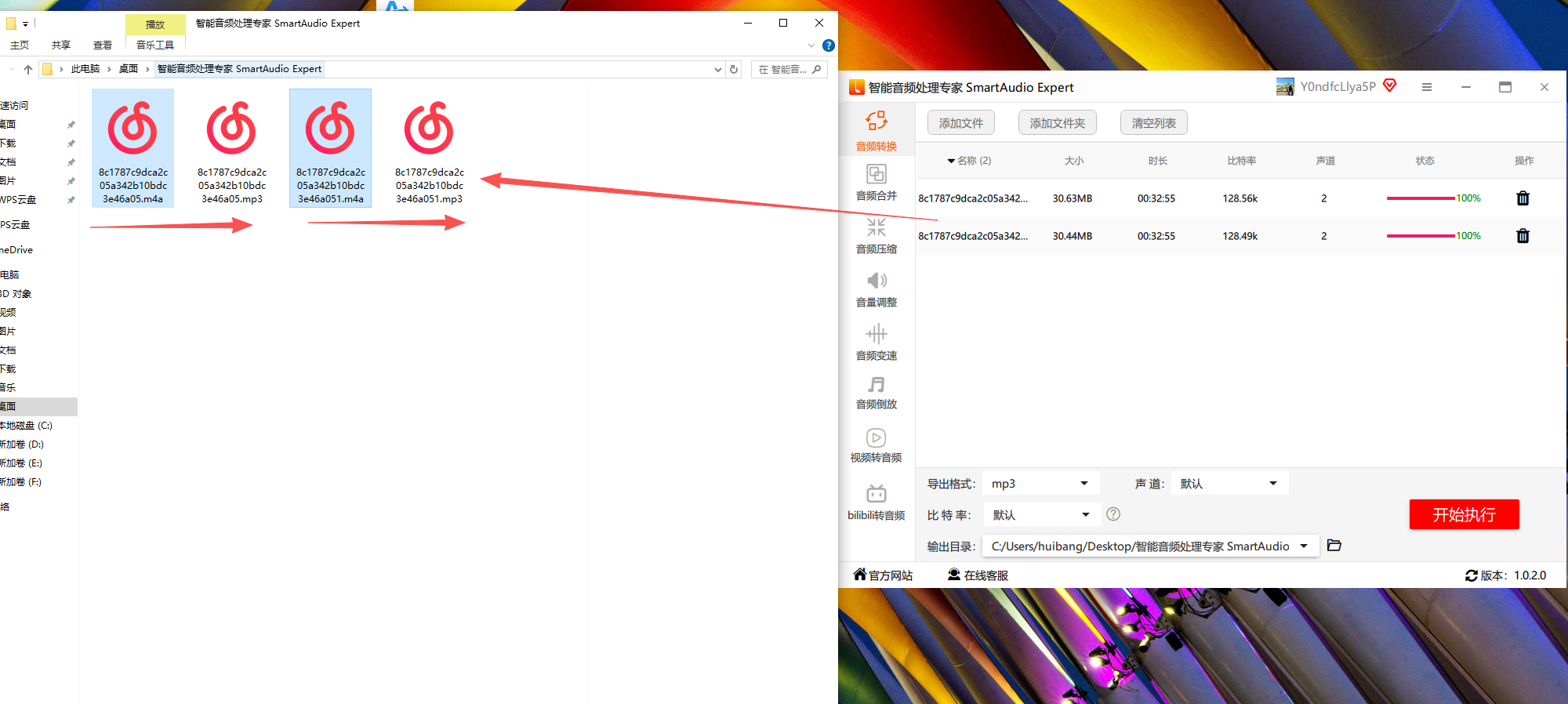
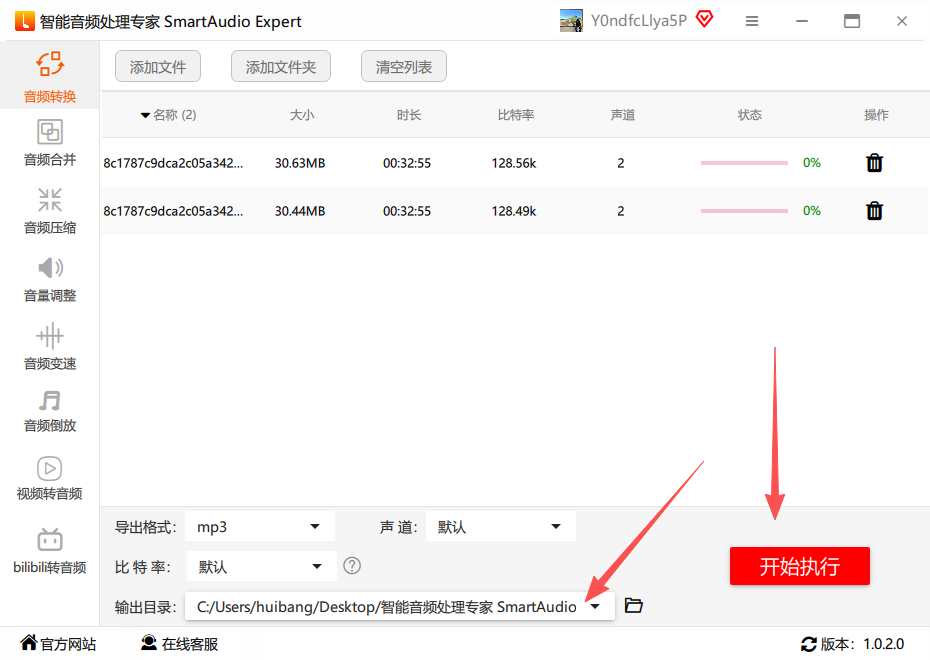 5. 转换完成后,你会看到源文件和新的MP3文件都完好无损地躺在文件夹里,非常贴心。
方法三:用“Convertio” – 懒人必备的在线工具
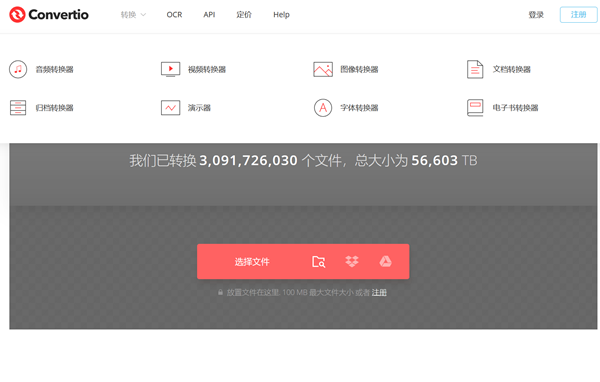
如果你不想下载任何软件,就想在网页上解决问题,那“Convertio”是你的最佳选择。它是一款非常知名的在线文件转换器,功能强大。不过友情提示一下,网络速度会影响转换快慢,而且上传文件前最好确认一下隐私安全,毕竟是别人的服务器。
操作步骤:直接打开浏览器,搜索“Convertio”,进入它的官网。找到“音频转换器”,上传你的m4a文件,然后在输出格式里选择“mp3”,点击转换,等个几十秒,下载就完事了。
方法四:使用“Online File Converter” – 简单粗暴的免费方案
除了Convertio,还有一个叫“Online File Converter”的网站也很好用,界面同样简洁,没有任何花里胡哨的东西。
操作步骤:
- 进入网站后,直接点击“添加文件”把你硬盘里的m4a文件丢进去。
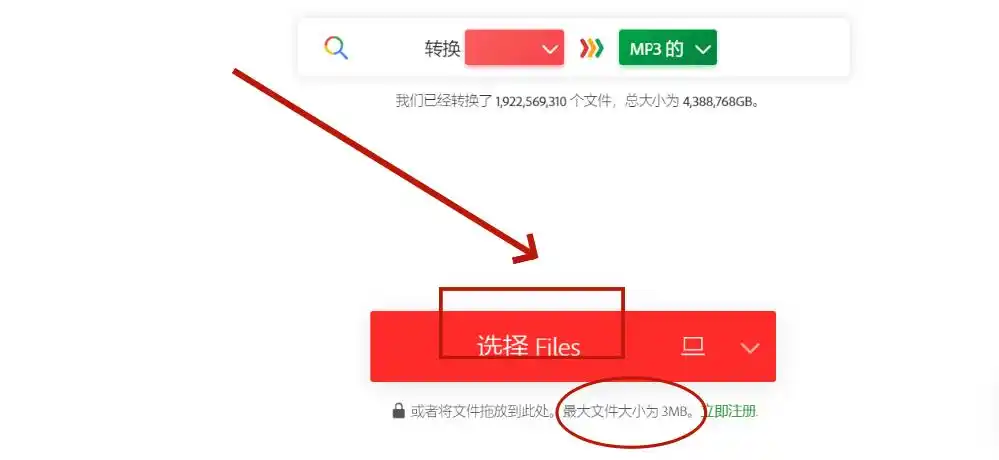 2. 然后在输出格式的下拉菜单里,选择你要的“MP3”。点一下“转换”按钮,一切就交给它了。
 3. 转换成功后,网站会自动弹出下载提示框,点击下载就行了。
方法五:试试“123APPs” – 界面友好的在线选择
另一个我私藏的在线工具是“123APPs”,它把功能分得很清楚,用户体验做得不错。
操作步骤:
- 打开网站,找到并点击“音频转换器”。
 2. 跟着页面上的提示,点击上传你的m4a文件。
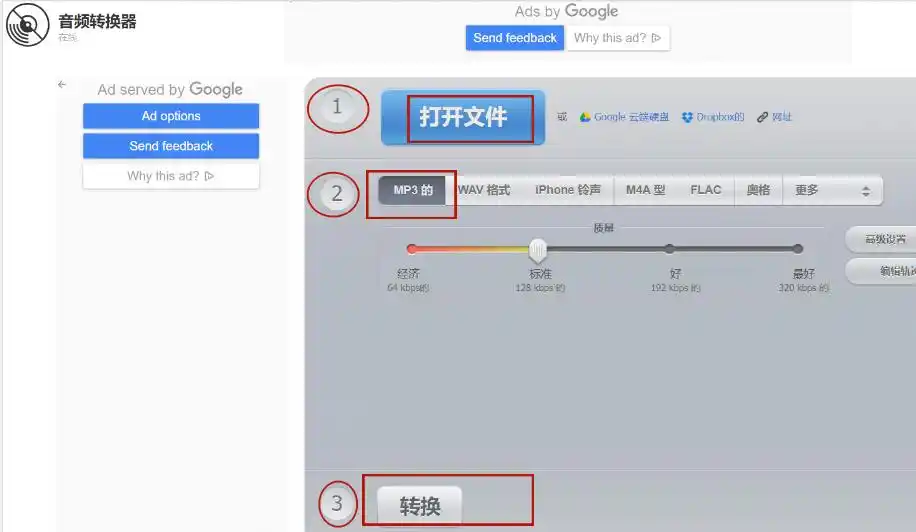 3. 在下面的输出格式里选择“MP3”,然后点击“开始转换”。等待进度条跑满,直接下载就OK了。
方法六:巧用“剪映专业版” – 顺便还能做点创意
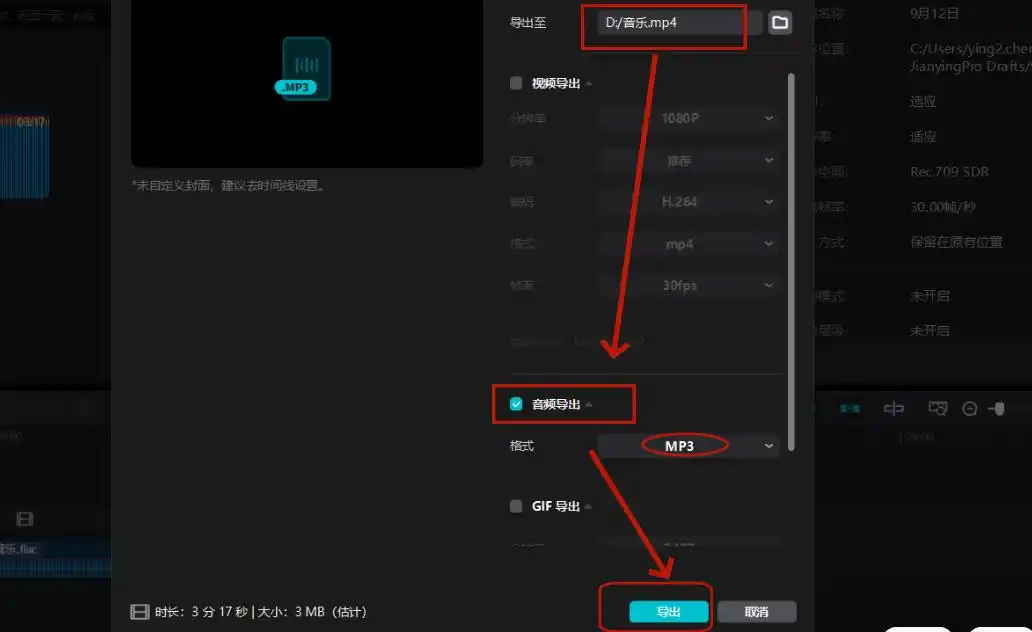
有些朋友电脑里肯定装了“剪映专业版”吧?别以为它只能剪视频,其实它还内置了音频导出功能,可以变相完成格式转换。只不过它的转换速度嘛,稍微慢一点点,而且主要是为了导出编辑后的音频,如果你只是单纯转格式,用它可能有点杀鸡用牛刀了。
操作步骤:
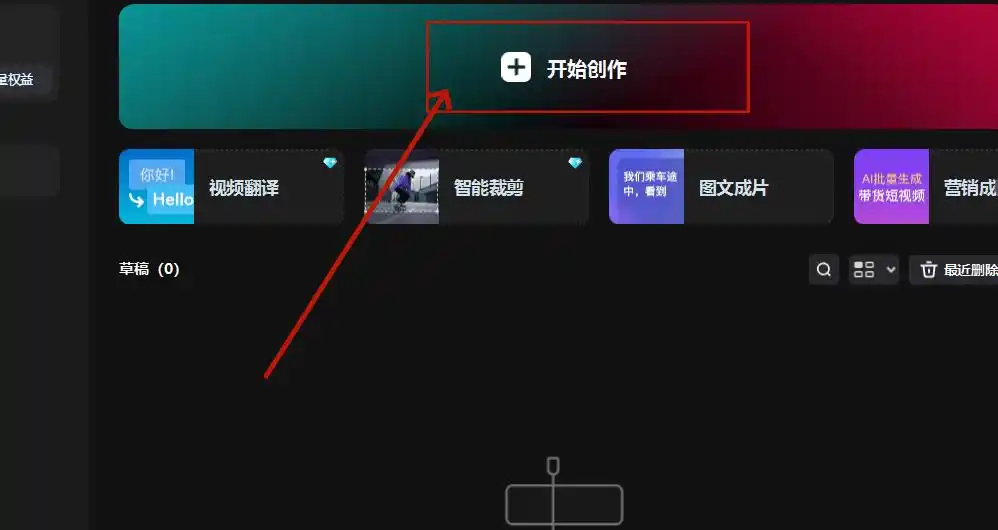
- 打开剪映专业版,点击“开始创作”。
 2. 导入你的m4a音频文件,把它拖到下面的音轨上。在导出前,你还可以利用剪映的裁剪、变速功能对音频做个性化处理,比如截取一段精华、或者把语速调慢。
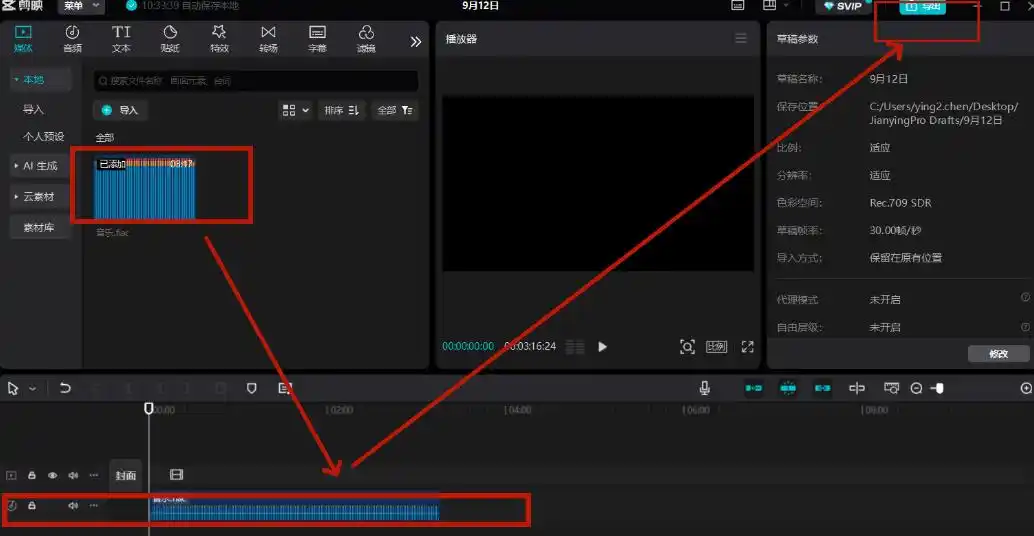 3. 设置好保存位置,在导出格式一栏选择“MP3”,然后点击“导出”就行。
方法七:“Switch by NCH software” – 专业玩家的选择
最后再给大家安利一个比较专业的音频转换工具——“Switch by NCH software”,它支持超过75种音频格式,而且免费版就够咱们日常使用了。
操作步骤:
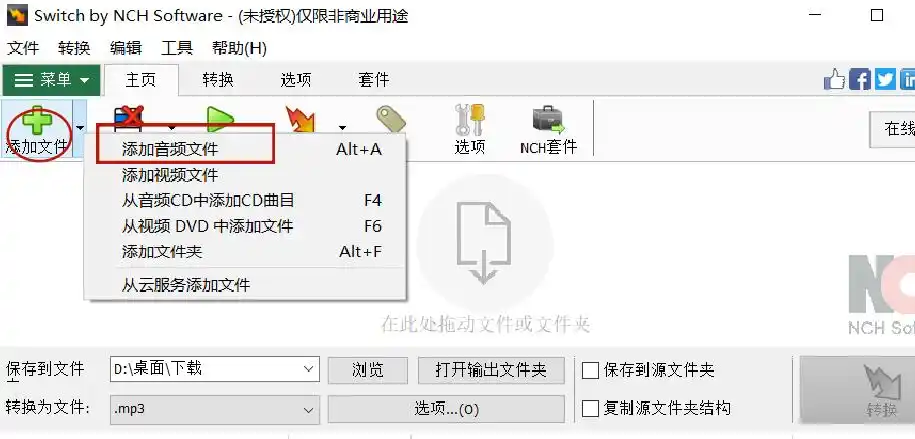
- 打开软件,点击左上角的“添加音频文件”按钮。
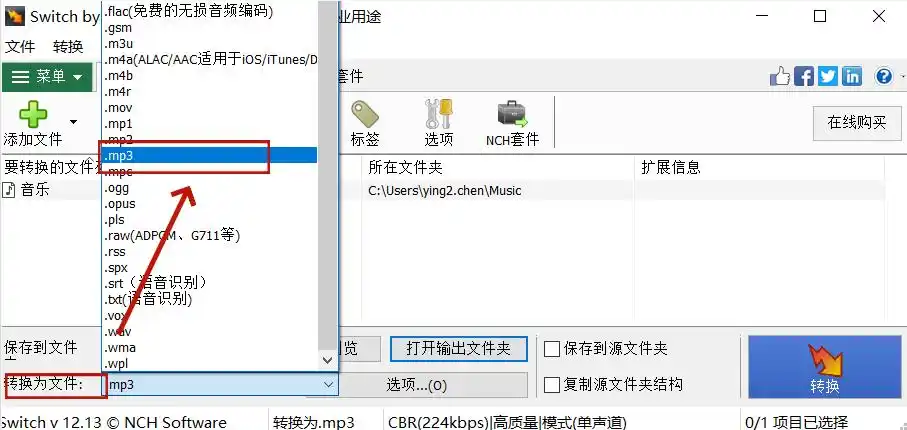
 2. 在“输出格式”下拉菜单中找到并选择“mp3”。
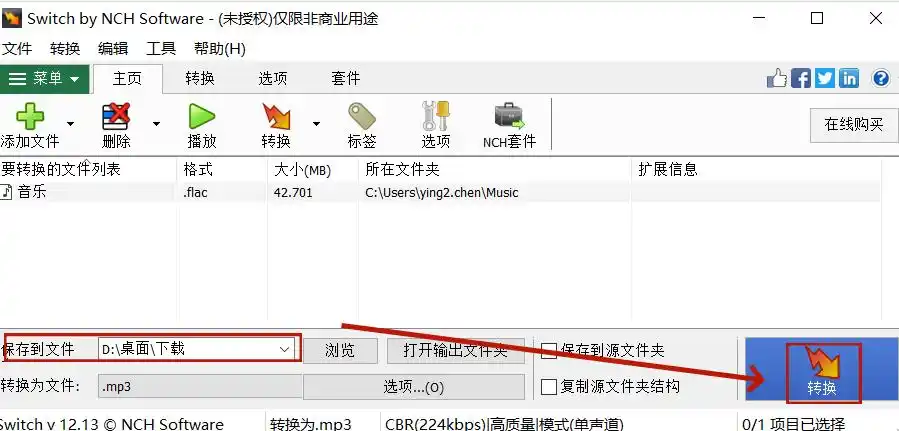
 3. 点击下方的“浏览”按钮,为你的新MP3文件选一个存放位置。最后,点击“转换”按钮,等待片刻就大功告成了。
 ---
---
总结一下:
今天一共给大家分享了6种 怎么把m4a转换成mp3 的方法,从电脑端的专业软件到手机上的免费在线工具,应有尽有。
- 最推荐(电脑端):汇帮音频大师。功能全面,支持批量处理,转换速度快,质量高,是长期使用的首选。
- 最方便(无下载):Convertio 或 123APPs。不需要安装任何东西,用浏览器就能解决问题,适合临时偶尔用一下。
- 最意外(功能性):剪映专业版。如果你有视频剪辑需求,用它顺便转个音频格式,一举两得。
大家可以根据自己的实际情况,选择最适合自己的那种方法。希望今天的内容能帮你彻底搞定 怎么把m4a转换成mp3 这个难题!
