

在数字音乐的浪潮中,我们常常会遇到音频格式不兼容的困扰,尤其是MP3和FLAC这两种常见格式的转换需求。作为一种有损压缩格式,MP3在音质上存在不可避免的损失,而FLAC作为无损压缩格式,能完整保留原始音频数据,对音乐发烧友和追求高品质音频体验的用户而言,这种转换显得尤为重要。无论是整理个人音乐库、享受无损音质的古典音乐,还是在专业音频处理中确保数据完整性,掌握MP3转FLAC的方法都能为我们带来更优质的音频体验。本文将详细介绍两种实用的转换方法,帮助你轻松实现音频格式的转换。
怎么把MP3转成FLAC格式?用这几个工具超简单

方法一:使用“汇帮音频大师”实现MP3转FLAC
软件名称:汇帮音频大师
下载地址:https://www.huibang168.com/download/W0GN9r611Z7w
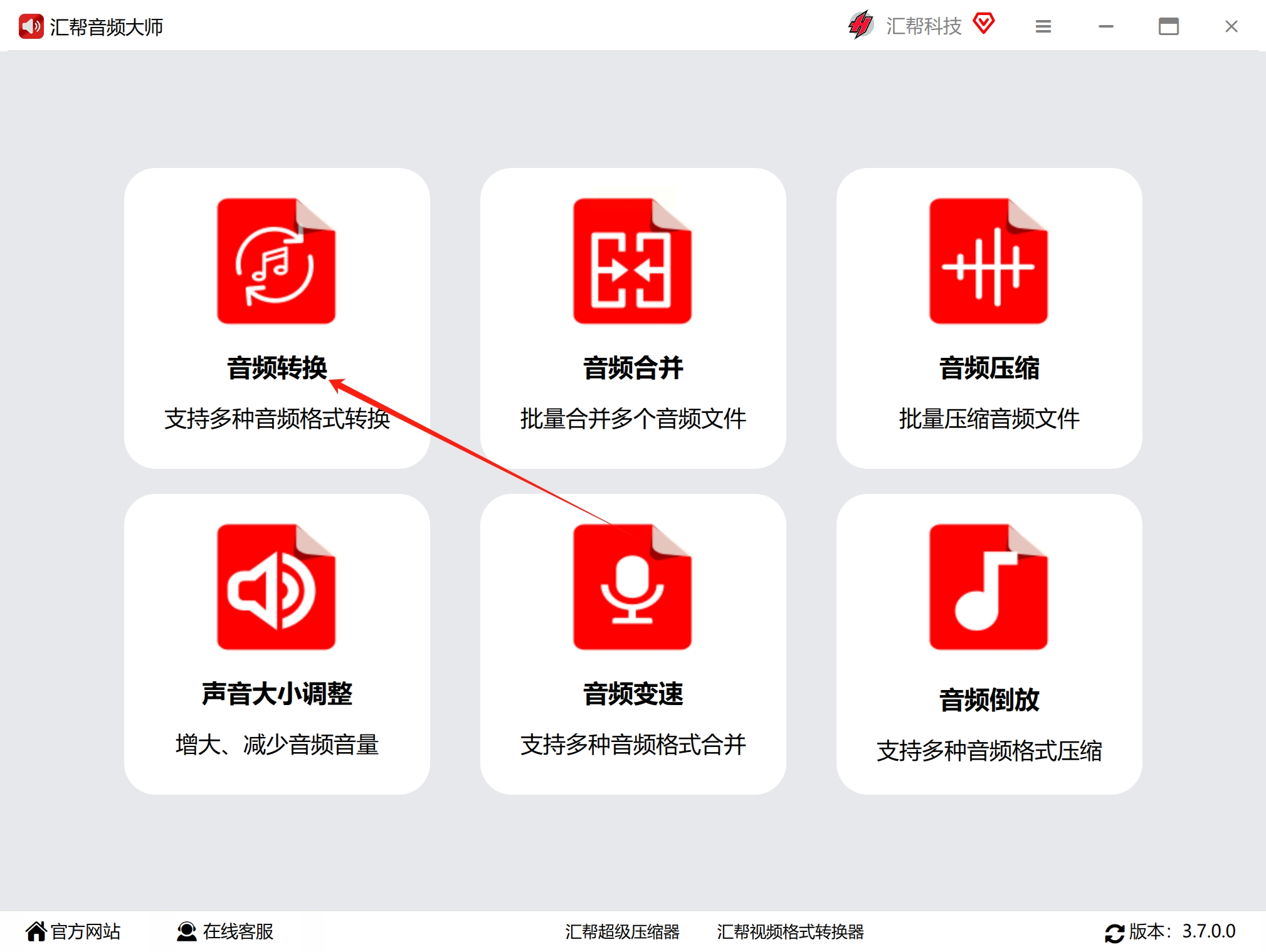
1. 打开软件并选择功能模块
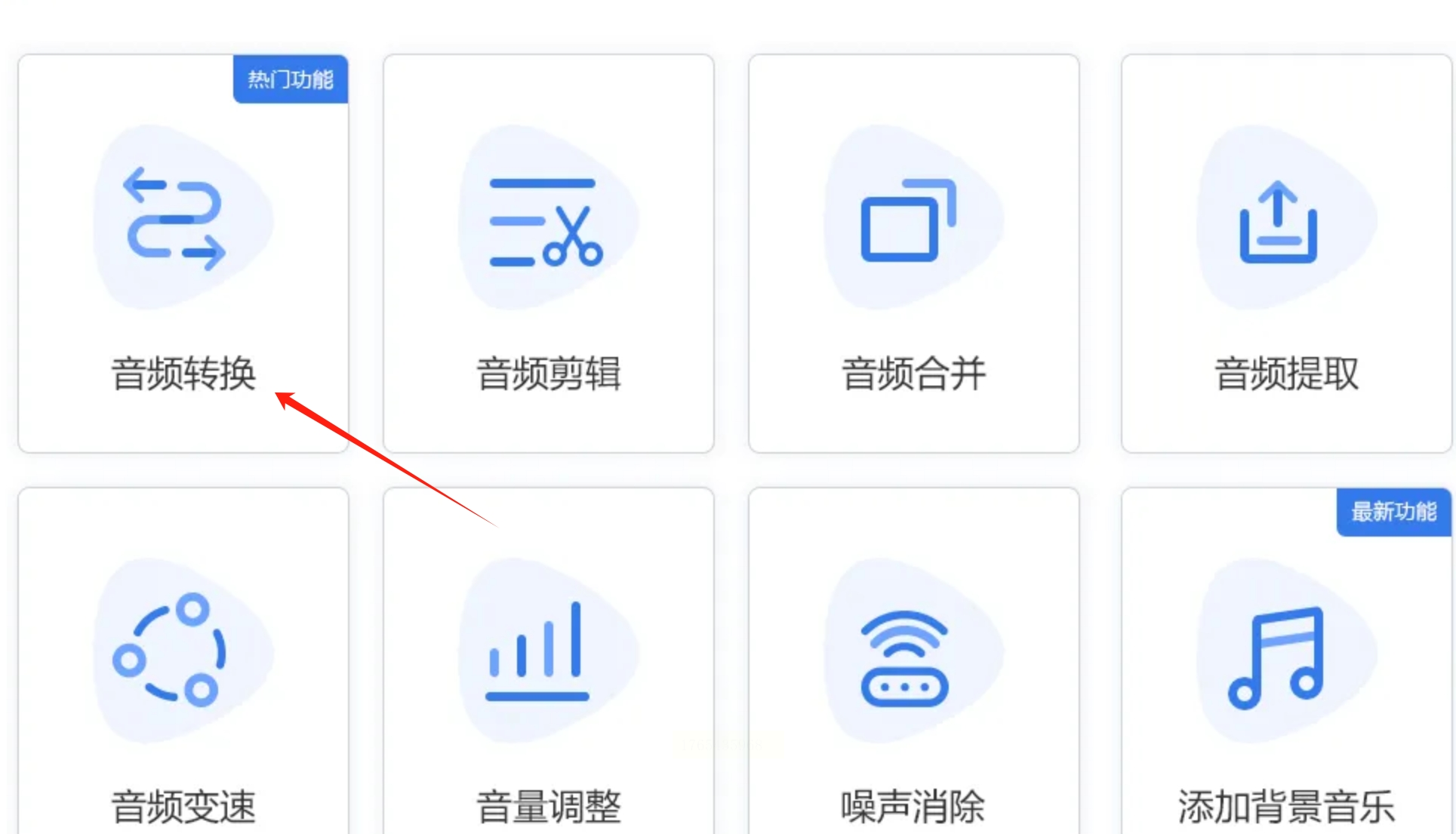
双击桌面上的“汇帮音频大师”图标(首次使用需完成安装),进入软件主界面。在界面上方的功能选项中,找到“音频转换”按钮并点击。此时会进入功能详情页面,这里集中了各种音频处理工具,包括格式转换、裁剪、合并等,我们只需专注于“格式转换”功能即可。
2. 添加需要转换的MP3文件
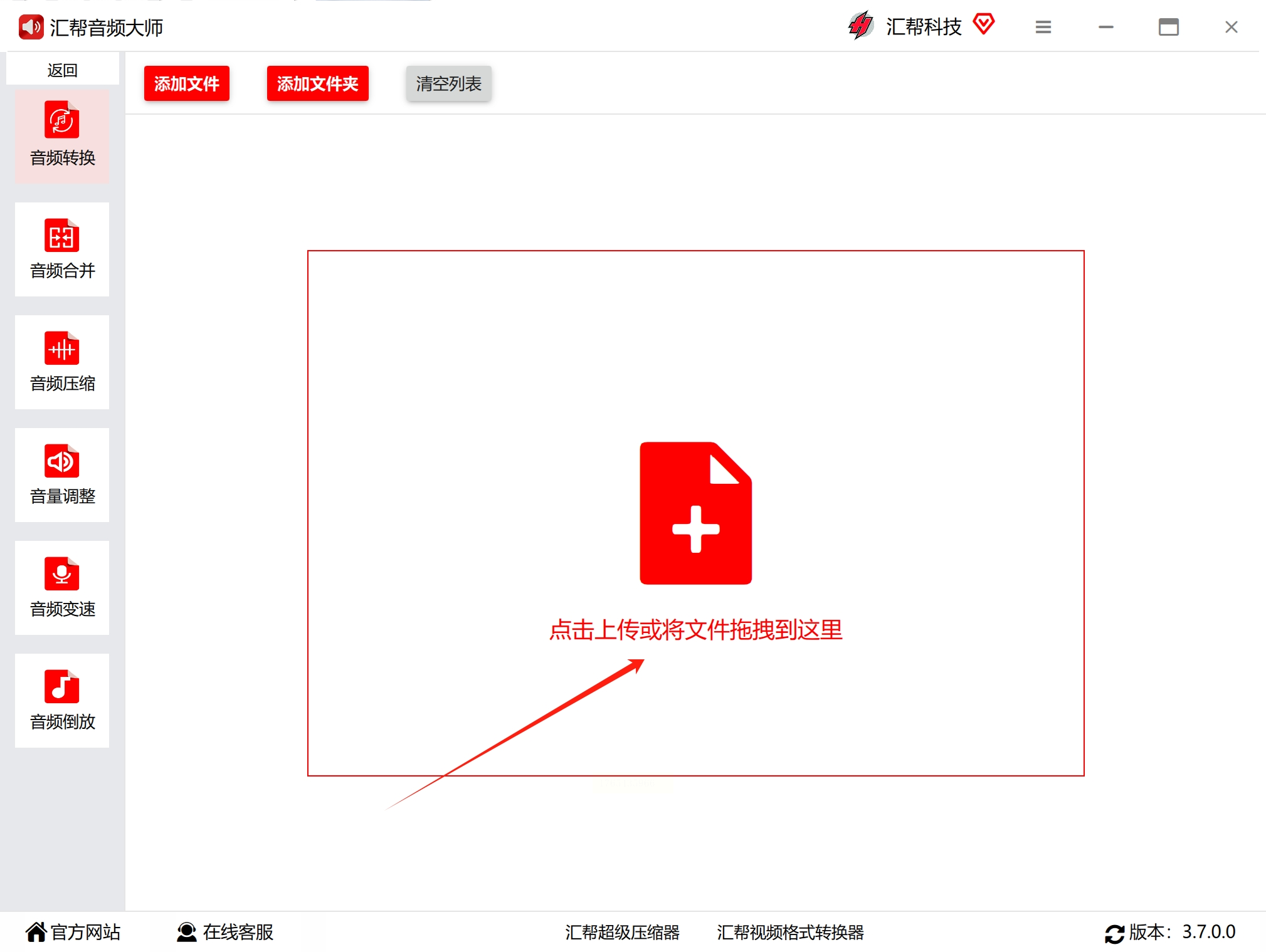
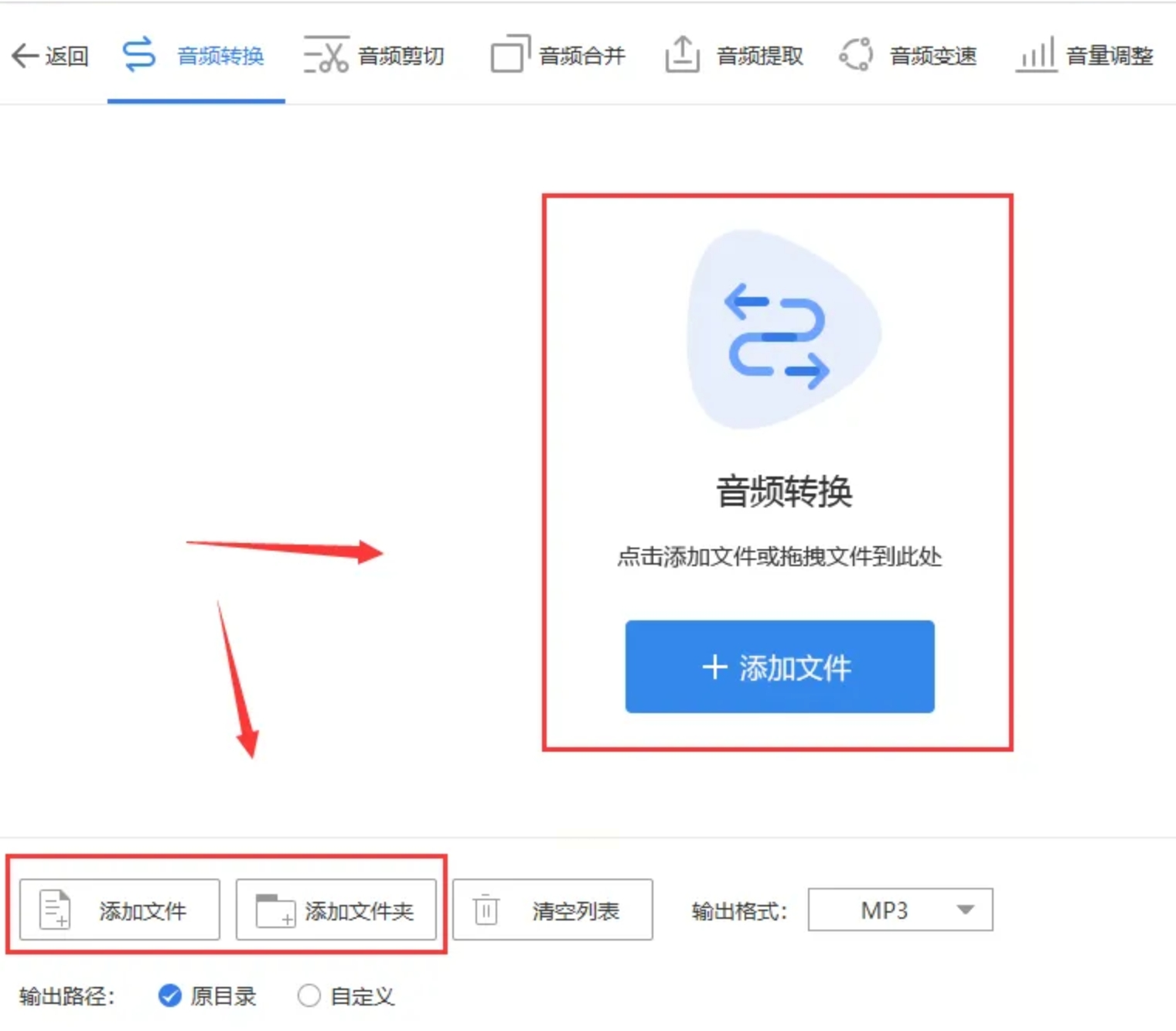
- 方式一(直接拖拽):在文件资源管理器中找到需要转换的MP3文件,用鼠标左键按住文件图标,直接拖拽到软件界面中央的“添加文件”区域,文件会自动加载到转换列表中。
- 方式二(批量添加):点击界面中的“添加文件”按钮,在弹出的文件浏览窗口中,按住Ctrl键(或Shift键)可同时选中多个MP3文件,点击“打开”即可批量导入。
软件支持无限量添加文件,且支持常见的音频格式(MP3、WAV、FLAC、AAC等),无需担心格式不兼容问题。
3. 设置输出格式为FLAC
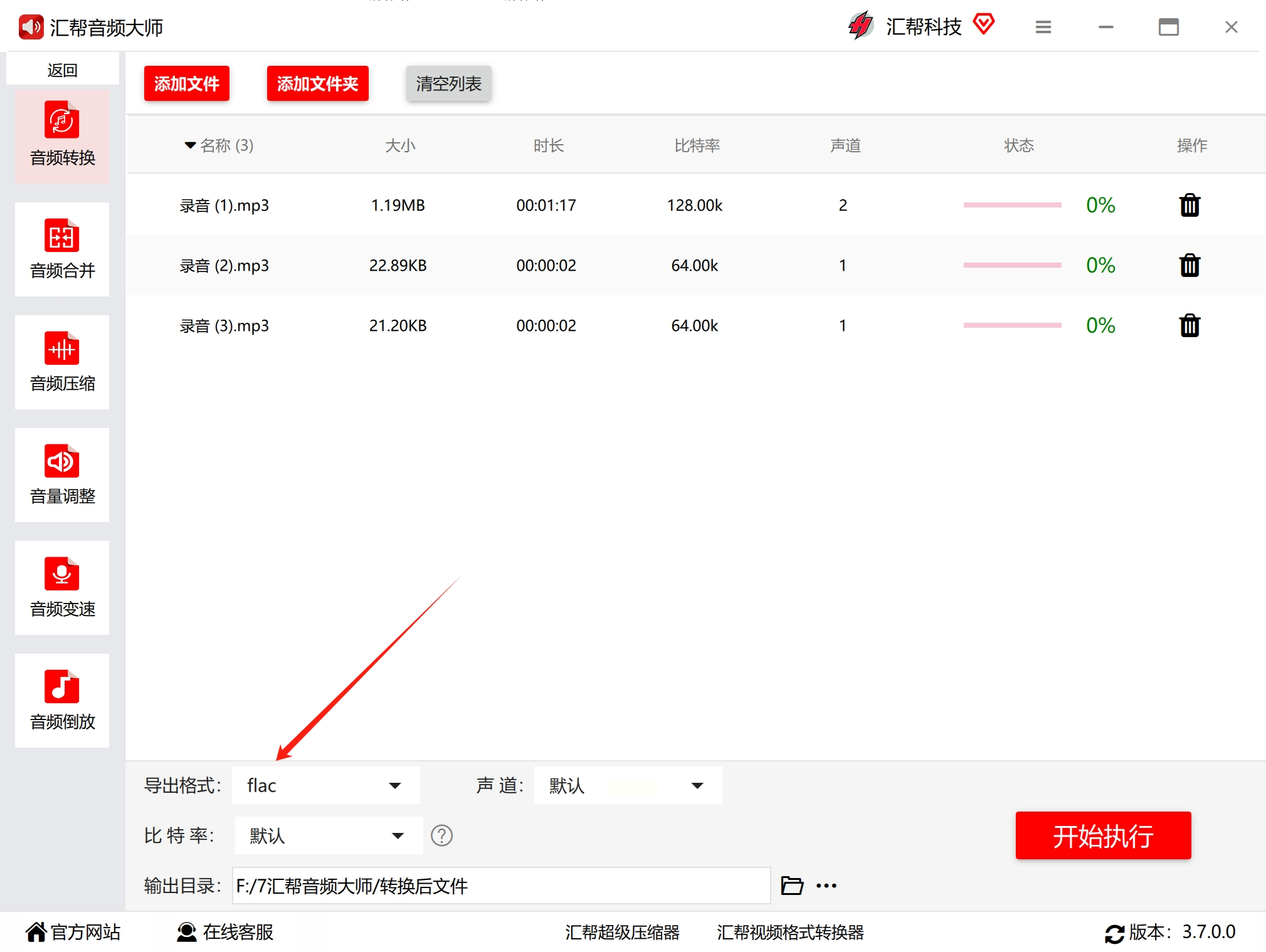
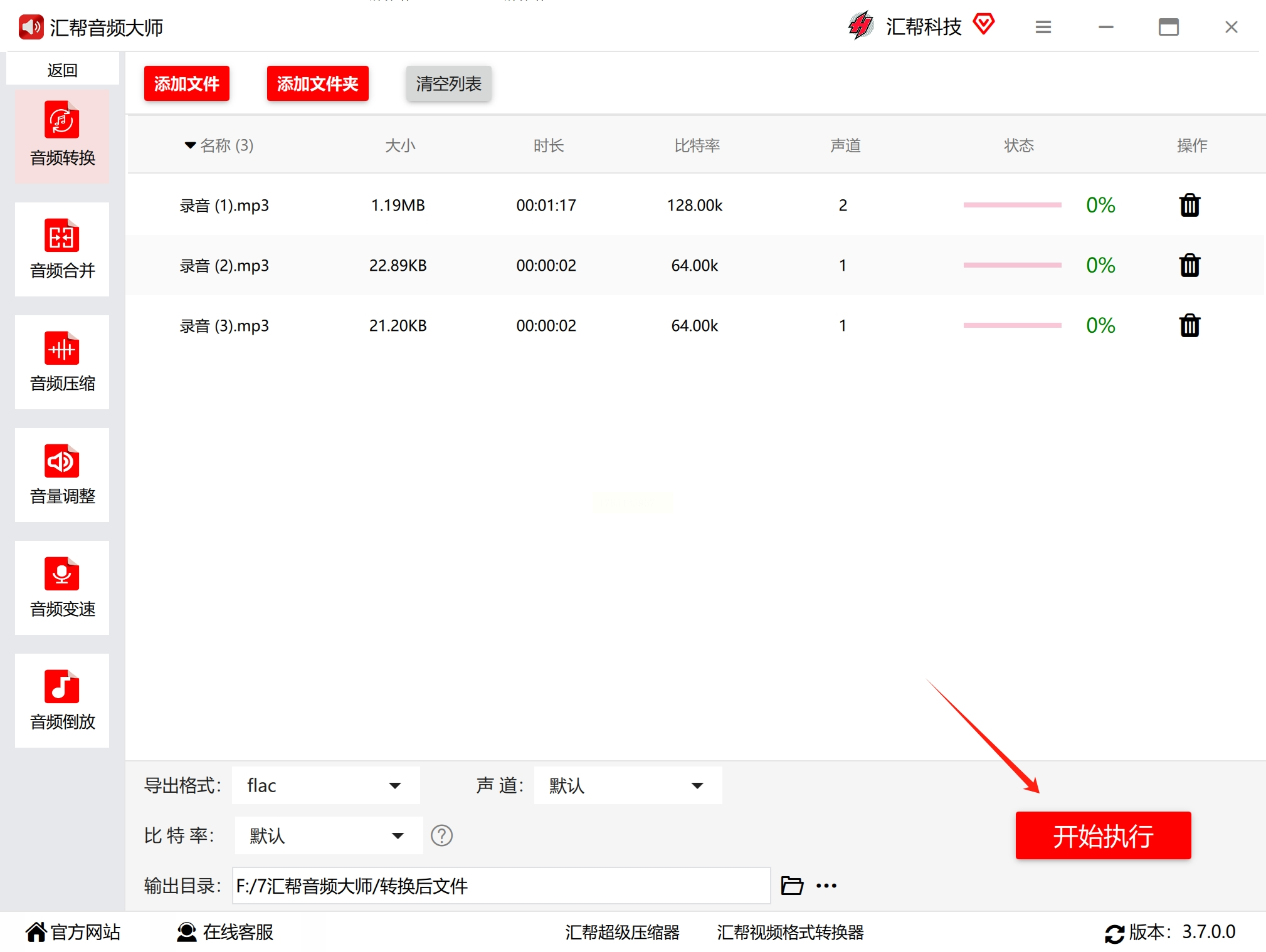
在界面下方的“导出格式”下拉菜单中,点击展开格式列表,找到“FLAC”选项并选中。此时软件会自动识别FLAC格式的参数要求,如声道、比特率等(一般默认设置已满足普通用户需求)。
4. 调整输出参数(可选)
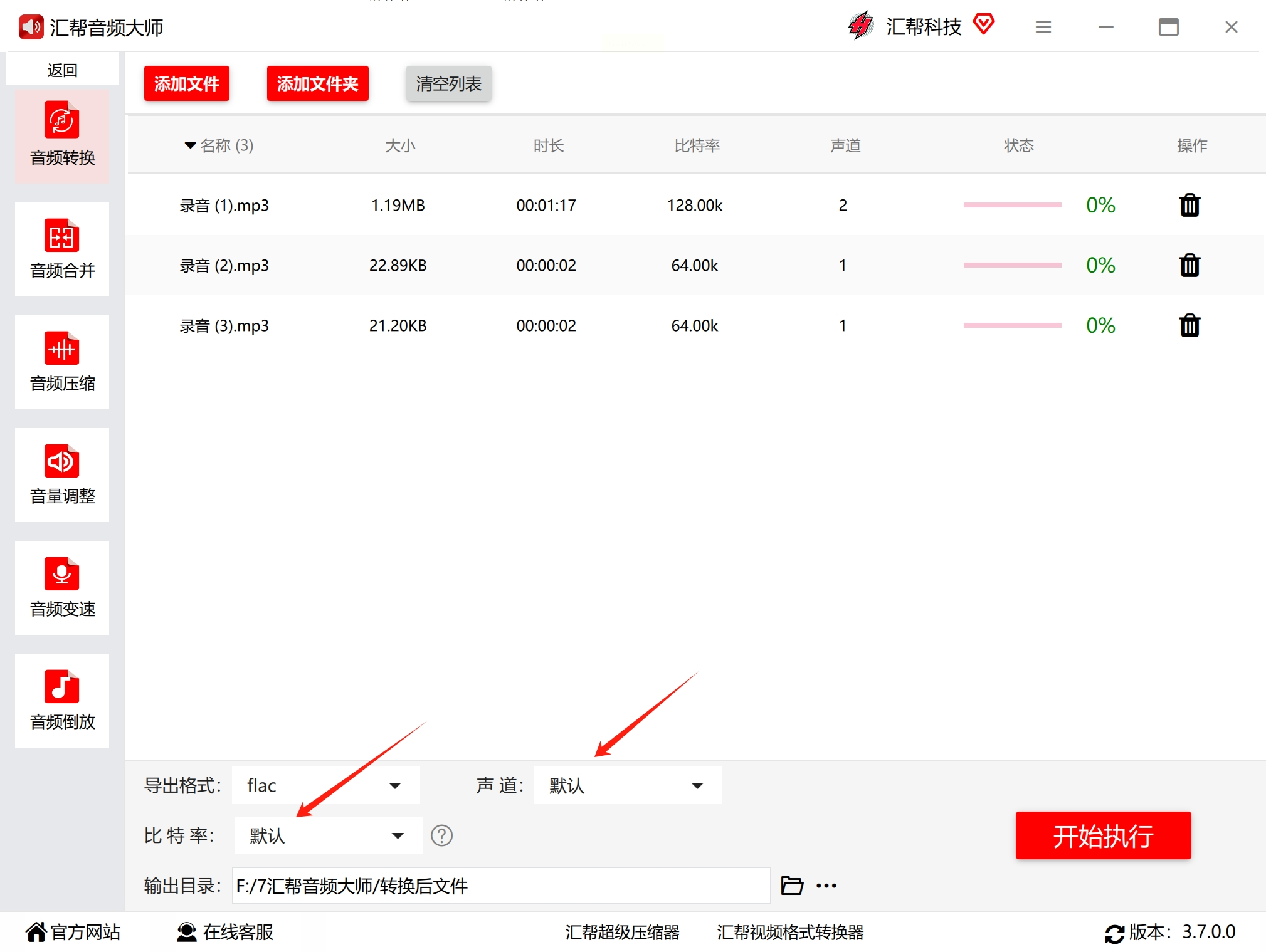
如果对音质有特殊要求,可点击“设置”按钮调整细节参数:
- 声道设置:默认选择“自动”或“立体声”,若需转换为单声道(如针对听力受损用户),可手动选择
- 比特率设置:FLAC格式比特率默认通常为24-96kHz,若文件体积有限,可适当降低采样率,但会损失部分细节
一般情况下,保持默认参数即可获得平衡的音质和文件大小。
5. 选择输出路径并开始转换
- 设置输出位置:点击“浏览”按钮,选择转换后FLAC文件的保存路径(建议创建一个新文件夹分类管理转换后的文件,避免混乱)。
- 开始转换:确认所有设置无误后,点击界面右下角的“开始执行”按钮。软件会立即开始处理文件,进度条会显示转换进度,同时在底部状态栏显示当前文件的处理状态(如“正在转换第X个文件”)。
6. 查看转换结果
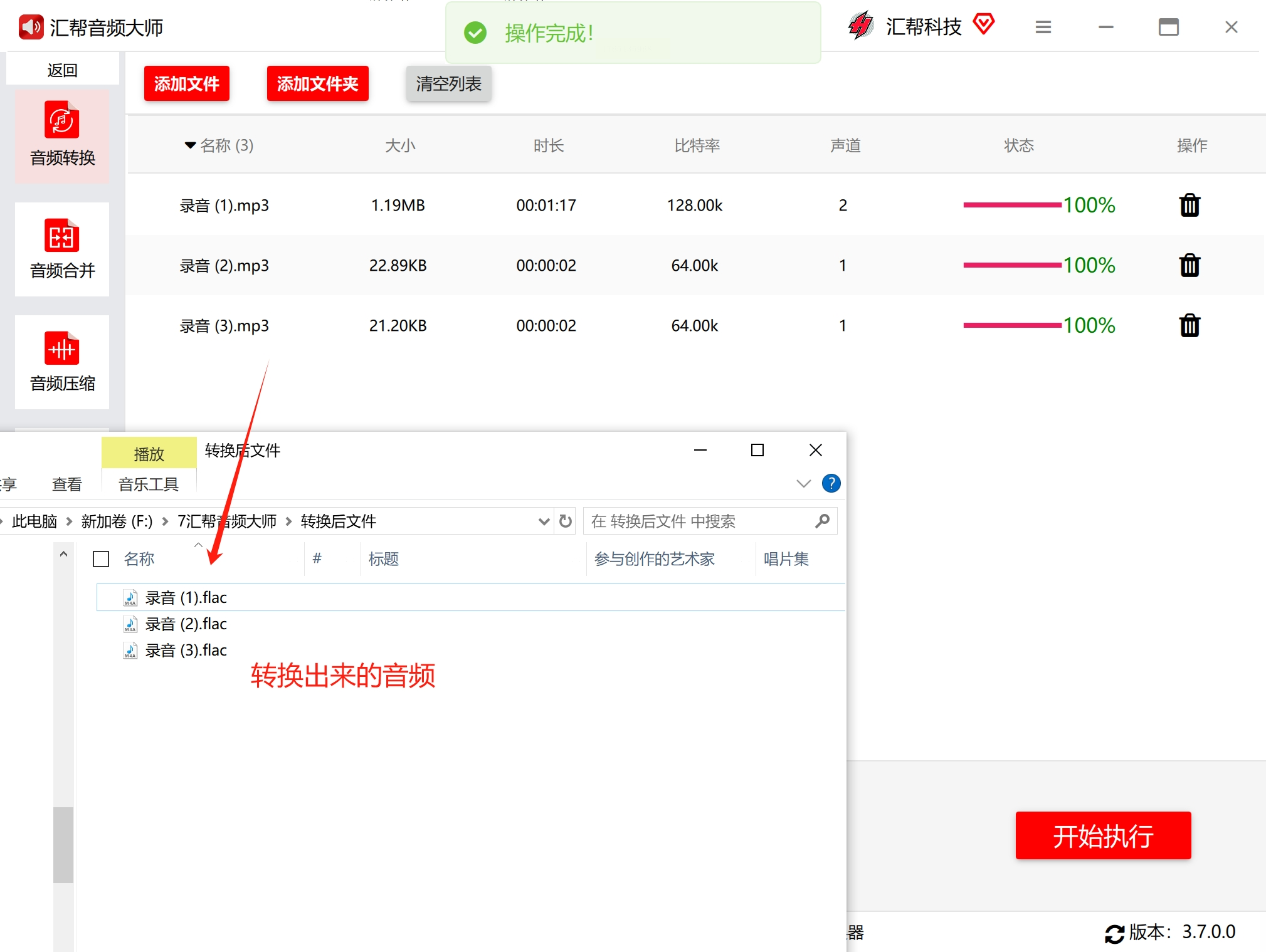
转换完成后,软件会弹出提示窗口,显示“转换成功”。此时点击“打开文件夹”按钮,即可直接跳转到输出路径,查看转换后的FLAC文件。你可以将这些文件复制到手机、播放器或其他设备中播放,体验无损音质的提升。
方法二:借助“旋风音频处理器”转换MP3为FLAC
1. 启动软件并进入转换模块
打开“旋风音频处理器”,在主界面中找到“音频转换”功能入口(通常位于功能区最上方或显眼位置)。点击进入后,界面会分为左右两部分:左侧是文件列表区域,右侧是参数设置区域,布局清晰,便于操作。
2. 添加MP3文件
点击界面中的“添加文件”按钮(或快捷键Ctrl+O),在文件浏览器中选中要转换的MP3文件,单击“打开”。如果是多个文件,可按住Ctrl键逐个选择或使用“全选”功能一次性导入。
文件添加完成后,左侧列表会显示文件名、原始格式(MP3)和文件大小,方便核对。
3. 配置输出格式与参数
- 选择FLAC格式:在右侧“输出格式”下拉菜单中选择“FLAC”。此时下方会出现FLAC格式的详细参数选项。
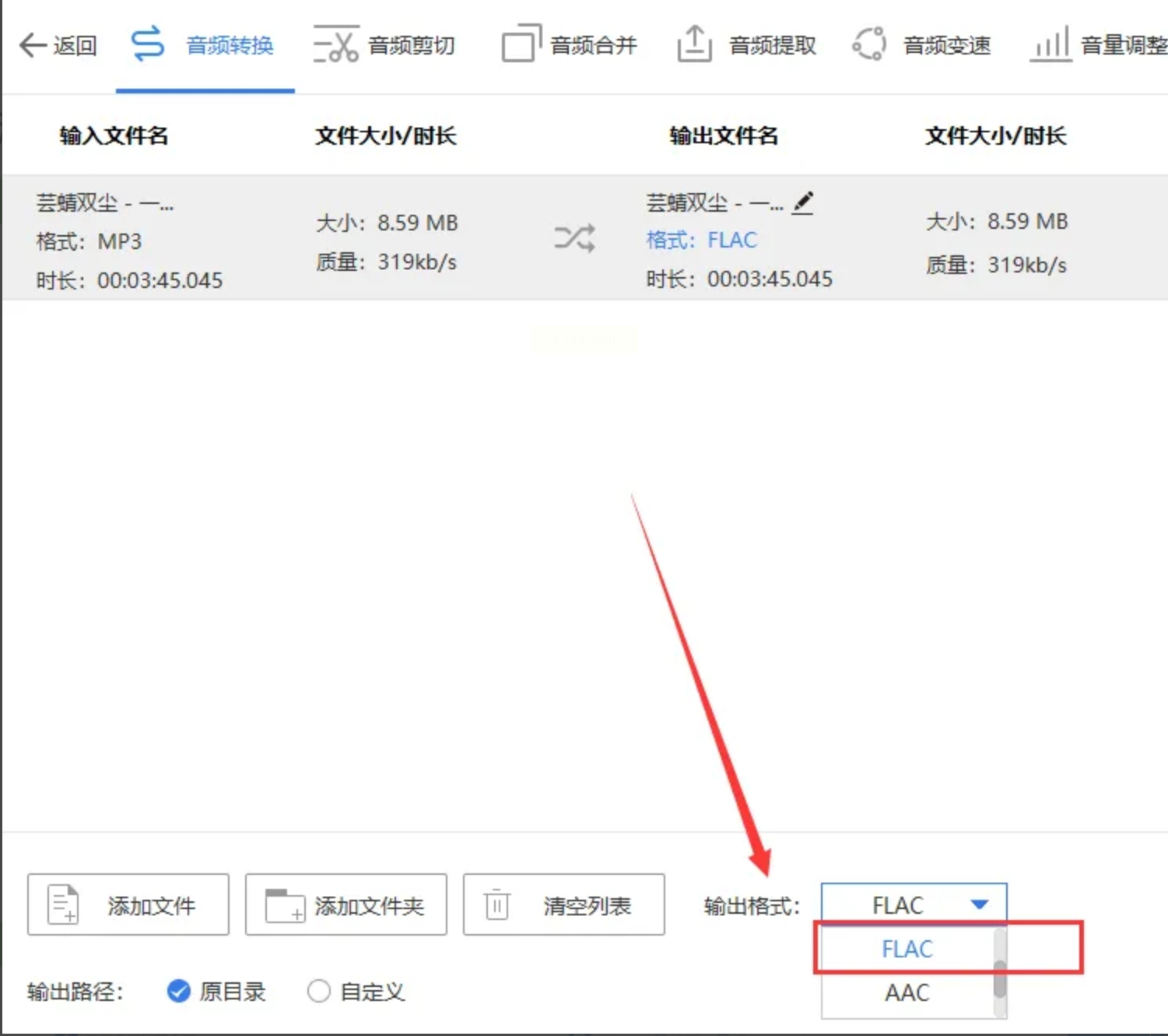
- 自定义参数(可选):若需调整,可设置:
- 采样率:默认44.1kHz(CD标准),若需更高音质可选48kHz或96kHz
- 比特率:FLAC比特率一般以kbps为单位,常见范围8-64(压缩比),默认32即可
- 声道设置:选择“立体声”或“单声道”,根据原始文件决定
4. 设置输出路径
在界面下方找到“输出路径”选项,默认情况下转换后的文件会保存在原MP3文件所在目录。若需自定义路径,点击“浏览”按钮选择新文件夹,建议与原文件分类存放,避免混淆。
5. 执行转换并验证结果
- 所有参数设置完毕后,点击界面中的“转换”按钮(绿色箭头图标)。软件会开始逐个处理文件,状态栏会显示当前进度。
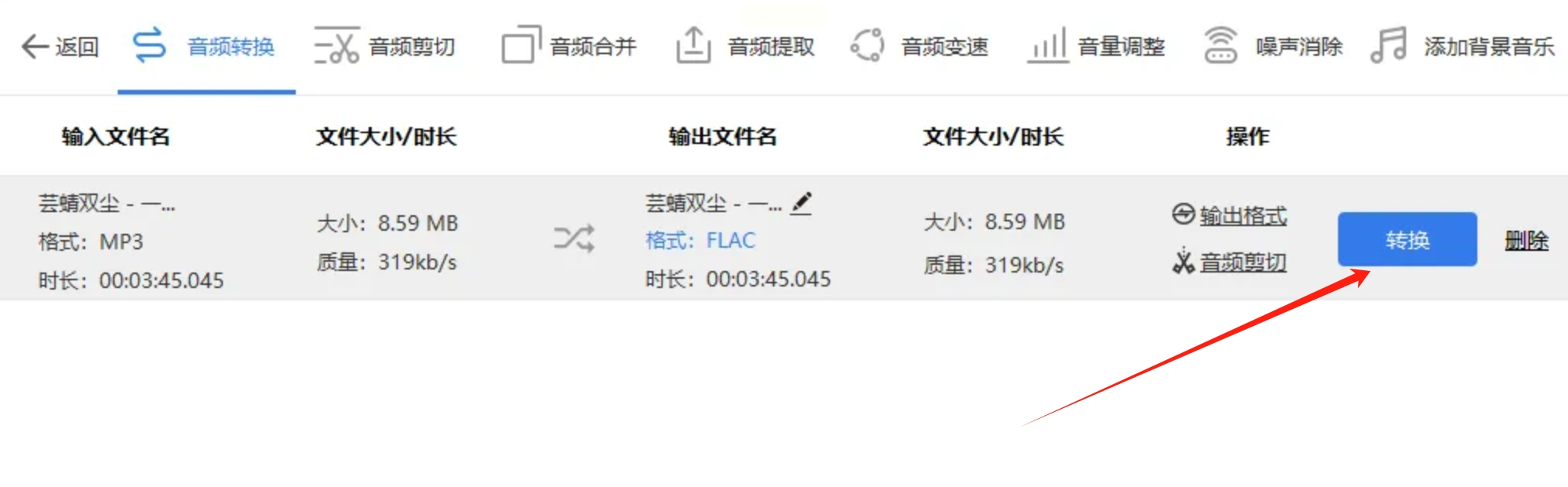
- 转换完成后,软件会自动弹出“转换完成”提示。此时点击“打开文件”按钮,可直接打开转换后的FLAC文件进行播放验证,或进入输出路径手动检查。
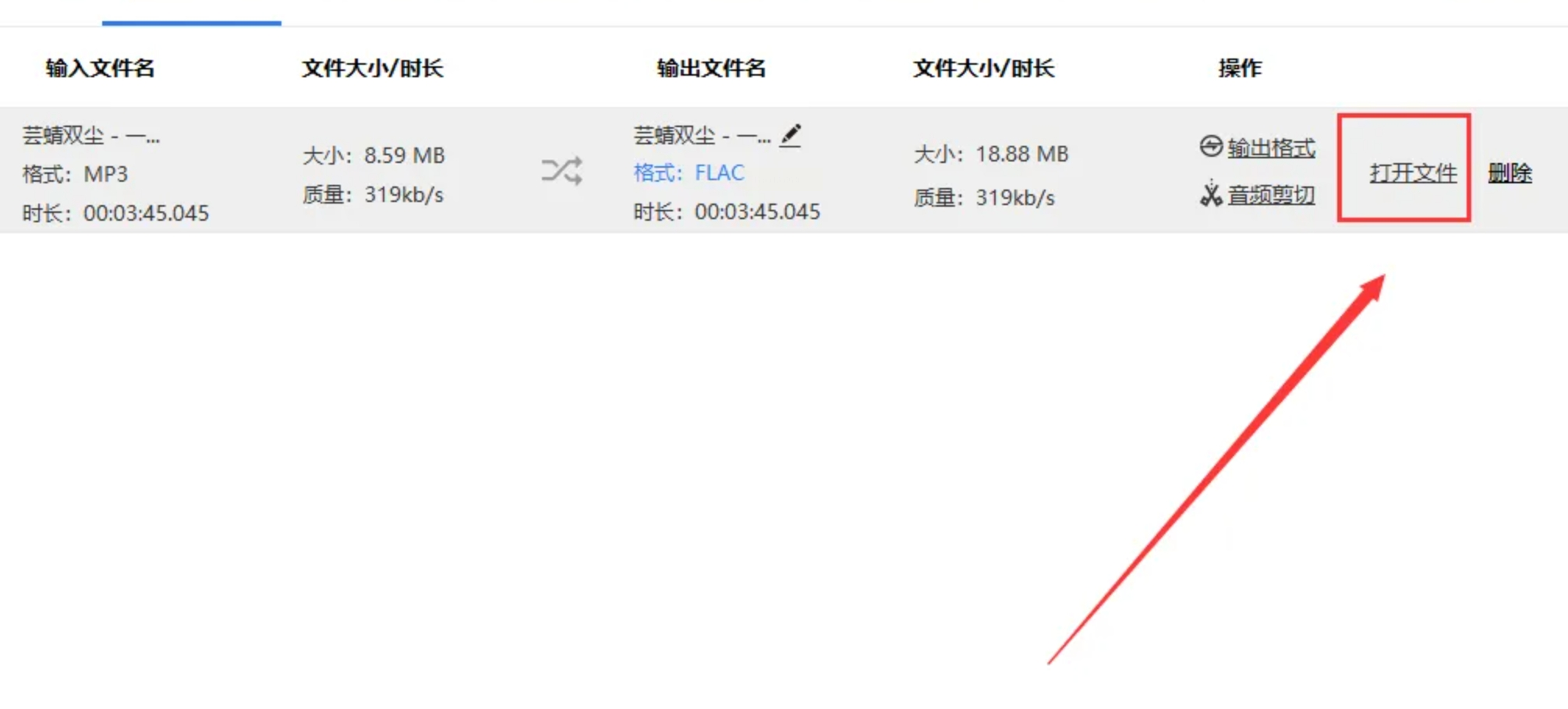
6. 多文件批量转换注意事项
若需转换多个文件,可在“添加文件”时一次性导入所有MP3,软件会按顺序处理。转换过程中,CPU占用率可能会略有上升,建议不要同时运行大型软件,以免影响转换速度。
通过上述两种方法,我们可以高效地将MP3转换为FLAC格式,实现音质的无损保留和多场景兼容。汇帮音频大师以简洁高效见长,适合快速批量转换;旋风音频处理器则提供了参数自定义功能,满足专业需求。无论选择哪种工具,都能在几分钟内完成转换,无需复杂的技术知识。
实际操作中的注意事项
1. 文件备份:转换前建议备份原始MP3文件,避免意外丢失
2. 格式兼容性:确保转换软件支持MP3和FLAC格式,主流软件一般都能兼容
3. 文件体积控制:FLAC文件通常比MP3大,需预留足够存储空间(1小时无损音乐约70-90MB)
4. 转换时间:大型MP3文件转换可能耗时较长,建议在闲置时处理(如夜间下载)
5. 音质验证:转换后播放文件,对比原始MP3的差异,确认是否满足个人需求
掌握音频格式转换技能不仅能提升音乐体验,更能培养数字工具的使用能力。在办公场景中,类似的文件处理技巧(如视频格式转换、文档格式调整)同样适用.通过不断学习这些实用技能,我们能更好地利用数字工具服务于音乐欣赏、工作创作和生活管理,让技术真正提升生活品质。
无论是音乐爱好者还是职场人士,掌握MP3转FLAC的方法都是一项实用技能。通过本文介绍的两种工具,你可以轻松实现音频格式转换,享受无损音质的魅力。建议根据自身需求选择合适的工具,多练习以提高操作熟练度,逐步提升音频处理能力。
