

你是否曾在下载了心爱的音乐或播客后,却发现设备无法播放那个小小的OGG文件?别担心,这绝不是你一个人的困扰。OGG格式虽然音质出众,但在兼容性上却像一位“挑剔的艺术家”,并非所有播放器都买它的账。今天,我们就来聊聊如何为这些音频文件“解锁”更通用的格式,比如FLAC或MP3。无论你是想在高保真音响上享受无损音乐,还是单纯为了在车载播放器里顺畅收听,掌握几种转换方法都能让你游刃有余。下面,就让我们一起探索几条从专业工具到便捷方案的实用路径。

方法一:使用专业桌面软件进行高质量转换
如果你对音频质量有较高要求,或者需要经常批量处理文件,一款功能专业的桌面软件会是可靠的选择。这类软件通常转换速度快、输出设置选项丰富,且不依赖网络。
步骤一:获取并启动软件
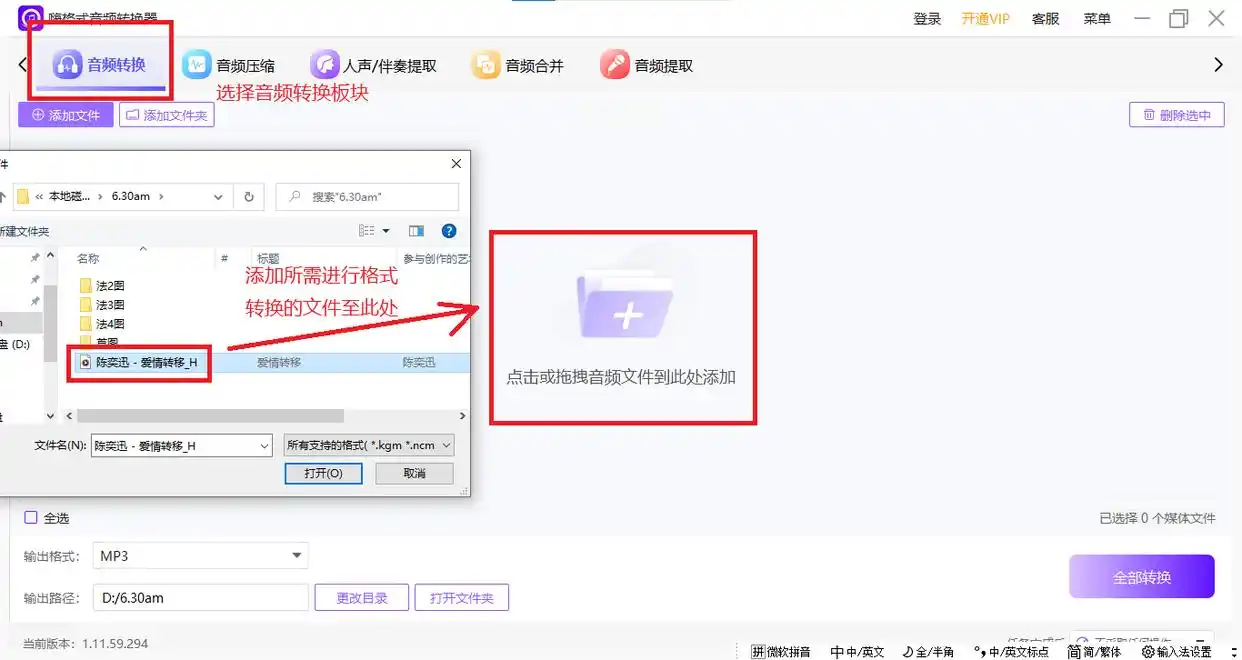
在电脑上安装一款你信赖的专业音频转换软件。启动后,你通常会看到一个设计清晰的主界面,核心功能如“格式转换”、“音频提取”等会一目了然。
步骤二:导入OGG源文件
在软件中找到“添加文件”或类似按钮,将你需要转换的OGG音频文件导入到软件的任务列表中。大部分软件都支持直接拖拽文件进窗口,这种方式非常便捷。
步骤三:设定输出格式与参数
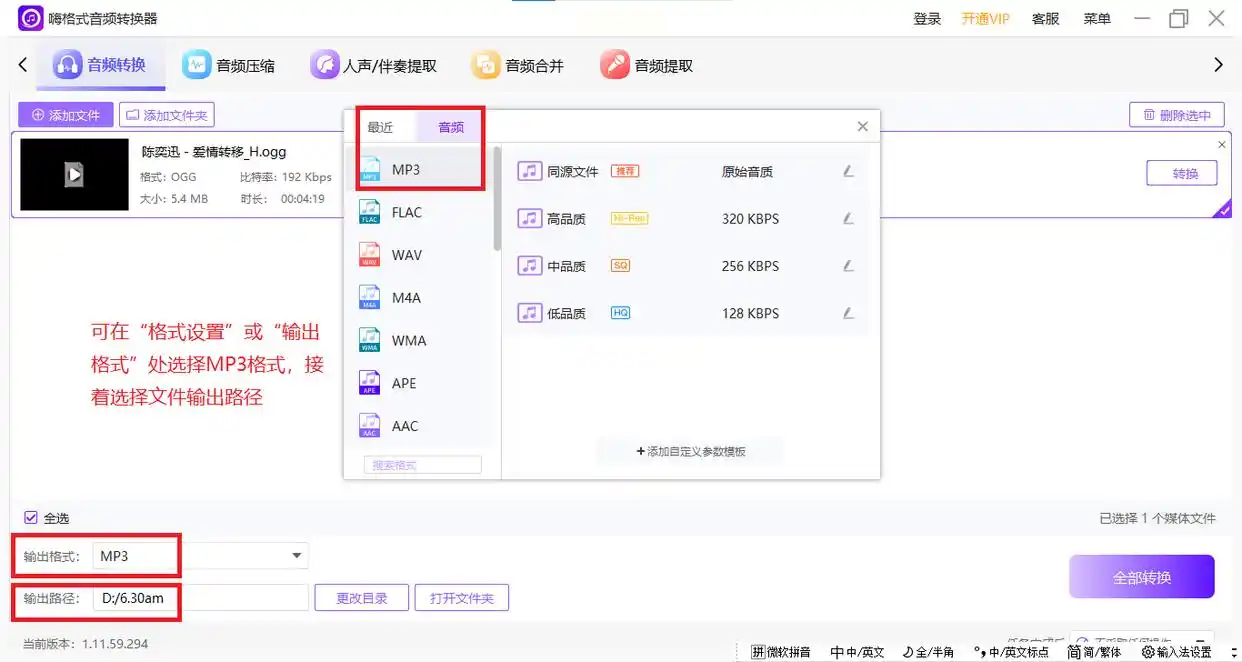
这是关键的一步。在输出设置区域,将目标格式选择为“FLAC”(无损压缩)或“MP3”(有损通用)。选择FLAC可以完美保留原始音质;若选择MP3,你还可以进一步调整比特率(例如320kbps),比特率越高,通常音质越好,但文件体积也会更大。
步骤四:指定输出目录并开始转换
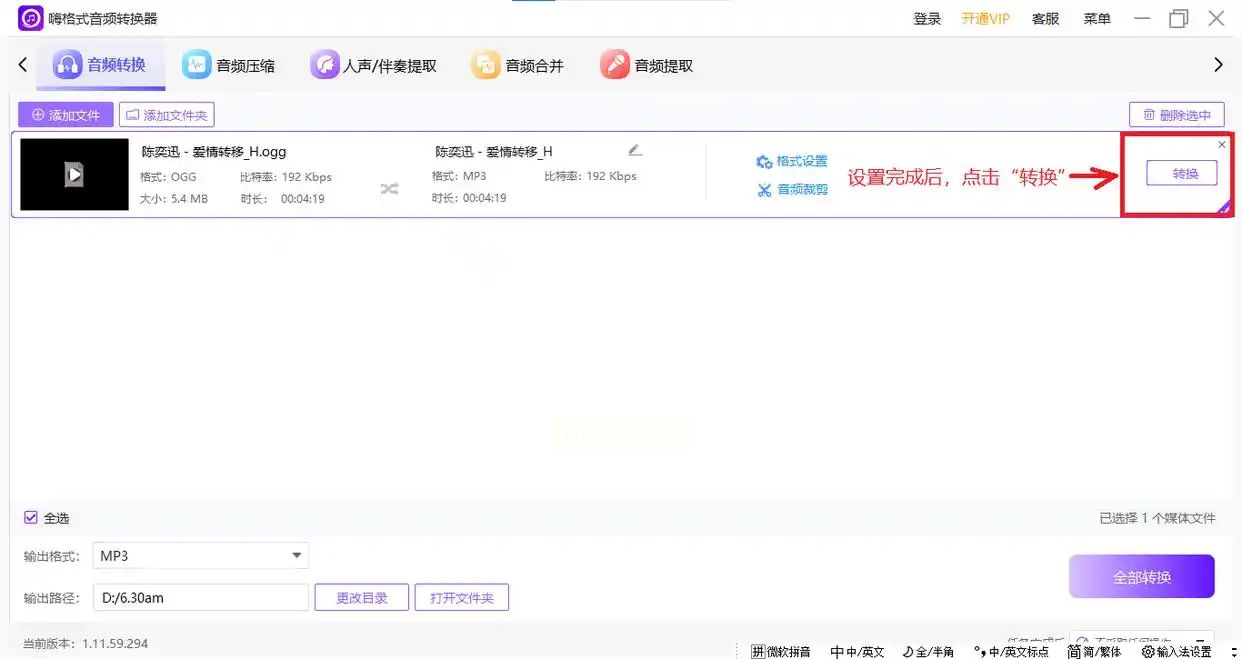
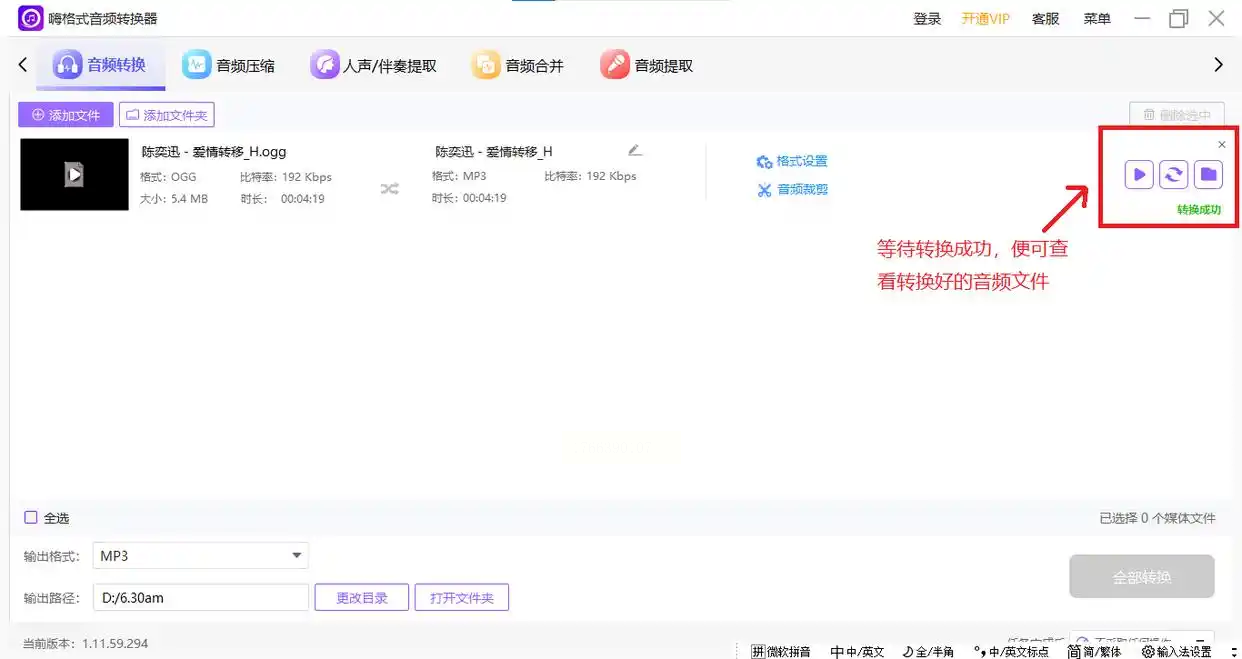
为转换后的文件选择一个方便的保存位置。确认所有设置无误后,点击“开始转换”或类似的按钮。稍等片刻,软件便会完成工作,你就能在指定文件夹中找到转换好的新文件了。
方法二:借助功能丰富的音频处理工具
软件名称:汇帮音频大师
下载地址:https://www.huibang168.com/download/W0GN9r611Z7w
除了专门的转换器,一些集成了多功能的音频工具箱也能出色地完成格式转换任务。它们可能还附带简单的剪辑、合并或效果处理功能,适合需要轻度编辑的用户。
步骤一:打开工具箱中的转换模块
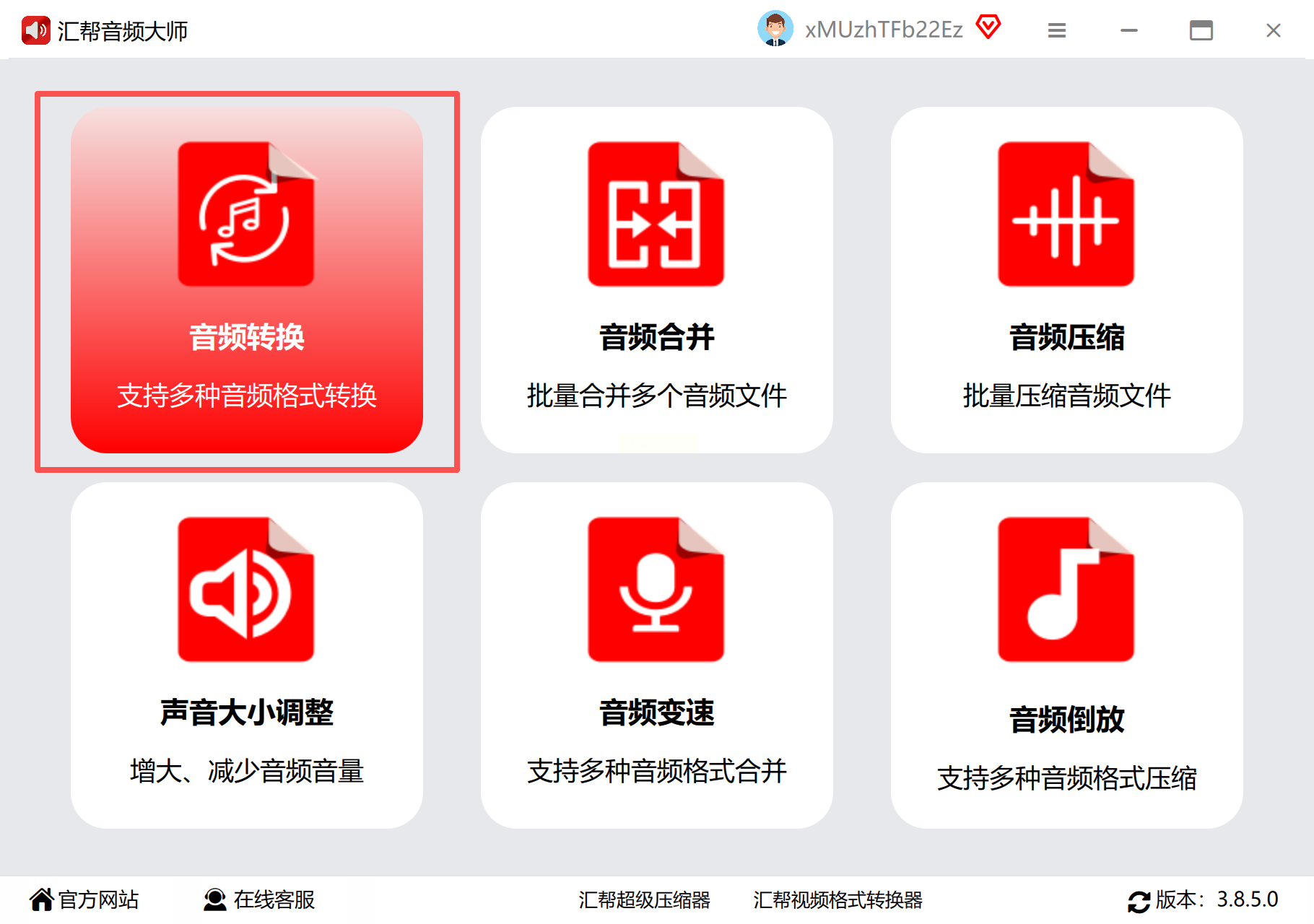
运行这类多功能音频软件,在主界面上寻找“格式转换”、“音频转换”或“文件转换”等独立的功能模块并点击进入。
步骤二:添加待处理的OGG文件
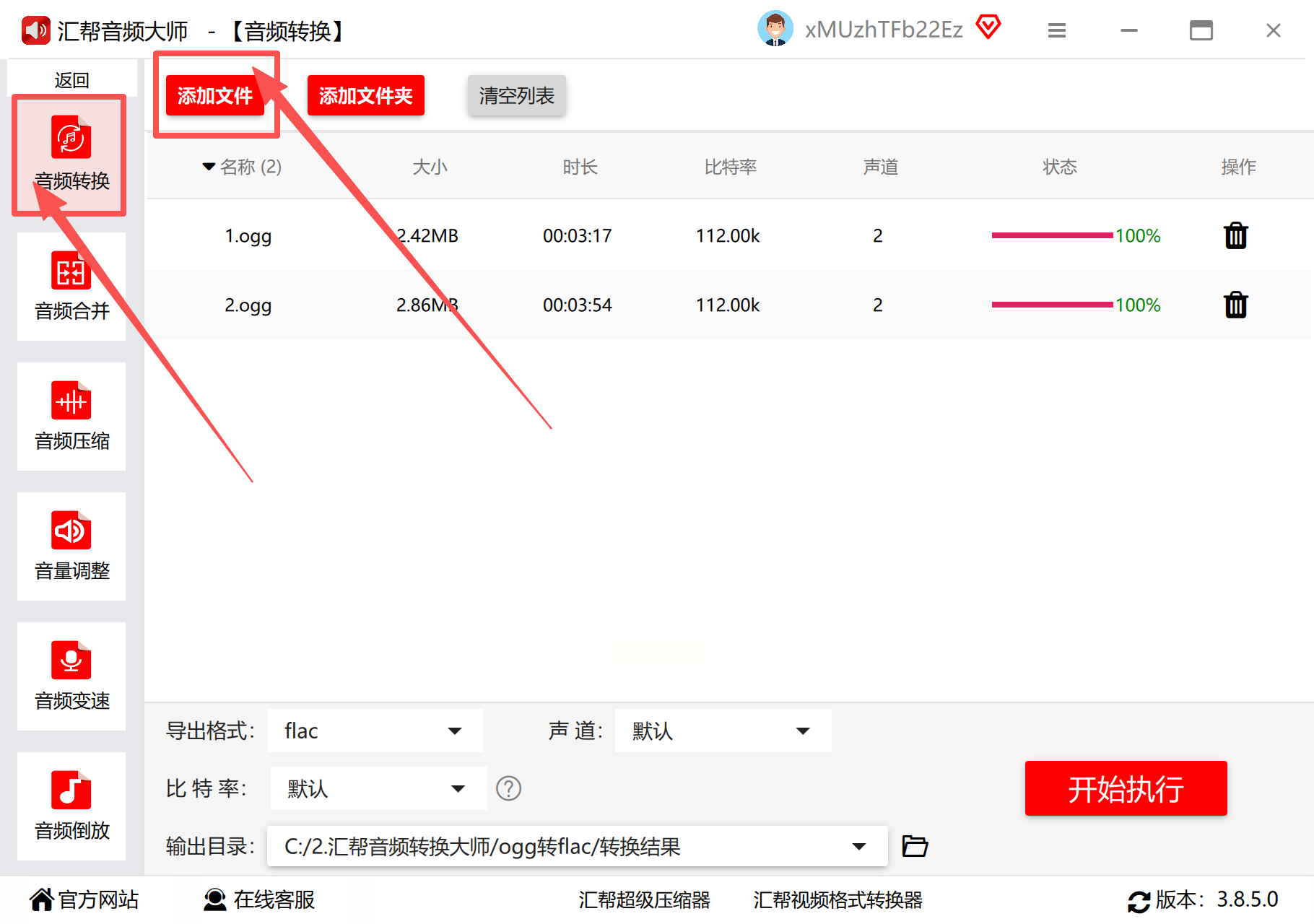
在转换模块内,通过点击“添加”或“导入”按钮,选中你的OGG文件。一些软件允许一次性添加多个文件,实现批量转换,效率更高。
步骤三:选择FLAC作为输出目标
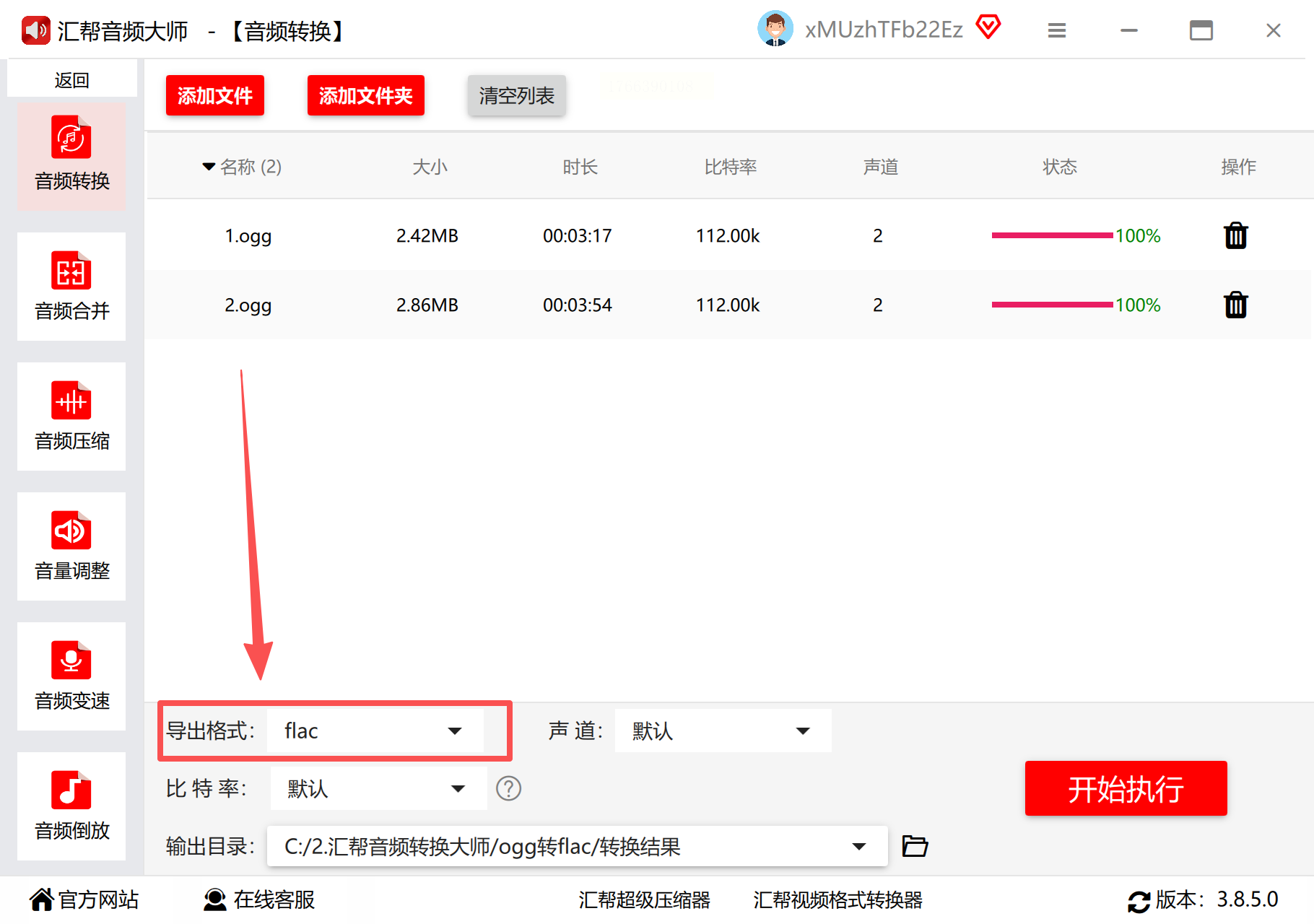
在输出格式的下拉菜单中,找到并选中“FLAC”格式。如果软件提供了高级设置,你可以保持默认的无损参数,以确保音质零损失。
步骤四:调整高级参数(可选)
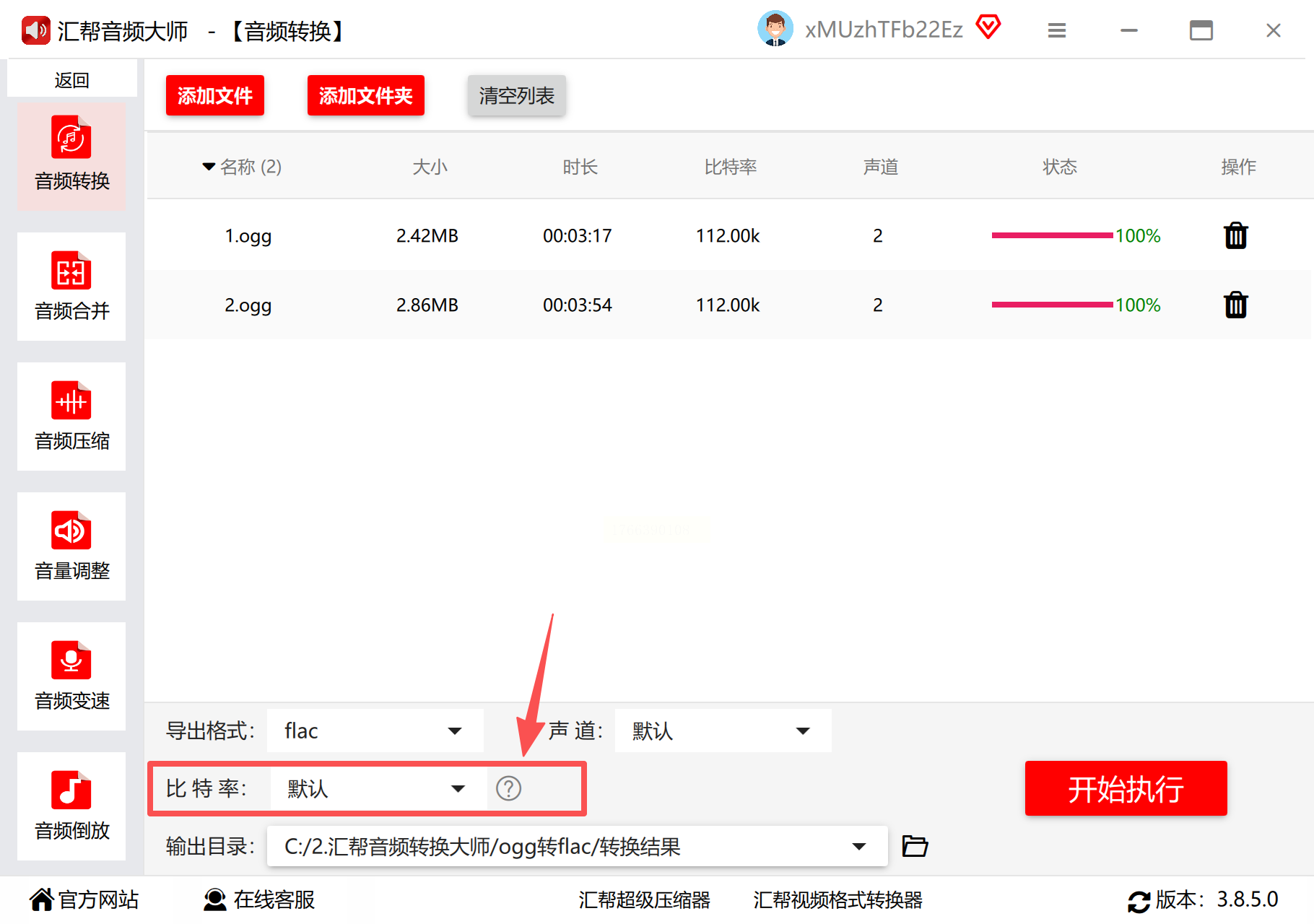
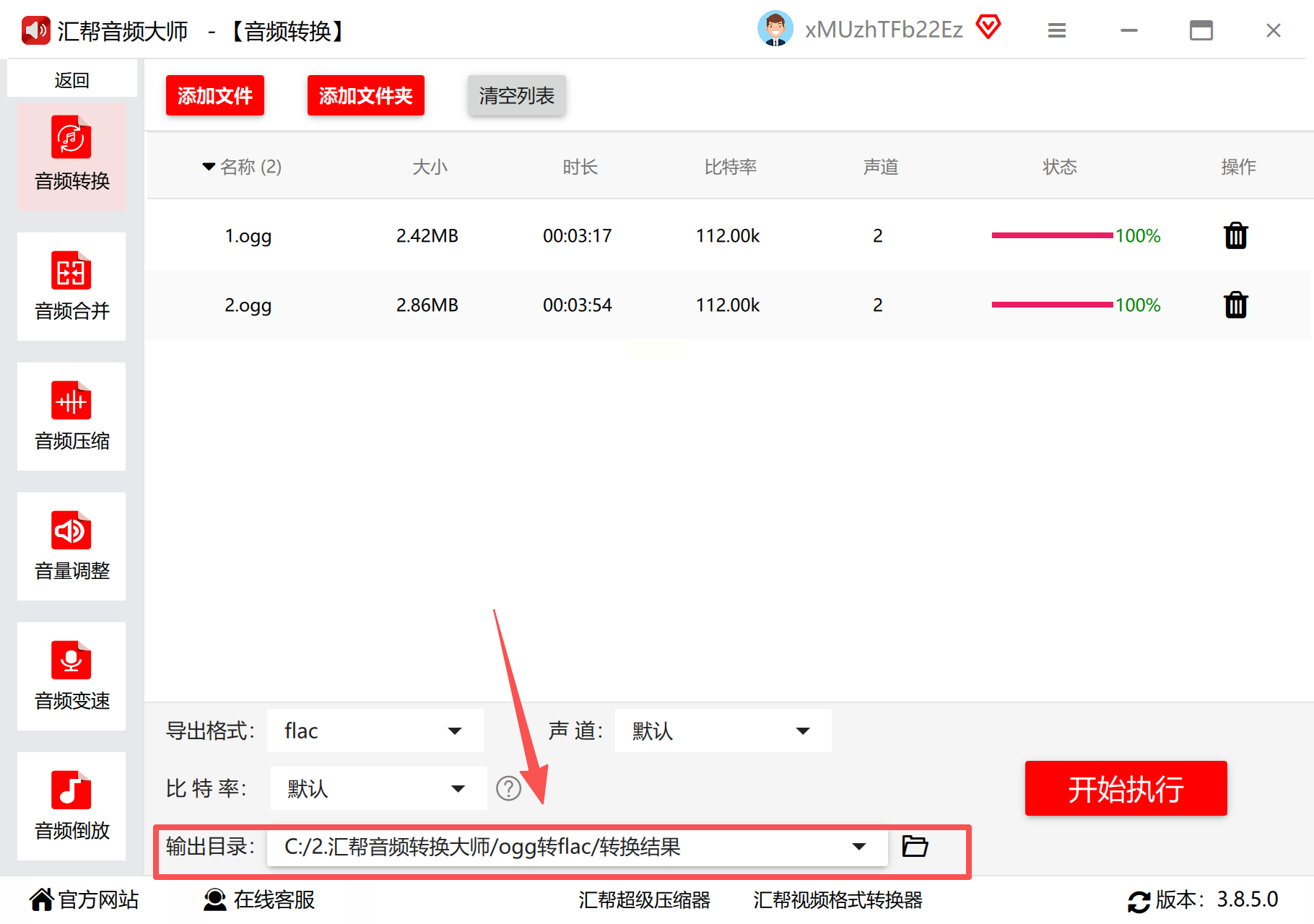
部分工具会提供采样率、声道等高级选项。对于从OGG转为FLAC,通常无需改动,保持与原文件一致即可,这是最保险的无损转换方式。
步骤五:设置保存路径
点击“输出目录”或“浏览”按钮,为即将生成的文件选择一个易于查找的文件夹。
步骤六:执行转换命令
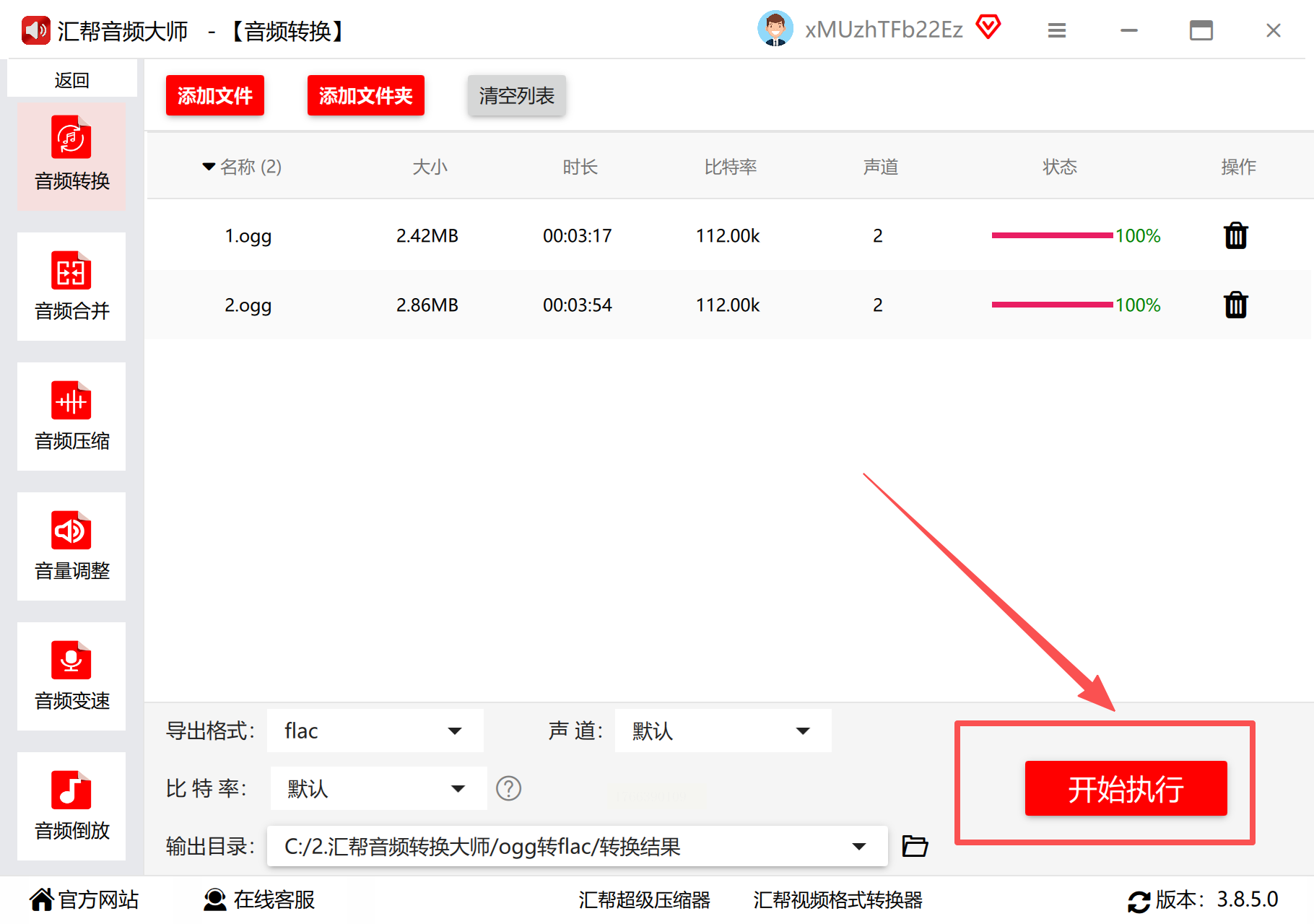
一切准备就绪,点击那个醒目的“开始转换”或“导出”按钮,程序将自动运行。
步骤七:验收转换成果
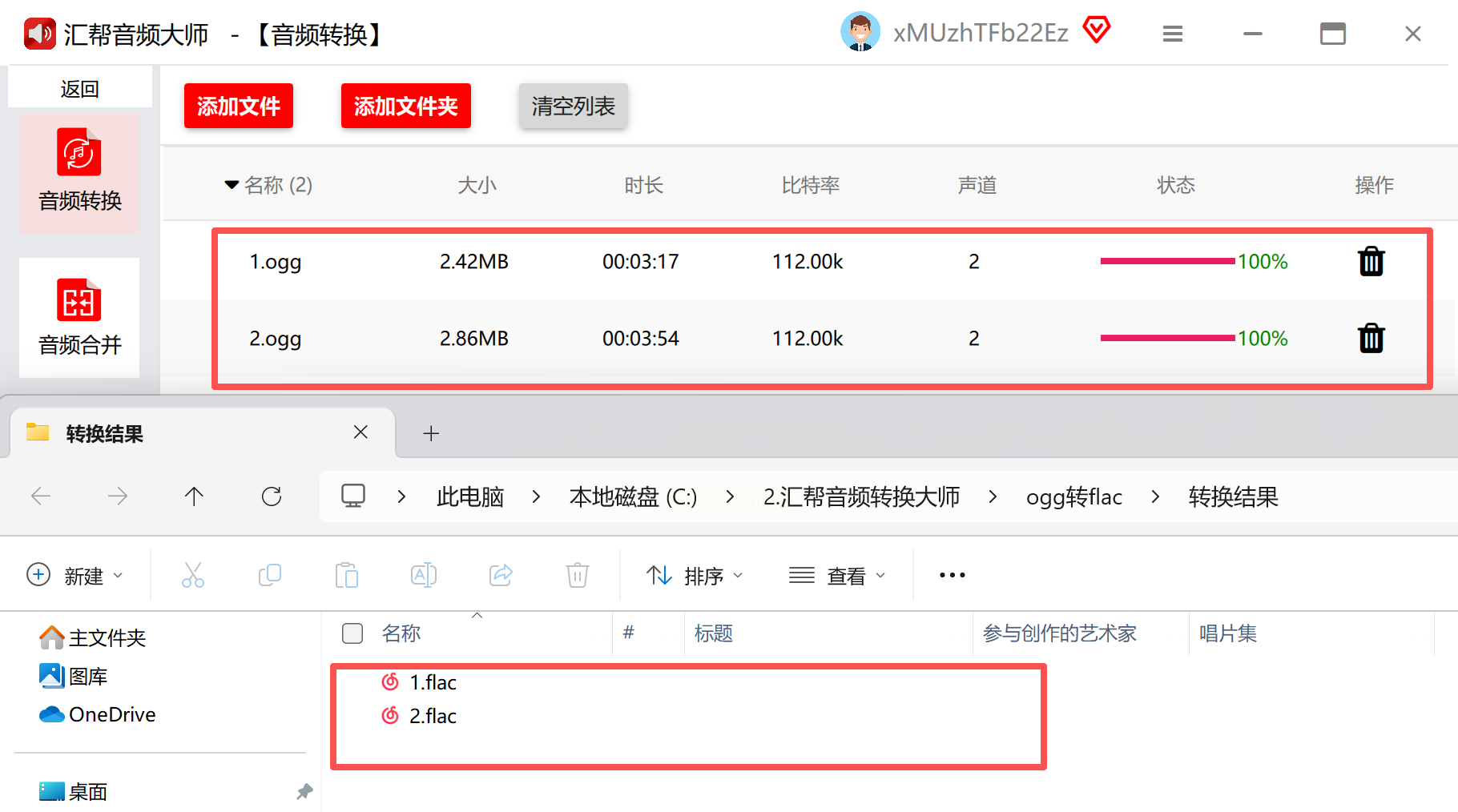
转换过程结束后,软件通常会给出提示。你可以直接通过软件内链接打开输出文件夹,检查FLAC文件是否已成功生成并试听验证。
方法三:尝试便捷的在线转换网站
对于偶尔需要转换一两个文件,或者不想安装任何软件的用户,在线转换网站是一个轻量化的选择。它打开浏览器就能用,但需要注意文件大小限制和网络上传速度。
步骤一:访问在线转换平台
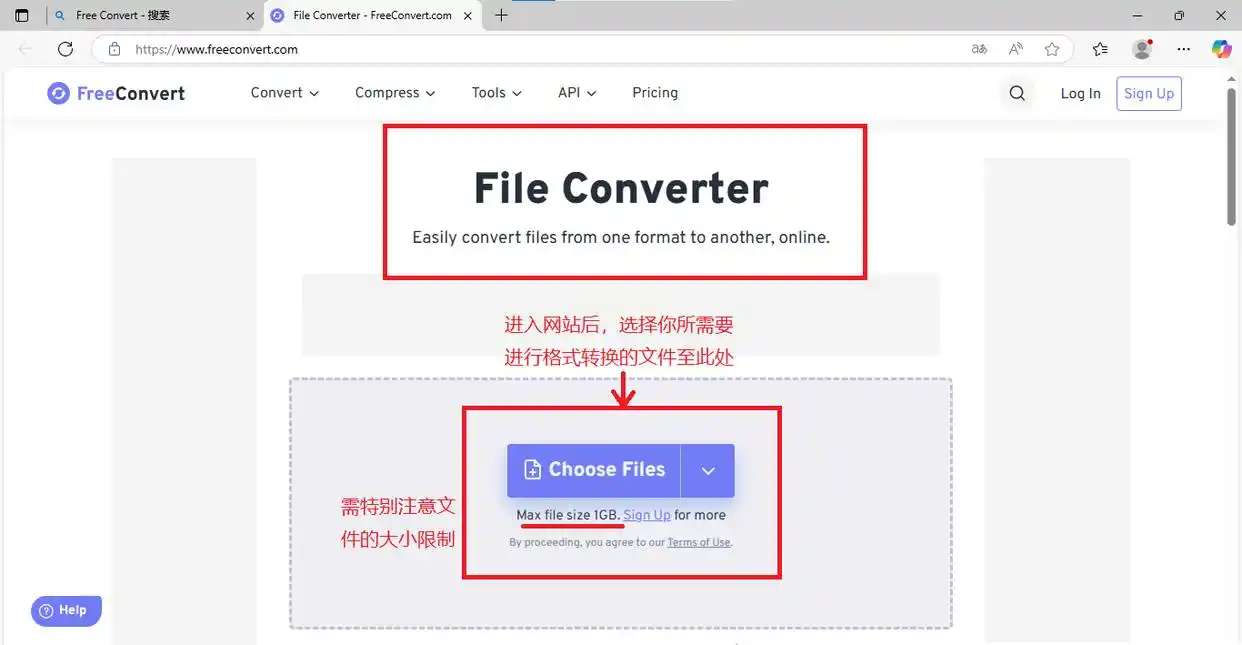
使用浏览器打开一个提供音频转换服务的知名网站。选择这类平台时,可以留意其用户评价和隐私政策。
步骤二:上传本地OGG文件
在网页上找到“选择文件”或“上传”区域,从你的电脑中选取要转换的OGG文件。请注意网站对单个文件大小的限制。
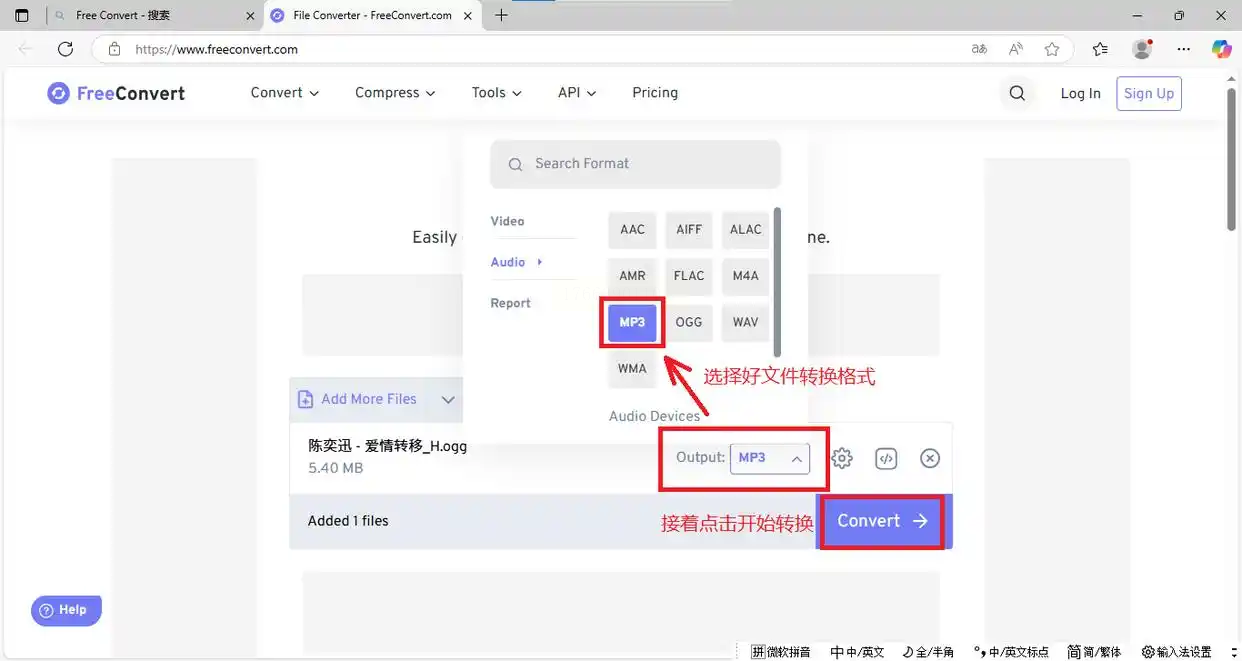
步骤三:选择目标格式并启动转换
在格式选项里,将输出格式设置为“FLAC”。然后,点击“转换”或“开始”按钮。网站会将你的文件上传到服务器进行处理。
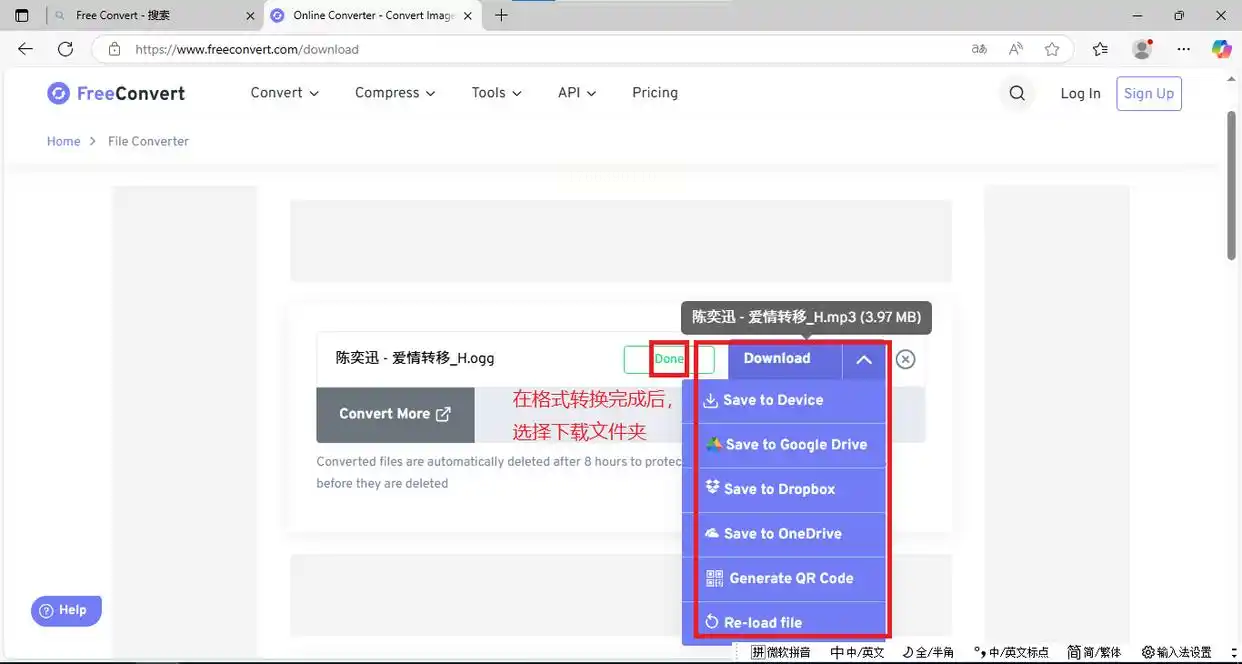
步骤四:下载转换后的文件
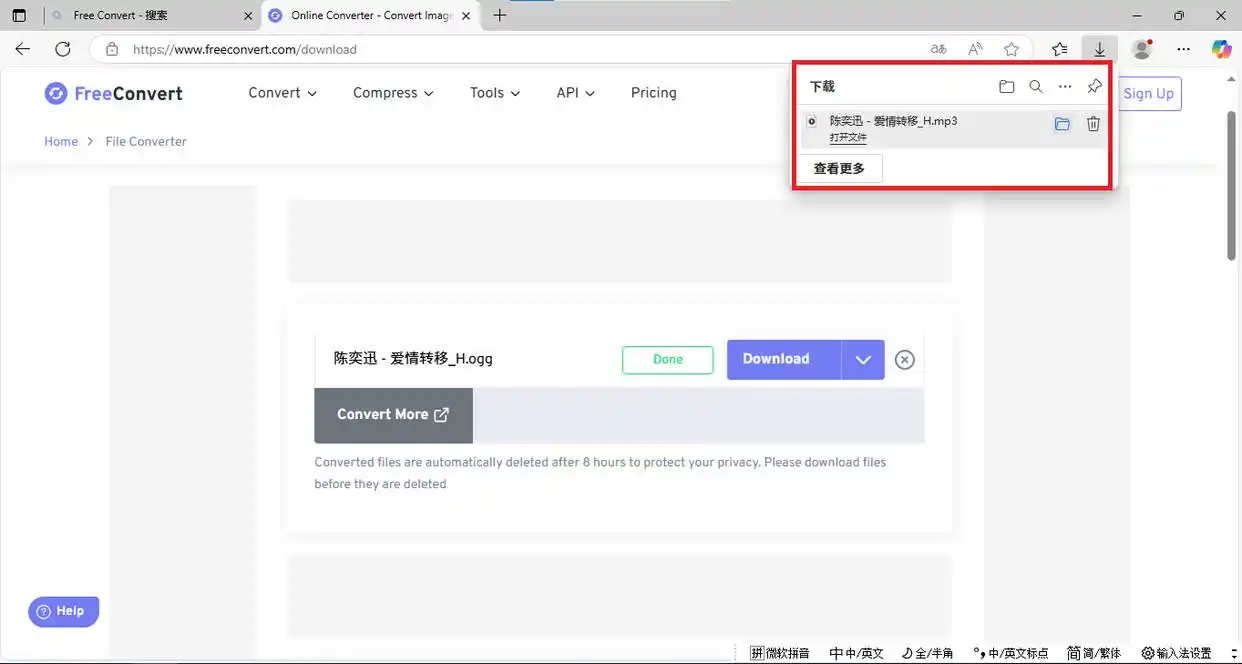
转换完成后,页面会提供下载链接。点击它,将生成的FLAC文件保存到你的电脑上。完成后,建议清理网站上的上传记录,以保护隐私。
方法四:利用常用播放软件的附加功能
有些我们日常使用的音乐播放软件,本身就“隐藏”着格式转换的实用功能。如果你恰好是这款软件的用户,那无需额外安装,就能顺手解决问题。
步骤一:启动播放器并找到工具
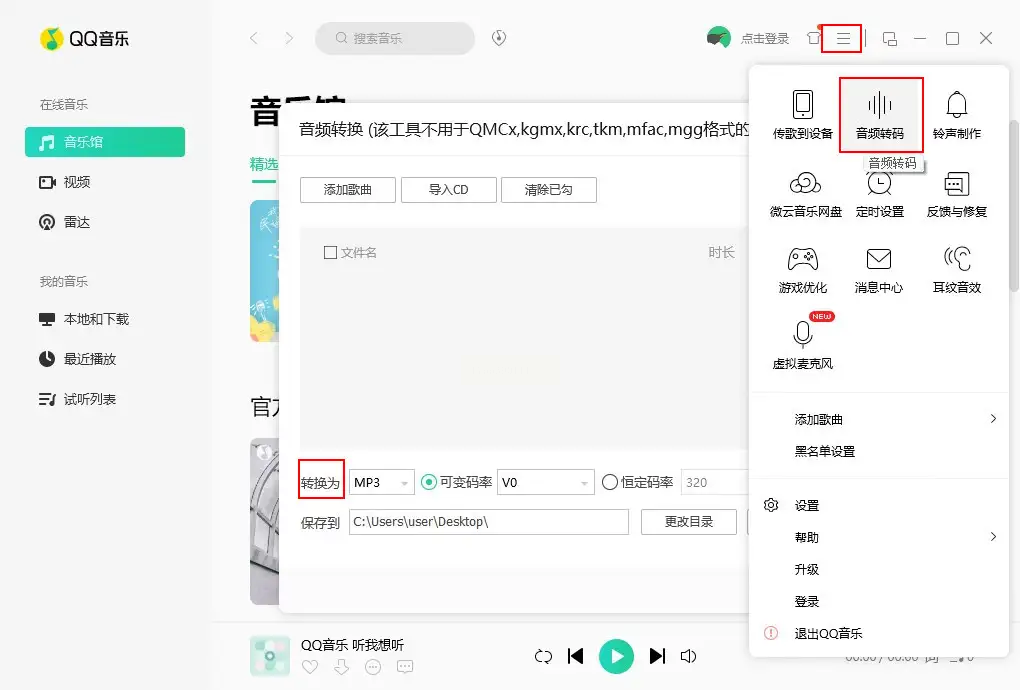
打开这类具备转换功能的音乐播放软件。在其主界面侧边栏或“工具”菜单里,仔细查找“音频转码”、“格式转换”或“导出为”等功能入口。
步骤二:导入OGG音频文件
在转换功能界面中,通过“添加文件”或“导入”操作,将OGG文件加载进来。
步骤三:设定输出格式与质量
在输出设置中,从格式列表里选择你想要的格式,例如“FLAC”(无损)或“MP3”。如果选择MP3,记得选一个较高的音质档次。
步骤四:执行转换并查看结果
点击“开始转换”按钮,等待进度条完成。转换成功后,文件通常会默认保存在播放器的专用目录中,你也可以在设置中预先更改这个位置。
转换音频格式,就像为声音选择一件更合身的“外衣”,目的是让它能在更多场合自由“歌唱”。无论是选择功能强大的专业软件,还是随手可得的在线工具,核心都在于理解自己的核心需求:是保真度优先,还是便捷性至上?希望今天的梳理能帮你拨开迷雾,找到那条最顺手的声音处理路径。下次再遇到格式不兼容的小麻烦,相信你一定能轻松化解,让美妙的旋律在任何设备上都能流畅响起。
