

音频文件处理,如今成了不少人日常里时不时会碰上的事。你可能在整理会议记录,发现录音分成了好几段;或者自己录了点声音素材,想挑出最好的部分拼在一起。这些时候,就需要把几个音频文件合并成一个。听起来好像有点技术含量,其实只要用对工具,操作起来挺直接的。市面上能处理音频合并的软件不少,有需要安装到电脑上的,也有直接打开网页就能用的。它们各有各的特点,有的功能全面,有的讲究便捷。这篇文章主要就是聊聊怎么完成音频合并这件事,会介绍几个不同的方法。你看完,大概就能知道该怎么选了。咱们就从实际的操作过程说起,不绕弯子。
工具一:汇帮音频大师
软件名称:汇帮音频大师
下载地址:https://www.huibang168.com/download/W0GN9r611Z7w
这是一款需要在电脑上安装的软件。你可以去它的官方网站找到下载链接。安装好后,打开软件,界面通常比较直观。
步骤一:启动汇帮音频大师,在软件的主功能界面里,找到并点击“音频合并”这个选项。点击后,会进入合并功能的主操作区域。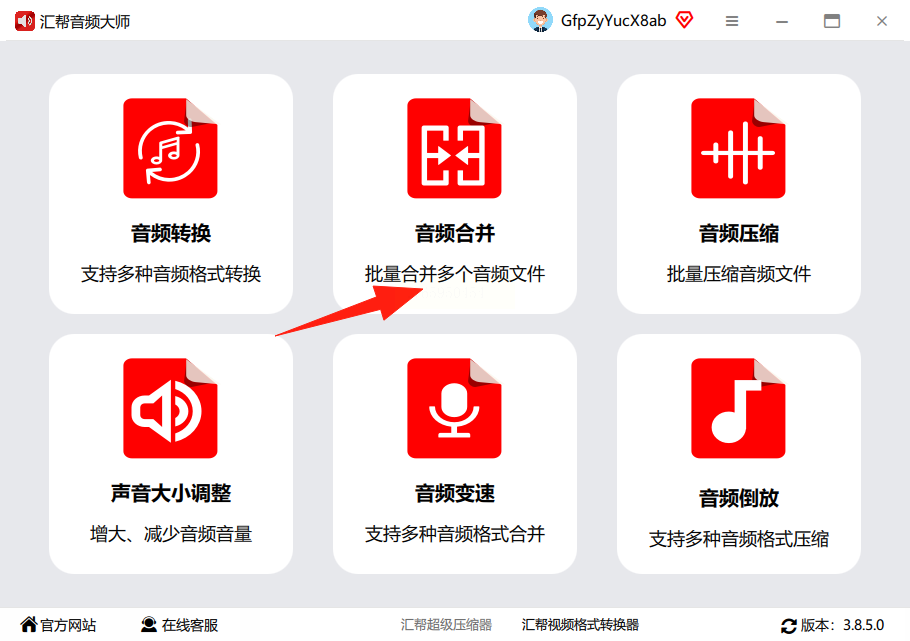
步骤二:添加你想要合并的音频文件。你可以点击“添加文件”或类似的按钮,从电脑文件夹里选择文件;也可以更简单一点,直接把电脑里的音频文件拖拽到软件窗口里。这个功能支持一次性添加多个文件,批量处理起来很方便。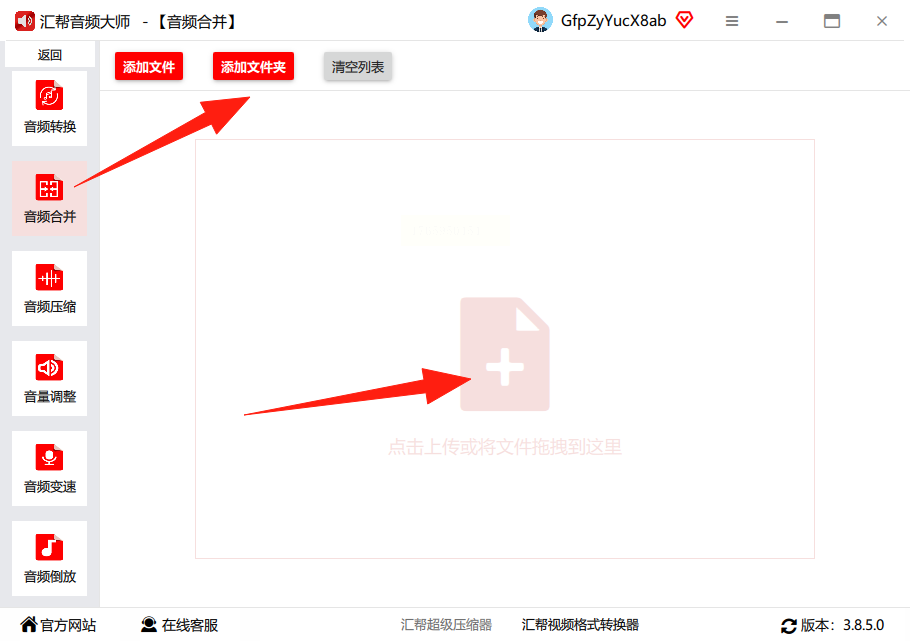
步骤三:文件添加好后,它们会排列在软件里。通常下方或侧边会有一些输出设置选项。这里简单解释一下常见的几项: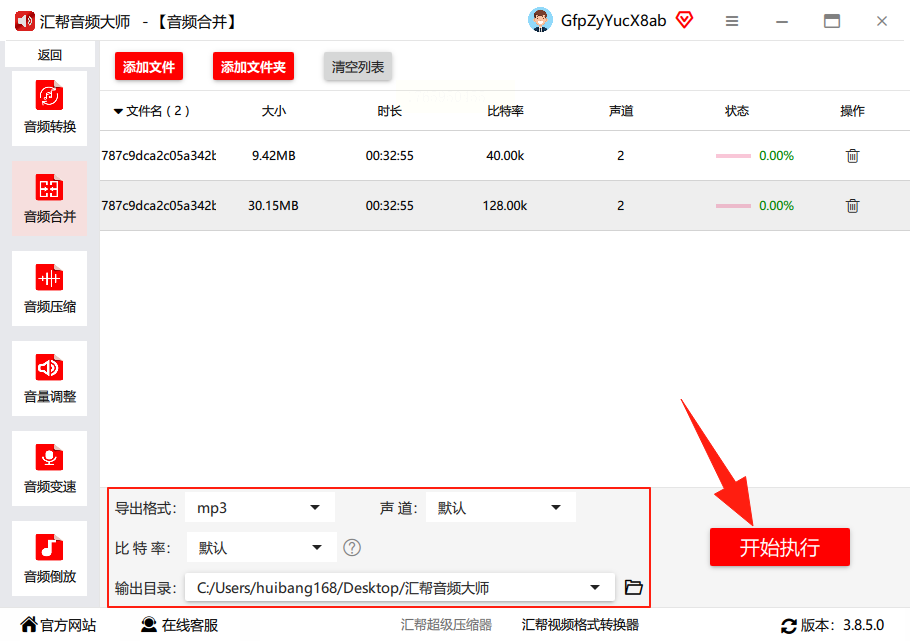
- 导出格式:你可以选择合并后文件的保存格式,比如常见的MP3,或者WAV等,按需选择就行。
- 声道:一般保持默认设置即可,软件通常会沿用原始文件的声道信息。双声道听起来有立体感,单声道则普通一些。
- 比特率:这个数值影响音质,数字越高,理论上音质越好,但文件也会更大。你可以根据对音质和文件大小的要求来调整。
- 输出目录:就是合并后的文件保存在电脑的哪个位置。软件一般会有一个默认路径,比如桌面,你也可以自己更改。
步骤四:所有设置确认无误后,点击“开始处理”或“执行合并”之类的按钮。软件就会开始工作。它通常会在保留你原始文件的基础上,生成一个新的、合并后的音频文件。处理完成后,你去设置好的输出文件夹里就能找到它了。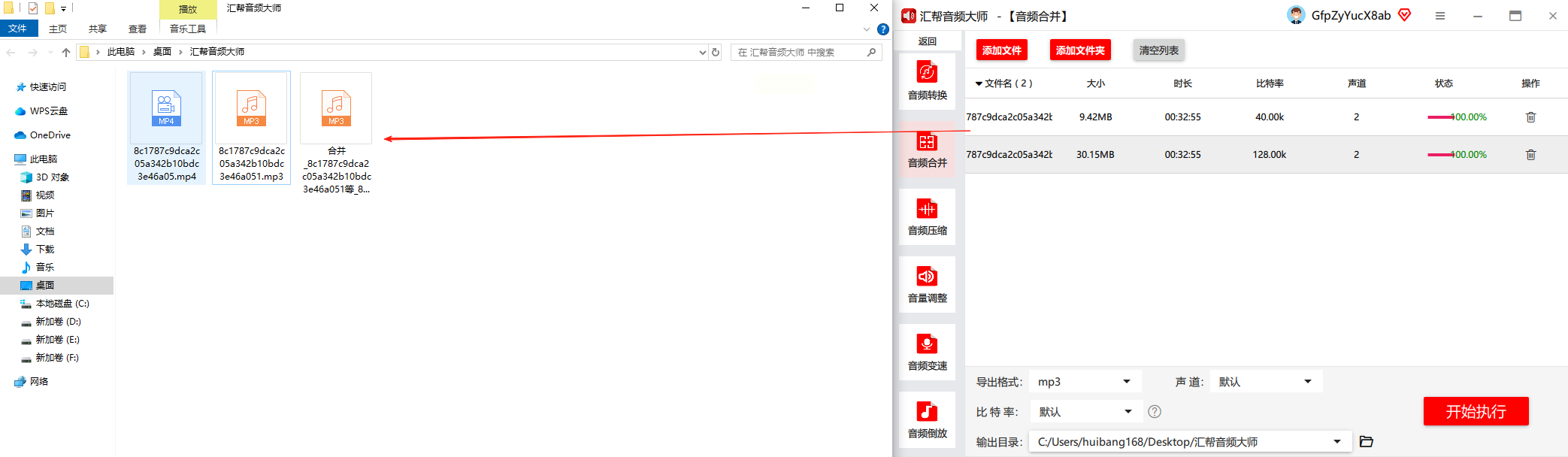
关于这款软件,值得一提的是,它的处理过程在本地电脑上完成,你的音频数据不需要上传到网络服务器。所以,对于涉及会议录音、个人隐私声音等内容,你无需担心内容在传输过程中有泄露的风险,使用起来相对安全可靠。
工具二:Vocalremover
这是一个在线工具,不需要下载安装软件,打开浏览器就能用。它主打便捷,适合快速处理、不想装软件的用户。
操作起来很简单:用浏览器打开Vocalremover网站,找到它的“音频合并”或类似功能(有时可能叫“合并器”)。然后,点击添加按钮,把电脑里的多个音频文件传上去。最后,点击处理或保存按钮,网站就会在线帮你合并,并允许你下载合并后的文件。整个过程都在网页里完成,比较轻量。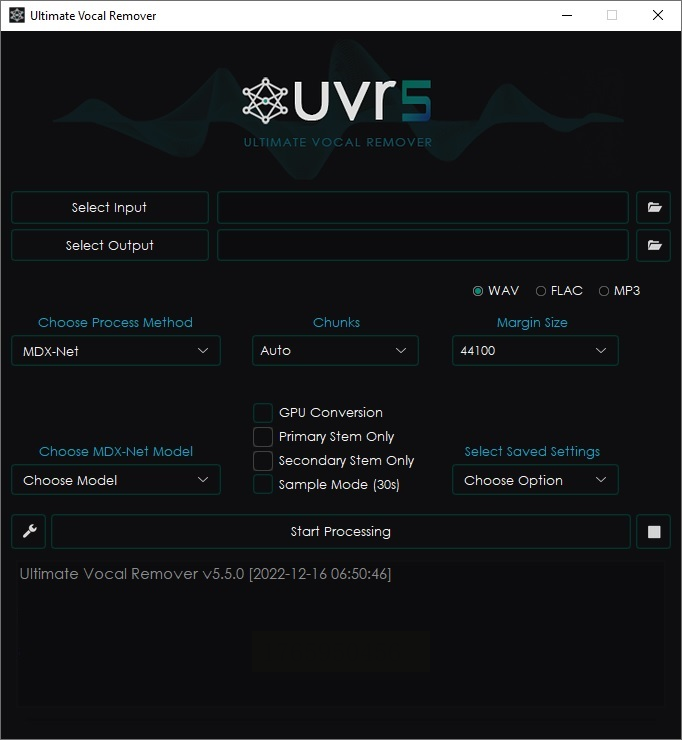
工具三:Logic Pro
这是一款专业级的音频工作站软件,常用于音乐制作。它的合并功能更偏向于在复杂的多轨编辑中,精细地组合音频片段。
假设你在一个工程里录制了多个音频片段。首先,你需要确保软件的高级功能已开启(一般在“偏好设置”里能找到相关选项)。然后,它有一个“快速扫动伴奏”或类似的编辑模式。你可以在排列好的音频片段上启用这个模式,然后自由地滑动光标,试听并挑选不同片段中你想要的部分,最后将这些选中的部分组合成一个新的完整片段。这个方法更精准,但操作上也相对复杂一些,更适合有一定音频编辑基础的用户。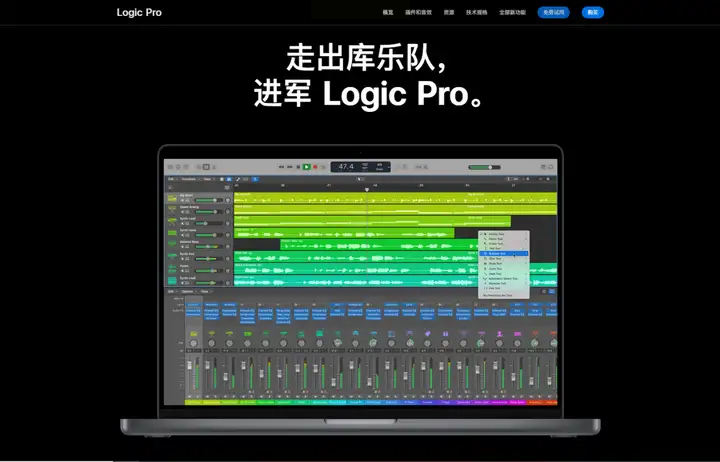
好了,关于合并音频的几个方法,差不多就介绍到这里。希望这些具体的步骤说明和问题解答,能帮你理清头绪。下次再遇到需要把几段录音拼在一起的情况,不妨打开软件,按照步骤亲自试一试,操作一遍其实比光看要容易得多。音频处理没那么神秘,工具在手,多试几次自然就熟了。
