

在播客剪辑的深夜赶工现场、语言学习的碎片时间里、音乐创作的灵感迸发时刻,音频变速功能就像一把精准的手术刀,能让你高效处理声音素材。无论是把冗长的会议录音加速到1.5倍快速梳理重点,还是将舒缓的钢琴曲减速至0.7倍捕捉细腻情感,掌握变速技巧都能让工作事半功倍。但面对市面上五花八门的工具,如何选择最适合自己的变速方案?今天就为你拆解5种主流方法,从零基础操作到进阶技巧,让你轻松驾驭音频速度的魔法。

一、汇帮音频大师:小白也能批量变速的全能工具
软件名称:汇帮音频大师
下载地址:https://www.huibang168.com/download/W0GN9r611Z7w
操作步骤详细指南:
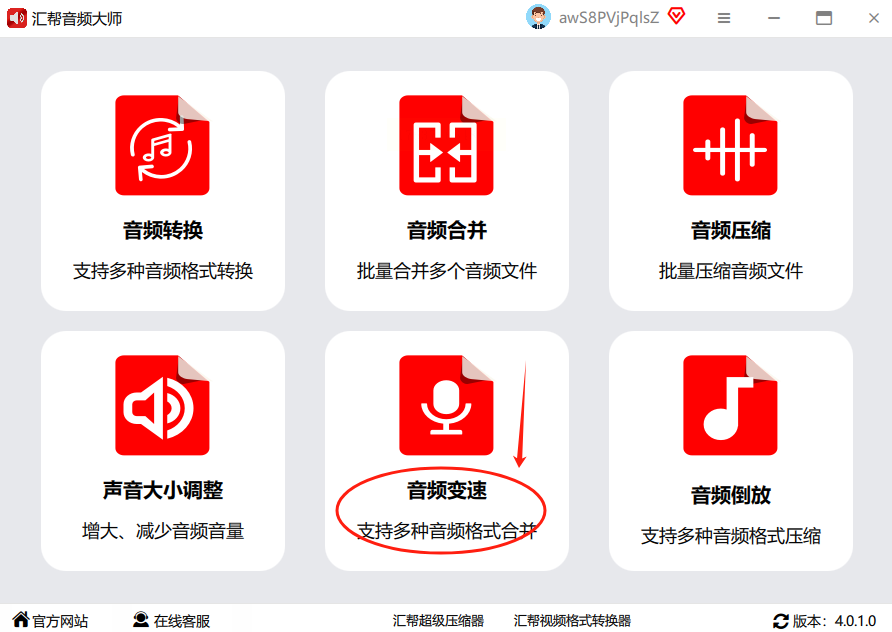
1. 进入变速界面:点击顶部菜单栏的【音频变速】选项,界面瞬间切换到专业的变速工作区。这里会显示"批量处理"和"单文件处理"两种模式,新手建议先从单文件熟悉流程。
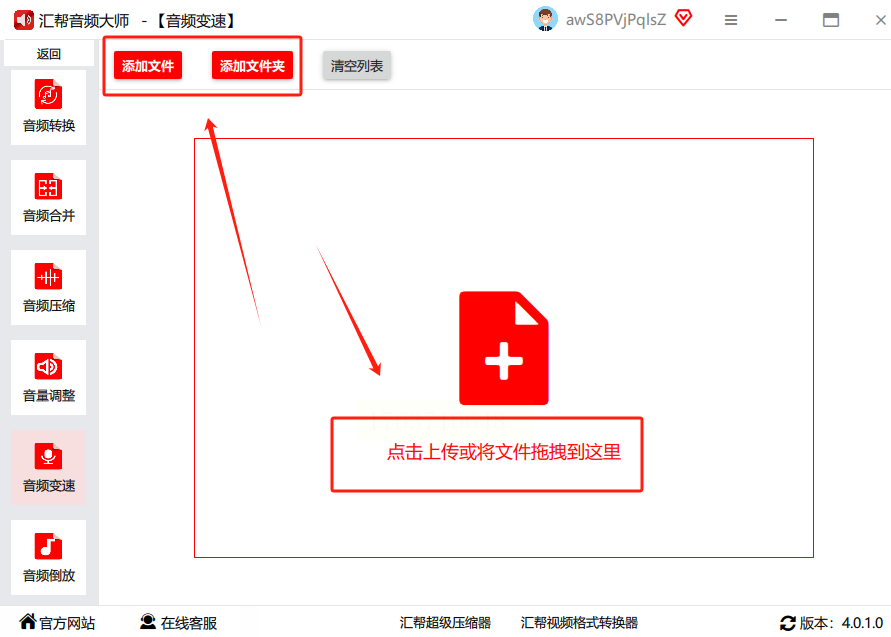
2. 导入音频文件:在左上角点击【添加文件】按钮,文件浏览器会自动弹出。你可以按住Ctrl键多选音频,也能直接把文件拖到软件窗口中——就像整理书架一样简单。对于文件夹里的多个音频,直接拖入文件夹图标就能批量导入,系统会自动识别格式。
3. 个性化设置速度参数:界面右侧的速度调节区是核心所在。你会看到一个带有数字刻度的滑块,从0.5倍到2倍的速度范围清晰可见。拖动滑块时,下方会实时显示对应的时间变化(比如0.75倍速时,原10分钟音频会变成7.5分钟)。

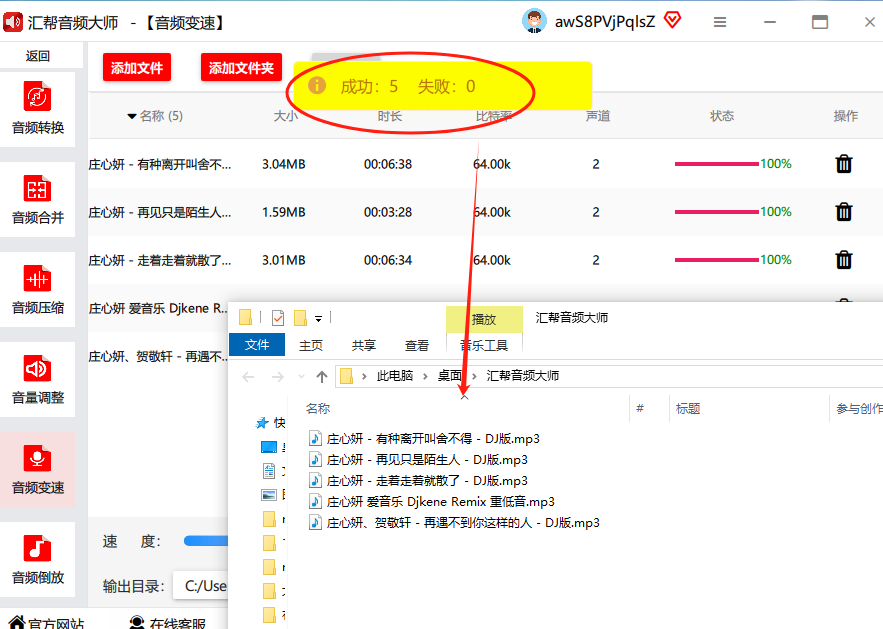
4. 开始批量处理:设置完毕后,点击右下角的【开始执行】按钮,进度条会显示实时处理状态。如果同时处理多个文件,你可以在软件底部的状态栏看到每个文件的完成进度。

处理完成后,系统会自动弹出一个通知窗口,点击【打开文件】就能直接查看结果。
二、彩虹办公中心:电脑端的音频处理多面手
操作步骤详解:
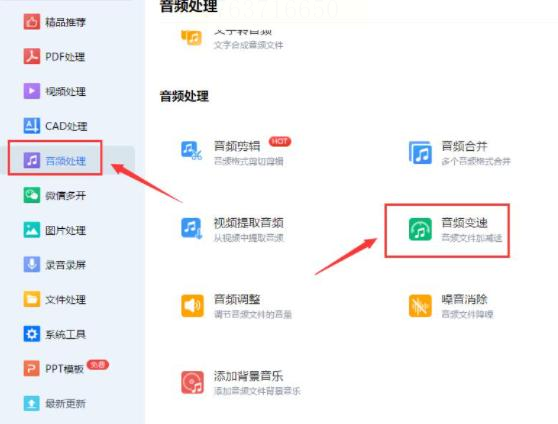
1. 定位功能入口:在软件主界面找到【音频处理】模块,点击下方的【开始使用】按钮进入功能区。这里会列出"音频剪辑"、"音频合并"等多个工具,你需要在左侧导航栏找到【音频变速】选项。
2. 导入与参数设置:点击【添加文件】按钮选择本地音频,支持MP3、WAV、FLAC等主流格式。导入后,界面会显示音频波形图,你可以直观看到原音频的时长。在变速设置区,你可以手动输入精确的速度值(如0.66倍),或者通过滑块调节。下方的"输出路径"设置非常关键,建议提前创建好目标文件夹,避免文件混乱。
3. 高级选项调节:点击"设置"按钮会弹出隐藏的高级参数面板,这里可以调整输出比特率(如320kbps)、采样率(44.1kHz)等专业参数。如果需要保持原音高不变,记得勾选"保持音调"选项,这在音乐变速时尤其重要。
4. 快速导出与检查:完成所有设置后,点击【开始处理】按钮,进度条会显示处理状态。处理完毕后,系统会自动打开输出文件夹,你可以右键选择音频文件,用系统播放器试听效果。

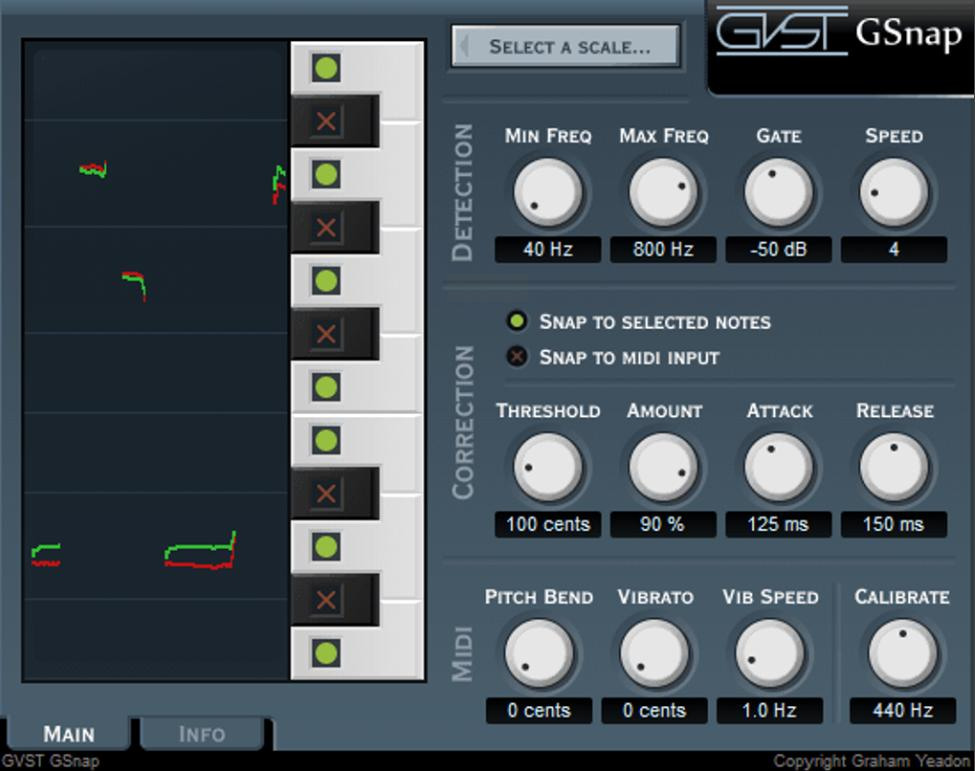
三、GVSTGSnap:VST插件的黑科技变速体验
操作指南:
1. 插件安装与加载:先确保你的宿主软件支持VST插件格式,然后将GVSTGSnap安装到指定路径。在FL Studio中,点击菜单栏的【选项】→【添加VST插件】,找到安装路径中的.dll文件加载。插件界面会显示"速度"和"音高"两个核心参数。
2. 精确参数调节:在"Tempo"(速度)滑块上,你可以从原速的0.5倍调整到2倍,每调整0.1倍都会实时反映到波形上。"Pitch"(音高)调节区建议保持在0(不变调),如果需要变调创作(比如降调改歌),可以尝试±120的半音变化。下方的波形预览区会同步显示速度变化后的效果,帮助你判断是否符合预期。
3. 实时预览与应用:调节参数时,宿主软件会自动播放实时预览,你可以通过键盘快捷键控制播放。确认无误后,点击"OK"按钮,插件会将处理后的音频直接插入到工程轨道中。这种实时交互的方式,特别适合在编曲过程中反复调整速度和音高的创作场景。
四、123Apps:云端在线的轻量化变速工具
极简操作流程:
1. 上传音频文件:打开网页后,点击中央的"Open File"按钮,浏览器会弹出文件选择窗口。支持拖放操作,直接把音频文件拖到上传区域更快捷。系统会自动识别音频格式,MP3、WAV等常见格式都能兼容。
2. 精细化速度控制:上传完成后,界面会显示音频波形和时长信息。"Speed"滑块可以精确到0.05倍的增量(如0.5、0.55、0.6等),拖动时波形会实时变化,你能直观看到时间的变化。"Preserve Pitch"选项一定要勾选,否则加速后声音会变得尖锐刺耳,这是保持音频自然度的关键设置。
3. 快速导出与分享:点击"Apply"按钮后,系统会在几秒内完成处理。处理完成后,你可以直接点击"Download"按钮保存到本地,或者通过邮件分享处理后的音频。如果需要继续编辑,还能选择"Save to Cloud"保存到云端,方便下次在不同设备上继续工作。

五、全能音频处理专家:一站式音频解决方案
高效操作技巧:
1. 进入变速模块:启动软件后,在主界面找到【音频工具】分类,点击【音频变速】选项。这里会显示"单文件变速"和"批量处理"两种模式,前者适合处理单个音频,后者适合批量转换。
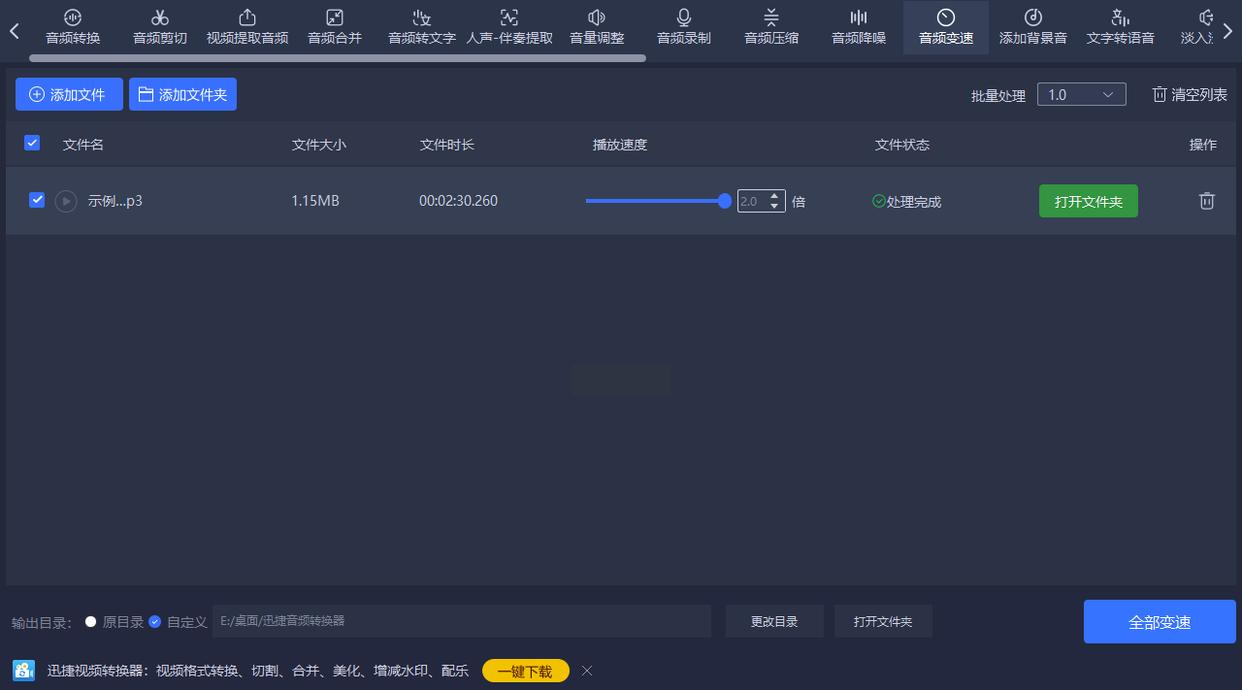
2. 文件导入与设置:点击【添加文件】按钮后,你可以在文件列表中看到每个音频的原始时长和格式。在"播放速度"设置区,既可以用滑块调节(0.5-2倍),也能直接输入数值(如1.33倍)。软件还支持设置输出格式,MP3、WAV、AAC等选项一应俱全。
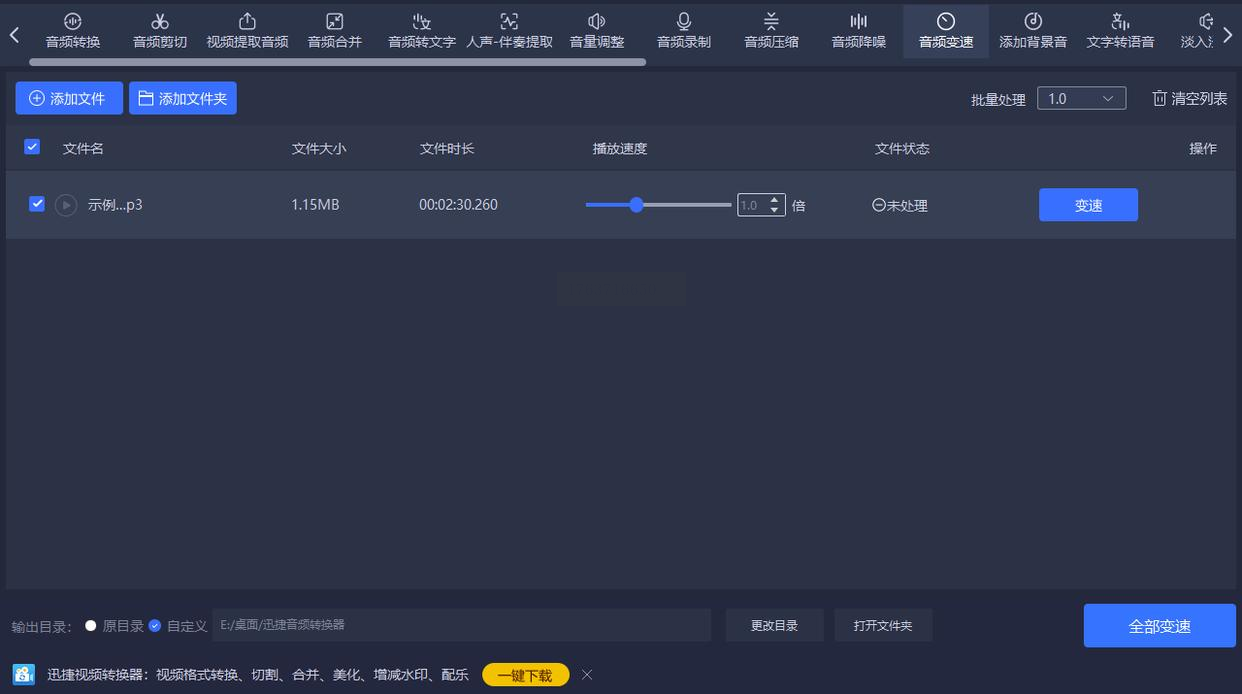
3. 批量处理与预览:如果需要处理多个音频,勾选"批量处理"模式后,每个文件都会显示独立的速度设置。处理完成后,你可以点击【预览】按钮逐个检查效果,避免批量处理出错。软件还提供"跳过已处理文件"的选项,防止重复工作。
六、进阶技巧:不同场景的变速策略
掌握基础操作后,根据不同场景选择最佳工具能大幅提升效率:
- 会议录音整理:用汇帮音频大师批量设置1.5倍速,快速梳理会议内容,重点段落用1.2倍速反复听。
- 语言学习场景:用123Apps处理播客内容,设置0.8倍速跟读训练,既能听清细节又不浪费时间。
- 音乐创作:在宿主软件中用GVSTGSnap实时调整速度,配合音高偏移功能制作变奏版本。
- 专业播客制作:用全能音频处理专家批量转换格式,同时保持变速后的音频质量。
七、避坑指南与效率提示
1. 常见错误处理:如果变速后声音变调,检查是否忘记勾选"保持音高";如果处理失败,先确认文件格式是否被软件支持(如部分插件不支持FLAC格式)。
2. 多工具协作:处理大型音频项目时,先用123Apps在线预览效果,再用汇帮音频大师批量处理,最后用GVSTGSnap在宿主软件中做精细调整。
3. 设备资源管理:同时处理多个音频时,优先使用本地软件,避免云端工具的带宽限制。
无论你是音频新手还是专业创作者,掌握这些变速工具后,都能让声音素材的处理变得游刃有余。记住:最好的工具永远是最适合当前场景的那一个。从简单的在线工具开始尝试,逐步过渡到专业软件,你会发现音频变速不仅是提升效率的手段,更是挖掘声音潜力的艺术创作方式。现在就打开你的第一个音频文件,开始探索速度与时间的奇妙关系吧!
