

你是不是也遇到过想把视频里的精彩片段单独提取出来,却不知道用什么工具?比如会议演讲想做成音频随时听,影视剧里的BGM想单独收藏,或者想把教学视频的声音转换成MP3方便学习?别担心,今天就给你掏心窝子分享6个超简单的视频转音频方法,从电脑软件到手机APP,从小白操作到进阶技巧,保证看完就能上手!不管你是学生党还是上班族,总有一个方法适合你,让你轻松把视频声音变成纯净音频~

一、电脑端必备神器:汇帮音频大师(超简单!)
软件名称:汇帮音频大师
下载地址:https://www.huibang168.com/download/W0GN9r611Z7w
操作步骤:
1. 打开软件,选择功能
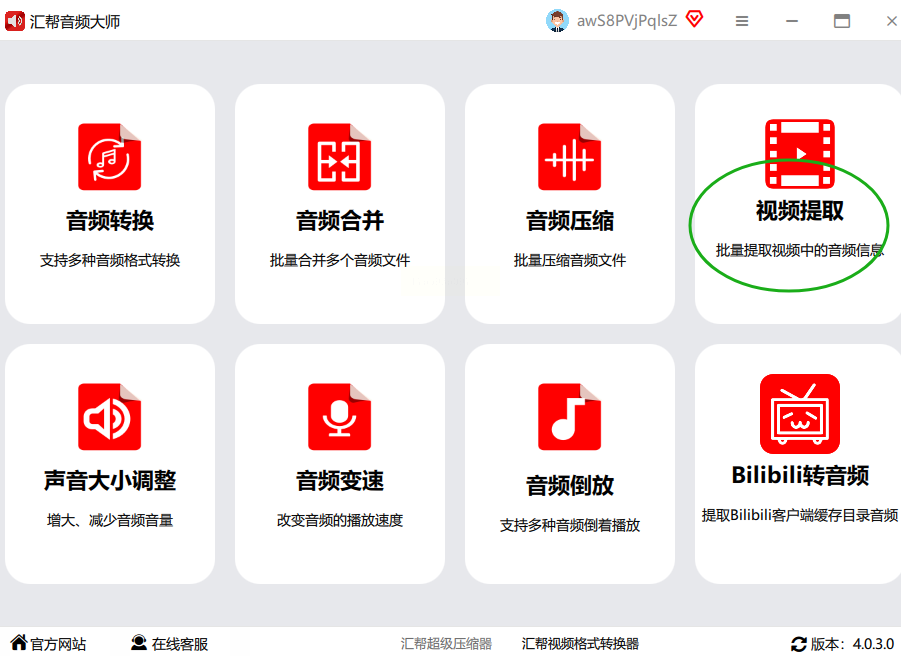
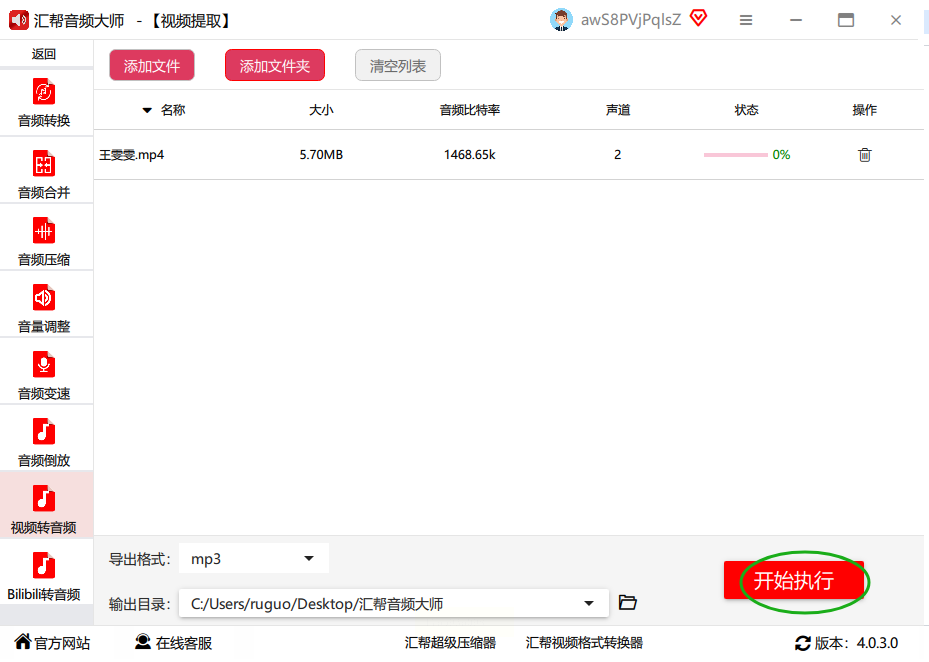
先在电脑上安装好汇帮音频大师(如果还没装,去官网搜一下就能下,很正规的软件)。打开后,在主界面上找个叫“视频提取”的选项,点进去就对了。这个界面超直观,一眼就能找到我们需要的功能。
2. 选“视频转音频”,添加视频文件
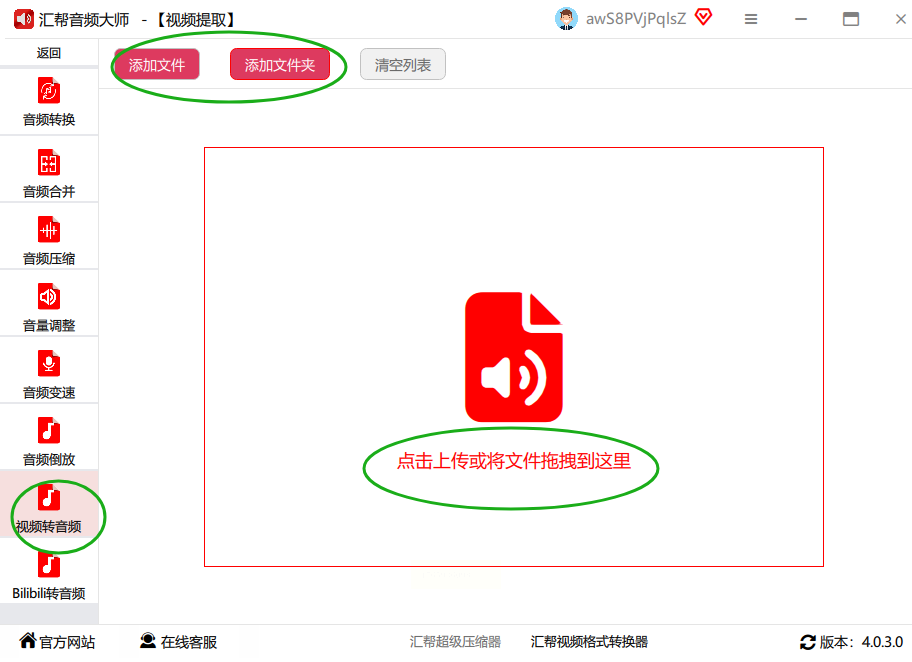
进入“视频提取”界面后,左边会有一排功能,你先点“视频转音频”这个选项。然后在右边找到“添加文件”按钮,点一下,从电脑里找到你要转换的视频文件,选中它,点“打开”就行。可以同时加好几个视频哦,它支持批量转换,超方便!
3. 设置格式和保存位置
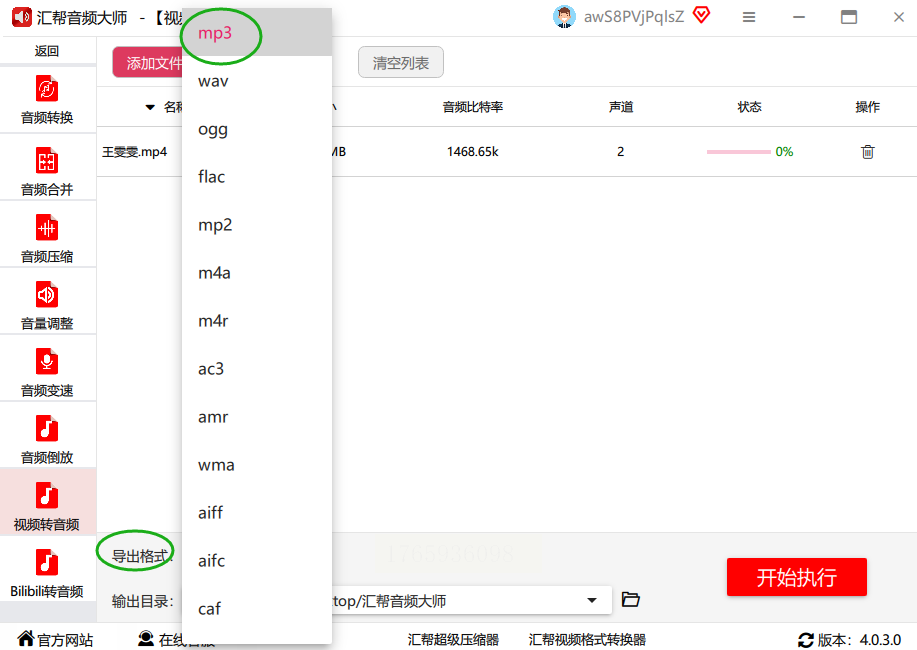
格式这块儿,咱们选MP3就够用了,毕竟现在手机和播放器都支持。如果你有特殊需求,比如要转换成WAV或者其他格式,也能在下拉菜单里选。
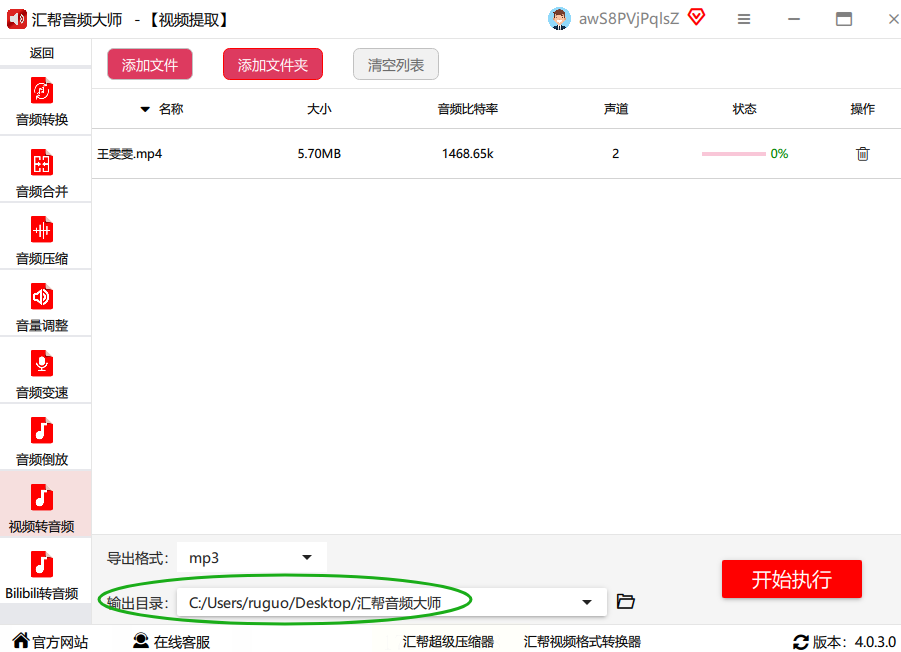
然后看看底部,有个“输出目录”,点一下选个你容易找到的文件夹,比如“桌面”或者专门建个“音频文件夹”,这样转换完的文件好找。
4. 开始转换,等它跑完
都设置好了就点“开始执行”,软件会自动处理视频,把里面的声音提取出来。
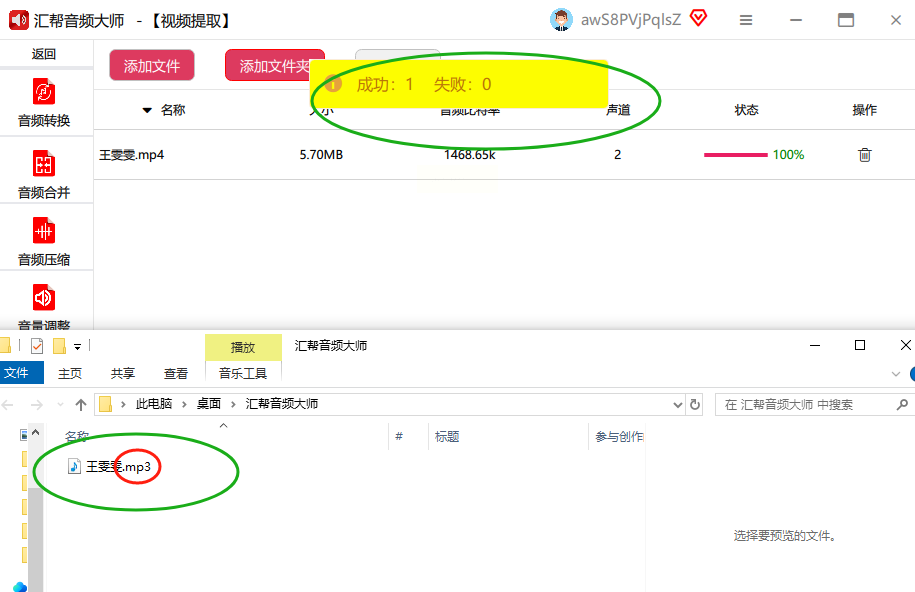
你会看到进度条在走,等进度条走完,就说明转换成功啦!这时候去你刚才选的输出目录里找,就能看到生成的MP3文件了,直接复制粘贴到手机或者播放器里,想听就听~
二、进阶玩法:用FFmpeg命令行(适合电脑高手)
操作步骤:
1. 安装FFmpeg
首先得在电脑上装FFmpeg,去它的官网(ffmpeg.org)下载对应系统的版本(Windows、Mac还是Linux?选自己系统的就行)。装完后,记得把安装路径加到系统环境变量里,不然命令行里直接敲ffmpeg会提示找不到。
2. 基本转换命令(单文件)
打开电脑的命令提示符(Windows按Win+R,输入cmd回车;Mac/Linux直接打开终端)。然后输入这个命令:
`ffmpeg -i 输入文件.mp4 -vn -acodec mp3 输出文件.mp3`
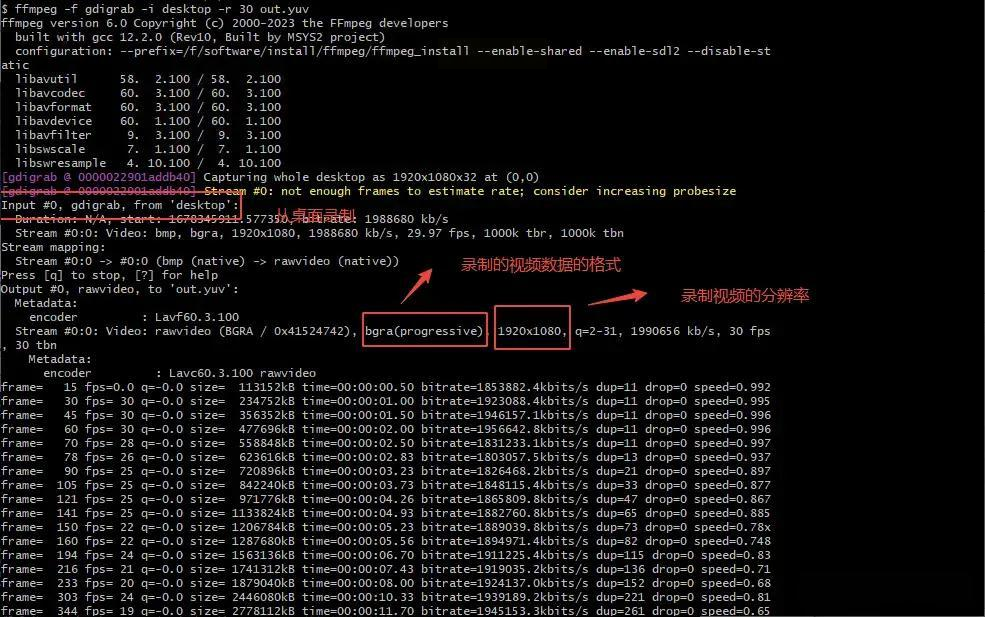
解释一下:`-i`后面是你要转换的视频文件(比如test.mp4),`-vn`是“不要视频”(只保留音频),`-acodec mp3`指定输出格式是MP3,最后是你想保存的文件名(比如output.mp3)。敲完回车,软件就开始转换了,等进度条走完就好了。
3. 批量转换(懒人福音!)
如果有一堆视频要转换,手动一个个敲命令太麻烦了。可以建一个文本文件,把所有视频文件名列进去,每行一个,然后用循环命令批量处理。比如在Windows里建个batch文件,代码大概是:
```
for /f %f in (videos.txt) do ffmpeg -i "%f" -vn -acodec mp3 "%~nf.mp3"
```
这里`videos.txt`是你存视频文件名的文本,然后把每个视频的音频都转成同名的MP3文件。这个方法适合有规律的批量转换,比如公司要处理一堆培训视频,几分钟就能搞定。
三、手机党看过来:转换猫APP(随时随地!)
操作步骤:
1. 打开APP,导入视频
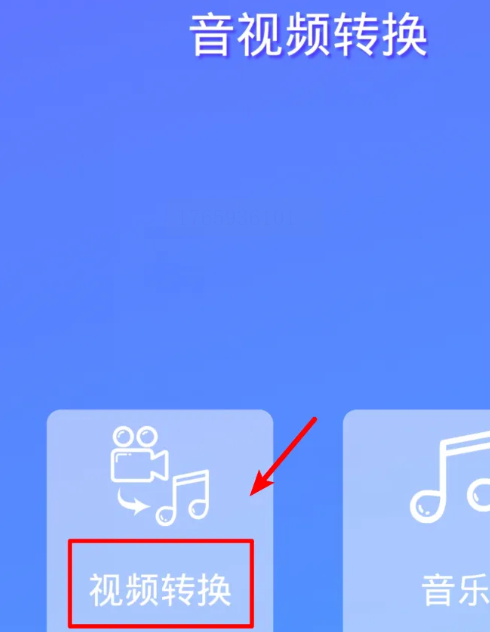
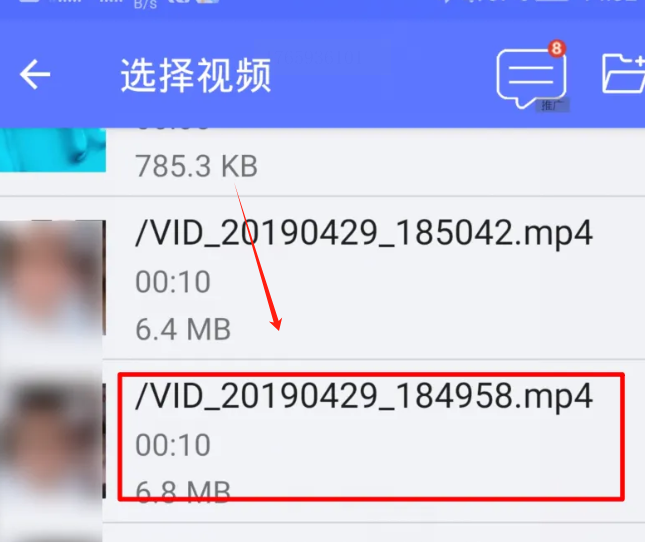
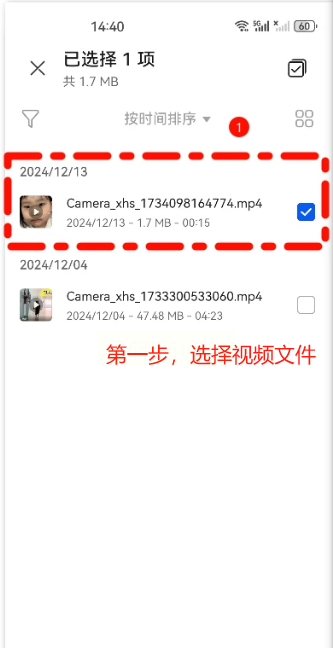
先在手机应用商店下载“转换猫mp3转换器”(认准官方图标,别下错盗版软件)。打开后,首页会有“视频转音频”的按钮,直接点进去。然后它会让你选视频,你可以从手机相册里选,或者直接点“拍摄”录一段新视频(不过我们这里是转换已有视频)。
2. 选格式和参数
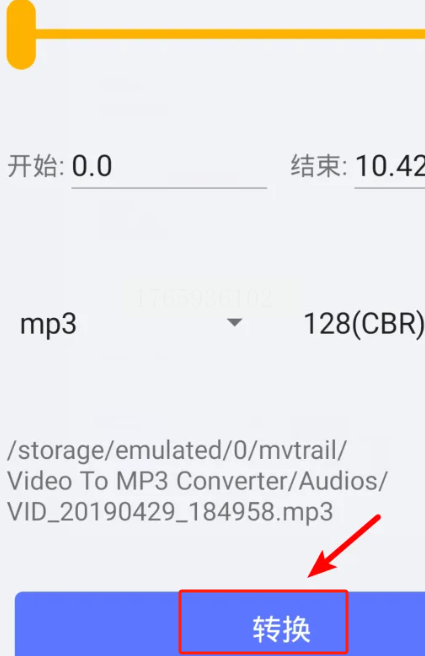
选好视频后,会进入格式设置界面。默认是MP3格式,这个格式兼容性最好,手机、电脑、播放器都能用。如果你想改比特率(比如320kbps更高音质),可以点“设置”调一下,一般默认就行,不用太纠结。还能看到一个“裁剪音频”的选项,如果你只想要视频里某一段声音,比如前5分钟老师讲课的部分,就可以裁剪一下,不然整个视频的声音都要转出来。
3. 开始转换,保存到手机
都设置好了就点“开始转换”,软件会在后台处理,你可以看到进度条在跑。
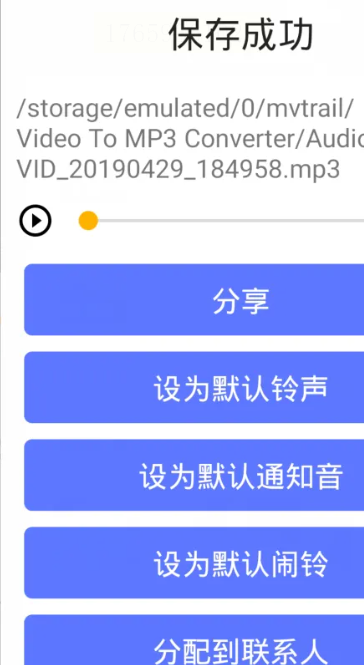
转换完后,它会提示“转换成功”,点一下“查看文件”就能直接打开,或者去手机相册/指定文件夹里找。如果是重要的音频,还能直接设置成手机铃声,或者分享给朋友,超方便!
四、小白速成法:改文件后缀(不用装软件!)
操作步骤:
1. 找到视频文件,右键重命名
先在电脑里找到你要转换的视频文件。
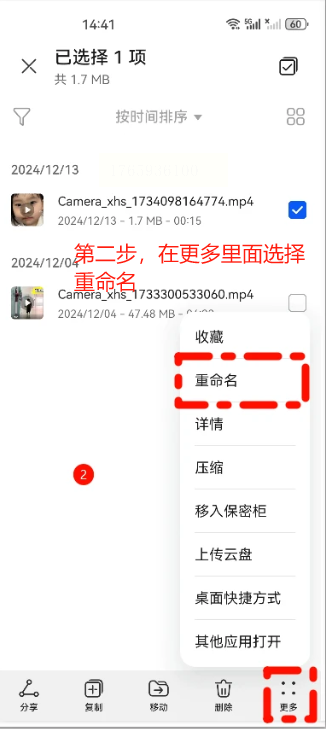
右键点击这个文件,在弹出的菜单里选“重命名”(或者按F2键也行)。这时候文件名会变成可编辑状态,比如“教程视频.mp4”。
2. 改后缀为MP3
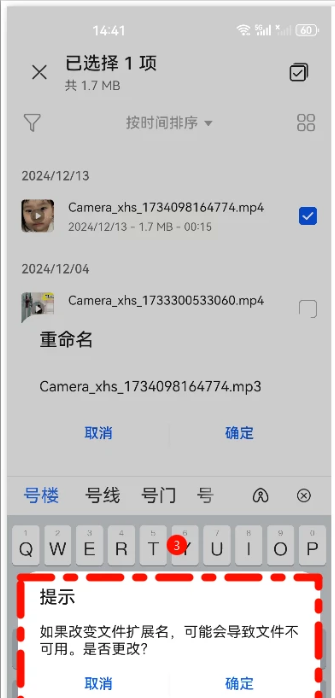
注意!改后缀的时候,一定要把原来的“.mp4”改成“.mp3”,但要注意前面的文件名别改乱了。比如原来是“教程视频.mp4”,改完后变成“教程视频.mp3”。改完后按回车键,会弹出一个确认框,问你“如果改变扩展名,可能会导致文件不可用”,这时候直接点“是”就行。
3. 验证转换结果
改完后缀后,你可能会发现视频文件的图标变了,变成了MP3的图标(如果系统支持的话)。
五、手机端另外一个选择:音视频转换APP(界面更像剪辑工具)
操作步骤:
1. 打开APP,选视频转换
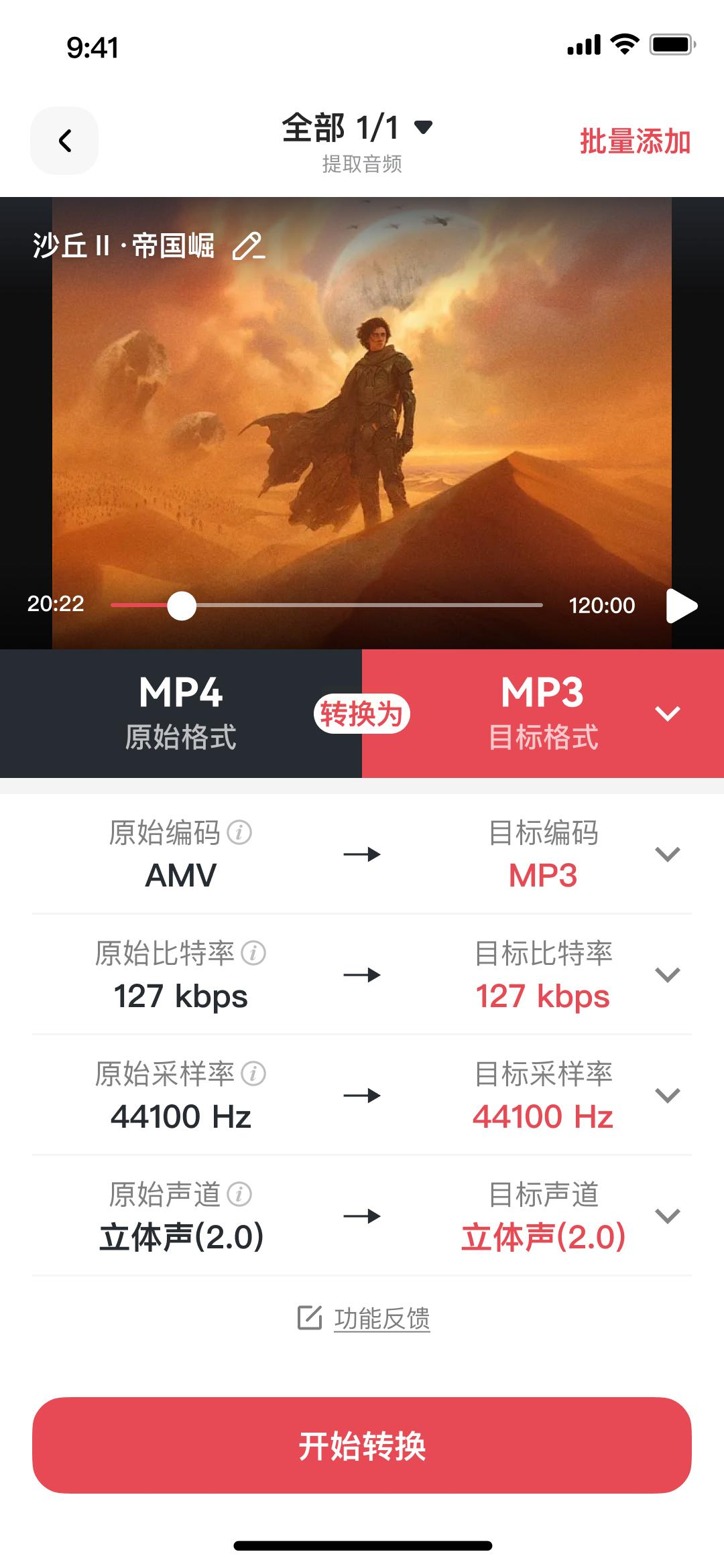
下载安装后打开,首页会有很多功能,比如“视频转音频”“音频提取”“格式转换”等,你直接点“视频转音频”。然后它会跳转到手机相册,让你选视频,选好后点“确定”。
2. 设置参数,开始转换
进入设置界面后,你可以选择输出格式(MP3、WAV、AAC等),还能调整比特率、采样率。如果你只想保留视频里的声音,其他参数默认就行。然后点“开始转换”,软件会处理视频,进度条走完后,就能在“已转换”文件夹里找到你的音频文件了。
六、进阶玩家专用:用Media Converter(电脑批量转换)
操作步骤:
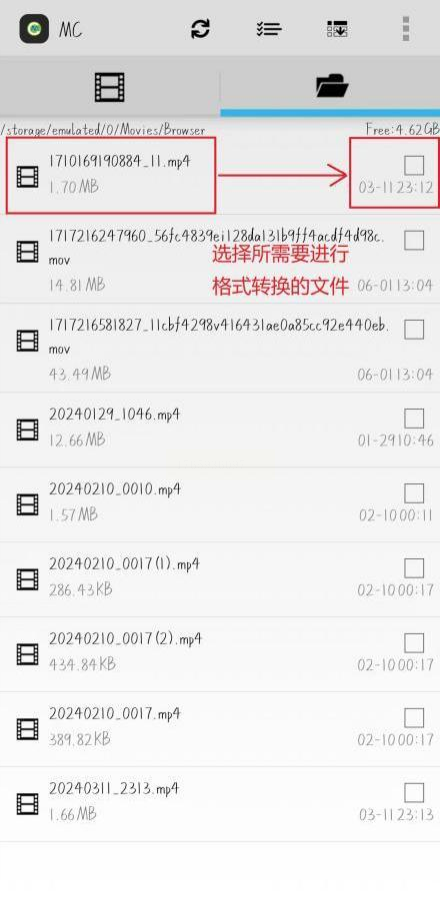
1. 打开软件,添加视频文件
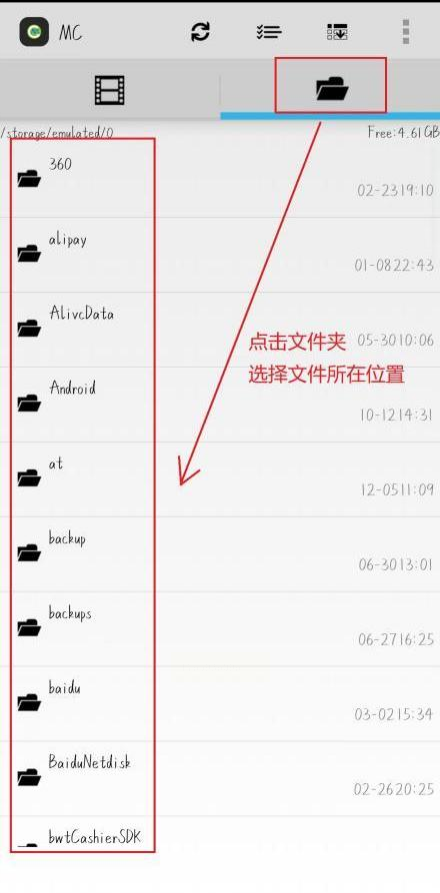
先在官网下载Media Converter(免费版就够用),安装好后打开。在主界面上找“添加文件”或者“Add Files”按钮,把你要转换的视频文件一个个加进去,或者直接把整个文件夹拖进去,它会自动识别里面的所有视频。
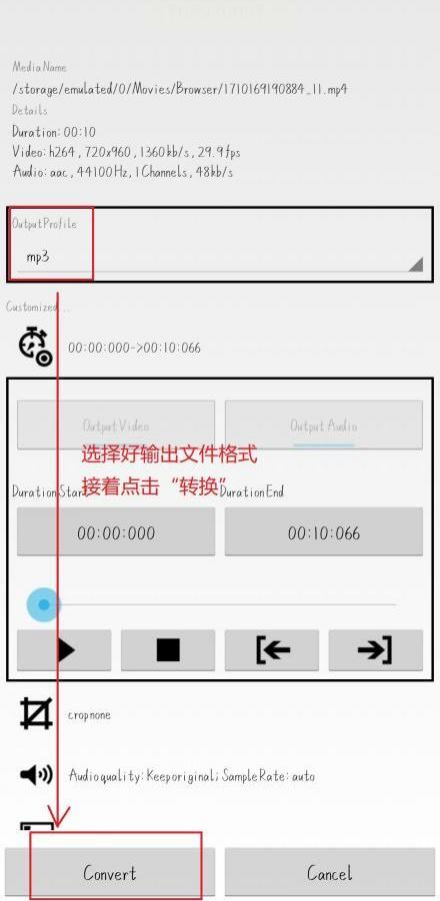
2. 设置输出格式和参数
选好文件后,你会看到每个文件后面都有“输出格式”的选项,这里选MP3。如果你想批量改格式,直接在顶部设置输出格式,所有文件都会按这个格式转换。还能调整音频比特率、声道等参数,比如要高音质就选320kbps,普通音质128kbps也够了。
3. 开始批量转换
都设置好了就点“Convert”(转换)按钮,软件会开始批量处理。如果文件多,可能会需要等一会儿,但它会显示每个文件的转换进度,你可以一边转换一边去喝口水,回来就搞定了。转换完后,所有音频文件都会放在你指定的输出文件夹里,直接复制粘贴到手机或其他设备就行。
七、最后给你们几个小提醒:
1. 备份原文件:不管用哪种方法,转换前最好备份一下原视频,万一出错了还能重新来;
2. 注意版权问题:如果视频是别人的,尤其是影视、音乐类,转换前确认自己有提取权限,别侵权哦;
3. 格式兼容性:转换后的音频如果要放手机,选MP3格式最保险;如果是专业设备,比如录音棚,可能需要WAV格式;
4. 软件安全:从官网下载软件,别点不明链接,尤其是那些弹窗广告多的网站,容易有病毒;
5. 批量转换的选择:如果要转换多个视频,优先选汇帮音频大师或Media Converter,这两个支持批量,比一个个转省时间!
希望今天这些方法能帮到你们!其实转换视频音频真的没那么难,选对工具+按步骤操作,分分钟就能搞定。 如果你还有其他好用的方法,也欢迎在评论区分享,咱们一起交流,让视频转音频这件事变得更简单!
