

你是不是也遇到过这样的烦恼?想给旅行视频配一段连贯的背景音乐,结果手头只有好几段零碎的音频片段;或者开会录了好几段录音,想整理成一份完整文件,却不知道该怎么把它们拼在一起。其实啊,音频合并这事儿真没你想的那么复杂。今天我就跟你好好聊聊这个,把我压箱底的几种方法都掏出来给你看看。你不用担心自己是新手,跟着步骤一步步来,保准你能学会。这些方法各有各的特点,有的适合追求高效率的朋友,有的适合对音质有要求的人,还有的特别适合临时应急用。好了,话不多说,咱们直接进入正题,看看怎么把这些零散的音频片段变成完整流畅的作品吧。

方法一:用“汇帮音频大师”在电脑上合并,这是最稳当的方法
软件名称:汇帮音频大师
下载地址:https://www.huibang168.com/download/W0GN9r611Z7w
操作步骤:
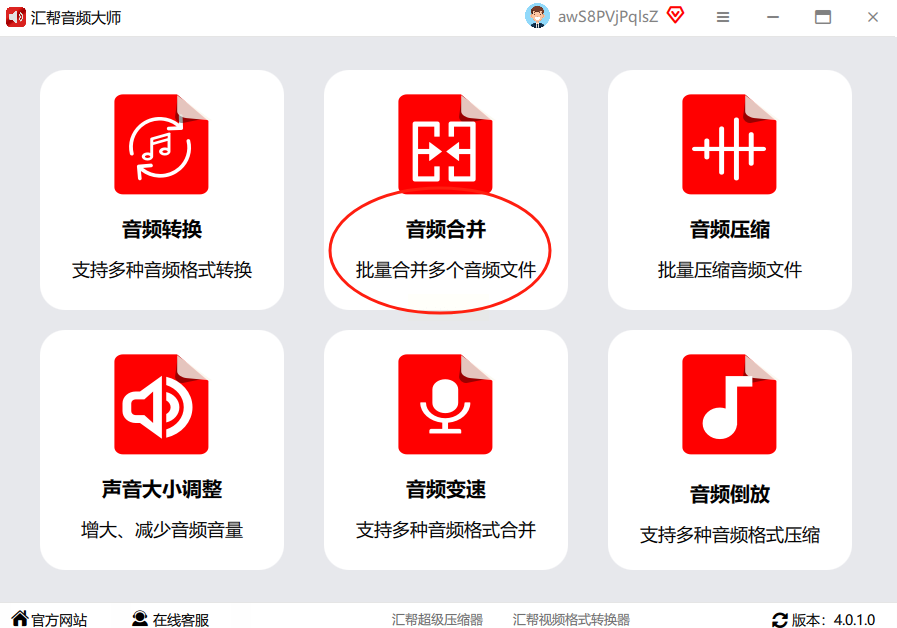
第一步,双击打开,你会看到一个挺清晰的界面。
第二步,找合并功能。打开软件后别慌,先看看界面上的各个选项。通常在比较显眼的位置就能找到“音频合并”或者类似的按钮,点进去就进入合并功能的主页面了。
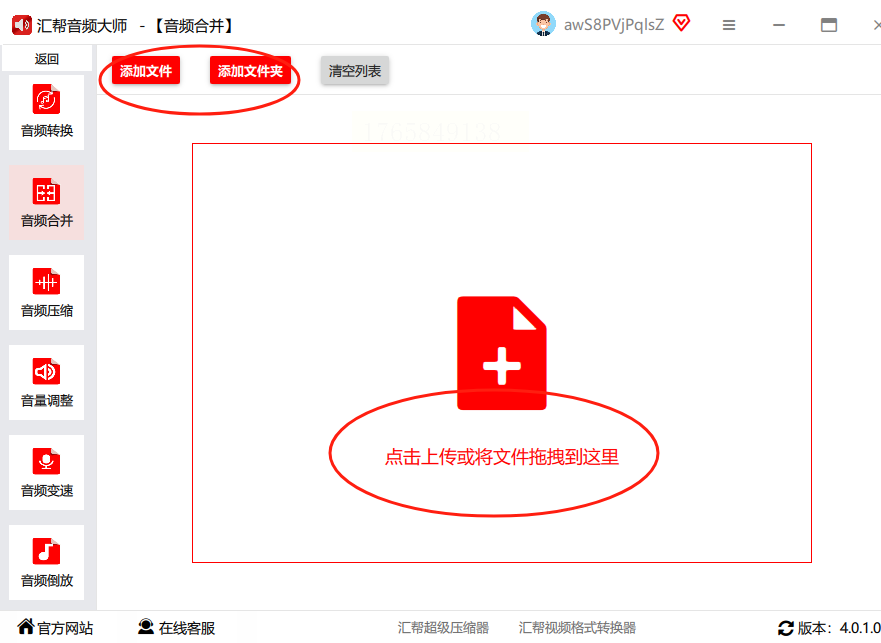
第三步,添加你想合并的文件。这时候你会看到一个“添加文件”的按钮,点它。然后从你的电脑文件夹里把需要合并的音频都选上。可以一次性全选,也可以一个个加。
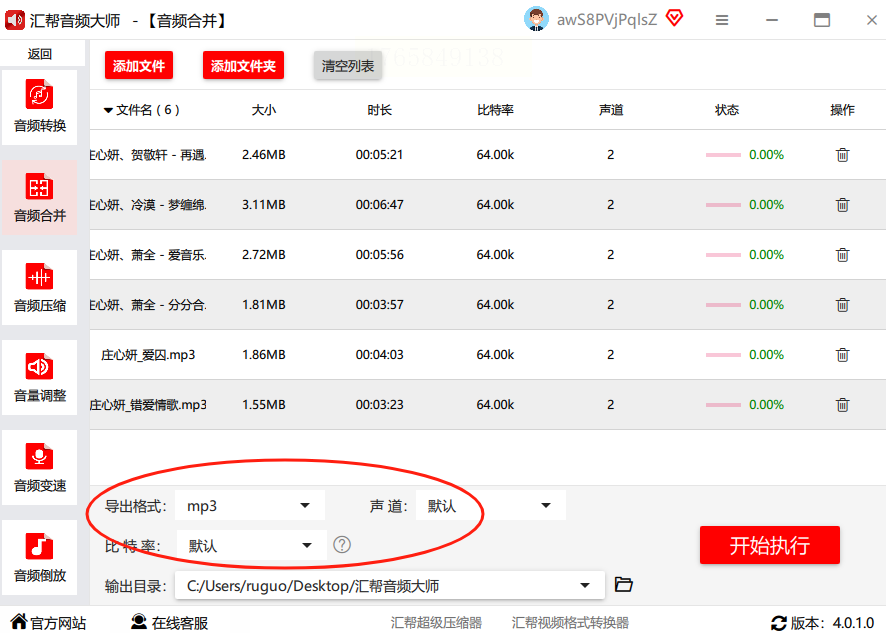
第四步,调整顺序。文件加进来之后,它们会显示成一个列表。如果顺序不对,你可以直接拖动调整,把该在前面的拖上去,该在后面的拖下来。这个步骤很重要,合并后的音频就是按这个顺序来的。
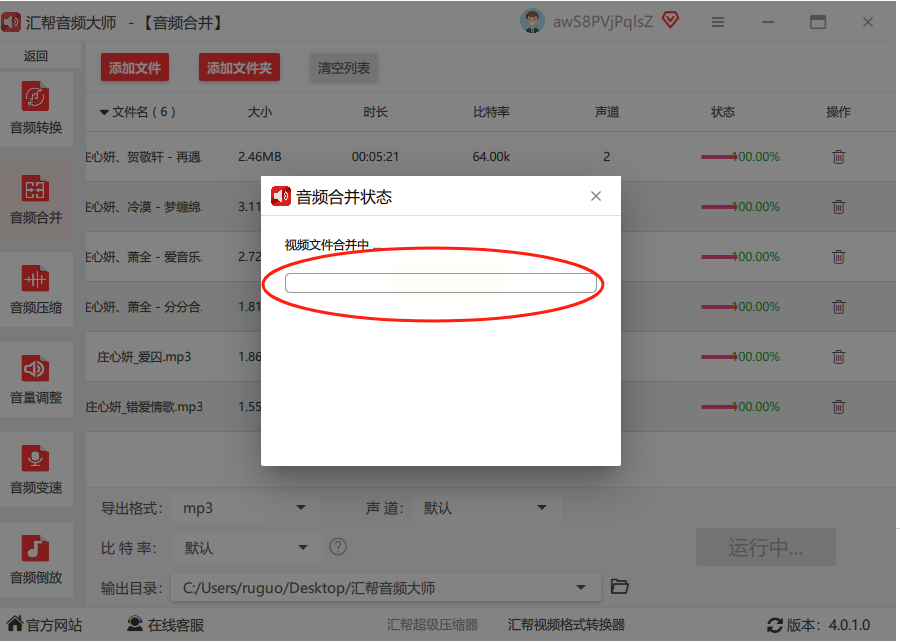
第五步,设置输出参数。在开始合并前,看看输出设置。格式一般选MP3就行,通用性好。声道和比特率如果你不太懂,保持默认设置就可以,这样不容易出错。
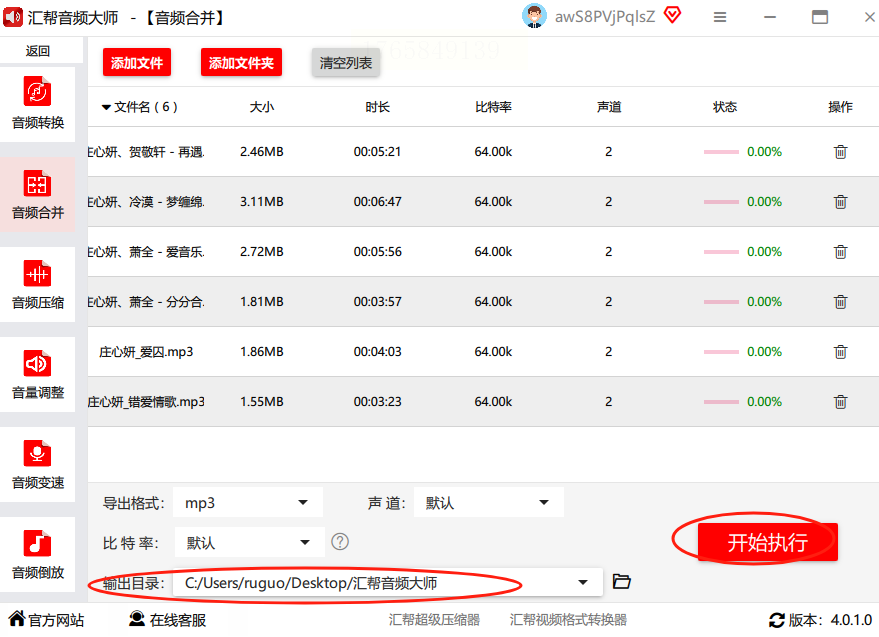
第六步,选保存位置并合并。点“浏览”或者“选择目录”按钮,找个你想保存的地方。
最后点击那个大大的“开始执行”或者“合并”按钮,等一会儿就好了。
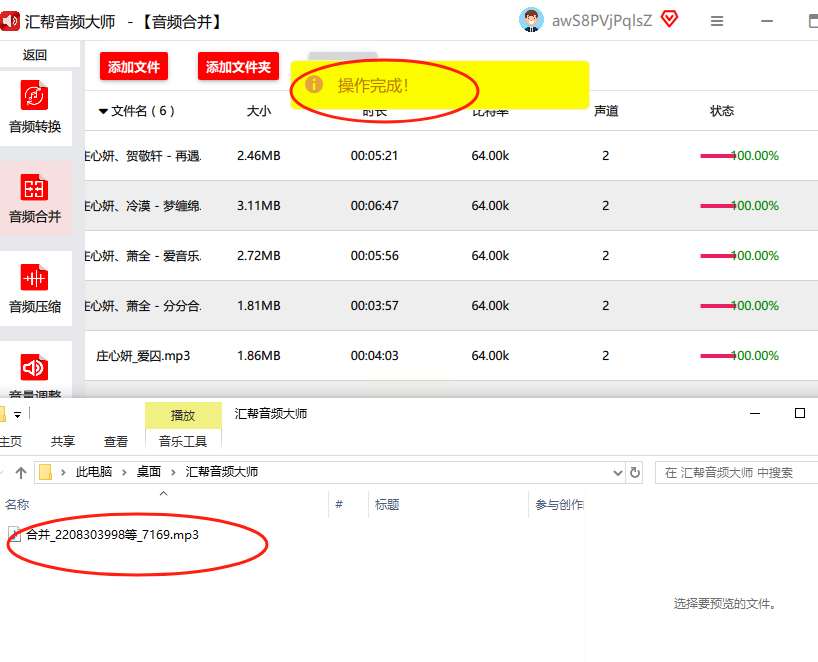
合并完成后,软件通常会弹出一个文件夹,你合并好的音频就在里面躺着呢。
方法二:用“快剪辑”软件,顺便还能做简单剪辑
步骤操作:
先打开软件,你会看到主界面。找找“音频”或者“导入媒体”相关的选项,点击它。然后从电脑里选择你要合并的所有音乐文件,把它们都导入进来。
文件导进来之后,它们可能会出现在一个素材库或者时间线上。你需要把这些音频片段拖到时间线轨道上,一个接一个地排列好。排列顺序就是合并后的播放顺序,所以要想好了再排。
接下来,如果有的片段你只想用其中一部分,可以双击这个片段,或者右键选择“编辑”。然后你会看到波形图,拖动两端的滑块就能截取想要的部分。这个功能挺实用的,比如你只想用某首歌的副歌部分,就可以在这里精确裁剪。
都调整好之后,找到导出设置。关键的一步来了:在导出选项里,一定要选择“仅导出音频”或者类似的选项。这样导出来的才是纯音频文件,而不是视频文件。
最后给文件起个名字,选个保存位置,点导出。等进度条走完,合并好的音频文件就诞生了。这个方法适合需要边合并边简单剪辑的朋友,一举两得。
方法三:手机上的金舟APP,随时随地都能操作
操作步骤:
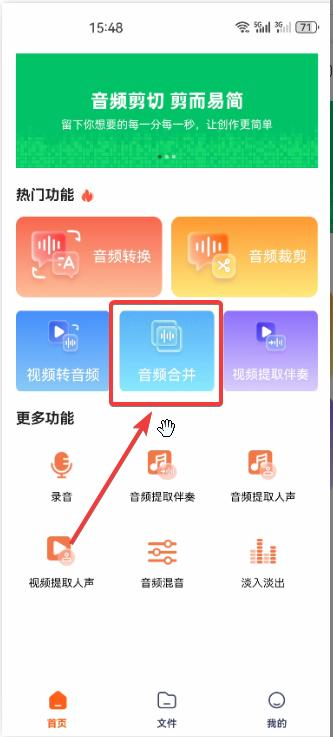
先下载安装这个APP,打开后你会看到几个主要功能。直接找到“音频合并”这个选项,点进去。
然后APP会让你选择要合并的音频文件。这些文件可能在你手机的音乐文件夹、录音文件夹或者下载文件夹里。找到它们,一个一个勾选上。选的时候注意顺序,因为很多APP会按你选择的顺序来合并。
选好文件后,通常会有个预览或者调整顺序的界面。检查一下顺序对不对,不对的话可以调整。有些APP还允许你调整每个片段之间的间隔时间,你可以根据需要设置,比如片段之间留0.5秒的静音间隔,这样过渡更自然。
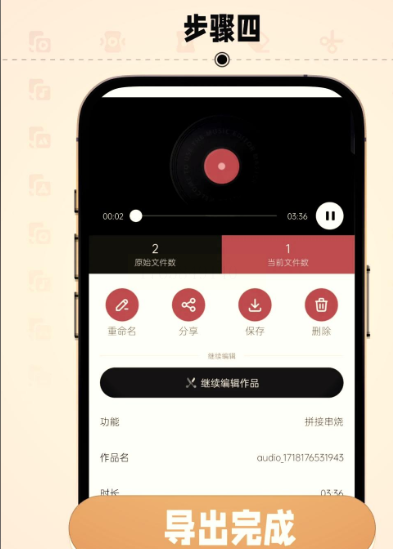
确认无误后,点击“开始合并”或者“合成”按钮。合并过程中不要退出APP,等它处理完。处理时间取决于你合并的文件大小和数量,一般几分钟就能搞定。
合并完成后,APP会问你要保存到哪里。建议保存到容易找到的文件夹,比如新建一个“合并音频”的文件夹专门放这类文件。这样以后找起来方便。
手。
方法四:用在线工具Audiotoolset,不用安装任何软件
操作步骤:
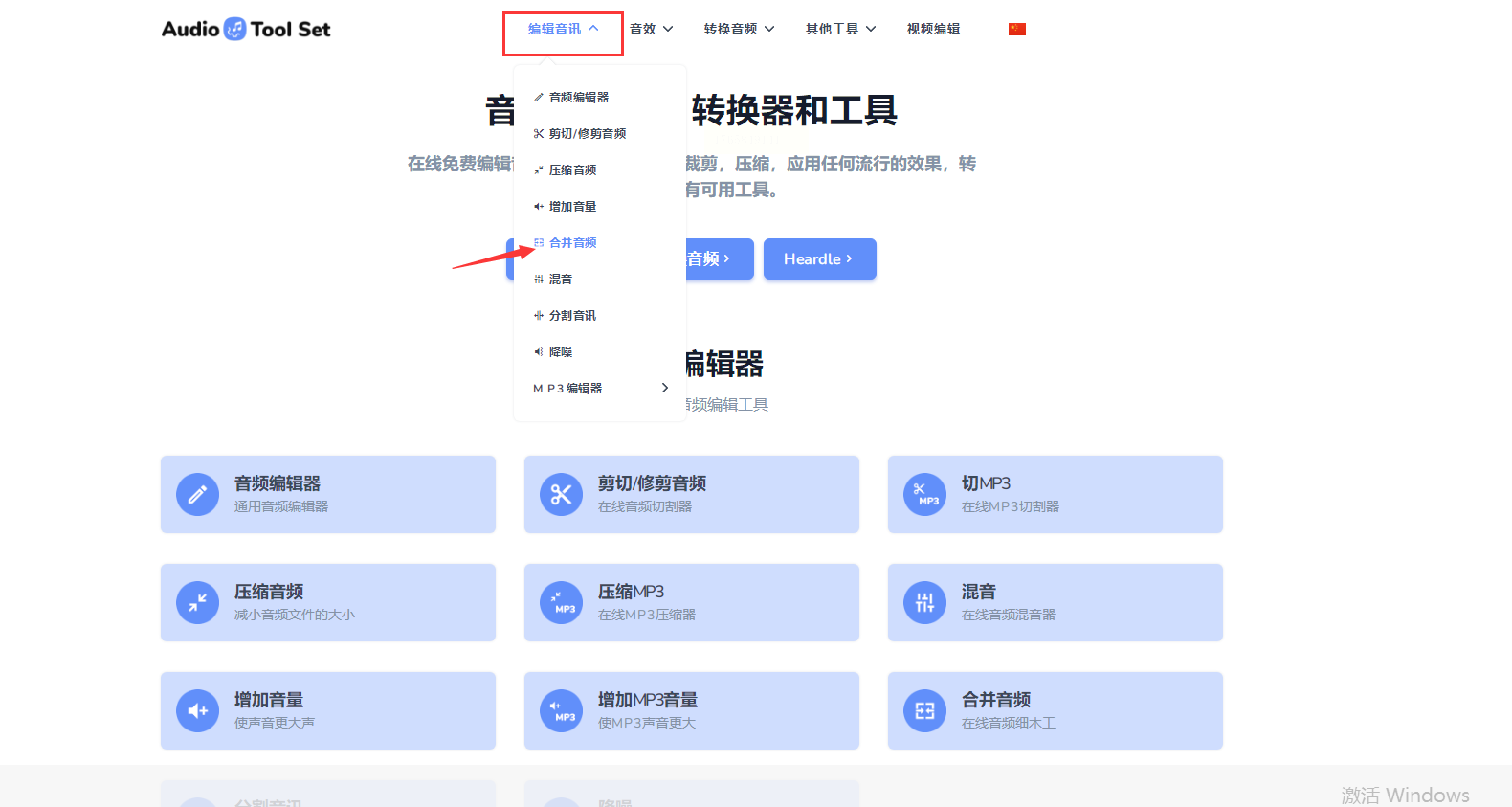
打开浏览器,搜索这个网站的名字。进入首页后,你会看到各种音频处理功能。找到“编辑音讯”或者类似的分类,然后在里面找“合并音频”功能。
点击进入合并页面后,网站会提示你上传文件。点击上传按钮,从电脑里选择要合并的所有音频文件。注意,有些在线工具对单个文件大小或总文件大小有限制,如果文件太大可能会上传失败。
文件上传后,网站通常会显示一个文件列表。同样,你需要确认合并顺序是否正确。有些在线工具允许你拖动调整顺序,有些则按上传顺序固定,所以上传时就要想好顺序。
在线工具一般输出设置选项比较少,通常只能选择输出格式。MP3是最通用的,选它就行。然后点击“合并”或“处理”按钮,网站就开始在云端处理你的文件了。

方法五:网易云音乐的歌单功能,适合合并整首歌曲
操作步骤:
打开网易云音乐,找到你想合并的那些歌曲。如果这些歌曲已经在你的某个歌单里就更好了。播放这个歌单里的任意一首歌,然后点击播放界面上的歌单列表图标。
在展开的歌单列表中,你会看到每首歌后面可能有个加号或者更多选项。点击这个加号,会弹出一些操作选项。
选择“添加到歌单”或者类似的功能。这时候你需要选择一个目标歌单——这个歌单就是你最终想要合并歌曲的地方。如果还没有合适的歌单,可以新建一个。
添加完成后,这些歌曲就在同一个歌单里了。但注意,这还不是真正的音频文件合并,而是创建了一个播放列表。如果你需要真正的合并音频文件,这个方法就不太适合。
但如果你只是想让几首歌连续播放,比如做背景音乐,那用歌单功能就足够了。播放时选择顺序播放,它们就会一首接一首地连续播放,效果和合并差不多。
方法六:手机自带录音机的拼接功能,很多人不知道的隐藏技巧
操作步骤:
打开你的手机录音机,不要急着点录制按钮。先找找有没有“编辑”或者“录音文件”的入口,点进去。
你会看到之前录制的所有录音文件列表。选择你想合并的几个文件,通常会有多选的选项。选好后,找找有没有“合并”、“拼接”或者“组合”这样的按钮。
点击合并按钮后,手机会自动把这些录音按你选择的顺序拼接起来。有些手机会让你确认顺序,有些则直接按选择顺序处理。
处理完成后,手机会生成一个新的录音文件,通常会自动命名,比如“合并录音1”。你可以重命名它,以便以后查找。
方法七:用Audacity实现精细合并与过渡处理
操作步骤:
先下载安装Audacity,打开后你会看到多轨道的界面。把要合并的音频文件直接拖进软件,每个文件会占据一个轨道。
你可以拖动轨道上下移动来调整顺序,也可以在同一轨道上把多个片段排成一排。关键来了——如果你想让合并处过渡自然,可以选中两个片段的连接处,然后找“效果”菜单里的“交叉渐变”功能。
这个功能能让前一段音频逐渐减弱的同时,后一段逐渐增强,过渡就平滑多了。你还可以调整每段音频的音量,让它们保持一致,避免一段声音大一段声音小。
都调整好后,点击“文件”-“导出”,选择MP3格式和保存位置。第一次导出时可能需要安装一个额外的编码器,按提示操作就行,很简单。
方法八:用微信文件助手实现快速合并
操作步骤:
先把要合并的音频文件发到“文件传输助手”或者你自己的小号。然后在电脑上登录微信,把这些文件都下载到同一个文件夹。
接着,打开电脑的命令提示符或者终端。进入存放音频文件的文件夹,输入一个合并命令。
对于MP3文件,可以用“copy /b 文件1.mp3+文件2.mp3 合并后.mp3”这样的命令。
回车执行,几秒钟就合并好了。
好了,一口气给你介绍了这么多音频合并的方法,从电脑到手机,从软件到在线工具,甚至隐藏的手机功能和命令行技巧,应该够你用了吧?
不管你用哪种方法,有几点一定要注意。
首先,合并前一定要备份原始文件,万一合并出错还能重来。
其次,注意音频格式,尽量选择通用的MP3格式,避免兼容性问题。
第三,合并顺序要反复确认,合并完再改就麻烦了。
第四,如果合并的音频片段音量不一致,最好先调整音量再合并,这样听起来更舒服。
最后,记得给合并后的文件起个清楚明白的名字,别只用“新建音频”这种,时间一长你自己都忘了是什么内容。
音频合并其实就像拼图,把零散的片段拼成完整的画面。掌握这些方法后,你就能轻松应对各种音频处理需求了。无论是工作还是娱乐,都能得心应手。如果遇到问题,多试几次,熟能生巧。希望这篇教程能真正帮到你,让你在音频处理上少走弯路。如果有新的发现或更好的方法,欢迎随时交流分享。好了,快去试试吧,相信你很快就能做出满意的合并音频!
