

你是不是也遇到过这种尴尬情况?好不容易从网上下载了视频教程,或者朋友分享了一段精彩录像,结果双击打开时电脑却弹出一句“无法播放”?看着那个陌生的“.m4v”后缀名,是不是瞬间头大,感觉白忙活一场?
别急,这太正常了。现在视频格式五花八门,什么MP4、AVI、MKV,还有今天的主角M4V。很多设备,比如一些老款电视、车载播放器,或者某些手机应用,对M4V格式就是“不认账”。更气人的是,有时候你想把视频上传到社交媒体,或者用剪辑软件加工一下,也会因为格式不对被拒之门外。这感觉,就像拿到一把钥匙,却怎么也插不进锁孔,别提多憋屈了。今天就来教你怎么将M4V文件转成MP4格式。
m4v转换成mp4怎么导才能成为高清的?简单几步就能实现

方法一:用《汇帮音频大师》把m4v转成常用的mp4格式,支持离线转换
软件名称:汇帮音频大师
下载地址:https://www.huibang168.com/download/W0GN9r611Z7w
第一步,你得先把软件请到电脑上。 找到安装包,下载下来,跟着提示一步步安装就行。安装成功后打开,界面干干净净,功能一目了然。
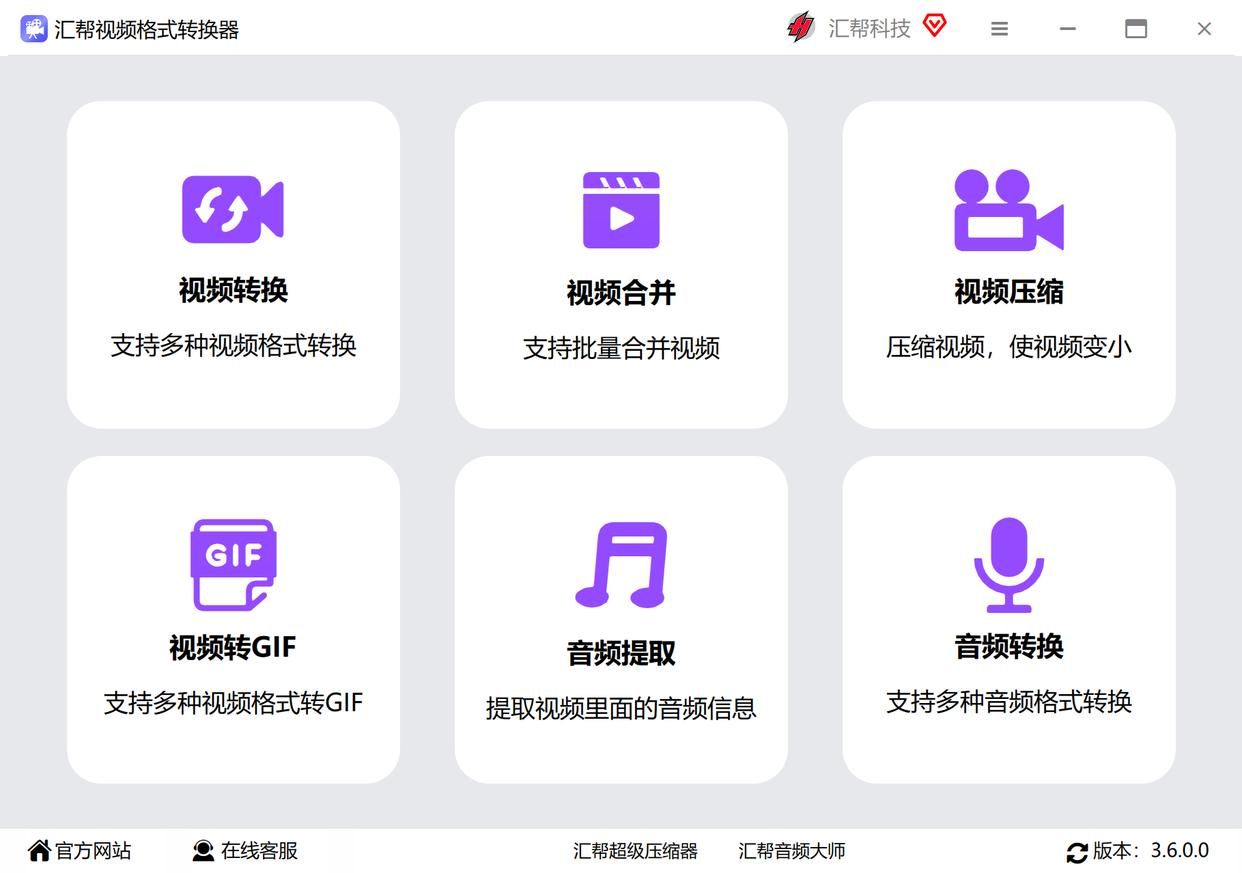
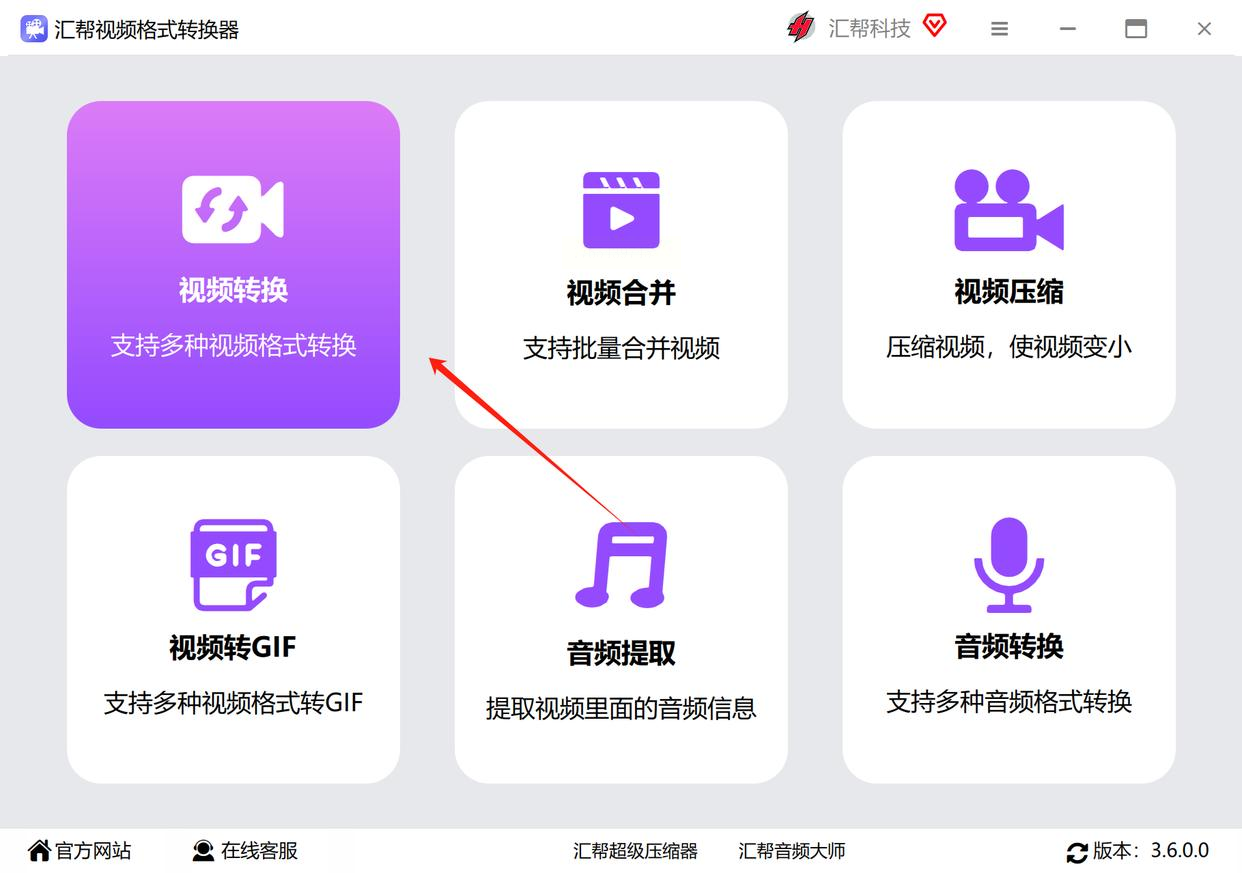
第二步,找到核心功能。 软件主页上会有“视频转换”、“视频合并”好几个选项。咱们这次的目标明确,直接点击那个“视频转换”按钮,点它进去。
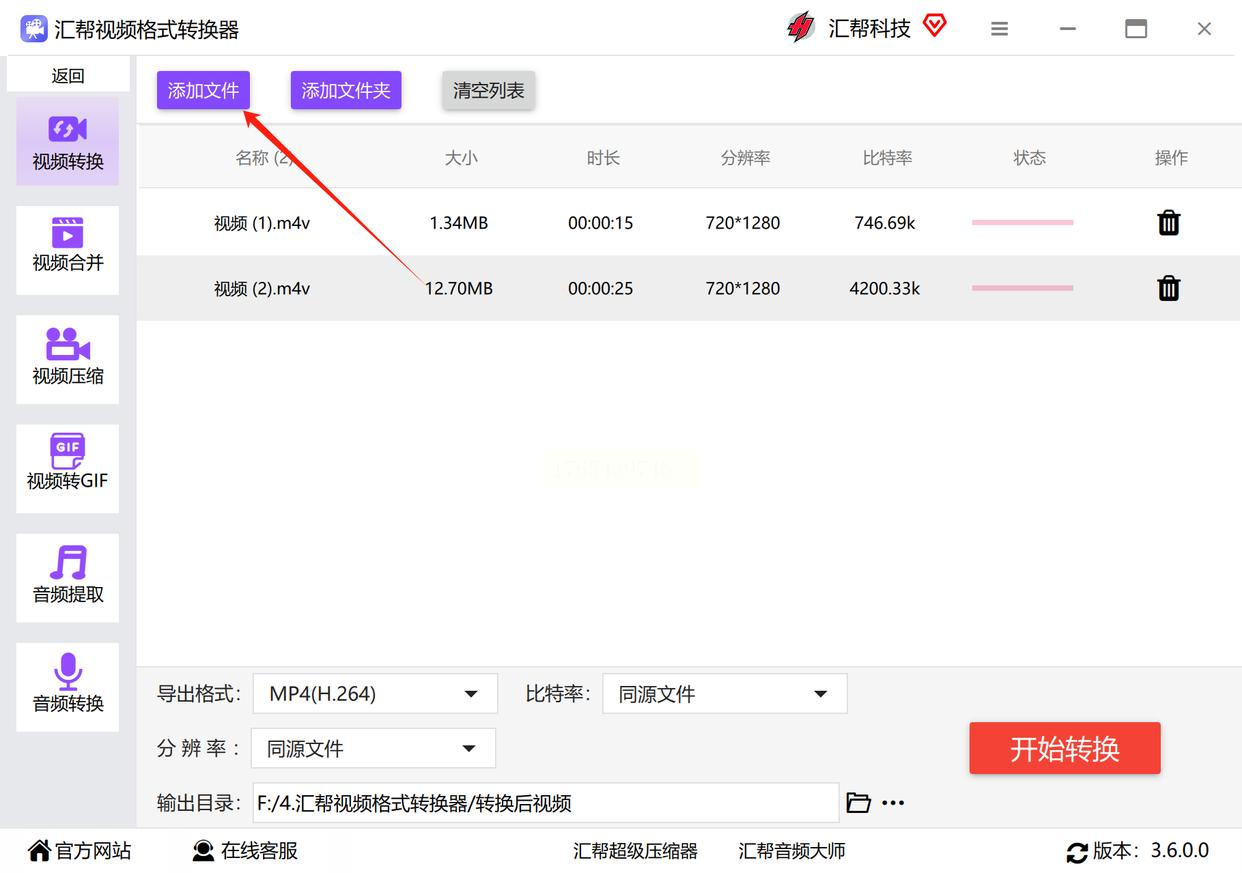
第三步,把要处理的视频拉进来。 进入转换界面后,你会看到左上角有个很显眼的“添加文件”按钮。点一下,就像在电脑里找文件一样,把你那个打不开的M4V视频选中,导入进来。放心,这里能一次性添加好几个视频,批量处理也没问题。
第四步,这是最关键的一步,设置输出格式。 文件添加好后,在界面中间或者下方,找一个叫“输出格式”或者“导出格式”的选项。点开格式下拉菜单,在视频分类里,找到并选择“MP4”。通常其他参数用默认的就行,保证清晰度不变。
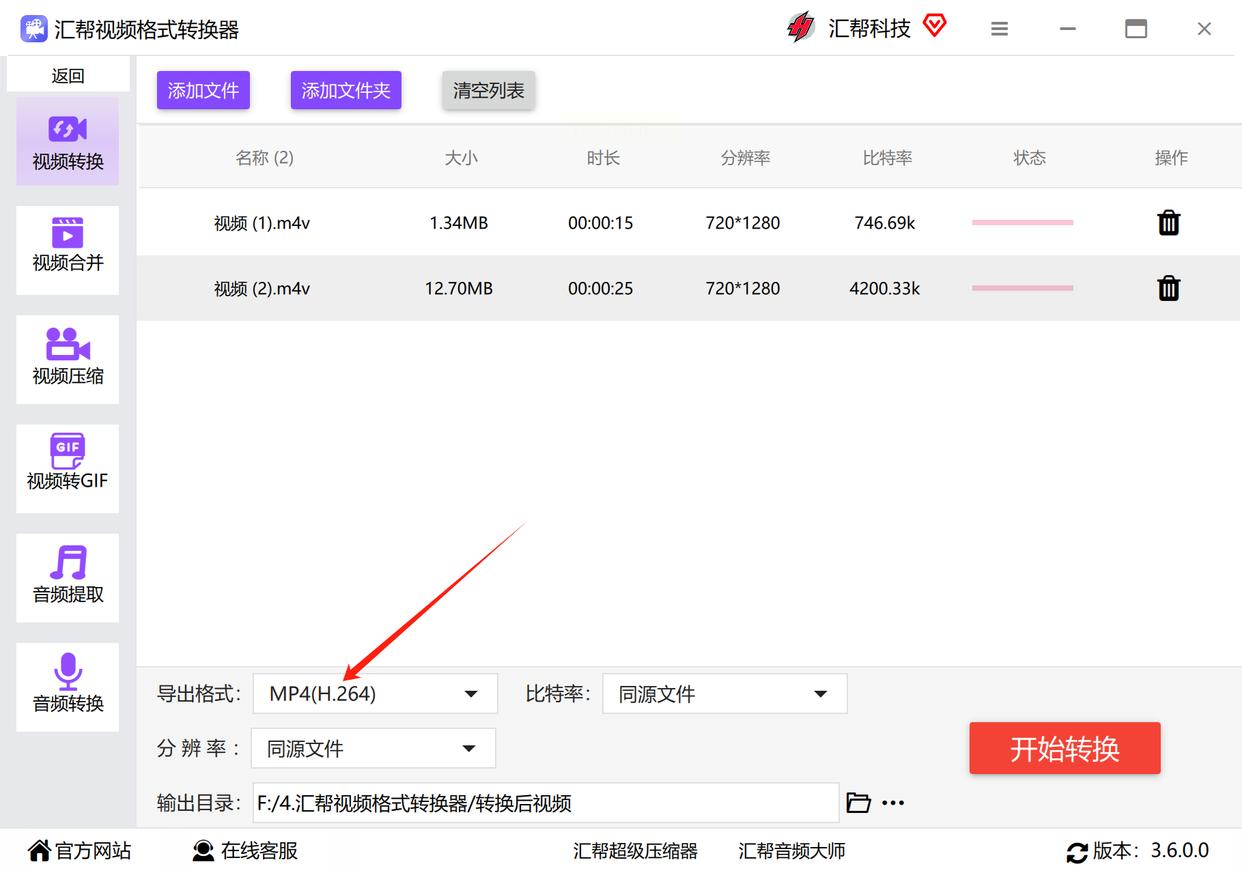
第五步,坐等转换完成。 设置好格式,检查一下输出文件夹位置,然后就可以大胆地点击那个“开始转换”按钮了。
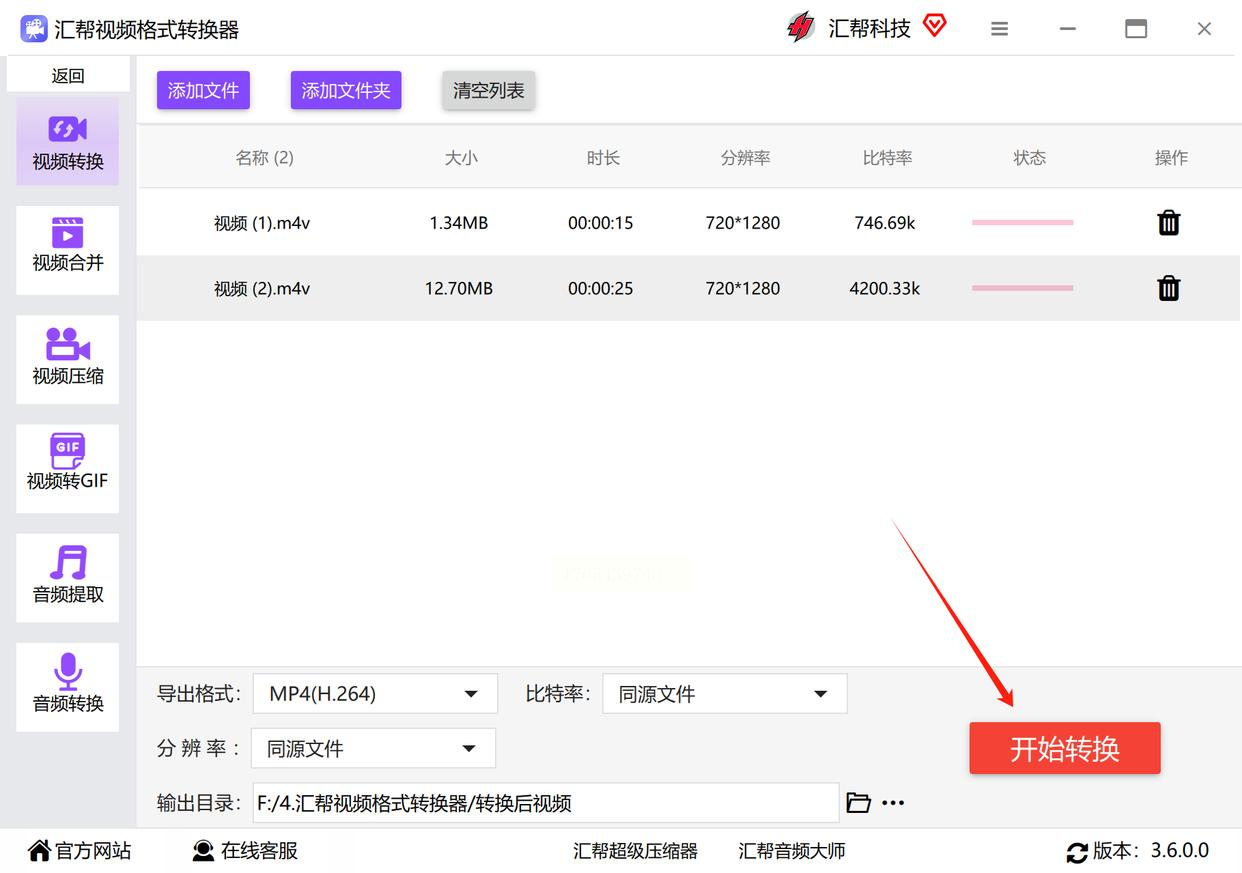
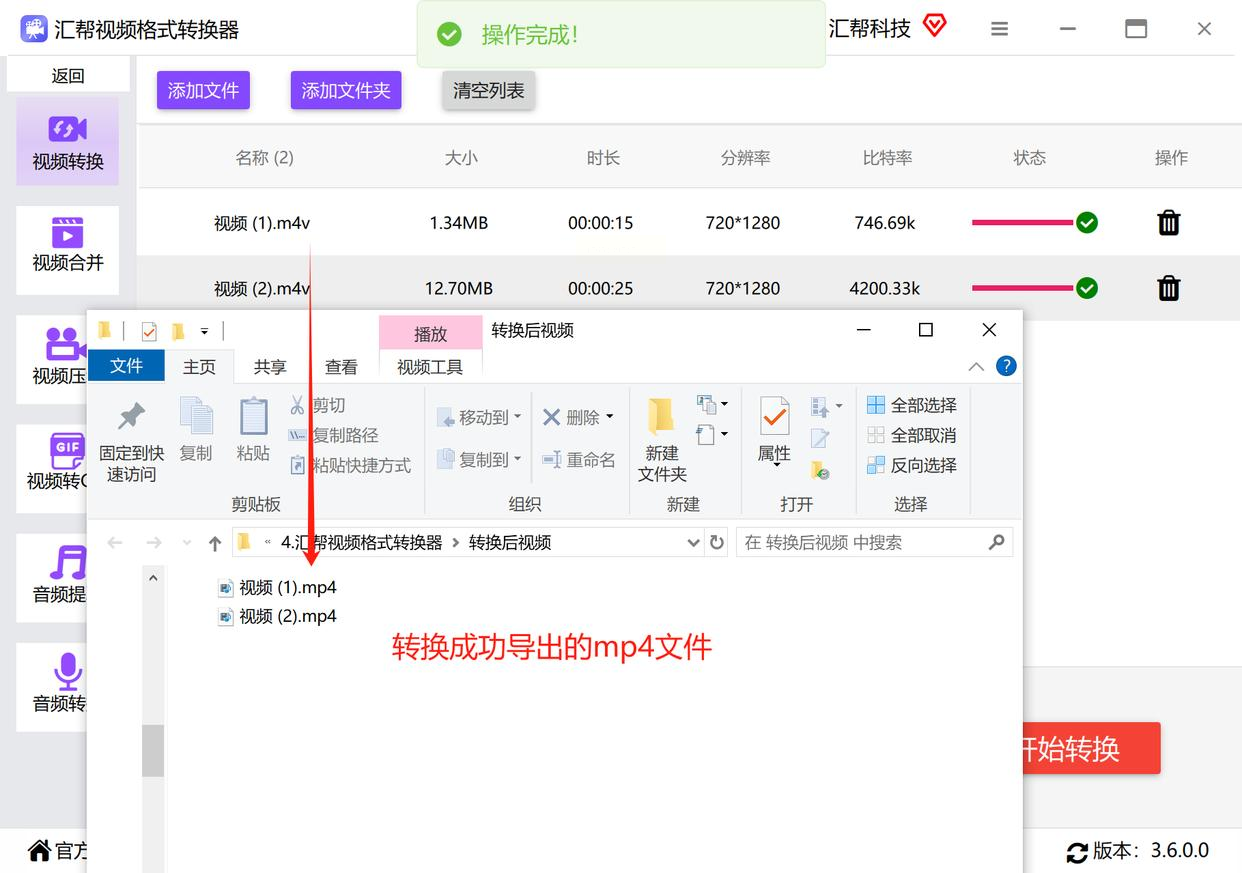
进度条会自己跑起来,你喝口水、回个消息的功夫,转换就完成了。软件会提示你,之后你点开输出文件夹,崭新的MP4文件就在那儿等着你了!
 。
。
方法二:试试在线转换网站,不用装软件就可以把m4v转换成mp4
如果你不想在电脑上安装新软件,临时转换,在线转换工具是个不错的选择。比如“小捷在线格式转换器”这类在线转换工具。
步骤很简单: 首先,用浏览器打开它的在线页面。
然后,在功能里找到“M4V转MP4”的选项。
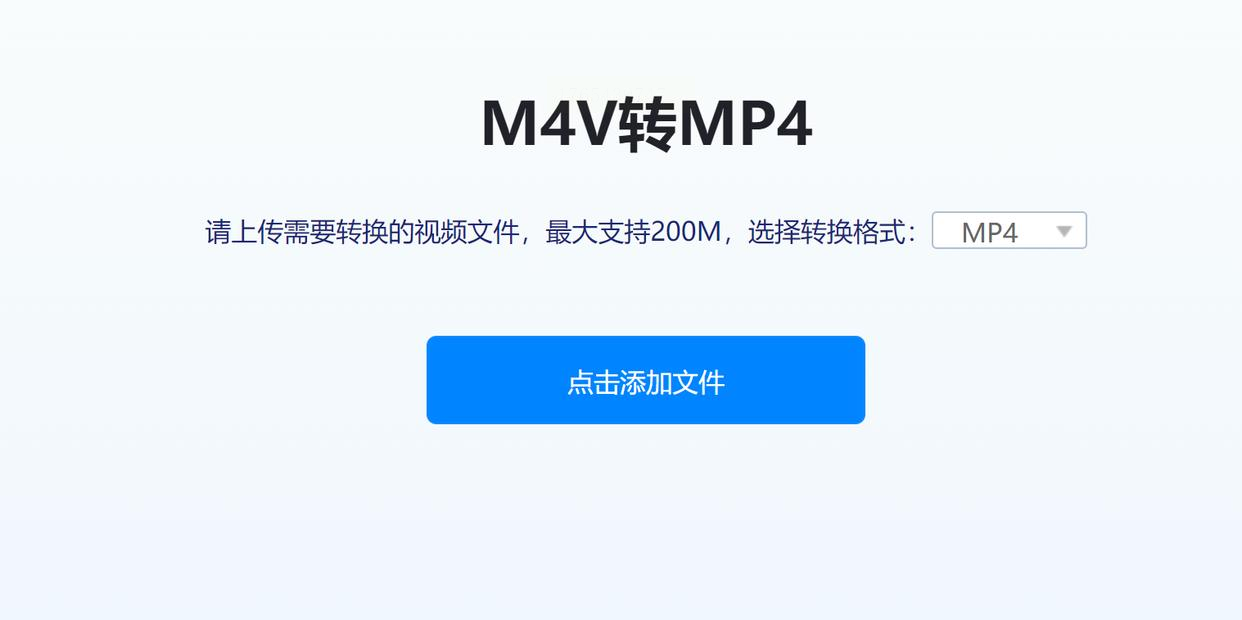
接着,点击“添加文件”按钮,把你的M4V视频传上去。
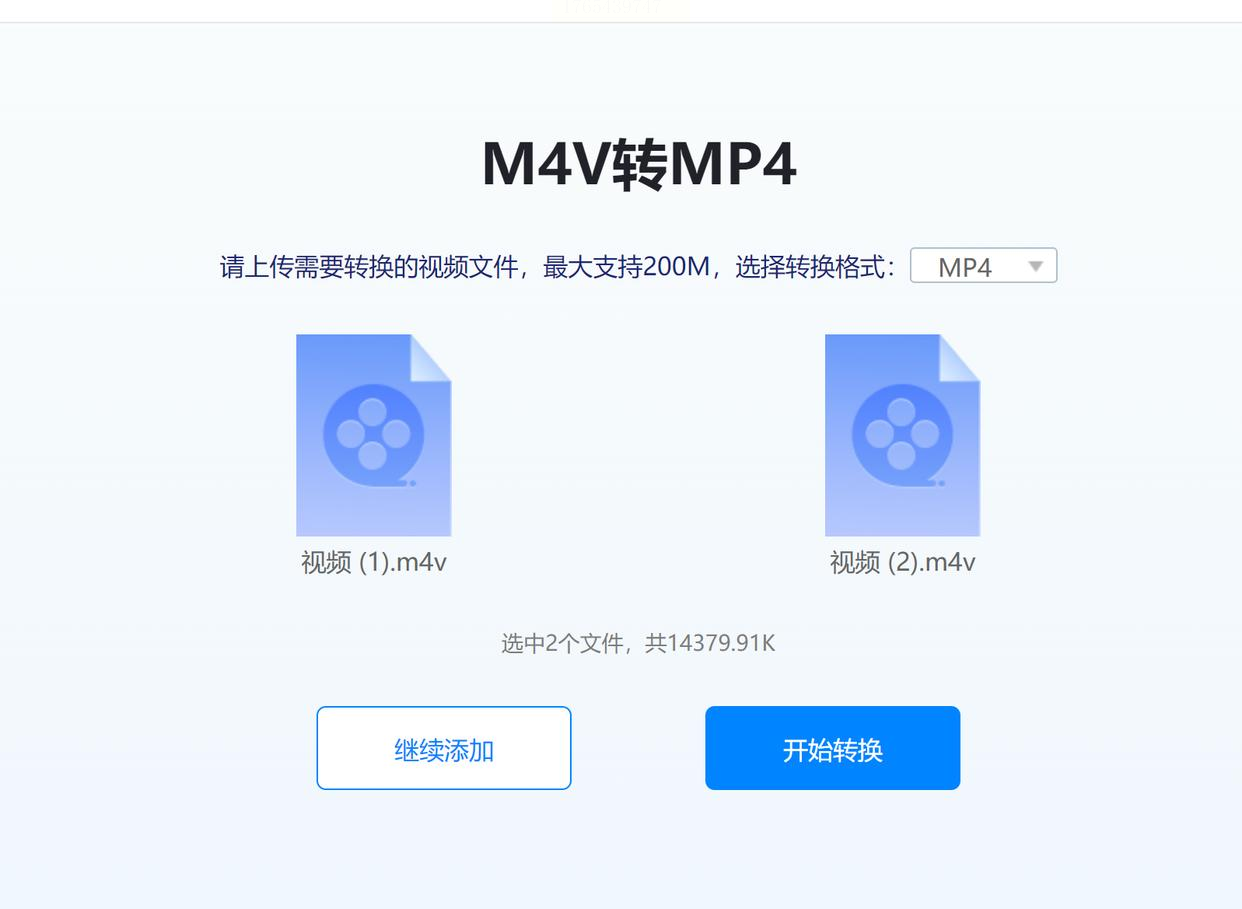
最后,在格式选项里确认选的是MP4,点击“开始转换”,等它处理完,再把转换好的文件下载下来就行。
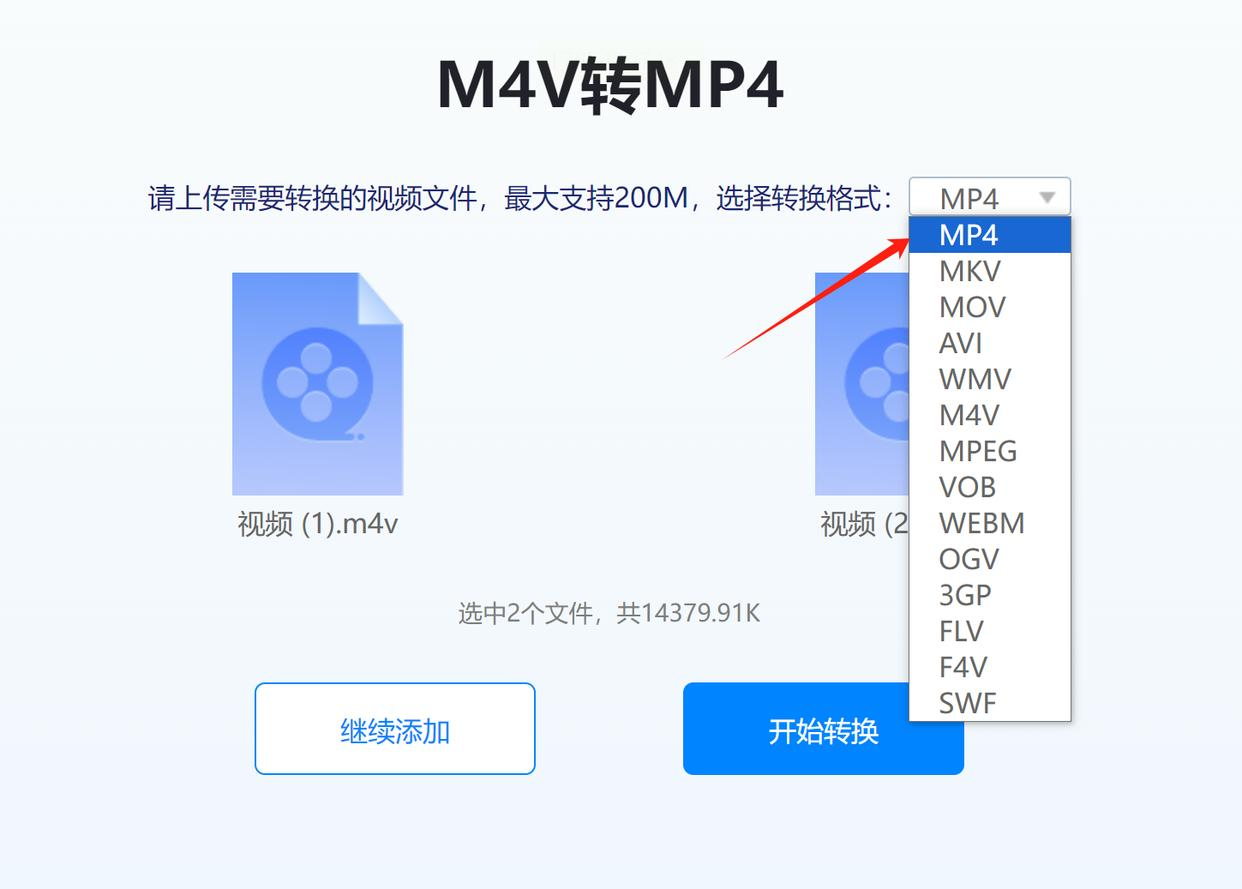
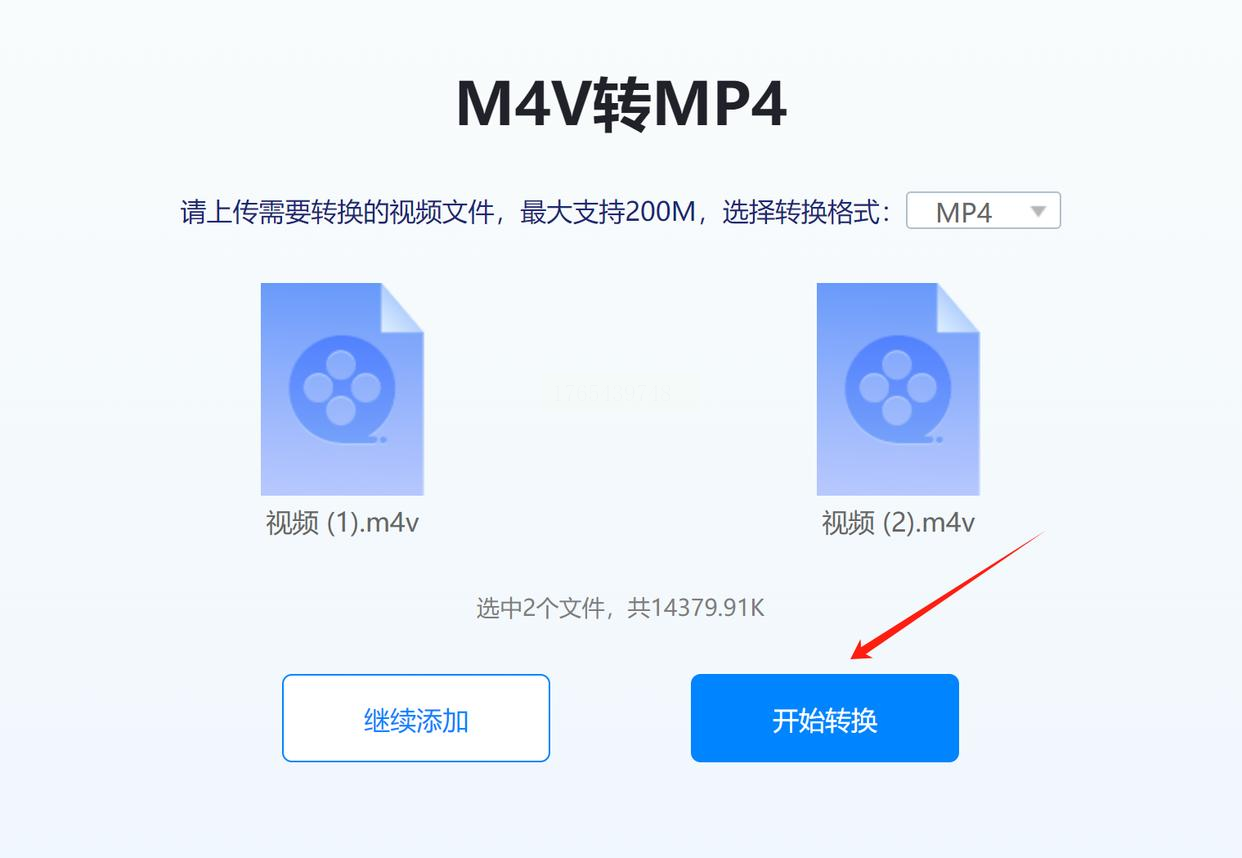
不过要注意,在线工具通常对文件大小有限制,而且上传、下载依赖网速,大文件会比较慢。
方法三:小舟视频格式转换器页能实现视频格式转换
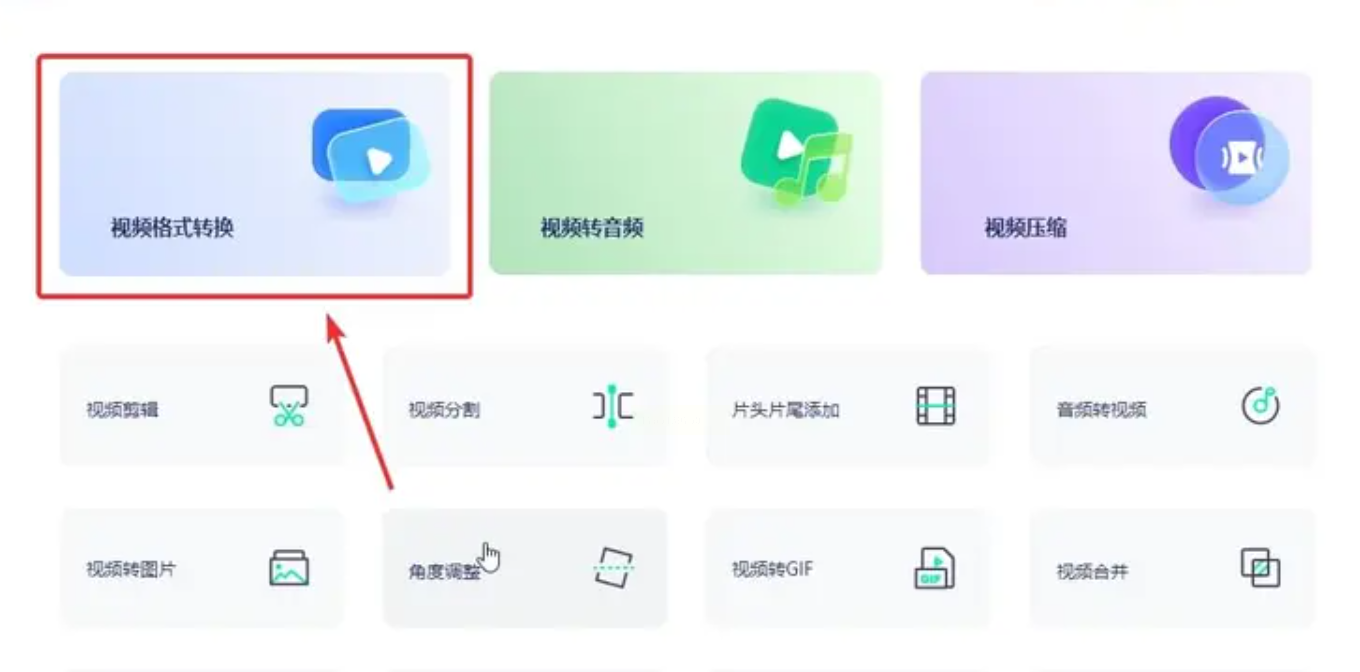
第一步, 同样是下载安装后打开,选择“视频格式转换”功能。
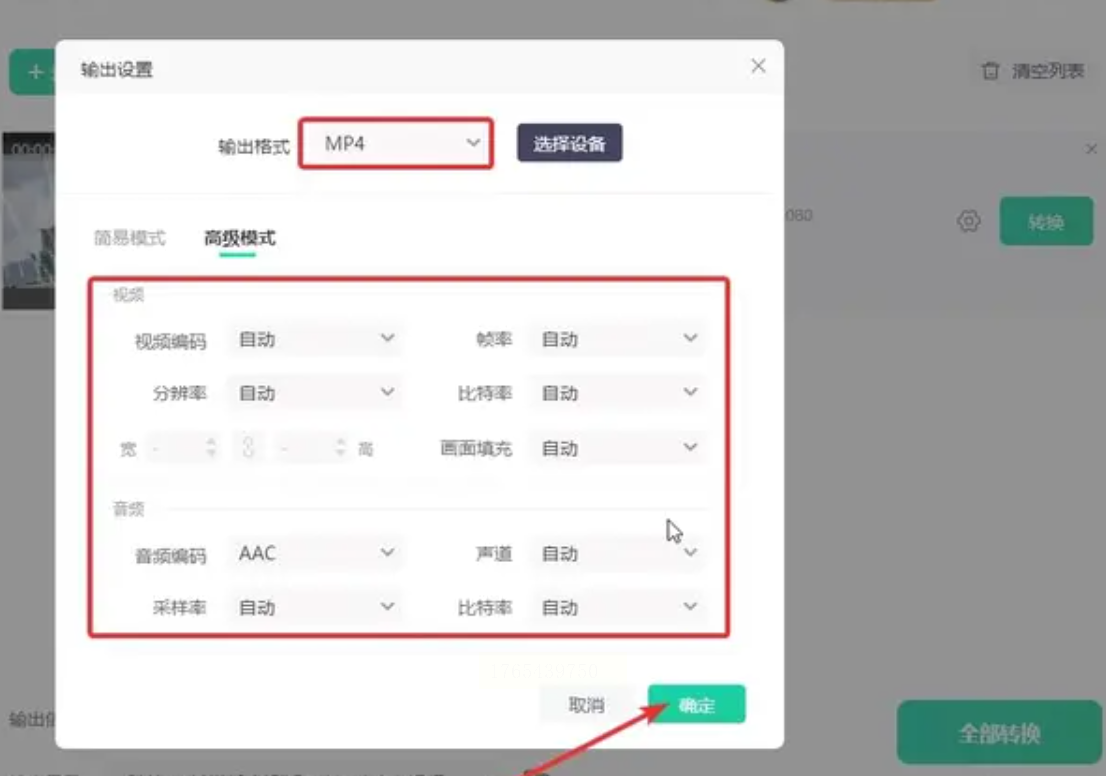
第二步, 把M4V文件拖进软件窗口就行,很方便。在输出设置那里,你可以选择简易模式快速转换,也可以自定义视频的清晰度、分辨率,自由度比较高。设置好之后点“确定”。
第三步, 别忘了设置一下输出文件夹,方便之后查找。
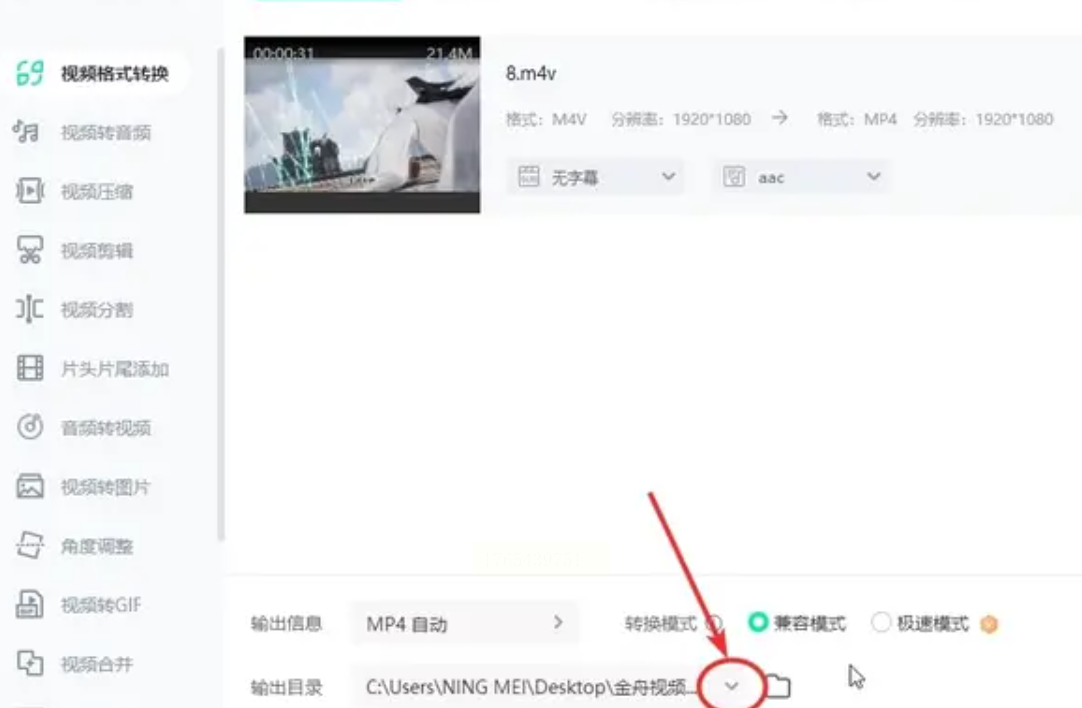
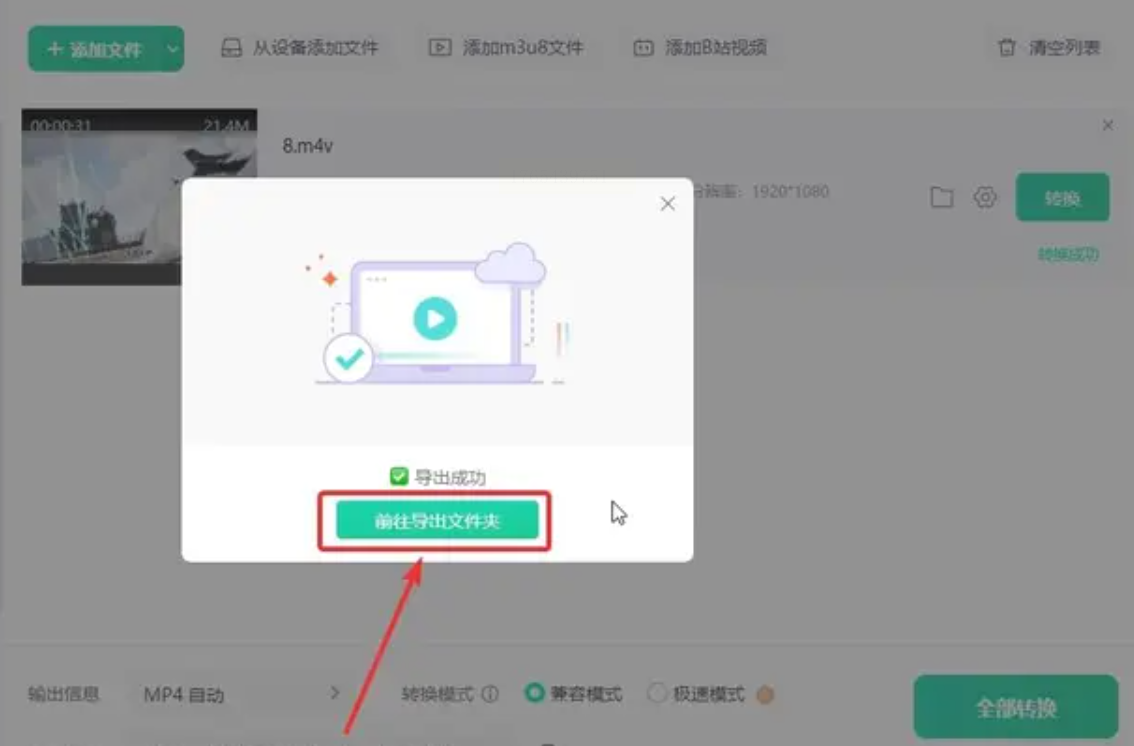
第四步, 点击开始转换,完成后去文件夹查看即可。它转换出来的画质保持得不错。
好了,一口气给你介绍了三种方法,从专业软件到便捷在线工具,甚至挖掘了办公软件的隐藏技能,是不是感觉思路一下子打开了?其实,视频格式转换这件事,一旦掌握了方法,就从一个令人头疼的技术难题,变成了一个随手就能搞定的小操作。核心在于,你要根据自己的实际需求来选工具。希望这篇教程像一张清晰的地图,能带你走出视频格式的迷宫。从此以后,无论你拿到什么格式的视频,都能从容不迫地把它变成你想要的樣子。数字生活本该是便捷和快乐的,别让一个小小的格式问题坏了心情。现在就动手试试吧,体验一下那种“一切尽在掌握”的畅快感!如果还有疑问,或者发现了更好的技巧,随时可以再来聊聊。祝你玩得开心!
