

音频和视频格式的转换,现在几乎成了数字生活中的一个常规动作。手里有一段不错的MP3音频,想把它变成MP4视频文件,这种需求其实挺常见的。也许是为了配上一些画面在社交平台分享,也许是为了满足某个播放设备或软件的特殊要求。格式转换这事儿,说简单也简单,市面上能找到的工具一大堆;说麻烦也麻烦,不同软件的操作逻辑、输出效果和安全性参差不齐,选错了工具,要么步骤繁琐让人头疼,要么还得担心文件会不会被处理得一塌糊涂,甚至泄露了隐私。所以,找到一条既省心又靠谱的转换路径,还是挺有价值的。今天这篇内容,就抛开那些华而不实的宣传,实实在在地聊聊怎么把MP3转换成MP4。我们会介绍几种不同的方法,方便你根据自己的情况和偏好去选择。
方法一:使用Audacity
Audacity是一款挺有名的免费音频编辑软件,功能很强,能录音、能剪辑、能降噪。不过,用它把MP3转成MP4,思路有点绕。因为它本身主要处理音频,你需要先想办法给这段音频配上视频画面(哪怕是静态图片或纯色背景),然后再将音画组合导出为MP4格式。这个过程涉及到额外的素材准备和合成步骤,对于只是想快速转换格式、特别是刚接触这类软件的朋友来说,可能会觉得有点复杂,不够直接。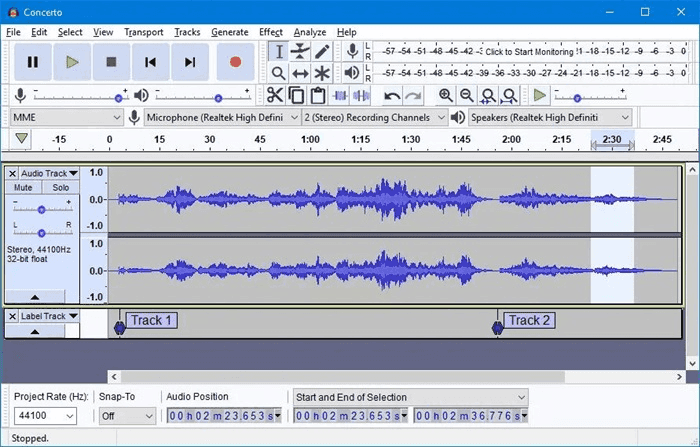
方法二:使用汇帮音频大师
软件名称:汇帮音频大师
下载地址:https://www.huibang168.com/download/W0GN9r611Z7w
这个方法步骤比较直白。汇帮音频大师这个软件,你可以在它的官方网站找到并下载。安装好后,打开软件,界面通常比较直观。
步骤一:在软件的主界面或功能列表里,找到并点击“音频转换”这个功能选项。这一步通常是进入转换流程的起点。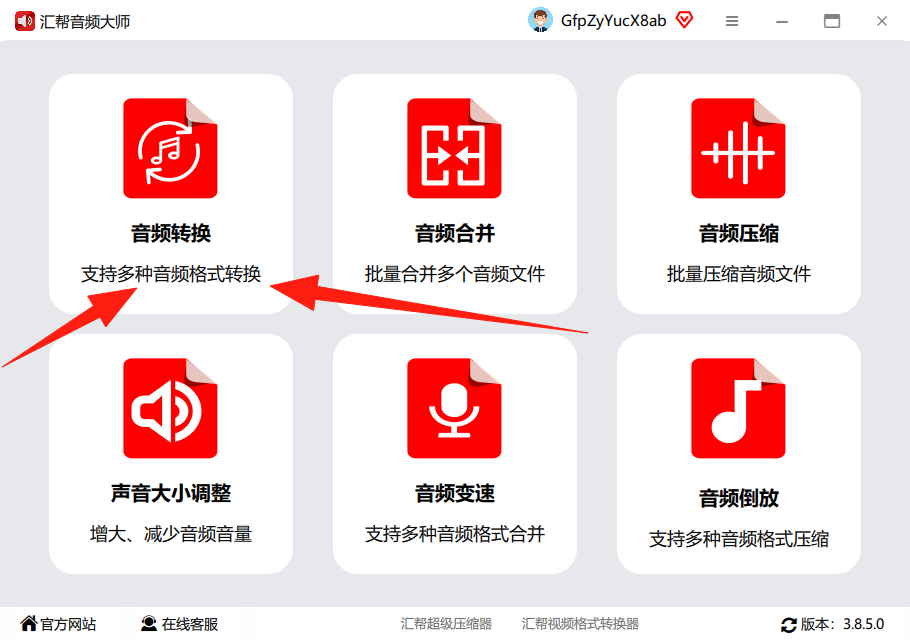
步骤二:接下来,你需要添加MP3文件。软件一般会提供几种方式,比如点击“添加文件”或“添加文件夹”按钮从电脑里选择,或者更简单一点,直接把MP3文件拖拽到软件窗口里。它支持一次添加多个文件进行批量处理,这挺省时间的。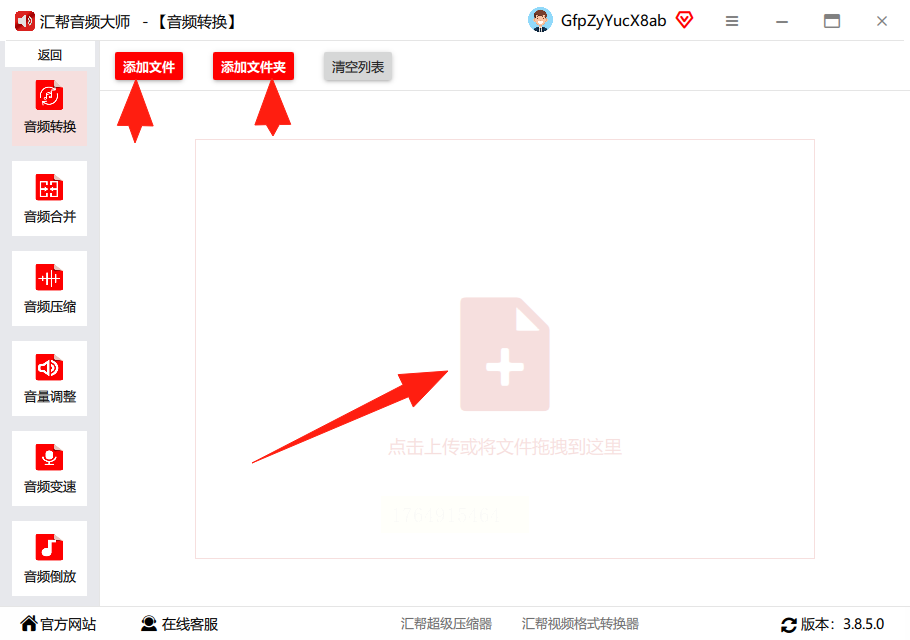
步骤三:文件添加成功后,界面会显示文件列表。这时你需要设置输出格式。在格式选择的下拉菜单里,找到并选择“MP4”。你还可以看到一些其他选项,比如比特率。比特率的高低会影响输出文件的音质和大小,数值越高通常音质越好,但文件也会更大。另外,记得设置一下“输出目录”,也就是文件转换后保存在电脑的哪个位置。软件一般会有一个默认路径(比如桌面),你也可以自己修改。全部设置好之后,点击“开始转换”或类似的按钮。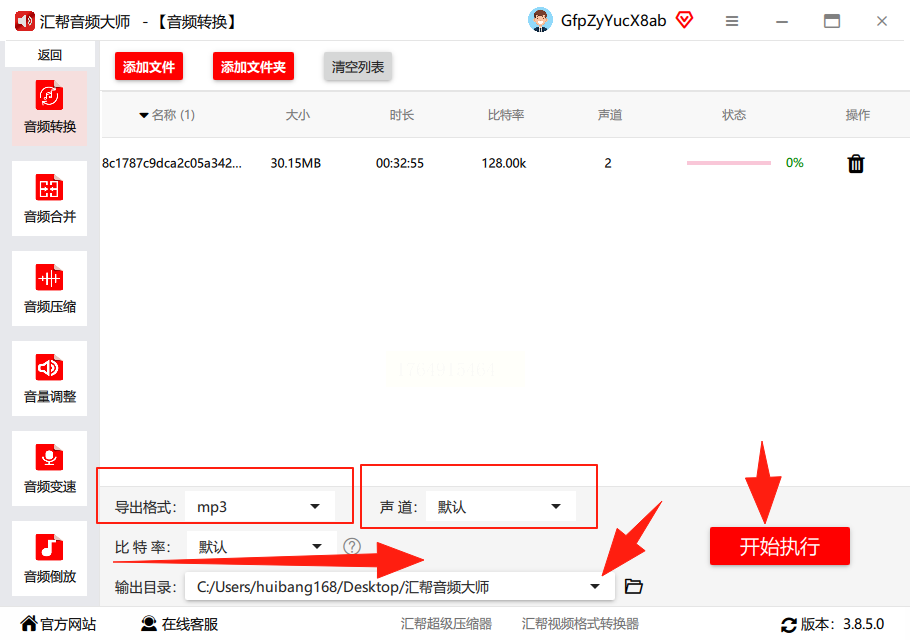
步骤四:软件开始处理,通常会有进度条显示。转换完成后,在你设置的输出目录里,就能找到新生成的MP4文件了。原来的MP3文件会被保留,不会受影响。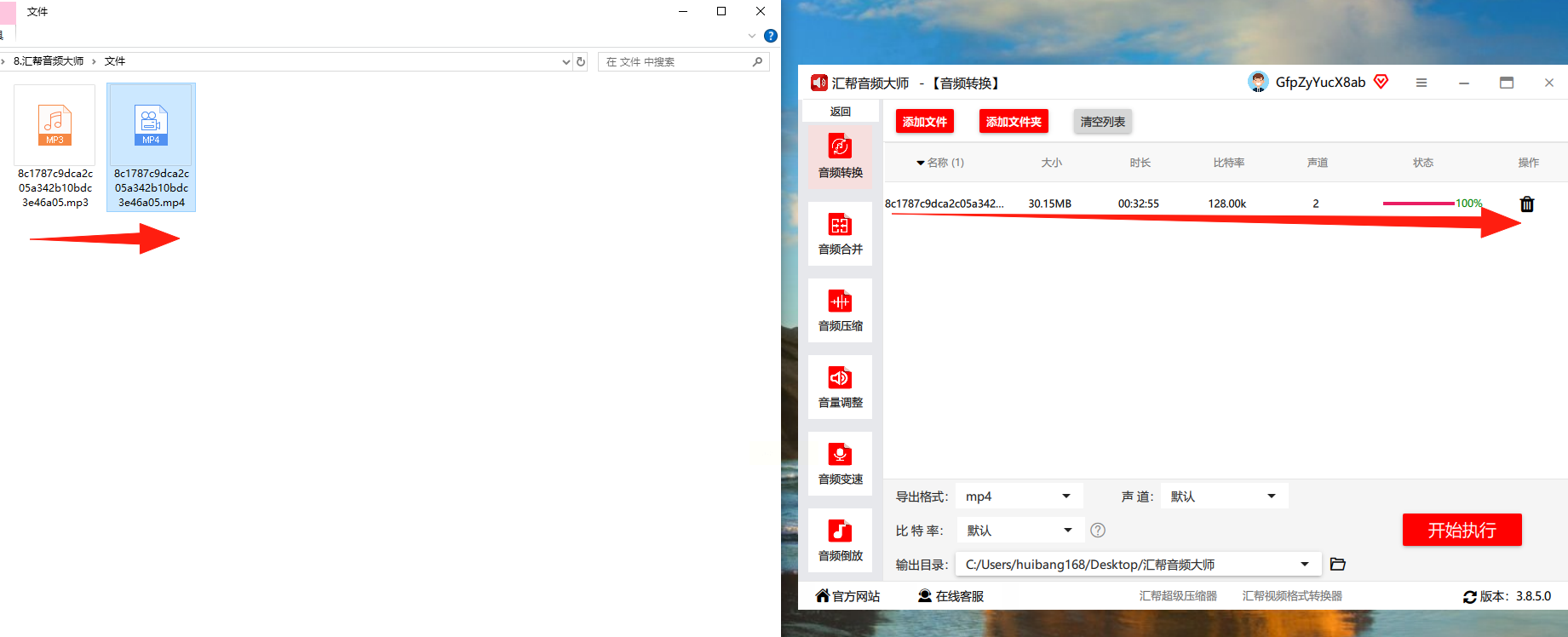
关于这个软件,有一点可以提一下:它在处理你的音频文件时,操作是在本地电脑上完成的。这意味着你的文件数据不用上传到别人的服务器,所以不用担心内容会有泄露的风险,用起来相对安心。当然,这只是它工作方式的一个特点。
方法三:使用Pazera Free Audio Extractor
这是一个专门的音频提取转换工具。它支持将非常多的视频和音频格式转换成MP4。软件界面比较简洁,你可以通过文件浏览器导入媒体文件,也支持拖拽添加。它同样能进行批量转换,对于处理大量文件比较方便。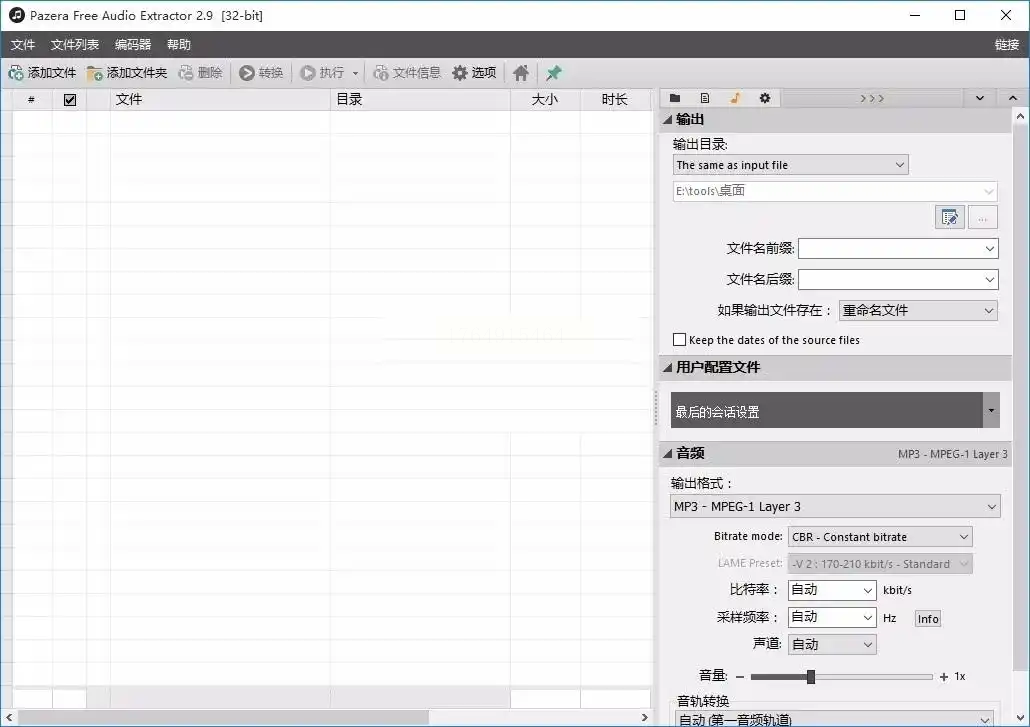
方法四:修改文件后缀名
这是一个非常取巧,但局限性很大的方法。你在电脑上找到那个MP3文件,右键点击它,选择“重命名”。然后把文件名最后的“.mp3”直接改成“.mp4”。改完后,系统可能会提示你“如果改变文件扩展名,可能会导致文件不可用”,你确认更改。这个方法看似一秒完成,但它本质上并没有改变文件的编码格式和内容结构,只是欺骗了系统把它识别为MP4文件。很多播放器和平台可能无法正常打开或识别这种“假MP4”,所以成功率不稳定,只能算是一种应急尝试。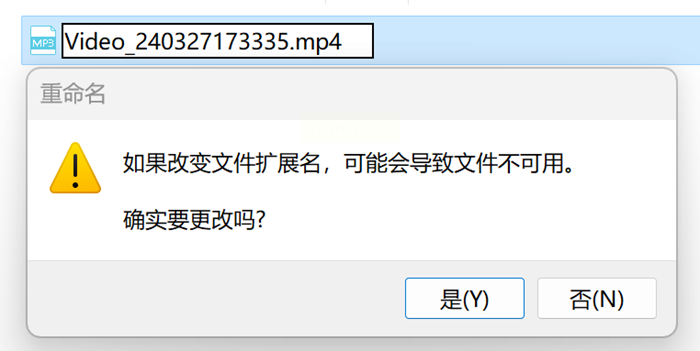
方法五:使用HandBrake
HandBrake是一款开源免费的视频转码工具,非常强大,几乎能处理任何常见的视频格式。它也可以用来实现音频转视频的需求,你需要将MP3文件导入,然后将其封装到MP4容器中(可能同样需要配置一个简单的视频轨道)。它的操作界面对于新手可能有一定学习成本,但功能很专业。
方法六:使用数据蛙视频转换器
步骤一:打开这个软件,在它的功能界面里(通常是“格式转换”或类似板块),点击“添加文件”按钮,把你的MP3文件导入进去。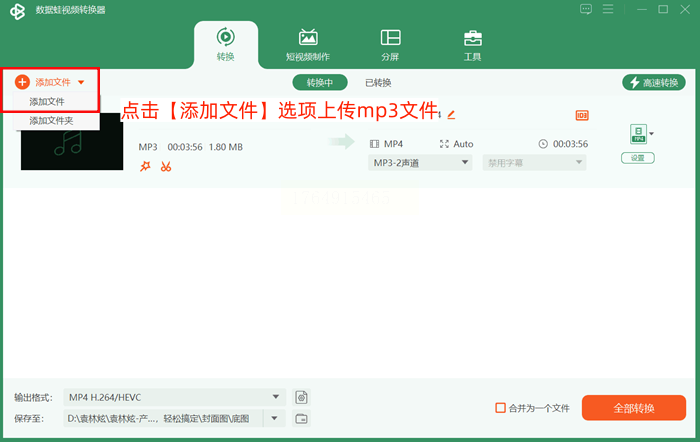
步骤二:导入后,找到“输出格式”或“转换格式”的设置选项。点击它,会弹出一个格式列表,在里面选择“MP4”格式。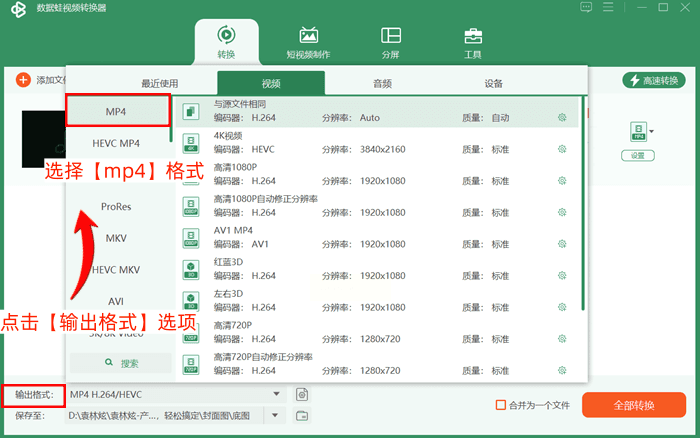
步骤三:软件通常提供不同的转换模式,比如“高速转换”等。你可以根据需要进行选择,然后点击“全部转换”或“开始转换”按钮。之后等待程序运行完成即可。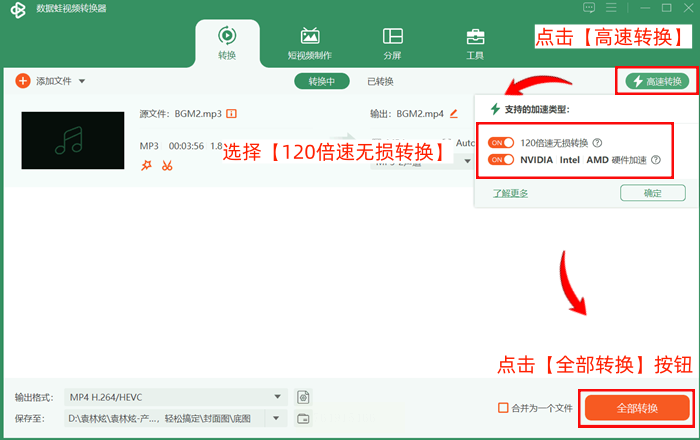
常见问题解答
问:这些方法转换出来的MP4视频,画面是什么?
答:这取决于软件。像汇帮音频大师、Pazera这类专门处理音频转换的工具,生成的MP4文件通常只包含音频流,视频流部分是空的或者是一张纯色/黑色的静态图像。而Audacity、HandBrake等方法,则需要你主动添加一个图片或视频作为画面来源,否则也可能生成无实质画面的MP4。修改后缀名的方法则完全取决于原MP3文件和播放器的兼容情况。
问:转换后音质会下降吗?
答:如果是在转换过程中重新编码了音频(比如你改变了比特率),音质可能会有损失。如果软件只是将原始MP3音频流重新封装到MP4容器里(不进行重新编码),音质就能保持原样。像汇帮音频大师、Pazera等工具在输出设置时通常可以选择编码参数,保持高比特率有助于减少损失。HandBrake作为专业转码工具,也提供了丰富的参数控制以平衡质量和体积。修改后缀名则完全不涉及重新编码,所以音质理论上不变(但文件可能无法正常使用)。
问:哪个方法最快最简单?
答:对于纯粹追求快速转换、且不要求复杂视频画面的用户来说,像汇帮音频大师这类针对性强的软件,步骤少,界面直观,通常比较快且简单。修改后缀名最快,但风险高,可能无效。Audacity和HandBrake功能强大,但步骤相对多,更适合有编辑或高级参数调整需求的用户。
好了,以上就是将MP3转换成MP4的几种不同路子。你可以看到,从最“暴力”的改后缀名,到功能全面的专业软件,选择其实不少。每种方法都有它适合的场景和人群。
希望这些具体的步骤和说明,能帮你理清思路,下次再遇到需要转换格式的时候,能轻松找到最适合自己的那个方法,顺利完成任务。毕竟,搞定了一个小技术问题,让数字生活更顺畅一点,感觉还是挺不错的。
