

你是不是也遇到过这种情况:想把MP3音频放到视频平台上,但平台要求必须是MP4格式?或者手机播放时提示音频格式不兼容?别慌,今天就给大家分享几个超实用的转换工具,不用懂复杂操作,跟着步骤走就能搞定mp3转换成mp4!不过先说好,这篇文章会尽量讲得像你朋友教你一样,可能有些地方说得不那么严谨,但都是真实能操作的方法,看完就能上手。
一、工具1:Audacity(适合有音频编辑基础的人)
怎么用:
1. 打开软件后,先导入你的MP3文件(点左上角“文件”→“打开”)
2. 然后需要自己找个视频素材(比如随便截个图片或者小视频,不然导出MP4会没画面),把视频拖到轨道上
3. 点“文件”→“导出为”,选MP4格式,记得调整参数(比特率别太高,不然文件太大)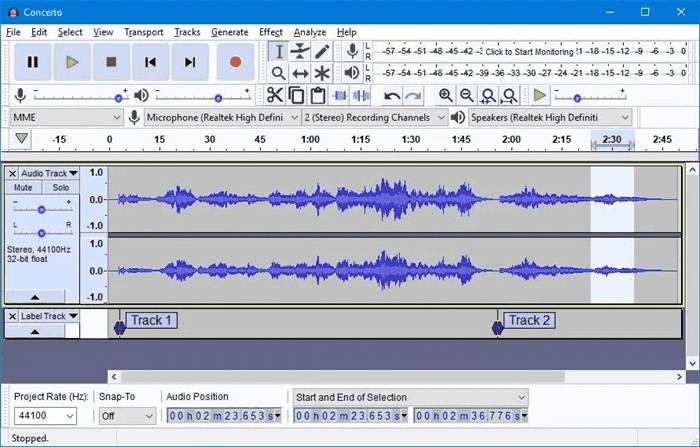
适用场景:如果你平时经常要处理音频,比如做播客、混音,那这个工具能满足你加字幕、剪片段的需求,用来做mp3转换成mp4也很顺手。
核心优势:免费!功能全!但缺点是新手可能觉得有点麻烦,毕竟要手动配视频画面,不像专门的转换工具直接一键出结果。
二、工具2:汇帮音频大师(新手首选,简单到离谱)
这是我最推荐的新手工具,专门用来做mp3转换成mp4,不用费脑子。
怎么用:
1. 打开软件后,左边栏直接点“音频转换”(别点错成视频转音频了哈)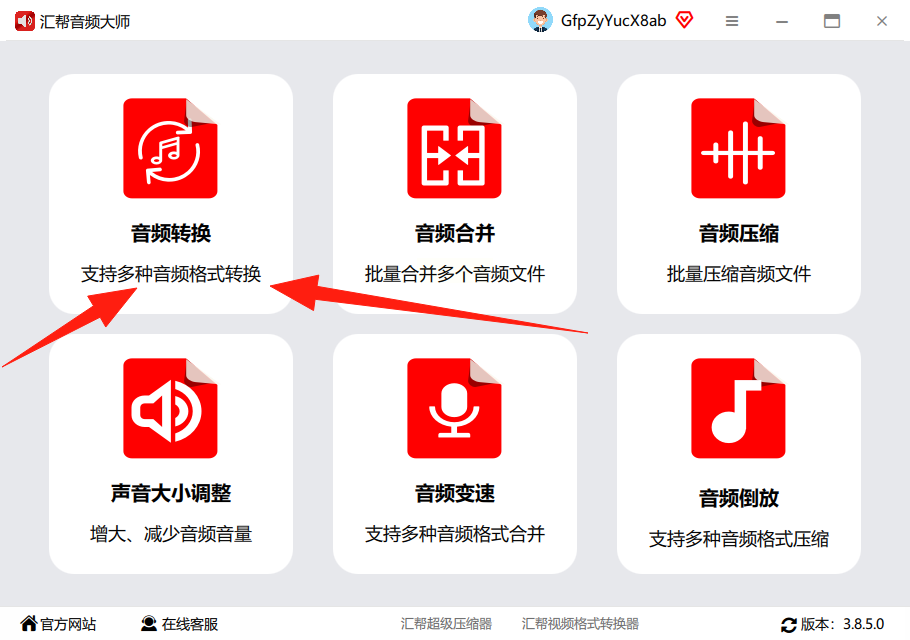
2. 把MP3文件拖进去(或者点“添加文件”选文件也行,支持批量拖多个文件)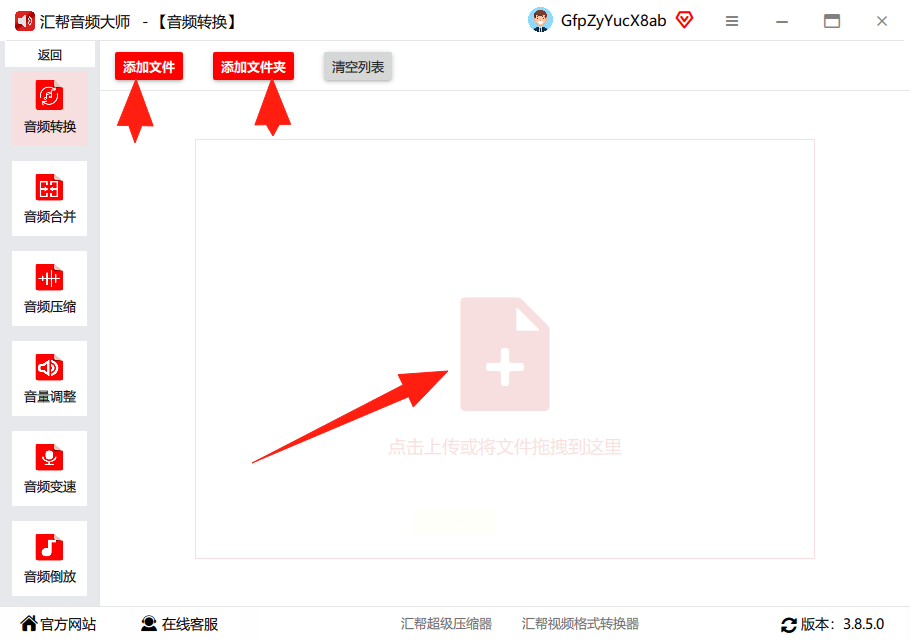
3. 选输出格式:在“格式”里找到MP4,其他参数默认就行(比特率选128k差不多,太高音质没变化但文件大)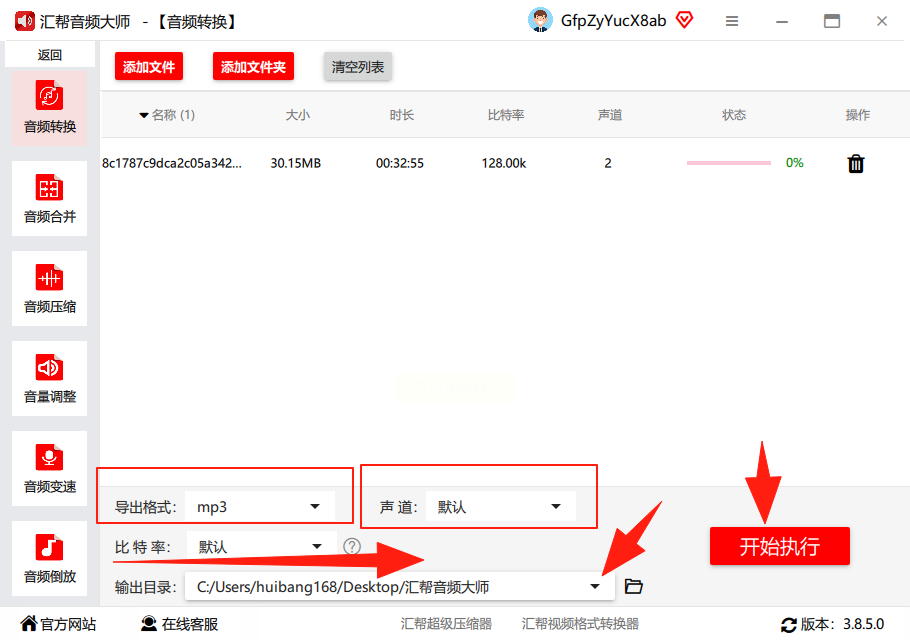
4. 改一下保存位置(别放C盘,不然系统盘会满),点“开始转换”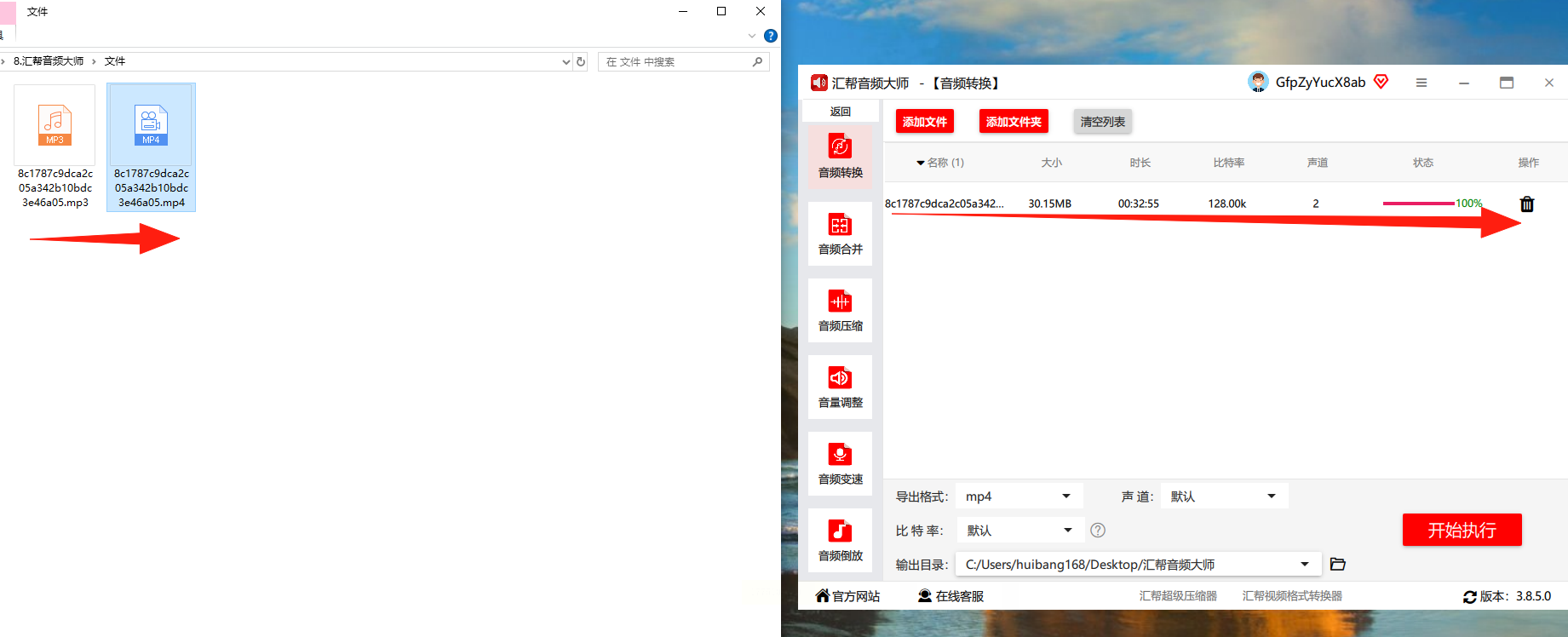
适用场景:纯纯想快速转换格式,不想调参数,适合把播客、歌曲转成带封面的MP4视频。
核心优势:界面像手机APP一样简单,不用学,拖进去点一下就完事,还能批量转换,做mp3转换成mp4效率超高。缺点是功能比较单一,只能转格式,不能加特效。
三、工具3:VLC Media Player(电脑装了的人直接用,免费)
怎么用:
1. 打开VLC后,点顶部菜单“媒体”→“转换/保存”(别点错成打开文件了哈)
2. 点“添加”,找到你的MP3文件,然后点右下角“转换”
3. 输出设置里,点“Profile”选“Audio – MP4”(这里要注意,别选成视频转音频了)
4. 最后点“浏览”选保存位置,点“开始”
适用场景:你电脑里本来就装了VLC(比如用来放电影),不想再装新软件,直接用它转换,临时做一次mp3转换成mp4很省心。
核心优势:免费!不用额外下载,而且能处理很多奇怪格式(比如老版MP3)。缺点是输出MP4时如果音频没画面,需要手动加图片,有点麻烦。
四、工具4:Pazera Free Audio Extractor(专业选手用,支持批量)
怎么用:
1. 安装后打开,左边点“Convert Audio”(不是视频那个哈)
2. 拖MP3文件到中间窗口,或者点“Add Files”
3. 输出格式选MP4,其他参数默认就行(声道选“立体声”,比特率160k足够)
4. 改保存路径,点“Start”开始转换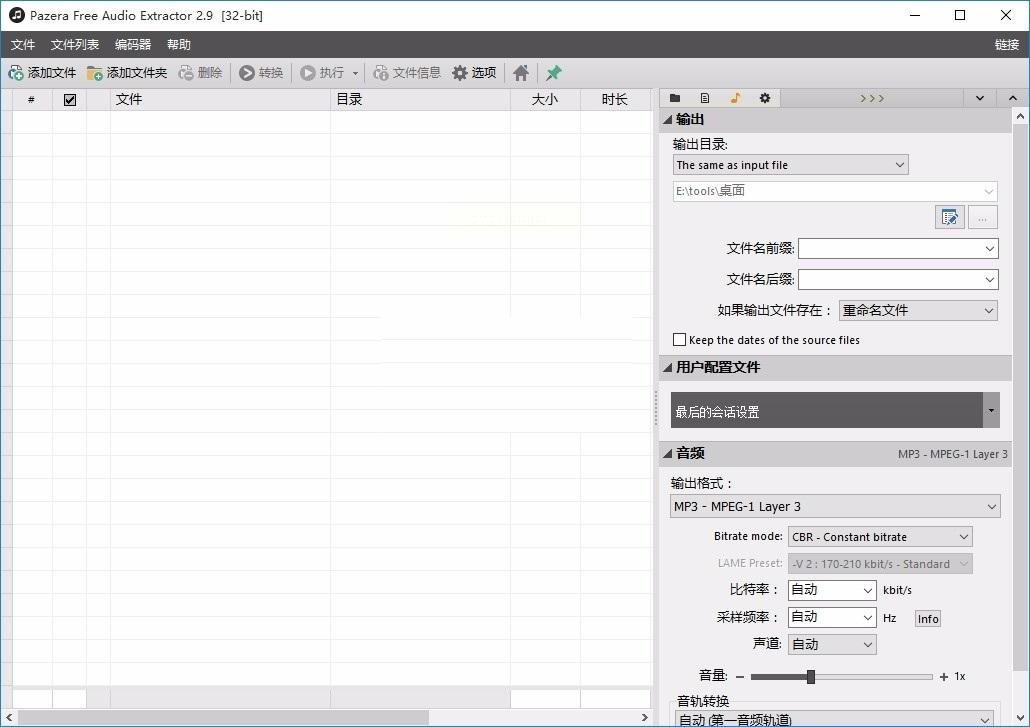
适用场景:如果你有一堆音频要转(比如100首歌),它支持批量转换,不用一个个点,批量做mp3转换成mp4很高效。
核心优势:比汇帮多了点专业功能,比如能设置音频开始结束时间(适合剪音频片段),但界面比VLC稍复杂。
五、工具5:HandBrake(视频转音频?不,音频转视频!)
怎么用:
1. 打开后选“Source”导入MP3(别导错成视频了)
2. 输出设置里,点“Format”选“MP4”,然后在“Audio”里选AAC编码(比特率128k)
3. 最后点“Start Encode”(开始编码)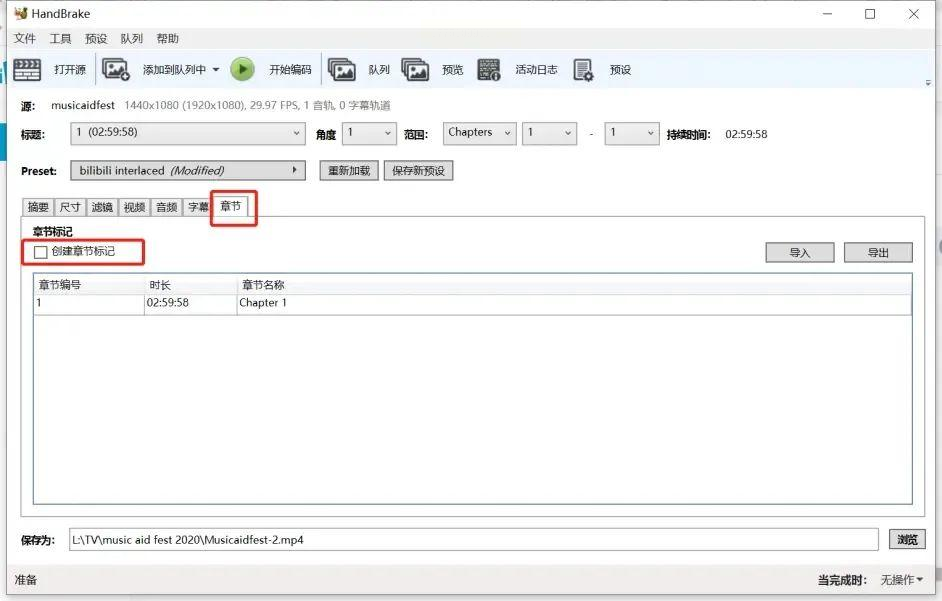
适用场景:如果你之前用HandBrake转视频压缩过文件,想继续用它转音频也可以,适合需要调细节参数的人做mp3转换成mp4。
核心优势:可以精确调音频质量,导出文件小,比如100MB的MP3转成MP4可能只有30MB。缺点是新手可能看不懂编码参数,建议默认就行。
用户常见问题(看完少踩坑)
1. 转换后MP4没声音? 检查是不是选了“音频转音频”格式(比如MP3),或者原MP3文件损坏了。
2. 文件太大存不下? 比特率别超过192k,普通歌曲128k足够,加封面的话选“嵌入封面”功能(汇帮和Audacity有)。
3. 导出MP4只有声音没有画面? 要么是工具选错了(比如只转音频格式),要么是没加视频素材(Audacity需要手动加图片)。
4. 转换速度慢? 批量转换时别开太多程序,不然CPU不够用,汇帮和Pazera可以调线程数(工具里找“设置”)。
其实mp3转换成mp4现在真的不难,关键是选对工具。如果你是纯新手,直接用汇帮音频大师,拖进去点一下就行,1分钟搞定;要是你电脑里有VLC,顺手用它转换也很方便,不用额外下载。但要注意:别用那些说“免费”但要下载捆绑软件的工具,比如有些网站弹窗广告别点,会装一堆没用的东西。
如果需要更复杂的操作(比如加字幕、剪音频),再试试Audacity或者HandBrake。记住,转换后可以用手机预览一下,确保画面和声音都正常。下次遇到格式不对的问题,直接翻出这篇文章,跟着步骤走一遍,比问别人快多了~
(PS:如果有工具用不了,可能是系统兼容性问题,比如Win10/11别装太老的软件,选最新版就行。另外,别把转换后的文件放在桌面,不然找起来麻烦,建议建个专门的文件夹存“音频转视频”文件~)
