

MP3如何转flac?很多人在整理音乐库时的崩溃瞬间,大多和音频格式有关:手机播放器只认FLAC,珍藏的MP3却打不开;想把演唱会录音导入剪辑软件,却因格式不兼容频频报错;老电脑里的MP3存货,想转为无损FLAC留存,却不知道从何下手。其实不用慌,“MP3如何转flac”从来不是难题,不用依赖复杂工具,不用掌握专业技能,今天分享的5个简单方法,新手跟着做就能上手,轻松实现无损转换,音质一点不打折,彻底解决格式困扰。
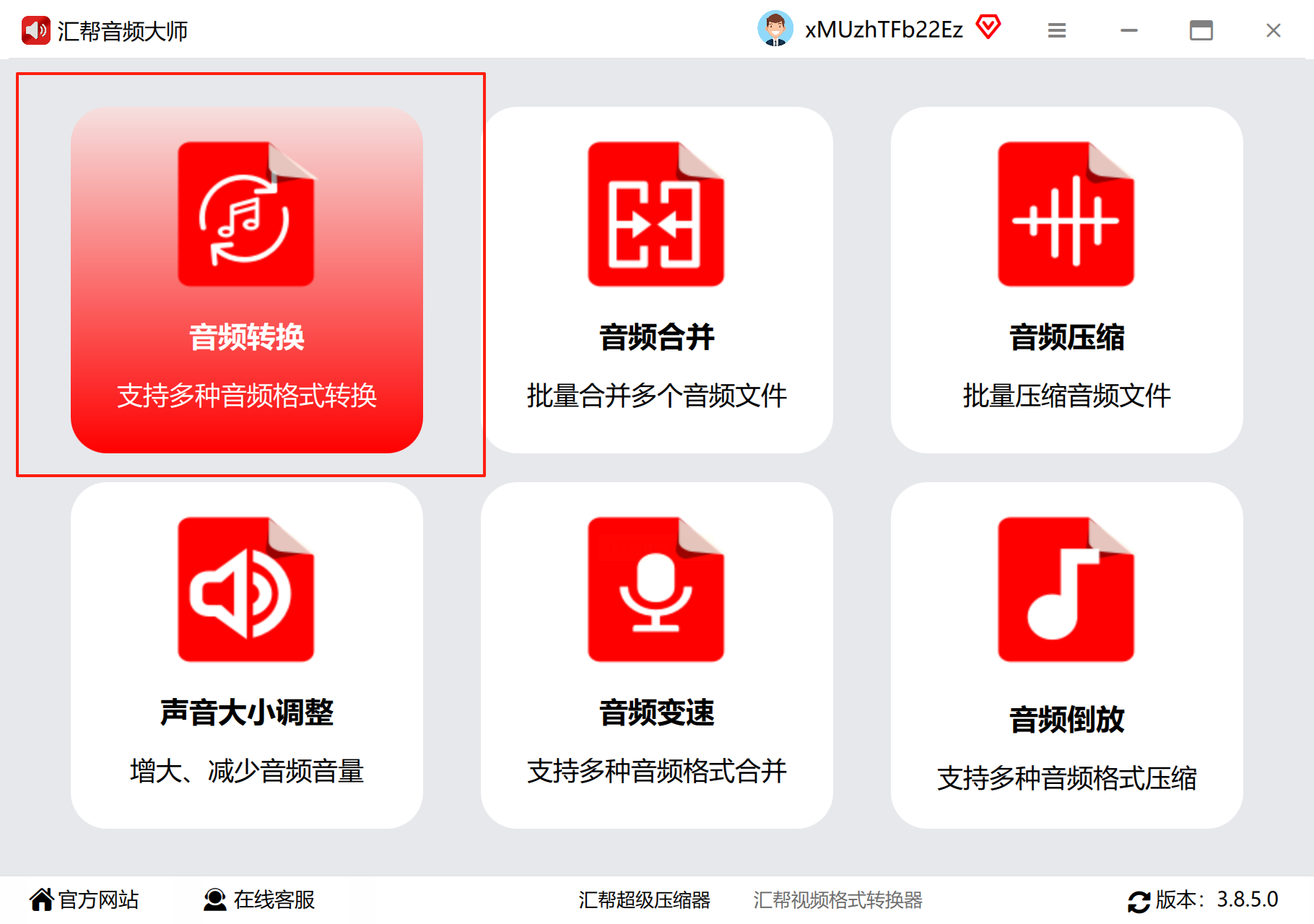
【方法1:汇帮音频大师——一键批量转换】
软件名称:汇帮音频大师
下载地址:https://www.huibang168.com/download/W0GN9r611Z7w
适合人群:追求快速批量处理,小白友好
1. 打开软件:进入首页后点击「音频转换」,界面干净无广告
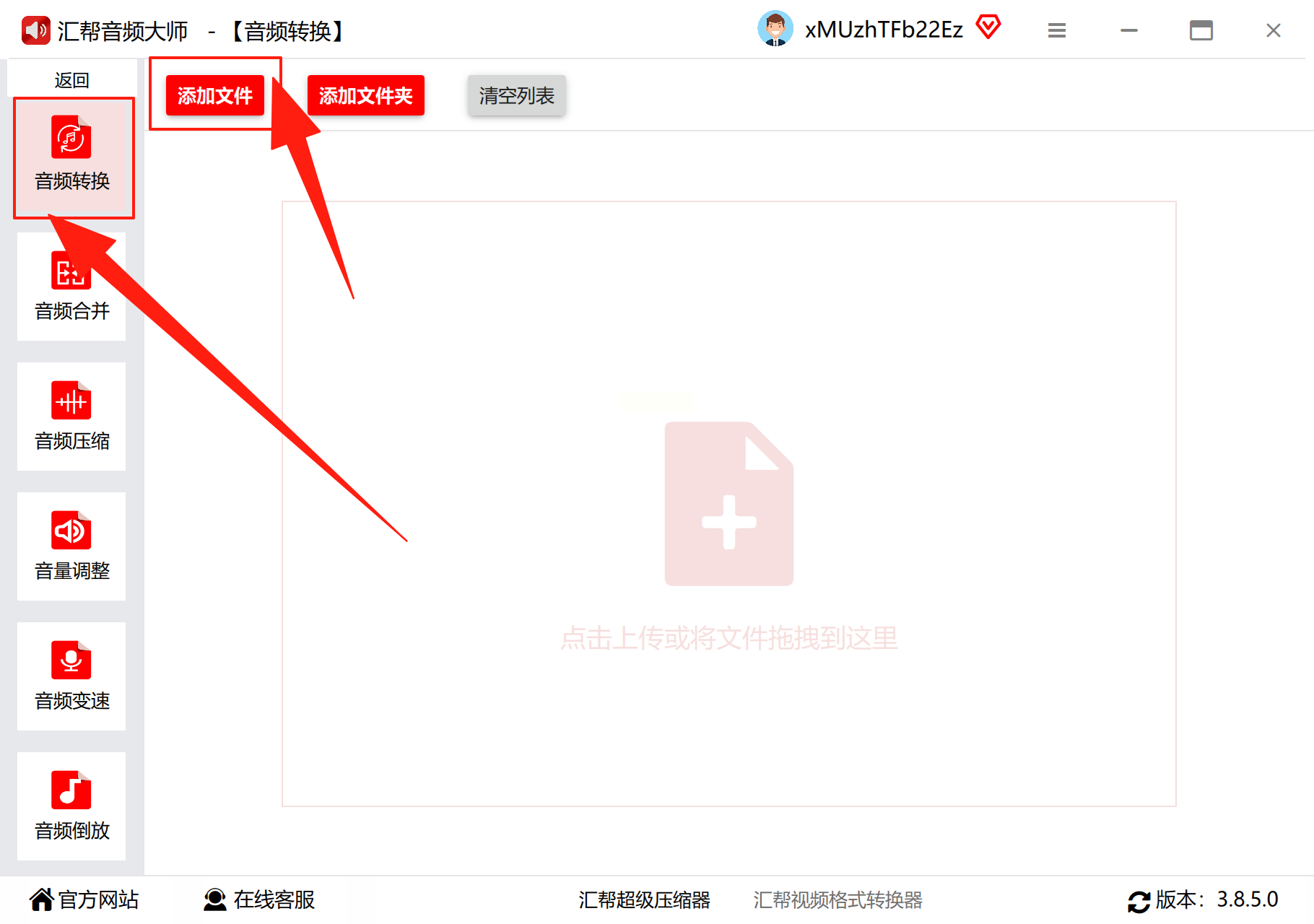
2. 添加文件:把MP3文件拖进界面或点击「添加文件」导入(支持多选)
3. 重点操作:选择「输出格式」为FLAC
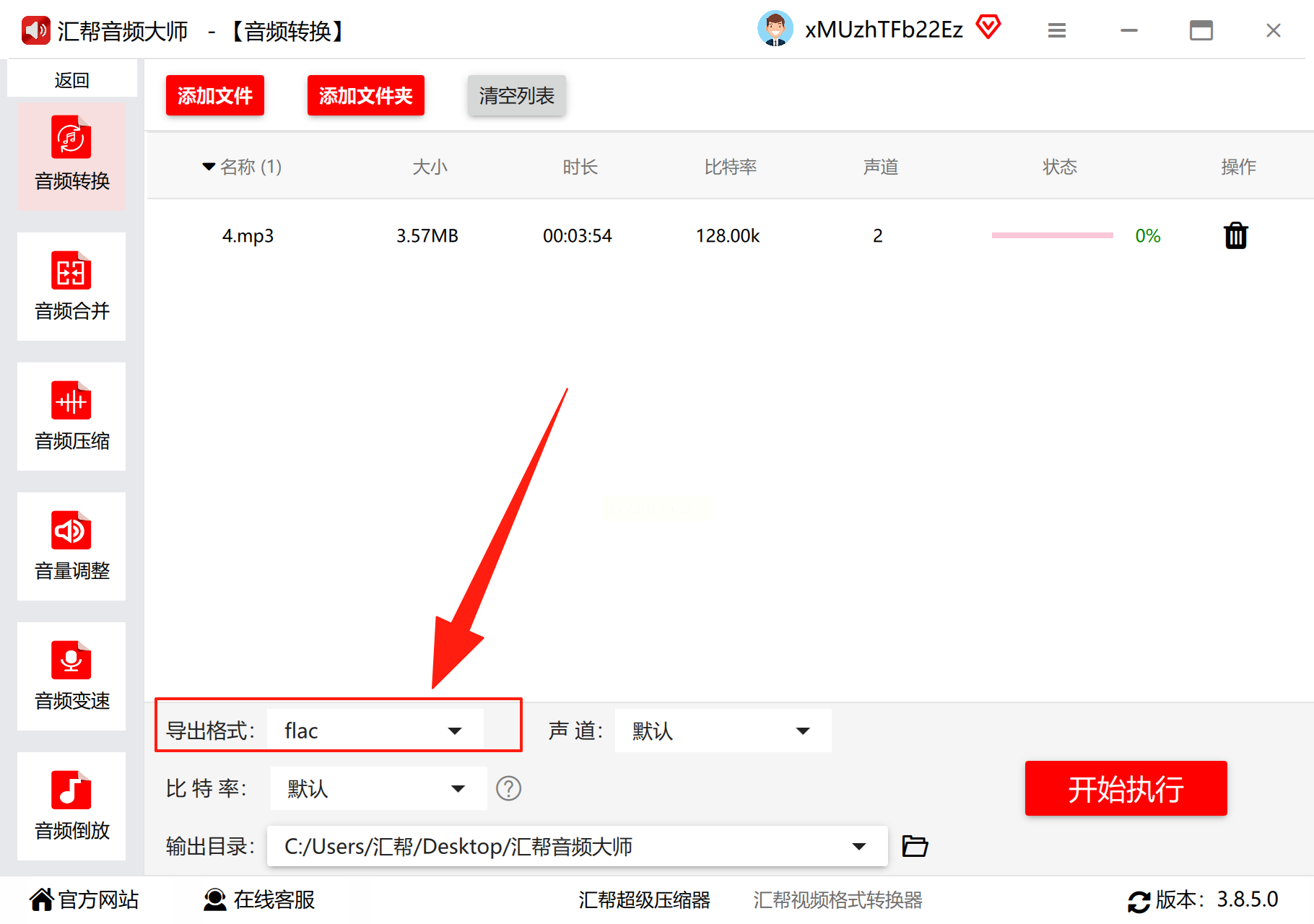
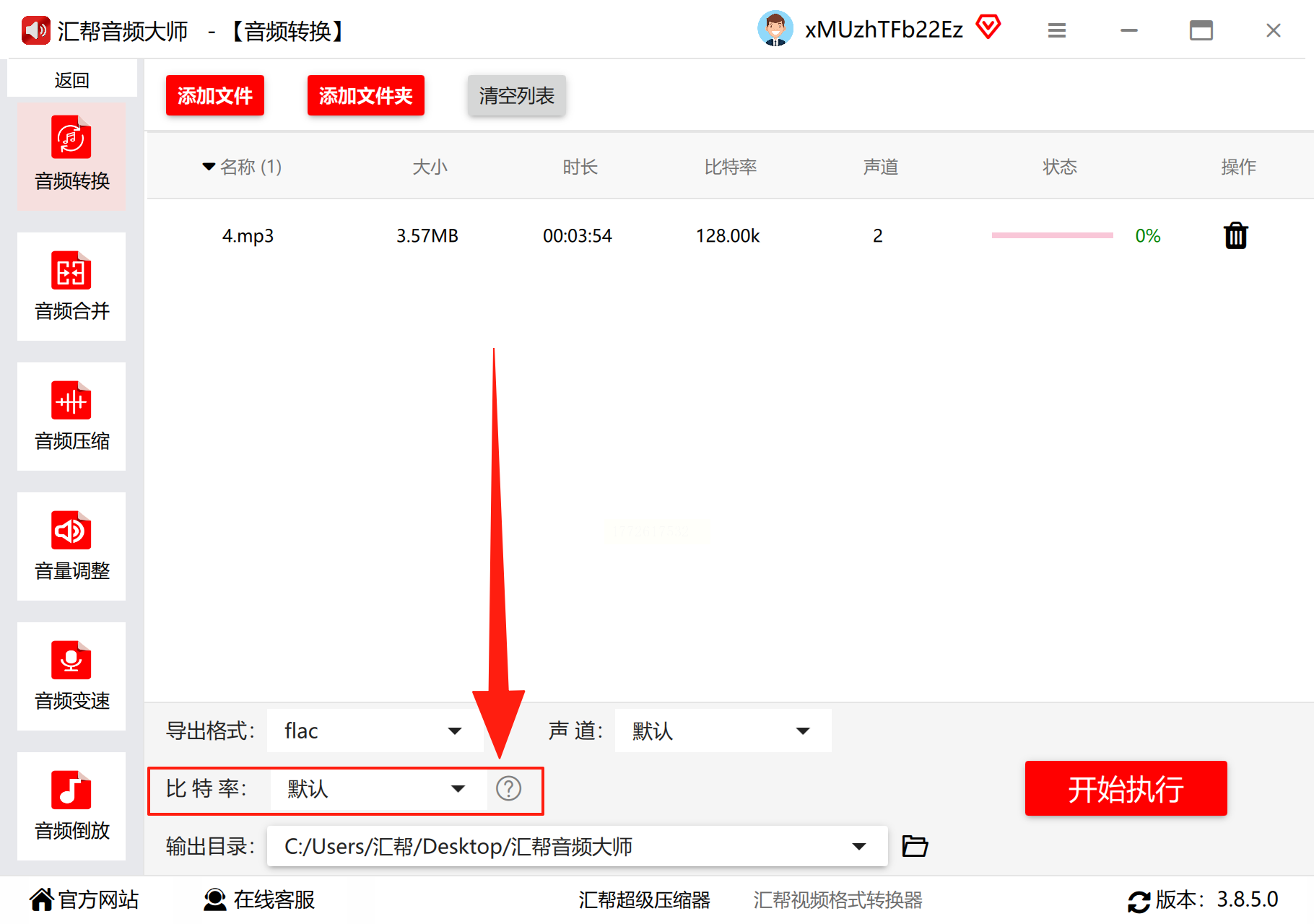
设置相关参数,比如声道、比特率,声道可以根据自己的习惯来选择,比特率建议选320kbps(音质最高档)
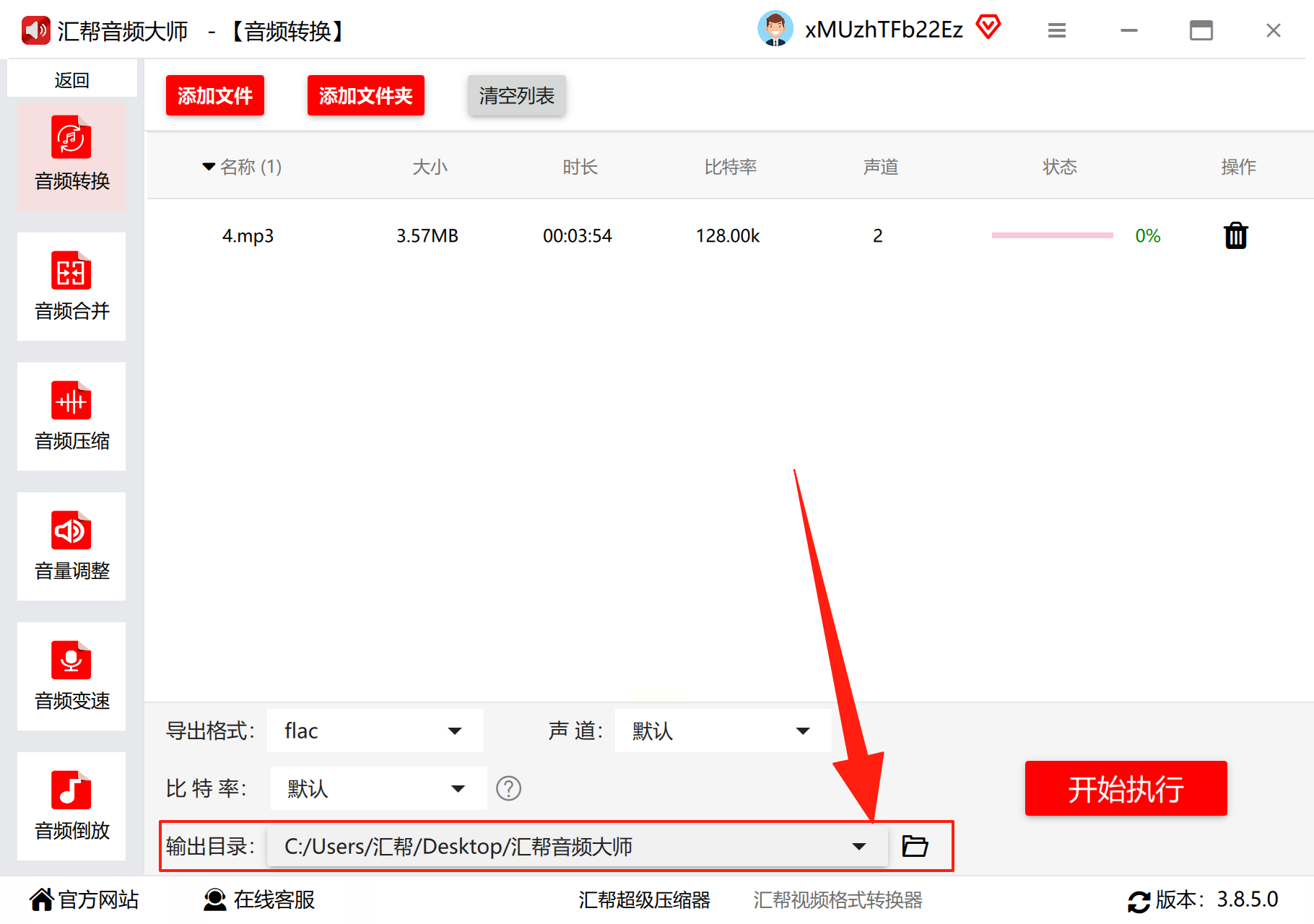
4. 自定义路径:勾选「自定义存储位置」,避免文件混乱
5. 开始转换:点击「开始转换」,进度条显示完成后,直接在目标文件夹找文件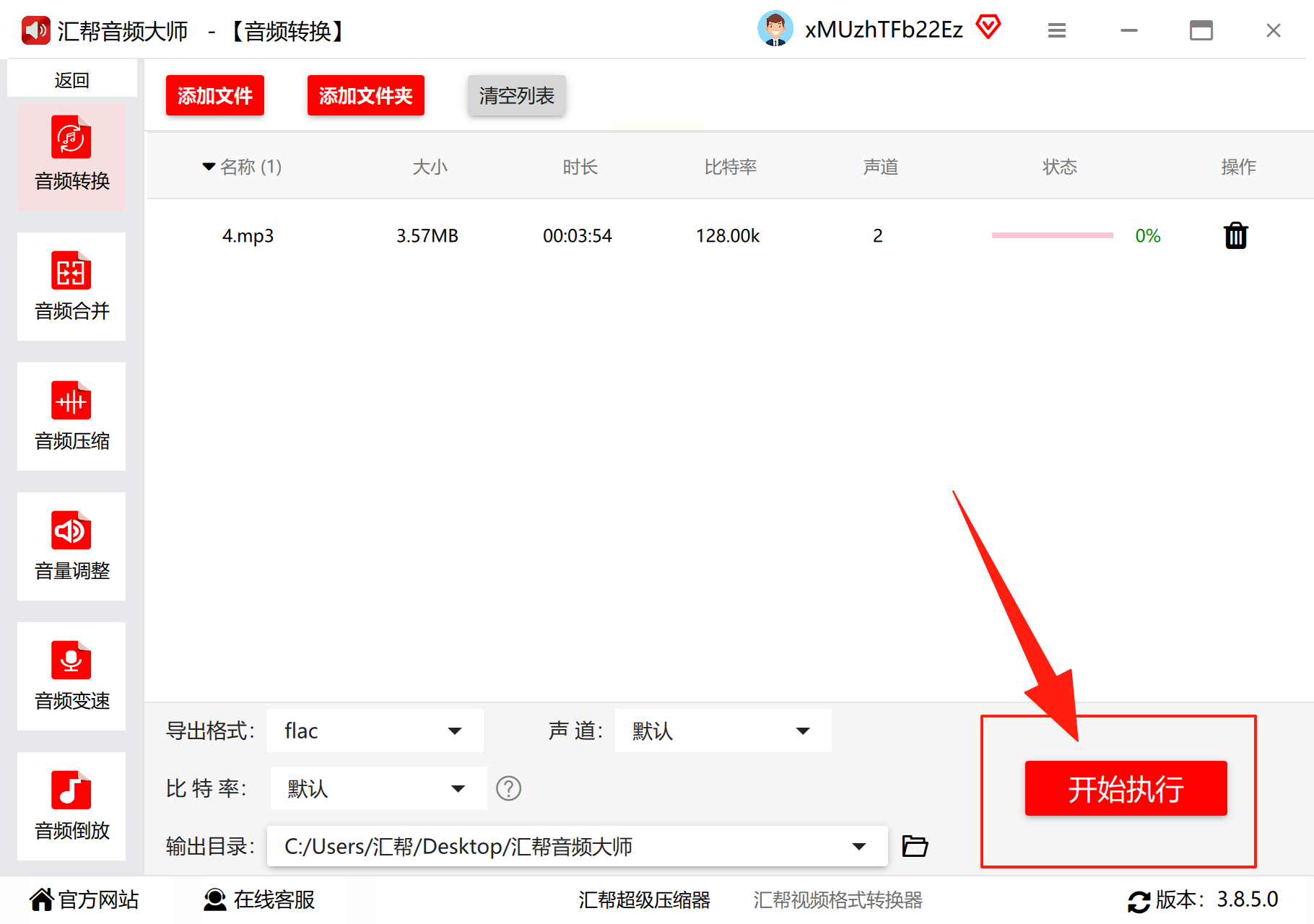
6.打开文件夹,检查文件是否转换成功,打开文件,查看文件是否有误
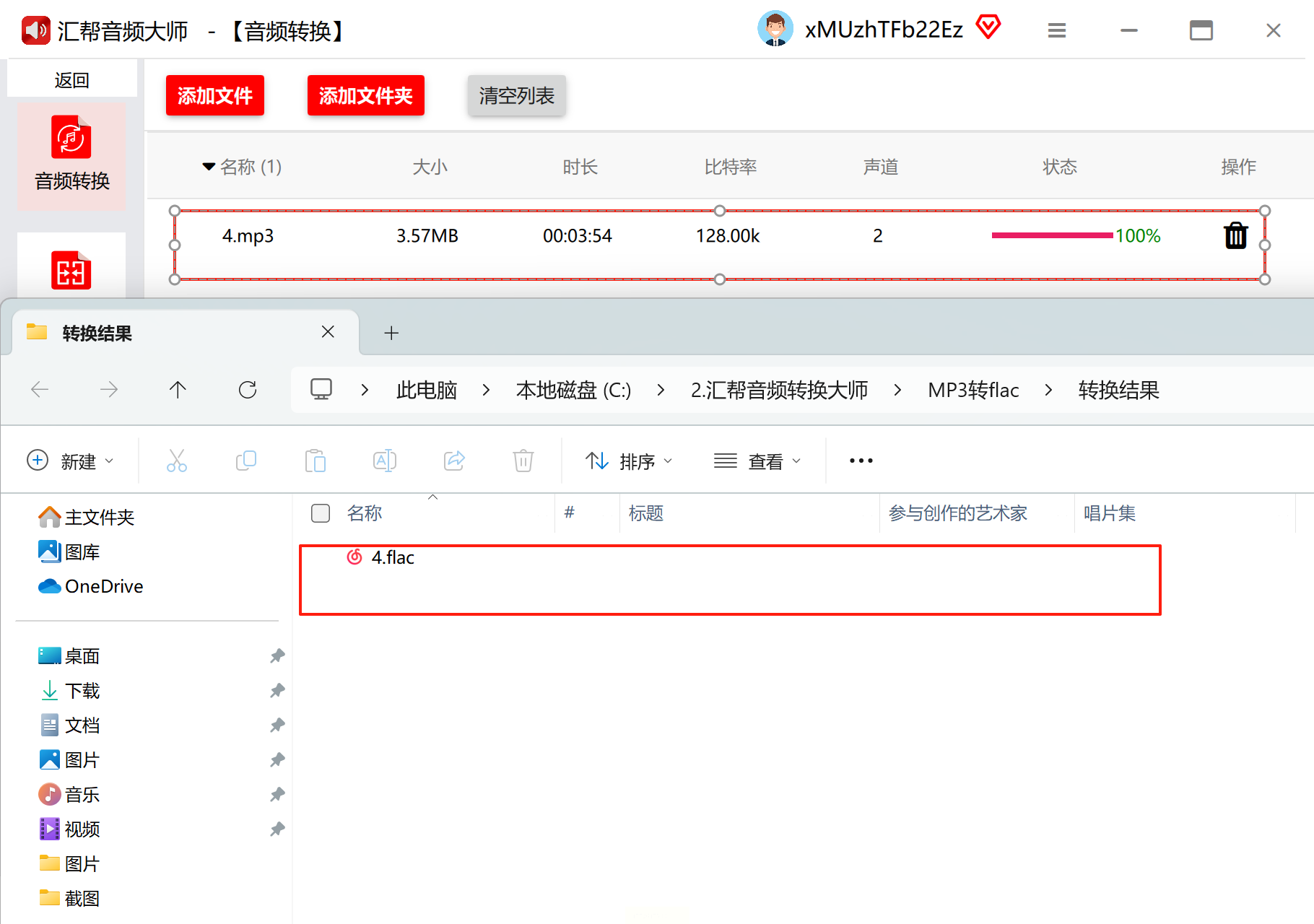
✅ 小技巧:转换前勾选「批量处理」,一次能转几十首歌,省时间!
【方法2:智能音频处理专家——新手极简模式】
适合人群:电脑小白,不想看复杂设置
1. 拖放文件:直接把MP3文件拖到软件主界面
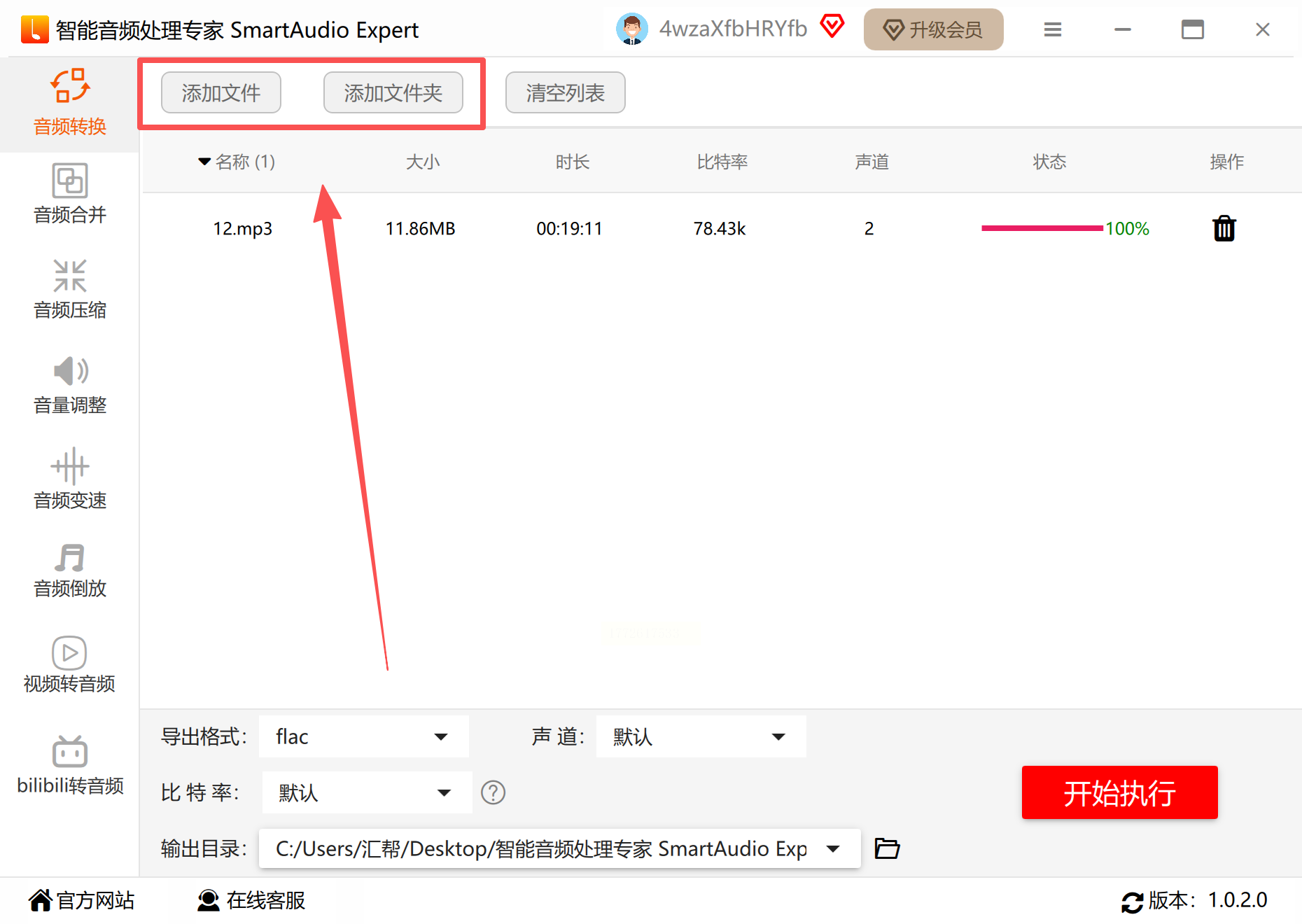
2. 选格式:底部找到「FLAC」图标点击
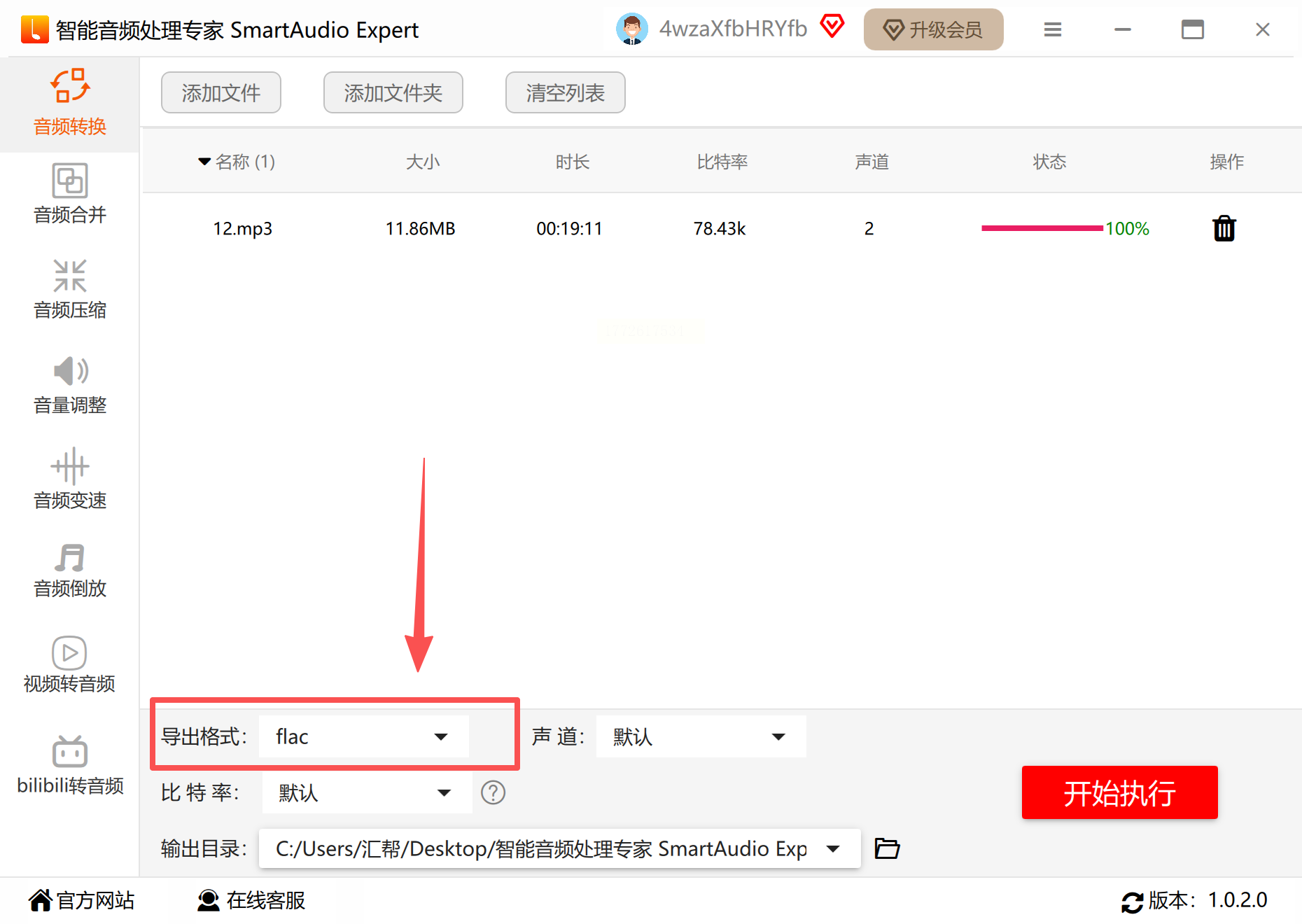
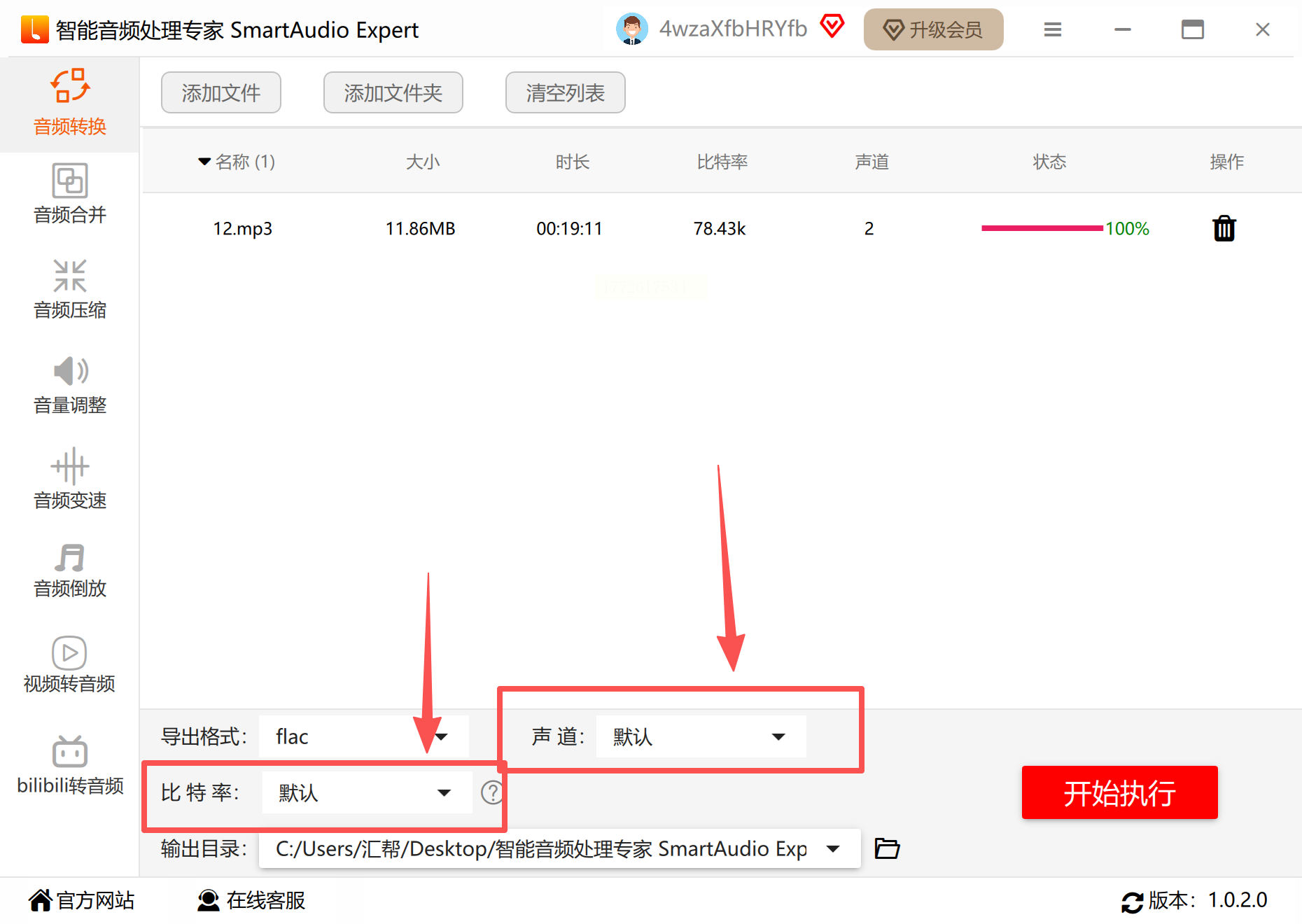
3. 确认参数:默认比特率即可,高级设置里的参数不用改
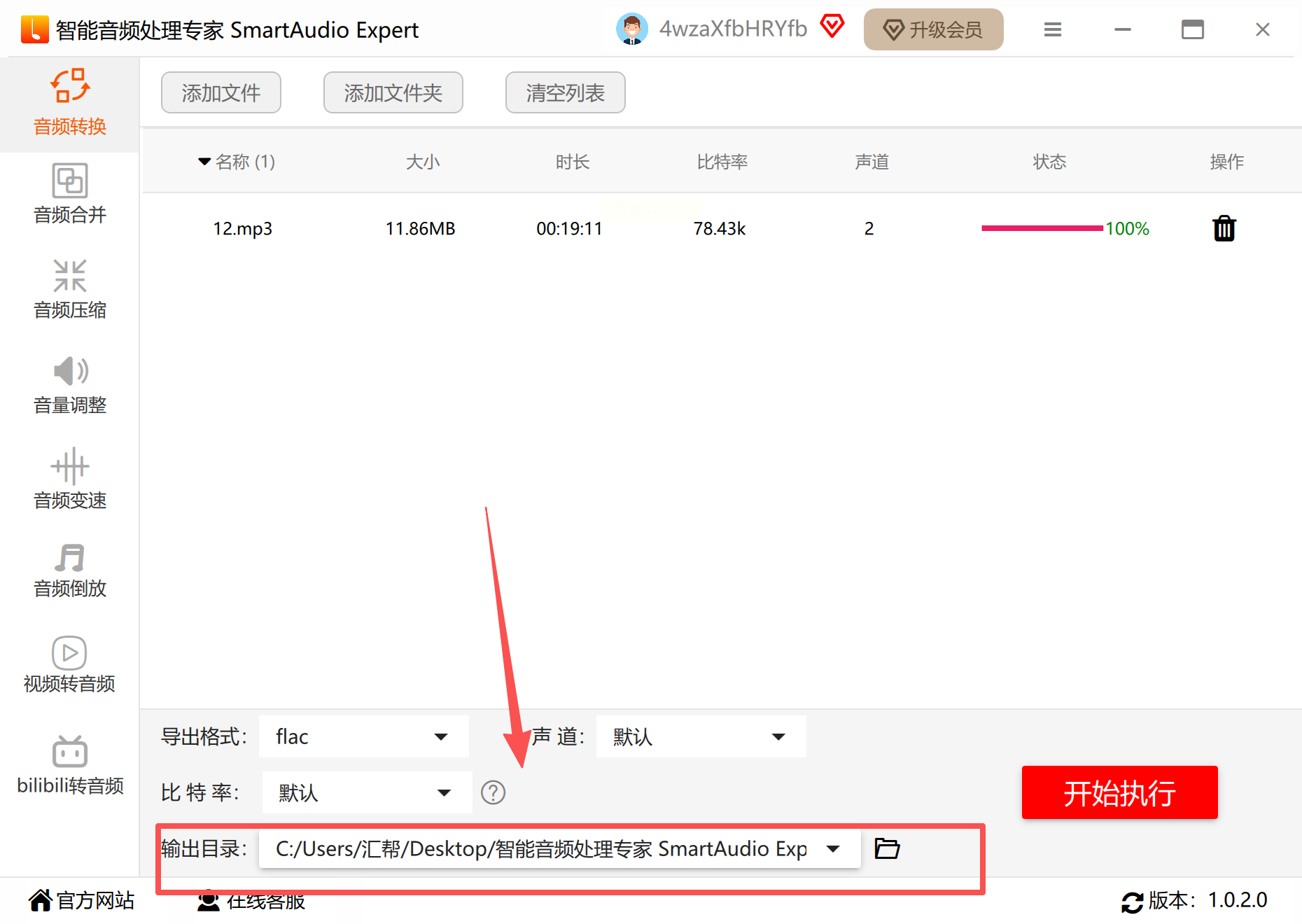
4.新建一个保存文件的文件夹,一个是便于后期查找,再一个就是避免与其他文件冲突
5. 一键转换:点击右下角「Convert」,进度条走完就OK
⚠️ 注意:安装时别点捆绑软件,选「自定义安装」取消多余选项
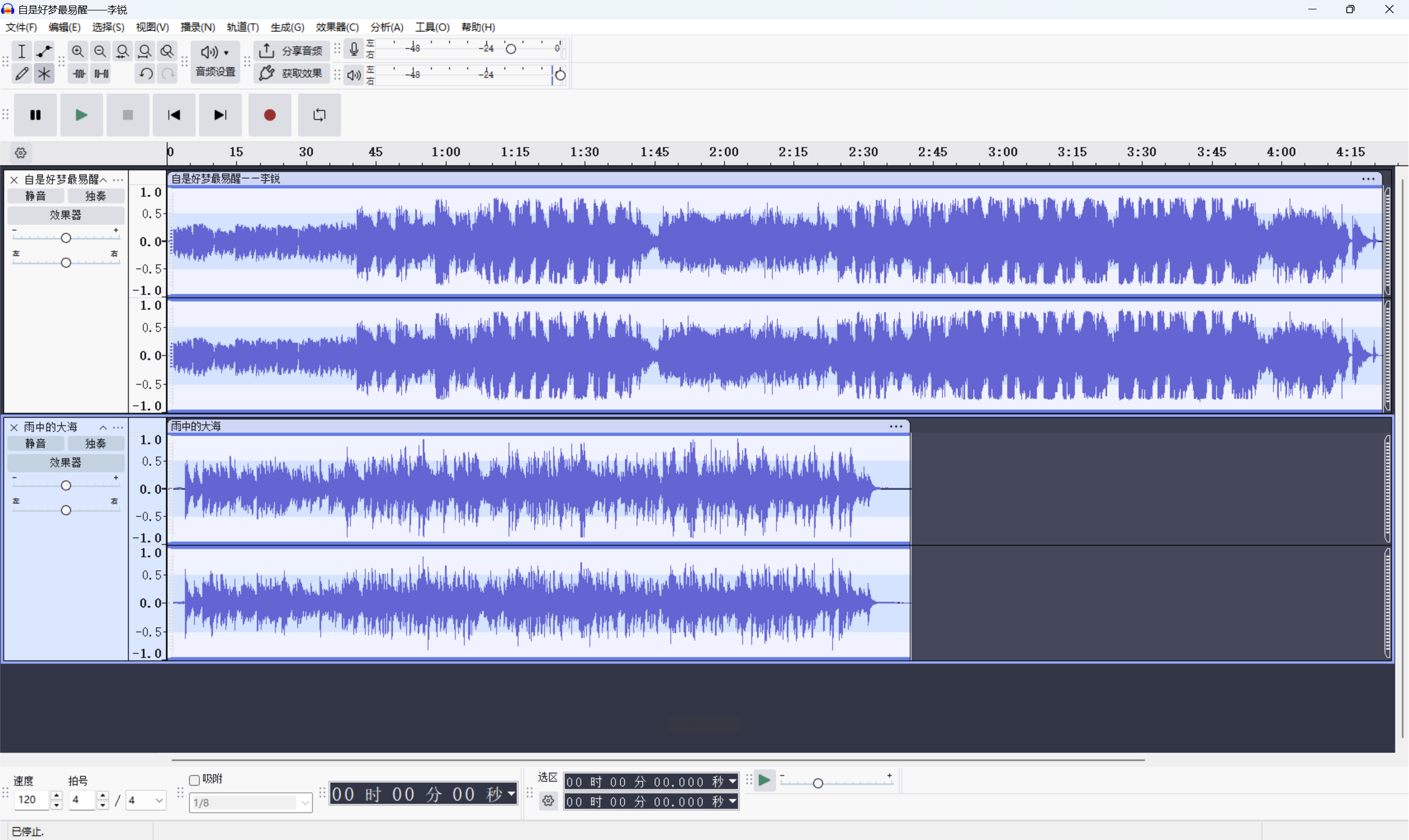
【方法3:Audacity——免费开源全能选手】
适合人群:想边转边编辑,需要免费工具
1. 安装软件:官网下载对应系统版本(Windows/macOS/Linux都能用)
2. 导入音频:点击顶部「文件→导入→音频」,选中MP3文件
3. 导出设置:「文件→导出→导出为FLAC」,记得填写歌曲信息(可选)
4. 保存文件:选好路径后点「确定」,转换完成
✅ 隐藏功能:转换前还能修剪音频片段、去除杂音,处理完再导出更专业!
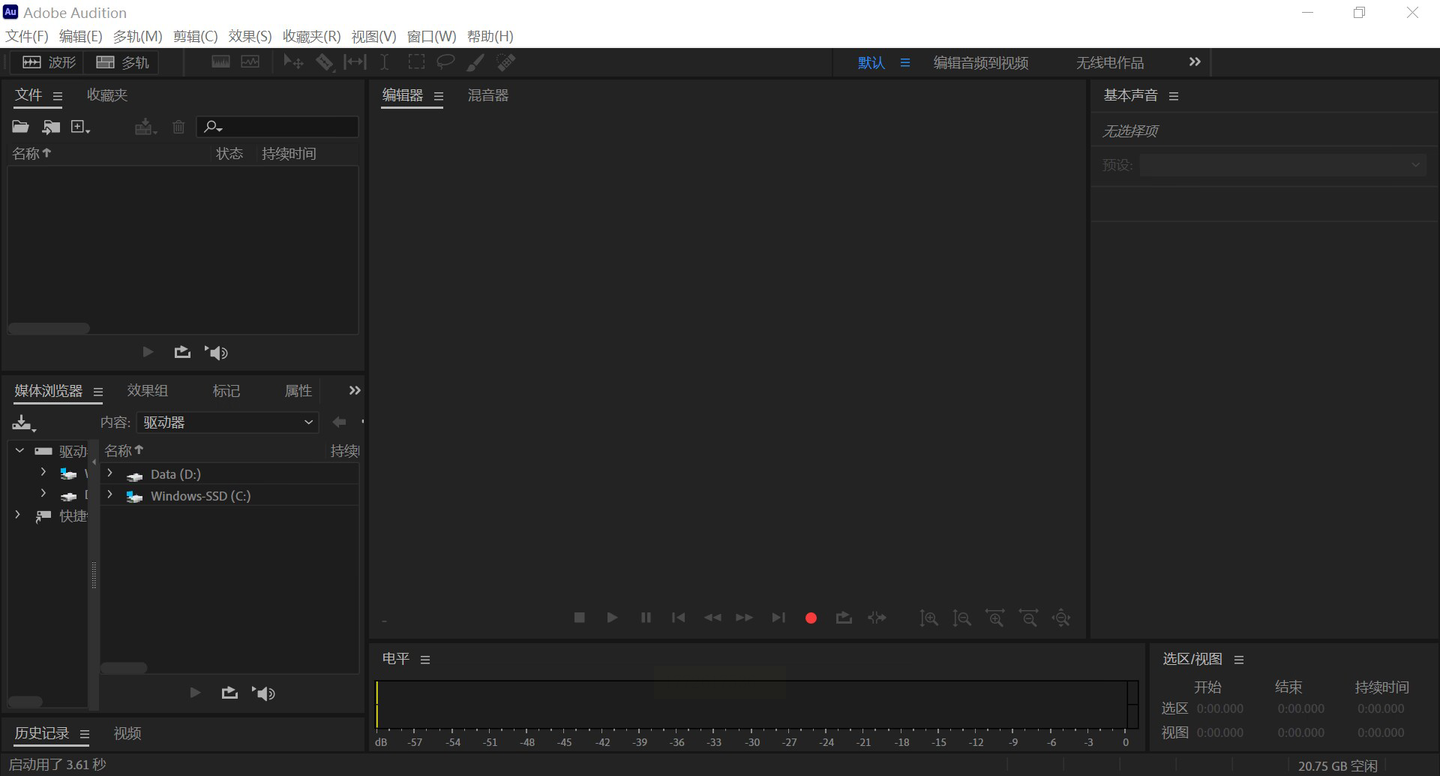
【方法4:Adobe Audition——专业级精细转换】
适合人群:音频从业者,需高精度处理
1. 导入MP3:打开软件后「文件→打开」导入音频
2. 音质优化:用「效果→降噪」先处理杂音(可选)
3. 导出设置:「文件→导出→导出为」选择FLAC格式,比特率设44.1kHz/16bit
4. 批量操作:导出时勾选「批处理」,适合处理系列音频
⚠️ 提示:这软件功能多但收费,适合有基础的用户,新手慎选
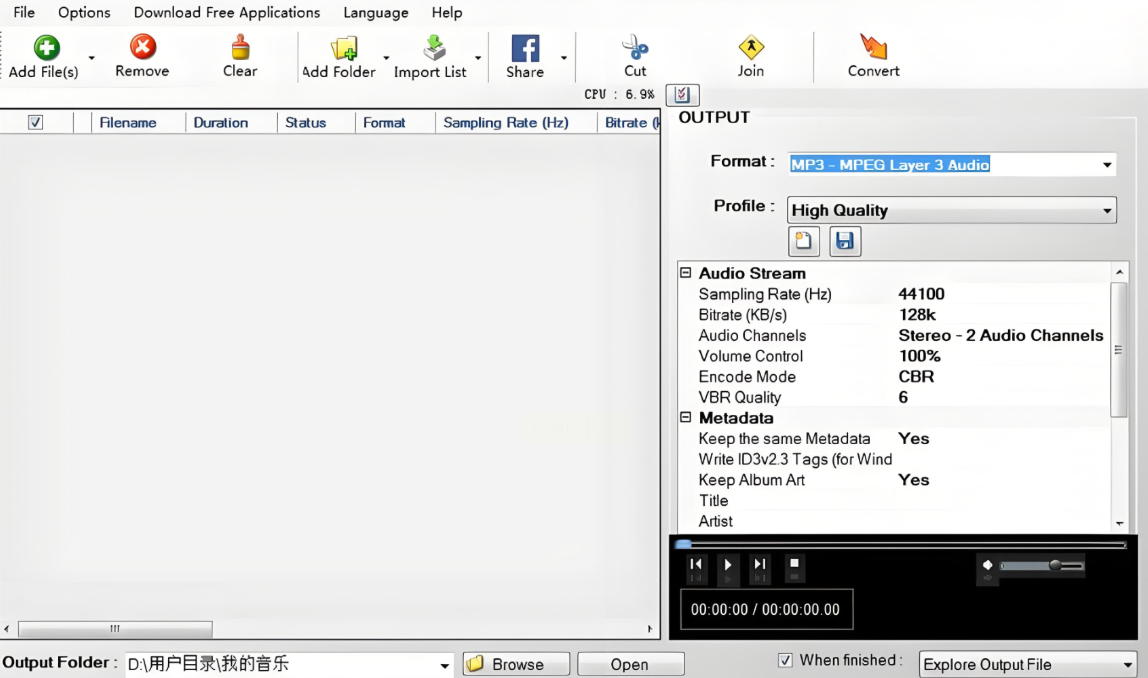
【方法5:Freemake Audio Converter——简单高效】
适合人群:快速转换,偶尔需要转视频里的音频
1. 安装软件:官网下载后注意取消捆绑安装(选“不安装工具条”)
2. 添加文件:点「+Audio」导入MP3,也能直接拖放
3. 转换目标:选「FLAC」,其他参数默认就行
4. 开始转换:点击「Convert」,文件会自动生成在目标文件夹
✅ 特色:支持从视频里提取音频(比如把MV转为纯FLAC音乐)
转换后必做检查,避免踩坑
1. 文件大小对比:FLAC比MP3大30%左右,比如10MB MP3转FLAC约13MB
2. 播放测试:用手机或播放器打开新文件,有没有卡顿、杂音
3. 格式验证:右键文件属性看后缀是否显示「.flac」,元数据是否完整
转换格式时记得别着急,慢慢来更稳妥~如果遇到问题,也可以评论区留言问我哦!
很多人误以为MP3转FLAC复杂又费时间,其实只要找对方法,就能轻松兼顾便捷与音质。以上5个技巧,覆盖不同需求,不管你是新手小白,还是想简单编辑音频,都能找到适配的方式,轻松解答“MP3如何转flac”的疑问。转换后记得做好音质和格式检查,避开踩坑,就能让你的音乐库更规整,不管是日常聆听、剪辑创作,还是长久留存,都能省心又高效。从此告别格式兼容烦恼,让每一段音频都能以最佳状态呈现。
