

你是不是也遇到过这种烦心事?——好好听着歌单,突然下一首炸耳朵;看着自己剪的视频,背景音乐一会儿像蚊子哼、一会儿像打雷;或者整理会议录音时,这段听得清、那段得贴紧扬声器……没错,音频音量不统一,简直是现代数字生活里一个小却恼人的痛点。手动调?费时费力还调不准。别急,这篇教程就是为你准备的。我会详细介绍多种方法,从专门软件到常用工具,从一键傻瓜式到精细手动调,保证让你找到最适合自己的那一款。准备好,咱们这就开始!

方法一:汇帮音频大师 —— 你的“一键均衡”神器
软件名称:汇帮音频大师
下载地址:https://www.huibang168.com/download/W0GN9r611Z7w
步骤详解:
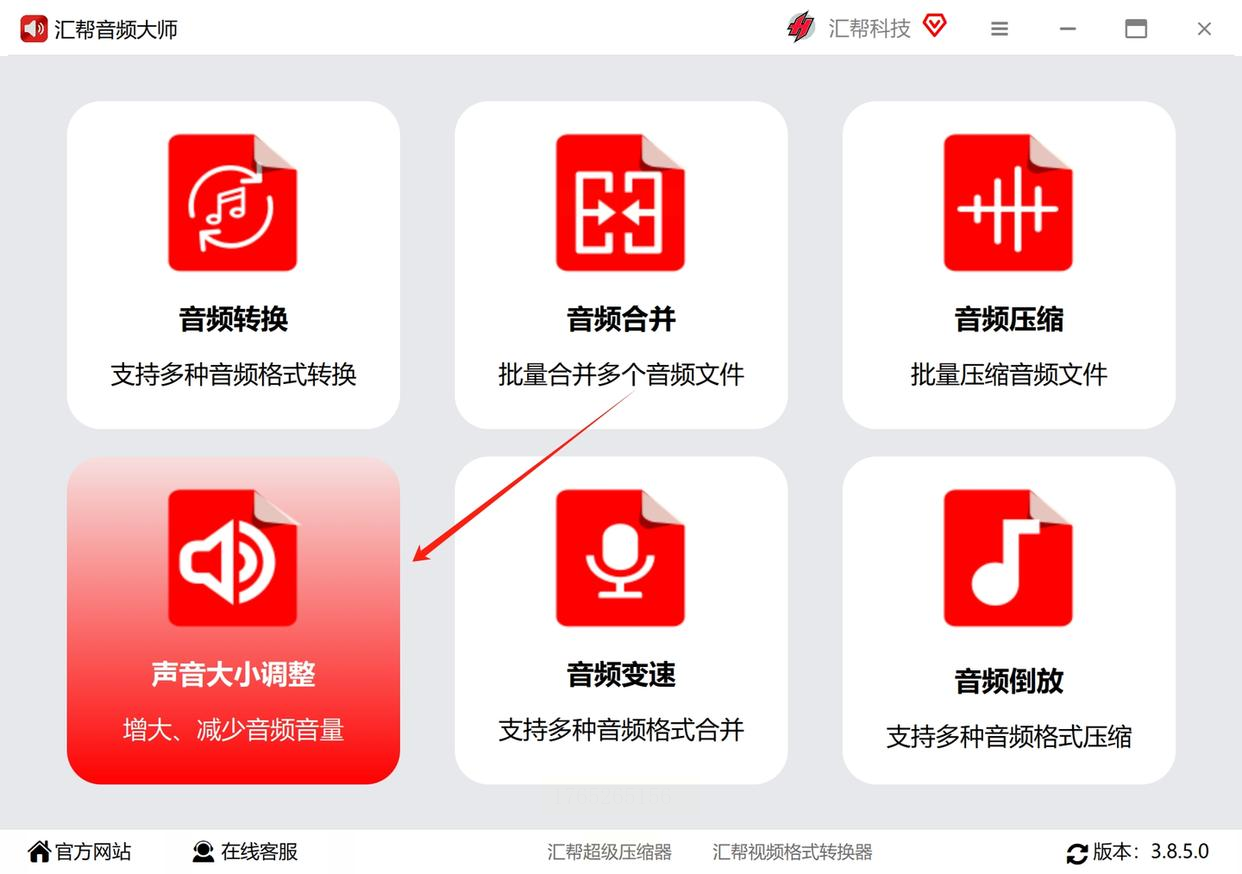
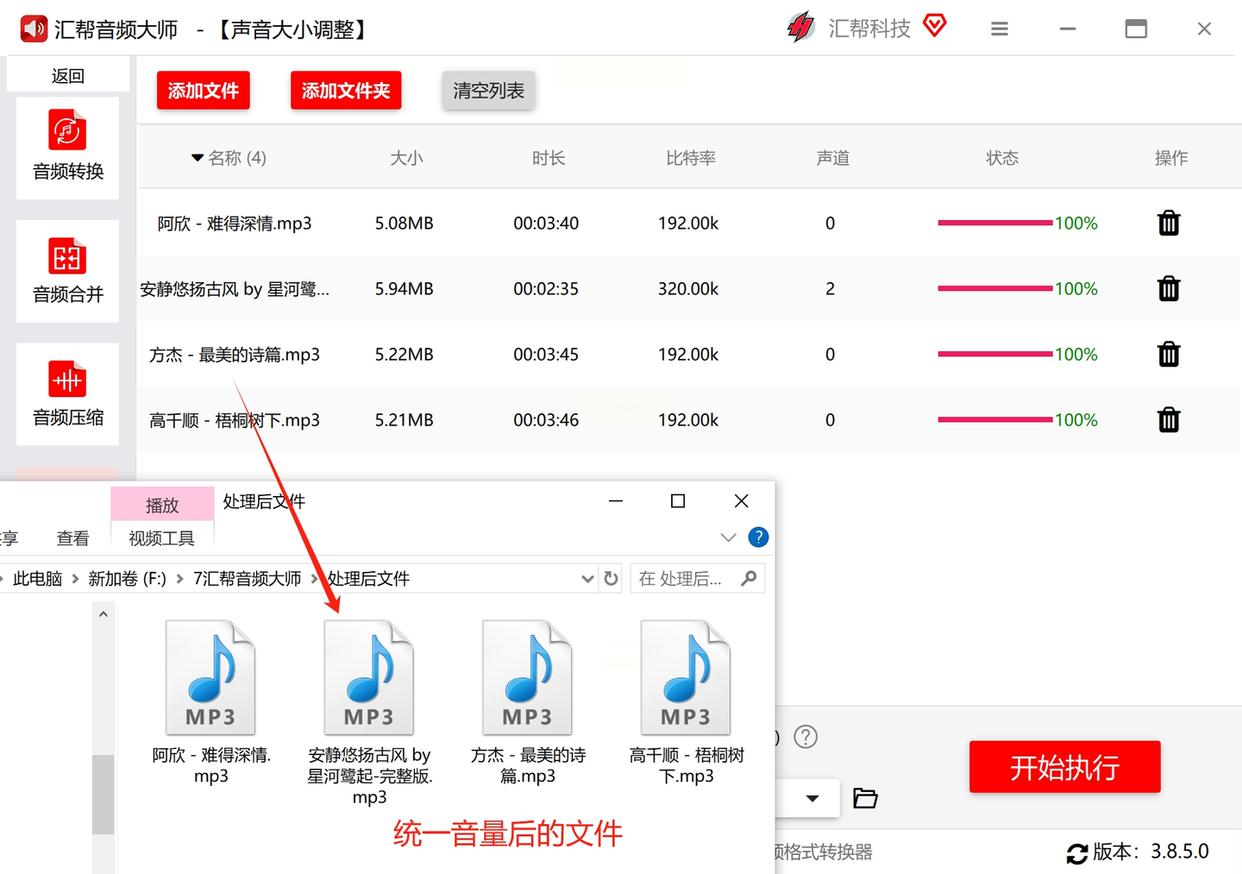
1. 打开软件,找到核心功能。
安装好后,打开它。主界面通常很直观,你一眼就能看到“音量调整”或“声音统一”这类字眼的按钮,直接点进去。这就进入了主战场。
2. 把文件们“请”进来。
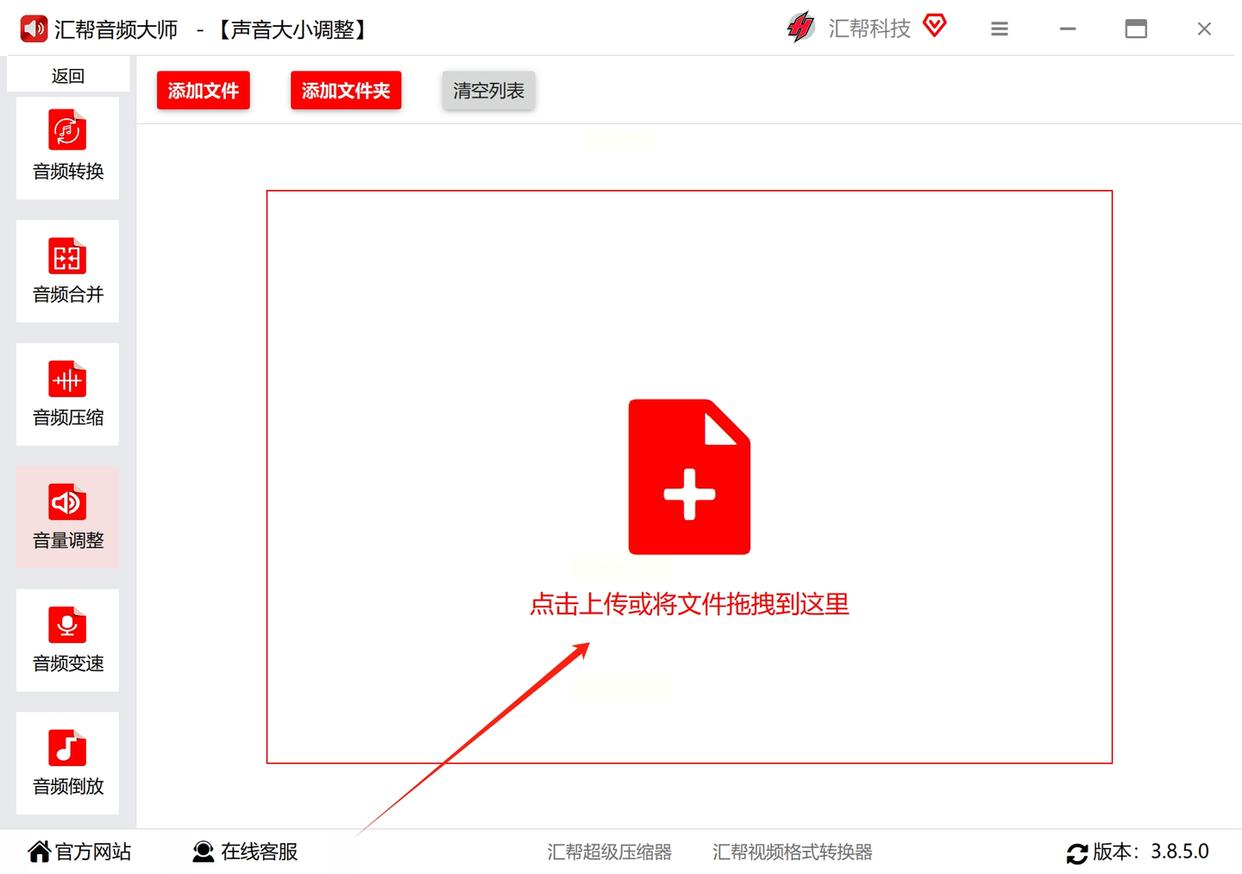
进去后,页面中央会有一个很显眼的“添加文件”或“导入”按钮。点击它,然后在你电脑里找到那些音量参差不齐的音频文件,可以多选,一口气全拖进去。放心,它处理能力很强,一批处理几十个文件很正常。
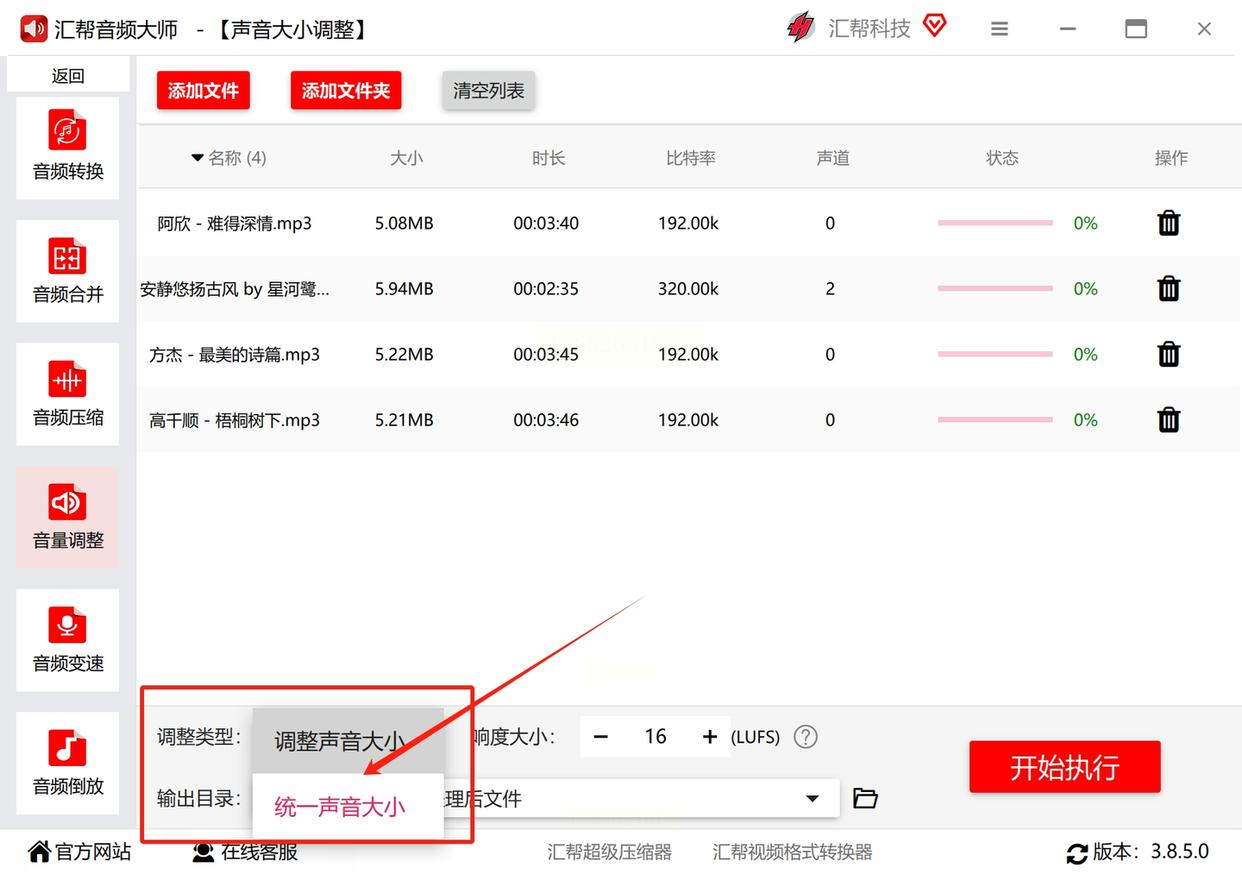
3. 选中目标,设定统一模式。
在里面选择“统一声音大小”。
4. 微调强度,预览效果。
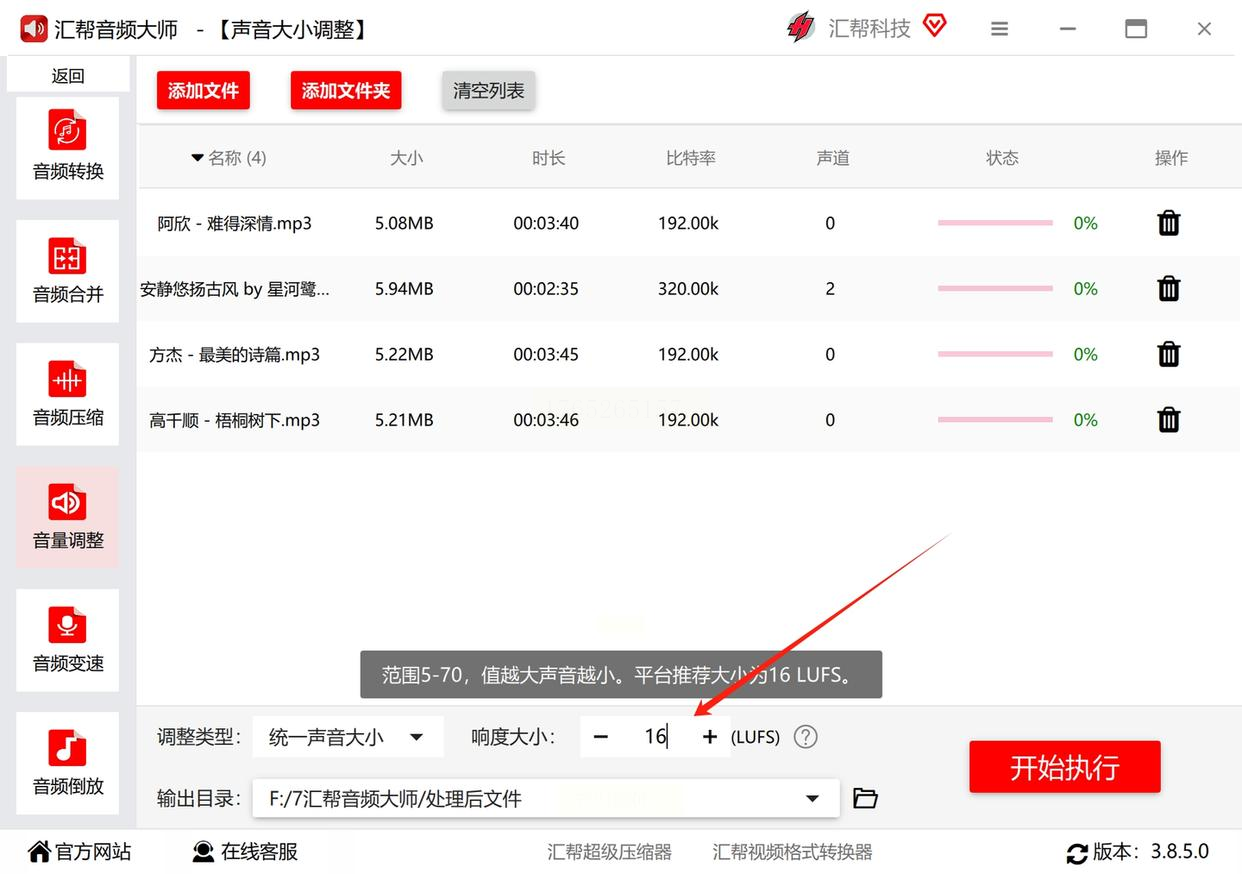
选择统一模式后,通常会出现一个强度设置。它可能是一个数字框(单位可能是LUFS或dB),也可能是一个滑块。对于大多数流行音乐、播客,设置到-16 LUFS左右就比较舒适了。如果不确定,可以拖动滑块,软件一般会实时显示调整后的波形图预览。你看,那些高低不平的波形块会慢慢变得高度接近,这就对了。
5. 选个地方存放,开始处理。
最后一步,指定一个输出文件夹。别让处理好的文件和原文件混在一起,建议新建一个文件夹,比如叫“已统一音量的音频”。

检查一下设置,确认无误,就勇敢地点下“开始处理”或“执行”按钮。然后,喝口水,稍等片刻。处理完成后,软件通常会提示你,或者自动打开输出文件夹。
方法二:MP3Gain —— 老牌且专一的MP3音量卫士
步骤详解:
1. 准备工作:文件归位。
先把所有要处理的MP3歌曲,都复制到同一个文件夹里。这样后面操作起来特别方便,不容易乱。
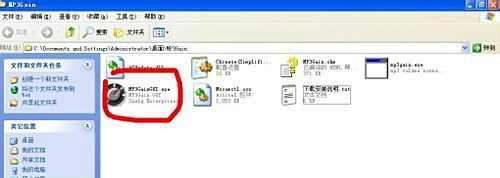
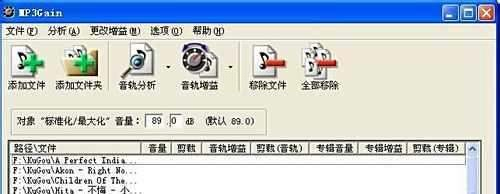
2. 打开软件,导入整个文件夹。
运行MP3Gain,在软件界面里,找“添加文件夹”或类似的按钮。点击它,然后选中你刚才整理好的那个文件夹。
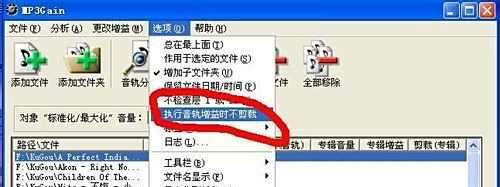
3. 关键设置:保护原始音频。
在软件菜单或选项里,找到一个重要的设置项,通常叫“防止削波”或“不裁剪”。一定要把它勾选上。
4. 选择分析模式,设定目标音量。
软件主要提供两种分析模式:“音轨分析”和“专辑分析”。
* 音轨分析:把每一首歌的音量都调整到你设定的同一个具体数值。默认可能是89 dB,你可以试试调到93 dB左右,听起来会更饱满一些。
* 专辑分析:软件会计算所有歌曲的平均音量,然后以这个平均值为标准进行统一。适合你想保持整个歌单相对原始听感,只是消除过大差异的情况。
选好模式,设定好目标值。
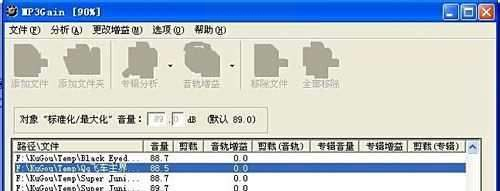
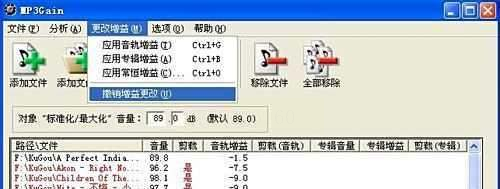
5. 应用增益,完成并查看。
点击“应用增益”或“执行”按钮。软件会开始工作。处理完后,列表里的文件信息会更新。你可以用任何播放器打开这些MP3听听,音量已经一致了。
方法三:GoldWave —— 功能全面的音频“瑞士军刀”
步骤详解:
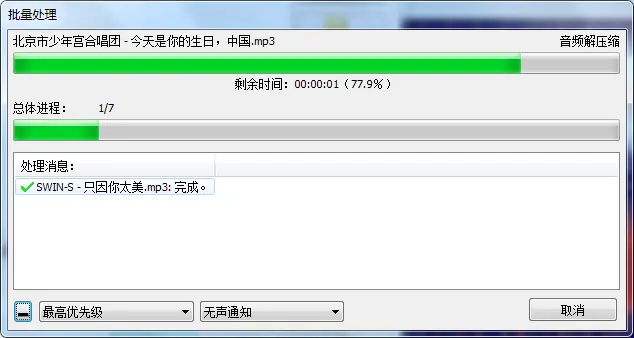
1. 启动批量处理功能。
打开GoldWave,别被它的主界面吓到,我们不用学得太深。直接在上方菜单栏找到“文件”,在下拉菜单里选择“批量处理”。会弹出一个新的专用窗口。
2. 添加文件和效果。
这个批量处理窗口通常分几个标签页。先在“文件”或“资源”页,通过“添加文件”按钮,把你需要处理的音频全部导入。然后,切换到“处理”或“效果”页。这里需要添加一个音量调整的效果。点击“添加效果”或类似按钮,在效果列表里找到“音量更改”、“标准化”或“匹配音量”。选择它,并添加到效果链中。
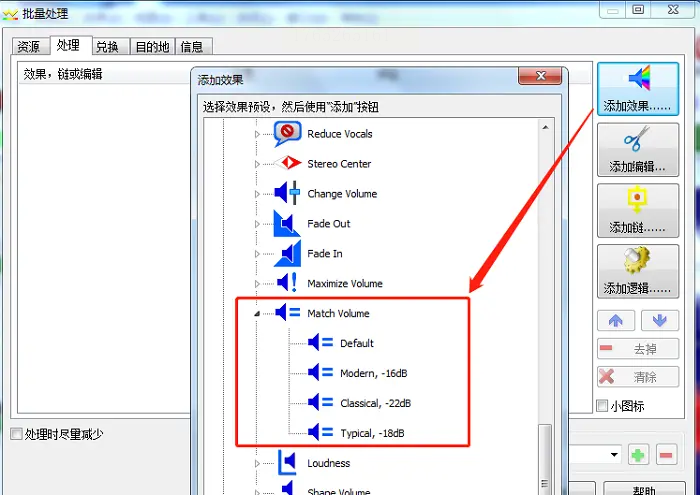
3. 设置效果参数。
添加效果后,通常可以点击它进行具体设置。选择“标准化到某一水平”或“匹配所有文件的平均音量”。你可以设定一个目标分贝值,比如-3 dB。如果不确定,用默认的标准化设置也常常效果很好。
4. 配置输出格式和位置。
切换到“输出”或“目的地”标签页。在这里,选择处理后的文件格式(通常保持原格式即可),最重要的是,设置一个输出文件夹,和处理好的文件命名规则(比如在原文件名后加“_已统一”)。
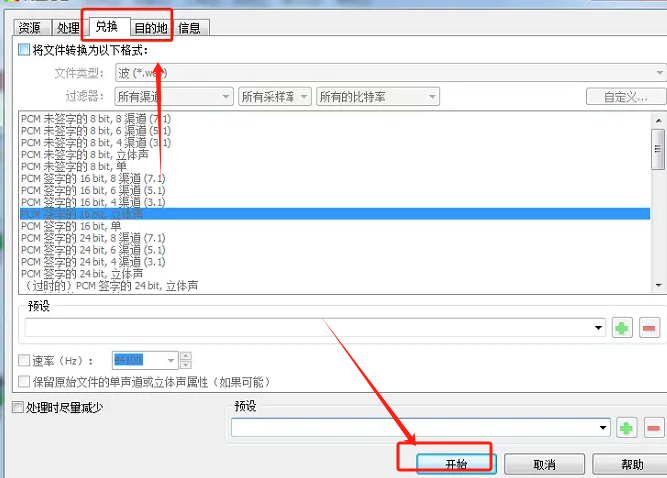
5. 一键运行,等待完成。
所有设置检查一遍,确认输入文件、处理效果、输出位置都没问题。然后,点击窗口下方的“开始”或“运行”按钮。GoldWave就会自动按顺序处理所有文件了。进度条走完,大功告成。
方法四:在线音频工具 —— 免安装的即时解决方案
操作思路:
打开一个可靠的在线音频处理网站(这里不具体推荐,你可以自行搜索“在线音频音量统一”或“audio normalizer online”)。通常操作流程大同小异:上传你的音频文件 -> 在工具选项中找到“Normalize”(标准化)或“Level Audio”(音量平衡)功能 -> 点击处理按钮 -> 处理完成后下载新文件。优点是方便快捷,缺点是对于大量文件或隐私性很强的文件,可能需要考虑上传速度和安全性。
方法五:利用视频编辑软件 —— 一箭双雕的妙招
如果你本来就在用剪映、Premiere、Final Cut Pro等视频剪辑软件,它们内置的音频标准化功能就能直接派上用场。
操作思路(以常见软件为例):
将音频文件导入软件的音频轨道或时间线。选中需要统一的音频片段(可以多选),在软件的音效控制面板或检查器中,寻找“音频增益”、“音量标准化”或“统一音量”选项。点击应用,软件会自动分析并将所选音频调整到同一标准。这方法特别适合在剪辑视频时同步处理背景音乐或音效,省去切换软件的麻烦。
方法六:Audacity(免费开源)—— 深度控制爱好者的选择
Audacity是免费、开源、功能强大的音频编辑软件,虽然界面不那么时尚,但批量处理音量非常可靠。
简要步骤:
1. 导入所有音频文件(可多选拖入)。
2. 全选所有音轨,点击菜单“效果” -> “音量与压缩” -> “标准化”。
3. 在弹出的对话框中,设置“标准化最大振幅为”一个值,例如“-1.0 dB”。勾选“移除DC偏移”和“独立处理立体声通道”通常效果更好。
4. 点击确定,软件会依次处理每个文件。处理完成后,别忘了通过“文件”->“导出”来批量导出为新文件。
方法七:Foobar2000(播放器内置)—— 听歌顺便就搞定
对于资深音乐爱好者,播放器Foobar2000的转换器功能也能批量统一音量。
操作思路:
在Foobar2000的播放列表里选中所有歌曲 -> 右键选择“转换” -> “…”(自定义)-> 在输出格式设置中,找到“处理”步骤 -> 添加“重放增益”或“音量标准化”组件 -> 配置参数并设置输出目录 -> 运行转换。这样在转换格式(如FLAC转MP3)的同时,就完成了音量统一。
方法虽多,但在实际操作前,有几点注意事项我必须再唠叨一下,这能帮你避开大多数坑:
1. 先备份,再操作:尤其是使用那些直接修改原文件的软件时(虽然很多软件提供撤销功能),但最保险的做法,永远是先复制一份原始文件到一个备份文件夹里。这样,无论怎么折腾,你都有后悔药。
2. 理解“标准化”的含义:我们说的“统一音量”,专业上常叫“音量标准化”或“响度匹配”。它不是简单地把小声部分放大,而是基于一个科学的标准(如LUFS),将整体响度拉到同一水平线,同时防止过载失真。所以,设置参数时,别一味追求“响”,舒适和清晰更重要。
3. 不同场景,不同标准:你处理的音频用途是什么?是网络视频配乐、个人音乐收藏,还是播客节目?不同的发布平台可能有不同的响度推荐标准(例如YouTube推荐-14 LUFS左右)。了解你的目标平台,能让你的作品听起来更专业。
4. 耳朵是最终裁判:软件处理完后,一定要亲自用耳机或音箱听一遍。特别是处理对话、旁白等人声内容时,要确保声音清晰自然,没有因为过度处理而产生呼吸声或环境噪音被放大的问题。
5. 批量处理前先试单文件:如果你要对一大堆文件进行相同的处理,不妨先挑一个最有代表性的文件,用你选定的方法和参数试处理一下。听听效果满意了,再应用到全部文件上,避免批量返工。
搞定音频音量,就像是给杂乱的声音世界立下了规矩。从此,你的歌单流畅自如,你的视频声画和谐,你的录音清晰可辨。希望这篇教程能真正帮到你,让你在数字生活中,听得更顺心,更惬意。如果还有其他问题,随时可以再来聊聊!
