

在日常生活中,我们经常使用手机进行录音——无论是会议记录、课堂讲座、灵感备忘,还是采访访谈。苹果iPhone用户可能会注意到,手机默认生成的录音文件格式是M4A。这种格式在苹果生态系统中表现优异,它采用先进的AAC编码技术,能够在保持较高音质的同时,有效压缩文件体积,节省存储空间。然而,当我们试图将这些录音文件分享给使用其他设备的朋友、上传至某些网络平台,或在老旧播放设备上使用时,却常常遇到无法播放的尴尬情况。
M4A格式的兼容性局限主要源于其相对“年轻”的技术身份。虽然它在音质和体积平衡方面表现突出,但并非所有设备和软件都及时跟进支持。许多车载音响系统、传统MP3播放器、部分音乐编辑软件以及一些在线平台仍然主要兼容MP3这一“元老级”音频格式。这种格式差异可能导致工作流程中断、分享受阻,甚至重要录音内容无法及时使用的困扰。
因此,掌握M4A到MP3的转换方法变得十分必要。这种转换不仅能解决兼容性问题,还能让您的音频文件在更广泛的环境中畅通无阻。无论您是需要将会议录音发送给使用安卓手机的同事,还是想将采访记录上传至仅支持MP3的云平台,或是希望在老式汽车音响上播放自己的语音备忘录,格式转换都是关键的一步。值得注意的是,转换过程中我们应当关注音质保持、操作便捷性和数据安全等方面,确保转换后的文件既满足使用需求,又不损失原有录音的重要信息。下面,我们将系统介绍多种M4A转MP3的方法,帮我们解决这类问题
苹果m4a录音格式转换mp3?常用四个方法介绍

方案一:使用“汇帮音频大师软件”把苹果m4a录音格式转换mp3
软件名称:汇帮音频大师
下载地址:https://www.huibang168.com/download/W0GN9r611Z7w
1. 获取并安装软件:在您的电脑上访问可靠的软件下载平台,寻找并下载合适的音频转换工具。完成下载后,按照安装向导的提示完成软件的安装过程。
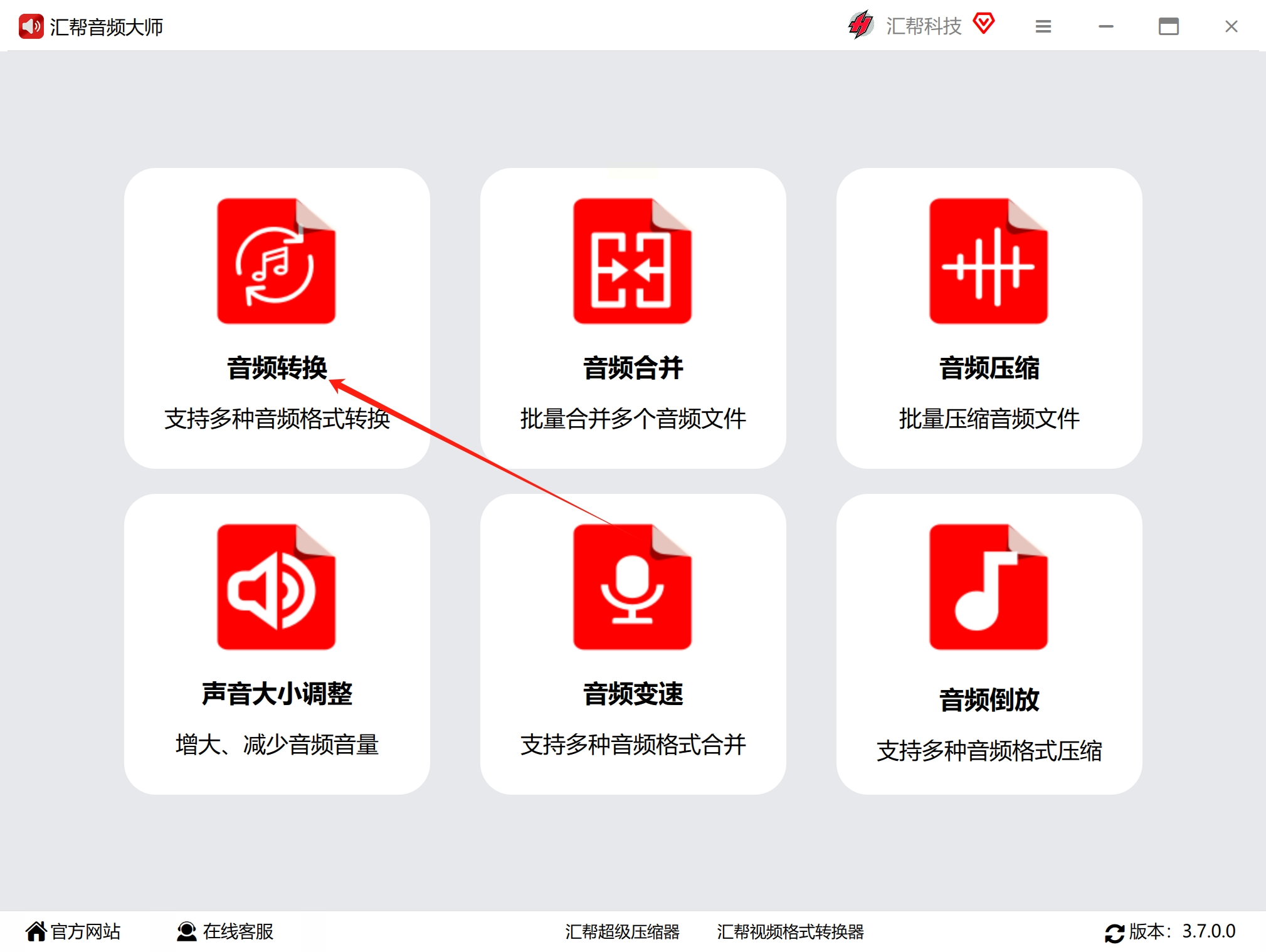
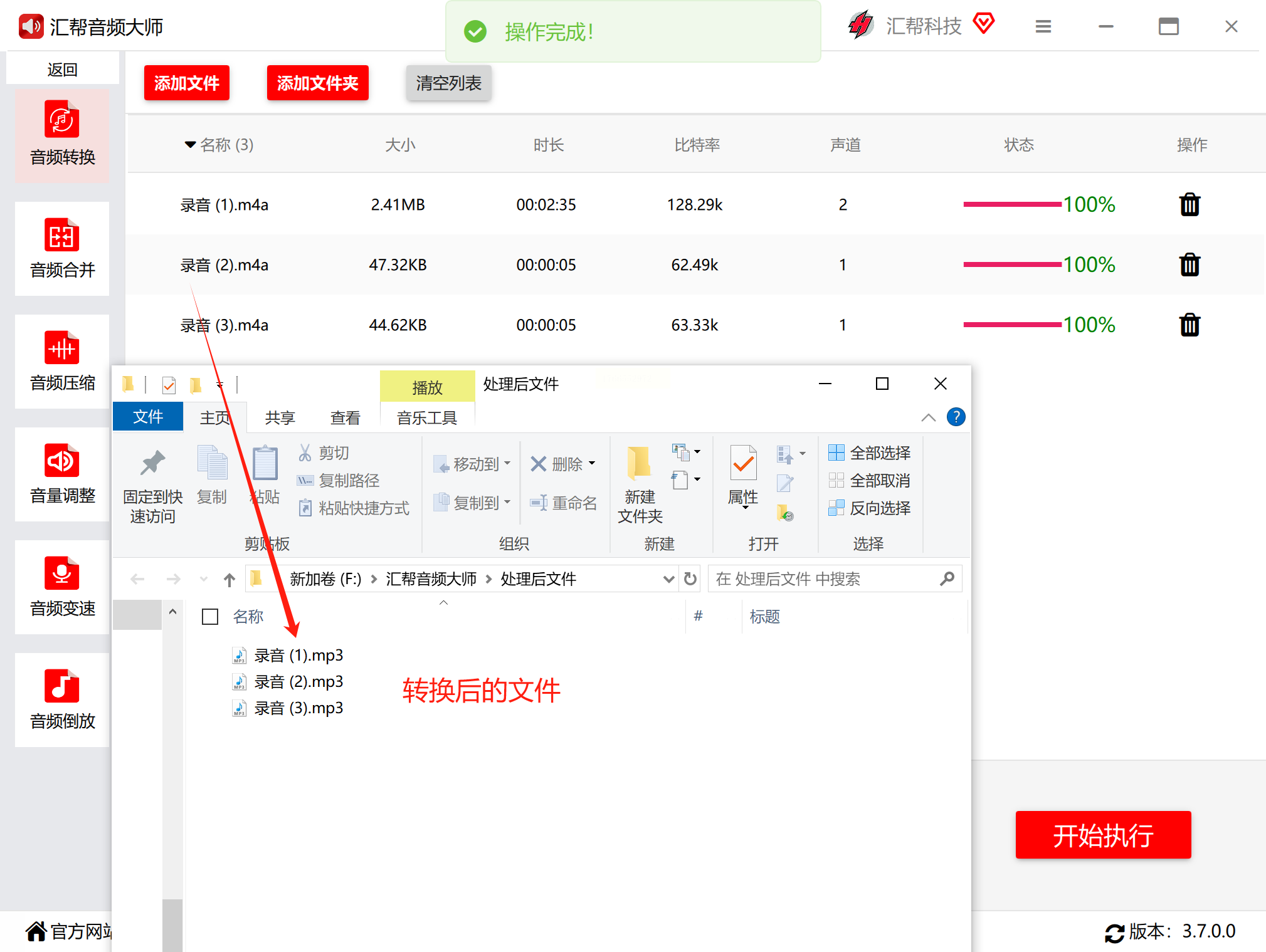
2. 启动程序并选择功能:安装完成后,在电脑桌面或开始菜单中找到软件图标,双击启动程序。进入主界面后,浏览功能菜单,找到“音频转换”或类似命名的功能选项。
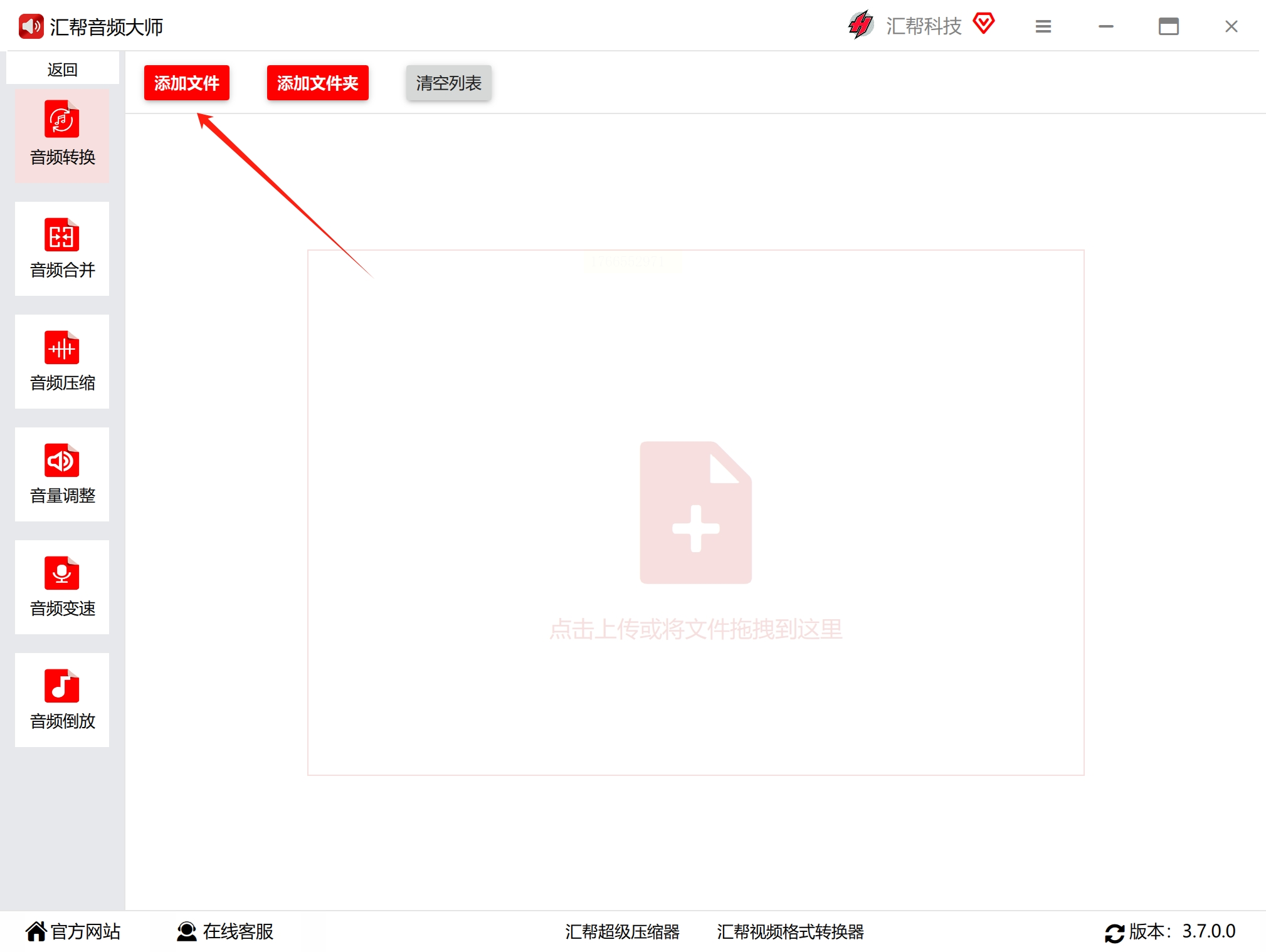
3. 添加待转换文件:在转换界面中,寻找“添加文件”或“导入”按钮,点击后从电脑文件夹中选择需要转换的M4A录音文件。大多数软件支持批量添加,您可以一次选择多个文件同时处理。
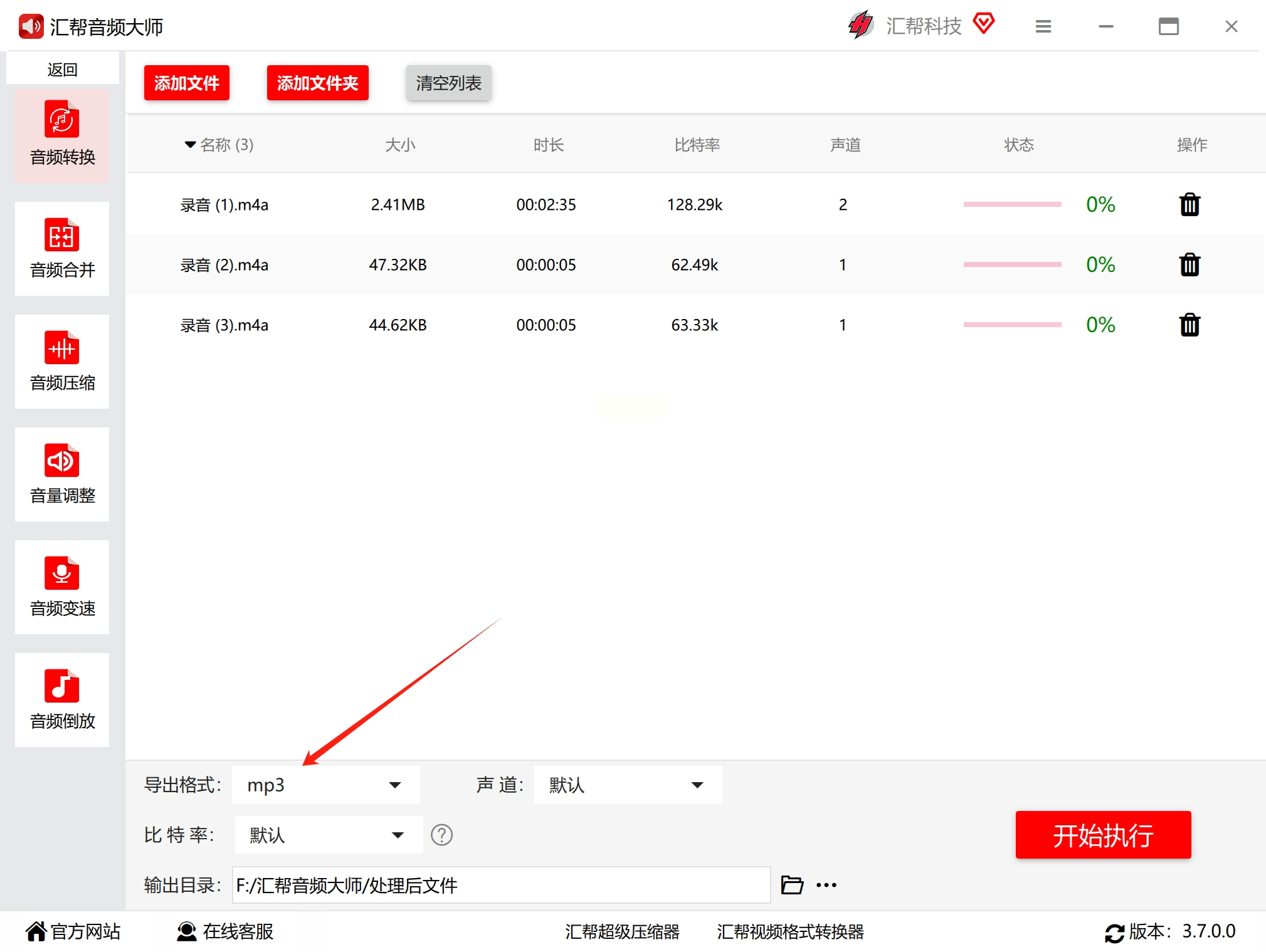
4. 设置输出参数:在输出设置区域,将目标格式选择为“MP3”。对于声道、比特率等高级参数,如果您不确定如何设置,可以保持软件默认的推荐值,这通常能在文件大小和音质之间取得较好平衡。
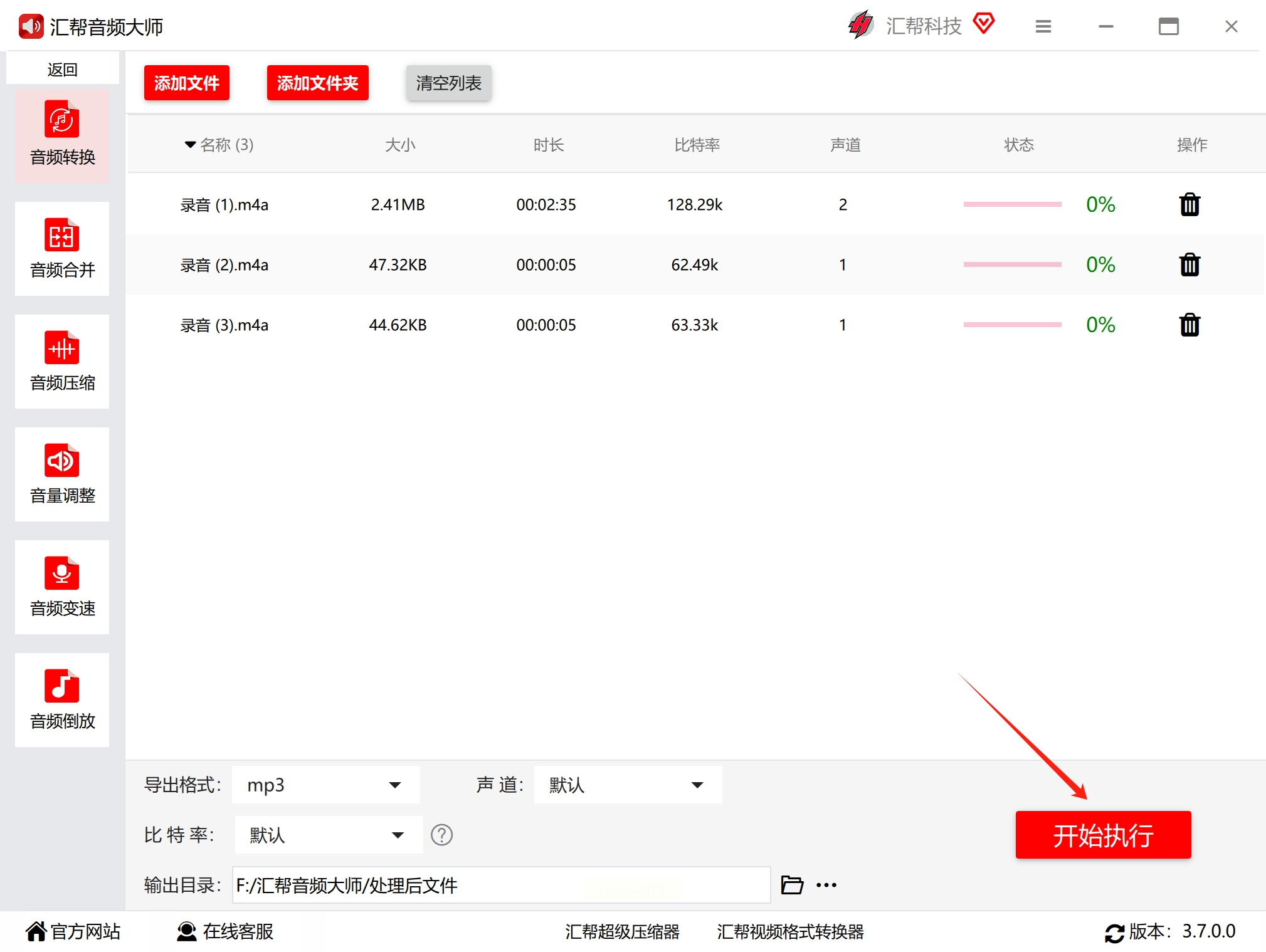
5. 指定保存位置并开始转换:选择转换后文件的保存文件夹,建议创建一个易于记忆的专门文件夹,方便后续查找。确认设置无误后,点击“开始转换”或类似按钮启动转换过程。转换时间取决于文件大小和电脑性能,通常不会太长。
6. 检查转换结果:转换完成后,软件通常会给出提示。您可以按照提示打开输出文件夹,检查生成的MP3文件是否完整,并试听一小段以确保转换质量符合预期。
方案二:利用手机应用程序直接转换m4a文件
1. 安装应用程序:在手机应用中搜索音频转换相关应用,查看用户评价和功能介绍后,选择一款评分较高、功能符合需求的进行下载安装。
2. 打开应用并选择功能:启动应用程序后,您会看到多种音频处理功能。找到“格式转换”或“音频转换”选项并点击进入。
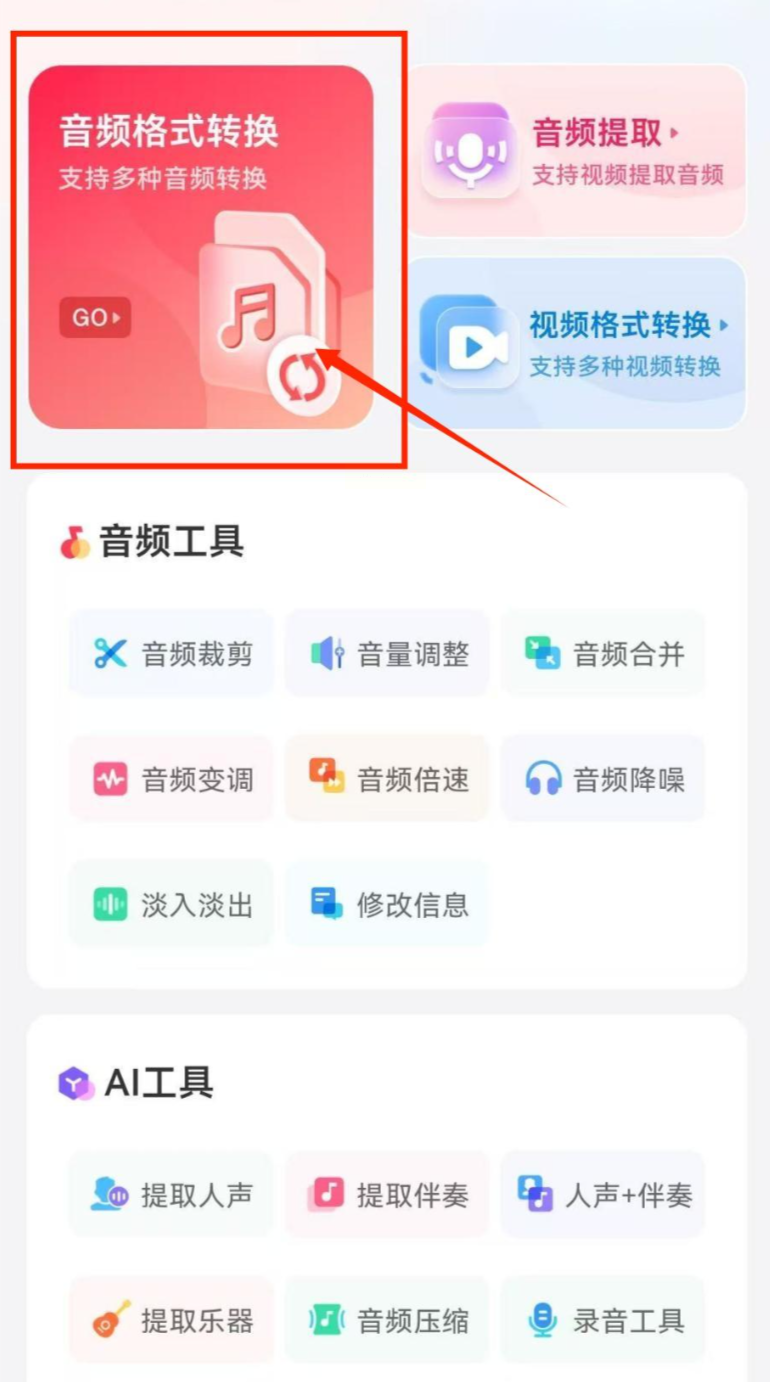
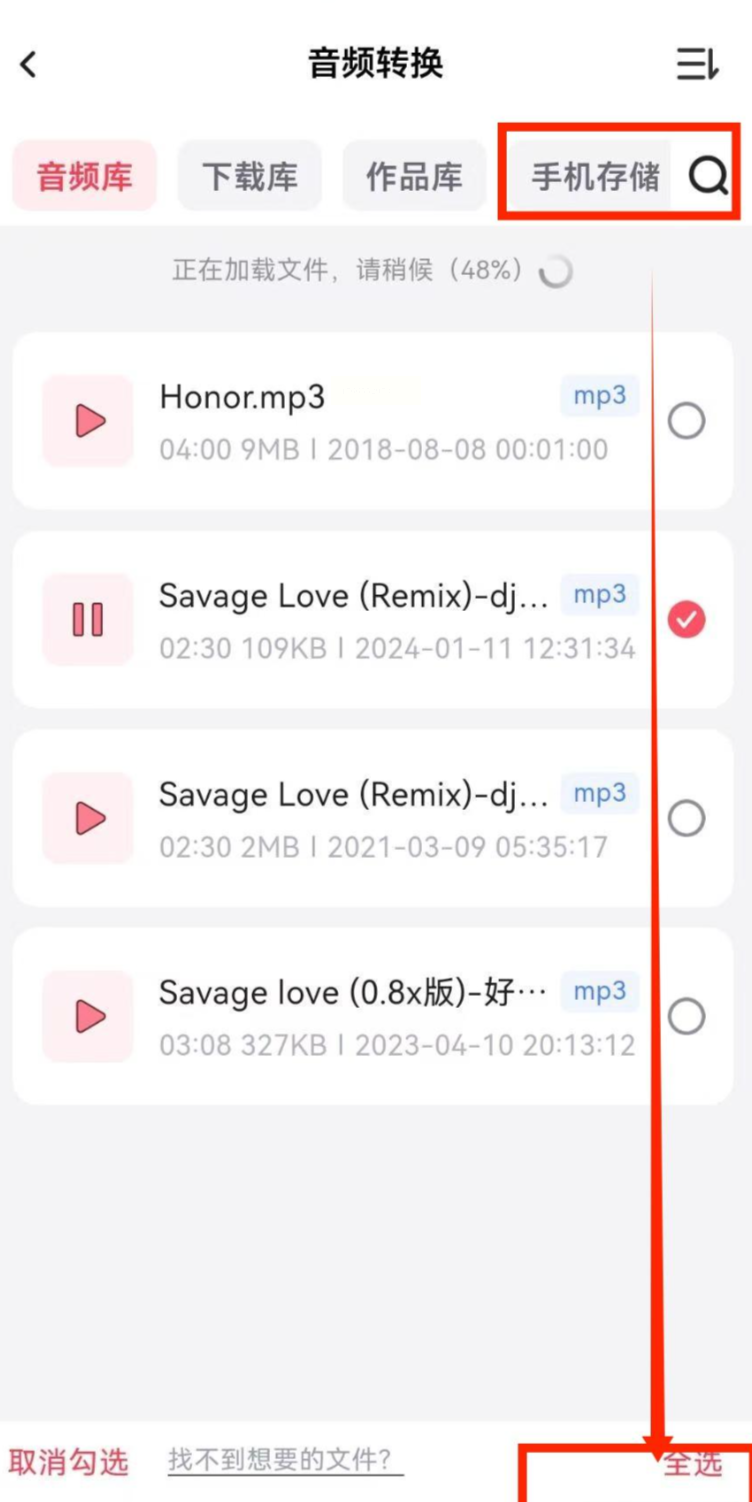
3. 导入音频文件:应用会请求访问手机存储的权限,授予后即可浏览手机中的音频文件。找到需要转换的M4A文件,可以选择单个或多个文件同时导入。
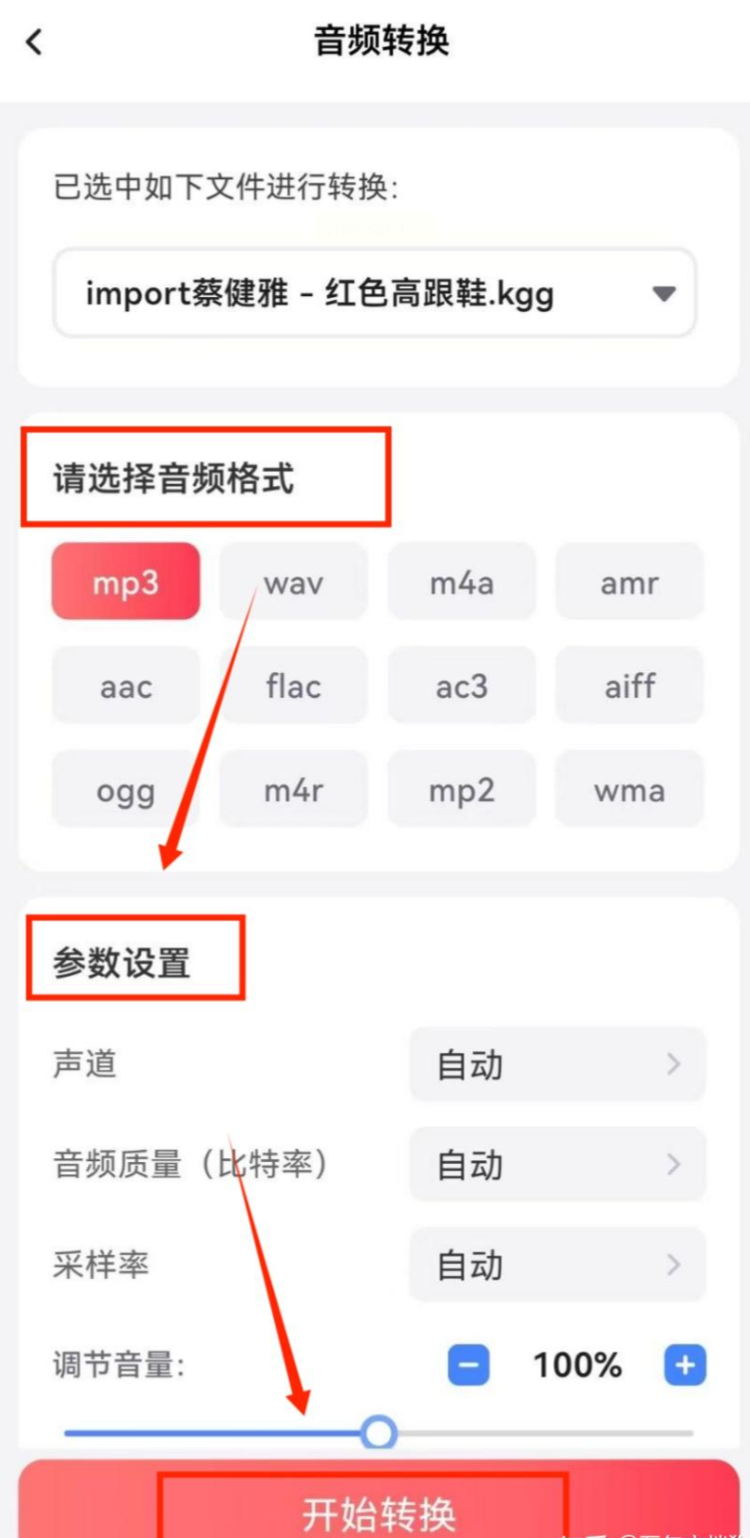
4. 配置输出格式和参数:在格式选择界面,将目标格式设置为MP3。部分应用还提供比特率、采样率等参数调整选项,您可以根据对文件大小和音质的需求进行适当调整。
5. 执行转换并保存结果:确认设置后,点击“开始转换”按钮。转换过程中请保持应用在前台运行,避免中断。完成后,转换好的MP3文件通常会保存在应用的“作品”或“输出”文件夹中,您也可以将其导出到手机的其他位置。
方案三:通过Covertor在线转换平台处理
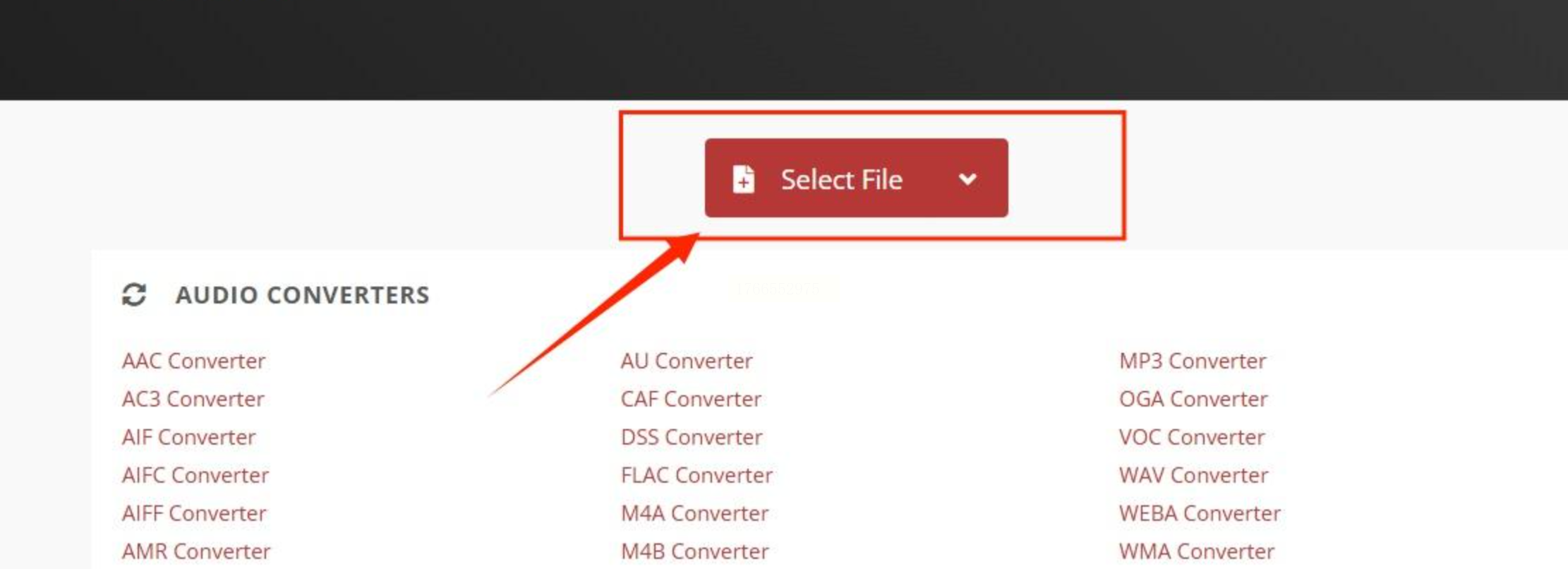
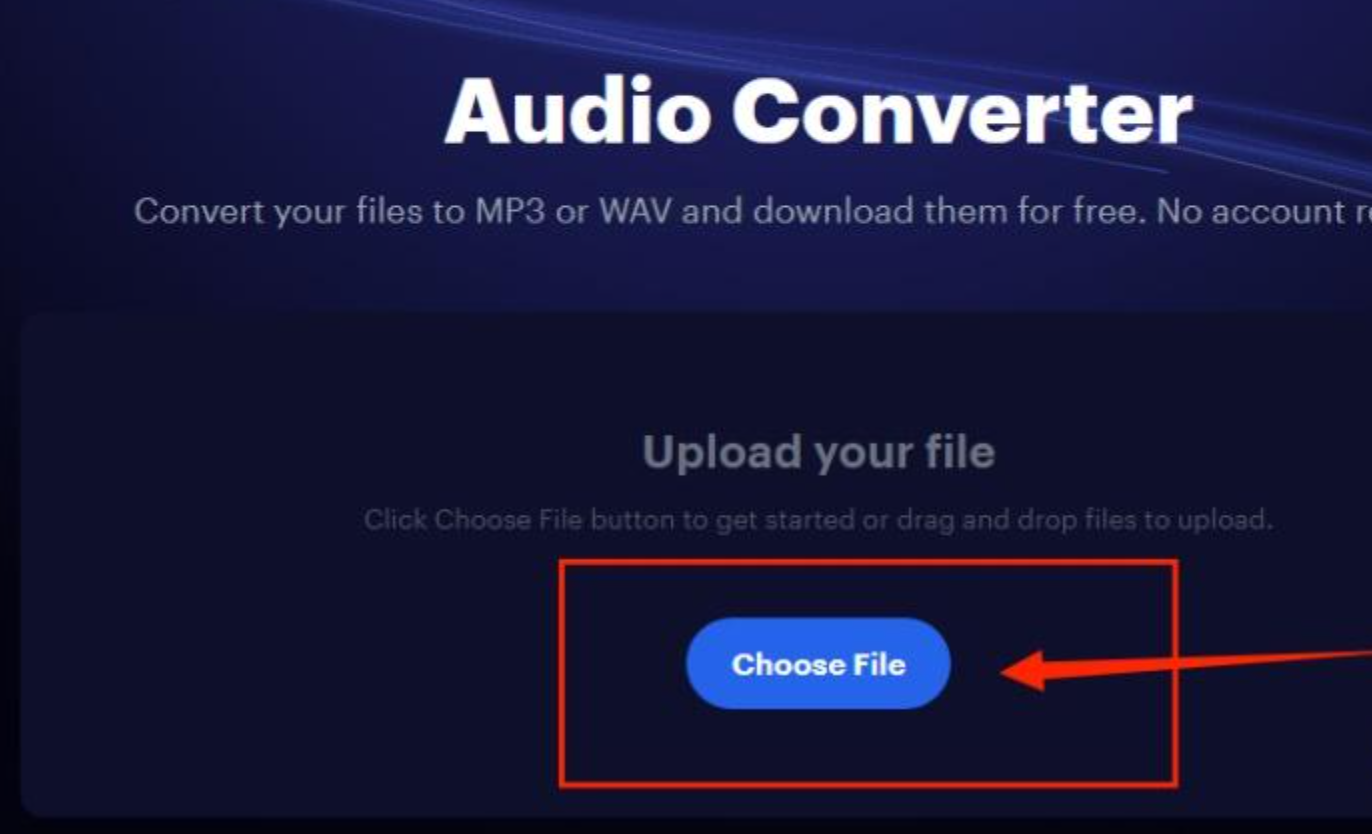
1. 上传需要转换的文件:在首页找到音频转换功能,点击“选择文件”或直接拖拽M4A文件到指定区域。请注意,上传时间取决于您的网络速度和文件大小。
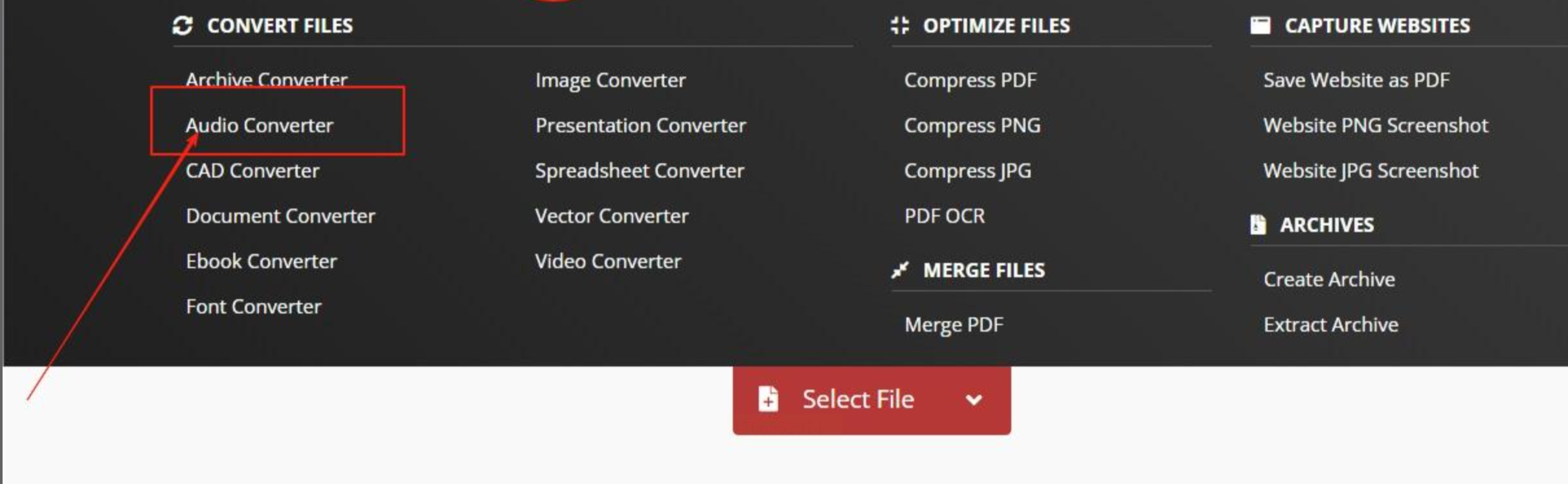
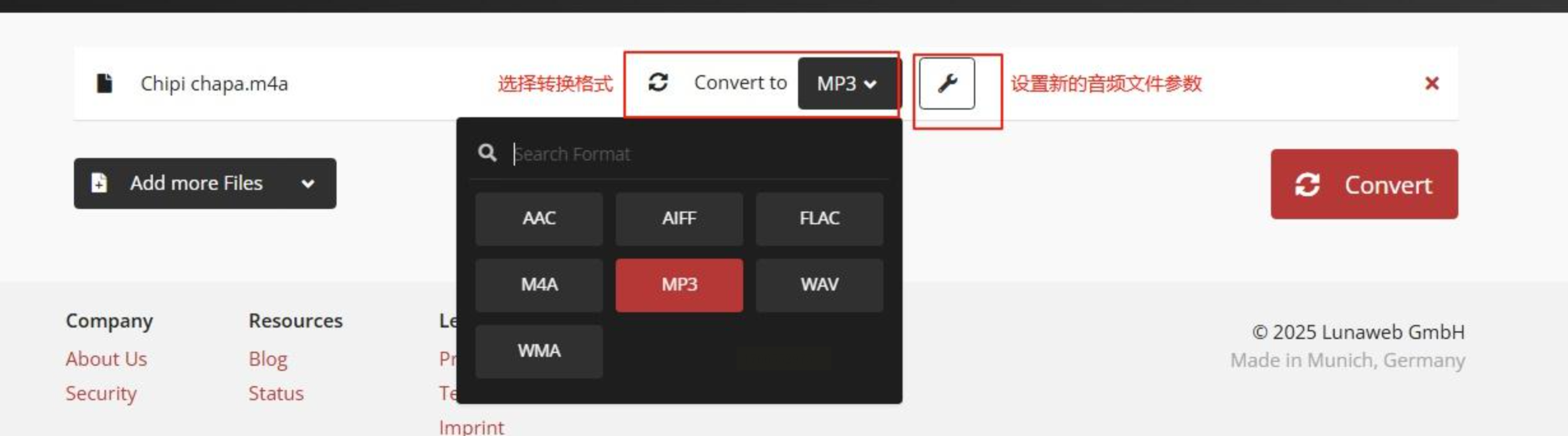
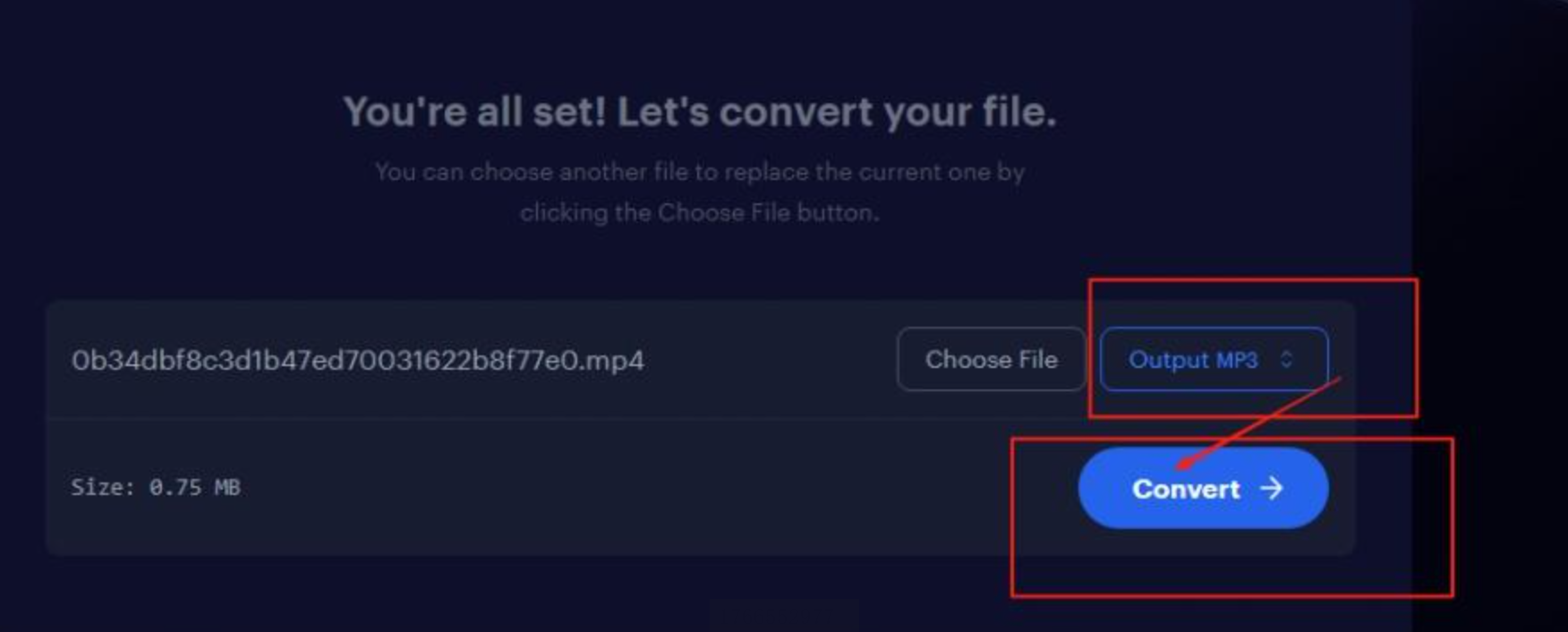
2. 选择输出格式:文件上传完成后,通常会显示格式选项。从列表中选择MP3作为目标格式,有些平台还提供简单的音质设置选项。
3. 启动转换并下载结果:点击“转换”按钮开始处理。转换完成后,页面会提供下载链接。点击下载即可将转换后的MP3文件保存到本地设备。请注意,部分在线平台会对文件保留时间有限制,请及时下载。
方案四:使用苹果自带工具进行转换
1. 启动音频编辑工具:在Mac电脑上找到并打开音频编辑应用程序。如果您没有专业音频软件,可以使用系统自带的基本工具。
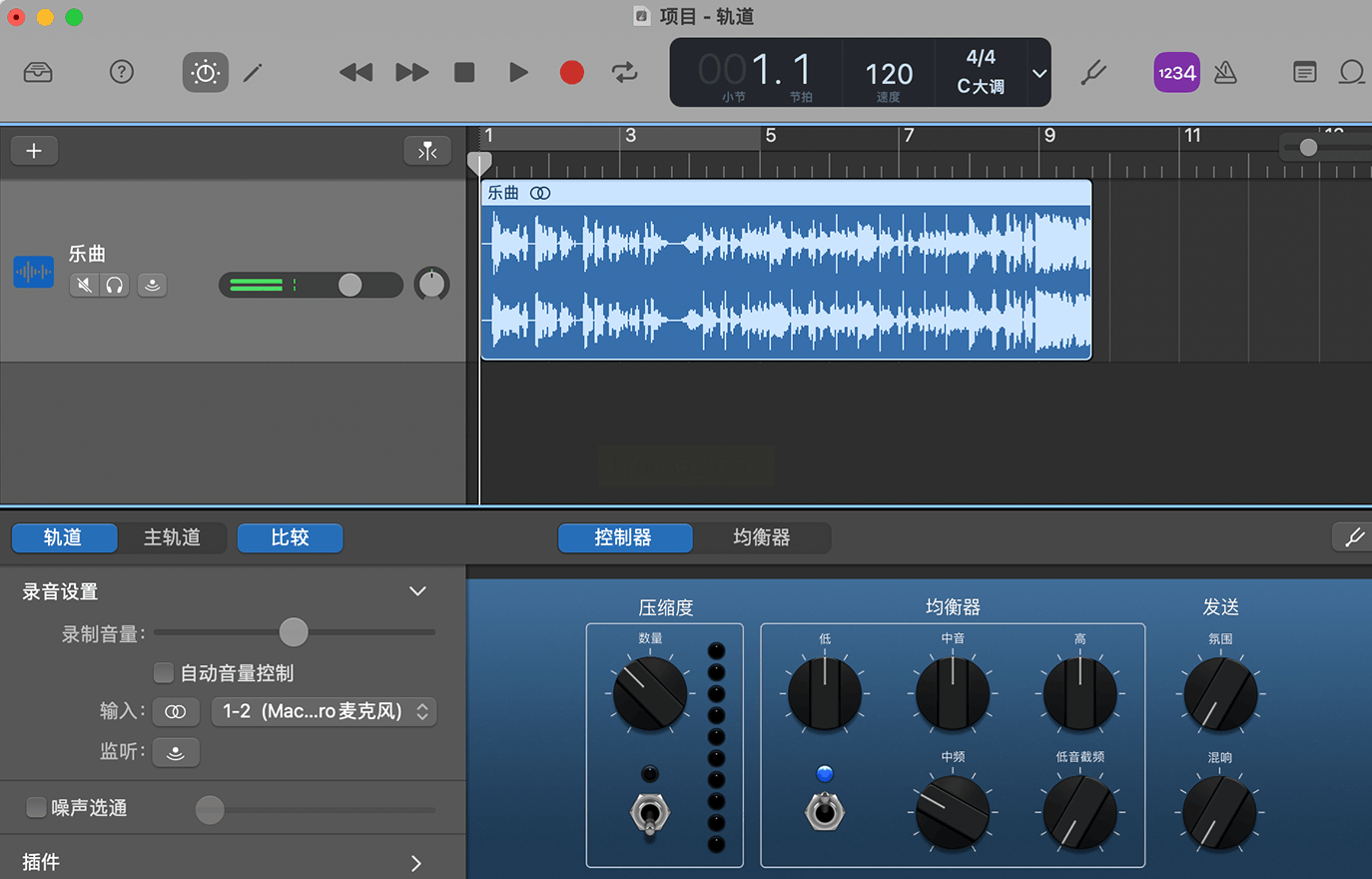
2. 创建新项目并导入文件:在菜单中选择新建项目,创建一个空白音频项目。然后从文件夹中直接将M4A文件拖拽到项目时间轴或资源库中。
3. 调整必要设置:检查导入的音频文件是否正常加载。关闭可能影响输出的附加功能,如节拍器、效果器等,确保输出的是原始录音内容。
4. 导出为MP3格式:选择导入的音频片段,在菜单中找到“导出”或“分享”选项。在导出设置中,选择MP3作为输出格式,并根据需要调整质量参数。为输出文件命名并选择保存位置后,点击“导出”开始转换。
5. 验证转换结果:导出完成后,在指定位置找到生成的MP3文件,使用播放器试听以确保转换成功。
以上四种方法各具特点,适用于不同场景和用户需求。在实际操作中,无论选择哪种方法,都建议注意以下几点:
1. 转换前备份原始M4A文件,防止转换过程中数据丢失
2. 首次转换时可先试处理一个小文件,测试效果后再处理重要文件
3. 关注输出文件的音质,根据需求调整参数设置
4. 注意文件命名和组织,避免转换后文件混乱
5. 考虑转换效率,批量处理时选择支持此功能的工具
技术工具的本质是服务于人的需求。面对格式兼容性问题,我们不必感到困扰,而是将其视为学习新技能的机会。每种音频格式都有其设计初衷和适用场景,理解这些背景知识不仅能帮助我们解决眼前的问题,还能提升我们在数字时代的适应能力。无论您选择哪种转换方法,都希望这个过程能顺利进行。更重要的是,在技术操作之外,不要忘记录音内容本身的价值——那些会议中的真知灼见、课堂上的知识要点、创作时的灵感火花,才是我们真正需要珍视和利用的。愿这些方法能帮助您更自如地管理音频资料,让技术成为沟通和创造的桥梁,而非障碍。
