

在数字音频处理中,WAV格式以无损音质著称,但也面临体积大、兼容性弱的问题。当需要在手机、社交媒体或旧设备上播放音频时,MP3格式的便捷性就凸显出来。本文将从用户实际需求出发,拆解不同场景下的格式转换需求,并提供五种可靠工具及详细操作步骤,帮助你高效完成音频格式转换,同时保留原始音质。

工具一:汇帮音频大师
软件名称:汇帮音频大师
下载地址:https://www.huibang168.com/download/W0GN9r611Z7w
适用场景:专业音频处理、批量转换、自定义参数调节
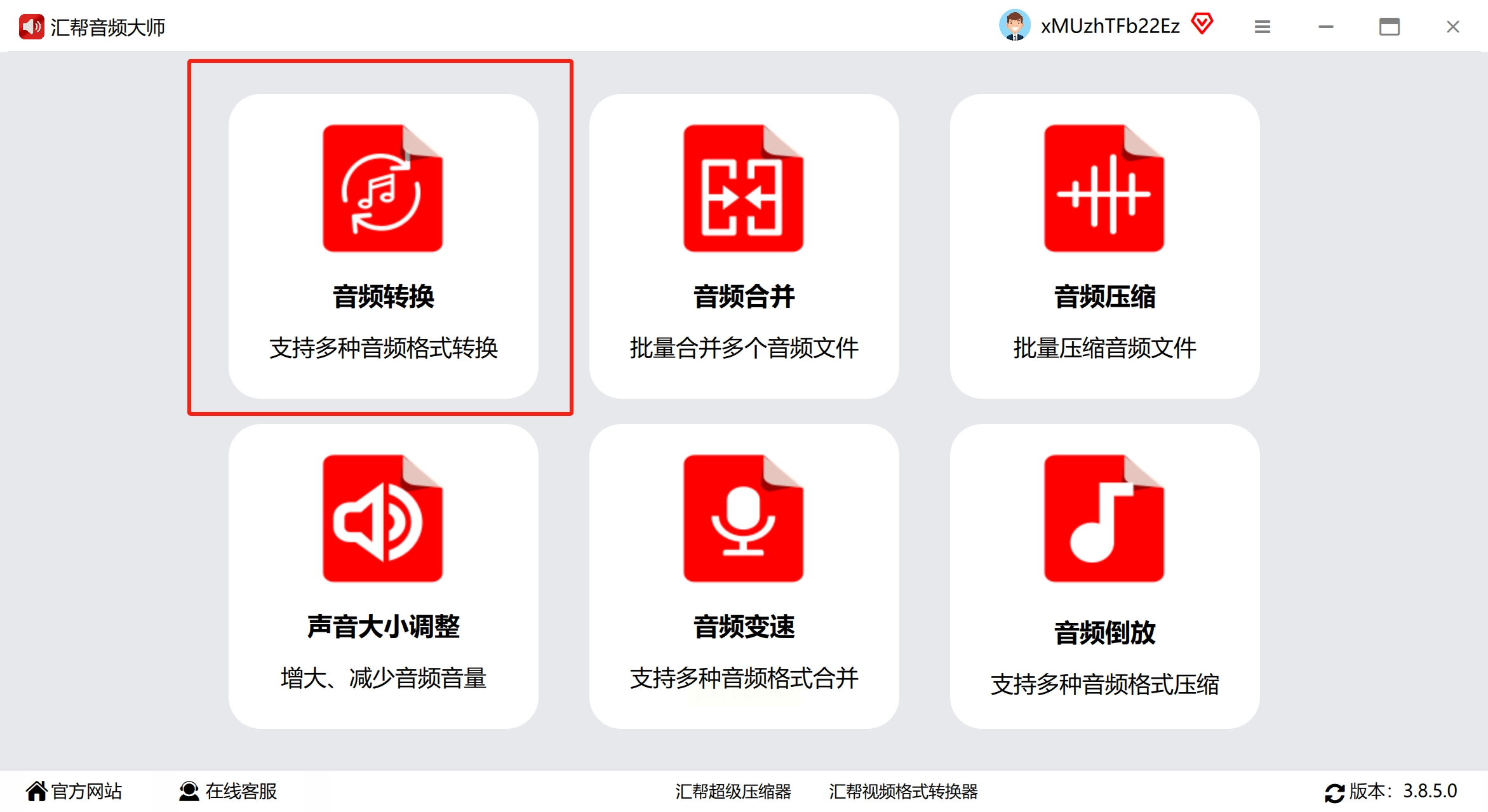
1. 启动软件:双击桌面图标进入主界面,左侧功能栏找到「音频转换」模块
2. 文件导入:
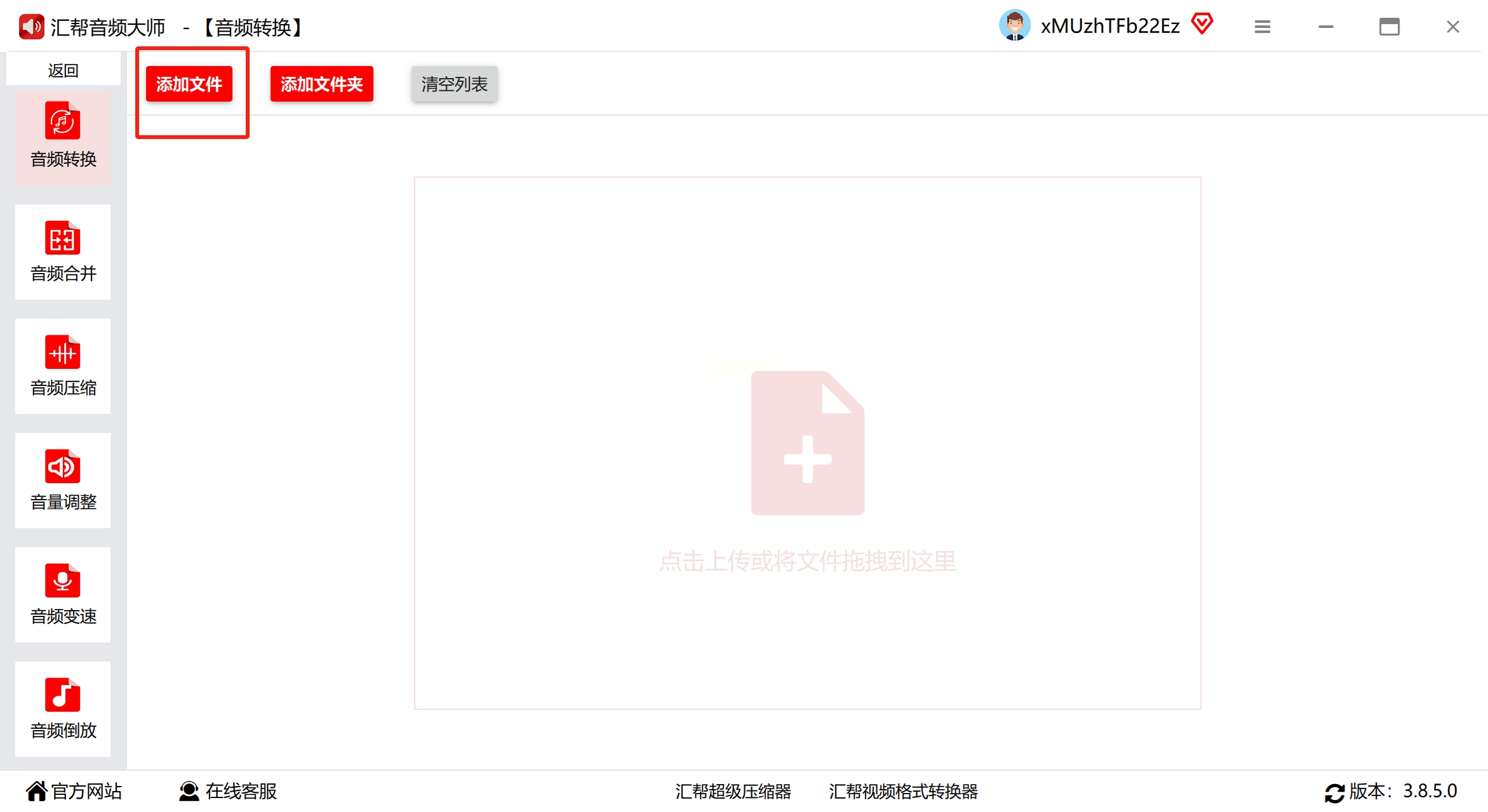
- 单文件转换:点击「添加文件」按钮选择WAV文件
- 批量转换:点击「添加文件夹」选择包含WAV文件的目录
- 快捷操作:直接将文件拖拽至中间处理区
3. 格式设置:
- 输出格式选择「MP3」
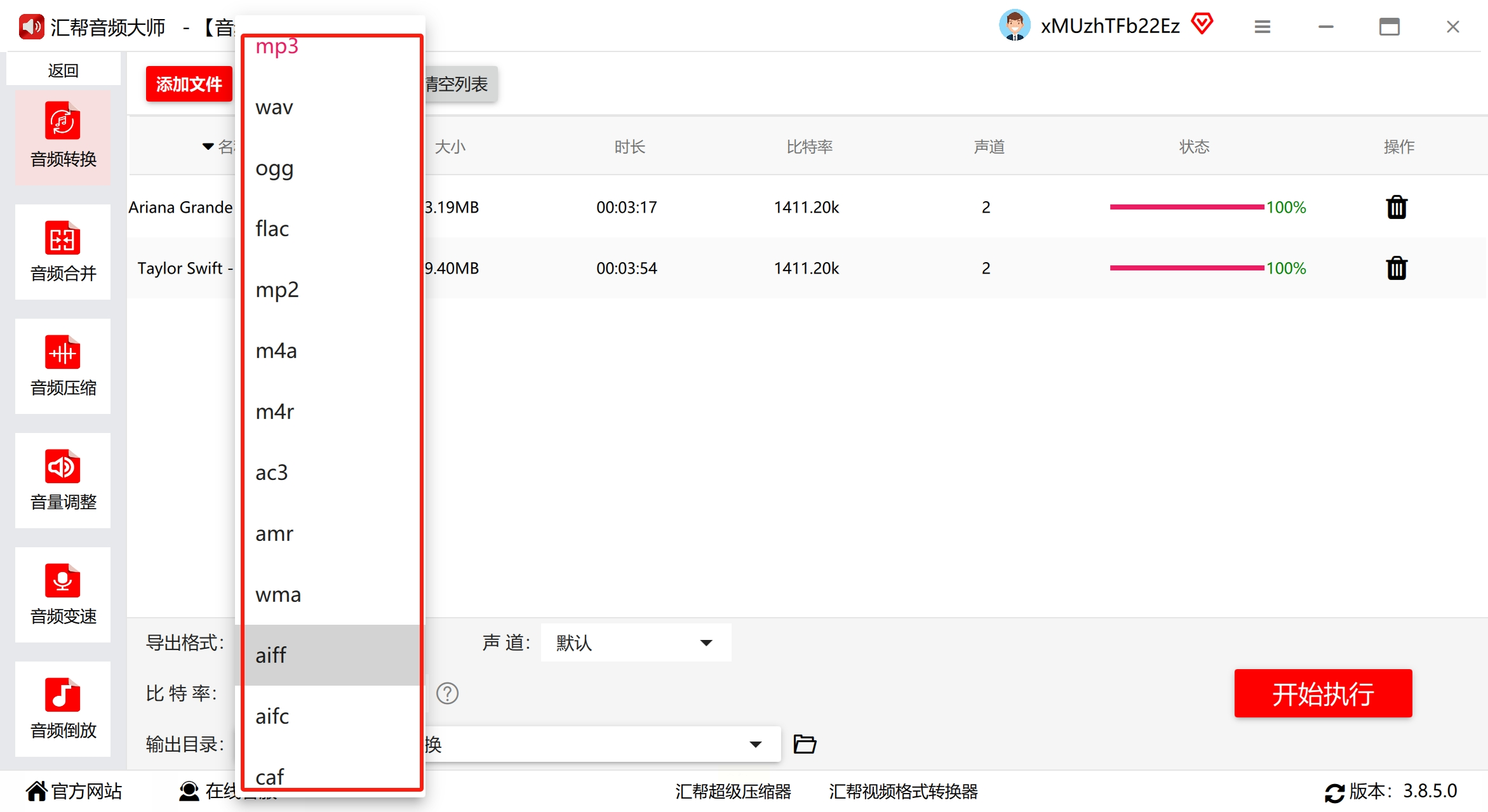
- 声道设置:双声道(适合音乐)/单声道(适合语音)按需选择
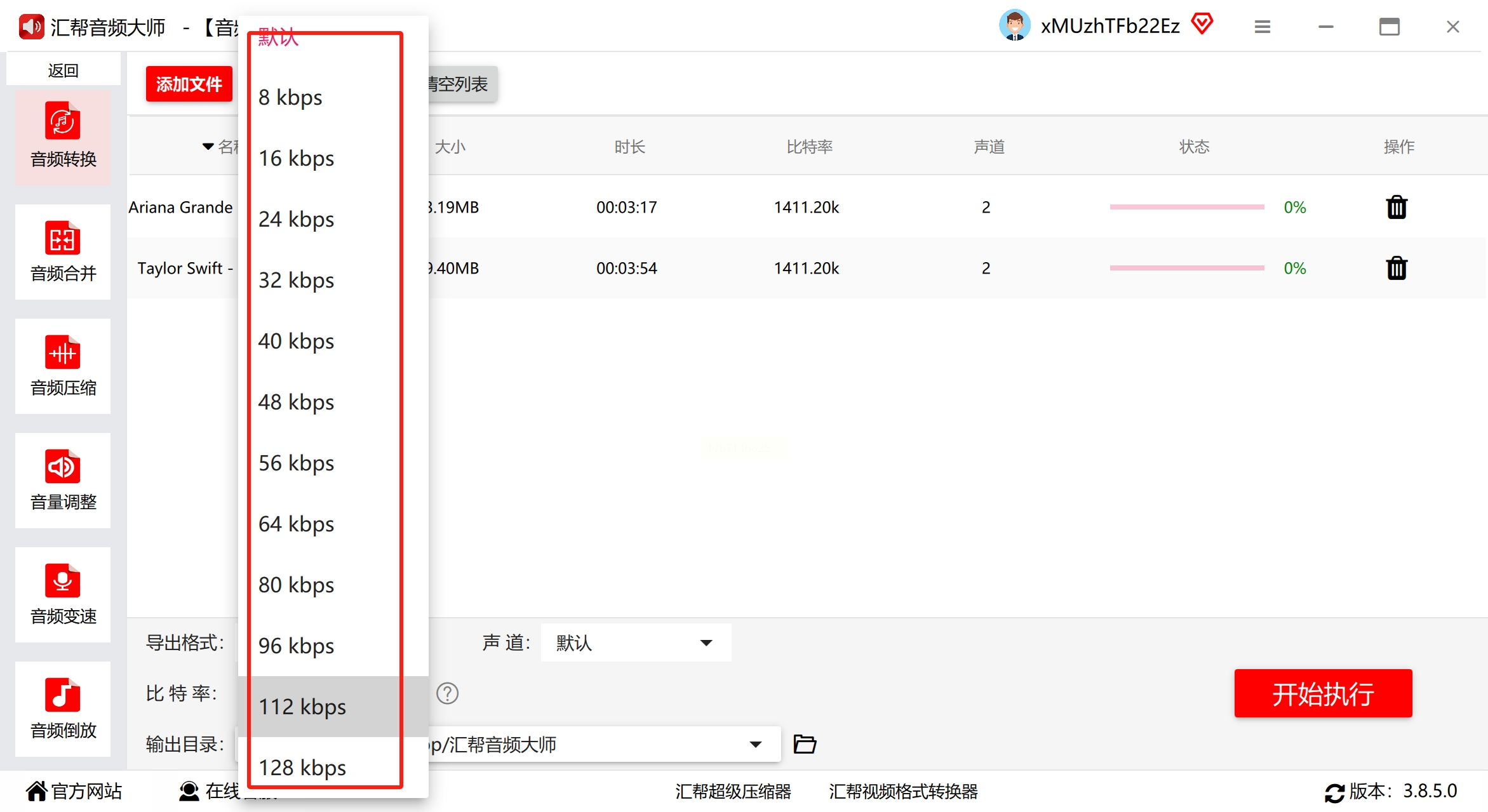
- 比特率调节:建议128-320kbps(320kbps接近无损音质)
4. 参数调整:
- 采样率:44.1kHz(CD标准)或48kHz(专业录音常用)
- 音量增益:若需统一音量可勾选「音量标准化」
5. 执行转换:
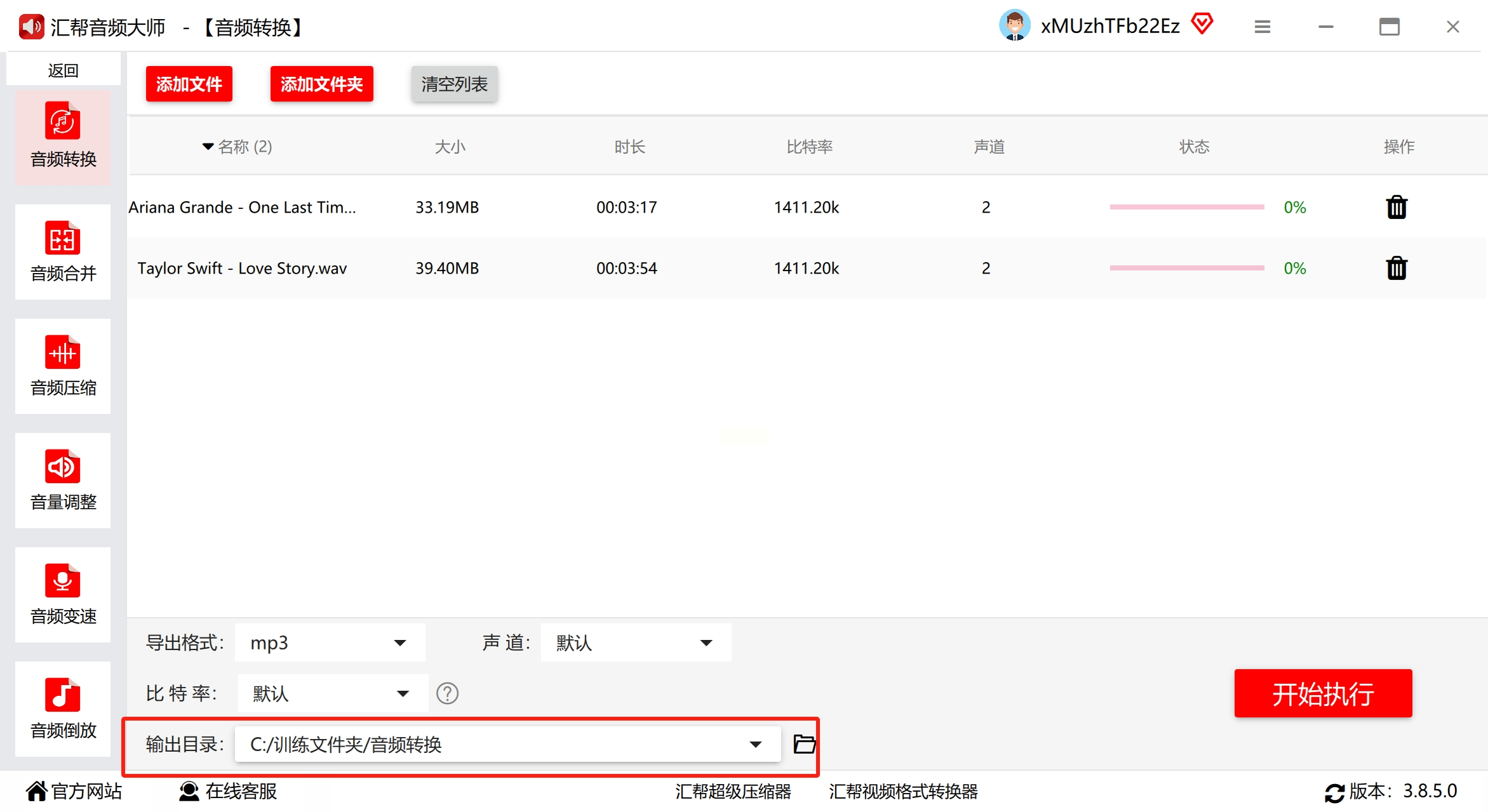
- 设置输出路径(建议单独创建「MP3转换」文件夹)
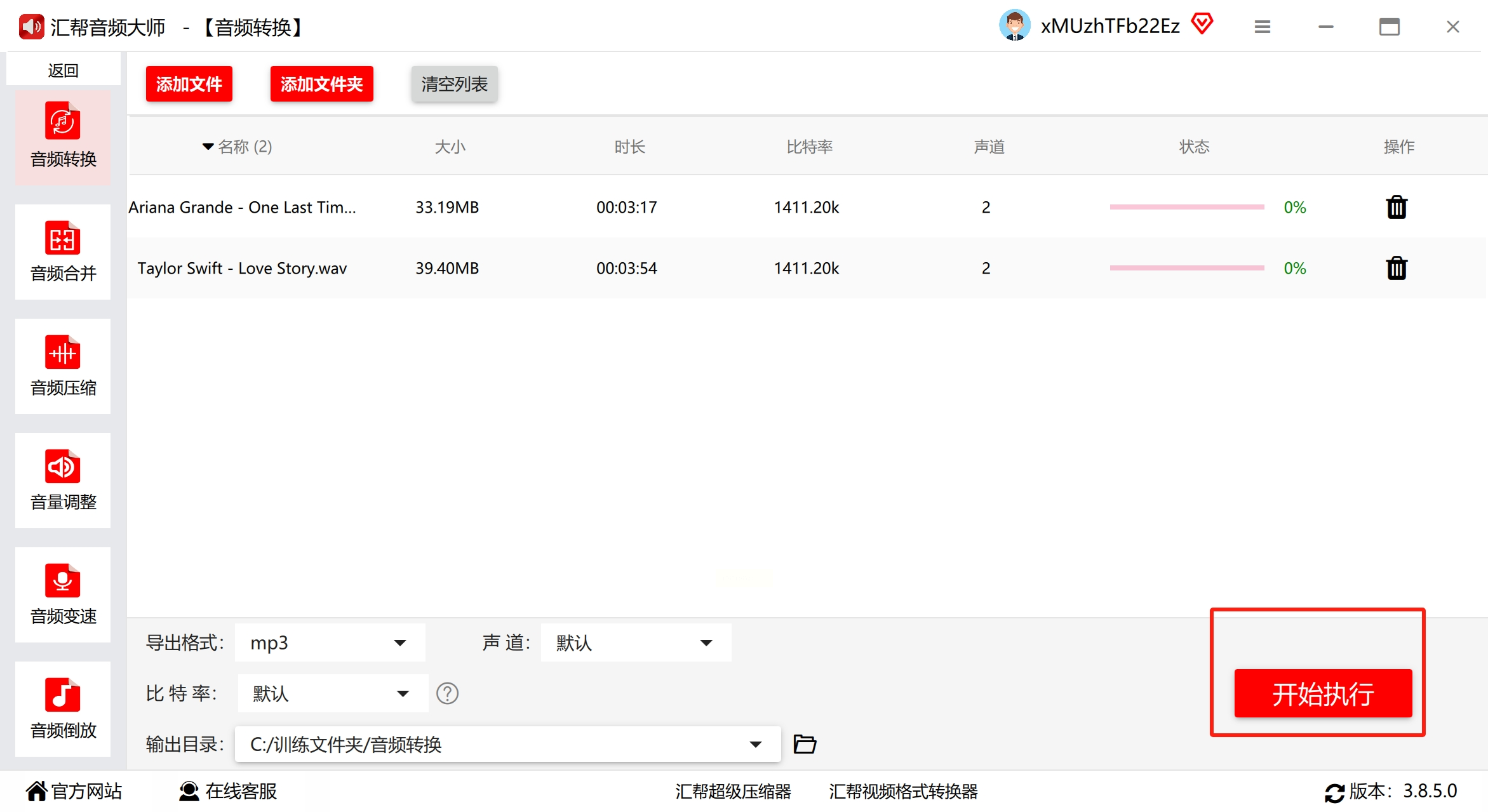
- 点击「开始转换」,进度条显示转换状态,完成后自动弹出提示
工具二:轻虾音频转换器
适用场景:在线操作、快速转换、新手友好
1. 进入平台:通过浏览器访问官网(无需下载安装)
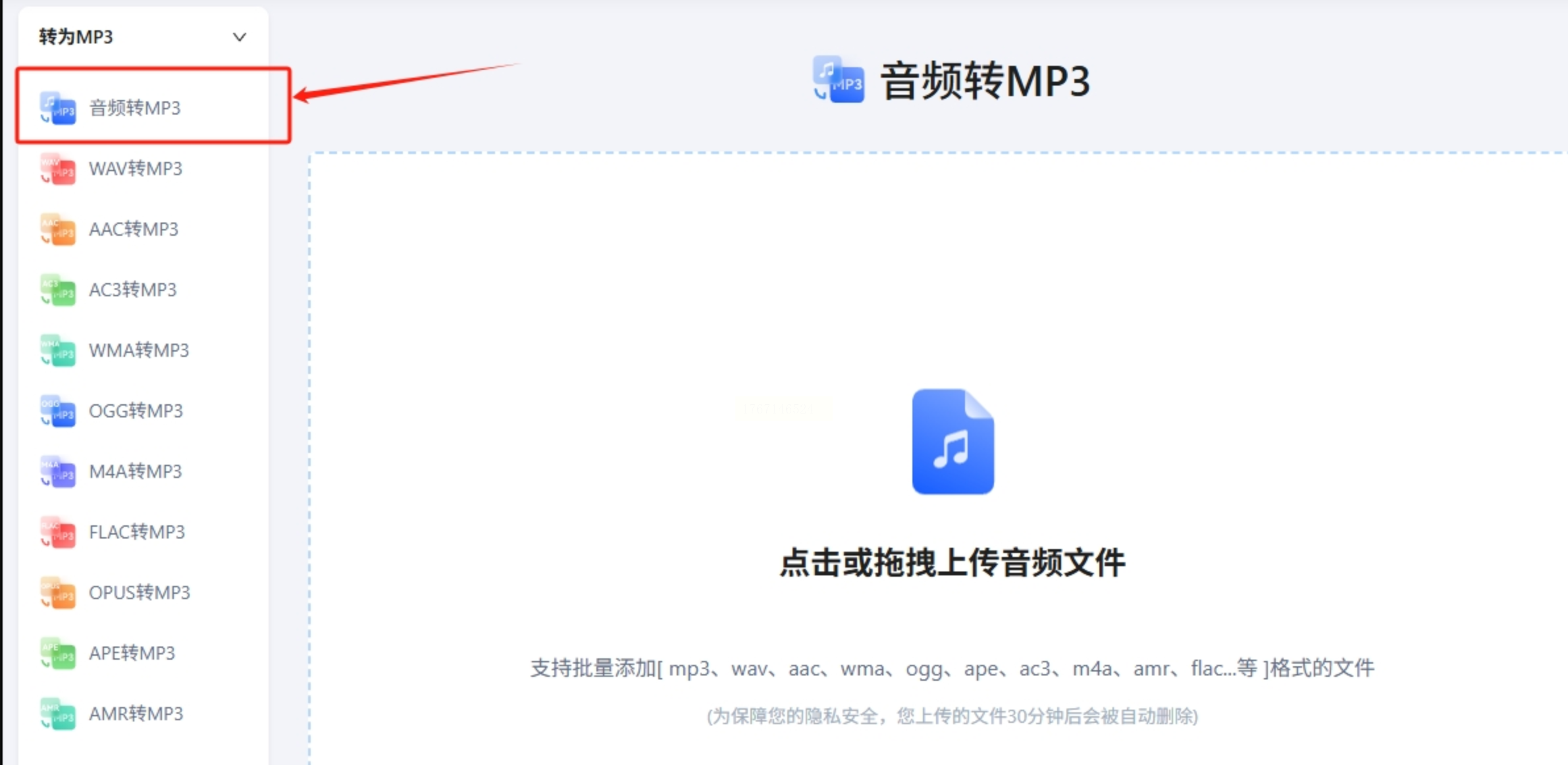
2. 格式选择:在首页点击「音频转换」→「WAV转MP3」选项
3. 文件上传:
- 单文件:点击「选择文件」按钮上传本地WAV文件
- 批量处理:点击「+添加文件」按钮支持50MB以下单个文件(支持同时选5个文件)
4. 参数设置:
- 默认输出格式为MP3(无需修改)
- 可选码率:64/128/192/320kbps(点击码率下拉框选择)
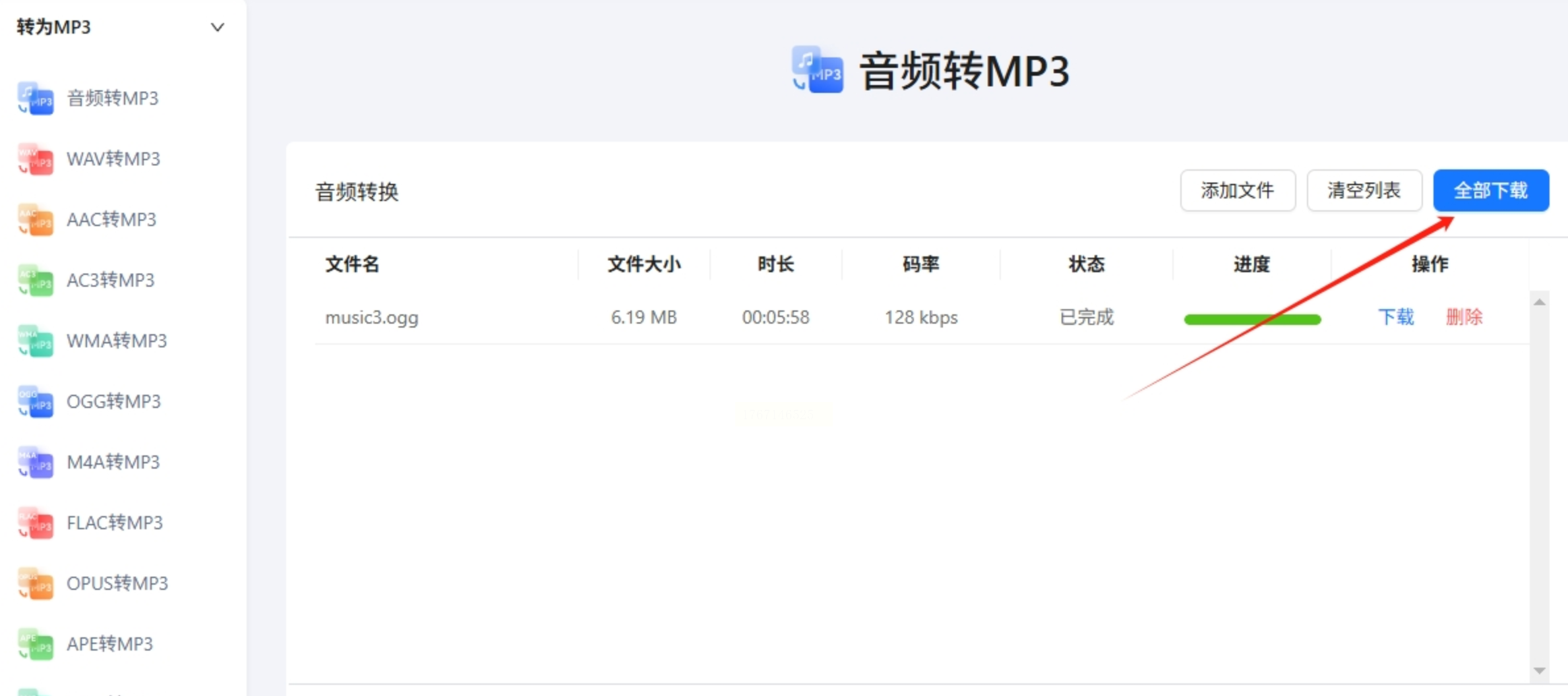
5. 开始转换:点击「立即转换」按钮,转换速度约每秒2MB(根据文件大小浮动)
工具三:Filestar
适用场景:系统级转换、多格式支持、专业参数设置
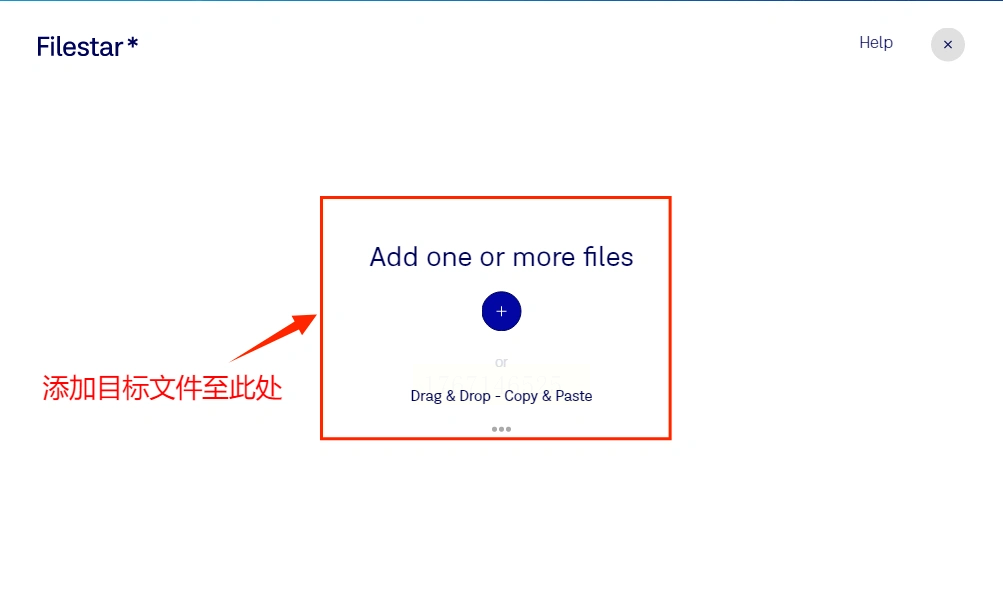
1. 文件添加:
- 拖放:直接将WAV文件拖入软件界面(支持多文件同时拖入)
- 菜单:通过「File」→「Add Files」导入文件
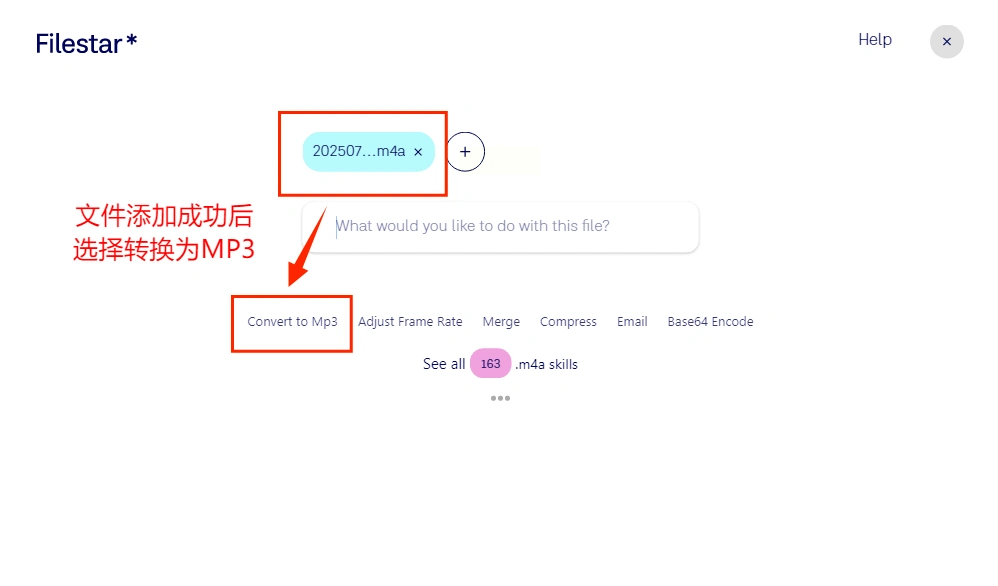
2. 格式选择:
- 在转换面板中,点击格式下拉框选择「MP3」
- 高级选项:勾选「Preserve original quality」保留原始音质
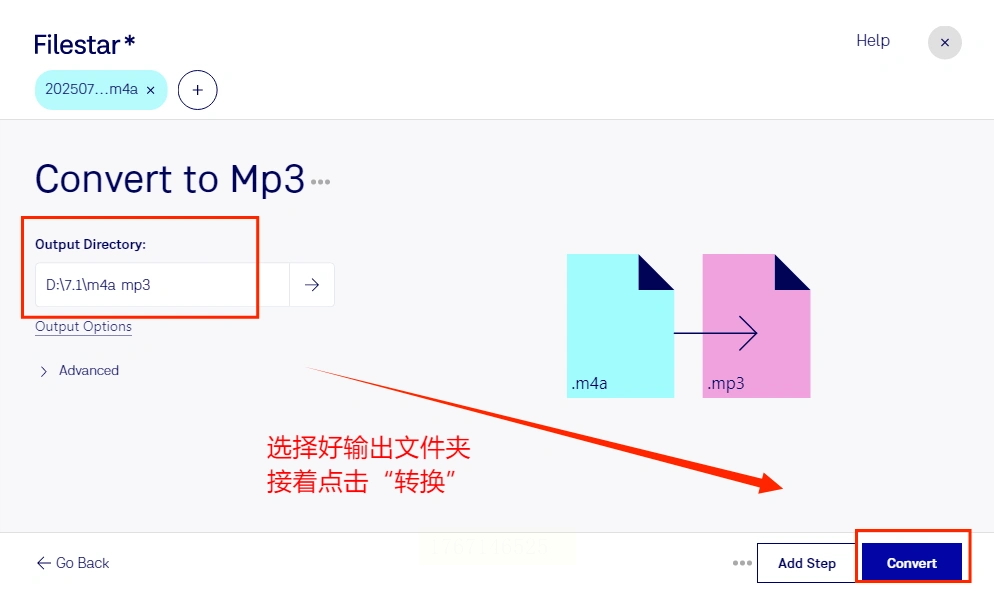
3. 输出设置:
- 点击「Browse」选择输出路径(建议与原文件分开存储)
- 点击「Convert」按钮开始转换,状态栏显示实时进度
4. 批量处理:支持同时处理最多20个文件,转换完成自动分离输出
音频格式转换看似简单操作,实则涉及存储优化、设备兼容、编辑效率等多维度需求。通过本文介绍的五种工具,无论是专业处理、批量转换还是手机端快速操作,都能找到适合的解决方案。建议根据使用场景选择工具,转换后务必验证文件完整性,确保在保留音质的同时满足实际使用需求。掌握这些技能,无论是音乐分享、播客制作还是录音整理,都能让你的音频文件发挥最大价值。
