

为什么非要把Ogg转MP3?这些场景太常见了!
Ogg其实是个挺酷的音频格式,开源还自带压缩buff,很多小众音乐、游戏BGM、播客都爱用它。但问题来了:手机厂商、车载系统、智能音箱这些设备,对MP3的兼容性简直像亲儿子,对Ogg却可能像后爹!
比如上周我闺蜜,花20块买了套独立乐队的Ogg专辑,结果传进车载U盘全是"无法播放",气得她差点砸手机!这时候你就需要把Ogg变成MP3,让它在任何设备上都能乖乖听话~
怎么对音频格式转换?教你快速把ogg音频文件转为mp3格式的小技巧
方法一:汇帮音频大师一键把多个ogg转换成mp3格式
软件名称:汇帮音频大师
下载地址:https://www.huibang168.com/download/W0GN9r611Z7w
软件名称:汇帮音频大师
下载地址:https://www.huibang168.com/download/W0GN9r611Z7w
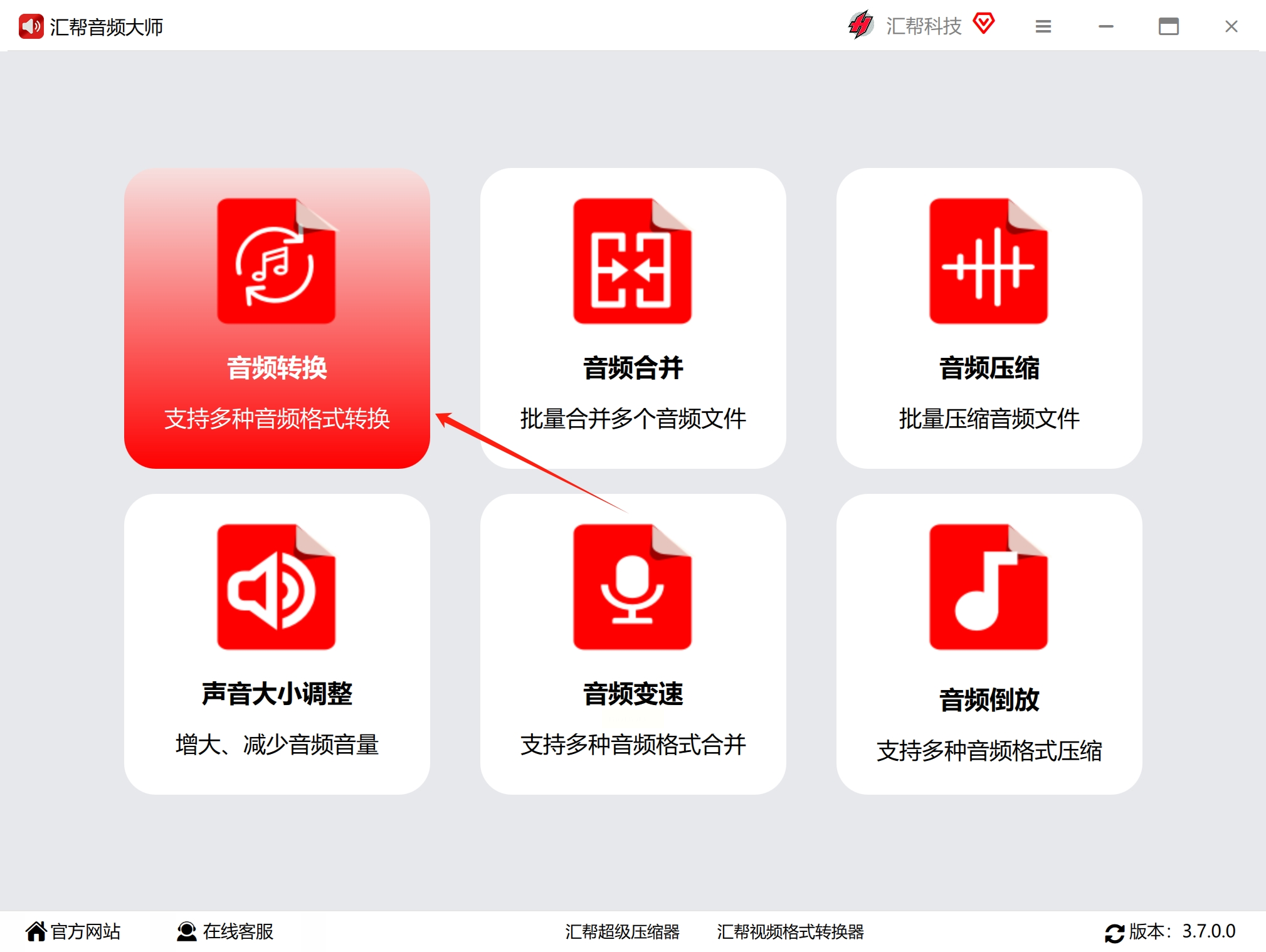
1. 打开软件选功能:双击软件图标进入主界面,找到左侧栏的"音频转换"点进去,界面长得像个小控制台,按钮都是中文的,比菜单导航还简单!
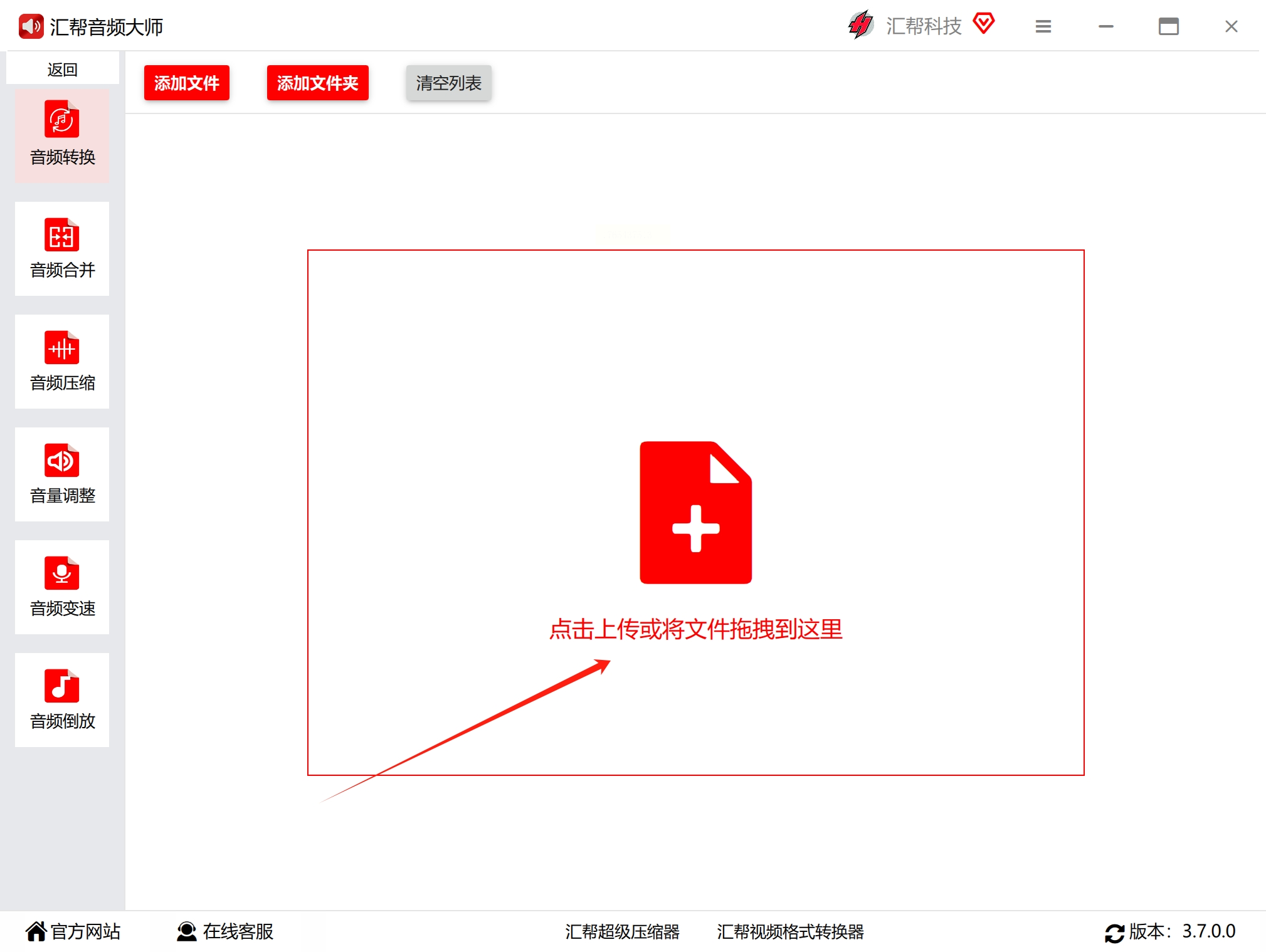
2. 拖文件进去:直接把你的Ogg文件从文件夹里拖到中间大区域,或者点"添加文件"按钮(就像微信传文件一样方便),支持批量拖哦!
3. 选MP3输出:在右下角"导出格式"里点下拉菜单,找到MP3选项点选,这里可以看到比特率、声道这些参数——要是你只是普通听歌,默认设置(比如比特率320kbps)足够好了,音质损失超小!
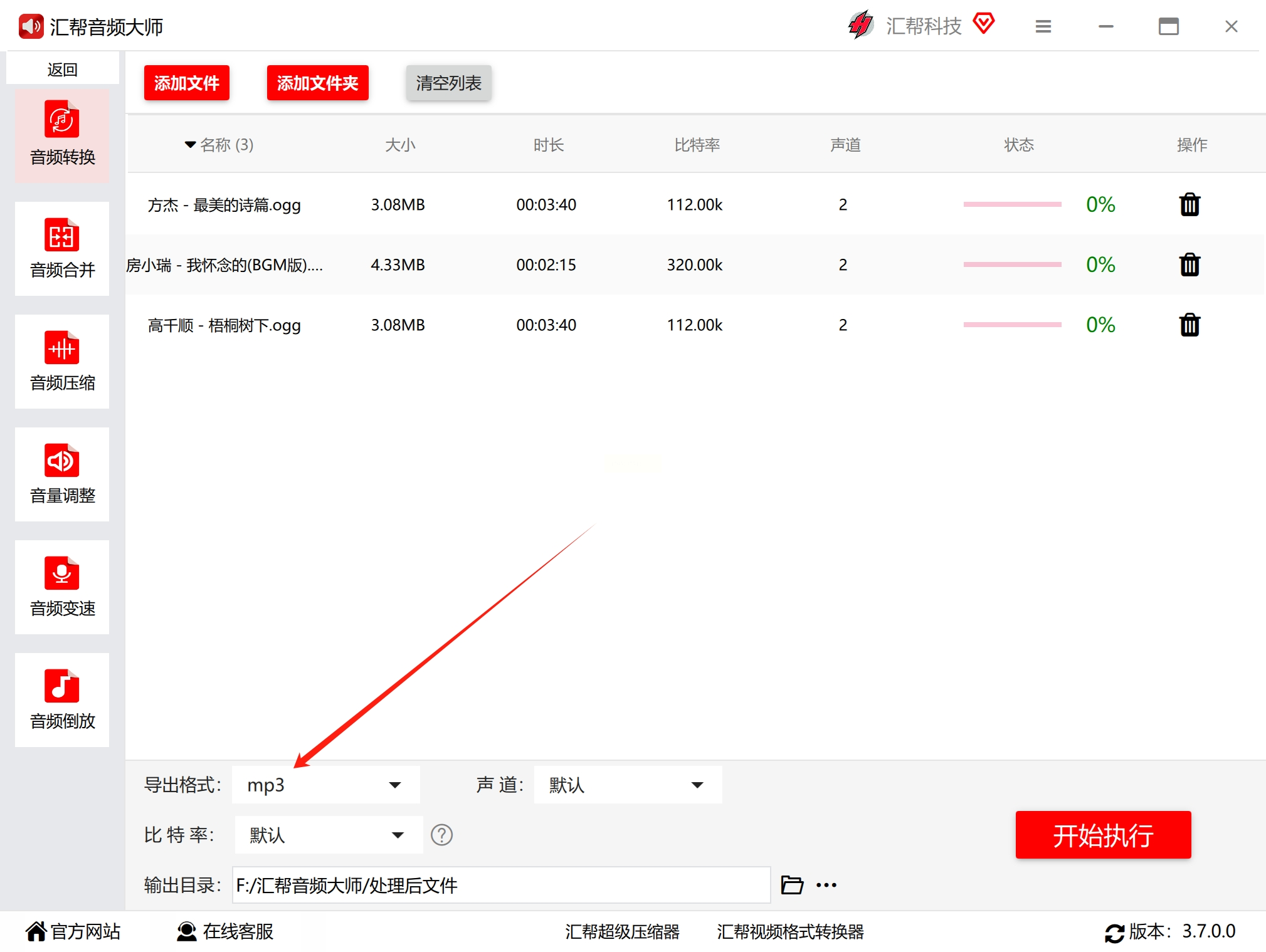
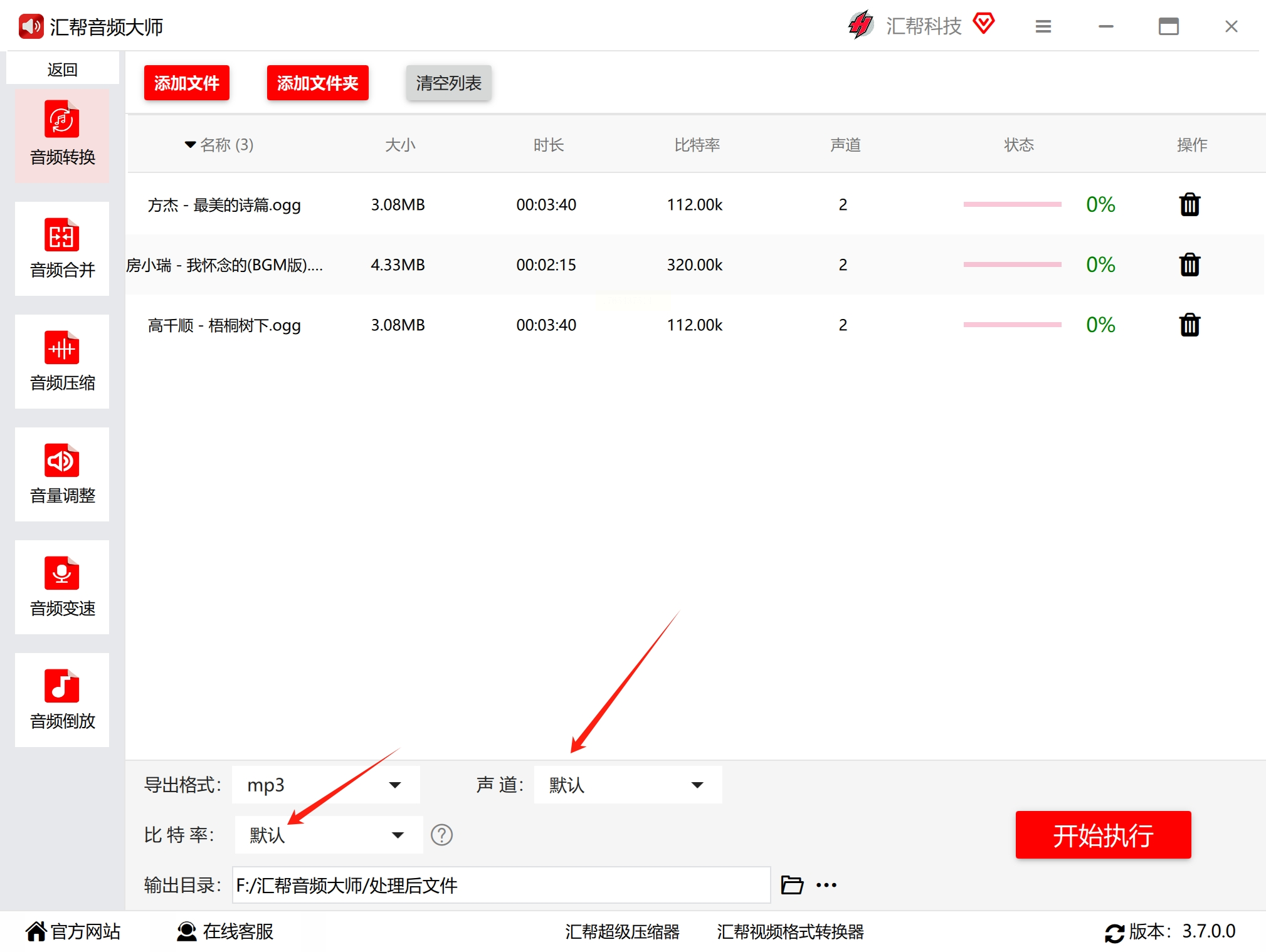
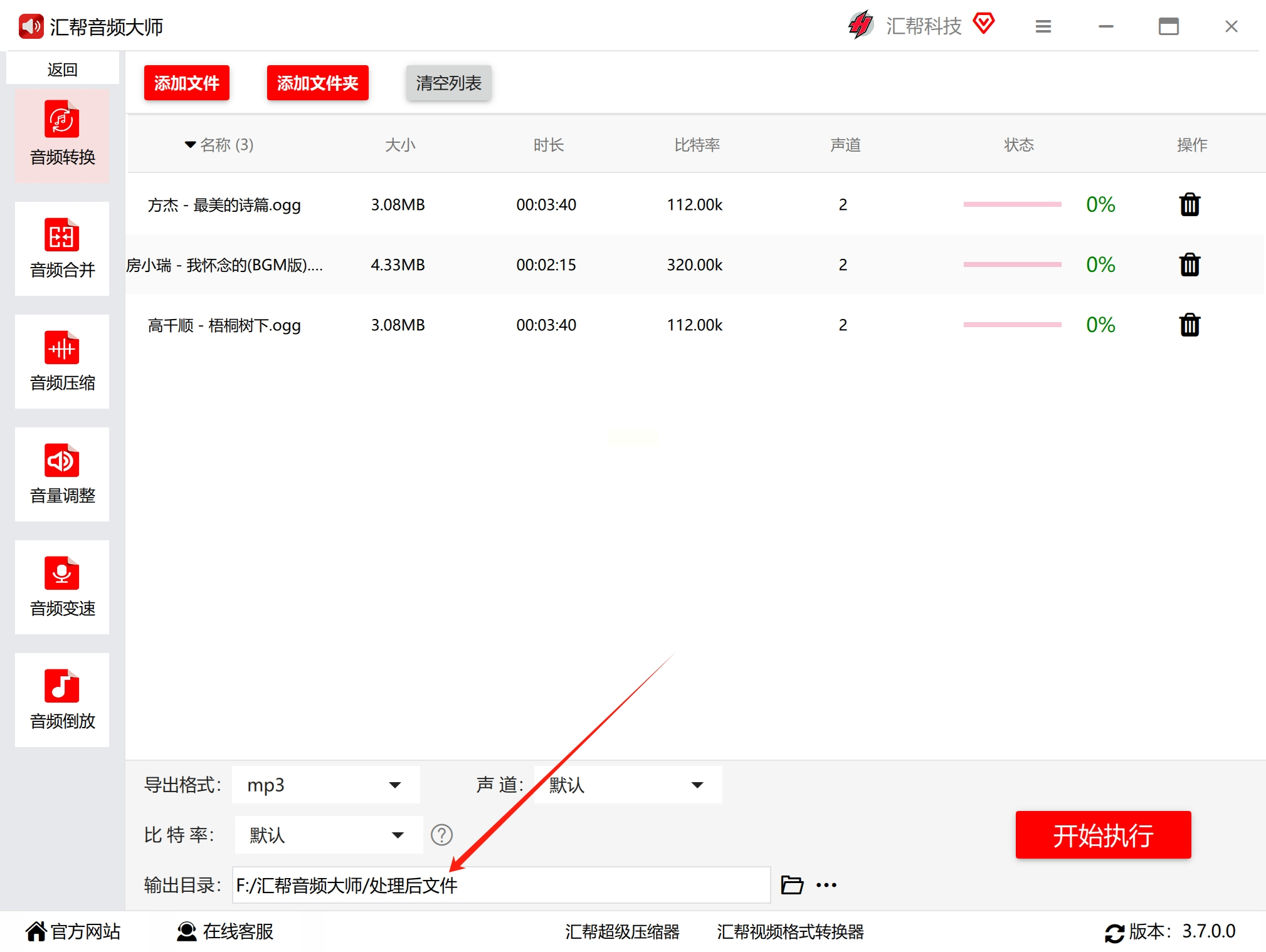
4. 选个保存位置:记得把"输出目录"改到容易找的地方,比如桌面,免得转换完文件找不到在哪儿。
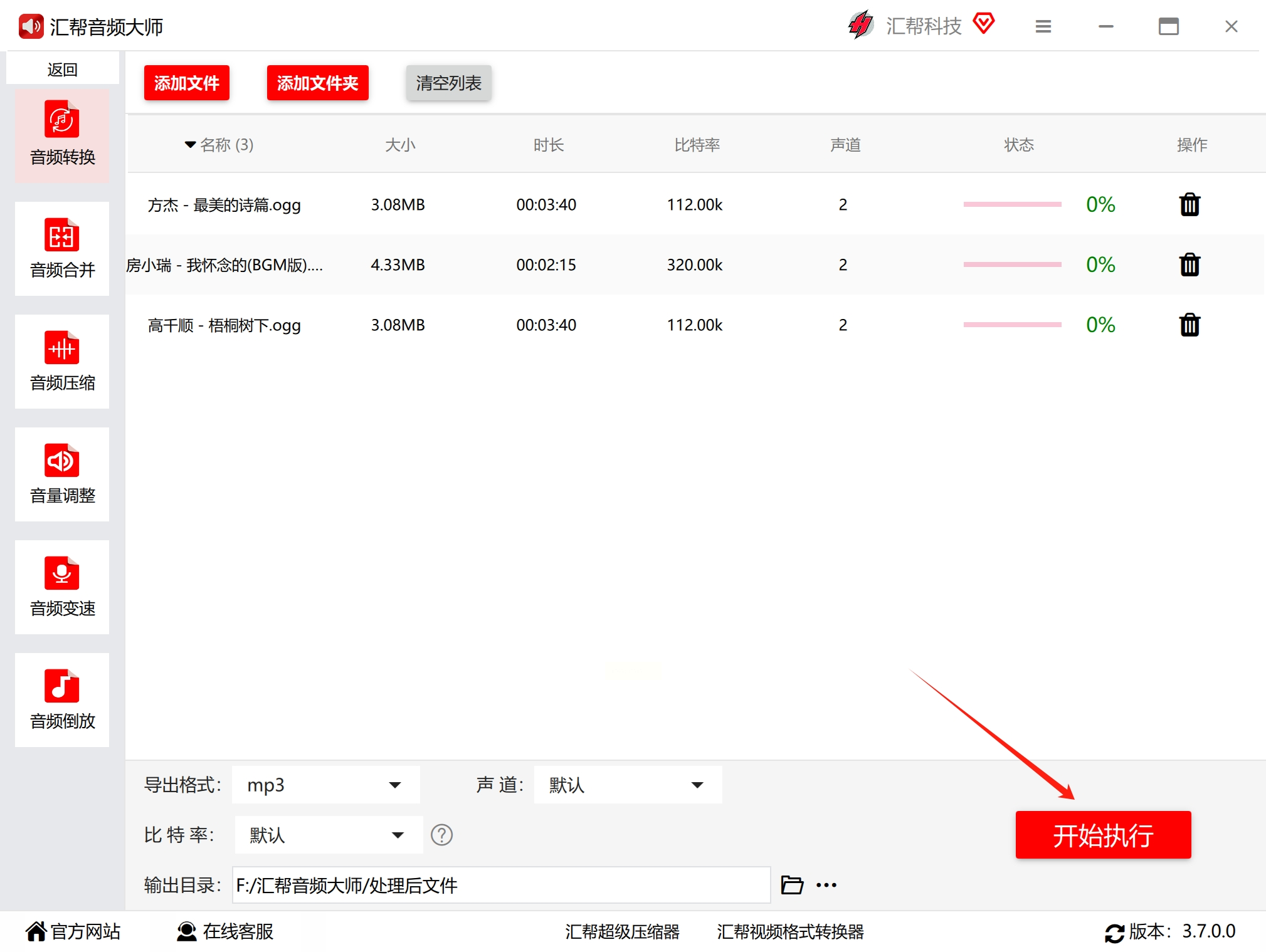
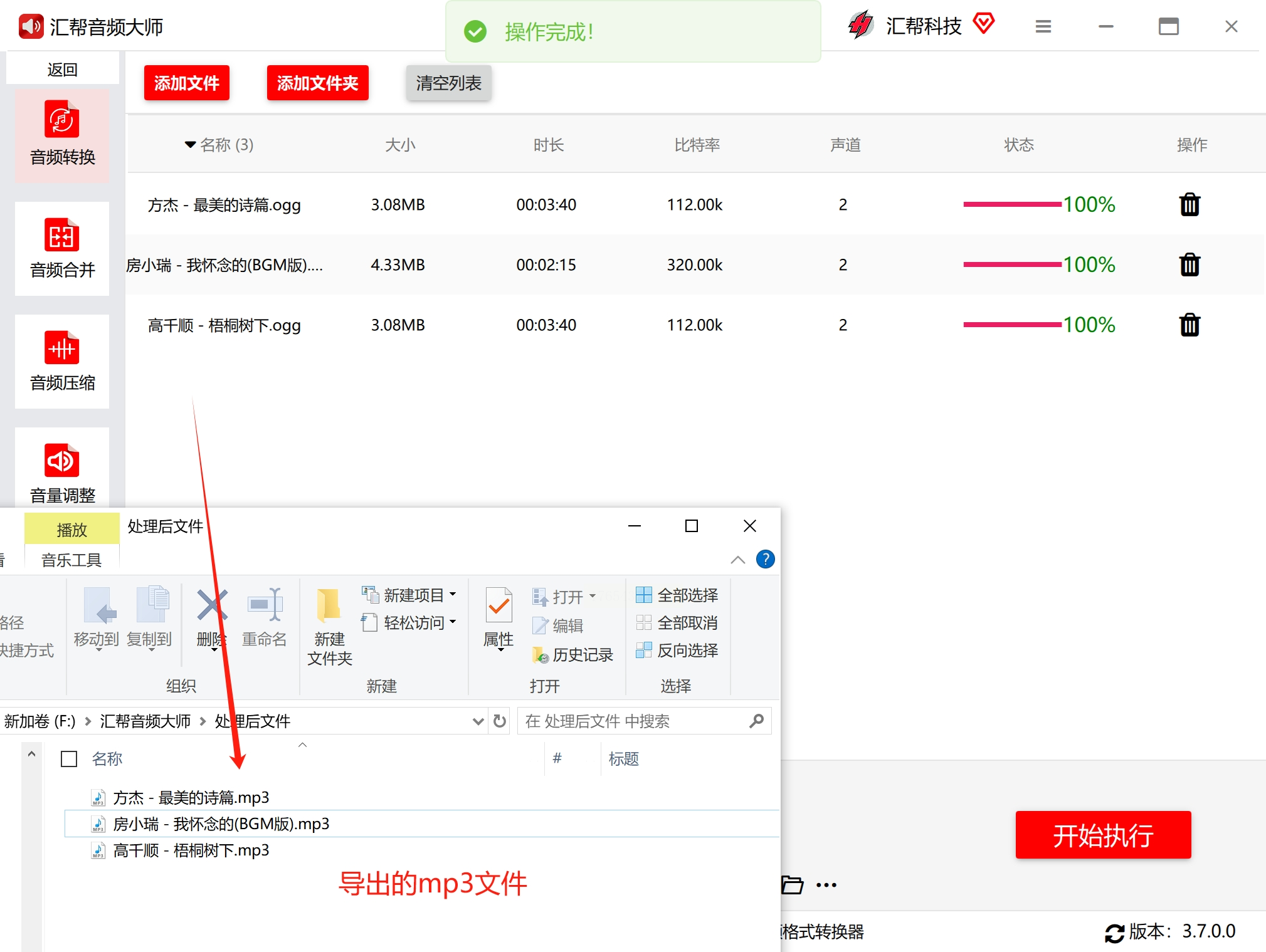
5. 点击转换开始:按下"开始执行"按钮,等进度条走完就能去指定文件夹看成果啦!这方法就像微波炉加热——简单到不用看说明书~
方法二:VLC播放器的隐藏功能进行转换
1. 打开VLC点"媒体":双击打开VLC(如果没装就先去官网下,免费还没广告!),点击顶部菜单栏的"媒体",在下拉菜单里选"转换/保存"。
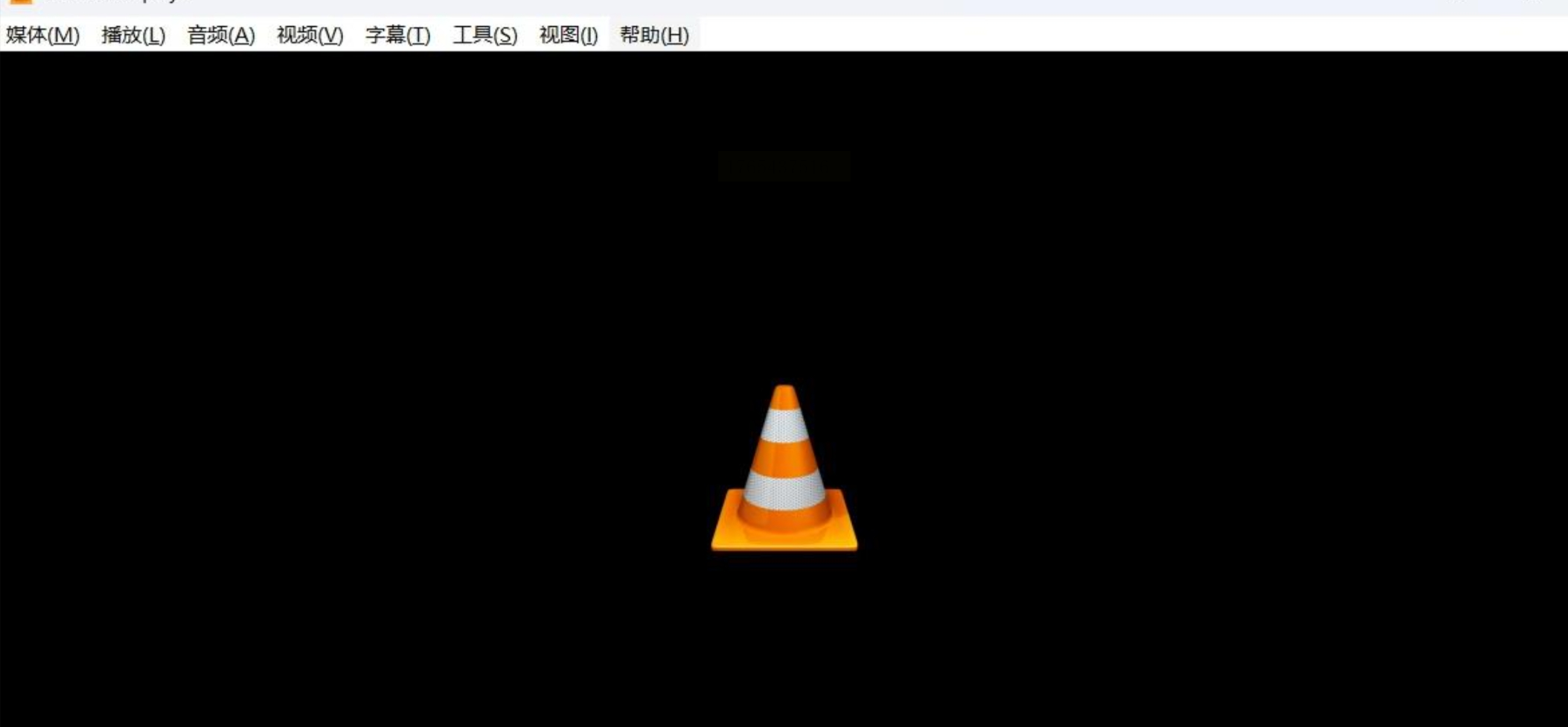
2. 添加要转换的Ogg文件:点"添加"按钮找到你的Ogg文件,选好后点"转换/保存"。
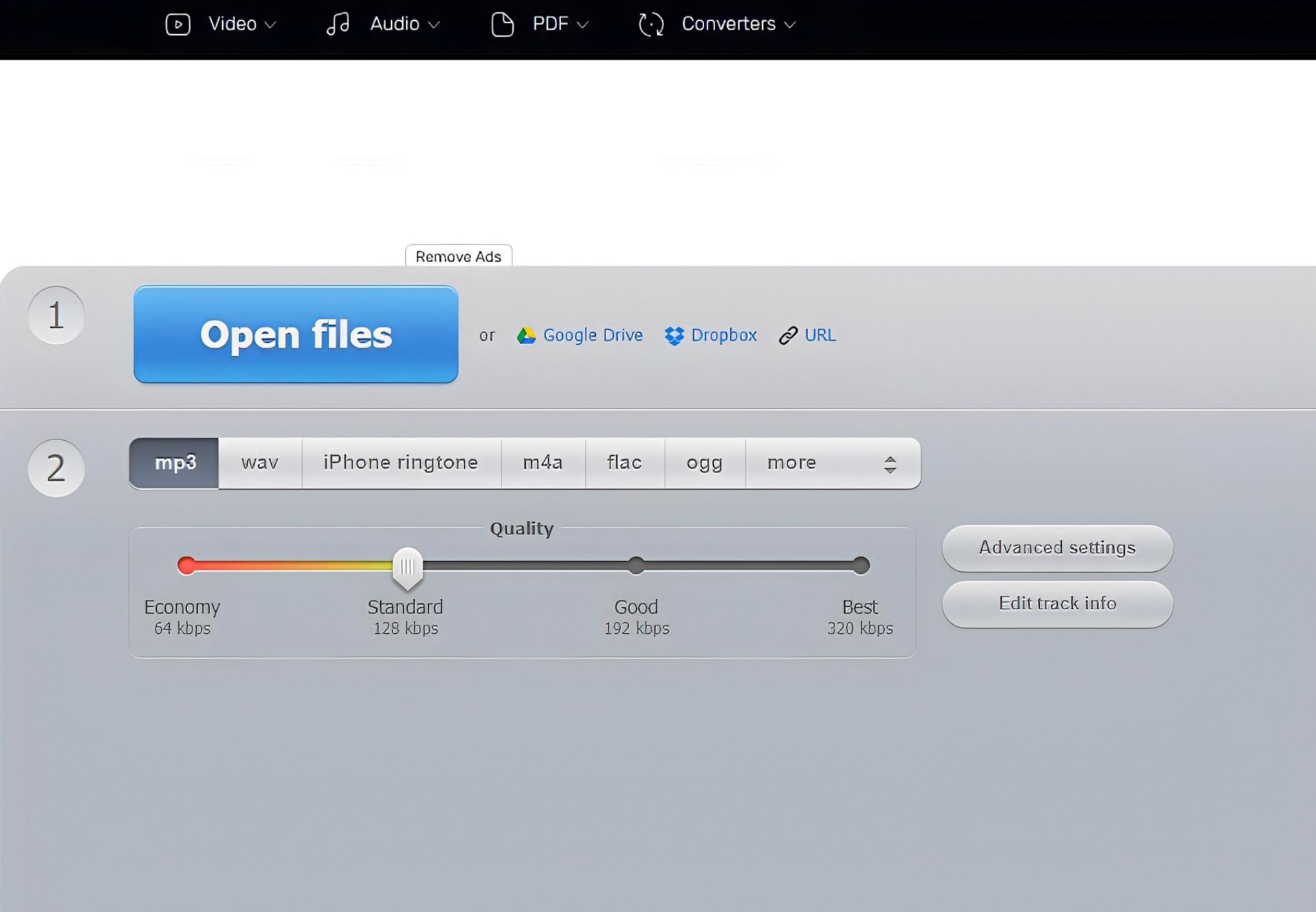
3. 设置输出参数:在弹出的窗口里,"目标文件"选你要存的位置,格式那里点下拉箭头选MP3,高级设置还能调比特率(推荐320kbps,音质和文件大小平衡最好)。
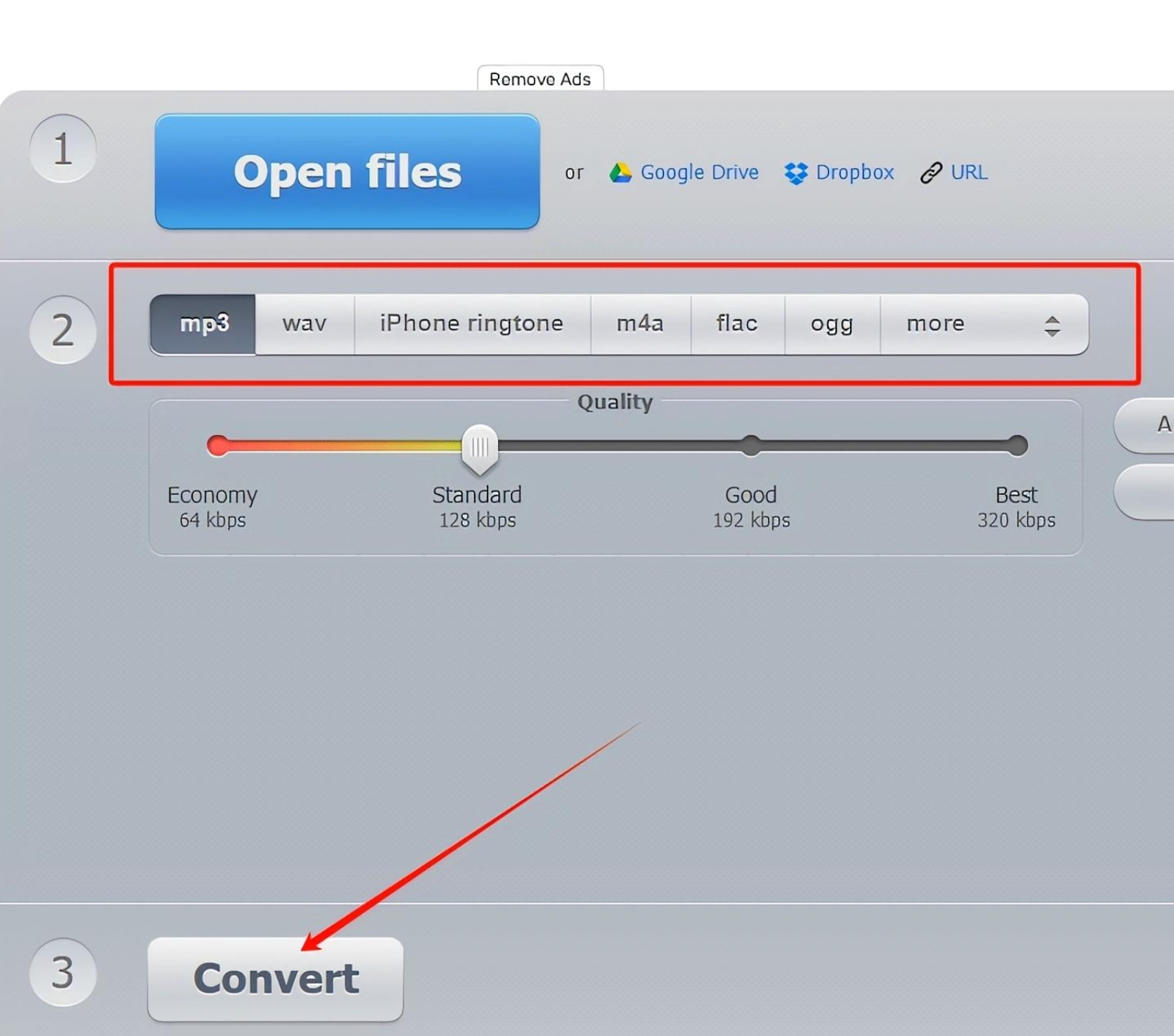
4. 开始转换:点"开始"按钮,静静等进度条跑完,文件就躺在你指定的文件夹里啦!这招最适合懒癌晚期——反正电脑里总有VLC的身影~
方法三:小蛙视频格式转换器——批量转换的"效率王"
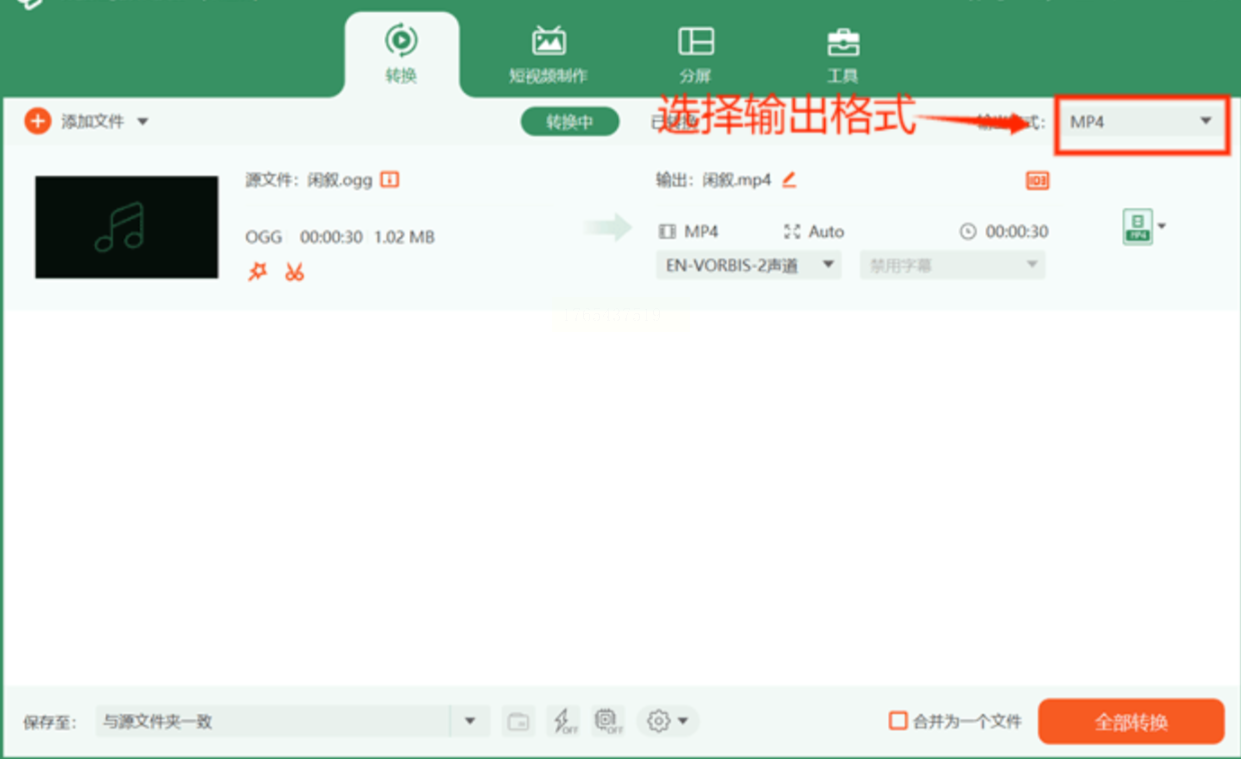
1. 添加多个文件:打开软件后,点左上角"添加文件"或者中间的"+"号,能一次性拖进去10个8个Ogg文件,比单个转换爽10倍!
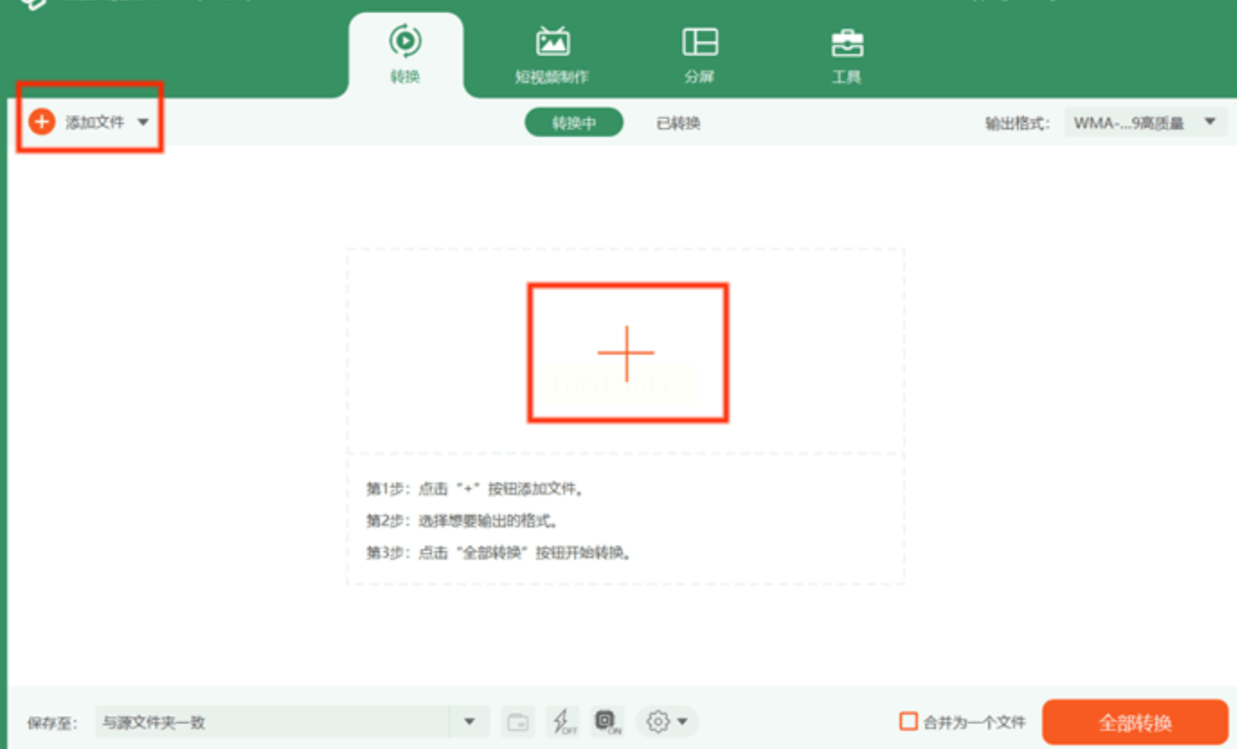
2. 选MP3格式:点右上角"输出格式",找到"音频"分类,选MP3。这里可以点右侧小齿轮调细节——比如想让铃声更响就把比特率调到192kbps,要存手机就选320kbps。
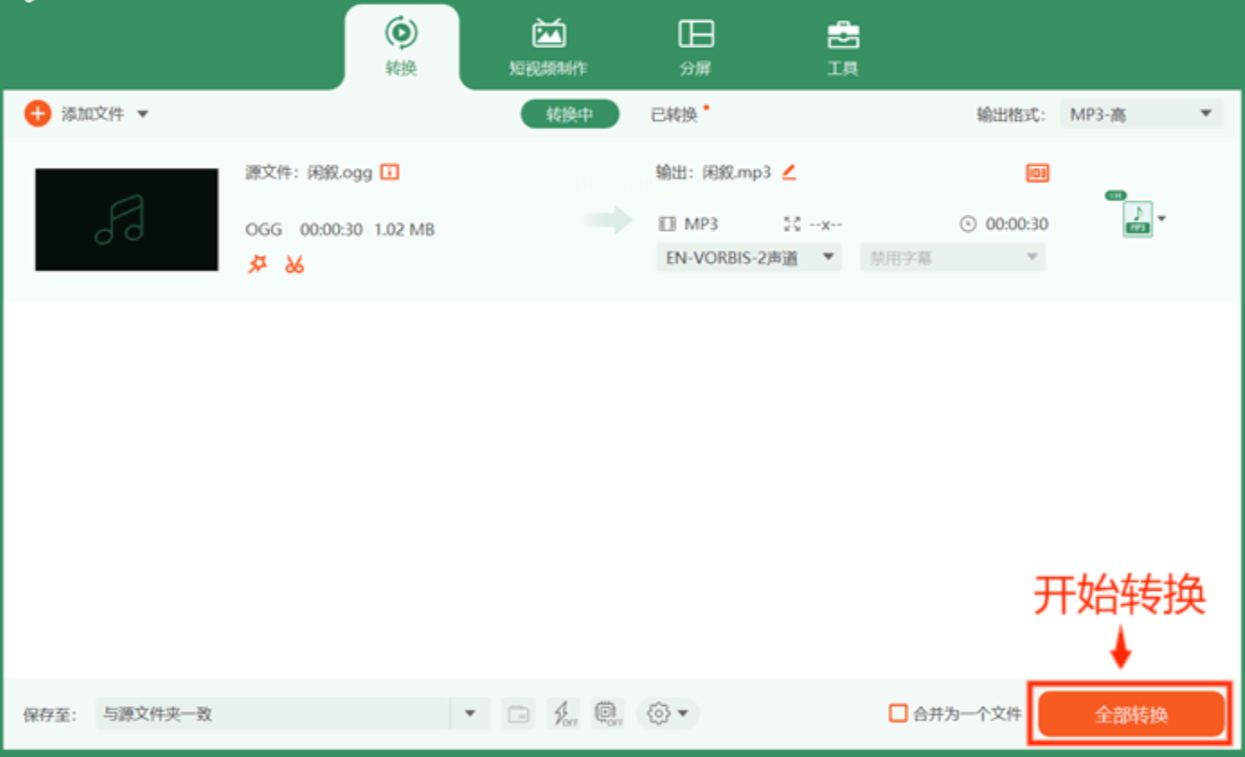
3. 设置参数+开始转换:所有文件都添加完后,点右下角"全部转换为",等进度条走完就能看到一堆MP3文件躺在输出文件夹里啦!这个方法就像快递柜——批量处理超方便~
方法四:轻闪格式转换器——手机党也能云操作(Windows/Mac都能用)
1. 打开软件选功能:软件界面分了"格式转换"、"音频合并"这些模块,直接点"格式转换"。
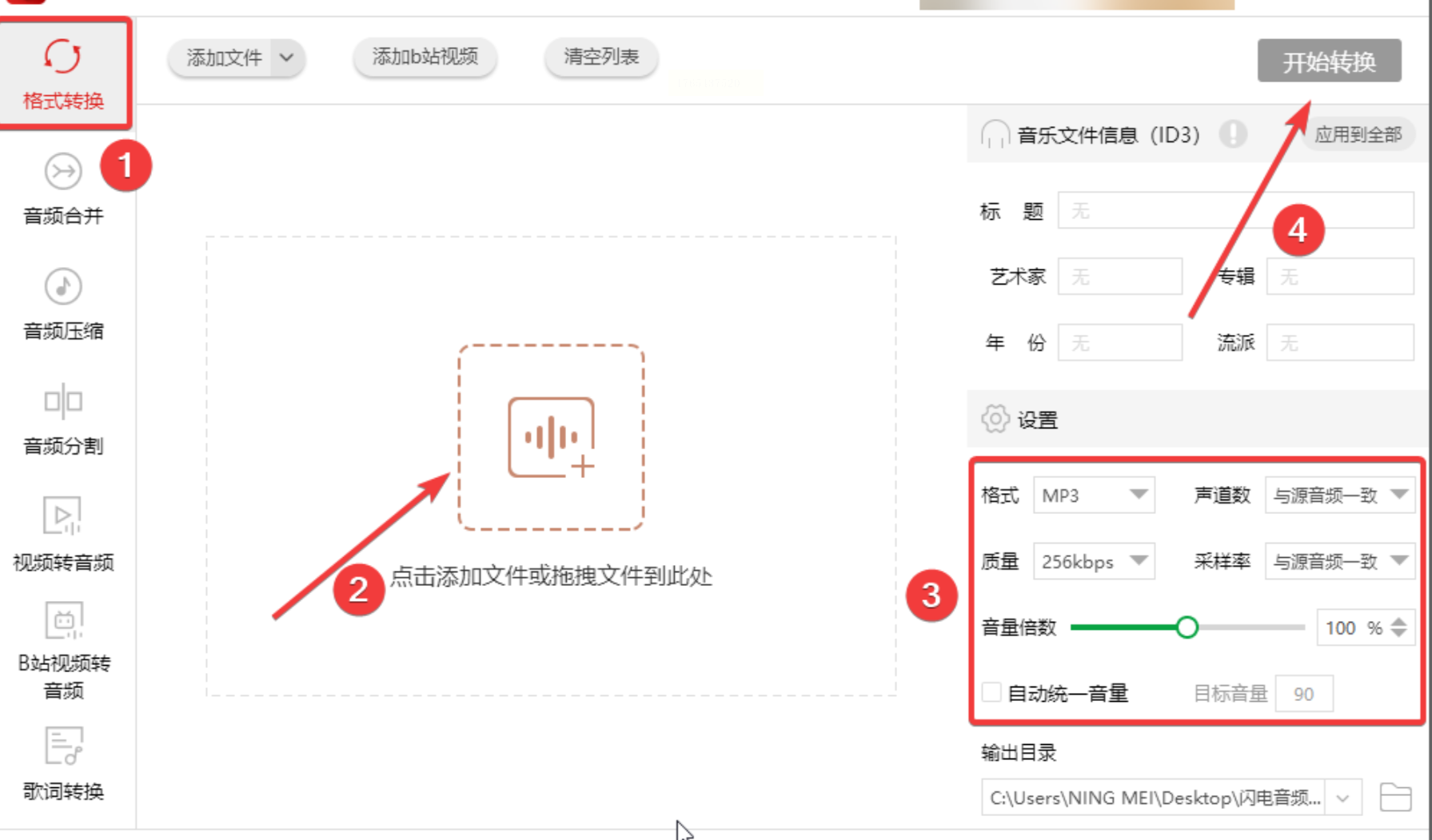
2. 上传Ogg文件:点中间的"添加文件",支持拖放,手机用户可以用微信传文件到电脑再操作。
3. 选MP3导出:在右侧格式列表里找到MP3,同样可以点小齿轮调声道(立体声就选2声道)、采样率(44.1kHz是通用标准)。
4. 一键转换:点右下角"开始转换",软件会自动处理,转换完会弹窗提示你文件在哪,简直贴心到想给开发者寄锦旗!
现在就挑一个工具试试看吧!Ogg转MP3其实就像给音频"穿新衣服",改个格式而已,你的音乐就能在任何设备上发光发热啦~如果觉得这篇攻略有用,记得分享给被格式问题困扰的小伙伴,让更多人告别"文件打不开"的烦恼!
技术再复杂,只要把步骤拆成傻瓜式操作,小白也能变大神!如果还有别的格式问题,评论区留言,咱们一起研究解决~
