

音频音量不统一的问题,解决起来真没你想的那么难。今天我就跟你聊聊这个事儿,保证不讲那些晦涩的专业术语,就用最接地气的方式,手把手教你几招实用的方法。不管你是电脑小白,还是有点基础想更精进一步,这篇文章里总有一款适合你。

第一招:全能助手——“汇帮音频大师”,新手也能秒变专家
软件名称:汇帮音频大师
下载地址:https://www.huibang168.com/download/W0GN9r611Z7w
首先出场的这位,算是咱们的“主力队员”了。它的特点就是:界面清爽,操作直白,功能还特全。特别适合不想折腾、追求效率的朋友。
第一步,开门迎客,把文件请进来。
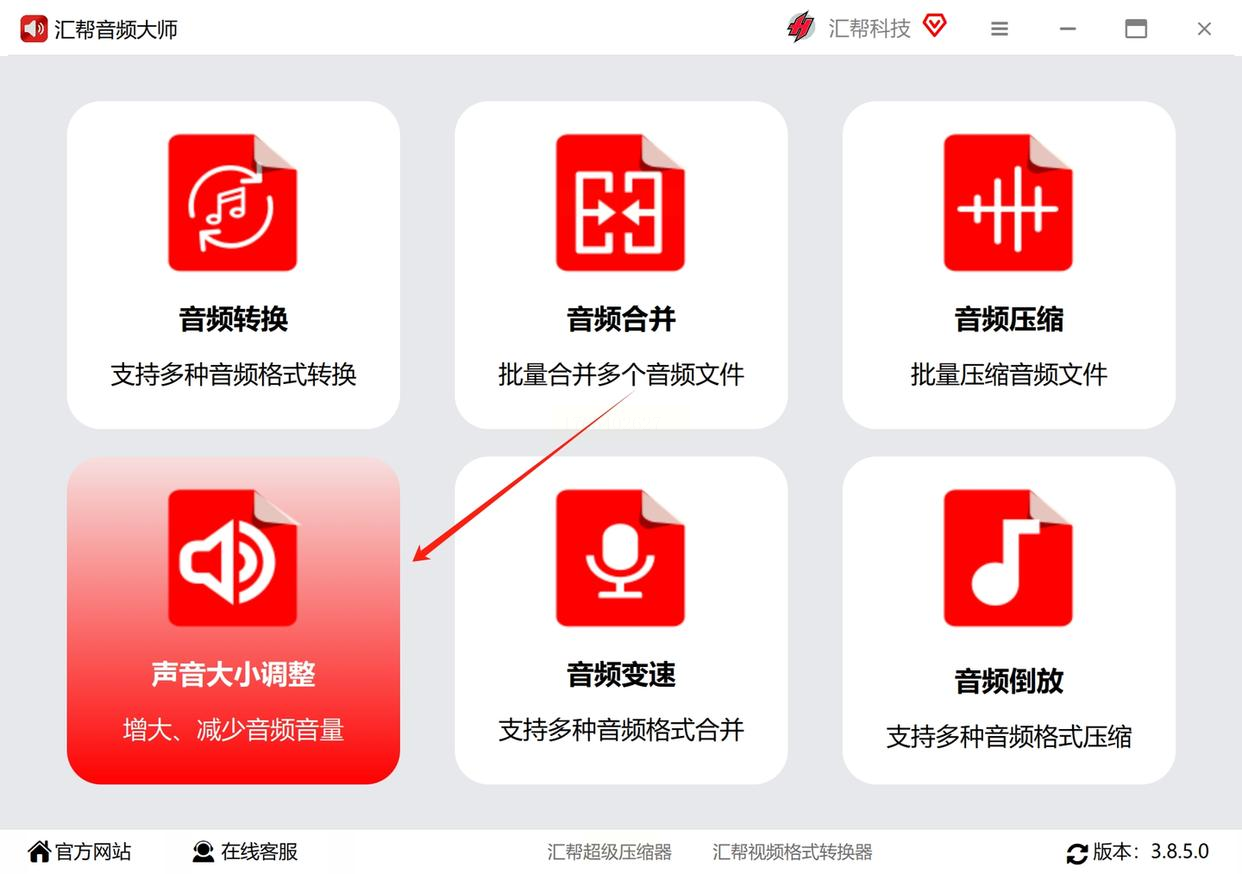
打开软件,主页面干干净净的,一眼就能看到“声音大小调整”核心功能按钮,点它进去。
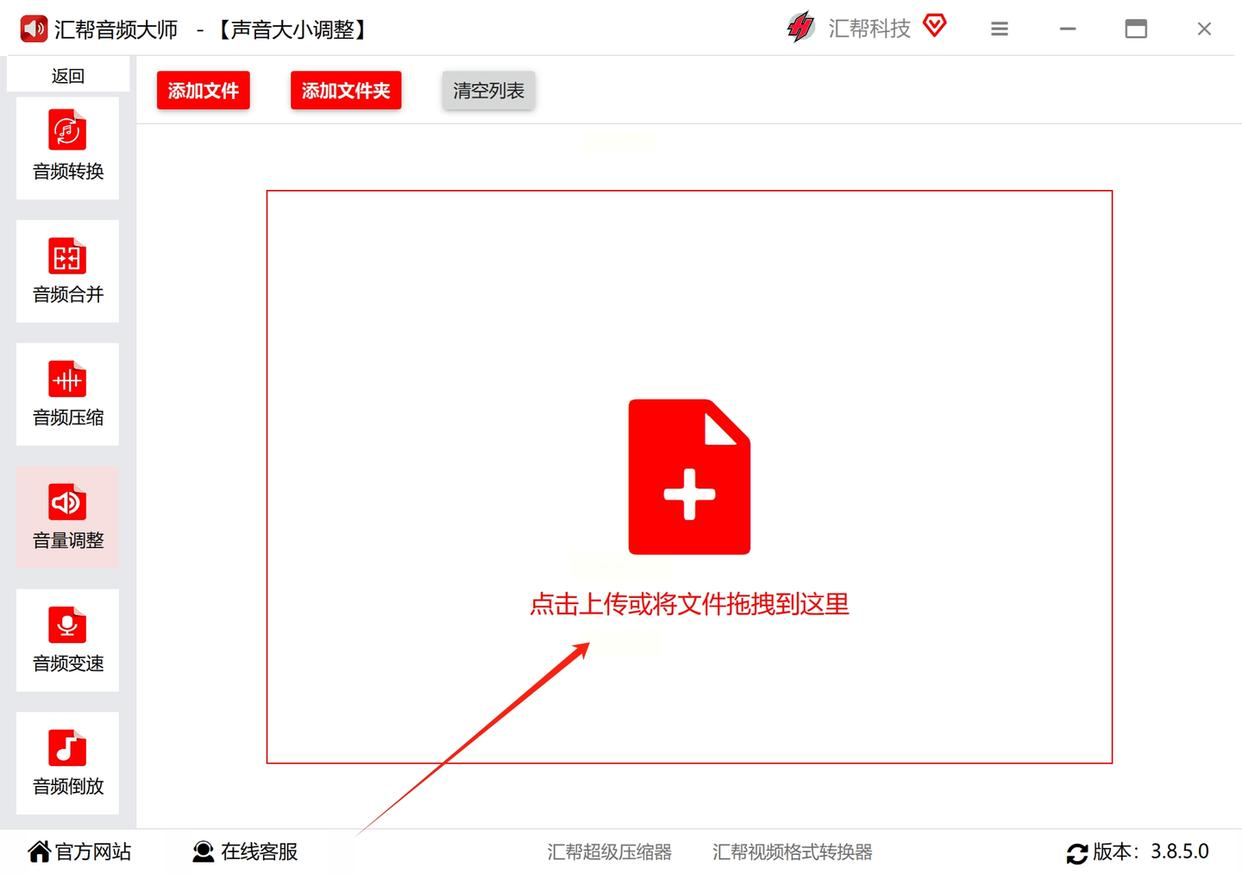
接着,你会看到一个非常显眼的“添加文件”区域。别客气,直接把你电脑里那些音量大小不一的音频文件(MP3、WAV、FLAC都行)拖进去,或者点击按钮去文件夹里批量选择。哪怕你有一两百首歌,它也能稳稳接住,毫无压力。
第二步,点兵点将,告诉软件要“统一”。
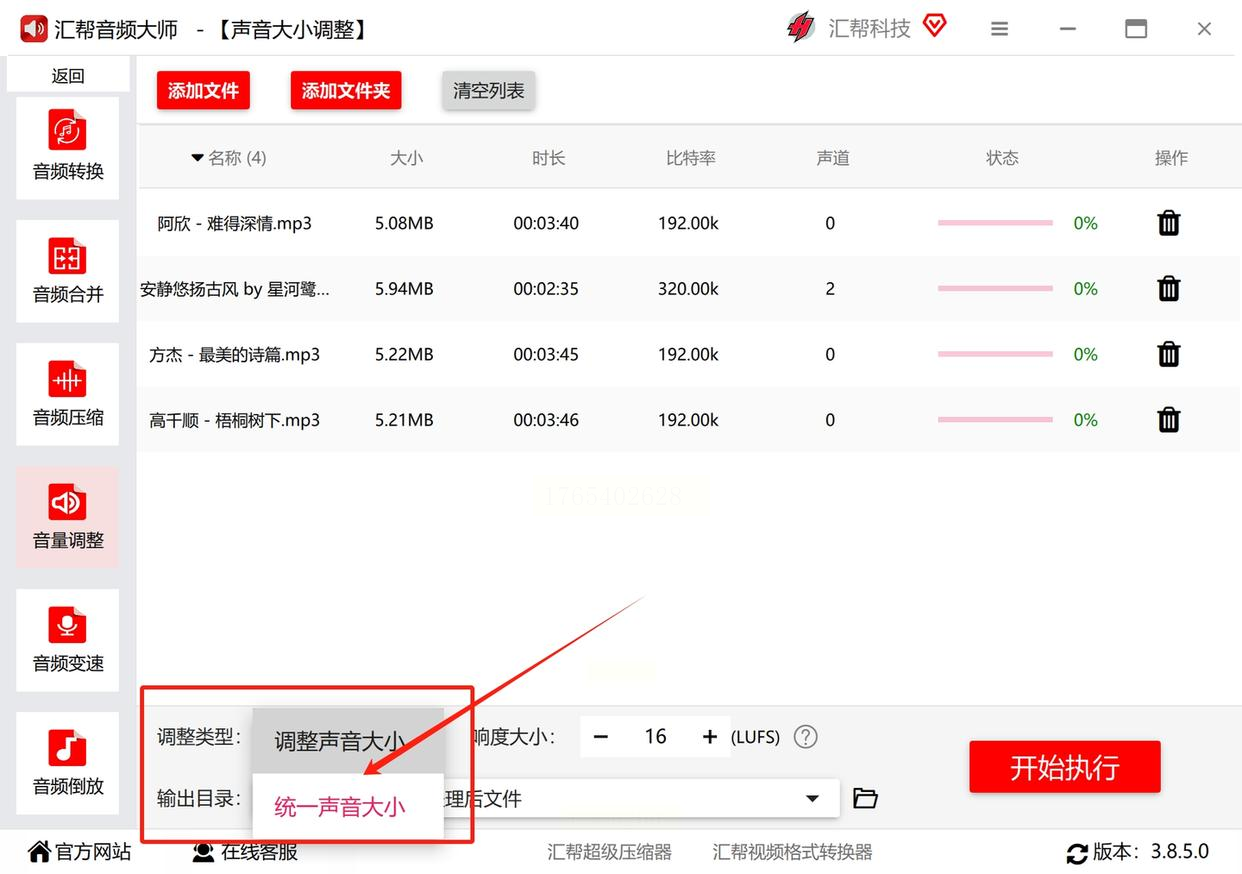
所有文件导入后,会整齐地列在表格里。你可以勾选需要处理的文件。关键来了,在调整类型的选项里,找到 “统一声音大小” 这个功能。选中它,就等于给软件下达了核心指令:“把这些家伙的音量,给我调到同一个水平线上!”
第三步,精细微调,找到最舒服的响度。
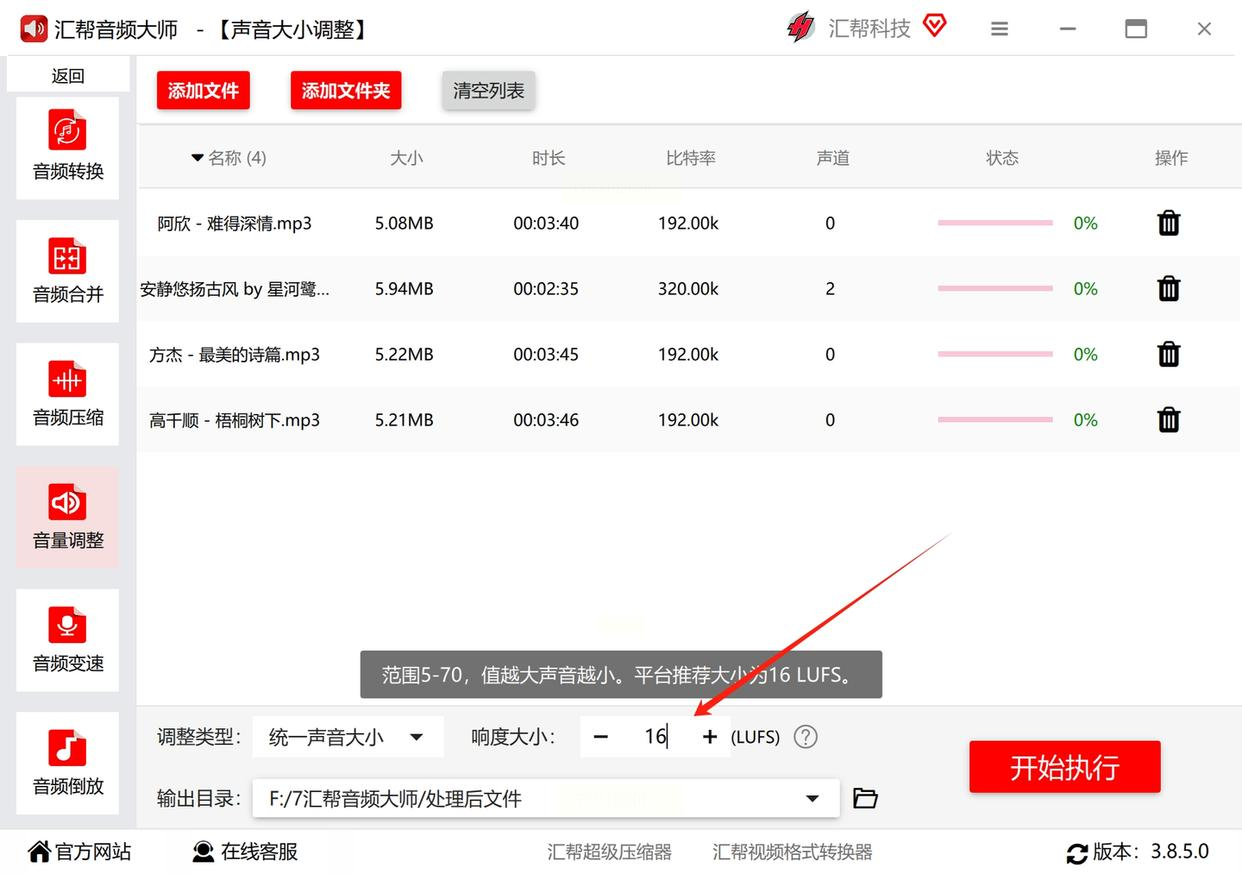
软件一般会提供一个响度值让你设置,单位通常是LUFS。这是个专业指标,但你别怕,记住一个常用值:-16 LUFS。对于绝大多数网络视频、播客和日常聆听,这个值非常安全,声音既清晰又不会过爆。你当然可以拖动滑块试听一下效果,软件通常会显示波形图,调整到所有文件的波形高度看起来比较均匀,就差不多了。
第四步,指定去处,一键搞定。
在软件底部,找个“输出目录”或“保存到”的设置项。建议你专门新建一个文件夹,比如叫“已统一音量的音乐”,这样好找。
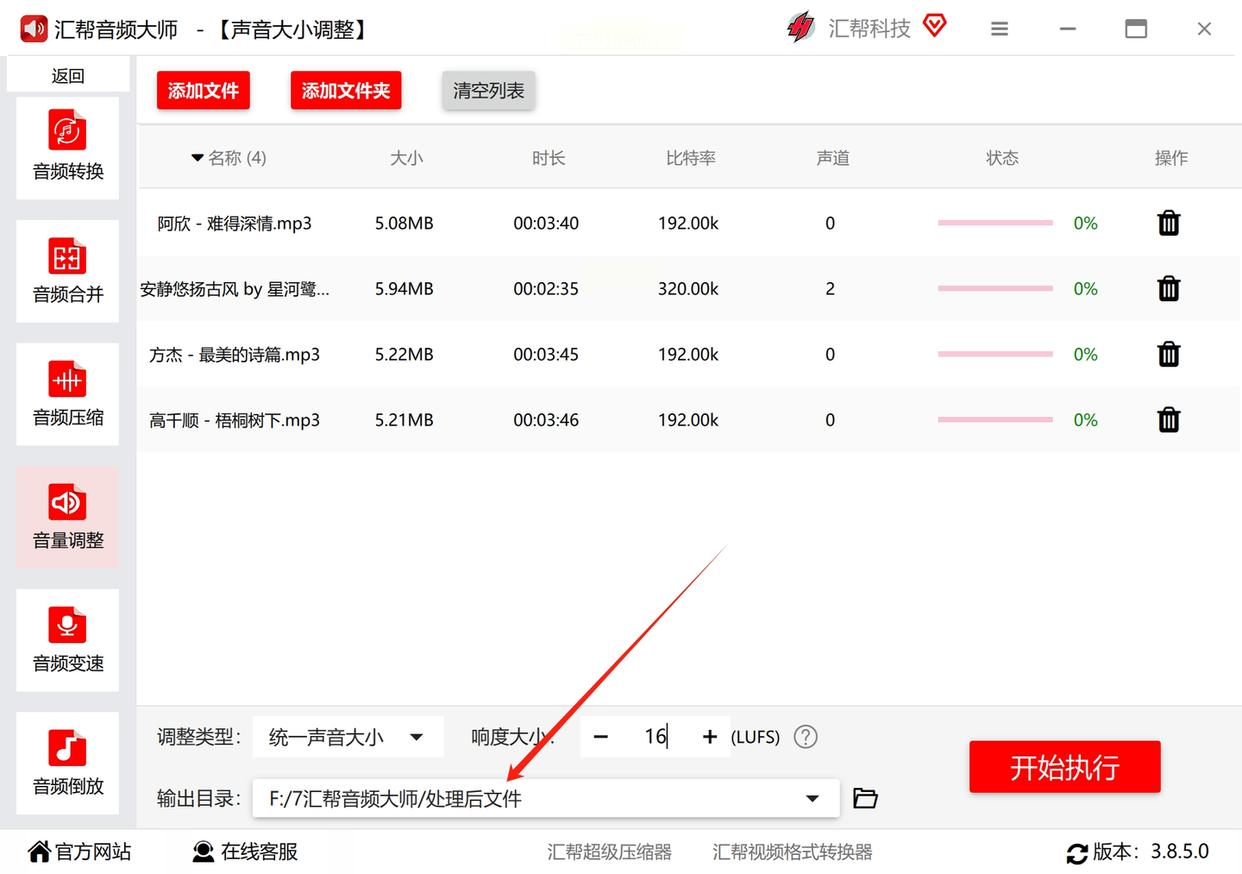
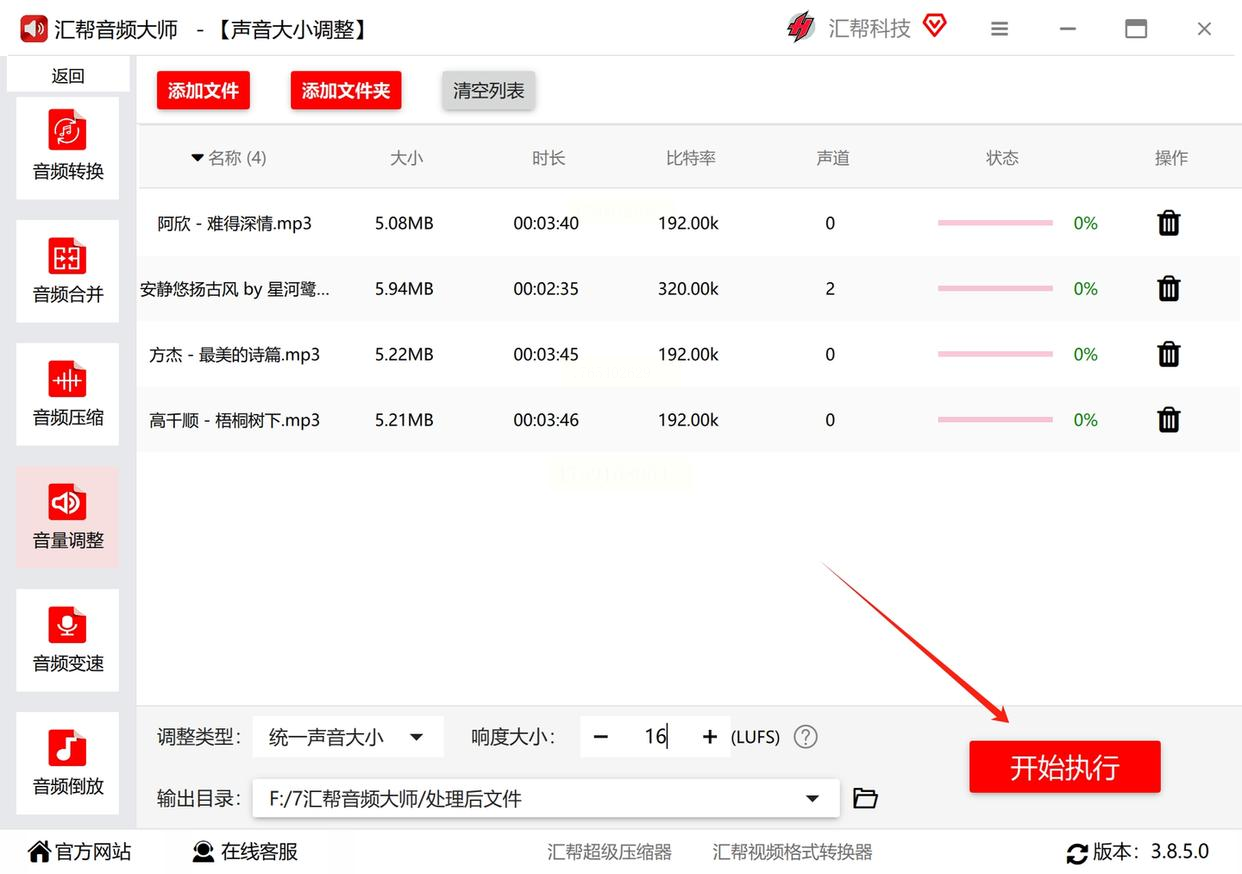
最后,检查一遍设置,深吸一口气,点击那个大大的 “开始处理” 或“执行”按钮。接下来,你就喝口水,看着进度条欢快地跑完。
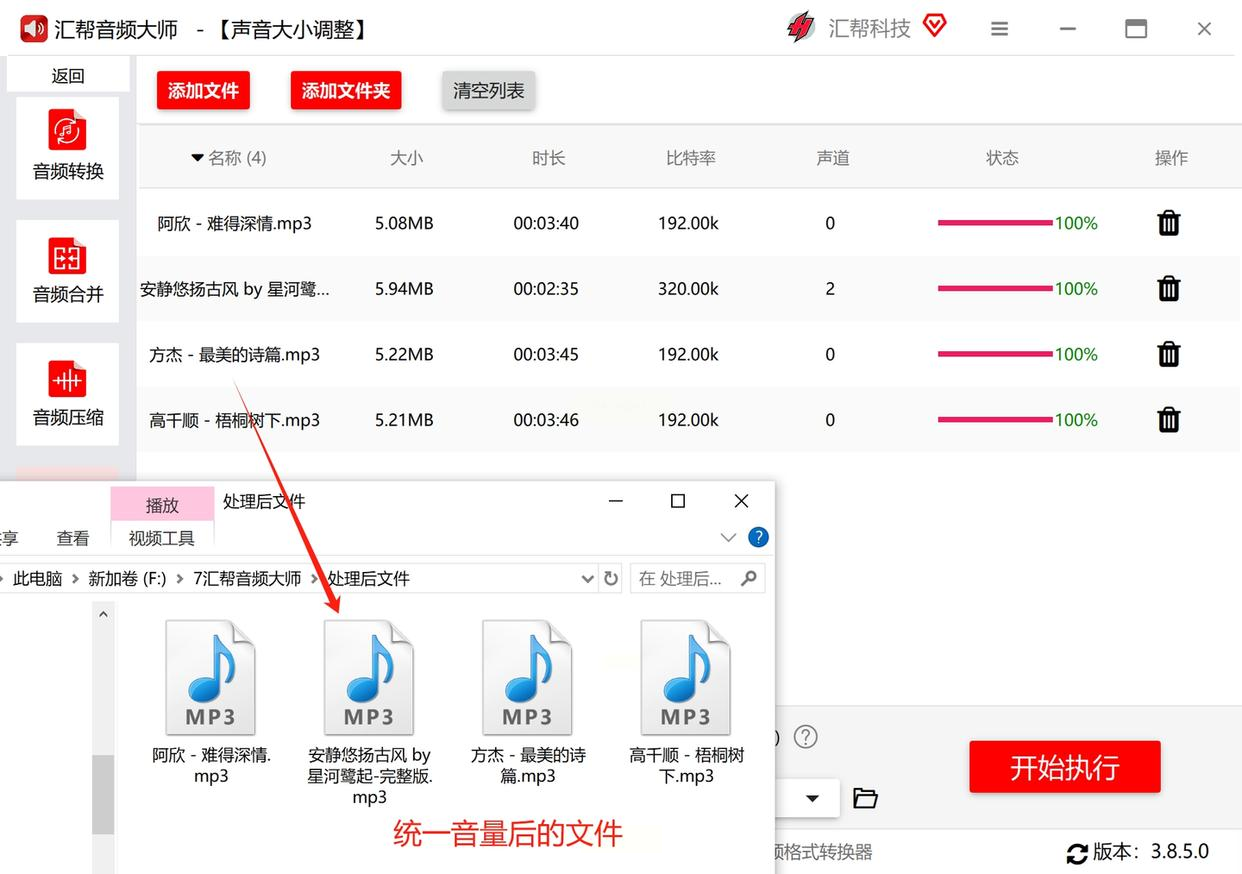
处理完成后,软件通常会贴心地自动打开输出文件夹,让你验收成果。去听听看,是不是整个世界都清净、平稳了?
第二招:老牌播放器的隐藏技能——Foobar2000的“播放增益”
怎么操作呢?很简单。
1. 塞歌进列表:把需要处理的音乐文件,统统拖进Foobar2000的播放列表。
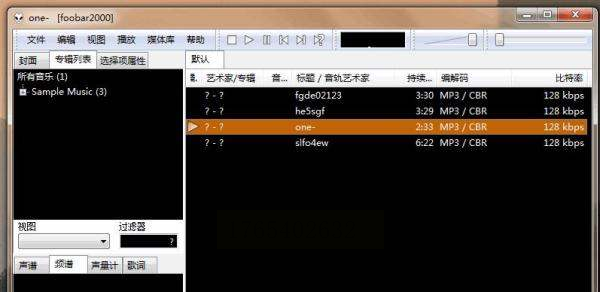
2. 全选:在列表里按 `Ctrl+A`,或者用鼠标框选,把所有歌都选中。
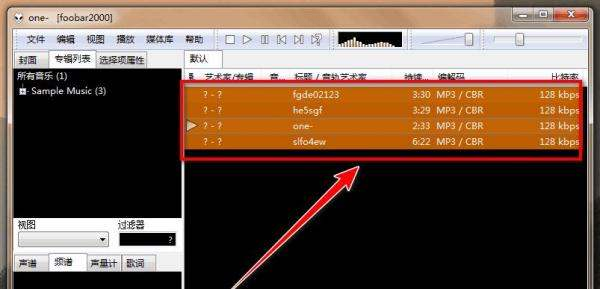
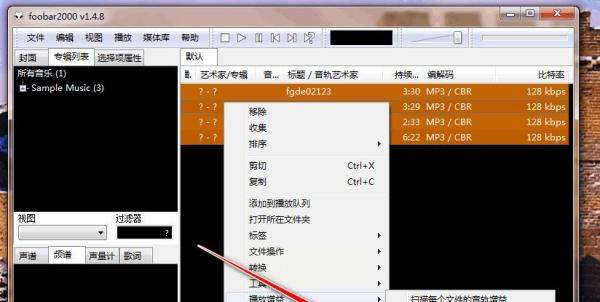
3. 召唤增益功能:在任意一首选中的歌曲上点右键,找到菜单里的 “播放增益”。
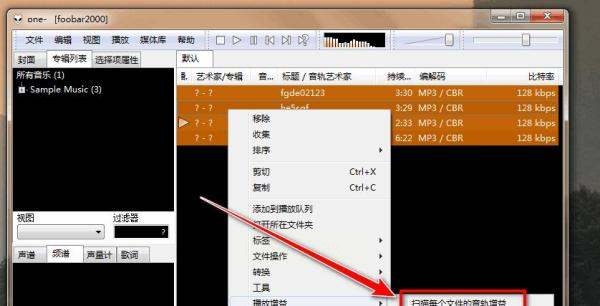
4. 让它自己算:在子菜单里选择 “扫描每个文件的音轨增益”。这时软件会默默分析每一首歌的响度,并计算出一个能让它们播放时音量一致的增益值。这个值只是作为一个标签写入文件,不会改变原始的音频数据,所以音质无损。
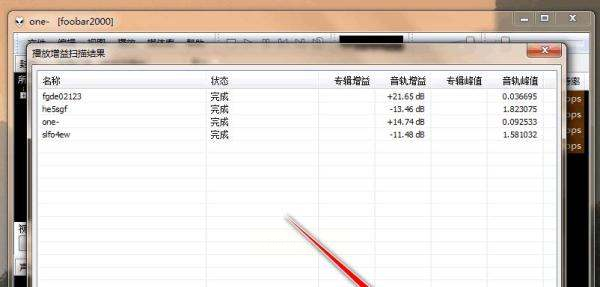
5. 写入标签:扫描完,再点一次右键,“播放增益” -> “更新文件标签”。搞定!
第三招:专治MP3的“老军医”——MP3Gain
它的工作流程是这样的:
1. 整理歌单:先把要处理的MP3文件,都放到同一个文件夹里。这一步是为了方便批量操作。
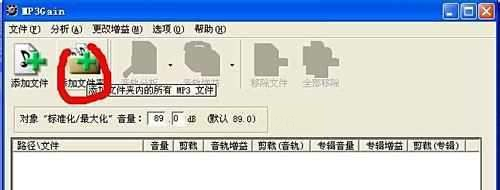
2. 请软件“看病”:打开MP3Gain,点击 “添加文件夹”,把刚才那个文件夹整个导入。所有MP3文件就都列在待处理清单里了。
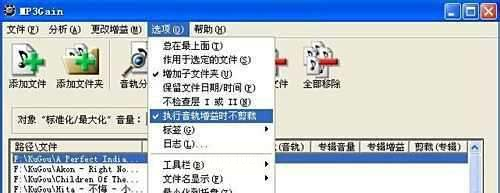
3. 关键设置:在选项或设置里,务必勾选“执行音轨增益时不裁减”(或类似表述)。这能保证软件只调整音量,不会去动音频的“头尾”,避免损坏文件。
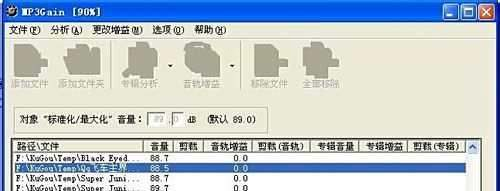
4. 选择治疗方案:软件通常提供两种分析模式:
* 音轨分析:把每一首歌的音量都调整到你设定的同一个目标值(默认89dB,建议可以设到91-93dB,听起来更饱满)。
* 专辑分析:计算所有歌曲的平均音量,然后以这个平均值为标准来调整。适合处理本来就是一张专辑里的歌。
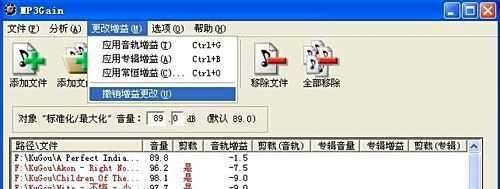
5. 开始“治疗”:点击 “应用音轨增益”,软件就会按照你的选择,开始批量修改MP3文件的音量信息。

6. 后悔药:处理完后,如果觉得不满意,软件通常提供 “撤销增益更改” 功能,能一键恢复到处理前的状态,非常贴心。
第四招:在线工具箱的便利之选——彩虹办公中心
步骤大致通用:
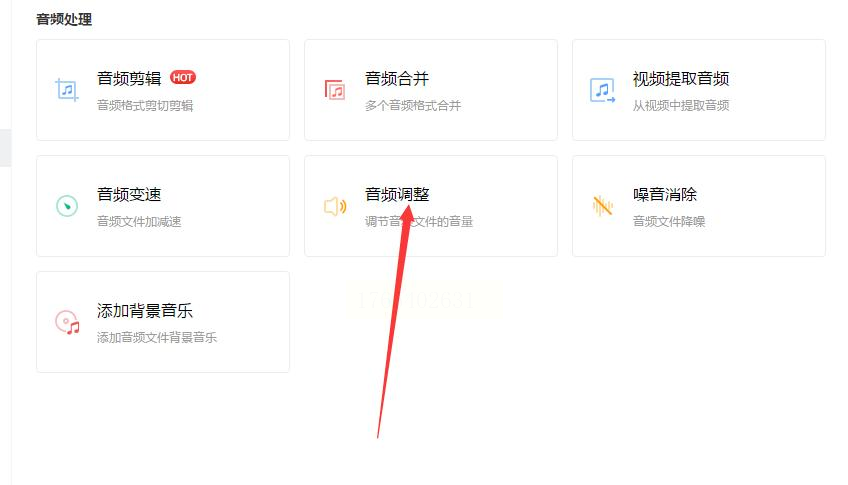
1. 打开工具的音频处理模块,找到 “音量调整” 或 “声音统一” 这类功能。
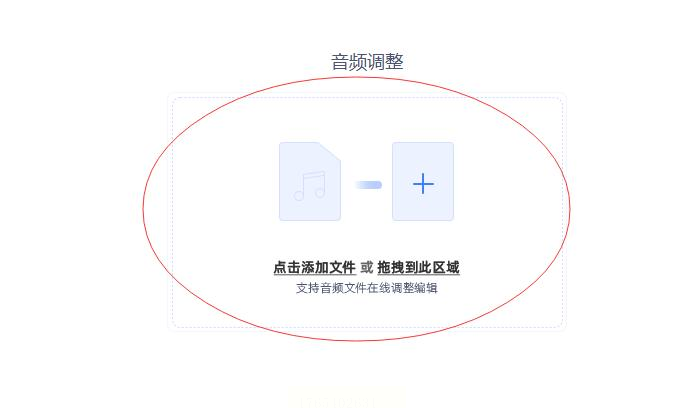
2. 点击添加文件,把你的音频上传上去。很多工具支持批量添加。
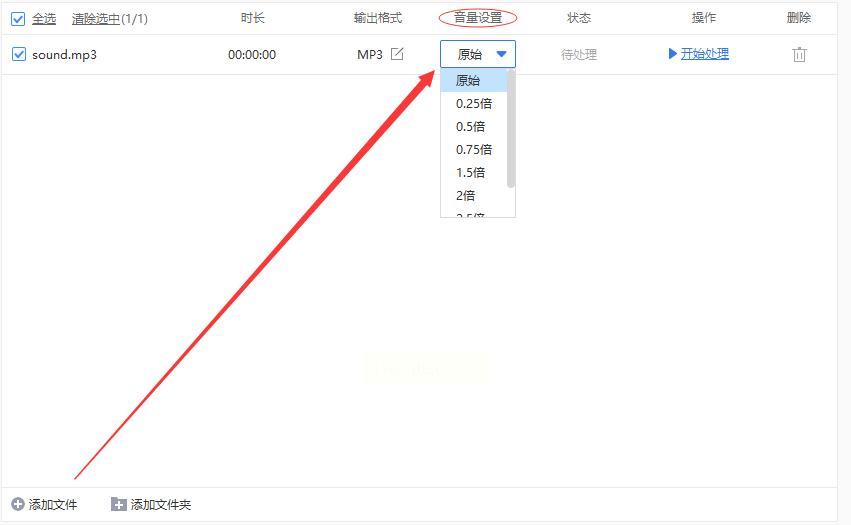
3. 在文件列表里,每个文件旁边可能都有一个音量调节滑块或者倍数选项(比如1.0倍是原音量,1.5倍是增大50%)。你可以逐个微调,也可以找到一个 “统一到XX分贝” 的选项进行批量设置。
4. 设置好输出格式和保存位置,点击 “开始处理” 或 “导出”。
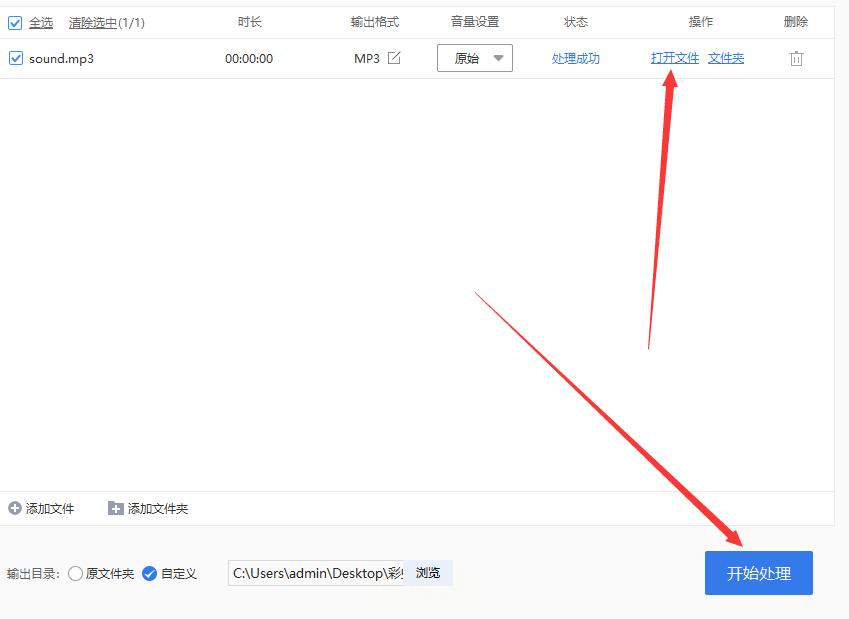
5. 稍等片刻,下载处理好的文件即可。
第五招:专业音频编辑软件的精准控制
以常见操作为例:
1. 用软件打开你需要调整的音频文件。
2. 选中全部音频波形(按 `Ctrl+A`)。
3. 在“效果”菜单中找到 “标准化” 或 “音量匹配” 功能。
4. 在弹出的窗口中,设置你想要的标准化峰值电平(例如-3 dB, -1 dB)。这个值设得越接近0,整体音量越大,但要避免设成0,否则可能产生爆音。
5. 点击应用,软件就会将整段音频的峰值调整到你设定的值。
6. 对于批量处理,这类软件通常有 “批处理” 或 “脚本” 功能。你可以把“打开文件 -> 标准化 -> 导出”等一系列操作保存为一个批处理任务,然后让软件自动处理整个文件夹里的音频。这招是效率与精度并存的终极方案,适合有一定基础、需要处理大量专业素材的用户。
第六招:专注音效处理的利器——DTS音效大师
操作流程很直接:
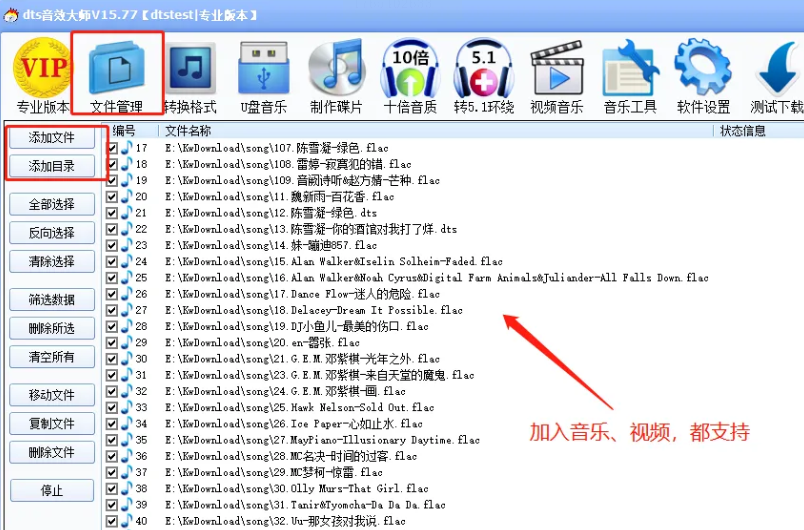
1. 在软件的文件管理界面,添加你的音乐文件。
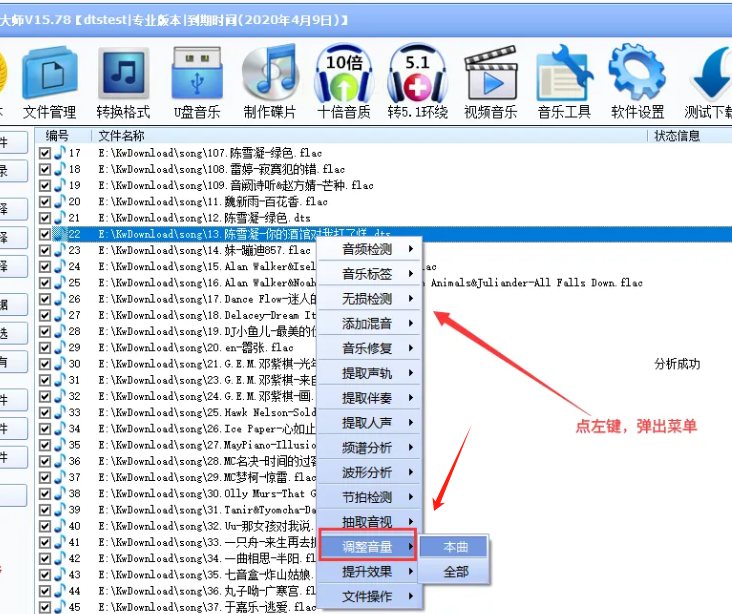
2. 选中文件,右键通常会找到 “调整音量” 的选项。
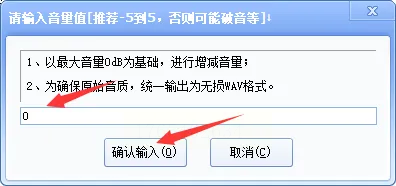
3. 点击后,弹出一个框让你输入具体的增益值。这里注意:0代表原音量,输入正数(如5、10)就是增加音量,输入负数(如-5)就是降低音量。 数值支持小数,可以调得很精细。
4. 输入数值,点击确认,软件通常会在调整音量的同时,将文件输出为WAV等无损或高质量格式。
5. 处理完成后,你得到的就是音量被统一调整过的新文件了。这个方法适合对输出格式有特定要求,同时需要调整音量的情况。
希望这篇长长的手册,能真正帮你摆脱音频音量不统一的困扰。音乐和声音应该是带来愉悦的,别让技术小问题坏了心情。现在,就挑一个你觉得最顺手的方法,去试试吧!相信很快,你的歌单和作品,都会变得“沉稳”而“专业”起来。如果过程中遇到什么问题,随时可以再来看看。祝你操作顺利,享受均匀悦耳的好声音!
