

你是否曾想将几首心爱的歌曲串成一首不间断的专属歌单,或者把多段录音素材整合成一份完整的音频报告?音频合并不仅是音乐爱好者的小技巧,更是许多职场人士、内容创作者和自媒体人的日常需求。想象一下,不用再频繁切换文件,所有需要的音频内容都能流畅衔接,无论是制作背景音乐、剪辑播客节目,还是整理会议记录,都会变得高效又省心。今天,我们就来聊聊如何实现音频合并,并分享几款亲测有效的工具和详细步骤,帮你快速上手。

工具一:使用专业视频编辑软件 Adobe Premiere Pro
这款软件虽然以视频编辑见长,但其音频处理功能同样强大,适合对音质和细节有较高要求的用户。
步骤一:启动软件后创建一个新项目,通过菜单栏的导入功能将需要合并的多个音频文件添加到素材库。
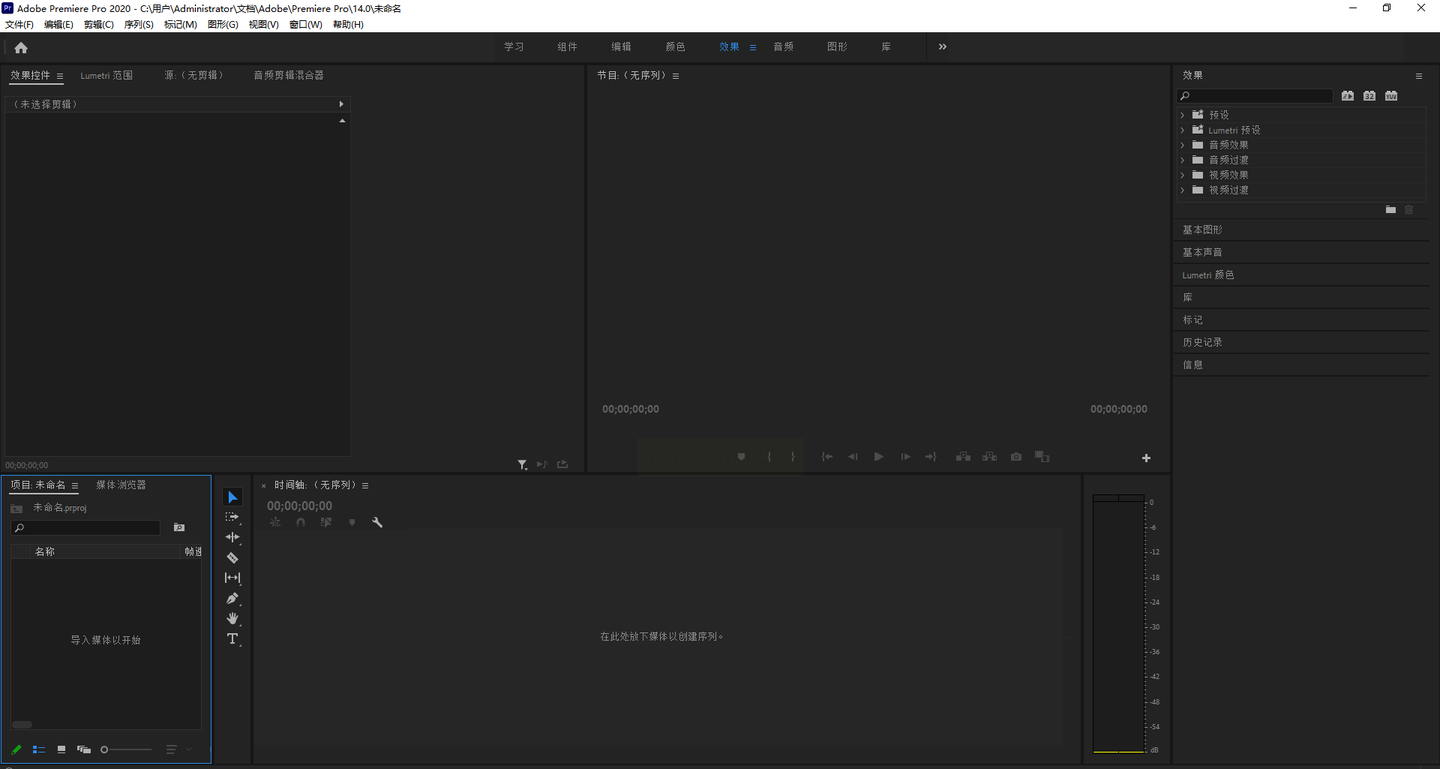
步骤二:将这些音频依次拖拽到时间轴面板上,你可以把它们放在同一轨道或不同轨道,通过拖动轻松调整前后顺序和重叠部分。
步骤三:在时间轴上微调音频片段,确保衔接自然,必要时可以使用内置的淡入淡出效果避免突兀。
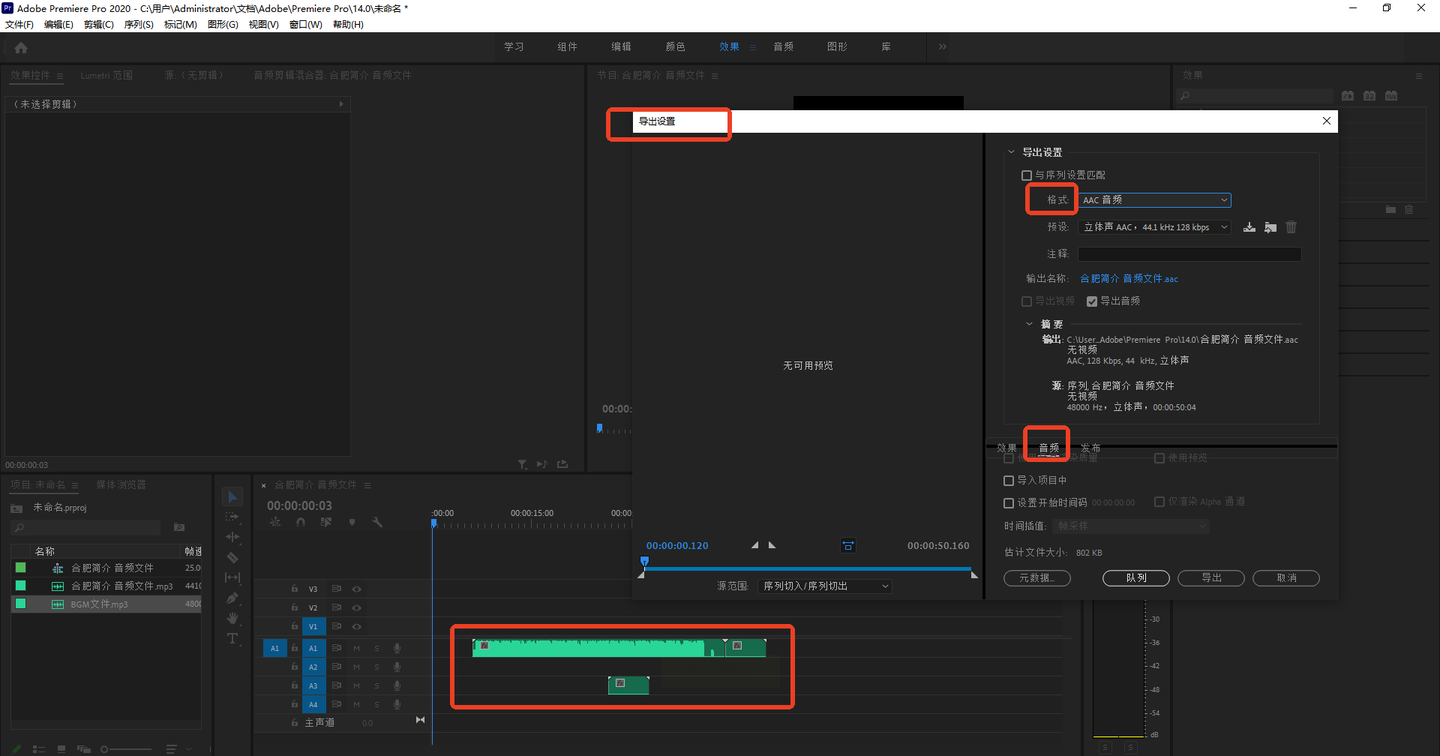
步骤四:完成后,进入导出设置,选择输出格式(如MP3、WAV),并根据需要调整码率、声道等参数,最后导出合并好的文件。
工具二:借助多功能工具 汇帮音频大师
软件名称:汇帮音频大师
下载地址:https://www.huibang168.com/download/W0GN9r611Z7w
这款软件专注于音频处理,界面直观,非常适合不想接触复杂专业软件的新手。
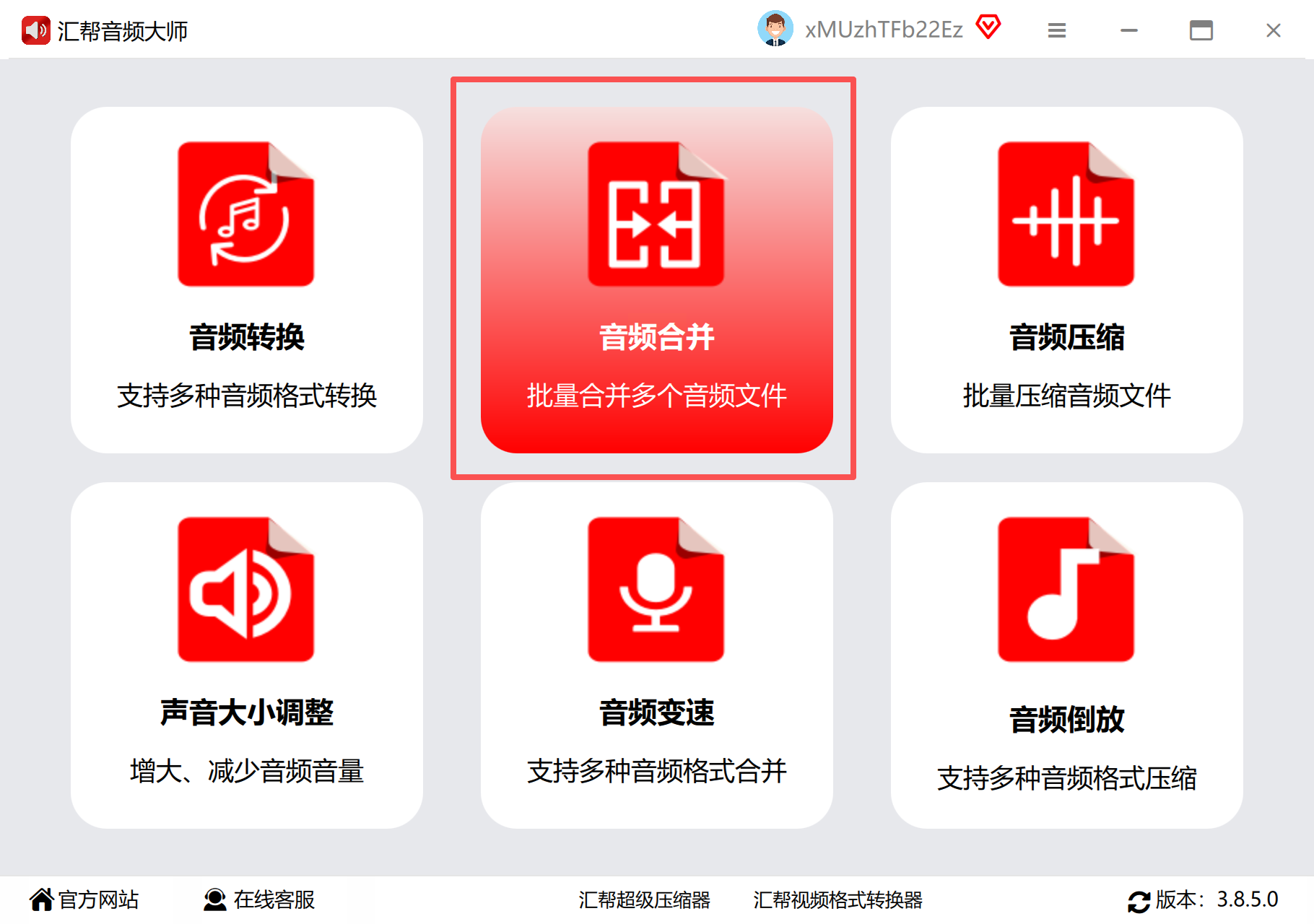
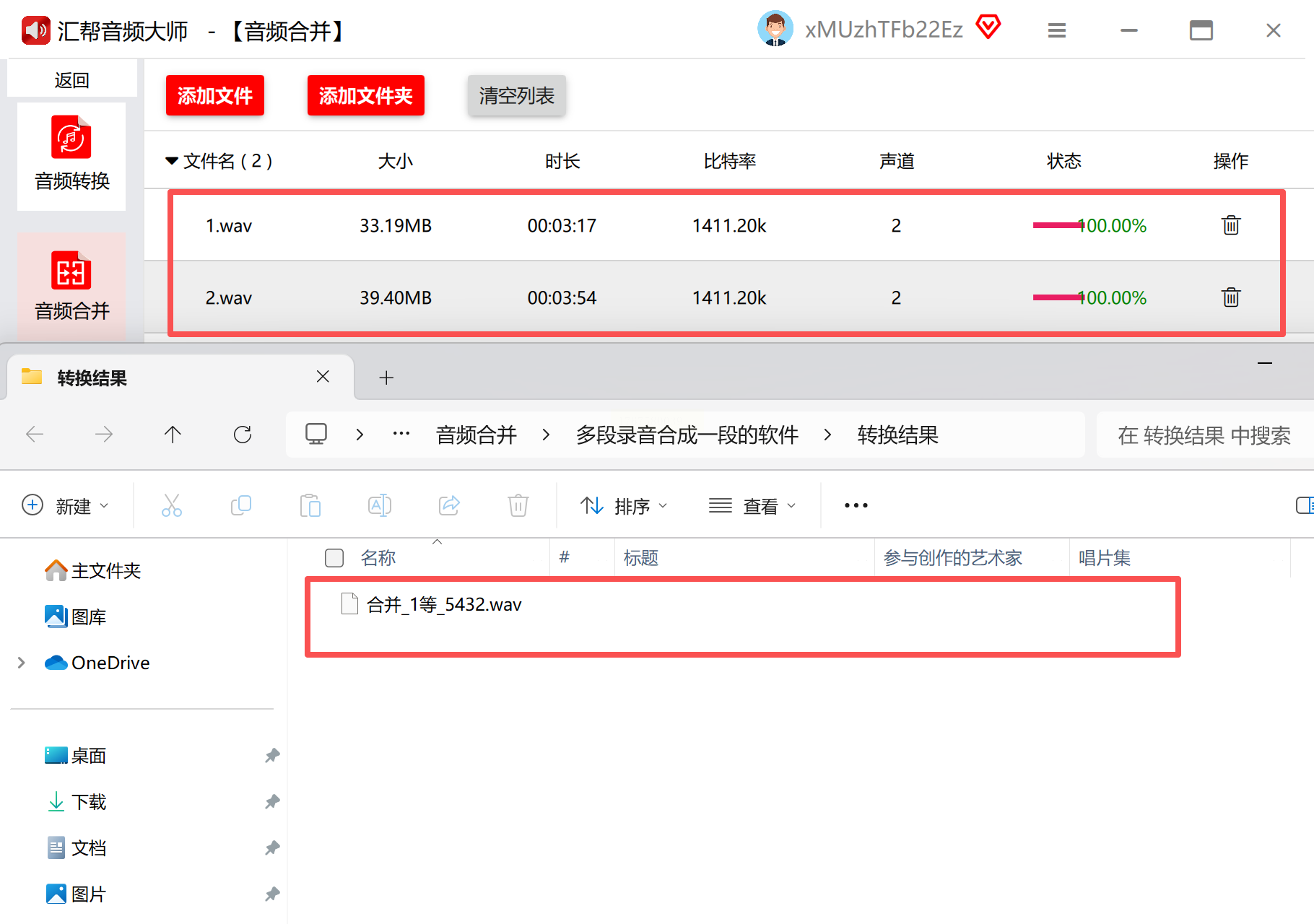
步骤一:打开软件,在主界面找到“音频合并”功能并点击进入。
步骤二:点击添加文件按钮,一次性选中所有要合并的音频,也支持直接拖拽文件到窗口,非常方便。
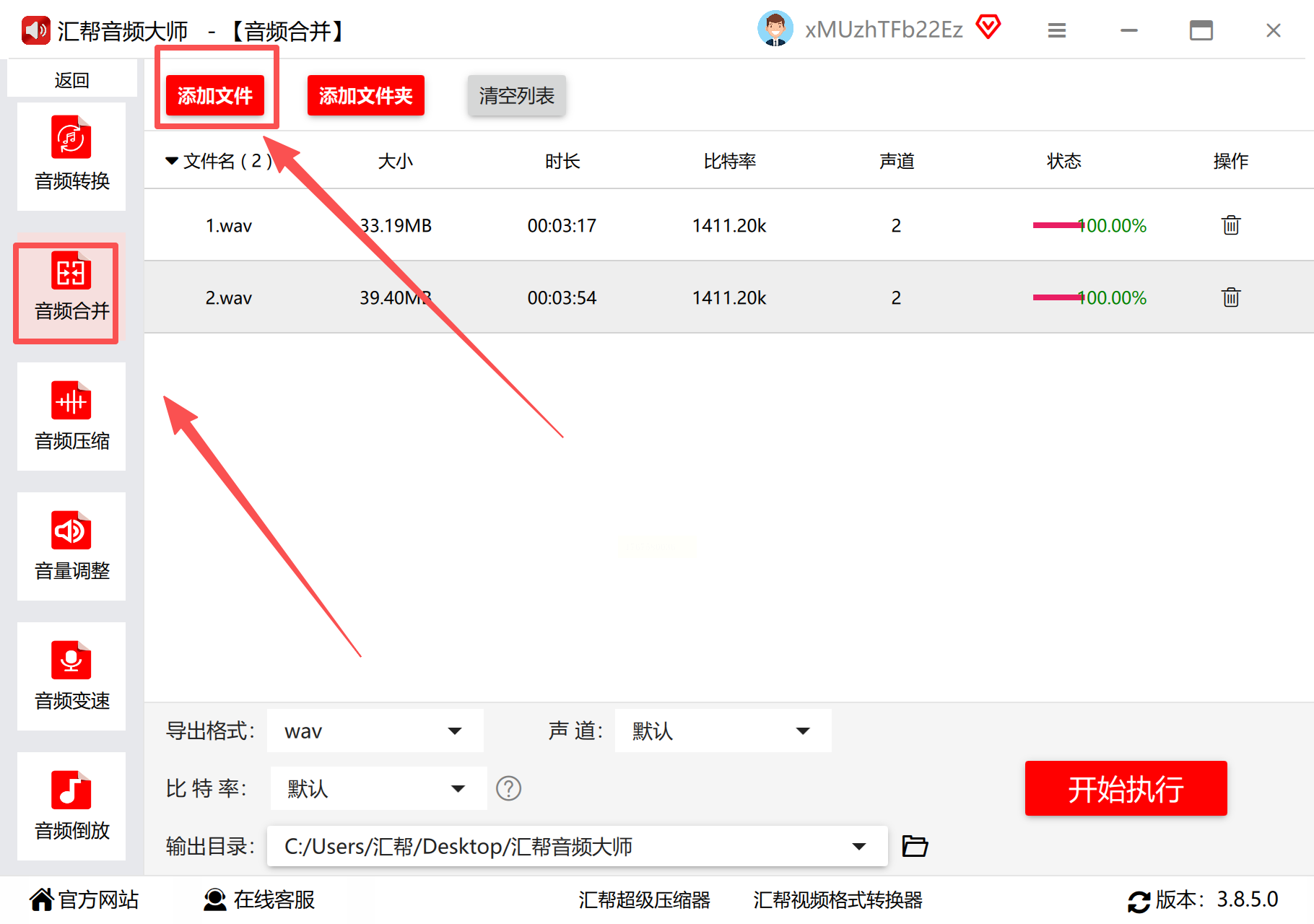
步骤三:在输出设置中,选择你想要的格式,比如常见的MP3或WAV,并可以统一转换所有片段的格式。
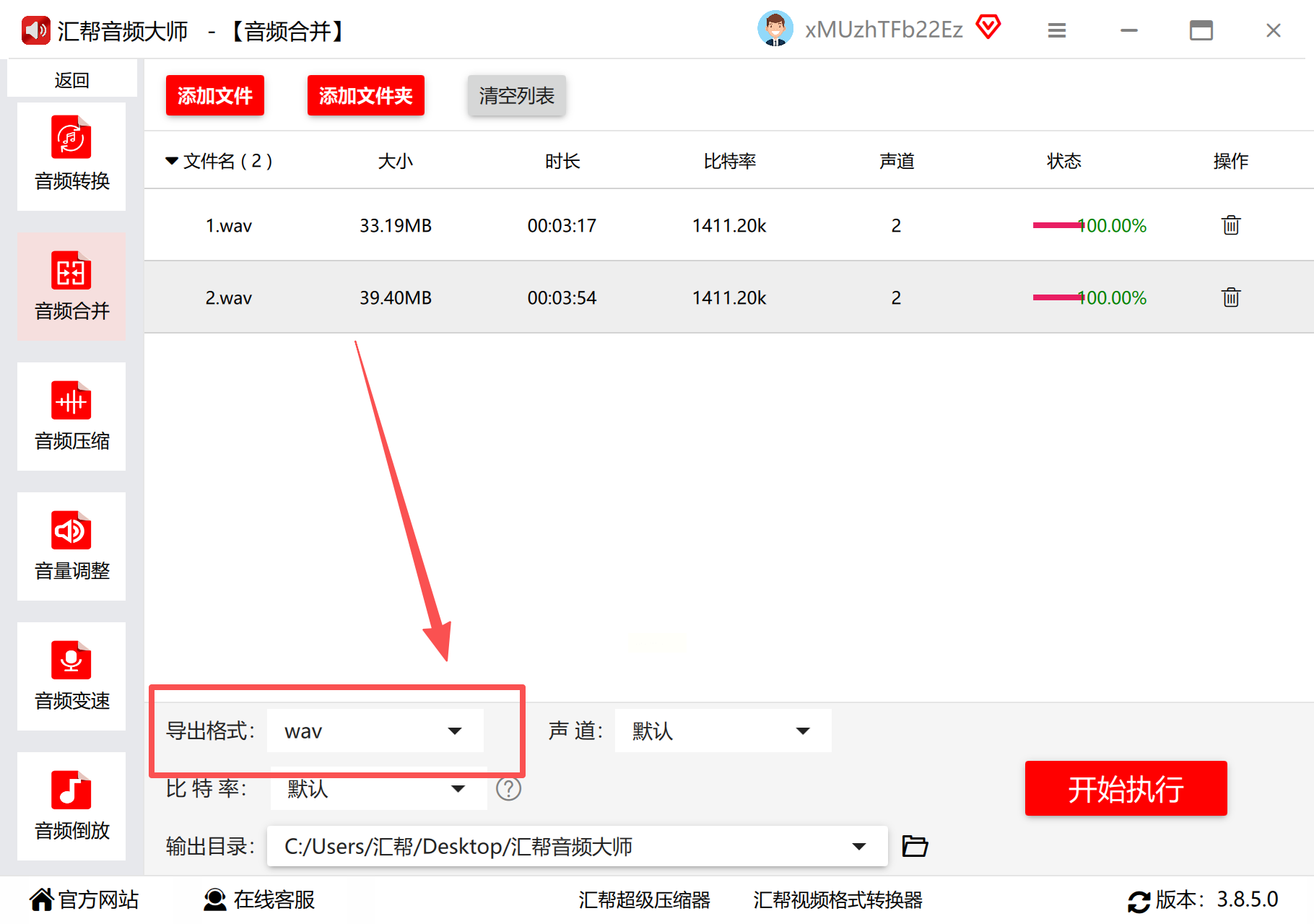
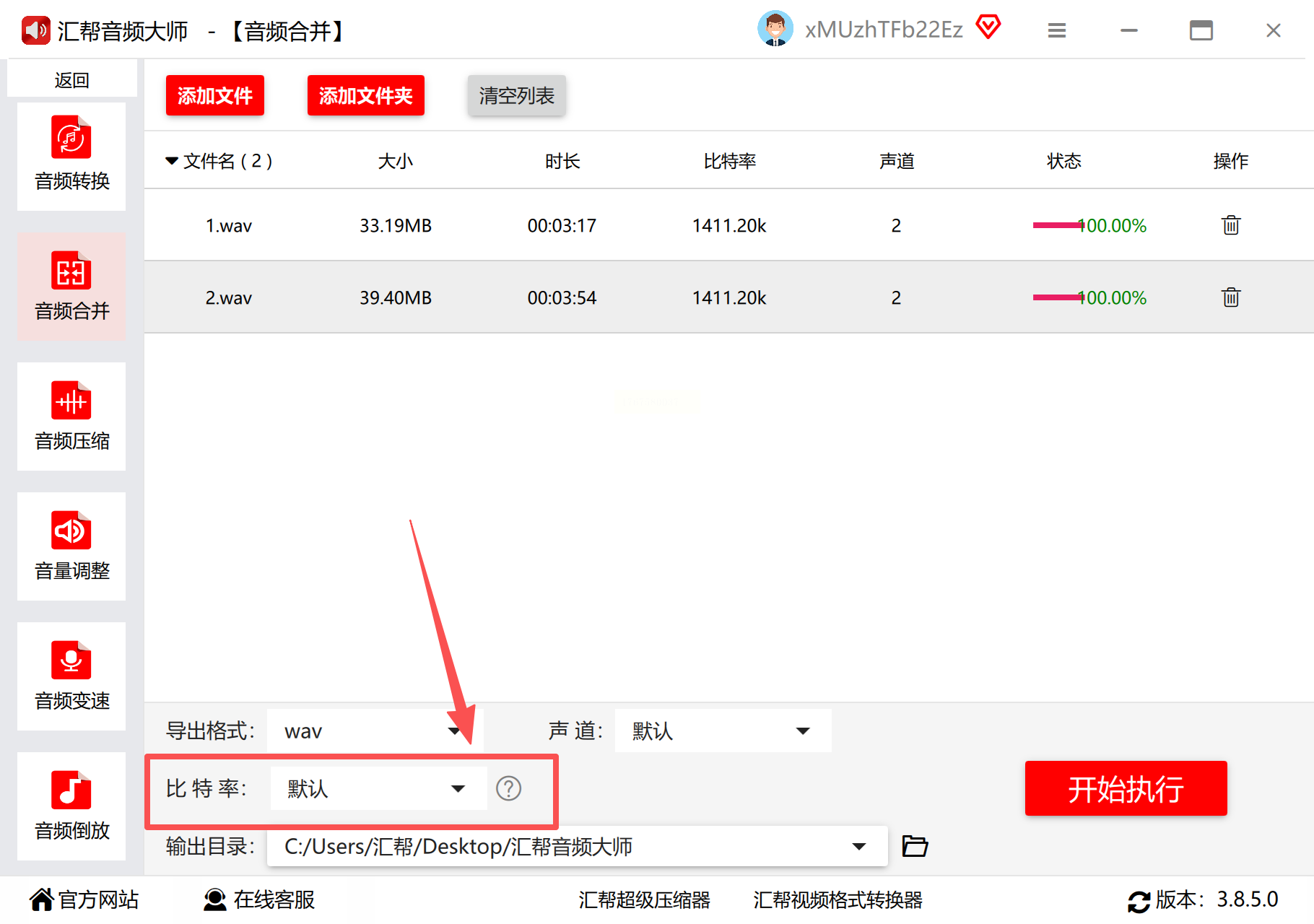
步骤四:调整比特率等参数,一般较高的比特率音质更好,但需考虑文件大小和设备兼容性。
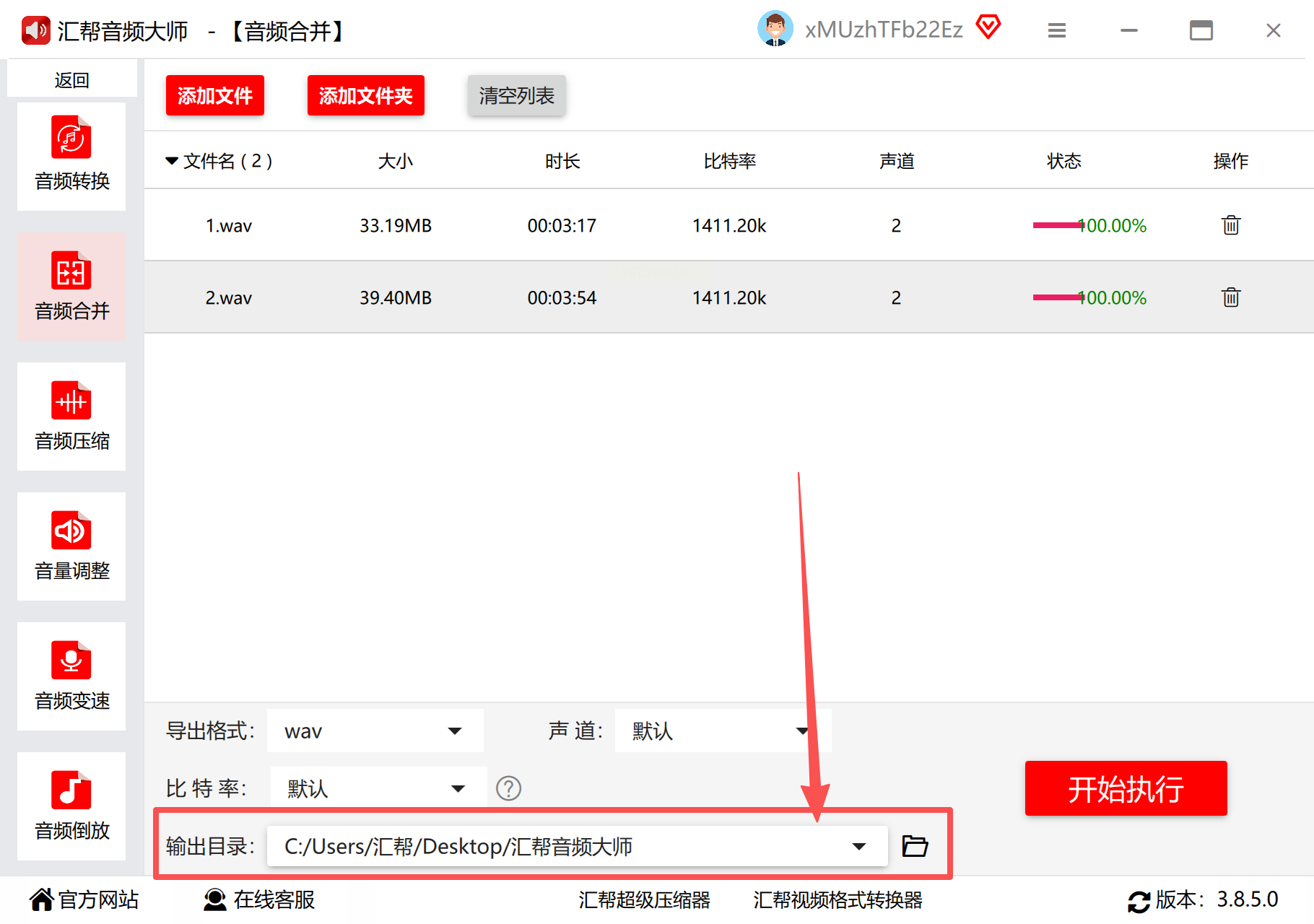
步骤五:为合并后的文件设置一个保存位置,建议新建文件夹,避免覆盖原始文件。
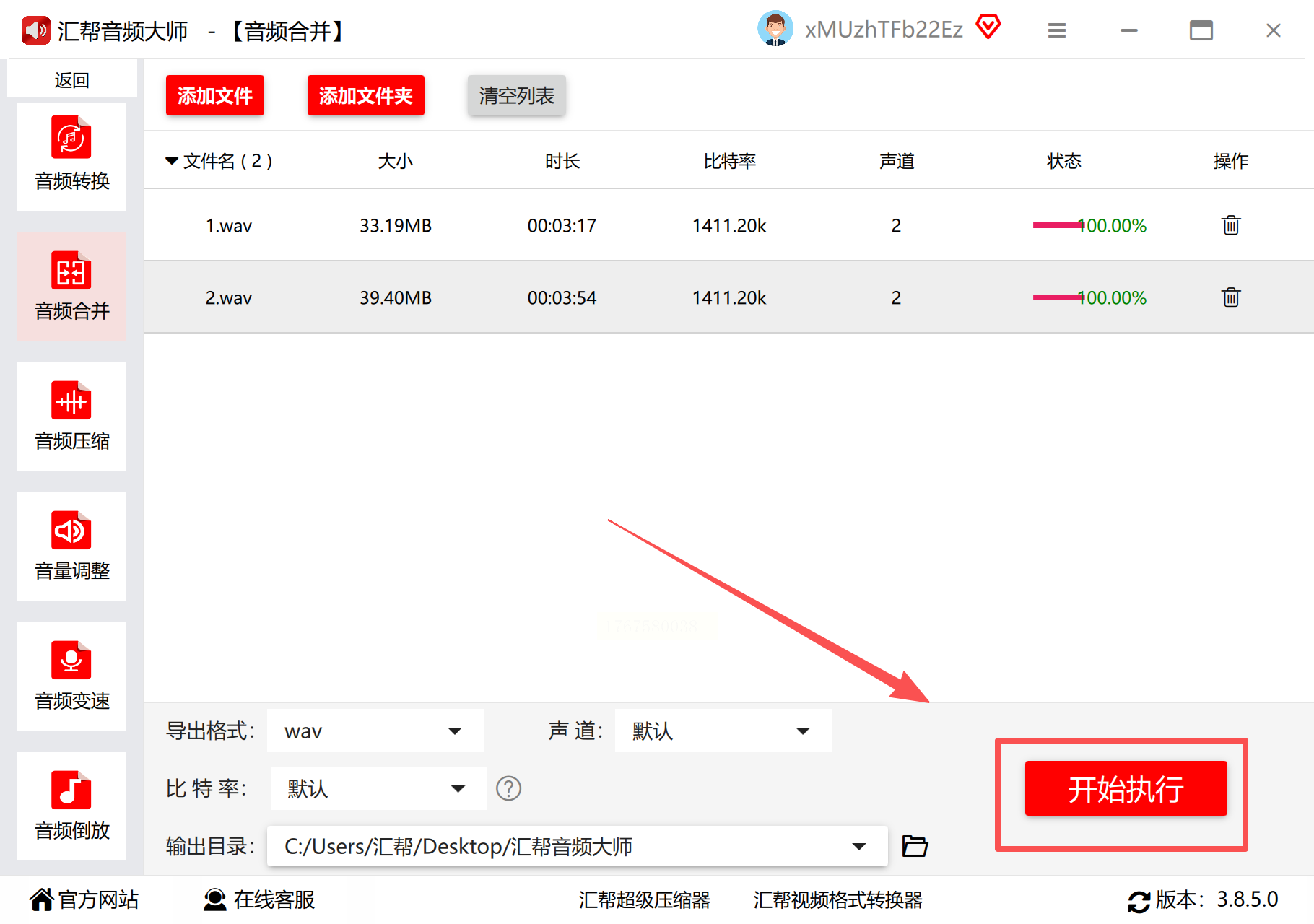
步骤六:点击开始处理按钮,稍等片刻即可完成合并。
步骤七:处理结束后,最好用本地播放器试听一下,确保文件完整、音质满意。
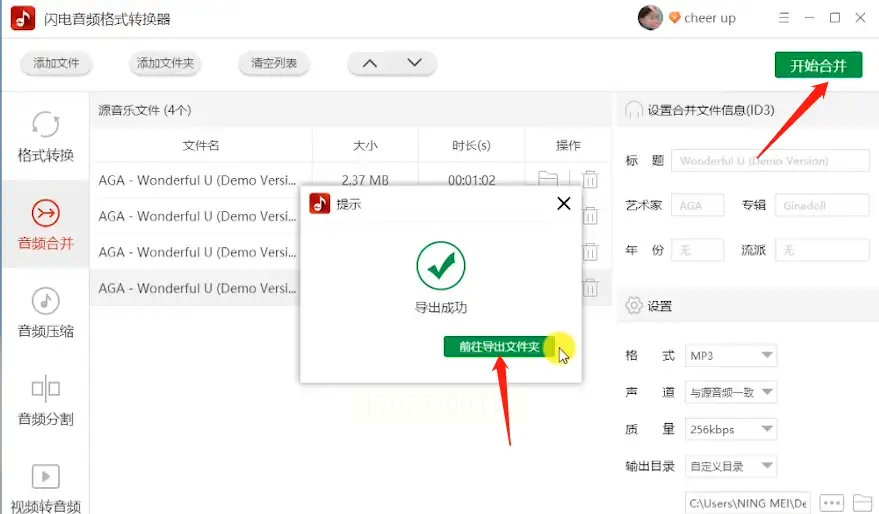
工具三:尝试高效转换器 闪电音频格式转换器
这款工具主打快速转换和合并,操作流程简洁明了。
步骤一:运行软件后,直接选择音频合并功能模块。
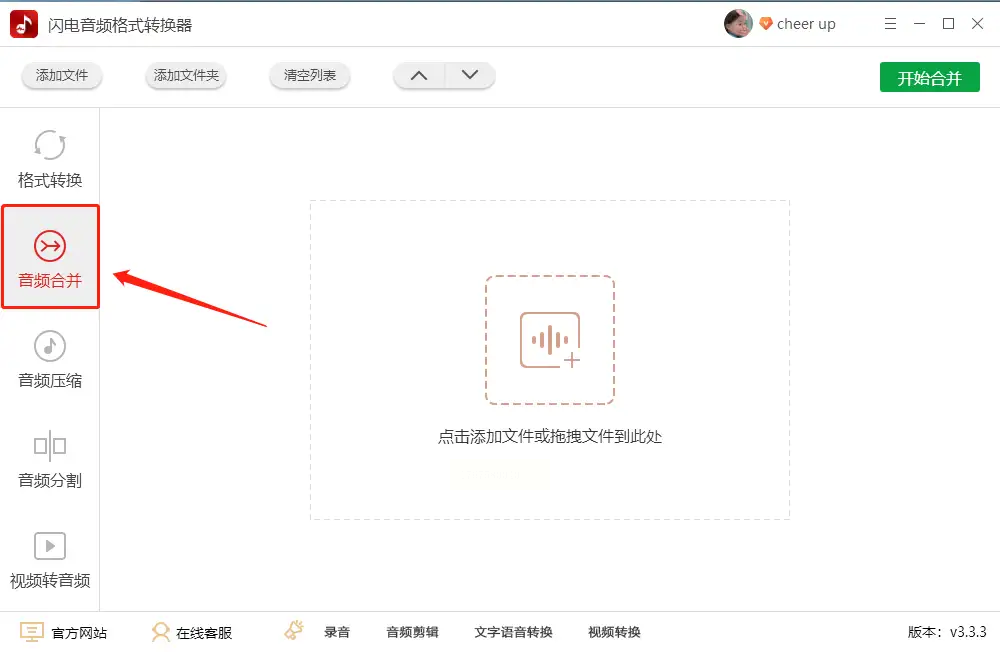
步骤二:通过添加按钮或拖拽方式导入多个音频文件,并利用界面上的箭头调整它们的排列顺序。
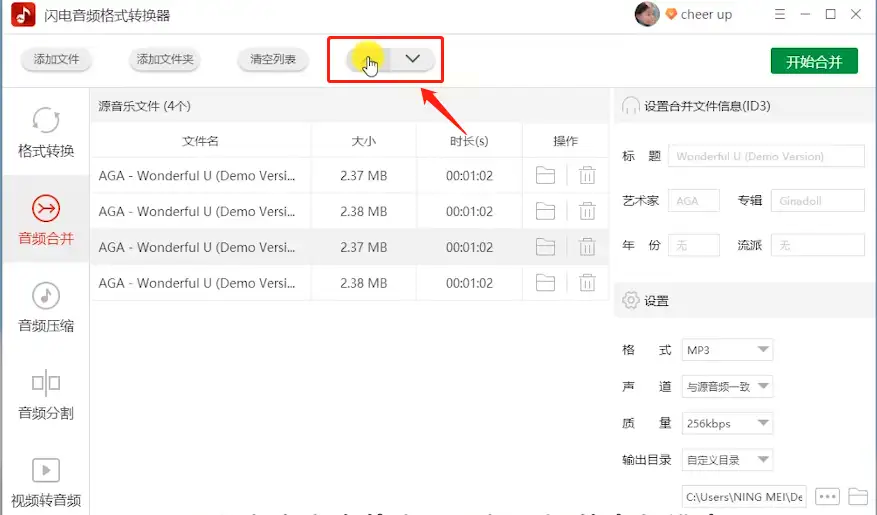
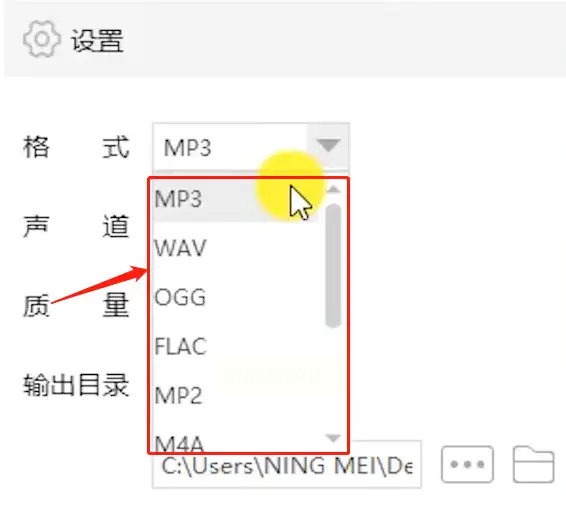
步骤三:在输出设置中,自由选择目标格式,还能自定义声道和质量选项。
步骤四:确认无误后,点击开始合并,处理完成后软件通常会提示你查看输出文件夹。
工具四:探索一体化办公平台 彩虹办公中心
如果你需要处理多种办公任务,这个集成软件中的音频功能或许能一举多得。
步骤一:打开软件,从首页找到音频处理分类,进入后选择“音频合并”功能。
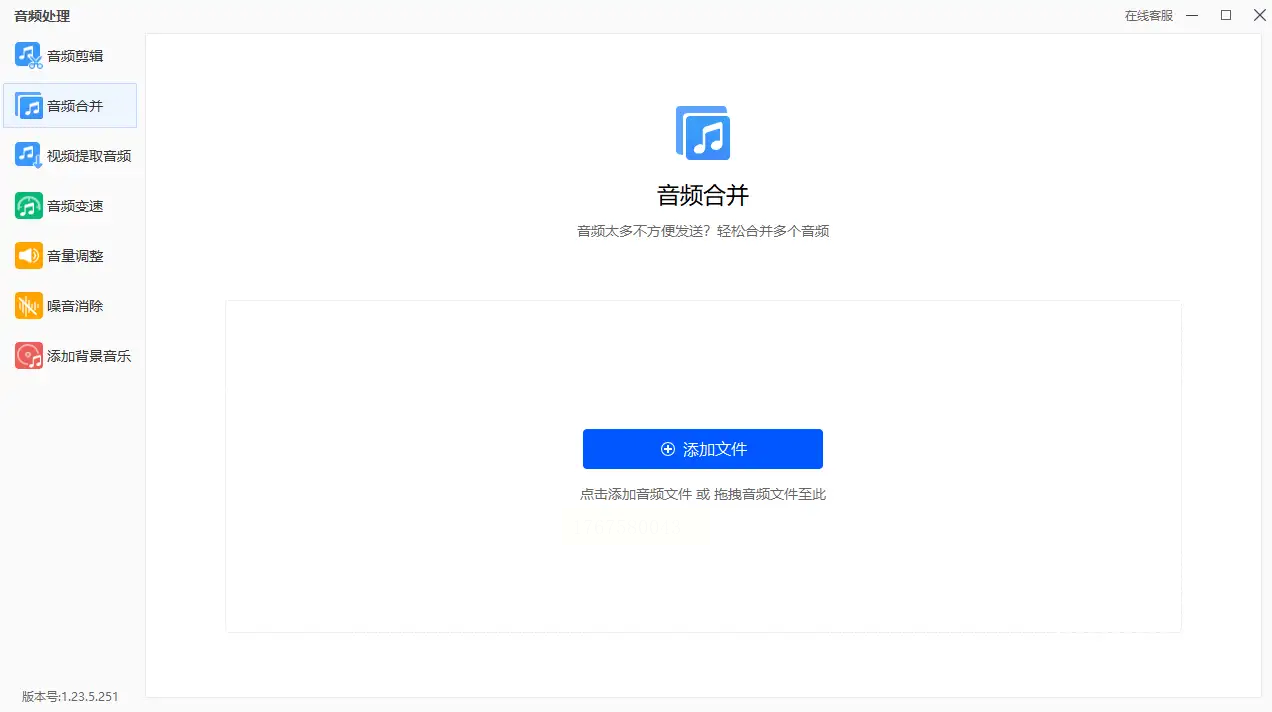
步骤二:点击加号按钮,添加所有需要合并的音频文件。
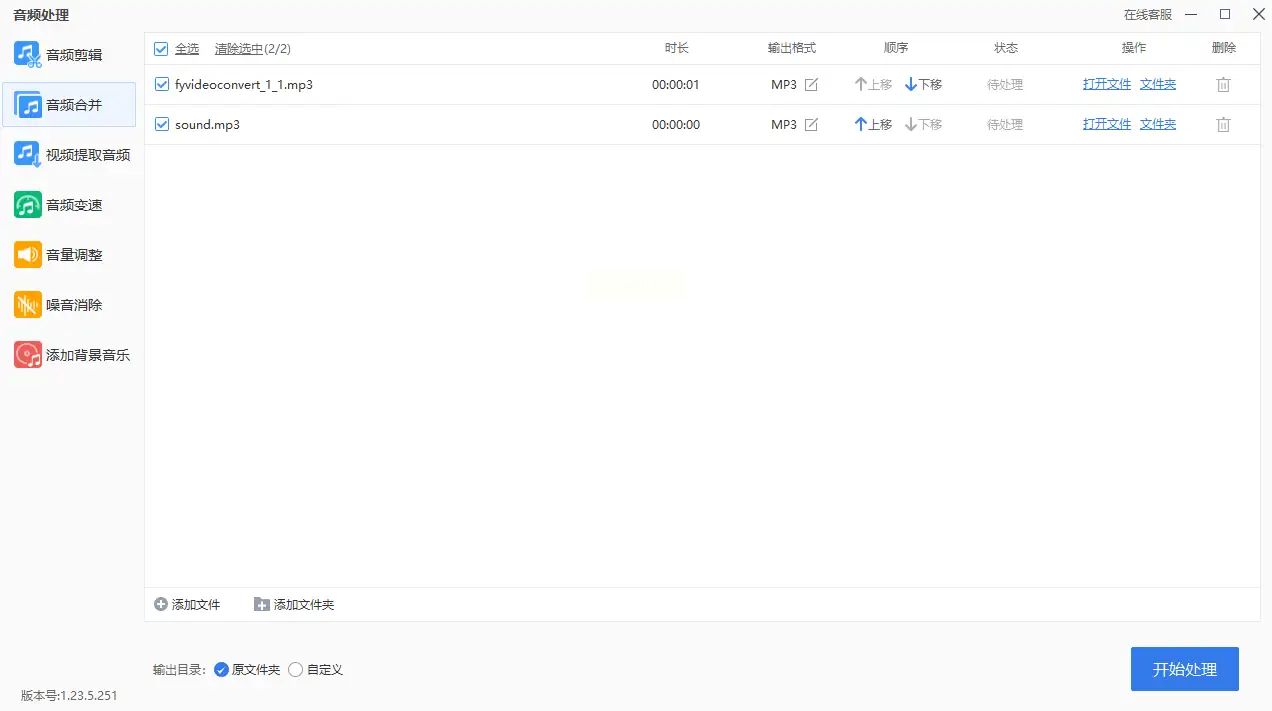
步骤三:通过上移下移按钮调整音频片段的顺序,直到符合你的预期。
步骤四:选择合适的输出格式,并设置好保存目录。
步骤五:点击开始处理按钮,等待进度条完成即可。
工具五:了解轻量剪辑工具 WorkinTool VidClipper
这款工具界面清爽,适合进行简单的音频切割与合并操作。
步骤一:打开软件,点击导入按钮将音频文件加载到媒体库,然后拖到下方的时间轴。
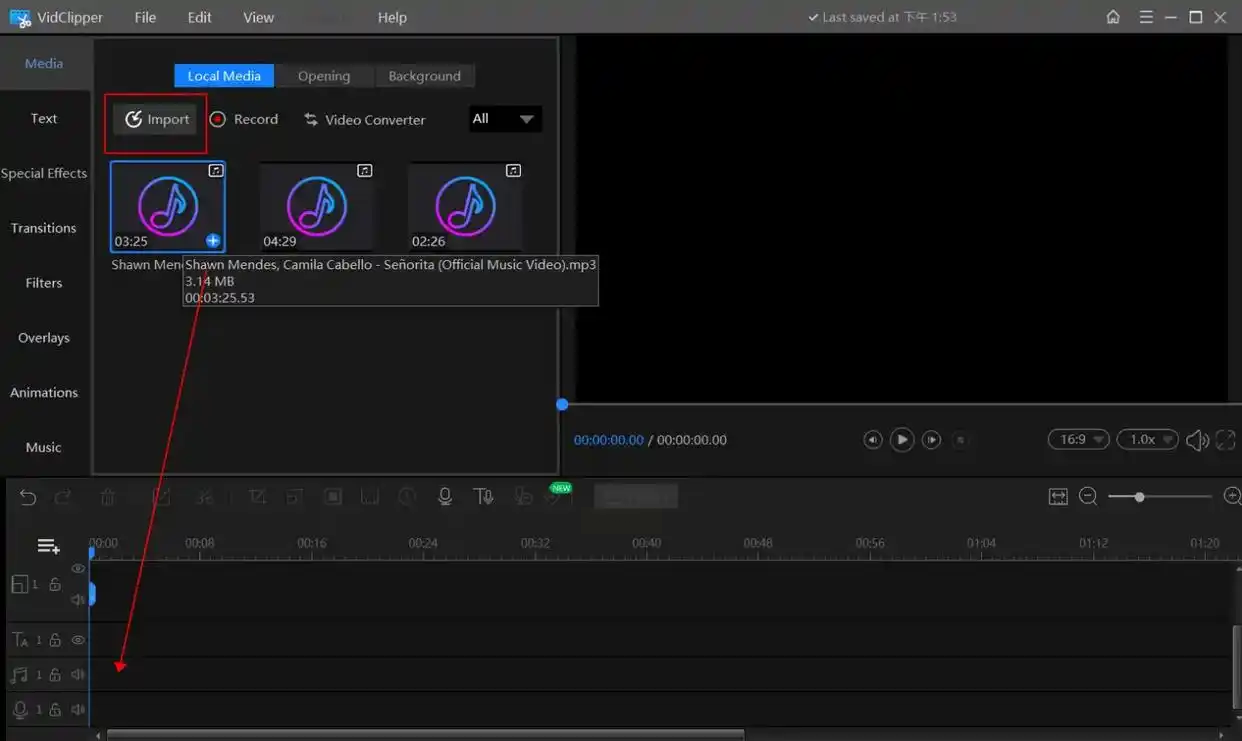
步骤二:如果需要对某个音频进行裁剪,可以用剪刀工具分割片段,再将另一段音频插入中间。
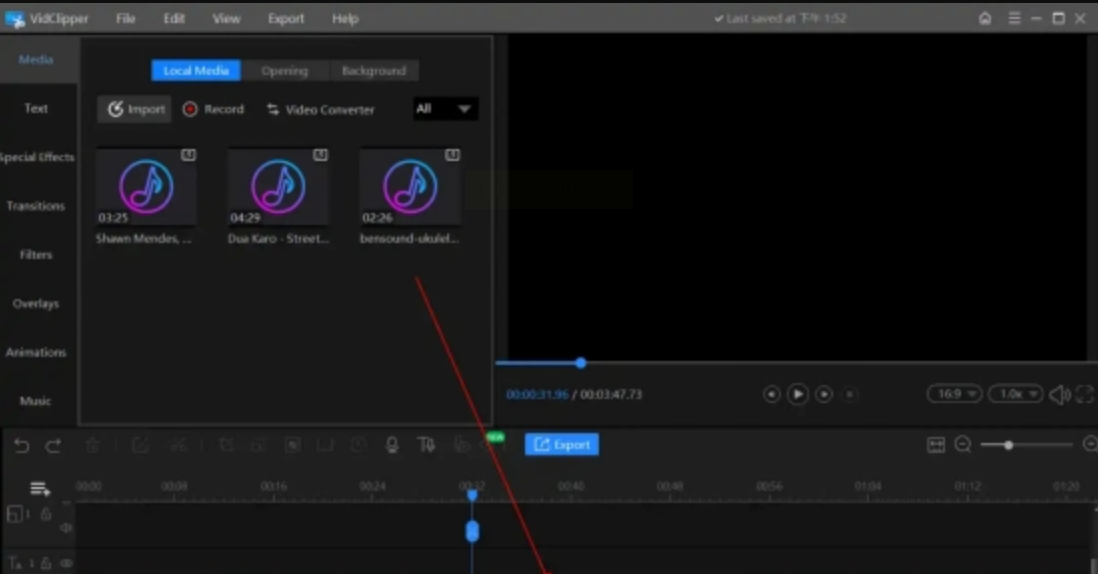
步骤三:所有片段排列好后,点击导出按钮,选择格式和参数,最后保存文件。
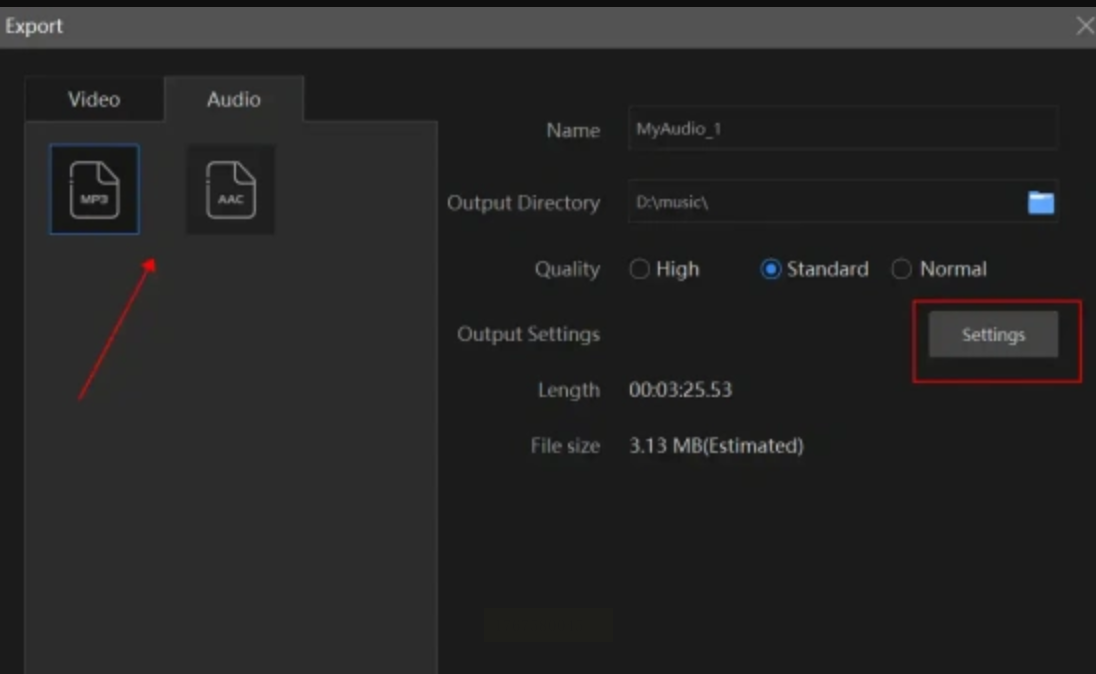
工具六:使用智能音频处理专家
这款软件功能专注,自动化程度较高,能节省不少手动调整的时间。
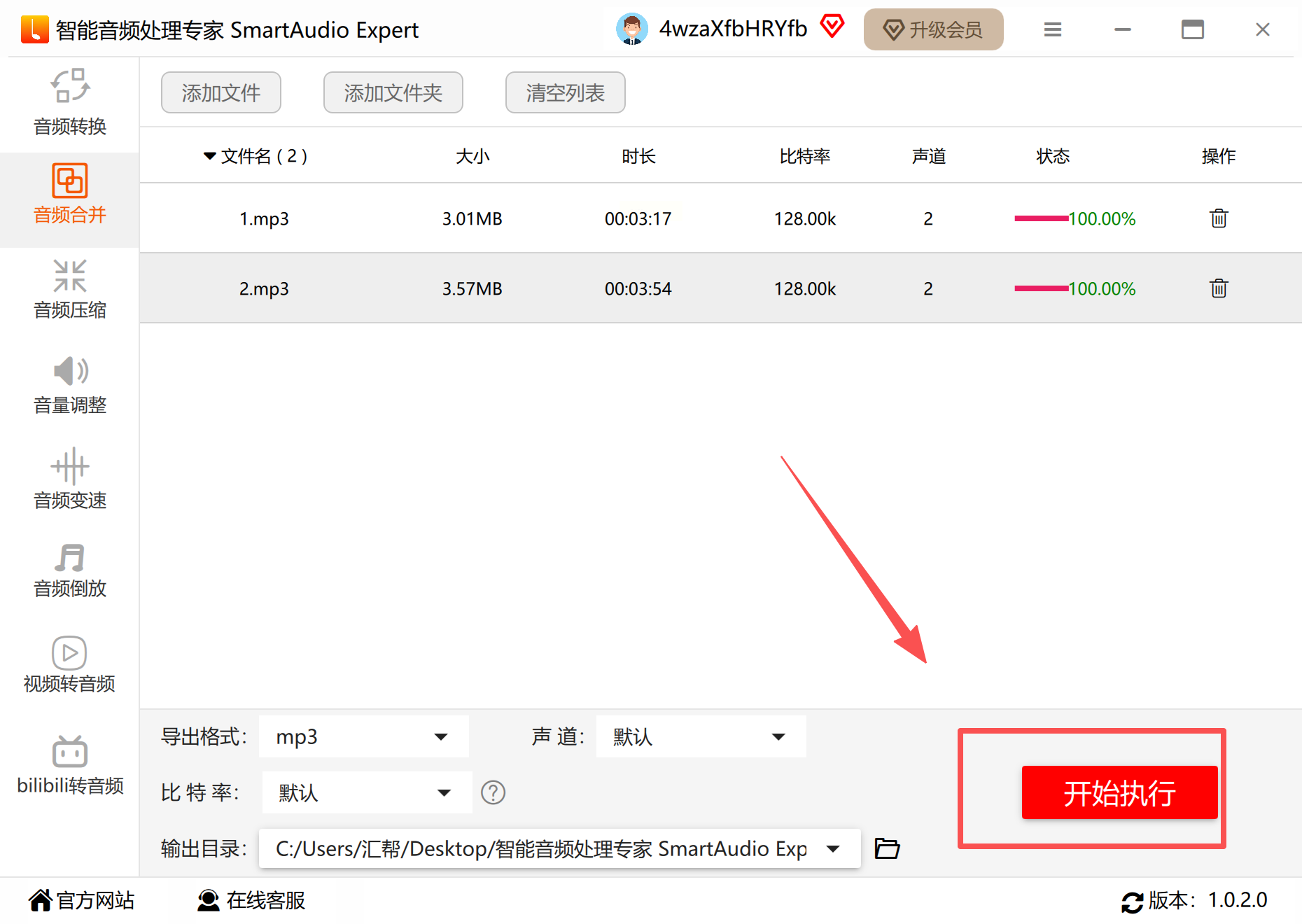
步骤一:启动软件,选择音频合并功能进入操作界面。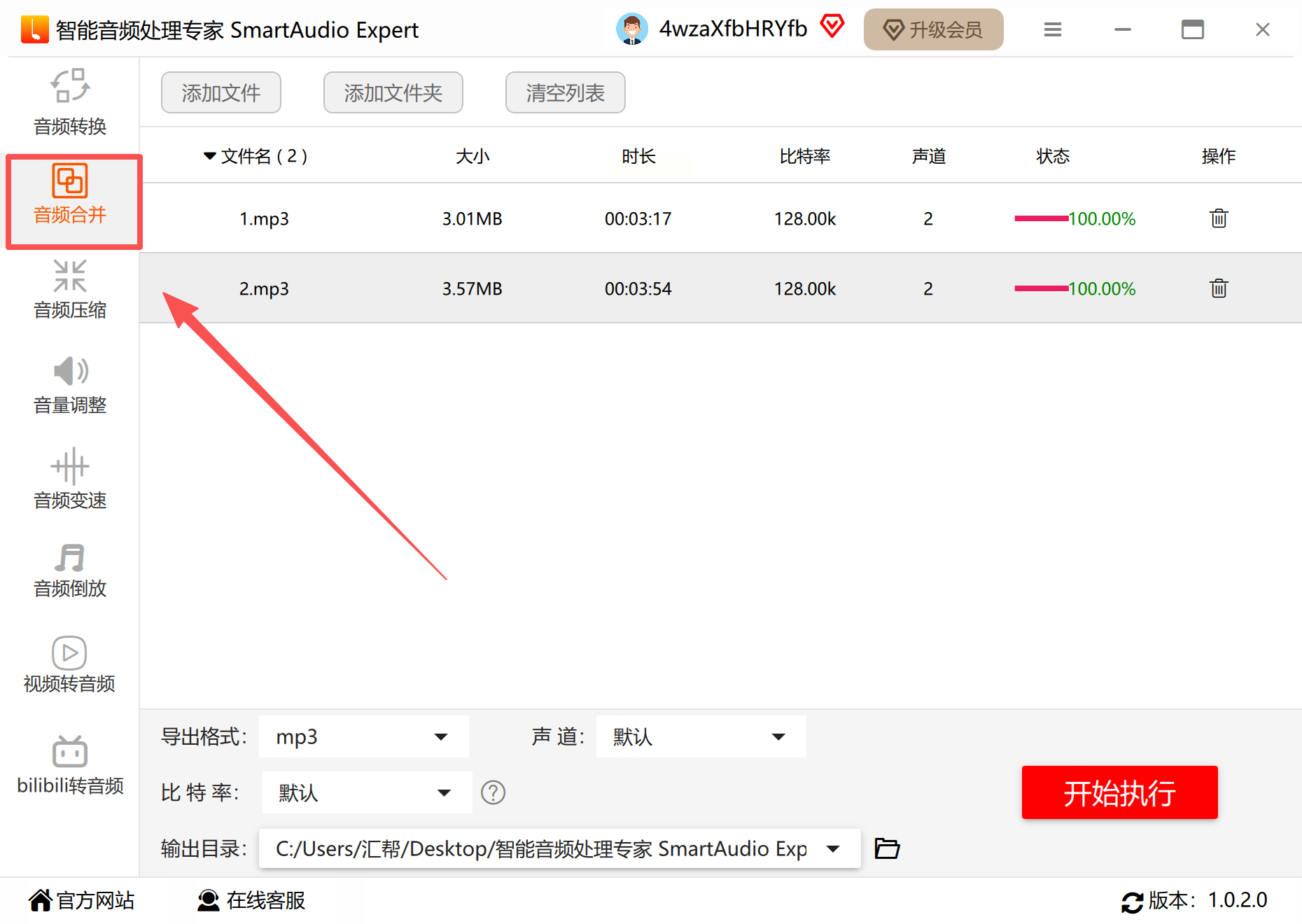
步骤二:批量添加或拖拽需要合并的音频文件。
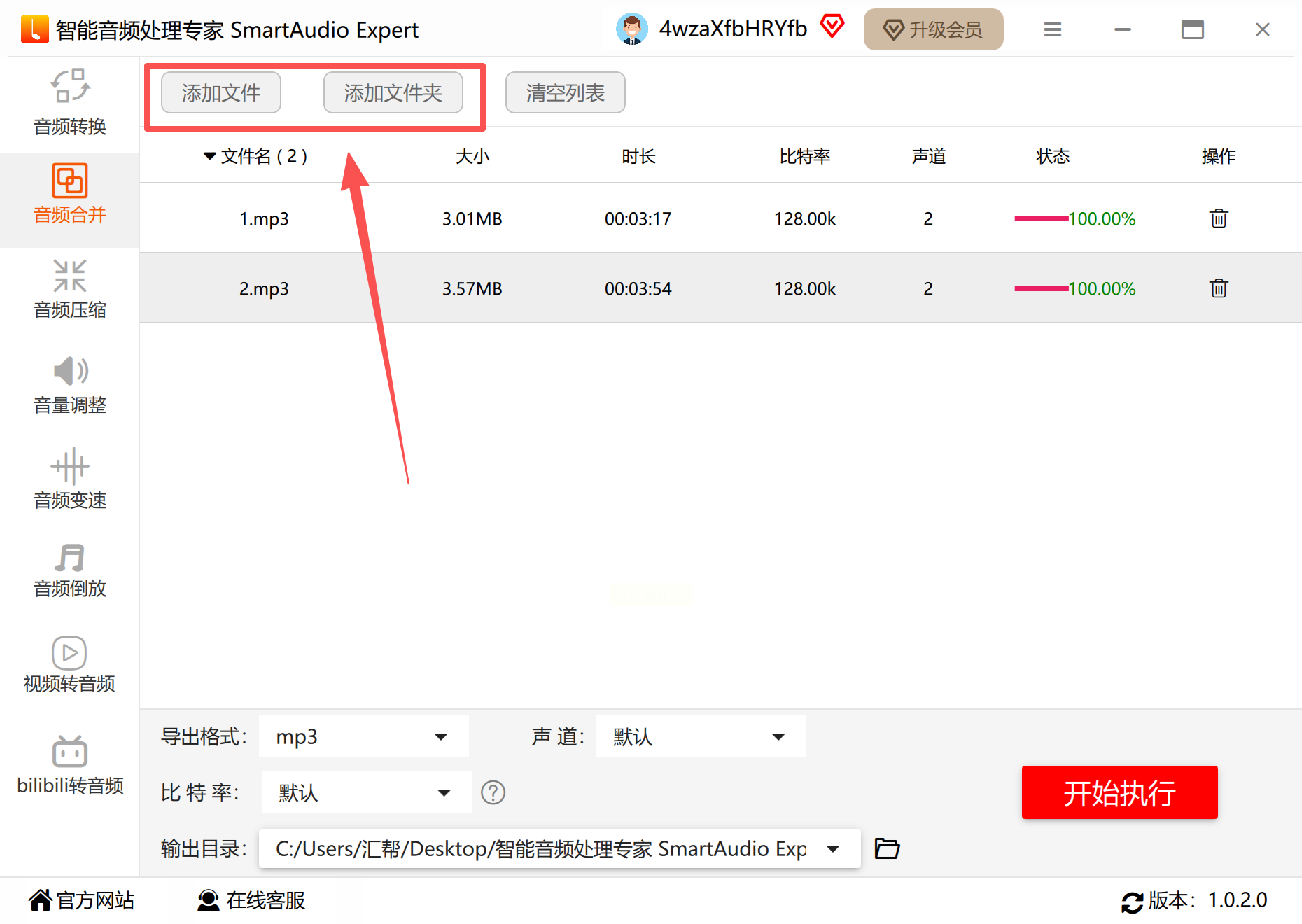
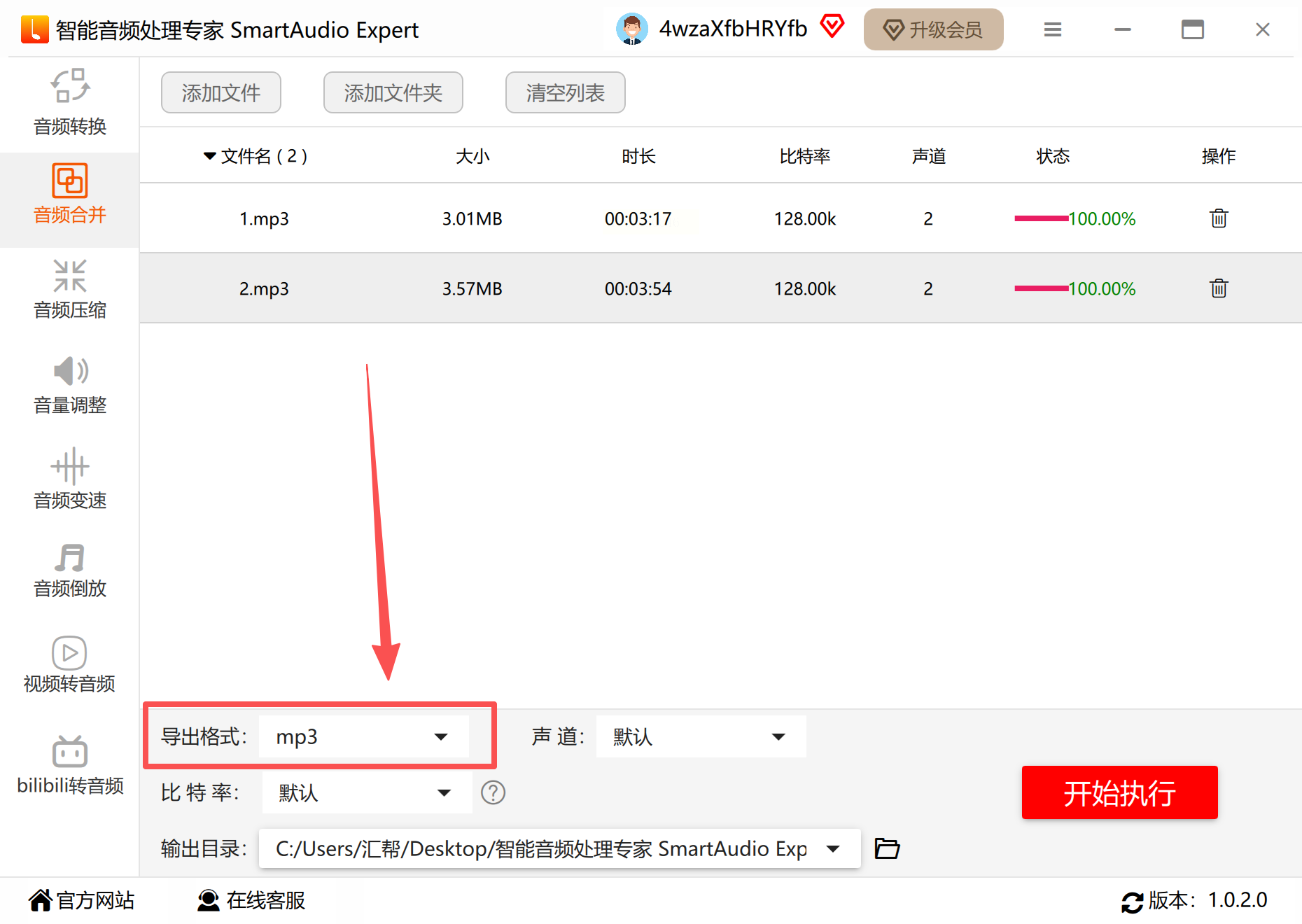
步骤三:设置输出格式,例如常用的MP3格式。
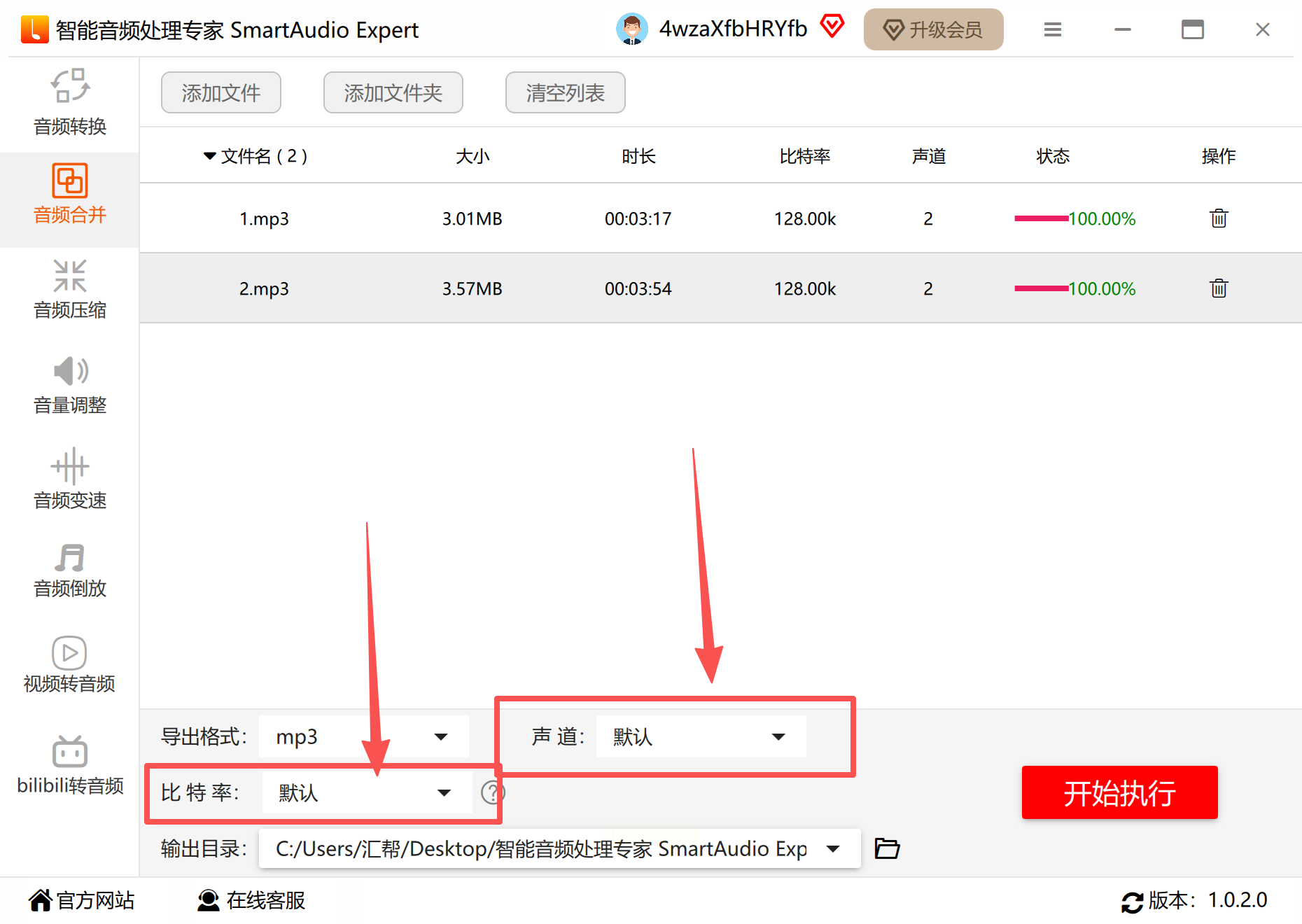
步骤四:根据实际需要调整比特率等参数,平衡音质与文件大小。
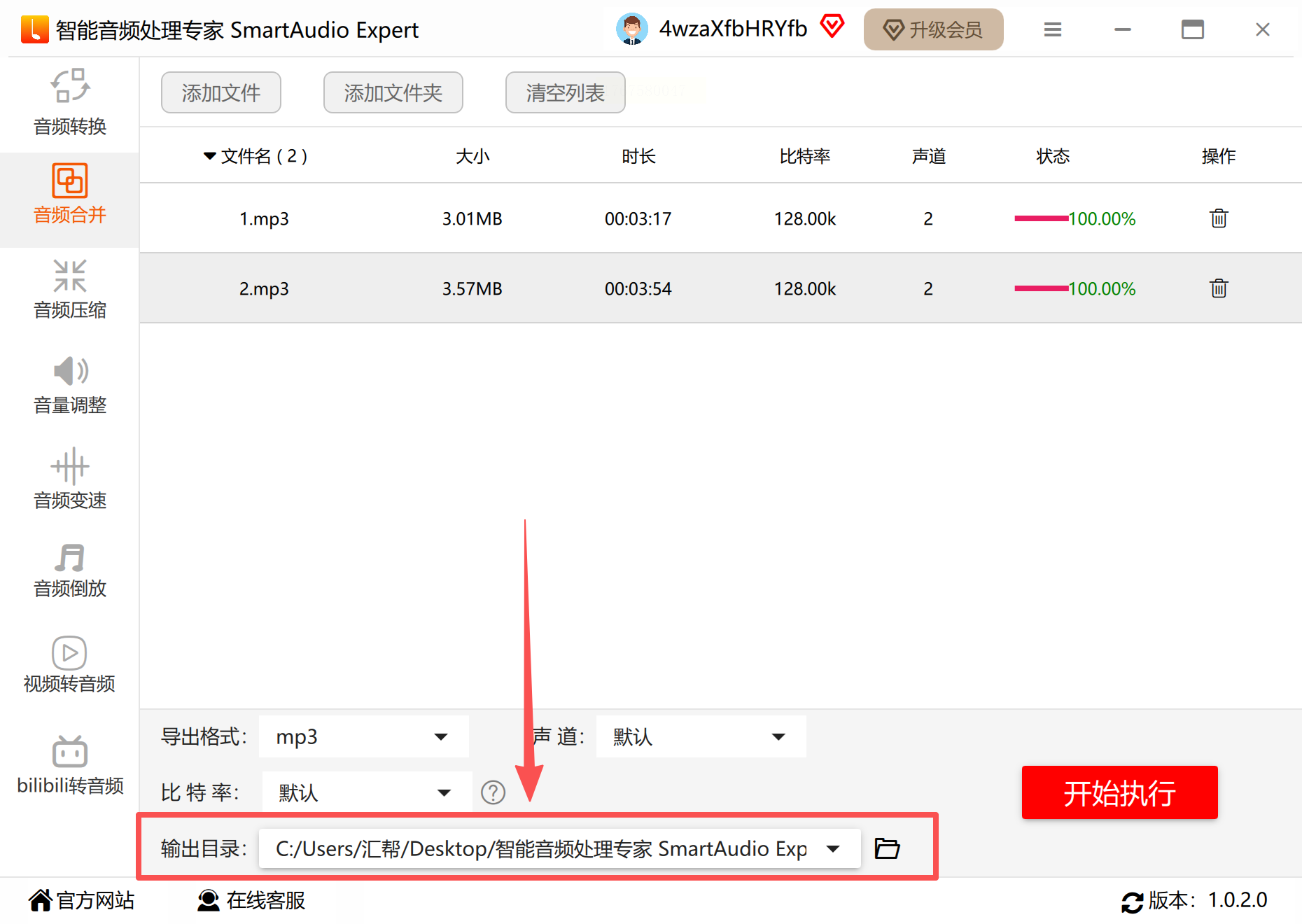
步骤五:指定一个方便的保存路径。
步骤六:点击开始执行,处理多个大文件时建议分批操作以提高效率。
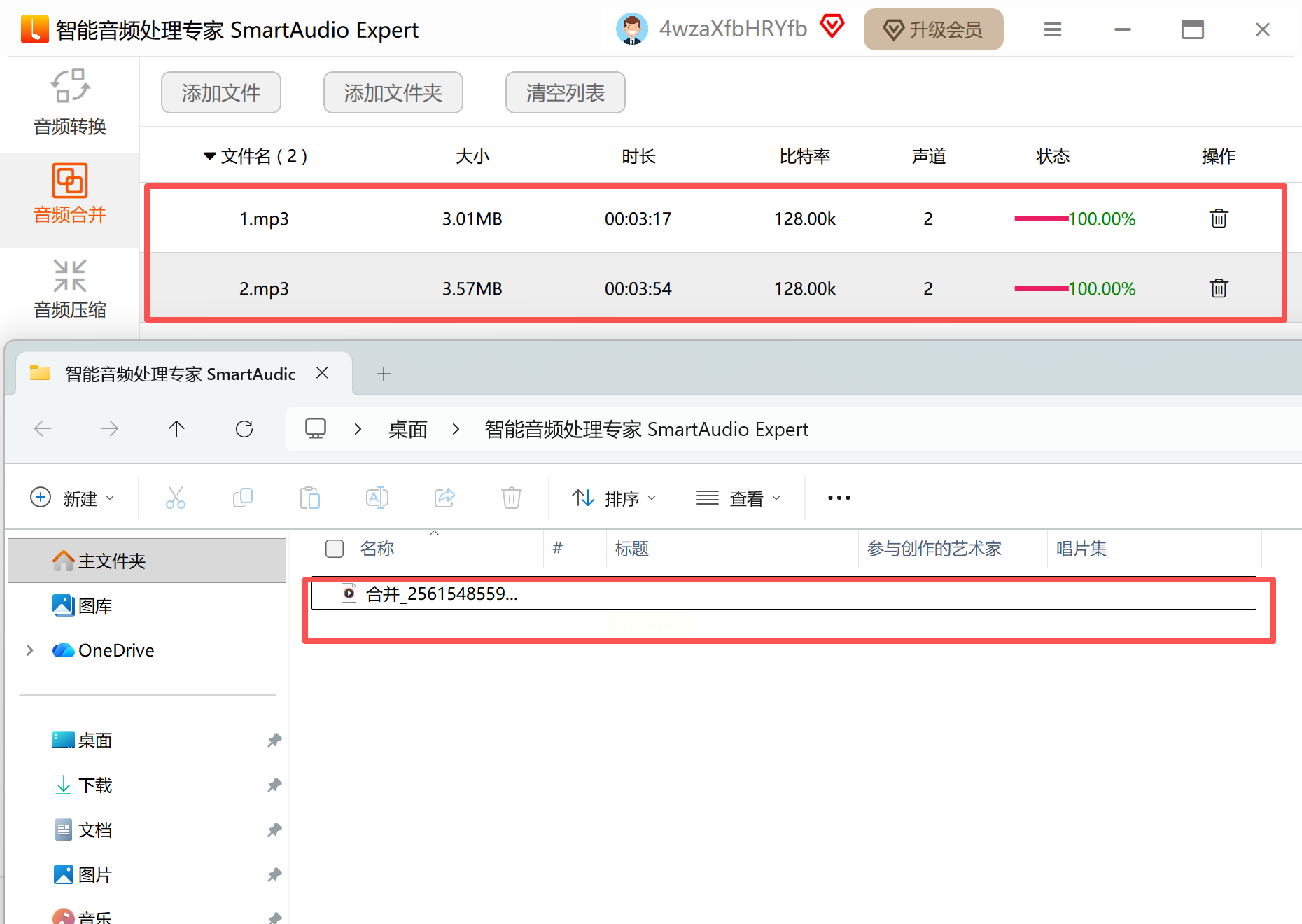
步骤七:合并完成后,记得播放检查最终效果。
工具七:利用流行剪辑应用 剪映
作为一款广受欢迎的视频编辑APP,它的音频处理功能同样简单易用,特别适合移动端用户。
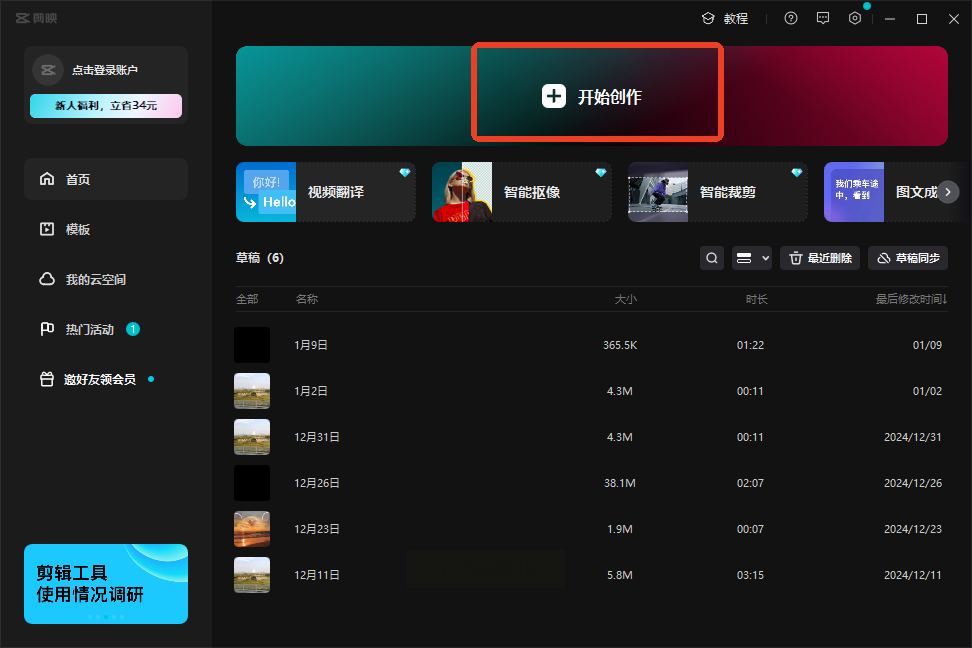
步骤一:打开剪映,点击开始创作,导入你需要合并的音频文件。
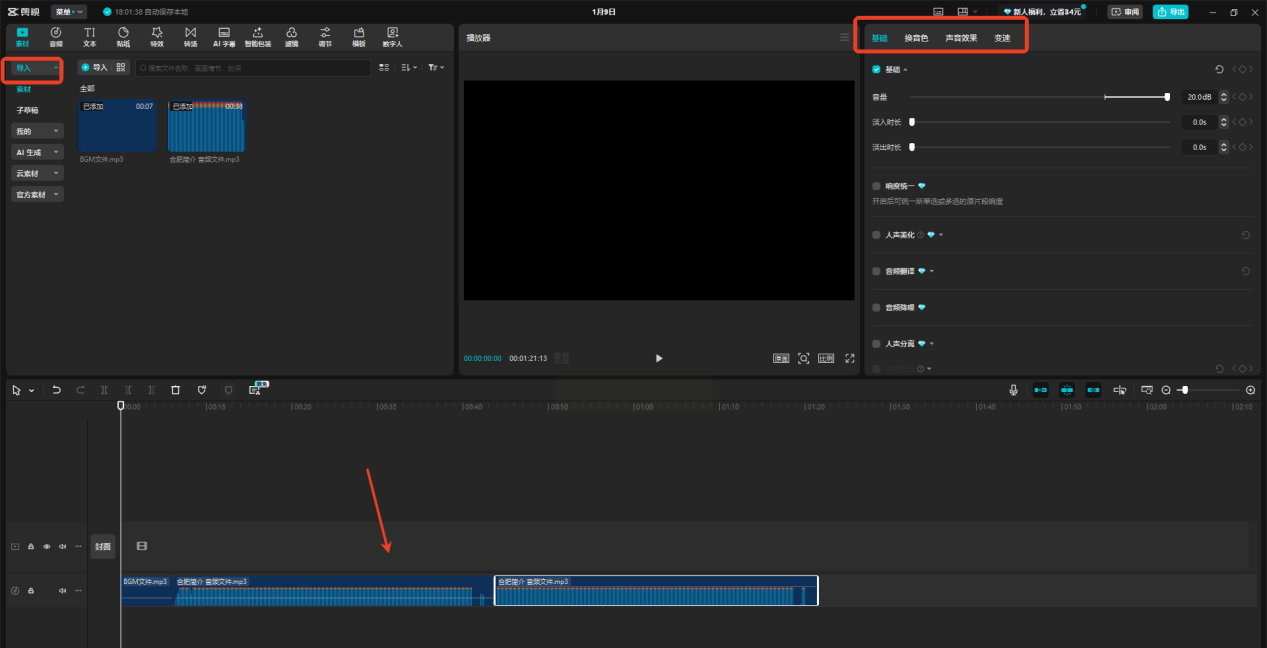
步骤二:按播放顺序将音频片段拖入时间线,可以灵活调整它们的位置和长度。
步骤三:在时间线上对音频进行细化调整,比如调节音量、添加淡入淡出效果等。
步骤四:确认无误后,直接导出项目,音频就会自动合并输出。
掌握音频合并的方法,就像解锁了一项数字生活小魔法。无论是整理音乐、制作内容还是处理工作文件,都能让你事半功倍。希望这篇指南能帮你找到最适合自己的工具,轻松玩转音频世界。如果你有更多实用技巧或心得,欢迎分享交流,让我们一起探索数字创作的乐趣!
