

为什么要把AIFF转成MP3?
在处理音频文件时,你有没有遇到过这样的情况:AIFF文件音质超棒但体积太大,传到手机内存不够,想刻盘却发现大部分播放器不认这个格式?其实这都是AIFF和MP3格式的特性差异导致的。
AIFF(音频交换文件格式)是1988年开发的无损格式,音质接近原始录音,专业工作室常用它来存储母带级音频。但正因为无损,单个AIFF文件可能比MP3大好几倍,手机、U盘、车载音响这些设备要么不支持,要么会占用大量存储空间。而MP3作为有损压缩格式,既能保持够用的音质,文件体积又小一半以上,在手机听歌、网络分享、U盘存储时简直是刚需。
所以说,把AIFF转成MP3,本质上是为了解决三个问题:节省存储空间(尤其是手机和小容量U盘)、提升设备兼容性(几乎所有播放器都支持MP3)、方便传输分享(比如发微信、传邮件)。接下来就给大家分享3种简单又靠谱的转换方法,从软件到在线工具,总有一款适合你。

方法一:用「汇帮音频大师」快速转换(适合电脑端批量处理)
软件名称:汇帮音频大师
下载地址:https://www.huibang168.com/download/W0GN9r611Z7w
1. 安装软件:在官网下载汇帮音频大师,按提示安装(记得选正规渠道,别点弹窗广告)。
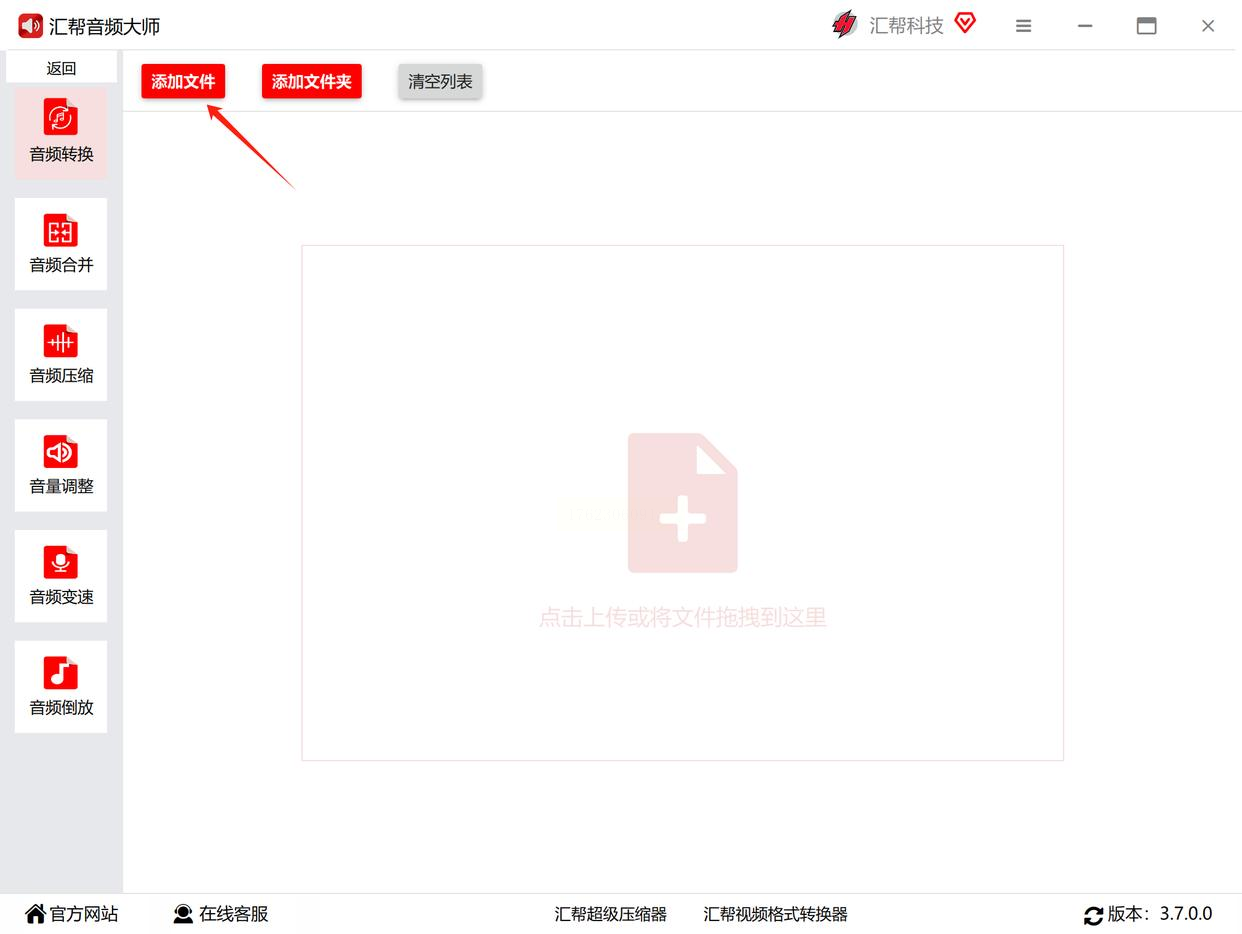
2. 打开格式转换功能:安装完成后打开软件,首页就能看到「格式转换」按钮,点击进入。

3. 添加AIFF文件:点界面上的「添加文件」,可以多选多个AIFF文件,支持批量处理。如果文件太多,直接拖文件夹进去也行。
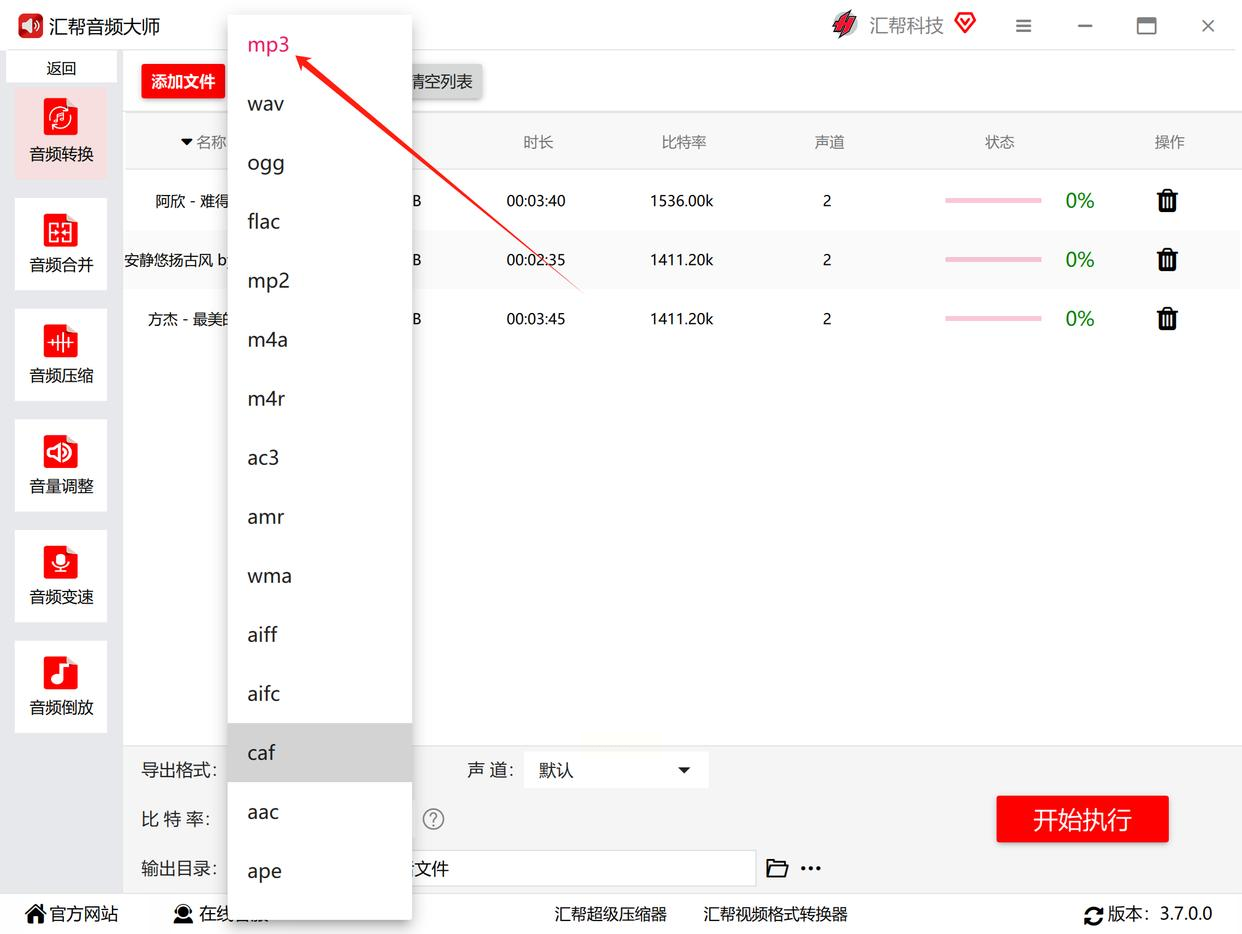
4. 选择输出格式:在右侧「导出格式」里找到MP3,系统会自动匹配原文件的声道(通常是立体声)和比特率(比如128kbps,普通听歌足够)。要是想调整音质,点「设置」可以改,但新手建议直接用默认值。
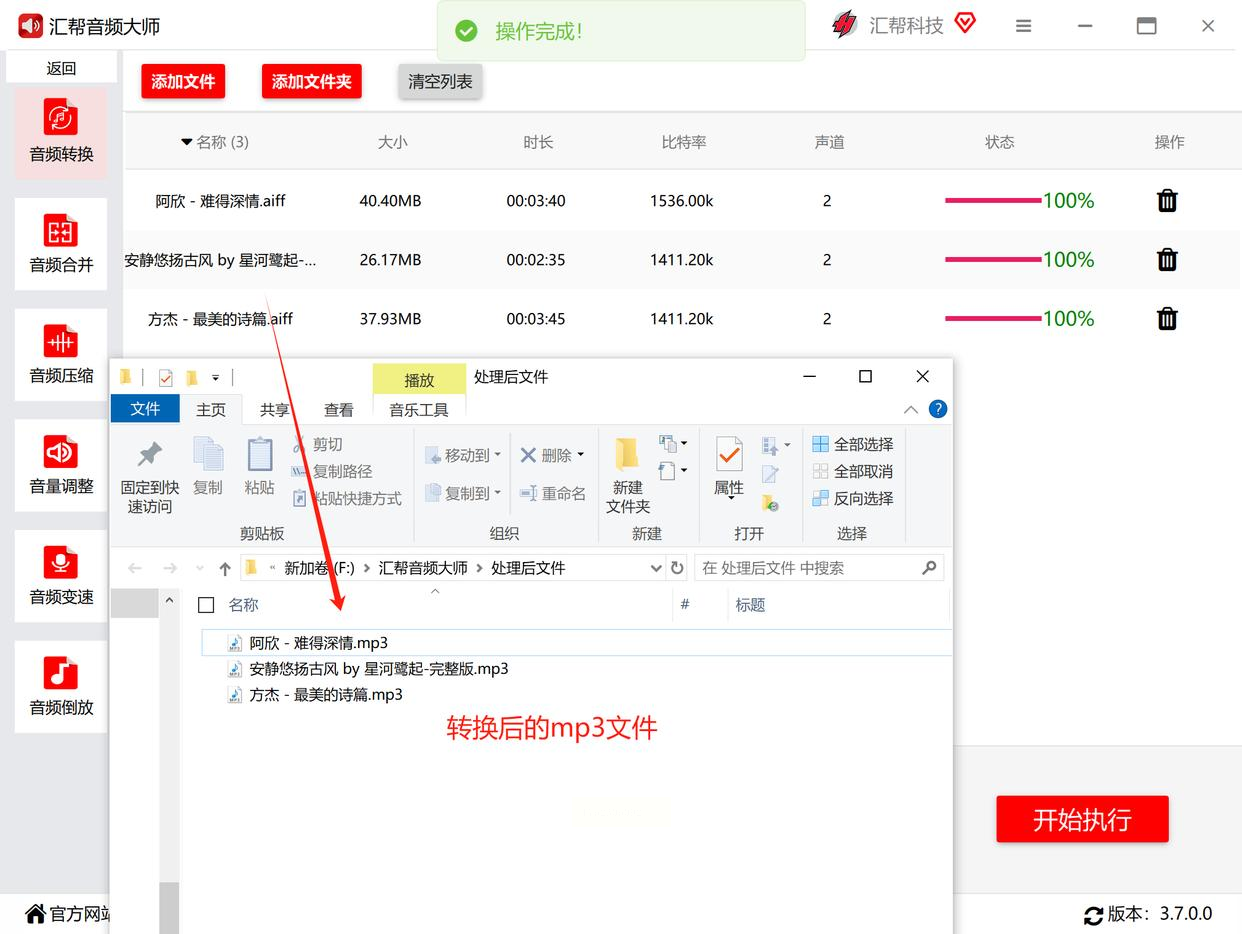
5. 开始转换:点右下角「开始执行」,软件会自动处理所有文件,进度条走完就成功了。最后去「输出目录」文件夹找MP3文件,直接复制到手机或U盘就行。

方法二:用在线工具转换(适合临时处理,不用安装软件)
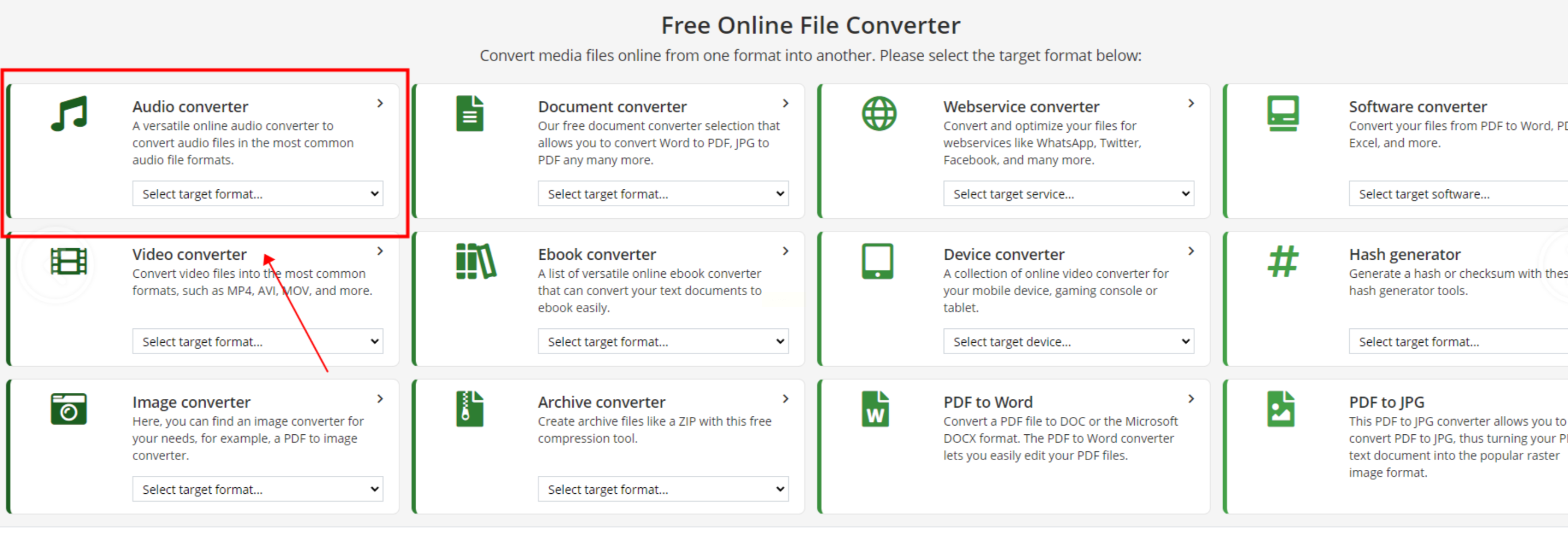
1. 打开浏览器:用Chrome或Edge(别用IE,兼容性差),在地址栏输入「online-convert.com」(注意认准官网,看域名别点钓鱼网站)。
2. 选择音频转换功能:首页找「Audio Converter」,点击进去后会看到格式选择列表。
3. 上传AIFF文件:点「Choose File」,从电脑里选要转换的AIFF文件,一次只能传一个,大文件可能有点慢。
4. 设置输出参数:

- 格式选「MP3」(在「Target format」里找);
- 可以调整比特率(比如128kbps或320kbps,320kbps音质更好但文件大);
- 声道保持默认(一般是Stereo)。
5. 开始转换:点「Start conversion」,稍等几秒到几分钟(取决于文件大小),完成后点「Download」保存到本地。
方法三:用「嗨格式视频转换器」(适合同时处理视频和音频)
1. 安装并打开软件:在官网下载后安装,打开时注意别装杀毒软件误判的捆绑包。
2. 选择音频转换模块:首页选「音频转换」,如果是视频和音频都要处理,选「全能转换」也行。
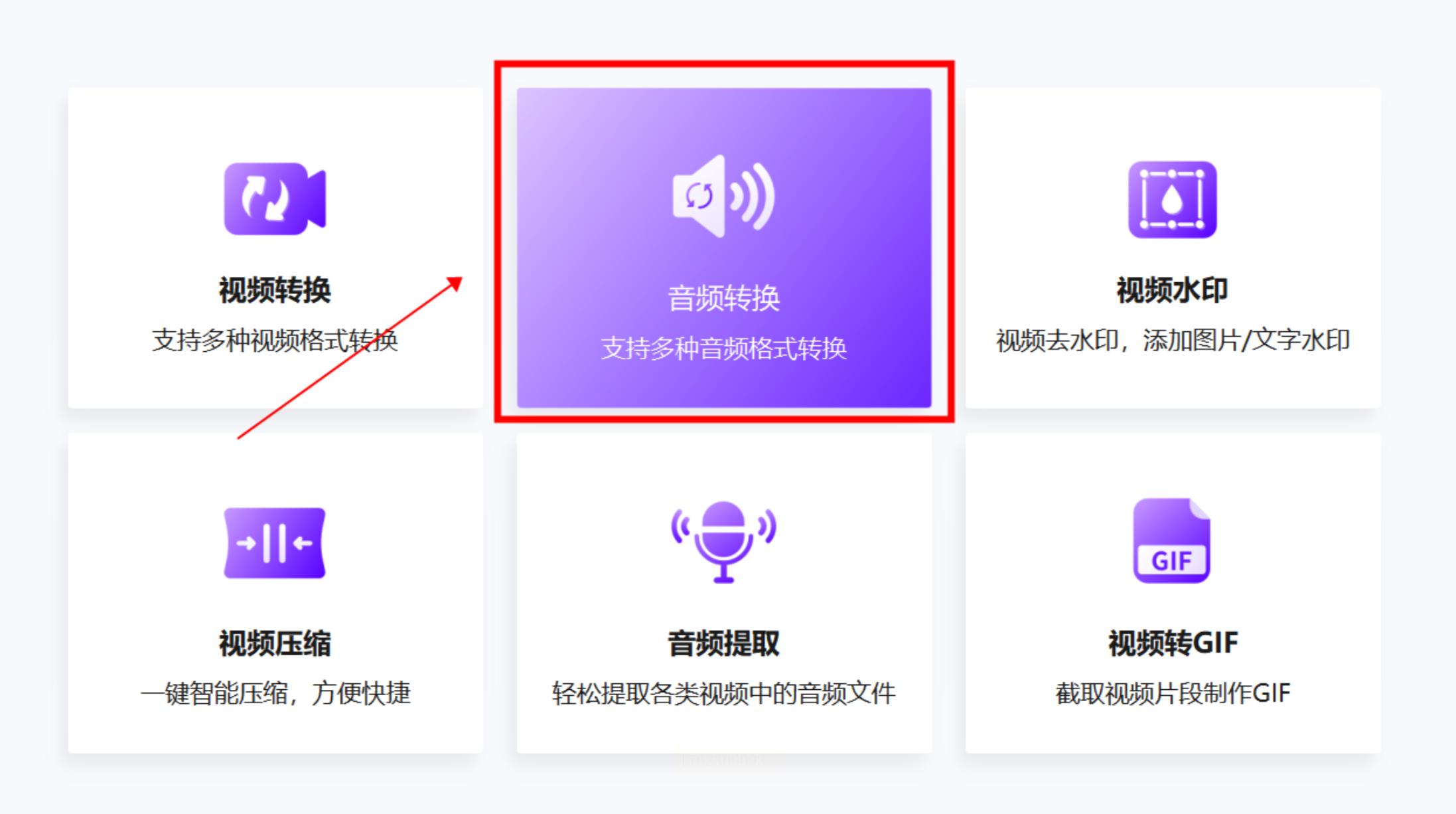
3. 添加AIFF文件:点击「添加文件」,把AIFF文件拖进去,支持批量添加文件夹里的所有文件。
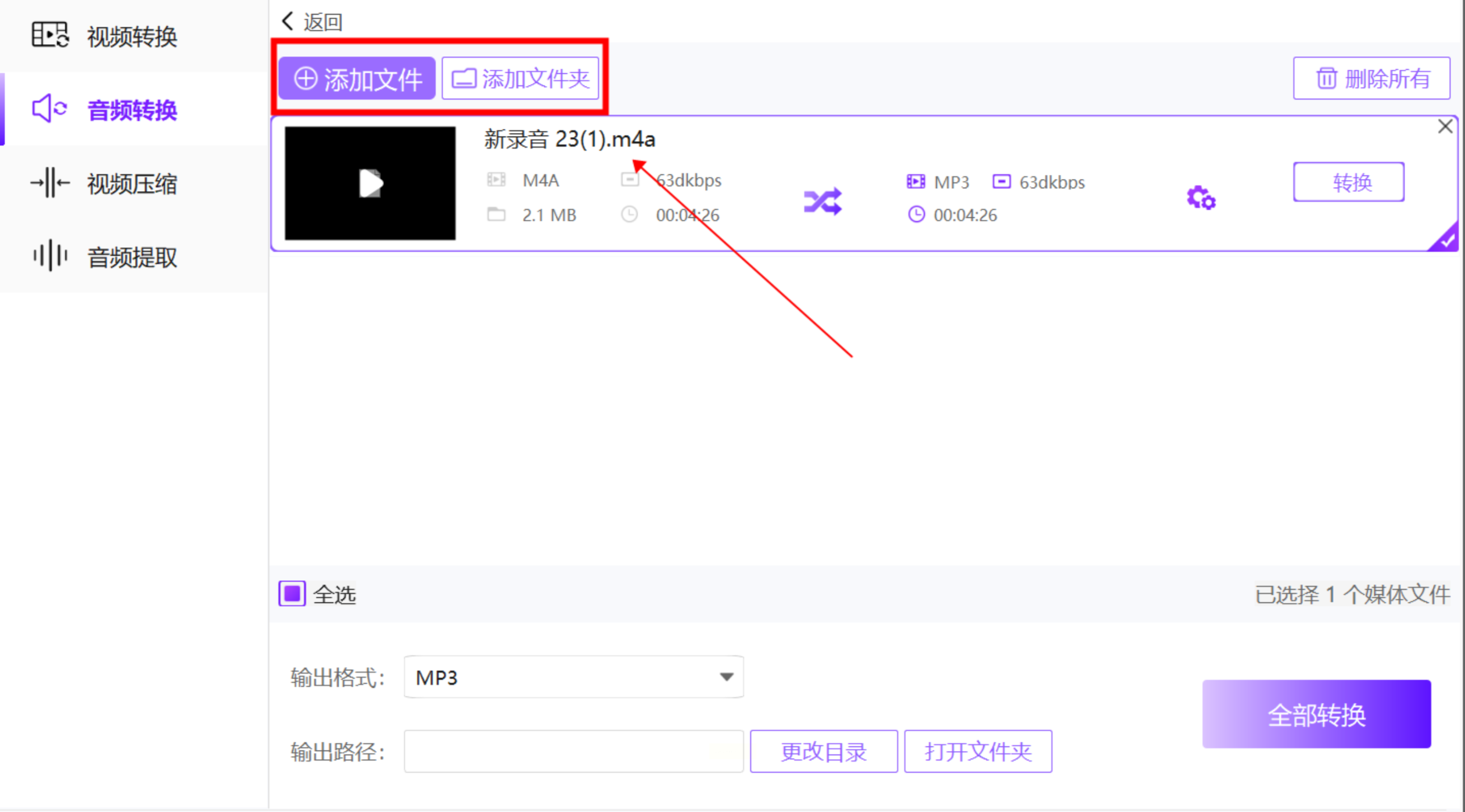
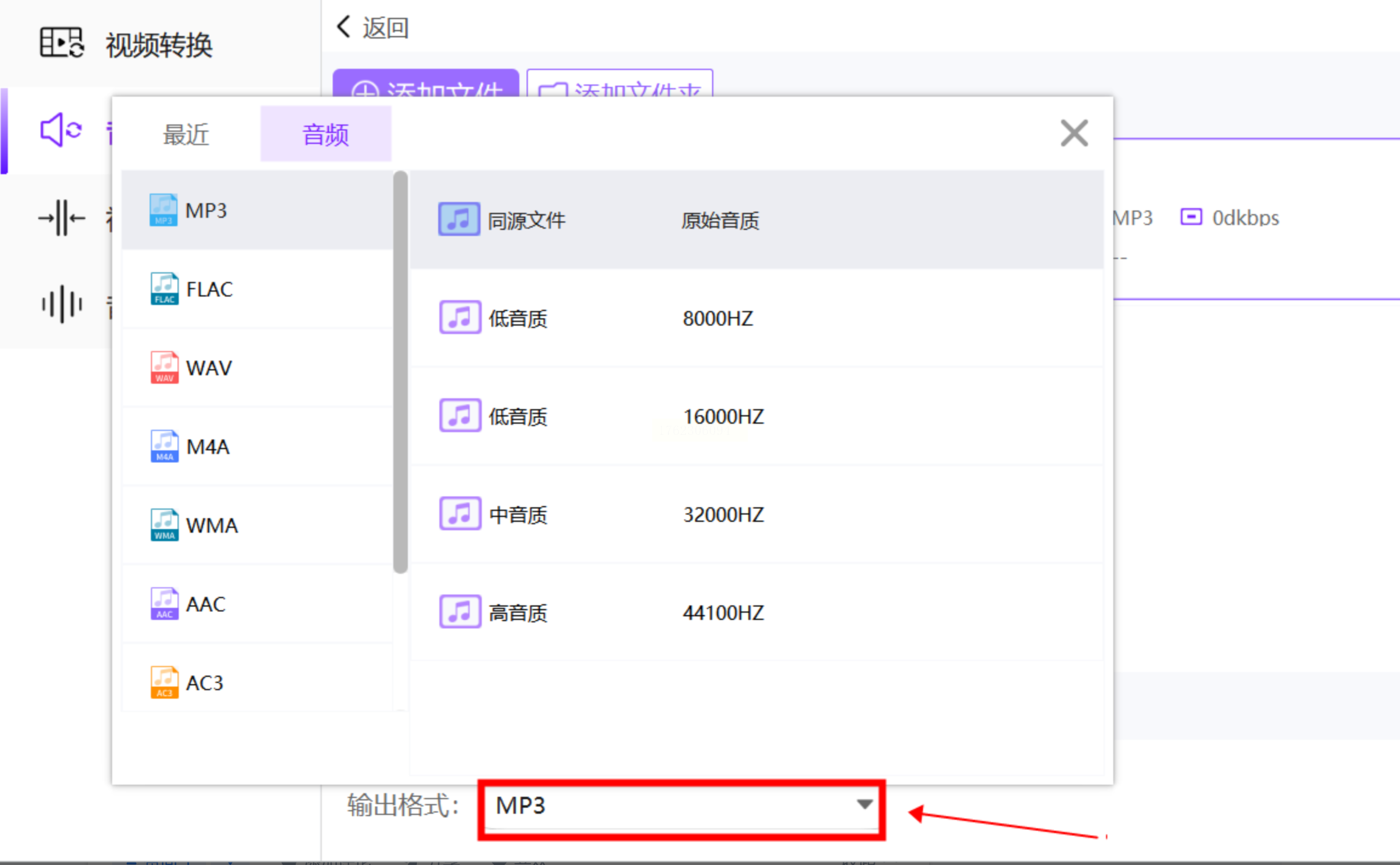
4. 设置输出参数:
- 点「输出格式」,选「MP3」;
- 想改音质的话,点「设置」,比特率选128-320kbps,声道选「立体声」,采样率默认44.1kHz就好;
- 保存位置可以点「浏览」选自己方便找的文件夹,比如桌面或U盘。
5. 开始转换:点「全部转换」,软件会自动开始处理,进度条走完后去目标文件夹找MP3文件。
把AIFF转成MP3其实是很基础的操作,选对工具能省很多事。如果是新手,优先用「汇帮音频大师」,它的界面最友好,参数默认设置就能用;如果是偶尔用,在线工具更方便。需要注意的是,转换过程中别强制关机,否则可能导致文件损坏。另外,无损音乐转MP3会损失一点音质,但在日常使用中完全听不出来差异,别太纠结哦!
希望这篇文章能帮你解决格式转换的问题,以后遇到音频处理的小麻烦,记得试试这些方法,轻松搞定!如果还有其他问题,欢迎留言交流~
