

在信息碎片化的时代,调整音频播放速度已成为提升学习、工作效率的实用技能。无论是学生加速听英语听力、职场人倍速学习专业课程,还是创作者调整背景音乐节奏,都需要简单高效的音频变速工具。本文将从用户真实需求出发,对比主流音频处理软件,帮助不同需求的用户快速掌握变速技巧。

一、汇帮音频大师
软件名称:汇帮音频大师
下载地址:https://www.huibang168.com/download/W0GN9r611Z7w
1. 软件启动与功能入口
步骤一:打开软件后,在主界面左侧功能栏找到「音频变速」模块,点击进入变速专区。该界面采用分栏设计,左侧为功能导航,右侧为实时预览窗口,清晰呈现变速前后波形对比。
2. 音频文件导入
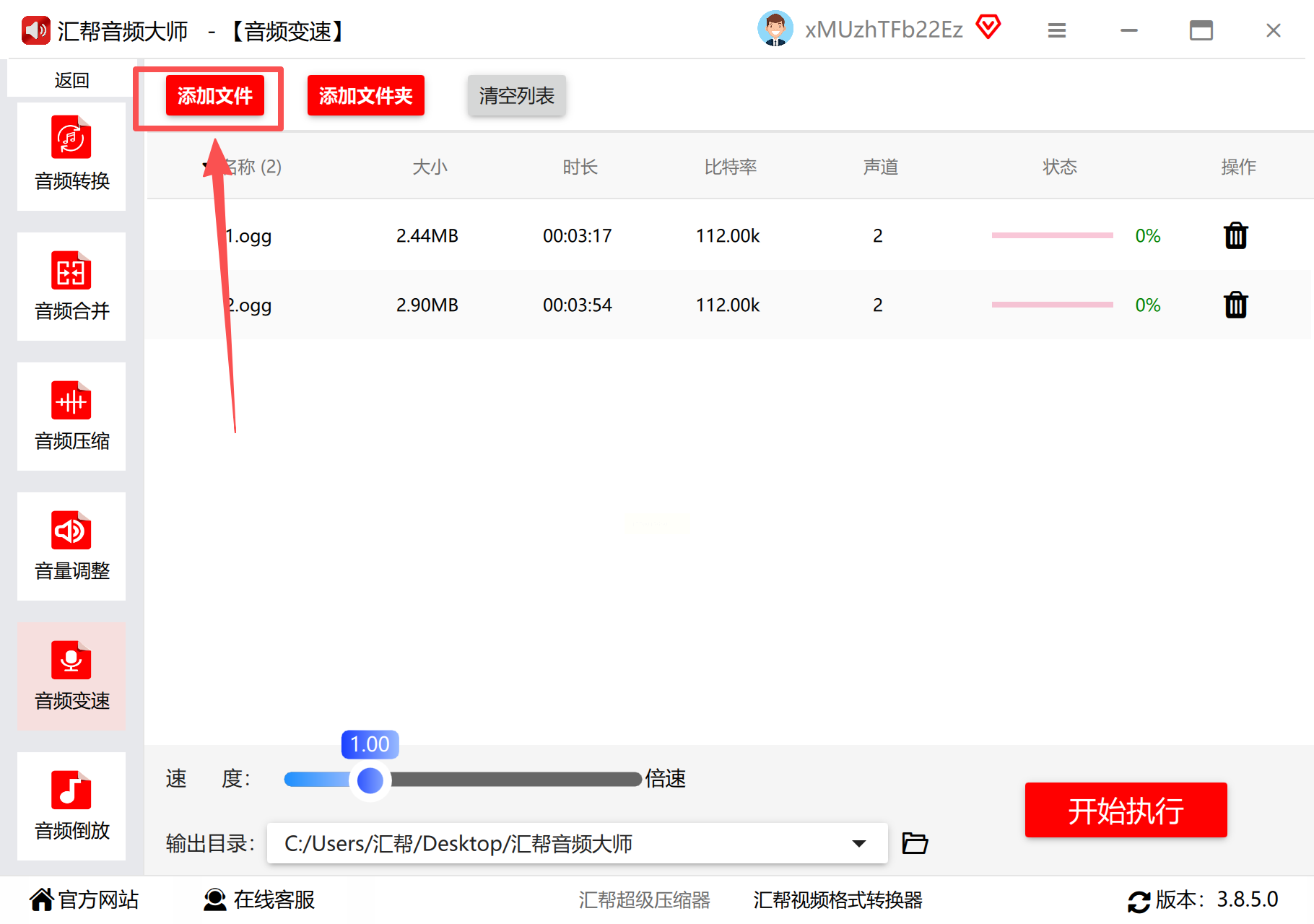
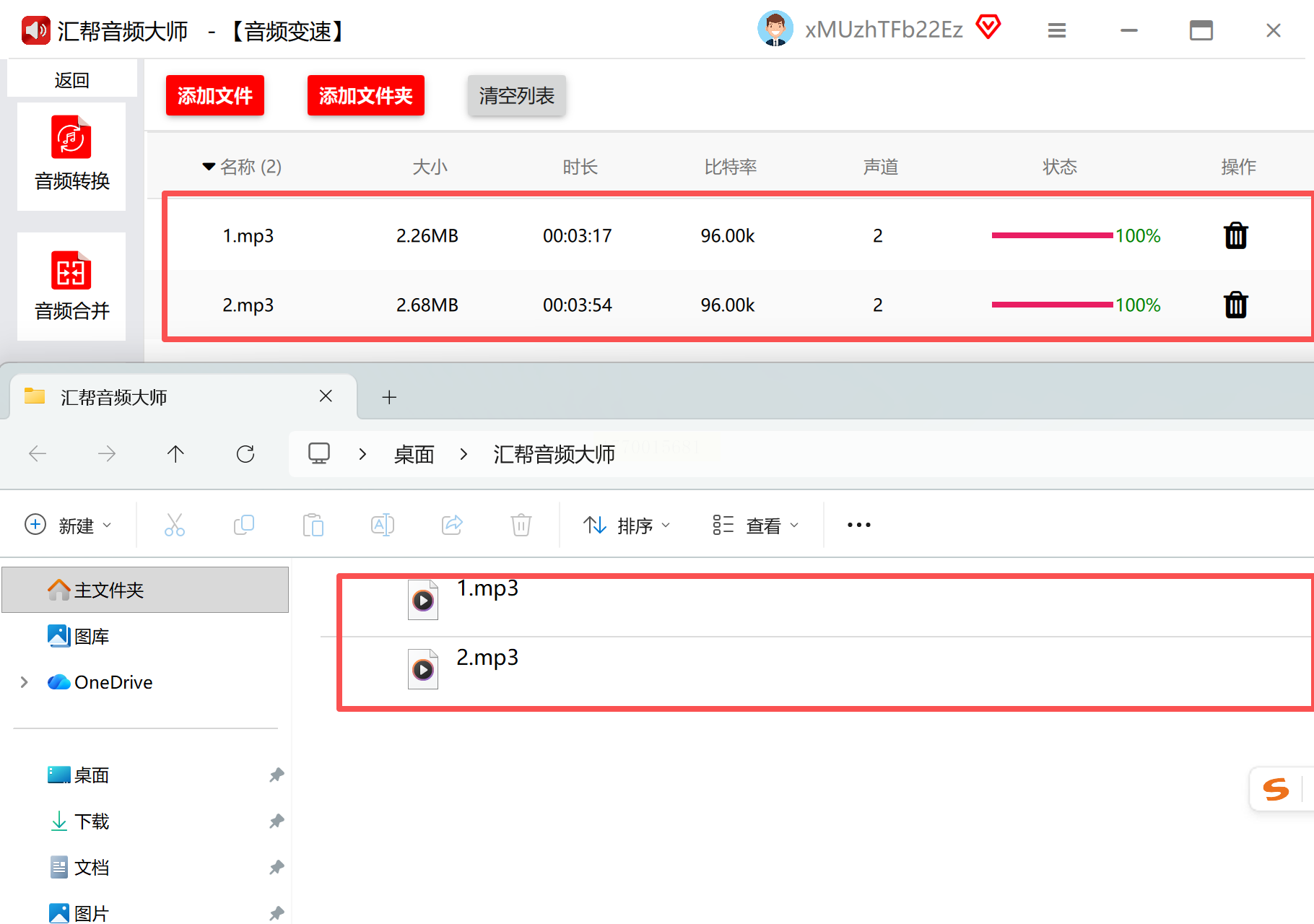
步骤二:点击界面中央的「添加文件」按钮,或直接将MP3文件拖拽至指定区域。支持单文件导入或文件夹批量导入,批量处理时会自动生成进度条显示导入状态。
3. 速度参数精确调节
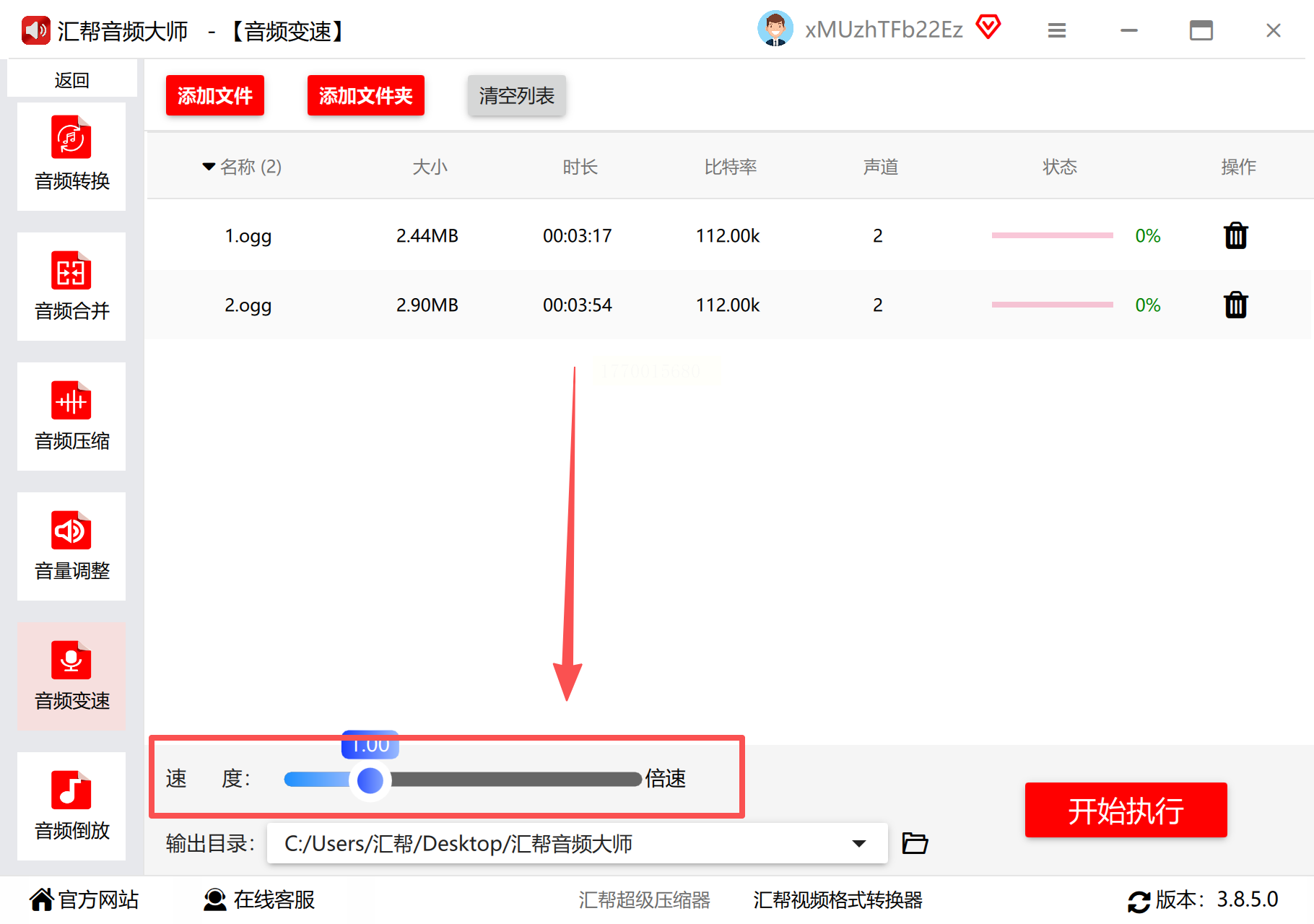
步骤三:在变速控制面板中,通过三种方式调节速度:
- 滑块调节:左右拖动速度条(范围0.5x-2.0x),实时预览波形变化;
- 数值输入:在数字框中输入精确倍数(如0.75x、1.2x),支持小数点后两位;
- 预设档位:提供「快速」「慢速」「正常」等预设模式,快速切换常用速度。
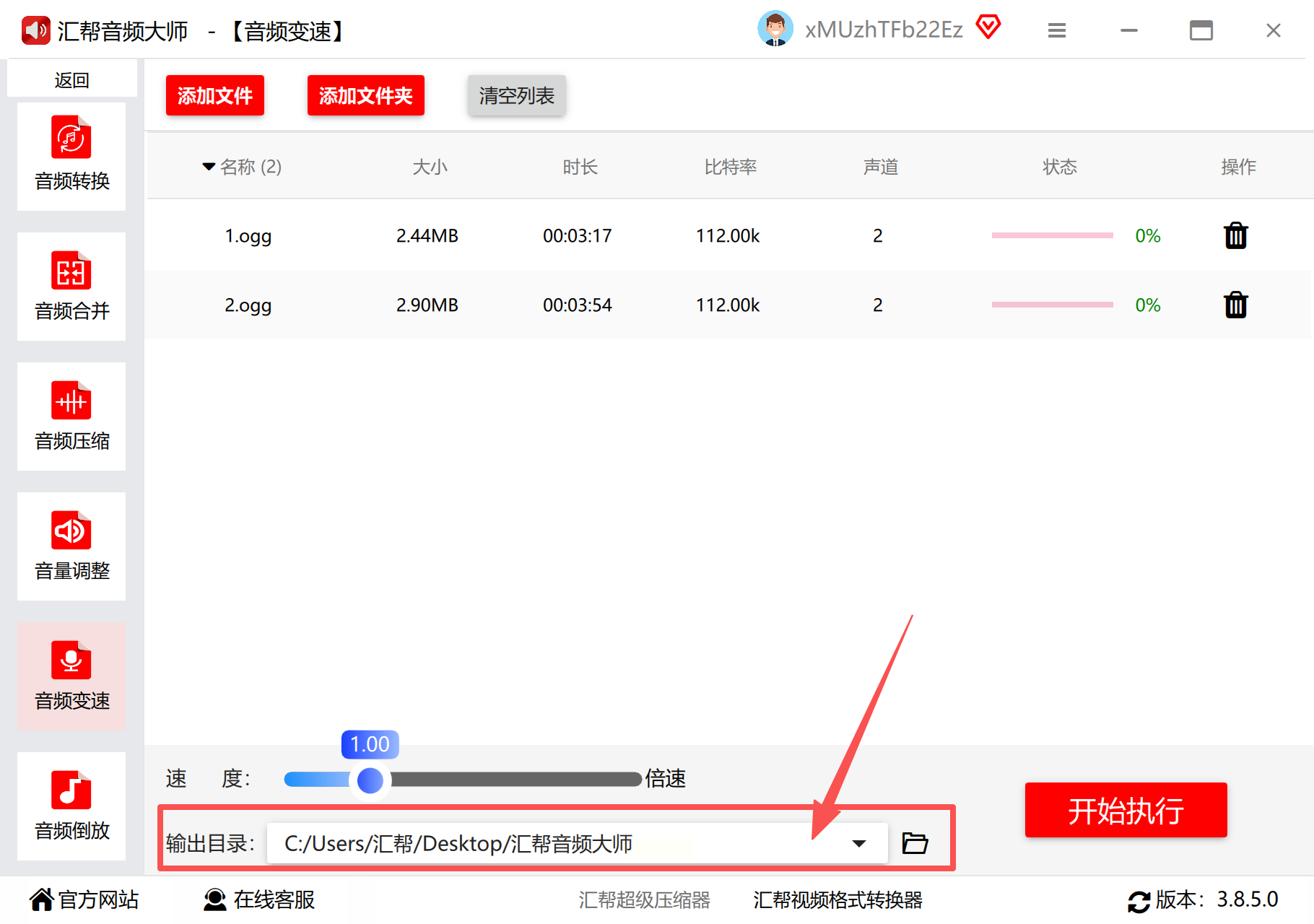
4. 输出参数设置,存储路径:通过「浏览」按钮指定输出文件夹,避免文件混乱。
5. 执行与验证
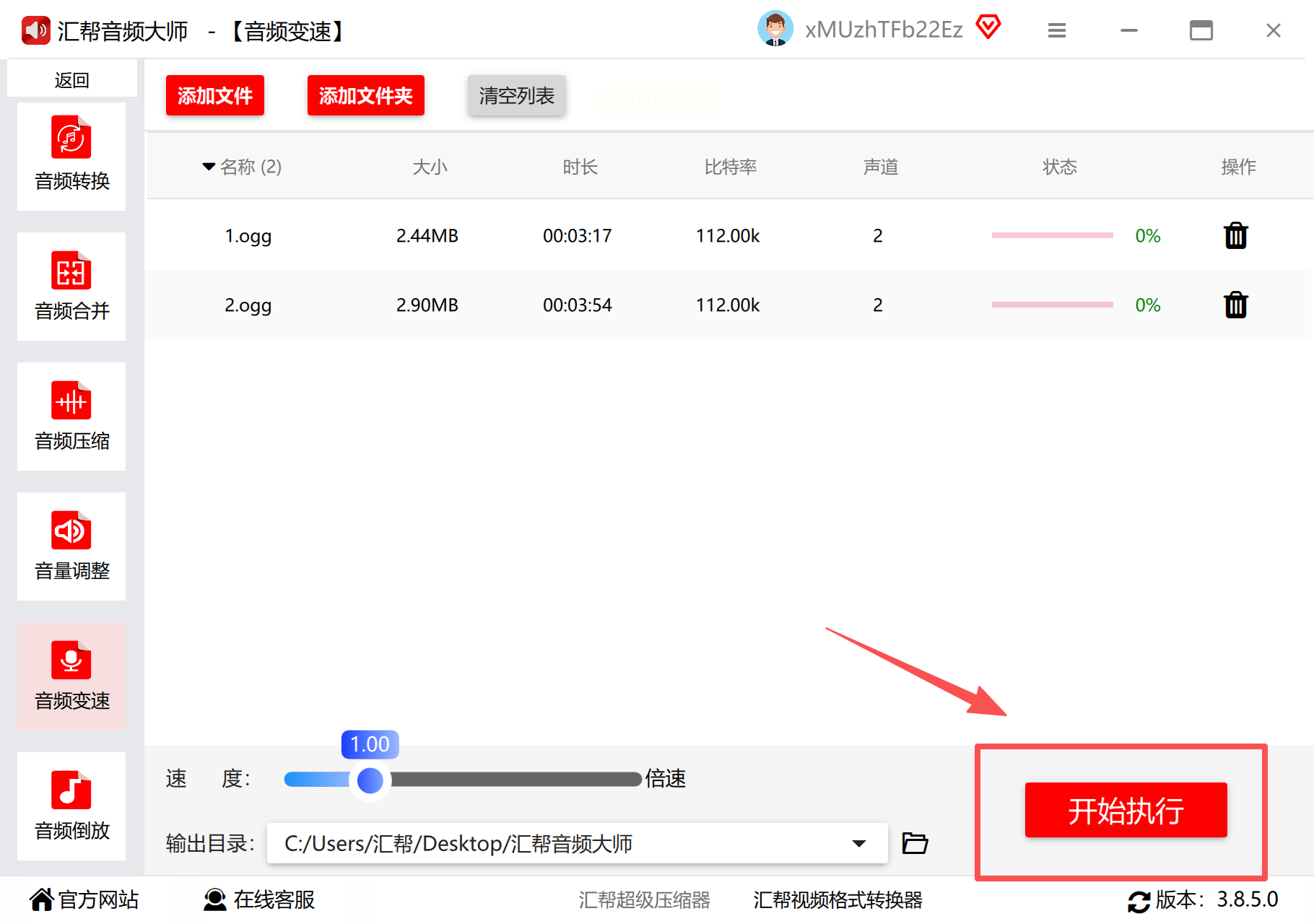
步骤五:确认参数无误后点击「开始处理」,软件采用多线程加速处理,进度条实时显示完成百分比。处理完成后自动弹出成功提示,或点击「打开文件夹」直接查看输出文件。
步骤六:建议使用独立播放器(如PotPlayer)验证变速效果,重点检查:
- 音频是否有卡顿或杂音
- 变速后时长是否符合预期(如原时长10分钟,0.5x应为20分钟)
- 关键语句清晰度(避免过度变速导致失真)
二、 AudioTrimmer基础变速流程
适合轻度用户的简易工具:
- 步骤一:在官网下载安装(注意选择无捆绑版本)
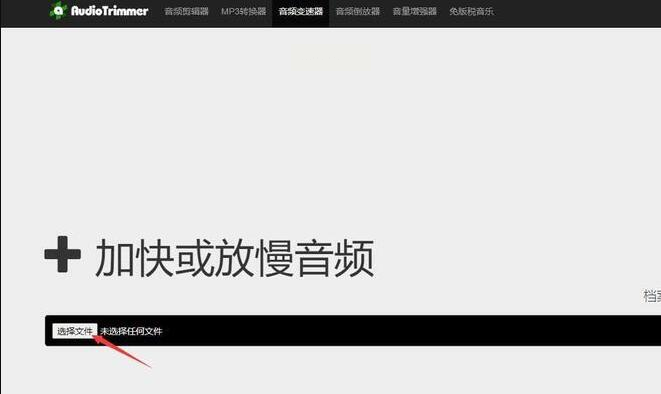
- 步骤二:点击「Upload Audio」导入文件,支持拖放操作
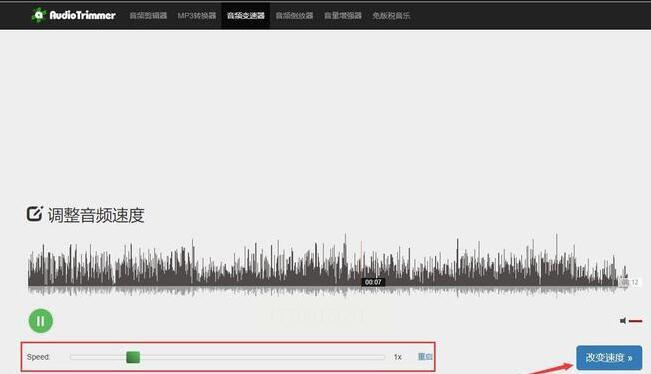
- 步骤三:在「Speed」滑块调节速度(0.25x-2x)
- 步骤四:点击「Export」选择格式与存储路径
- 局限性:仅支持单文件处理,无批量功能,高级格式需付费解锁
三、彩虹办公中心批量处理技巧
适合办公场景用户:
- 步骤一:进入「音频处理」→「音频变速」模块
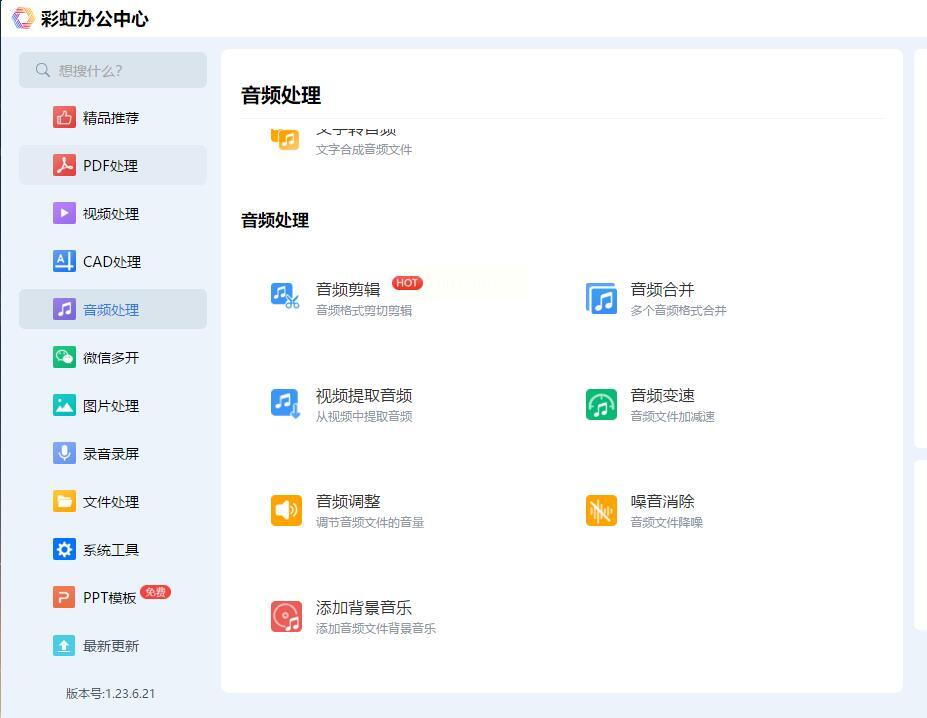
- 步骤二:点击「添加文件」选择多个MP3文件
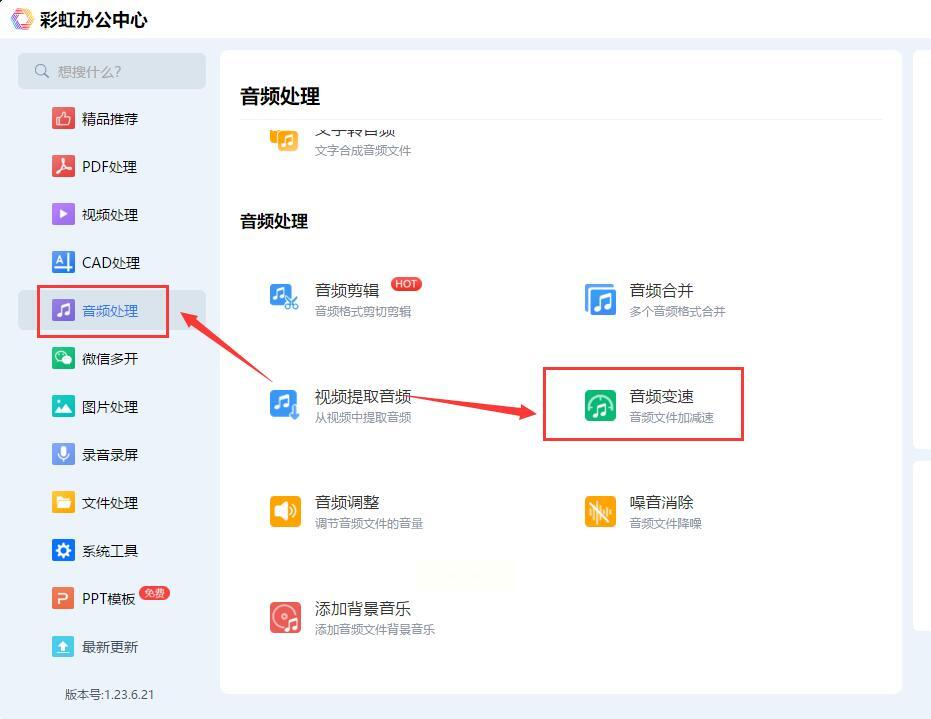
- 步骤三:设置统一速度参数(如全文件0.8x)
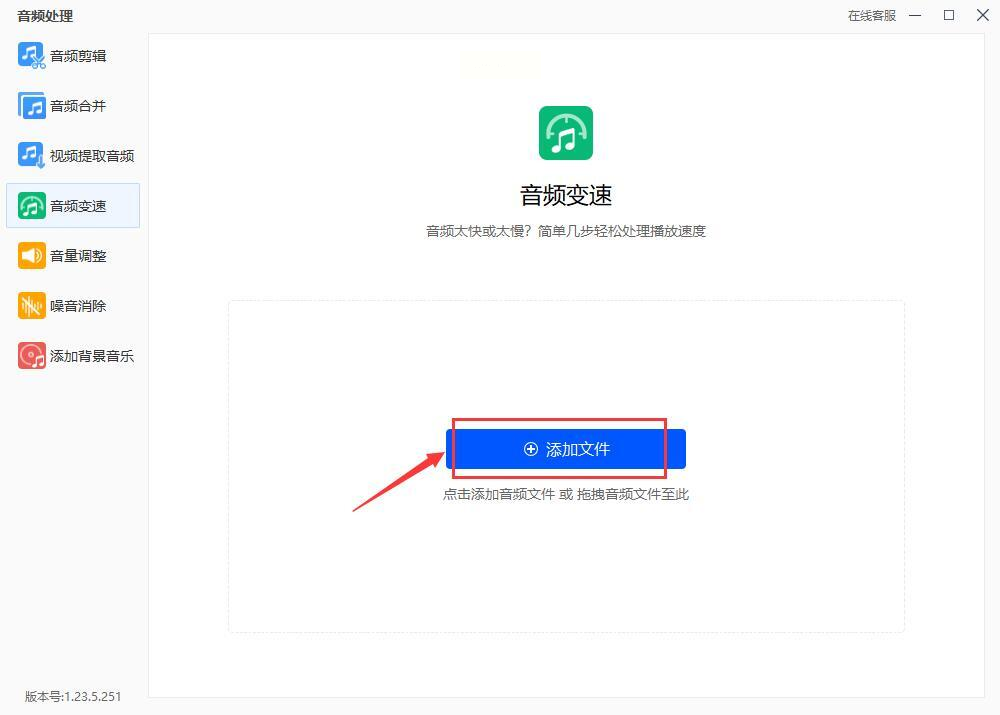
- 步骤四:勾选「自动重命名」避免文件覆盖
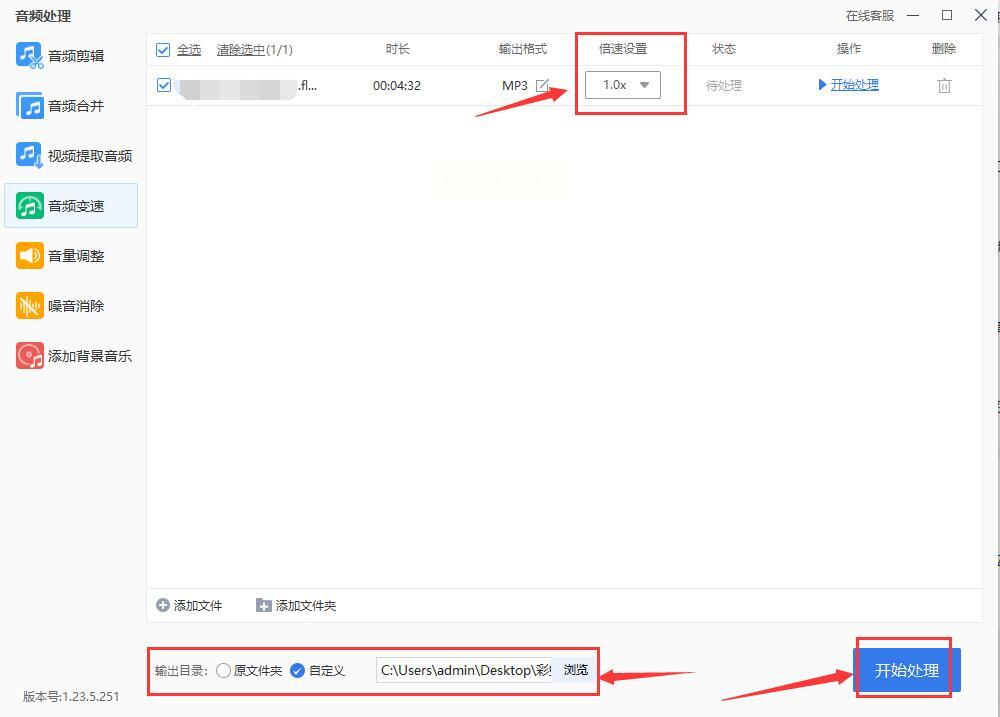
- 注意:免费版有导出水印,需升级会员去除
建议新手从基础功能入手,逐步探索批量处理、格式转换等进阶功能。记住:音频变速的核心在于「适度」——过度变速会导致信息损失,合理利用工具特性才能真正提升工作与学习质量。
提示:本文所有软件操作均基于官方公开信息整理,实际效果因设备配置存在差异,建议通过软件免费试用版验证后再决定是否付费。
