

在家庭影院播放MP3文件却无法使用环绕声?视频剪辑时遇到音频格式不兼容?这些问题都能通过格式转换工具解决。AC3格式作为5.1声道音频的标准格式,广泛支持家庭影院、蓝光播放等设备,而MP3格式在多声道场景下存在局限性。本文将详细介绍使用方法,并补充其他实用转换工具,帮助你应对不同场景的音频转换需求。
汇帮音频大师:MP3转AC3一站式操作
软件名称:汇帮音频大师
下载地址:https://www.huibang168.com/download/W0GN9r611Z7w
1. 下载安装与启动
首先需要从官网下载汇帮音频大师的最新版本,安装完成后打开软件。主界面简洁明了,左侧功能栏清晰展示各类音频处理工具,找到"音频转换"选项点击进入,这是我们处理MP3转AC3的核心入口。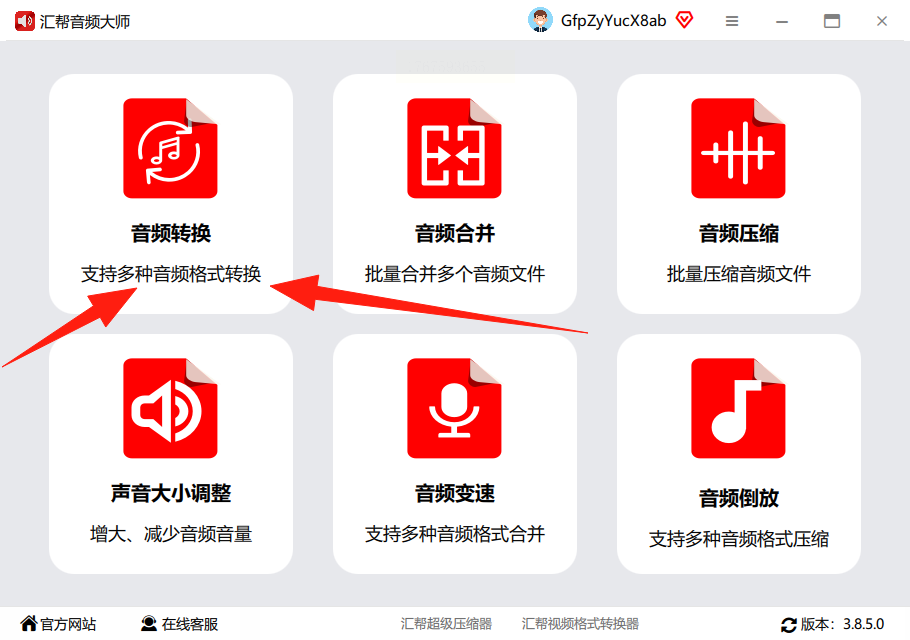
2. 导入音频文件
进入音频转换模块后,点击界面中央的"添加文件"按钮,或直接将MP3文件拖拽到操作区。汇帮音频大师支持批量导入,多个文件可一次性添加,大大节省重复操作时间。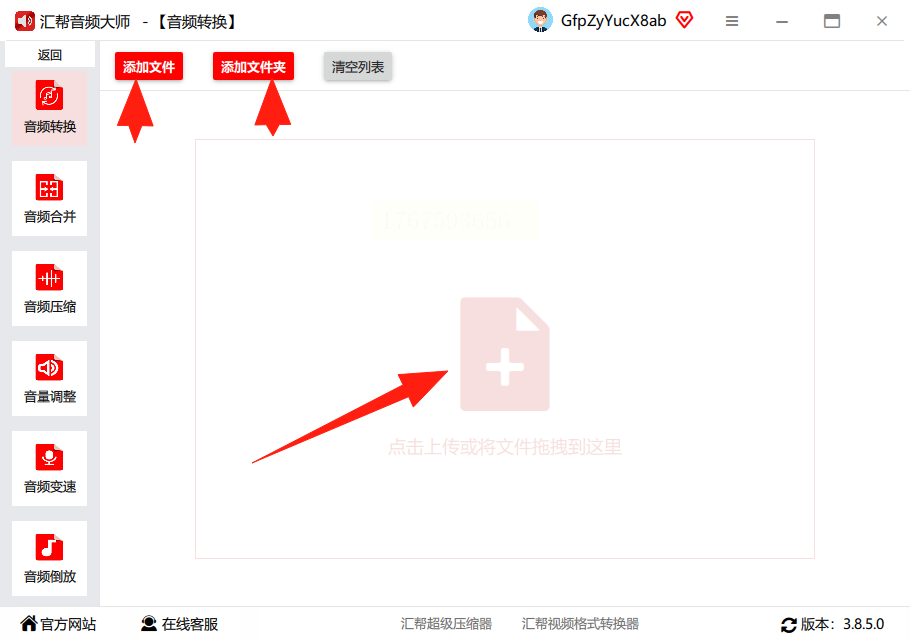
3. 设置输出参数
在文件列表下方的参数设置区,首先选择"导出格式",在格式列表中找到AC3格式并点击选中。此时界面会显示声道设置选项,默认情况下软件已适配常见场景,若需保留原音频声道特性,可选择"自动识别"。比特率参数建议根据需求调整,数值越高音质越好但文件体积越大,普通场景下192Kbps已能满足大多数家庭影院需求。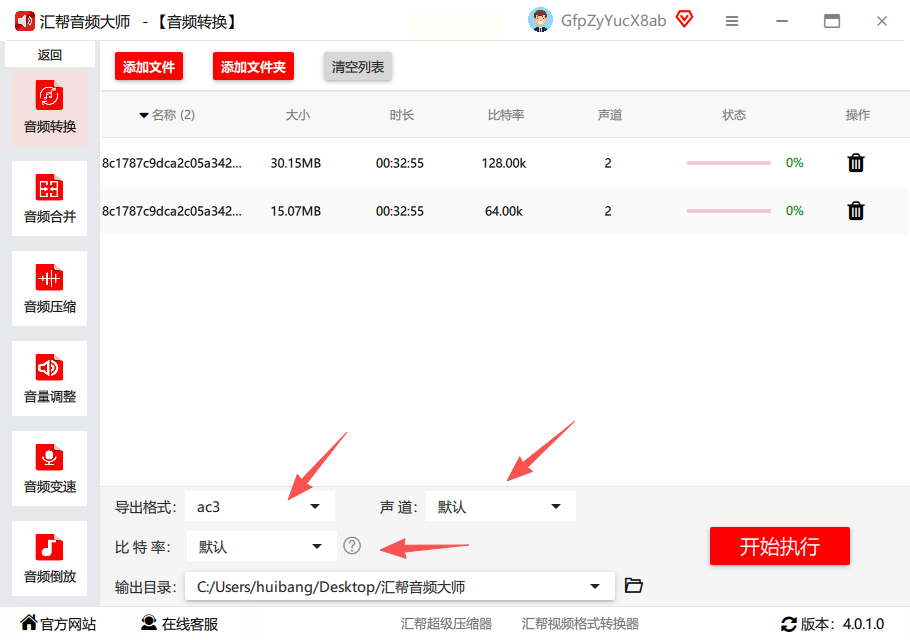
4. 选择输出路径与开始转换
点击"浏览"按钮设置转换后文件的保存位置,确认参数无误后点击"开始转换"。转换过程中进度条会实时显示处理状态,完成后系统会自动弹出提示窗口,显示转换成功的文件路径。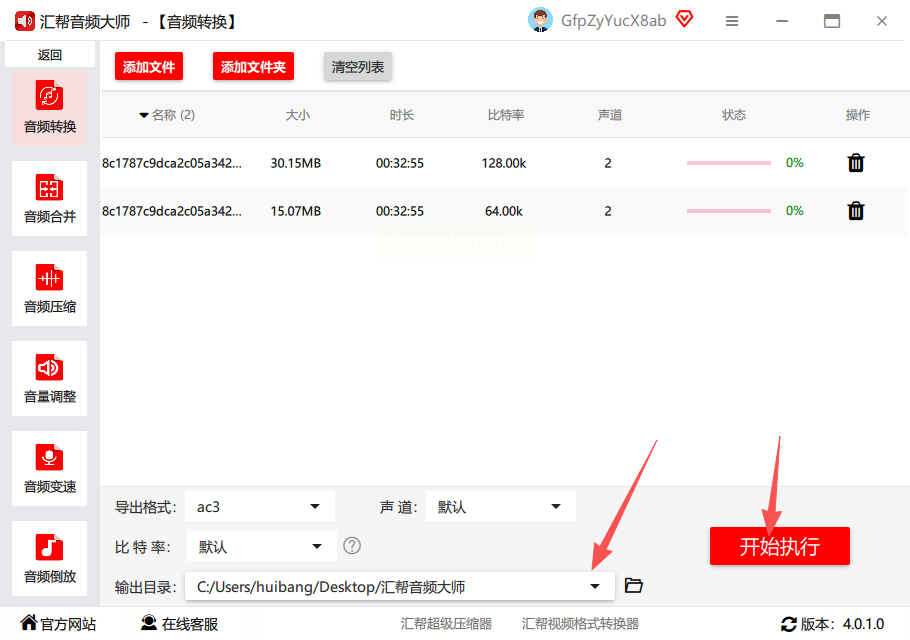 此时你可以直接打开目标文件夹查看转换后的AC3文件,且原文件会完整保留在源位置,避免意外丢失。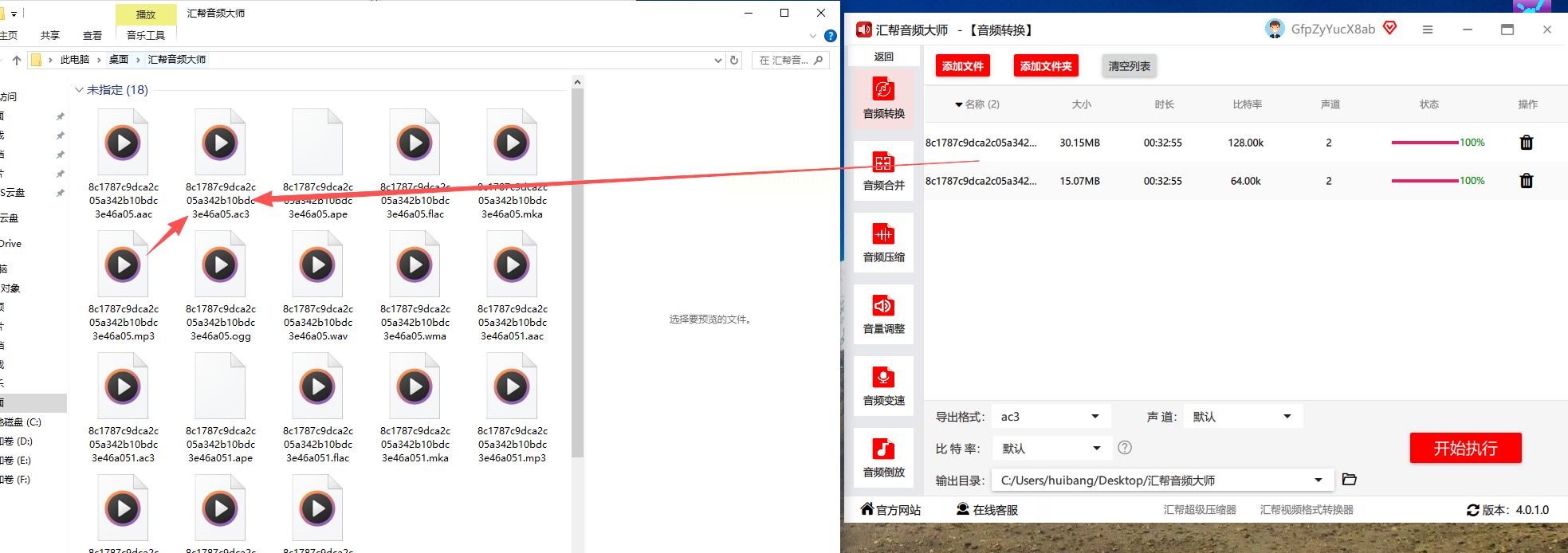
MediaCoder:专业级参数定制
作为全能音视频编码工具,MediaCoder支持更精细的编码设置。打开软件后选择"音频转换"模块,导入文件后在编码设置中手动调整AC3的采样率(建议48000Hz)和位深(16位),适合对音频质量有极高要求的用户。但界面相对复杂,适合有一定参数调整经验的操作者。
Filestar:右键菜单快速转换
这款工具深度集成Windows右键菜单,安装后无需打开软件,右键点击MP3文件即可看到"转换格式"选项。选择目标格式为AC3后,直接设置输出路径,点击确定即可完成转换,特别适合临时处理单个文件的场景。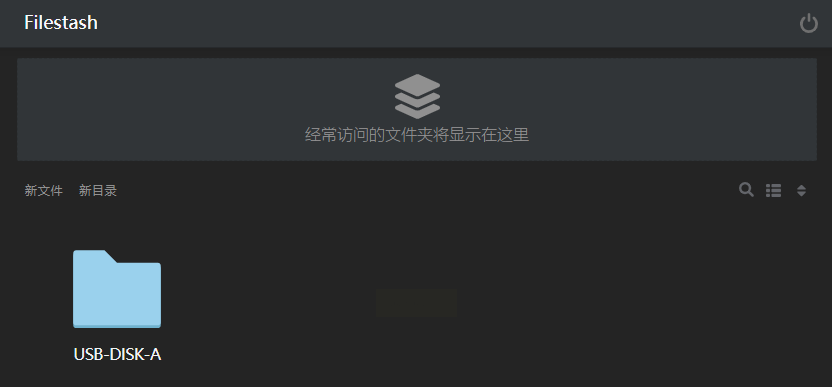
Switch Audio Converter:批量处理神器
专注音频格式转换的Switch Audio Converter支持200+格式互转,批量处理时效率出众。导入多个MP3文件后,统一设置输出为AC3格式,勾选"保留原始元数据"可保留歌曲信息,转换速度比同类工具快30%左右,适合需要处理大量音频文件的创作者。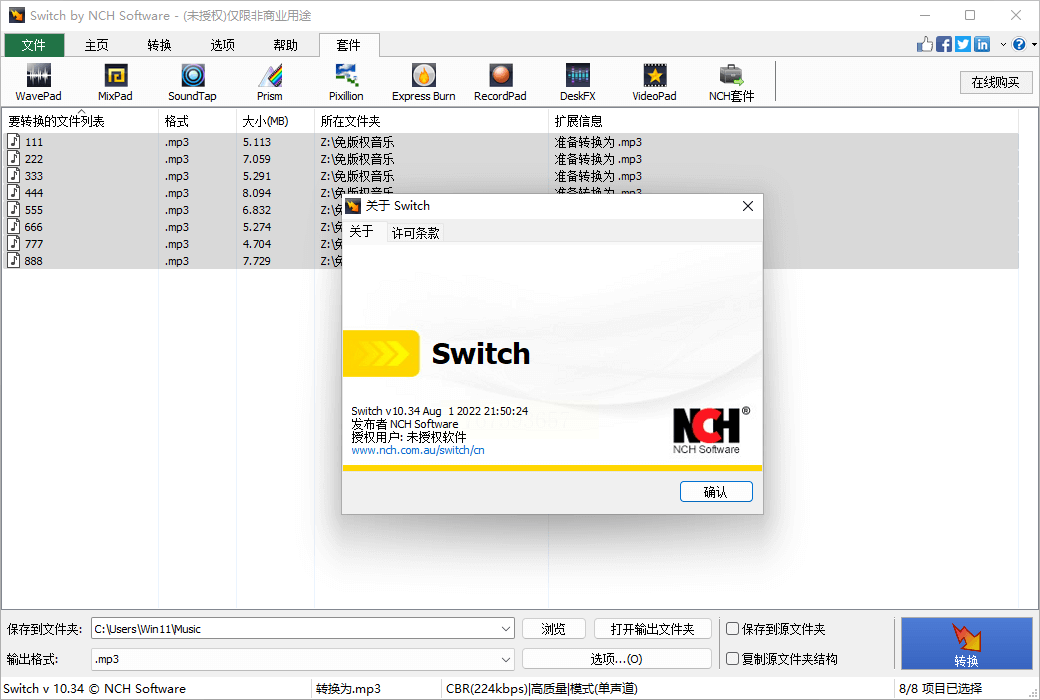
格式工厂:免费基础转换
格式工厂作为经典免费工具,操作直观易懂。选择"音频"→"MP3转AC3",导入文件后可设置音量增强、声道调整等附加功能,转换后音质稳定,适合日常影音处理。缺点是界面广告较多,需注意选择"普通模式"避免弹窗干扰。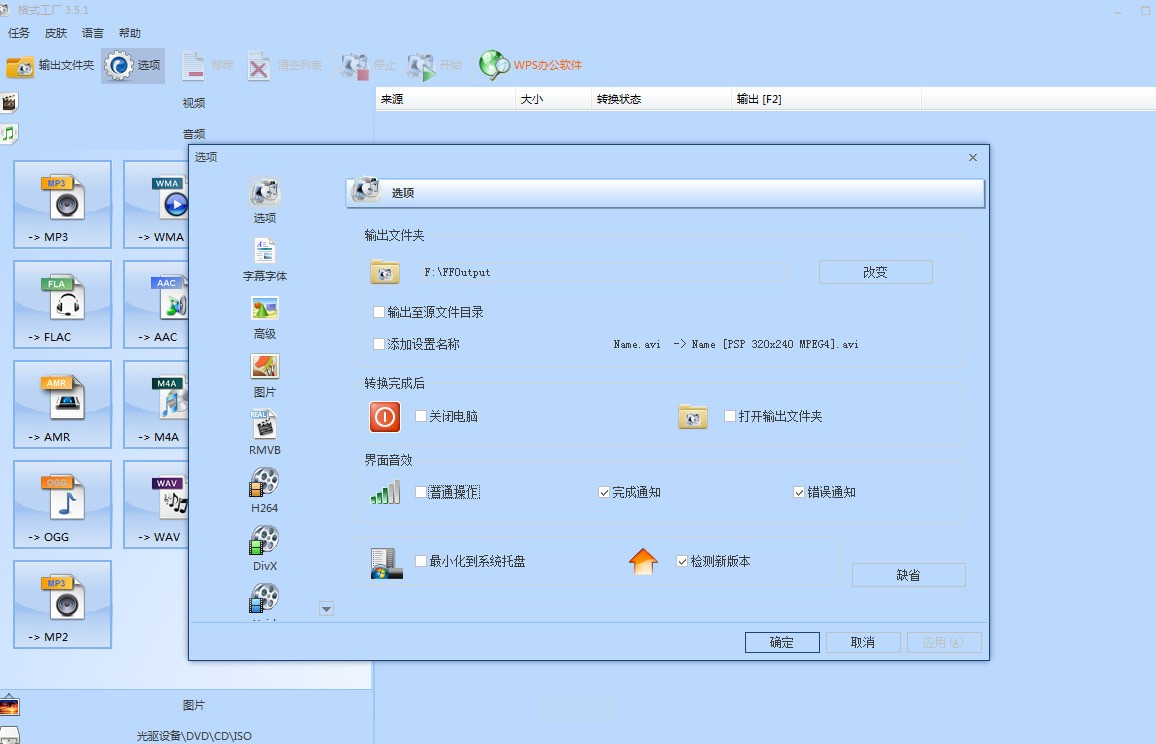
通过本文介绍的步骤,即使新手也能在3分钟内完成基础转换,批量处理时效率更高。同时掌握其他工具如Switch Audio Converter(批量处理)、Filestar(右键快捷操作)、格式工厂(免费基础转换),可应对不同场景的转换需求。
最后提醒,选择工具时优先从官网下载,避免第三方渠道的恶意软件。
