

音频格式转换这件事,说简单也简单,说麻烦也麻烦。你肯定遇到过这种情况:好不容易找到一首喜欢的歌,下载到手机里却怎么也打不开。屏幕上跳出一行小字,提示音频格式不支持。这时候你才注意到,文件后缀是.ape。这种格式在专业领域很常见,它能保留几乎原始的音质,但普通手机、播放器往往认不出来。相比之下,MP3格式就通用多了,几乎是个设备就能播。所以,把APE转换成MP3,就成了很多人听音乐时必须经历的一步。
格式转换听起来有点技术含量,其实操作起来特别简单。现在有很多工具都能帮你完成这个任务,有些在网页上就能用,有些则需要装个软件。不同的方法各有特点,有的适合快速处理单个文件,有的能批量转换一大堆歌曲。
好了,闲话不多说,我们直接来看具体怎么操作。下面介绍的几种方法,你都可以试试,选一个最适合自己的就行。
方案一:使用在线转换工具 Zamzar
这是一个国外的在线转换网站,不用安装任何东西,打开浏览器就能用。它支持的文件格式非常多,音频、视频、文档都能处理。
步骤一:打开网站并上传文件
首先,你需要找到这个网站的页面。在页面上,你会看到一个明显的按钮,通常是“选择文件”或者“Add Files”。点击它,然后从你的电脑里找到那个APE格式的音频文件,选中并打开。
步骤二:选择输出格式
文件上传成功后,网站会显示文件信息。接下来,你需要找一个下拉菜单或者选项列表,在里面选择你想要转换成的格式。这里我们当然选“MP3”。
步骤三:开始转换并下载
格式选好后,点击那个“转换”或“Convert Now”按钮。网站会开始处理你的文件,这需要一点时间,取决于文件大小和网速。转换完成后,页面上会出现一个下载链接,点击它就能把转换好的MP3文件保存到电脑里了。
这种方法很方便,但要注意,它需要网络,而且如果文件很大,上传和下载会比较慢。另外,毕竟是网络服务,对于特别私密的音频文件,你需要自己权衡。
方案二:使用《汇帮音频大师》软件
软件名称:汇帮音频大师
下载地址:https://www.huibang168.com/download/W0GN9r611Z7w
如果你想找一个更稳定、功能更集中,并且完全在本地电脑上运行的工具,那么《汇帮音频大师》是个不错的选择。它的核心操作都在你自己电脑上完成,安全系数高,不用担心文件在传输过程中出问题或者被第三方获取。软件可以从其官方网站获取,下载安装过程很简单,跟着提示走就行。
步骤一:启动软件并选择功能
安装好后,打开《汇帮音频大师》。软件主界面很清晰,列出了各种音频处理功能。我们找到“音频转换”这个选项,点击它进入转换模块。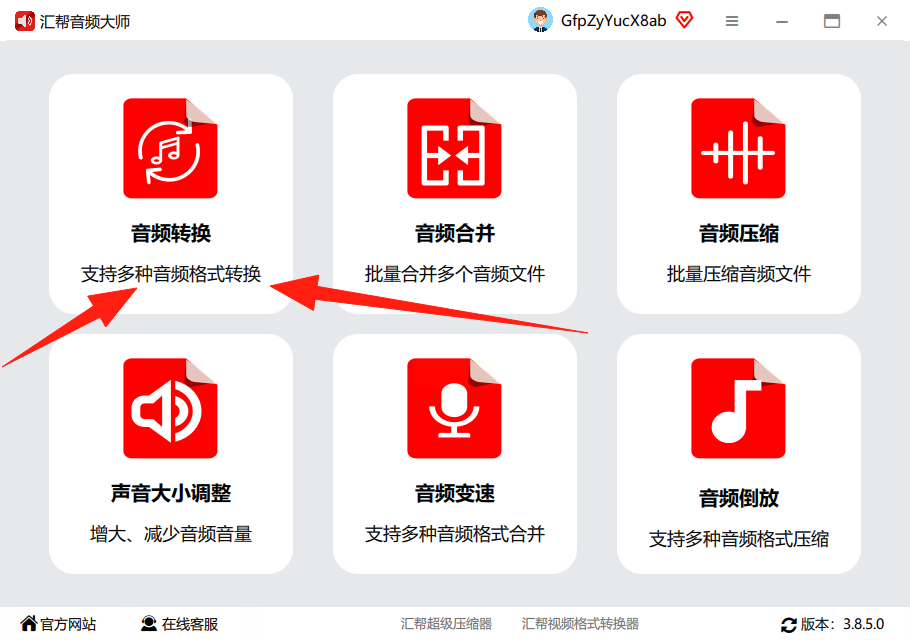
步骤二:添加需要转换的APE文件
进入转换界面后,你会看到添加文件的区域。你可以点击“添加文件”按钮,然后从电脑文件夹中选中一个或多个APE文件。更简单的方法是,直接把文件拖拽到这个窗口里。它支持批量操作,一次添加几十首歌都没问题。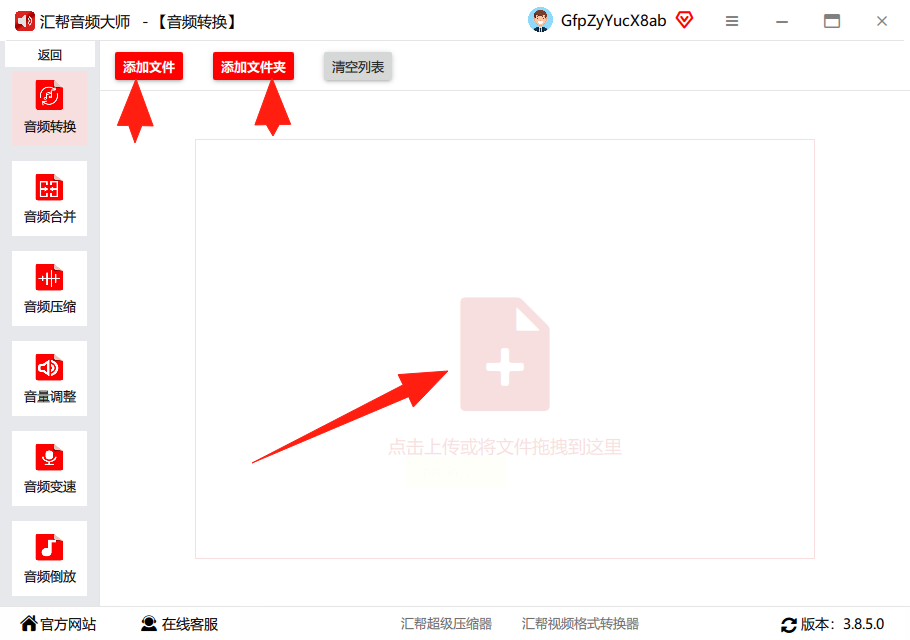
步骤三:设置输出格式为MP3
所有文件添加好后,它们会排列在一个列表里。在列表下方或侧边,找到输出格式的设置区域。在格式下拉菜单中,选择“MP3”。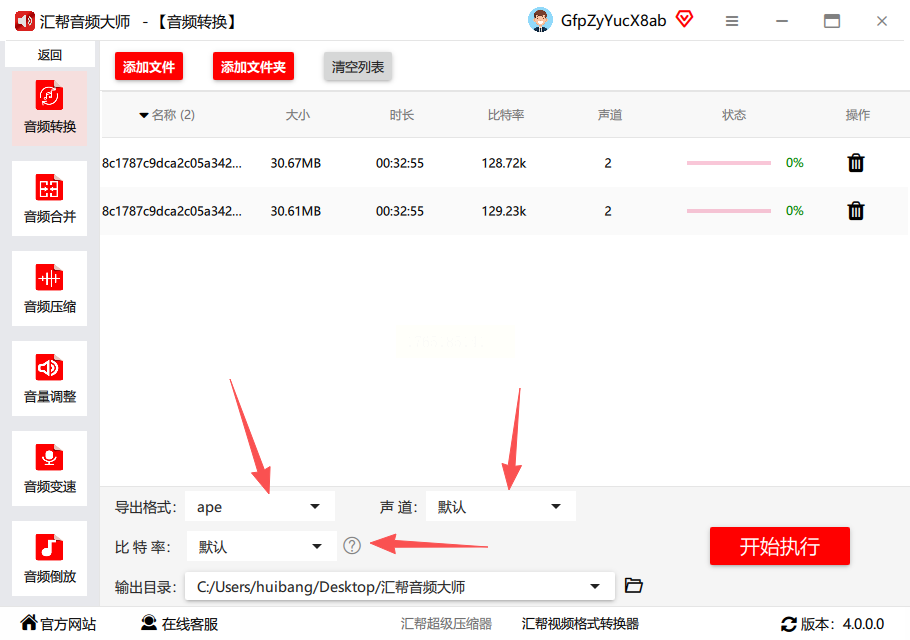
步骤四:调整音质参数(可选)
选择MP3后,通常还可以进行一些详细设置,比如比特率。比特率影响音质和文件大小,数值越高,音质越好,但文件也越大。一般选择128kbps、192kbps或320kbps就足够了。你还可以选择声道模式,比如立体声。如果没什么特殊要求,用软件默认的设置也可以。
步骤五:设置保存位置并开始转换
接下来,看看输出目录的设置。这里指的是转换后的MP3文件存到电脑的哪个文件夹。软件通常有个默认位置,比如桌面。你也可以点击“浏览”按钮,自己指定一个文件夹。最后,确认所有设置无误,点击那个醒目的“开始转换”或“执行”按钮。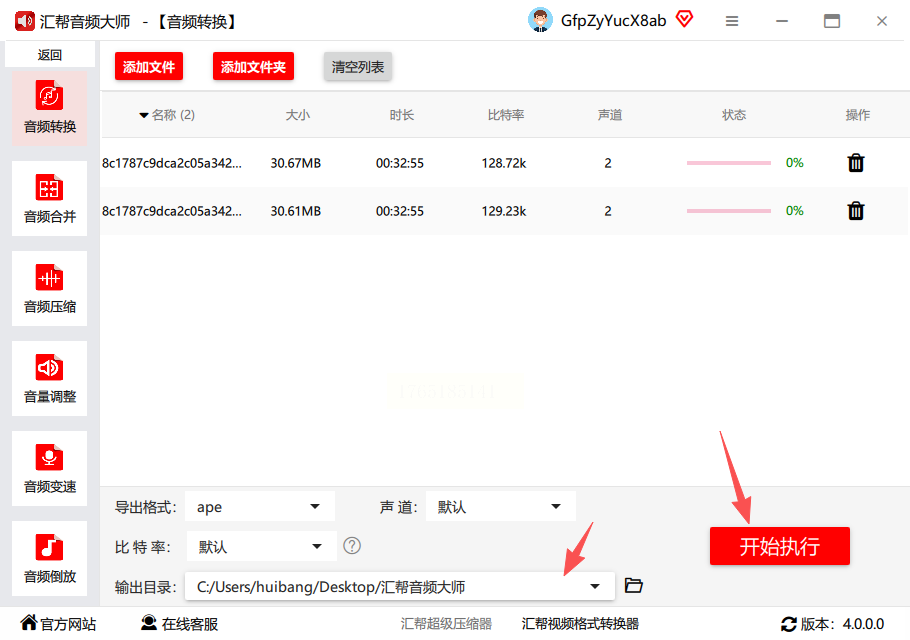
步骤六:完成转换
软件开始工作,进度条会显示转换状态。稍等片刻,所有文件就处理完了。你可以在之前设置的输出文件夹里,找到新生成的MP3文件。原来的APE文件依然完好无损地保留在原来的位置。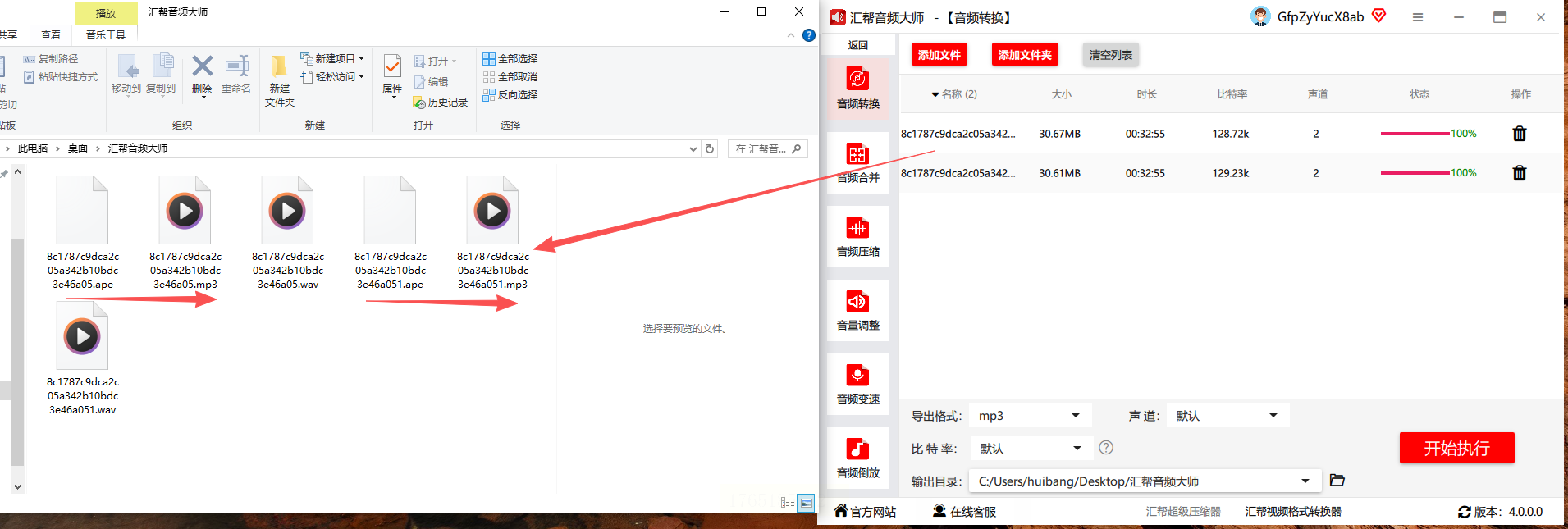
方案三:使用 Online-audio-converter
这也是一个在线转换工具,名字就叫Online Audio Converter,专门处理音频格式。
步骤一:访问网站并上传文件
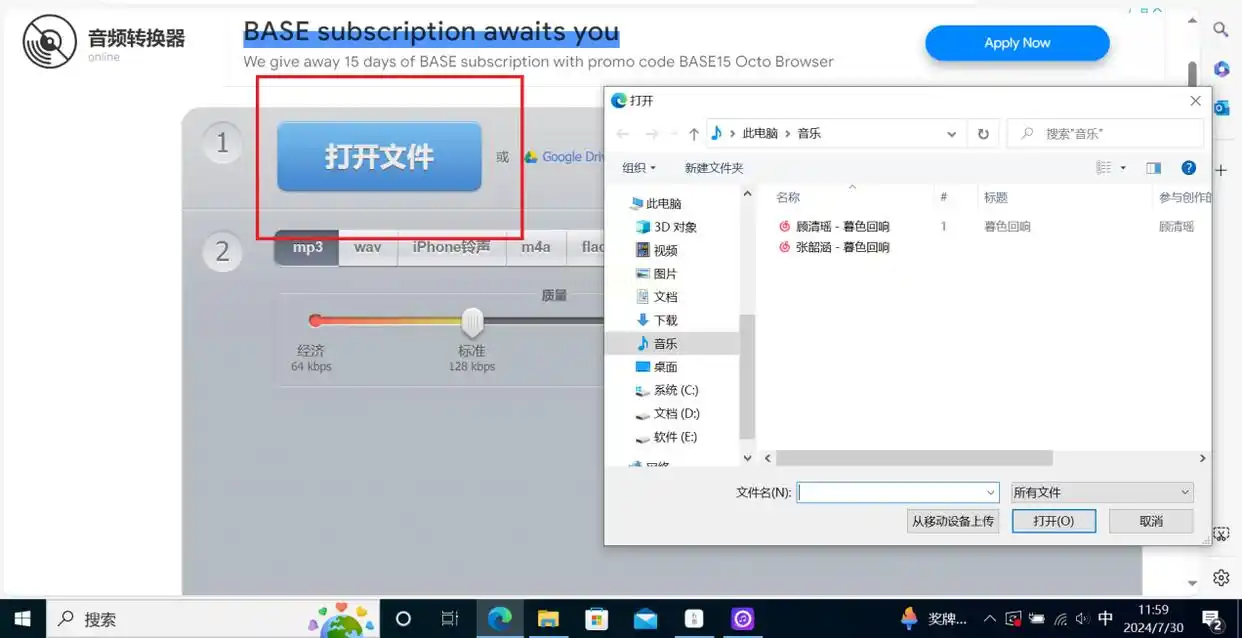
用浏览器打开这个网站。在主页上,找到上传文件的区域,点击“打开文件”,从电脑中选择你的APE文件。
步骤二:设置输出格式和参数
文件上传后,网站会提供一些设置选项。在“格式”那里选择“MP3”。你还可以调整质量等级,也就是比特率,以及是否要修改歌曲信息等。
步骤三:转换并下载结果
设置完成后,点击“转换”按钮。网站处理完毕后,会自动提供下载链接,点击即可将MP3文件保存到本地。
在线工具的好处是即开即用,但同样依赖于网络环境,并且对于批量处理大文件,可能不如本地软件方便和安心。
常见问题解答
转换后的MP3音质会变差吗?
APE是无损或近似无损格式,MP3是有损压缩格式。从APE转成MP3,理论上音质会有损失,因为MP3会舍弃一些人耳不太容易察觉的声音数据以减小文件体积。但在大多数情况下,尤其是选择较高比特率(如192kbps或以上)进行转换时,这种音质差异在日常听歌环境中几乎听不出来,完全可以满足普通欣赏需求。
转换过程中会损坏原文件吗?
不会的。无论是《汇帮音频大师》还是其他正规的转换工具,在转换时都是读取原文件的数据,然后编码生成一个新文件。你的原始APE文件会原封不动地保留在原来的位置,不会被修改或删除。
批量转换很多文件时,软件会卡顿吗?
这主要取决于你的电脑性能和同时转换的文件数量及大小。如果一次性转换几百个大型APE文件,电脑可能需要一些处理时间。一般情况下,分批处理或者一次处理几十个文件,体验会比较流畅。
好了,关于APE转MP3的几种方法,我们就介绍到这里。
音乐是用来享受的,不应该被格式问题绊住手脚。希望这篇教程能帮你扫清这个小障碍,让你收藏的那些APE高品质音乐,都能顺畅地在你的手机、平板或者车载音响里播放出来,随时随地享受好声音。如果操作时遇到其他问题,别着急,多看看软件的提示信息,或者到相关社区里问问,总能找到解决办法。祝你转换顺利,听歌愉快!
