

音频倒放不只是个好玩的小把戏,它在音乐制作、声音设计甚至短视频创作里,都是个能瞬间提升作品逼格的实用技巧。但问题来了,一首歌倒放还好说,要是手头有一堆音频文件都想处理,一个个弄岂不是要累趴?别急,这篇教程就是来给你排忧解难的。我专门为你梳理并详细拆解了7个超实用的音频倒放方法,从电脑专业软件到手机APP,从单文件处理到大批量一键搞定,全都涵盖。

方法一:用“汇帮音频大师”搞定批量倒放(单文件也行!)
软件名称:汇帮音频大师
下载地址:https://www.huibang168.com/download/W0GN9r611Z7w
详细步骤在这儿:
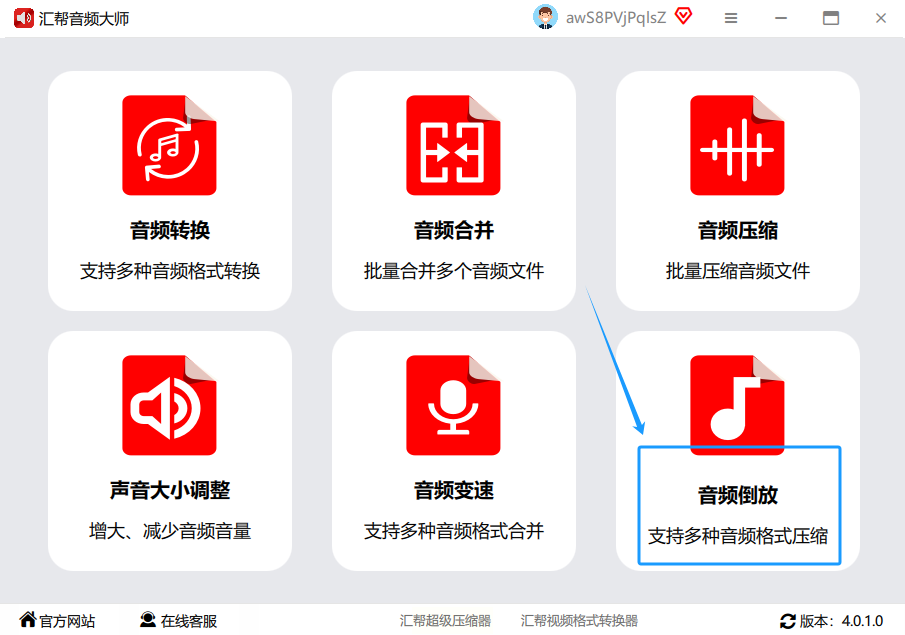
1. 打开软件,找准功能。
软件启动后,主界面看起来很清晰。你别管其他功能,直接看屏幕左侧,那里有一排菜单栏。找到“音频处理”这个分类,点开它,然后在里面找到“音频倒放”这个按钮,点击它。这就进入了核心操作区。
2. 把音乐文件“扔”进去。
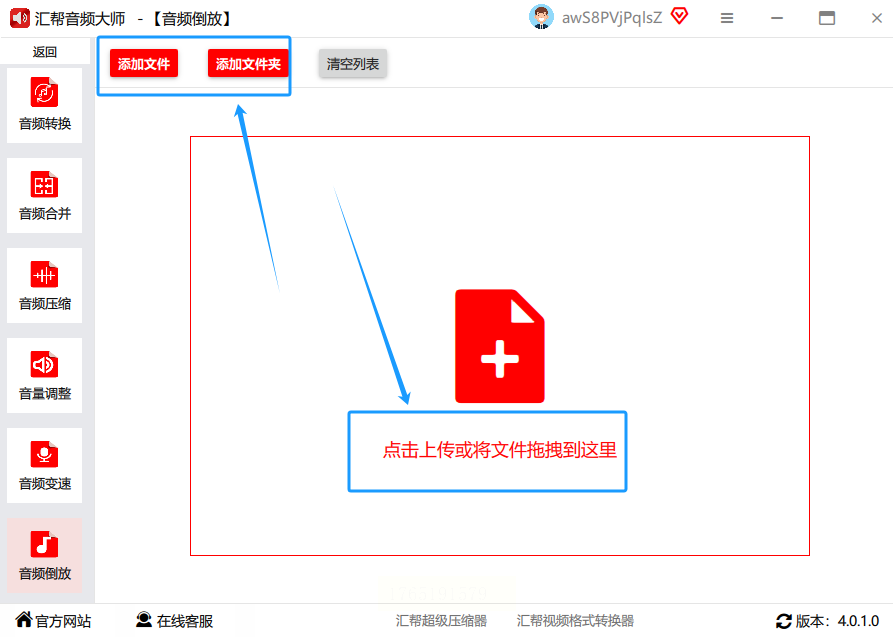
导入文件有两种傻瓜式操作,任选其一就行。
* 拖拽大法:直接在电脑文件夹里,选中你要处理的所有音频文件,用鼠标拖着它们,丢到软件中间那个大大的、通常写着“拖放文件到此处”的区域。松手,搞定。
* 点击添加:如果习惯传统操作,就点击界面左上角的“添加文件”或者“添加文件夹”按钮。然后从弹出的窗口里,找到你的音频存放位置,选中它们,点“打开”。
3. 设置保存位置(这步很重要!)。
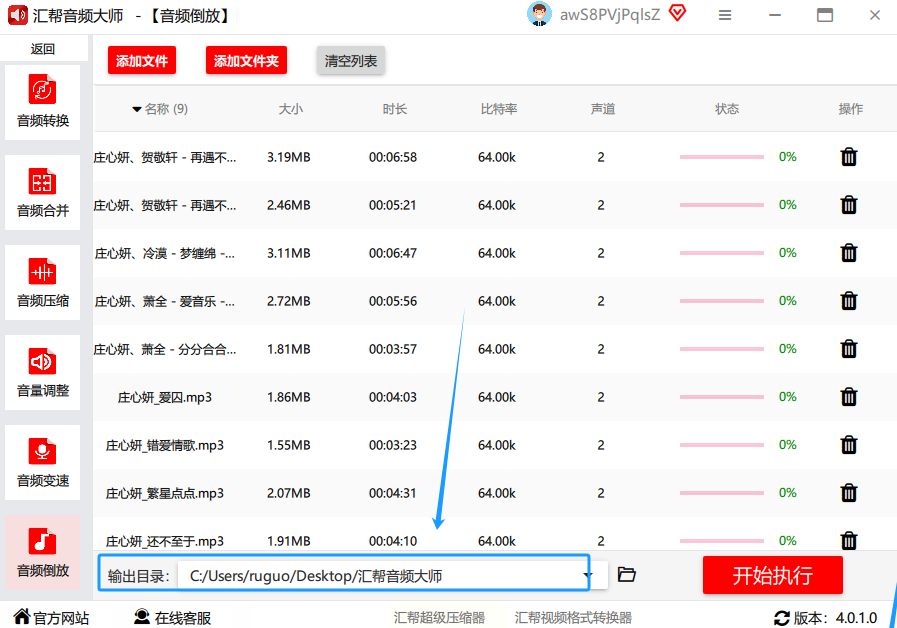
文件导入后,先别急着点处理。往下看界面,找到一个叫“输出设置”或者“保存到”的区域。这里你要指定倒放后的文件存到电脑的哪个地方。我强烈建议你点“浏览”或者“自定义”,自己选一个容易找到的文件夹,比如桌面或者“我的音乐”里新建一个“倒放作品”文件夹。不然软件可能会存到它的默认安装目录,到时候找起来可费劲了。
4. 一键处理,坐等结果。
上面都设置好了,现在就可以点击那个醒目的“开始处理”或者“一键倒放”按钮了。处理时,你会看到一个进度条,显示每个文件的处理状态。

全部完成后,软件通常会弹出一个窗口,直接带你打开保存结果的文件夹。你会发现,处理好的文件,文件名后面大多自动加了“_倒放”的字样,和原文件区分开,非常贴心。

方法二:用专业利器Adobe Audition (AU) 进行精细倒放
咱们一步步来:
1. 启动软件,打开文件。
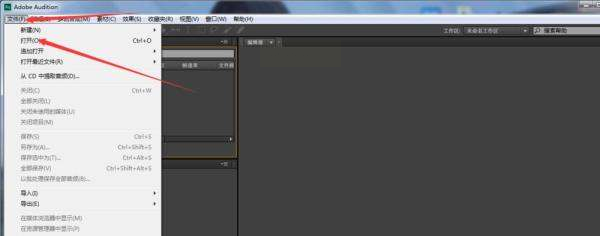
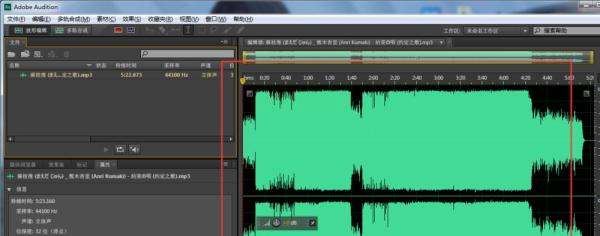
打开AU,你会看到一个略显复杂但功能强大的界面。别慌,咱们只用到几个关键步骤。点击最上方菜单栏的“文件”,选择“打开”,然后从你的电脑里找到想要倒放的那首音乐,选中它,点击打开。
2. 确认音频加载成功。
音乐文件打开后,会显示在软件中央的“波形编辑窗口”里。你能看到声音的波形图,也可以点击播放键听听原曲,确认文件没问题。
3. 施加“倒放魔法”。
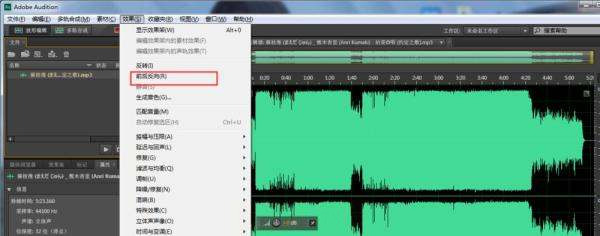
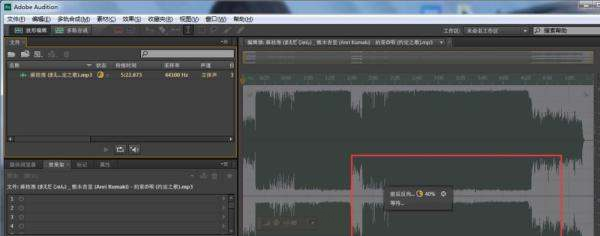
现在,再次看向顶部菜单栏,找到“效果”菜单,点击它。在下拉菜单里,找到“反向”这个选项(不同版本可能叫“前后反向”或英文“Reverse”),点击它。软件会瞬间处理,波形图看起来可能变化不大,但你一播放,声音就是倒着的了!
4. 导出你的作品。
处理满意后,点击“文件”菜单,选择“导出” -> “文件”。在弹出的窗口里,选择你要保存的格式(比如常用的MP3或更高音质的WAV),选好保存位置,起个文件名,最后点击“确定”保存。这样,一个专业级别的倒放音频就诞生了。
方法三:在手机上用“格式猫”APP快速倒放(苹果用户专属)
手机上的操作更简单:
1. 获取APP。
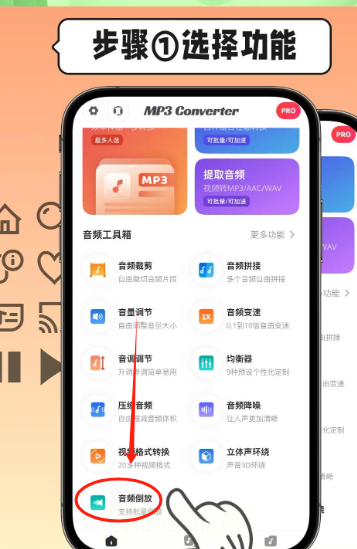
打开你iPhone上的App Store(应用商店),在搜索框里输入“格式猫”或者“MP3转换器-格式猫”来搜索。认准那个橙色的图标,下载并安装它。
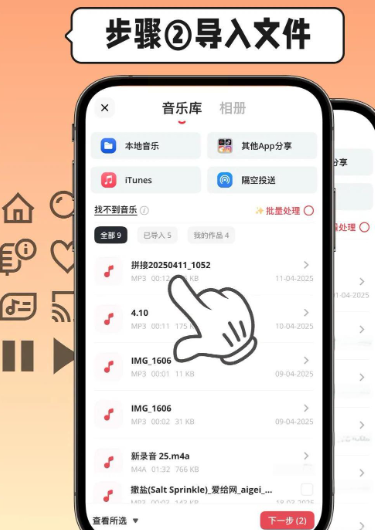
2. 导入你的音频。
打开“格式猫”APP,它的界面通常很直观。找到“导入音频”或类似按钮,从你的手机本地文件、录音列表或者音乐库中,选择你想倒放的那段录音或歌曲。
3. 开启倒放并试听。
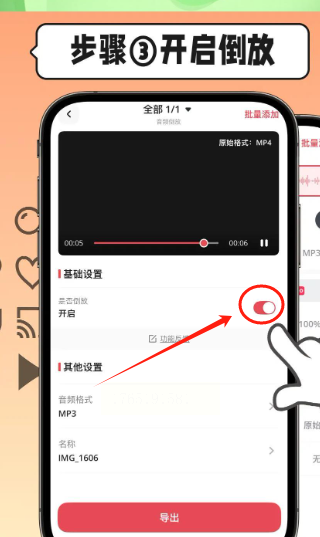
导入后,APP会对文件进行简单解析。你会在功能选项里找到“倒放”或“反向播放”的开关,把它打开。很多APP还支持实时预览,你可以点击播放,立刻听听倒放后的搞笑或神奇效果,不满意可以关掉重来。
4. 导出保存。
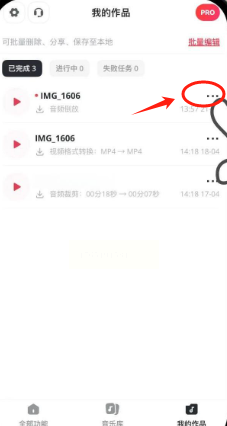
效果满意后,选择导出格式,一般选通用的MP3就行。然后点击“导出”或“保存”,APP会处理并生成新文件。完成后,你可以选择将它保存到手机本地,或者直接分享到其他社交平台。
方法四:巧用QQ音乐的播放列表进行“伪倒放”
可以这么玩:
1. 进入批量管理模式。
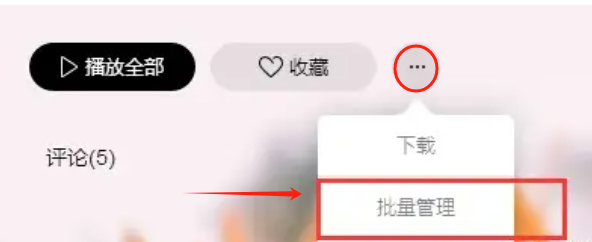
打开QQ音乐,找到你想倒着听的那个完整专辑或者自己创建的歌单。进入该专辑或歌单页面,找到“收藏”后面通常有的“…”三个点菜单,点击它,在里面找到“批量管理”并进入。
2. 全选并添加到试听列表。
在批量管理界面,先“全选”所有的歌曲。然后选择“添加到” -> “试听列表”。这样,这个专辑的所有歌曲就被按顺序塞进了你的临时试听列表里。
3. 颠倒播放顺序。
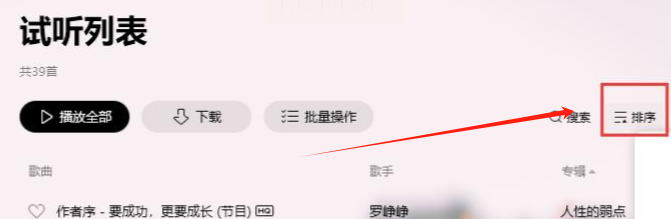
切换到“试听列表”界面。找到列表上方的“排序”功能,选择“按专辑反向排序”或类似的选项(不同版本名称可能不同)。点击后,你会发现列表里的歌曲顺序完全颠倒了,原本的第一首变成了最后一首。现在播放这个试听列表,你听到的就是从专辑最后一首到第一首的“倒放”体验了。这招对于有叙事连贯性的专辑来说,有时能发现新感觉。
方法五:使用“Audacity”免费实现倒放
操作流程看这里:
1. 下载安装,导入音频。
首先,去它的官网下载并安装Audacity(完全免费)。打开软件后,直接将音频文件拖入软件窗口,或者通过“文件”->“打开”来导入。
2. 选择轨道,应用效果。
导入的音频会显示为波形轨道。用鼠标点击波形轨道以确保它被选中。然后点击顶部菜单栏的“效果”,在下拉菜单中选择“反向”。瞬间,这段音频就被倒放了。
3. 导出文件。
完成后,点击“文件”->“导出”,选择导出为MP3或其他格式(首次导出MP3可能需要下载一个额外的小插件,按提示操作即可,很简单)。设置好文件名和保存位置,点击保存。
关于批量处理:Audacity本身侧重单轨编辑,但可以通过安装“Nyquist Plug-ins”等插件包,或者自己录制“宏”命令,来实现对多个文件的批量反向操作。虽然设置稍复杂,但一次设置好后非常高效,适合有一定探索精神的朋友。
方法六:在线工具应急处理
一般步骤如下:
1. 搜索并打开一个可靠的在线音频编辑器,比如一些提供“Audio Reverser”或“Reverse Audio”功能的网站。
2. 点击上传按钮,从电脑中选择需要倒放的音频文件。
3. 网站处理。上传后,网站通常会自动处理或有一个明显的“Reverse”按钮让你点击。
4. 处理完成后,下载文件。网站会生成处理后的音频文件,提供下载链接,你点击即可保存到本地。
好了,以上就是我为你精心准备的7个方法。总结起来就是:想省事批量干,用“汇帮音频大师”;追求专业音质和精细控制,用AU或Audacity;临时在手机上玩一下,用“格式猫”;想不借助软件体验专辑倒序聆听,试试QQ音乐的播放列表排序。
最后,还有几个重要的注意事项要叮嘱你:
1. 保存原文件:在进行任何倒放操作前,强烈建议你先复制一份原始音频文件备份。任何处理都有失误的可能,留个底总没错。
2. 注意输出设置:无论用哪个软件,在点击“处理”或“导出”前,一定要花几秒钟确认好文件的输出格式、音质(比特率)和保存位置。别辛苦处理完,却找不到文件存哪儿了,或者音质被压缩得太厉害。
3. 版权问题要留心:如果你倒放的是有版权的音乐,并计划用于公开传播或商业用途,请务必了解相关的版权规定,避免侵权风险。个人学习、研究或娱乐一般问题不大。
4. 在线工具慎用:再次强调,如果音频内容涉及个人隐私、商业机密或重要资料,尽量不要使用在线处理工具,以防数据泄露。
5. 多尝试,多创意:倒放只是开始。你可以尝试将倒放后的片段与原声混合,或者对倒放音频再做变速、加回声等效果,说不定能碰撞出更惊艳的创意火花。
希望这篇超详细的指南能真正帮到你。音乐和声音的世界很有趣,倒放就像一把钥匙,帮你打开了一扇新奇的门。快去试试吧,期待你创作出有趣的作品!如果过程中遇到什么问题,随时可以再来看看步骤,咱们下回再见!
