
定时备份文件怎么弄?分享5个省心易用的方法
昨天还有粉丝私信我,说刚做完的设计稿因为电脑突然蓝屏全没了,关键是这姐们儿压根没备份的习惯,当时在微信里跟我哭诉了半天。说实话,这事儿我太有感触了,早几年我也在没备份这事儿上栽过大跟头,加班做的方案说没就没,当时真是服了。从那以后,我就养成了一个习惯——定时备份文件怎么弄必须门儿清,绝不能把鸡蛋都放一个篮子里。
所以今天咱不聊虚的,直接把我自己电脑里正在用的、觉得靠谱的备份法子掏出来给你们看看。
 #### 方法一:汇帮数据备份软件,实时盯着你的文件夹
操作步骤也没啥门槛,跟着我一步步来就行。
先把“汇帮数据备份软件”下载安装到电脑里。运行后你会发现,这界面干净得不像话,功能选项一目了然,新手不用怕迷路。
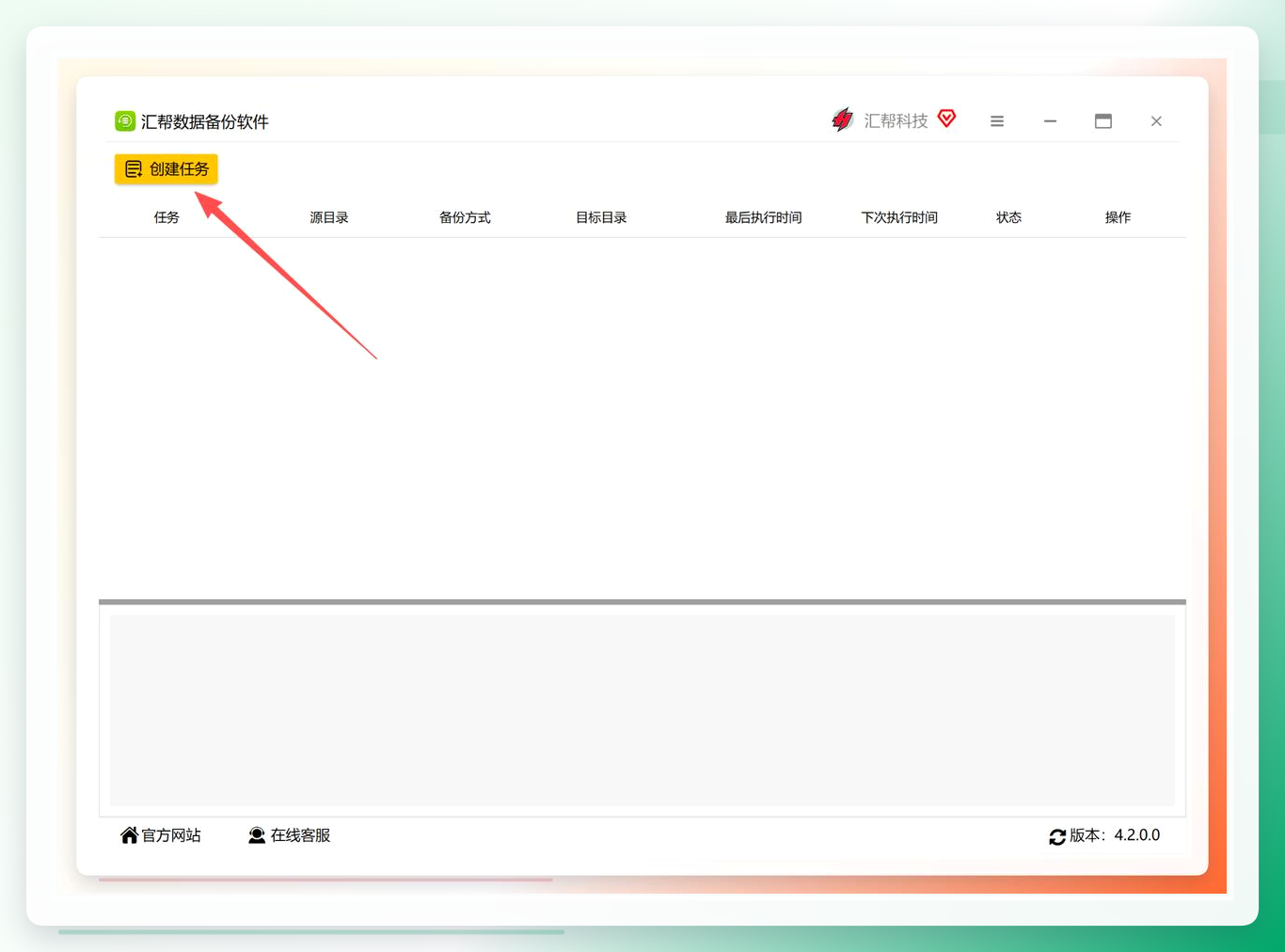
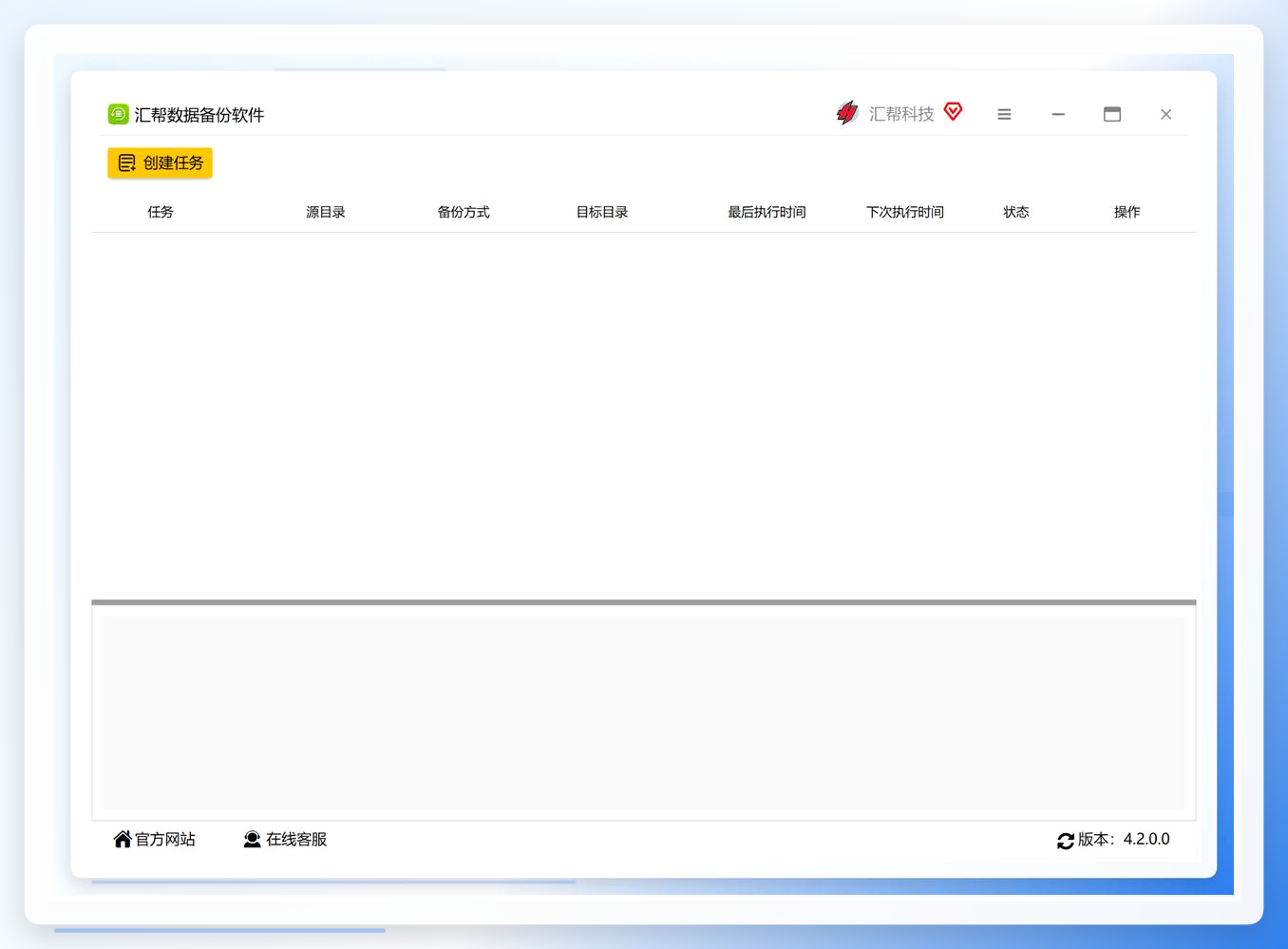 在界面左上角找到并点击“创建任务”按钮,系统会弹出新建任务的配置窗口。
 在弹框中先设置“任务名称”,我建议你们按照备份用途命名,比如“工作文档实时备份”或者“设计素材自动同步”,这样以后任务多了也好区分和管理。
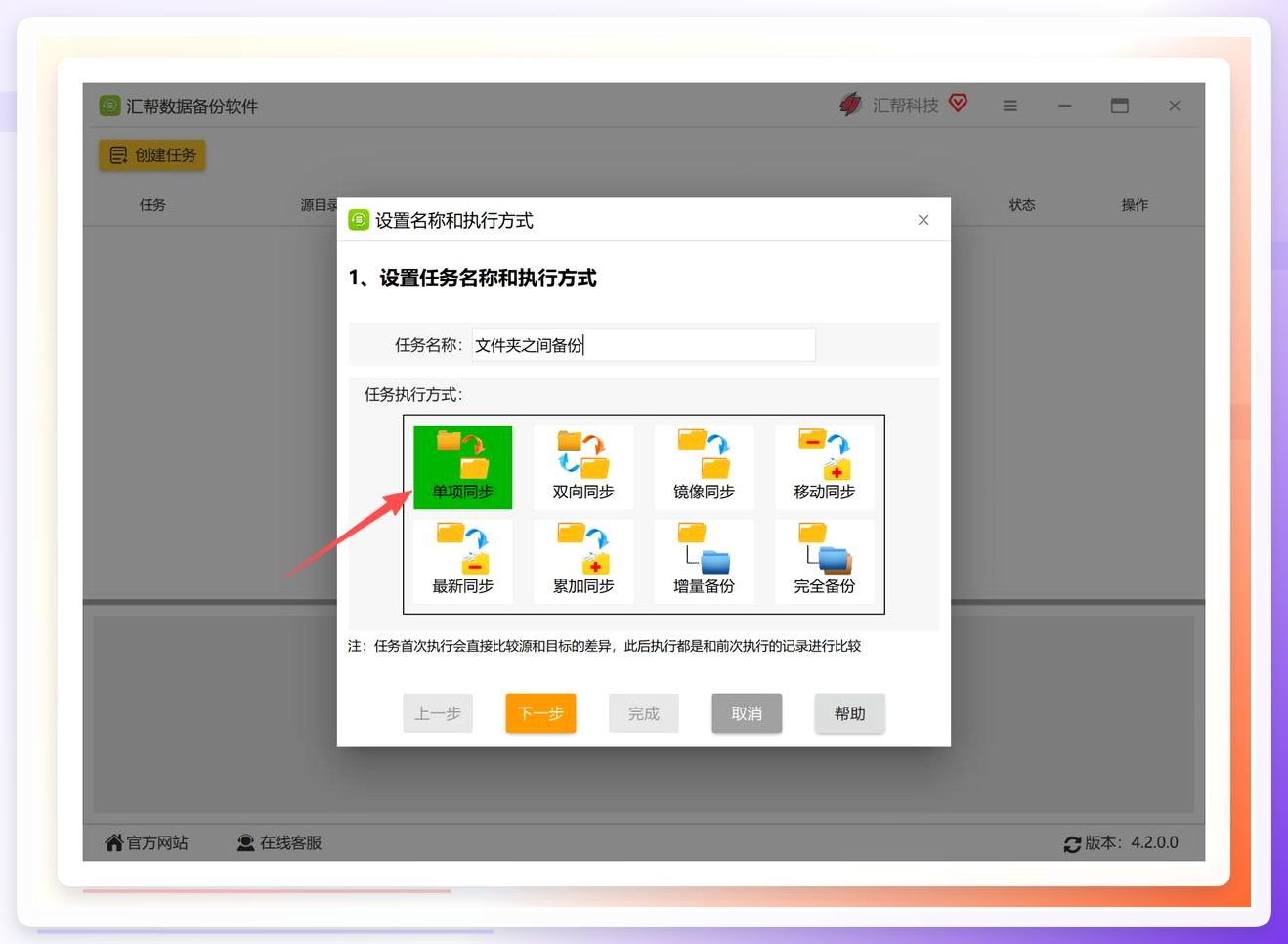
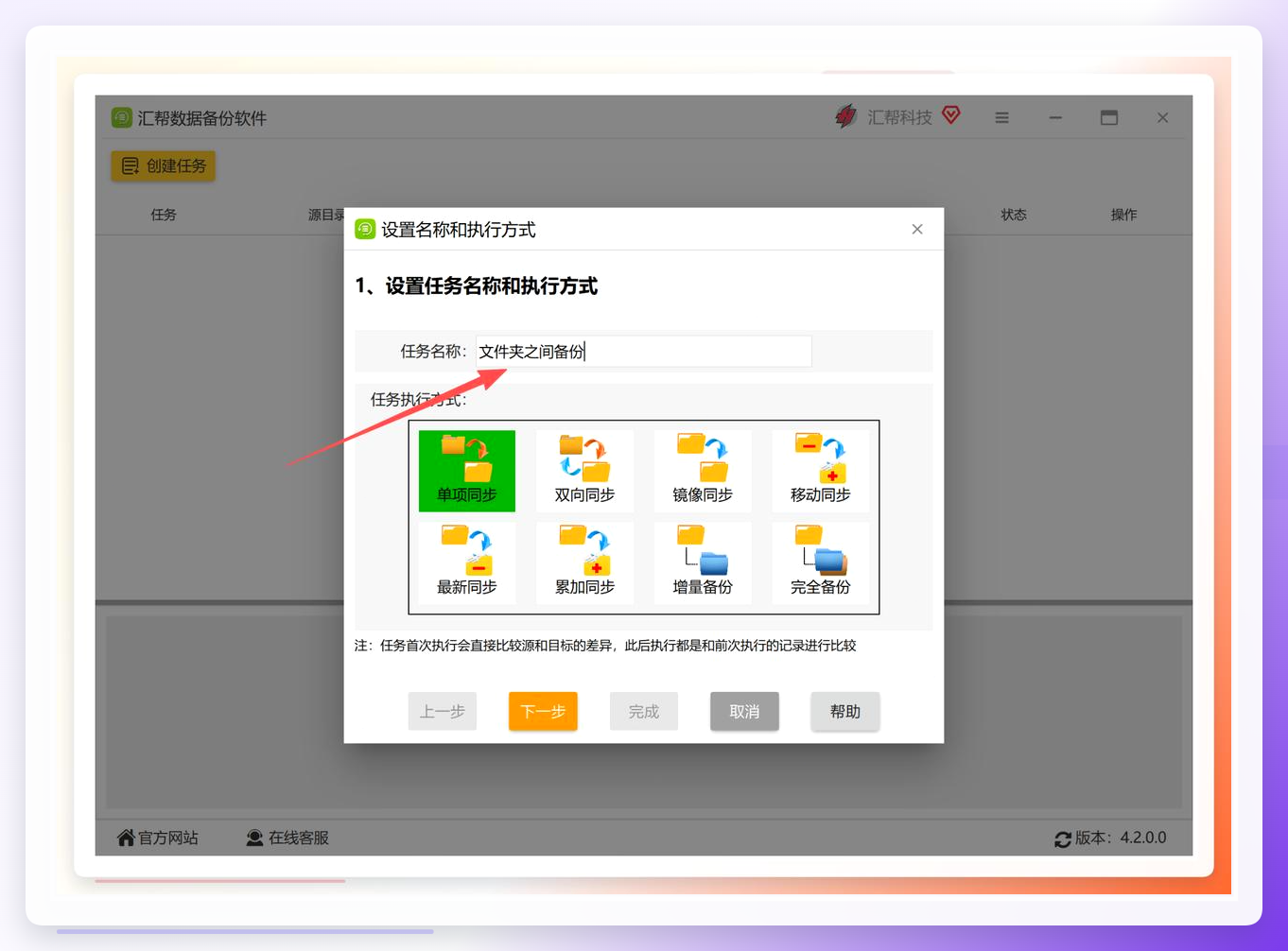 接下来是任务执行方式,这儿有好几个选项,每种类型下方都有功能说明,不怕你看不懂。我选的是“单项同步”,意思就是只把源文件夹的内容备份到目标文件夹,反过来目标文件夹里的变动不会影响源头。
 因为备份的是本地文件,在“源文件夹类型”处选择“本机目录或者共享目录”,然后点击“下一步”按钮继续。
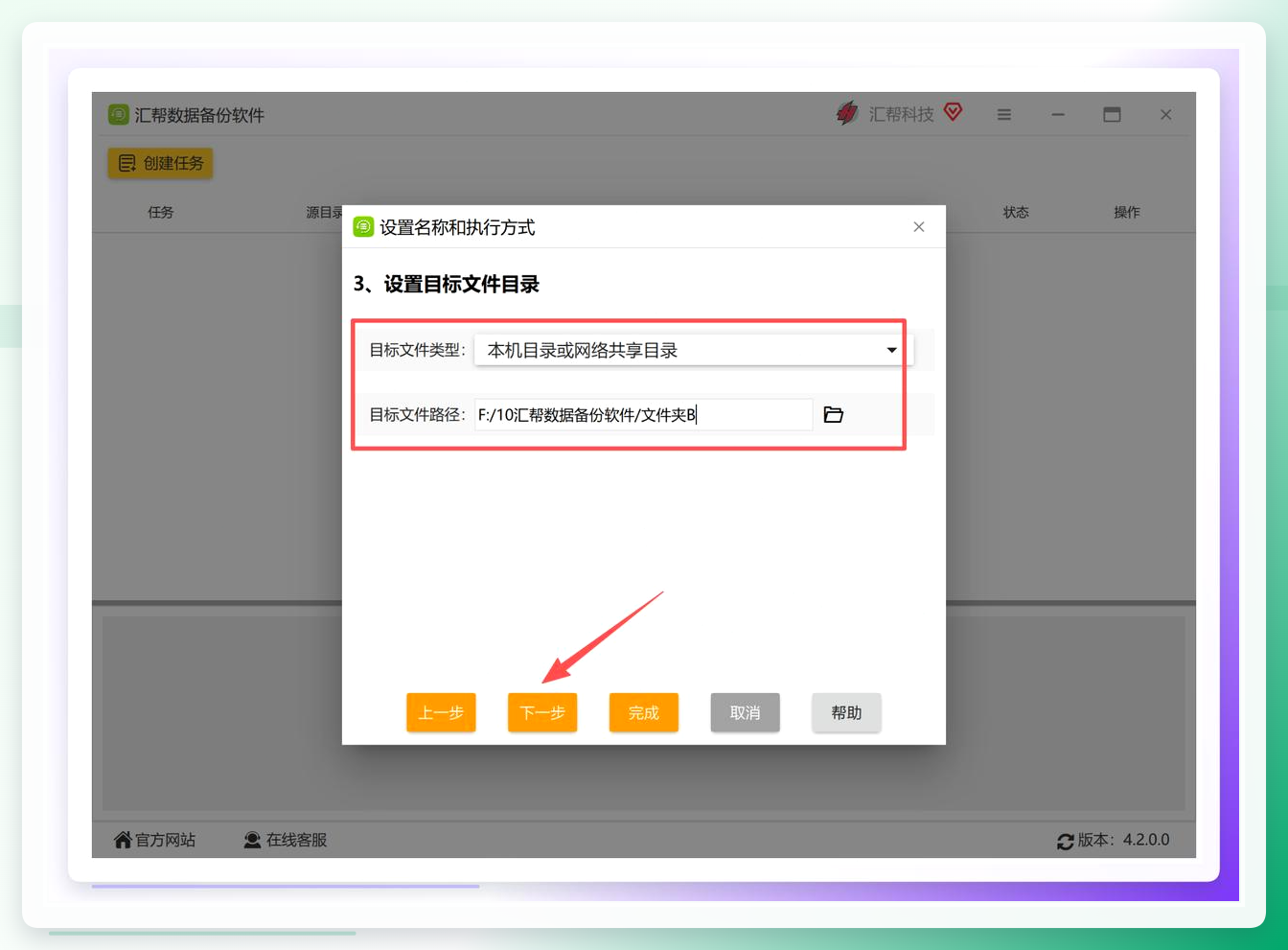
 接着按同样的方式设置好目标文件夹的类型和位置,再点“下一步”。这个目标文件夹就是你的备份副本最终要存放的地方,建议放在另一个硬盘分区或者移动硬盘里,安全系数更高。
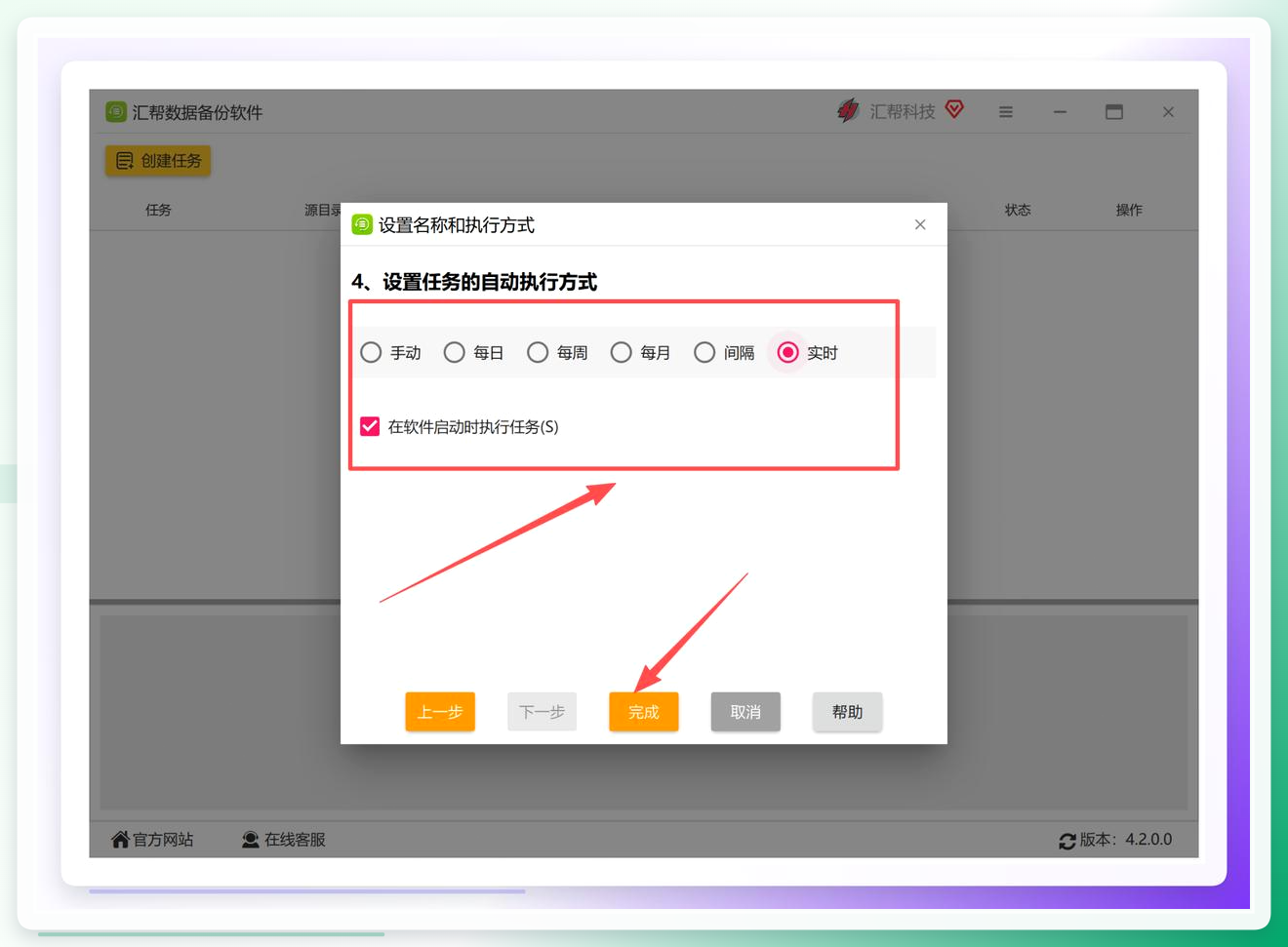
 这一步是关键!勾选任务执行频率,这里有“手动、每日、每周”等选项。但既然要搞定时备份文件怎么弄,我建议直接选择“实时”——一旦源文件夹里出现文件新增、修改或删除,软件会立刻把变动同步到目标文件夹。设置好之后点击“完成”就能生效了,从此再也不用惦记着手动备份这回事儿。
 配置完成后,可以看到源文件夹A里存了些文件,而目标文件夹B还是空的,这就是验证备份效果的最佳时机。
 任务创建后,回主页的“任务列表”里就能看到这条实时备份任务了。你可以随时对它执行“开始”或“停止”操作,灵活掌控备份进程,完全看自己心情来。
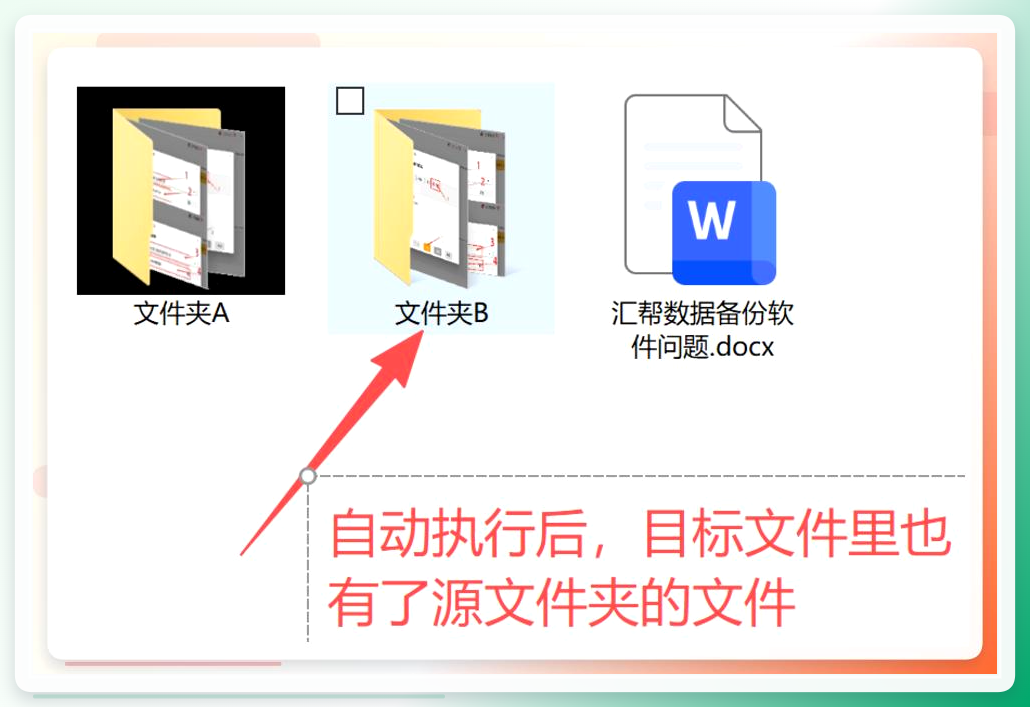
 软件底部会实时展示当前文件备份的进度与状态,方便你随时追溯。备份完成后,你看目标文件夹B里已经完整存下了源文件夹A中的所有文件。
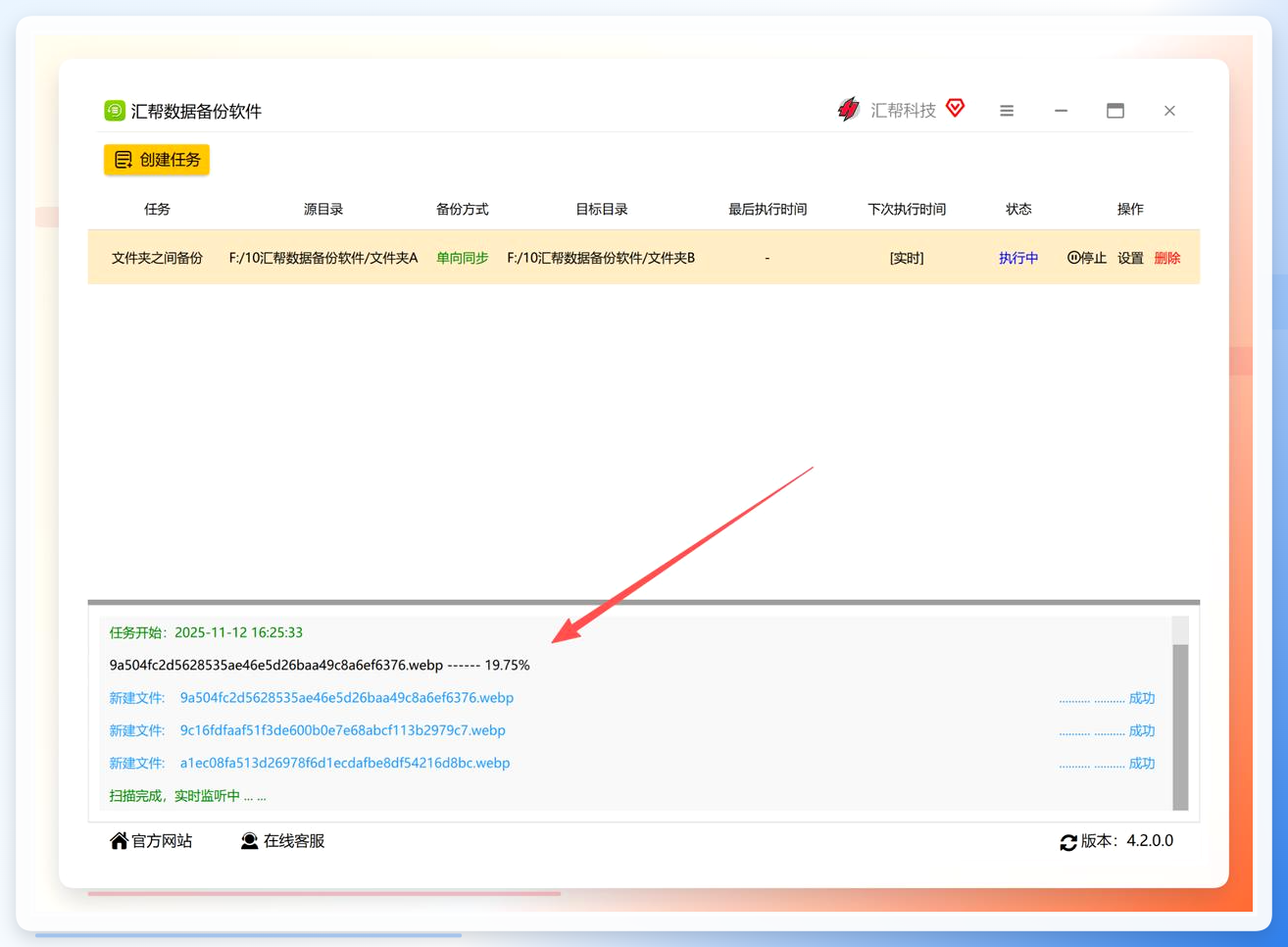
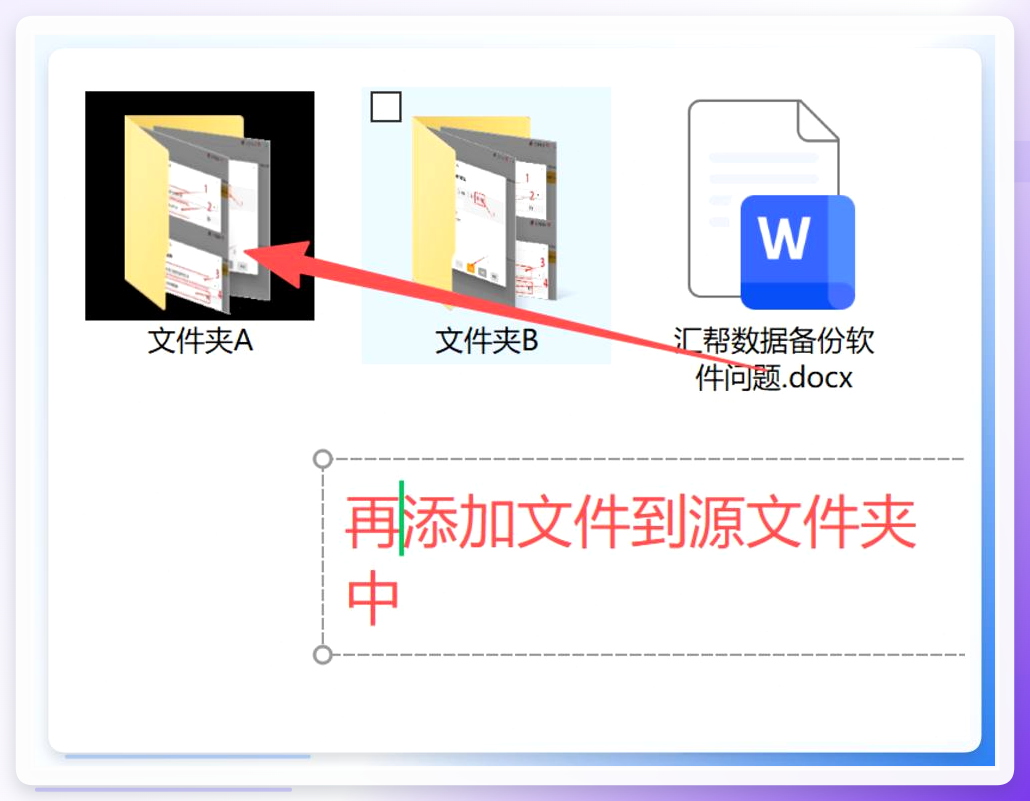
 为了进一步验证它的实时性,我又往源文件夹A里塞了一个新文件,软件立马就开始干活了,完全不用我手动触发任何指令。
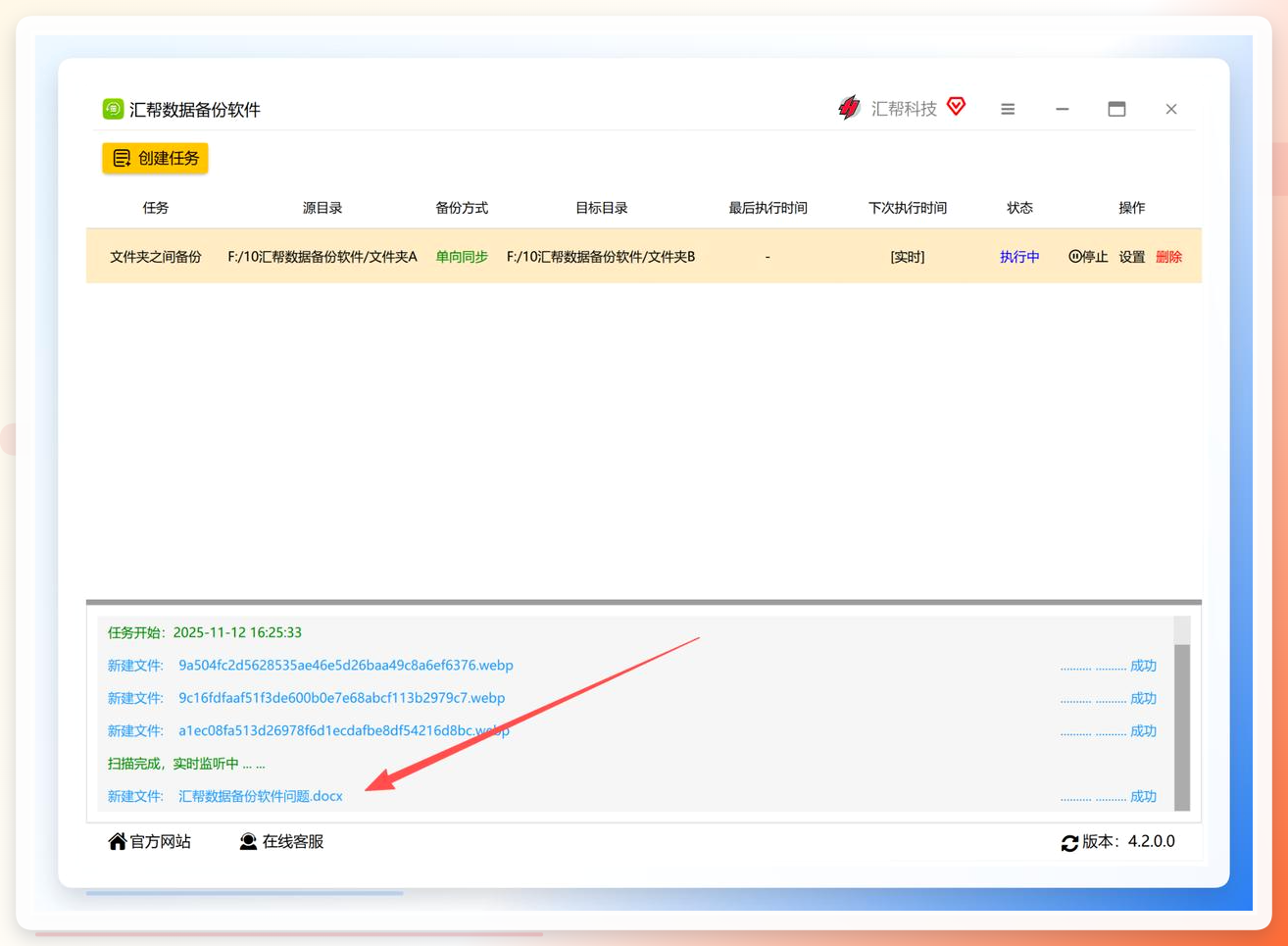 等它同步完,目标文件夹里果然多出了那个新文件,和源文件夹保持一致。整个过程完全不需要人工介入,这才叫真正的“实时备份”。
 #### 方法二:Windows自带的文件历史记录
具体操作分几步走:
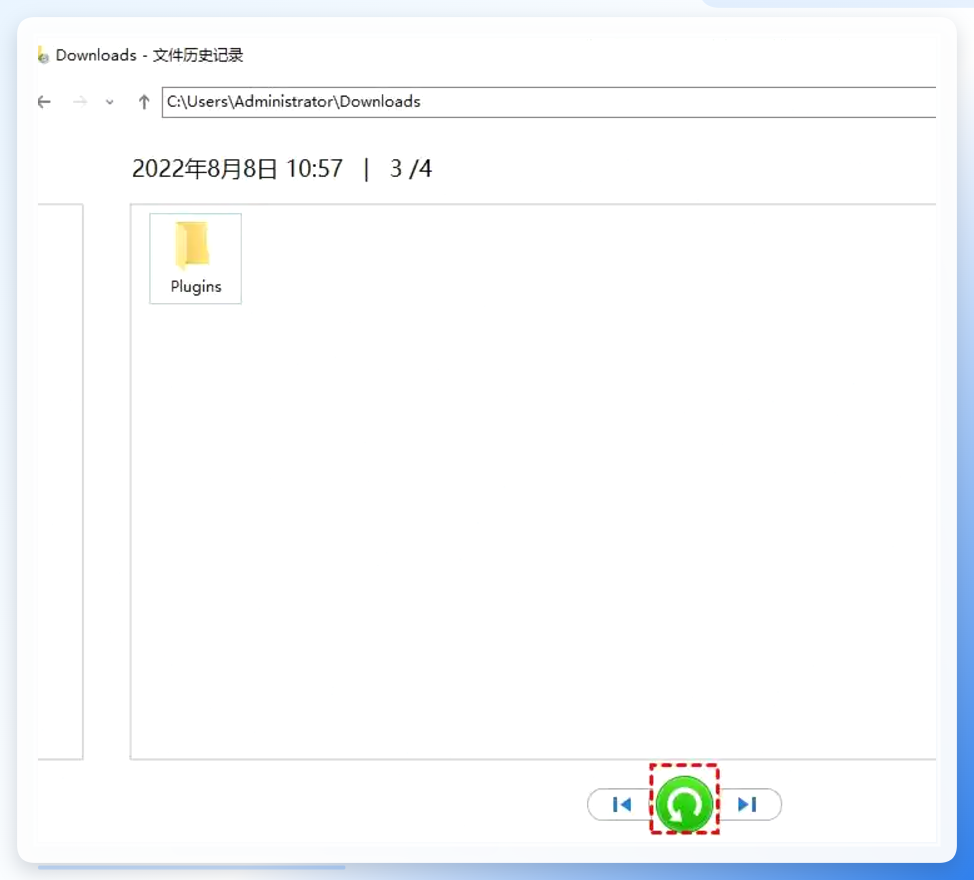
先连接一块外置硬盘(或者确保网络文件夹能访问)。然后进入 设置 → 更新与安全 → 备份,点击“添加驱动器”选择目标盘。
接着点击“更多选项”,在“备份我的文件”下拉菜单里设置频率(比如每1小时)。
再在“保留我的备份”里设置版本保留时长,顺便把需要备份的文件夹添加进来,或者把不需要的排除掉。
设置完,系统就会在后台按点干活了。
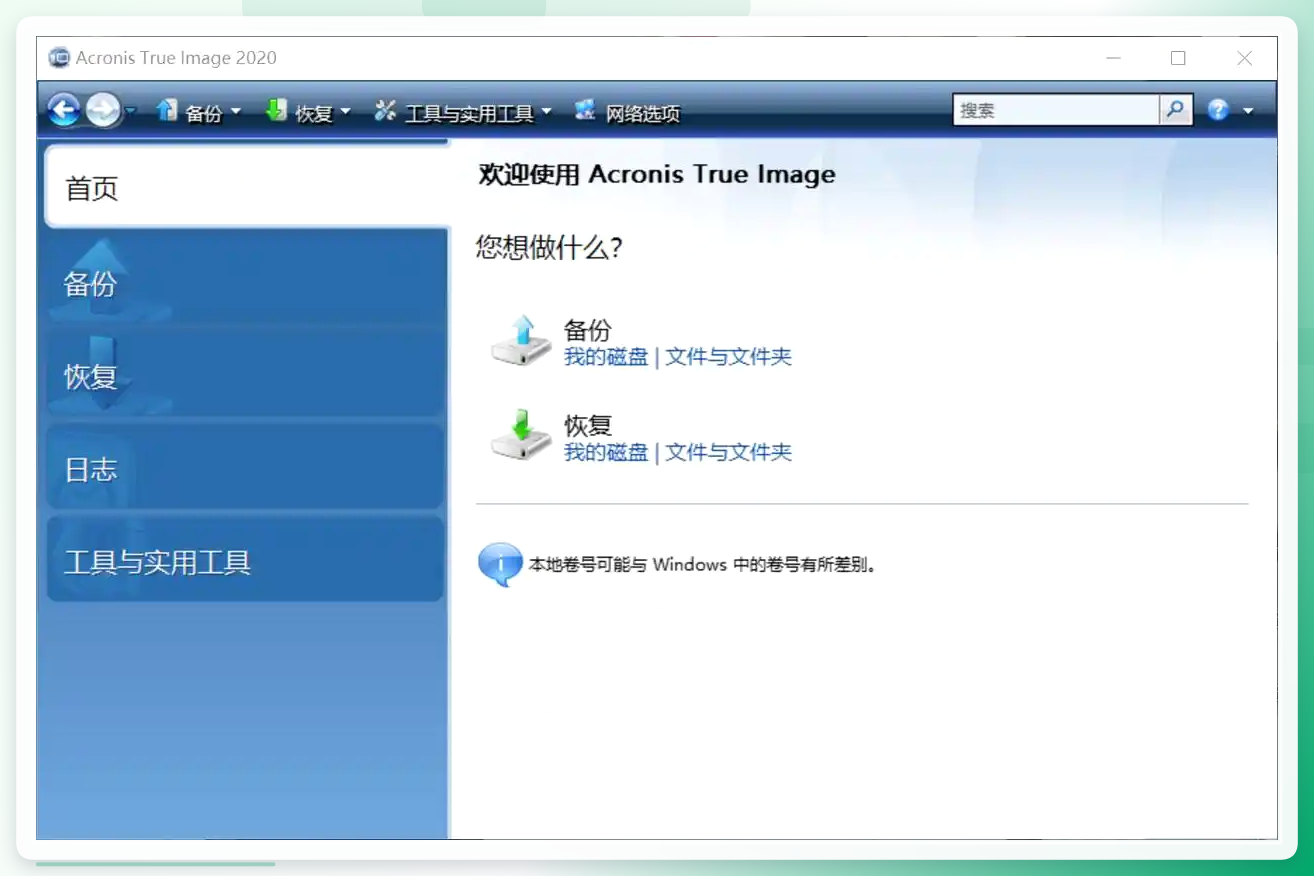
 #### 方法三:Acronis True Image
这软件在电脑处于开机状态的时候,能检测到勒索软件试图加密你的文件,并且立刻阻止。对于那些重要文件,相当于加了一层“安全罩”。说实话,界面挺友好的,恢复选项也多。虽然它需要付费,但换个角度想,这相当于给数据上了一份保险,真遇到事儿的时候,你会感谢自己当初没省这笔钱。
 #### 方法四:命令行工具Robocopy
按Win+R键,输入cmd,回车打开命令行窗口。
输入基本格式命令:Robocopy 源路径 目标路径 /MIR /MOT:间隔时间。举个例子,想把D:\项目文件备份到E:\备份文件,并且每天检查一次变化,就输入Robocopy D:\项目文件 E:\备份文件 /MIR /MOT:1440执行。/MIR是镜像复制,源文件夹和目标文件夹的内容会完全一致(新增、修改、删除都会同步);/MOT:60则代表每60分钟检查一次源文件夹的变化。
不过光这样还不够,想要真正定时,还得配合任务计划程序:按Win+R输入taskschd.msc打开任务计划程序,点“创建基本任务”,按向导设置触发时间(比如每天10点),操作选“启动程序”,在“程序/脚本”中填cmd.exe,在“添加参数”里填/c "Robocopy D:\项目文件 E:\备份文件 /MIR /MOT:1440",完成后系统就会按点自动跑命令了。这招适合折腾党,成就感满满。
 #### 方法五:Disksync
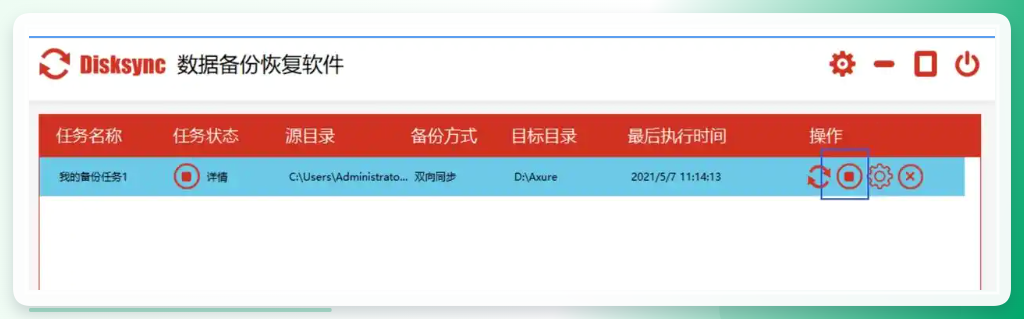
Disksync也是同步软件里的老熟人了。操作方法也很直观:
打开Disksync点击“创建任务”,选好源文件夹(就是你要备份的电脑文件夹),再选定目标文件夹(备份存放的位置,本地分区或外部存储都行)。然后在同步模式设置里,建议选“单向同步”——如果你只是想备份文件,这个模式最稳妥。完事儿后点“计划”选项卡,设置备份的时间间隔,比如每天、每周或每月,也能指定具体的时间点。保存后回到主界面,点“开始”按钮,这伙计就会按你设的时间乖乖干活了。
 设置过程中可以在“计划”里找到你想要的定时规则,保存好之后软件就会按计划执行了,历史记录也随时能查,确保备份工作正常进行。
 工具各有各的好,能养成定期备份的习惯,比啥都强。弄完这个基本就成了,要是还有哪儿不懂,评论区喊我一声。
