
技术背景与需求分析
在日常办公中,我们经常需要将电脑上的关键文件(如项目文档、数据库备份、配置文件)定时复制到U盘,用于归档或异地转移。手动拖拽复制的问题在于:要么依赖人工记忆,容易漏掉增量文件;要么在文件占用时复制中断,导致U盘里的数据不完整。
实现 电脑文件自动复制到U盘 的方案并不少,从Windows自带的 Robocopy 命令到第三方同步工具。但很多方法的难点在于:如何自动识别U盘盘符(因为U盘在不同电脑上盘符可能不同)以及 如何保证文件在复制过程中不因占用而失败。
本文将对比一种图形化配置方案和两种命令行/脚本方案,你可以根据自己是否有编码经验来选择。

方案一:使用汇帮数据备份软件(图形化,适合无代码基础)
对于不想写脚本、又希望有“设置一次就自动执行”体验的用户,汇帮数据备份软件提供了一个比较成熟的图形化方案。它的核心逻辑不是简单的“复制-粘贴”,而是“任务驱动”,即把源目录、目标U盘、执行周期打包成一个同步任务,由软件后台调度。
1. 核心功能优势
- 单项同步:支持全量复制和增量识别,第二次执行时只会把新增或修改过的文件写入U盘,节省时间。
- 间隔执行:内置定时器,可以按分钟、小时、天为周期自动扫描源目录变化,不需要依赖Windows任务计划程序。
2. 详细操作流程
步骤1:安装并创建任务
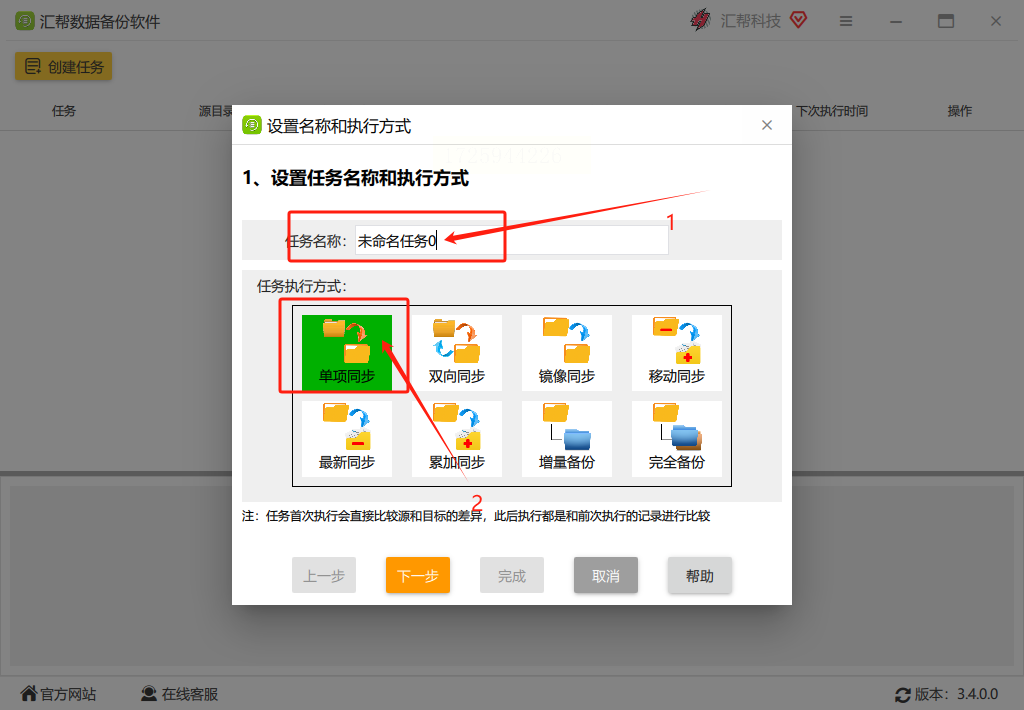
从官方网站下载并安装软件。打开后,点击左侧菜单中的 创建任务,在任务命名窗口填写名称,功能类型选择 单项同步(这里指的是将电脑文件复制到U盘的单向覆盖逻辑),然后点击下一步。
步骤2:设置源目录与U盘目标目录
这一步是核心。
-
源位置:选择电脑上需要备份的文件夹,例如
D:\项目文档。 -
目标位置:选择U盘的某个目录,例如
E:\备份\项目文档。
两个路径都可以通过图形界面点选,不需要手动输入盘符。设置完成后,软件会记住这个映射关系。

步骤3:配置自动执行周期
为了达到“自动”效果,在任务模式中选择 间隔执行,并设定一个合理的时间周期。例如设置为每 30分钟 执行一次,那么软件会在后台静默检测源目录是否有文件更新,如果有则自动复制到U盘。

步骤4:完成并验证
点击 完成 后,任务会保存到软件主界面。建议先手动点击一次“执行”,确认U盘目录中能正常生成文件,然后再启用自动间隔执行。这样可以在无人值守前排除路径错误。
 限制与边界:该软件要求U盘在设定周期内保持插入状态。如果执行时U盘未被识别,软件会跳过本次周期并在下次重试,不会报错中断,这一点比批处理脚本要稳。
方案二:Robocopy + 计划任务(适合有命令行经验的用户)
如果你不想安装第三方软件,Windows 10/11 自带的 Robocopy(Robust File Copy)是 电脑文件自动复制到U盘 的另一个硬核选择。它比 copy 命令更可靠,支持断点续传和文件属性校验。
1. 核心逻辑
Robocopy 是Windows内置的强健文件复制工具。配合 任务计划程序,可以实现定时触发。
2. 操作步骤
步骤1:编写批处理脚本
新建一个 backup_to_usb.bat 文件,写入以下命令:
@echo off
robocopy "D:\项目文档" "E:\备份\项目文档" /MIR /R:3 /W:5 /LOG:"D:\logs\backup.log"
参数说明:
-
/MIR:镜像目录,会删除目标中多余的文件,保持两目录完全一致。若不需要删除,可改用/E。 -
/R:3//W:5:复制失败时重试3次,每次等待5秒。这是防止文件被占用导致失败的关键参数。 -
/LOG::将执行日志写入文件,便于排障。
步骤2:在任务计划程序中创建触发器
打开“任务计划程序” -> “创建基本任务”,触发器选择“每天”或“当特定事件被记录时”,操作选择“启动程序”,程序路径填 cmd.exe,参数填 /c D:\backup_to_usb.bat。
步骤3:验证与注意点
首次运行后查看 backup.log 中是否有“错误”或“失败”字段。此方法的局限性在于:如果U盘盘符不是 E:,脚本会直接报“找不到路径”。你需要根据U盘实际盘符手动修改脚本,或者在使用脚本前先确认盘符。
方案三:自动识别U盘盘符的 PowerShell 脚本(补充方法)
方案二的一个明显痛点是盘符固定。这里补充一个可以动态识别U盘的 PowerShell 脚本写法。
1. 脚本逻辑
通过 Get-Volume 或 Get-WmiObject 检测U盘卷标(例如U盘名称为 WORK_USB),找到后动态赋值给目标变量,再调用 Copy-Item 进行复制。
$usb = Get-Volume | Where-Object { $_.FileSystemLabel -eq "WORK_USB" -and $_.DriveLetter }
if ($usb) {
    $dest = $usb.DriveLetter + ":\备份"
    Copy-Item "D:\项目文档*" $dest -Recurse -Force
    Write-Host "备份完成到: $dest"
} else {
    Write-Host "未检测到U盘,跳过本次备份。"
}
2. 如何触发
将该脚本保存为 auto_backup.ps1,在“任务计划程序”中设置登录时或每天定时触发。由于PowerShell脚本执行策略默认受限,需先在管理员终端执行一次 Set-ExecutionPolicy -ExecutionPolicy RemoteSigned 才能正常运行。
3. 适用场景与限制
此方案适合已有U盘插在电脑上、且需要在拔掉U盘时自动跳过并等待下一次触发的情况。缺点是调试成本比 Robocopy 和图形工具高,且 Copy-Item 在大量小文件传输时性能不如 Robocopy。
方案总结与选型建议
| 方案 | 操作难度 | 盘符变化适应性 | 增量/效率 | 适用人群 | |------|---------|-------------|----------|---------| | 汇帮数据备份软件 | 低 | 高(图形化选择路径) | 高(增量同步) | 非技术人员、追求省心的办公场景 | | Robocopy + 计划任务 | 中 | 低(固定盘符) | 高(多线程复制快) | 有命令行基础的IT运维 | | PowerShell 动态识别脚本 | 中高 | 高(按卷标识别) | 中(Copy-Item 全量) | 需解决动态盘符的爱好者/工程师 |
我的建议是:如果你需要的是“设置完就不用管”的无障碍体验,优先考虑 汇帮数据备份软件 的间隔执行功能,它把U盘未插入、路径变化这类异常情况都做成了静默重试,不需要你在故障发生时去翻日志。
如果你本身是开发或运维角色,建议直接使用 Robocopy 或封装好的 PowerShell 脚本,并结合日志做全链路监控,这样更容易嵌入到现有的自动化运维体系里。
你目前在用什么方式实现 电脑文件自动复制到U盘?如果遇到盘符漂移或文件占用导致失败的情况,欢迎在评论区交流你的临时解决办法。
