
平时上班最怕的一件事,就是下班前发现:电脑里更新的重要文件还没手动拷贝到U盘。后来我研究了一下电脑文件自动复制到U盘的方法,发现并不复杂。这篇把完整的设置流程和期间踩过的小坑记录一下,给需要的朋友做个参考。
先说结论:实现自动复制不需要懂写代码,也不需要复杂的电脑知识。一套图形界面软件就能搞定,或者用Windows系统自带的功能也能做到。下面是我实际用过的两个方案。

方案一:使用汇帮数据备份软件实现电脑文件自动复制到U盘
1. 工具特点
我用的这款软件叫汇帮数据备份软件,它的功能名称很直白,就是把电脑上某个文件夹的内容按设定规则复制到U盘或者其他移动存储设备里。
2. 详细操作流程
步骤1:下载并安装软件
我先去软件官网下载了安装包,一路点击“下一步”完成安装。装好之后打开,界面左侧有“创建任务”这样的大字按钮,很显眼。

步骤2:创建自动备份任务
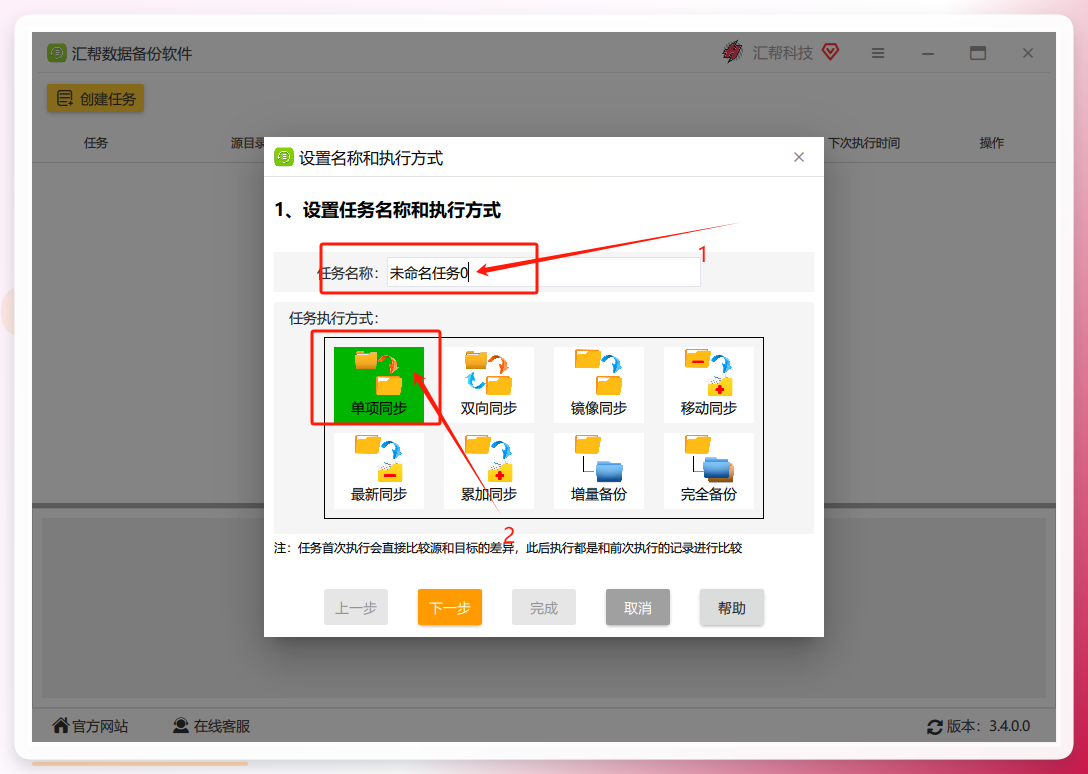
点击软件左侧的 创建任务,在弹出的窗口里先给这个备份计划取个名字,比如“工作文件备份到U盘”。功能类型那里我选的是 单项同步,它的含义就是电脑文件单向复制到U盘,U盘里的旧文件不会反向覆盖电脑文件,这样用起来比较稳妥。
步骤3:设置源文件夹和U盘目标位置
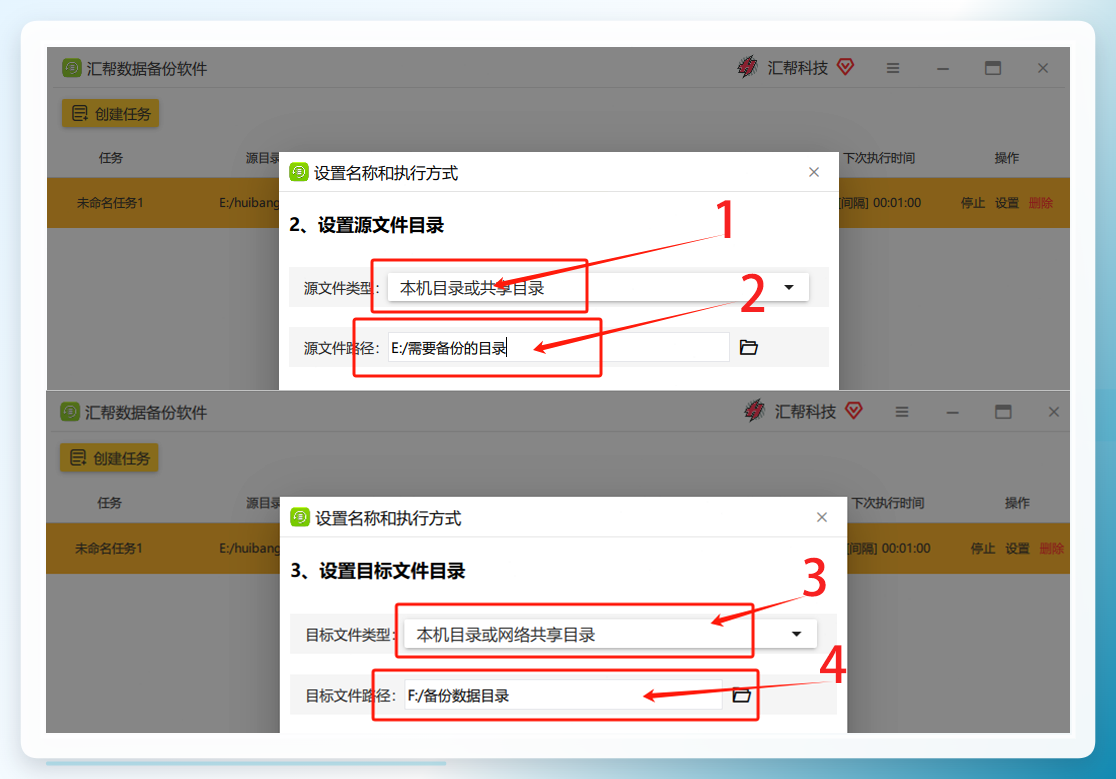
这是整个过程中最关键的一步。
第一步,选择需要备份的电脑文件夹。我选了 D盘-工作资料,里面是我平时所有工作文件的汇总目录。
第二步,选择U盘上的目标文件夹。我先提前在U盘里新建了一个名为“电脑备份”的文件夹,然后在软件里选中它。这一步需要注意一点:操作前先确认U盘已经插入电脑,而且目标文件夹的路径不要选错。我用的这款软件在这两步的界面上都有清晰的文件夹树,点选就行,不用手动输入路径。
步骤4:安排自动执行
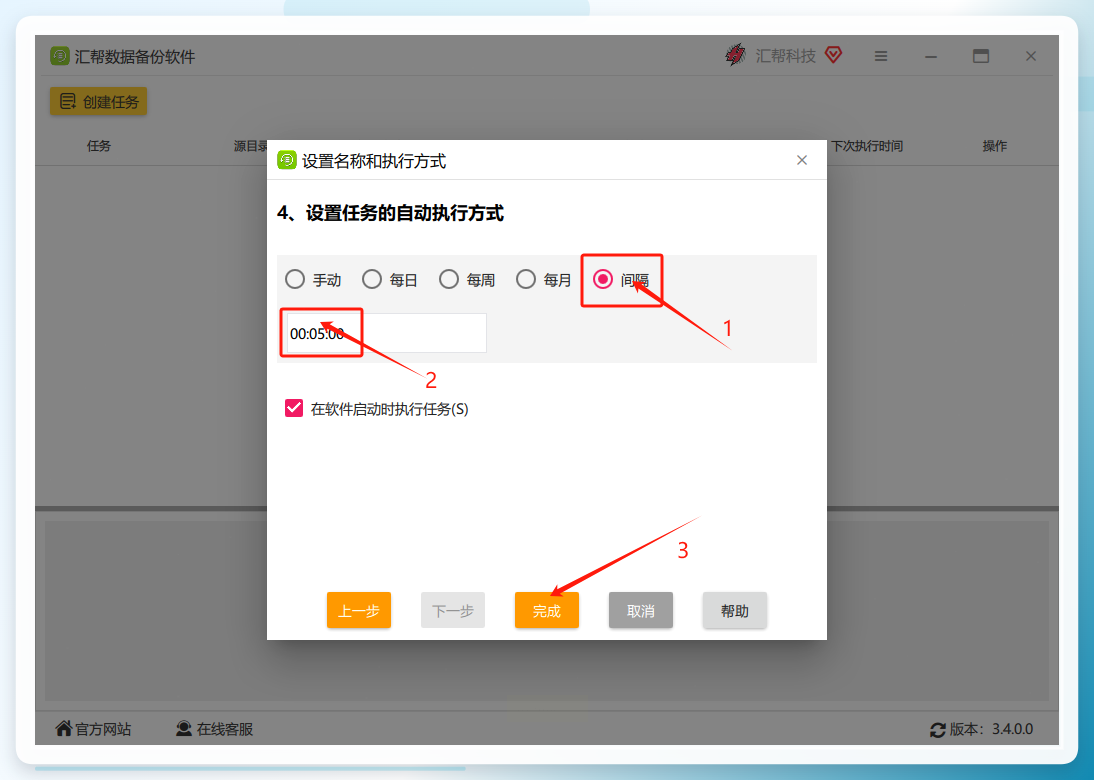
接着软件会问什么时候执行备份。我选择的是 间隔执行,然后设置了一个间隔时间。我根据自己的使用习惯,设成每30分钟检查一次。这样只要我在工作、文件有更新,它就会在30分钟内完成一次自动复制,基本不影响正常操作。
设置完之后点击 完成,备份任务就创建好了。
步骤5:启动并验证备份
任务创建完成后,我担心设置错了,自己做了一个验证:
- 在“工作资料”文件夹里新建一个测试文档,随便写了几个字。
- 故意不去手动复制,等30分钟。
- 时间到了去U盘的目标文件夹里查看,发现测试文档已经自动出现在里面。
确认有效之后,我又把测试文档删除,同时把U盘里对应的测试文件删掉,避免混入正式资料。后续几天使用下来,只要软件处于打开状态,备份都会按间隔时间自动跑,我的电脑文件自动复制到U盘这个需求算是彻底解决了。
方案二:用Windows任务计划程序实现电脑文件自动复制到U盘
如果你暂时不想安装额外的软件,Windows系统自带的任务计划功能也可以实现类似效果。这个方案不需要安装任何东西,但要动手写一条命令,整体门槛比方案一高一点点。
1. 适用场景与前置条件
这个方法适合不介意接触命令行、同时希望尽量少装软件的朋友。主要做两件事:
- 写一个复制文件的小脚本。
- 让Windows按计划时间自动运行这个脚本。
需要特别注意:这个方法对U盘的盘符要求比较严格。比如你的U盘平时固定显示为 E盘,脚本里就会指定E盘,如果哪天插到其他电脑或换了U盘导致盘符改变,任务就会复制失败。
2. 操作步骤
步骤1:建立一个复制脚本
在桌面上新建一个文本文档,重命名为 自动复制到U盘.bat(注意后缀改掉)。右键选择编辑,输入一行内容,以我的情况为例:
robocopy "D:\工作资料" "E:\电脑备份" /E
这行命令的意思是:把 D:\工作资料 文件夹里的所有内容(包括子文件夹)复制到 E:\电脑备份 文件夹。保存后关闭编辑器。
步骤2:在任务计划程序里创建任务
在Windows搜索框输入 任务计划程序 并打开,右侧点击 创建基本任务,按向导依次设置:
- 名称:填“自动备份到U盘”。
- 触发器:选“每天”,然后设置一个你希望的运行时间,比如每天18:00。
- 操作:选“启动程序”,在程序或脚本一栏里浏览选中刚才的
自动复制到U盘.bat文件。 - 最后点击完成即可。
步骤3:手动运行测试
创建成功后,在任务列表里找到这个任务,右键点击,选择“运行”,然后去U盘里看看文件是不是被复制过去了。如果文件出现在目标文件夹,说明配置成功。
3. 这个方案的局限
用了一周左右,我明显感觉到这个方案有几个麻烦的地方:
- U盘必须插着电脑,而且插上后盘符要保持不变,否则脚本会报错。
- 任务按固定时间执行,如果那个时间点U盘没插,当次备份就漏掉了。
- 如果需要在文件刚更新后就马上备份,这个方案不够灵活,它只能按设定时间运行。
所以我把这个方案定位为“临时应急用一下可以,长期使用还是方案一更省心”。
方案总结与选择建议
两个方案都用过之后,我把它们的差别整理成了下面这个表格:
| 对比项 | 方案一:汇帮软备份件件 | 方案二:系统自带计划任务 | | --- | --- | --- | | 操作难度 | 低,全程图形界面 | 中,需要写一行命令 | | 是否需要安装软件 | 需要 | 不需要 | | 定时方式 | 按间隔,灵活 | 按固定时间点 | | U盘盘符变化影响 | 可在图形界面里重新选择 | 需要手动改脚本路径 | | 适合人群 | 不想折腾、追求省心的用户 | 不想装软件、能接受命令行的用户 |
如果你平时工作文件更新频繁、希望U盘插上就能自动同步,我建议优先考虑方案一,毕竟图形界面里的设置项一次就能配置好,后续基本不用再管。
方案二更适合作为备用手段,比如公司电脑不方便安装软件的时候临时用一用,但真要长期依赖自动备份,还是不够省心。
最后,关于电脑文件自动复制到U盘,我只是把自己实际用过的两个地方分享出来。如果你也在做类似的自动备份,或者遇到过U盘盘符变动导致的备份失败,欢迎在留言区分享你的处理办法。一起少踩点坑。
标签:电脑文件自动复制到U盘、文件自动备份、U盘备份教程、汇帮数据备份软件、办公效率技巧
