
“小伙子你帮我看看,我这电脑里存了七八年的客户资料,要是哪天硬盘坏了可咋整?”
楼下打印店老板老周把笔记本往柜台上一推,屏幕上那份乱糟糟的旧文档还开着——里面夹着报价单、合同扫描件、还有一堆命名各异的照片。他问我:电脑文件怎么备份到百度网盘,是不是得一个个拖进去才行?
这个问题其实问到了点子上。很多人以为备份就是把文件复制粘贴到网盘文件夹里,结果要么漏了子文件夹,要么忘了更新版本。下面我们就把这件事从头到尾走一遍,顺带把常见的误区掰扯清楚。
 先说结论:备份到百度网盘,最省心的做法是用专门的备份工具设一个自动任务,一次配置、后面不用管。 手动拖拽不是不行,但容易忘、容易漏,老周那份资料要是靠手动,估计半年就想不起来一次。
方案一:用汇帮数据备份软件,把电脑文件自动备份到百度网盘
对于不太想折腾电脑设置的朋友,这类工具的好处是界面直白,跟着点几下就能把“哪台电脑的哪个文件夹、备份到网盘哪个位置、多久跑一次”这三件事定下来。我们陪老周走了一遍,前后大概花了四五分钟。
1. 工具特点
- 支持单项同步和双向同步,备份场景选单项就够用,不会把网盘里的旧文件反向覆盖回电脑。
- 可以设定间隔执行,比如每两小时跑一次,电脑开着就自动传。
- 百度网盘授权走的是官方接口,文件落在“我的应用数据”目录下,不跟自己的网盘文件混在一起。
2. 详细操作流程
步骤1:创建备份任务
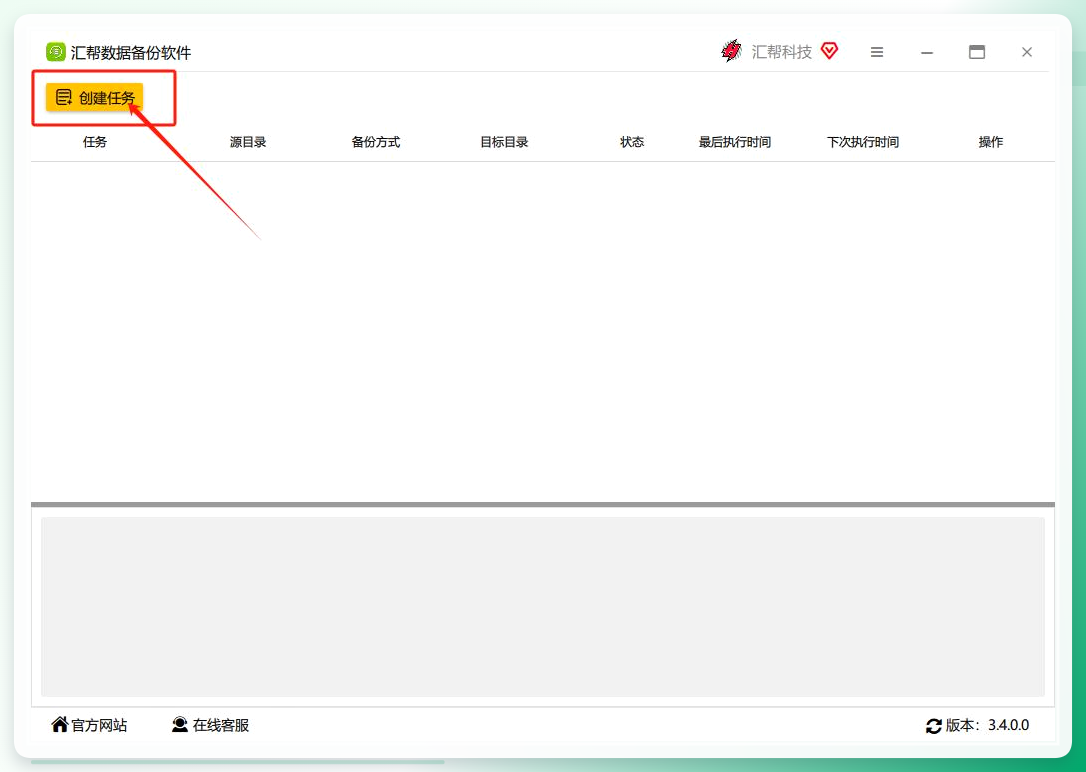
安装并启动汇帮数据备份软件,点击创建任务按钮。
步骤2:填写任务名称,选择执行方式
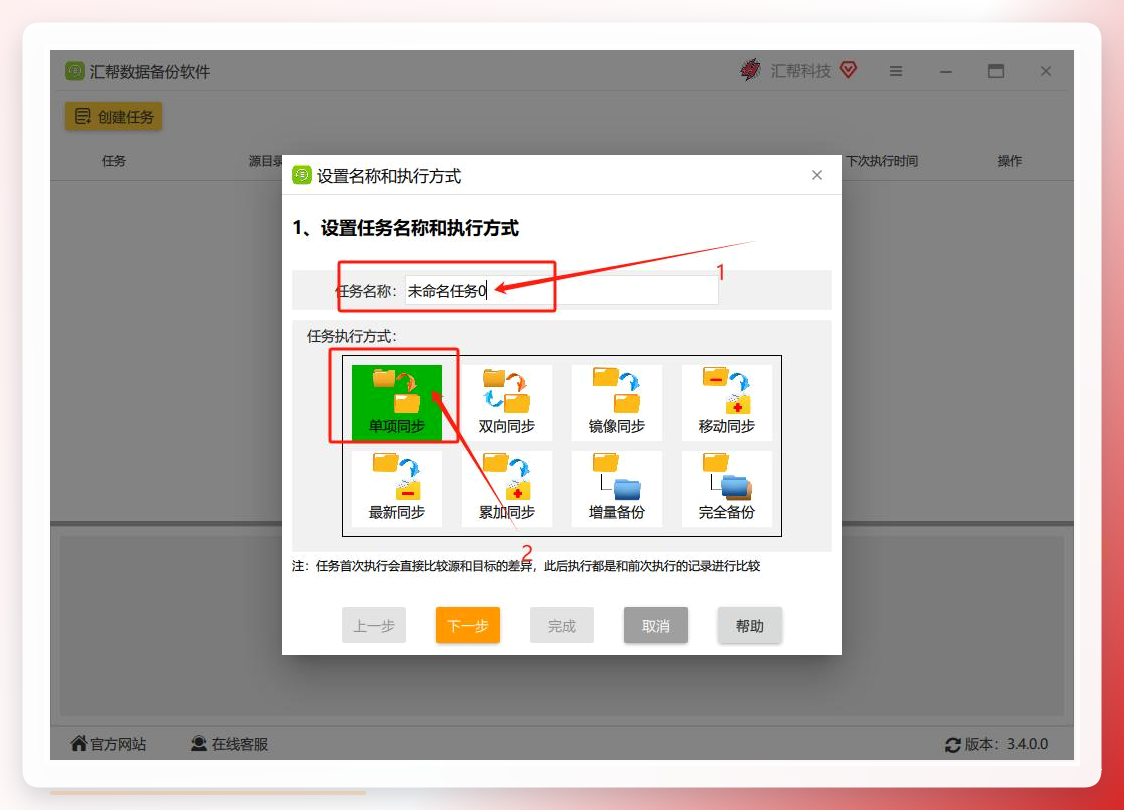
给任务起个能认出来的名字,比如“客户资料备份”。执行方式这里选单项同步,点击下一步。
步骤3:指定源文件目录
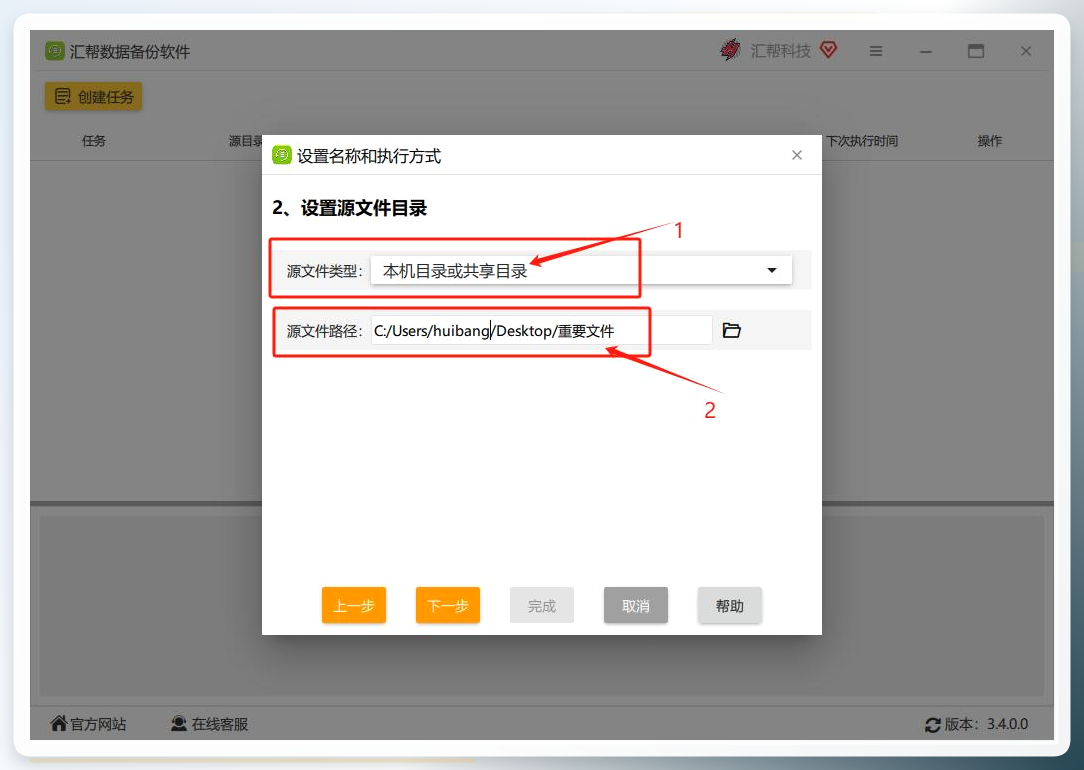
源文件类型选本机目录或共享目录,然后指定要备份的电脑文件夹。老周选的是D:\客户资料,点击下一步。
步骤4:设定目标目录为百度网盘
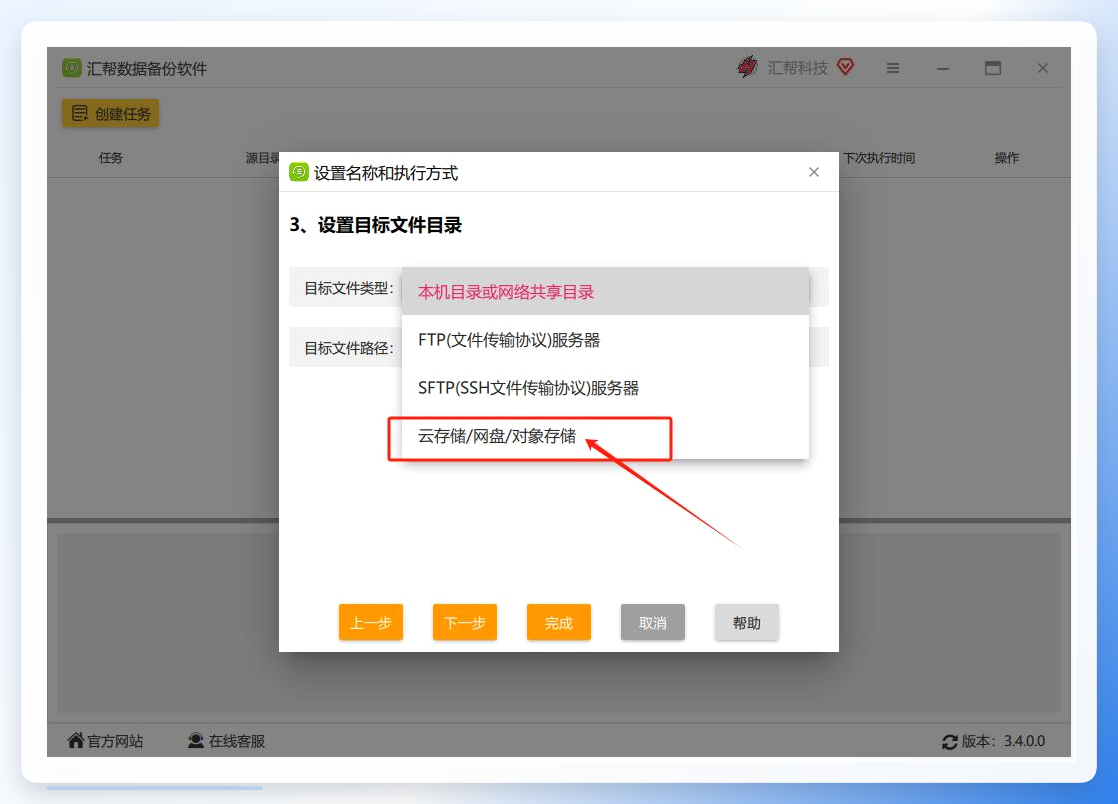
目标文件类型选云存储/网盘/对象存储,下面会多出几个备份选项,按需勾选即可。
步骤5:添加百度账号授权
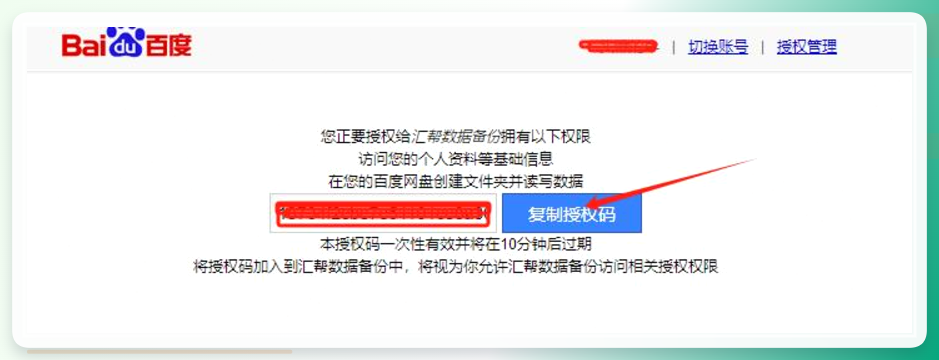
点击服务器管理按钮,依次点添加用户→获取授权码→浏览器打开后复制授权码→粘贴回输入框→点注册授权码完成授权。
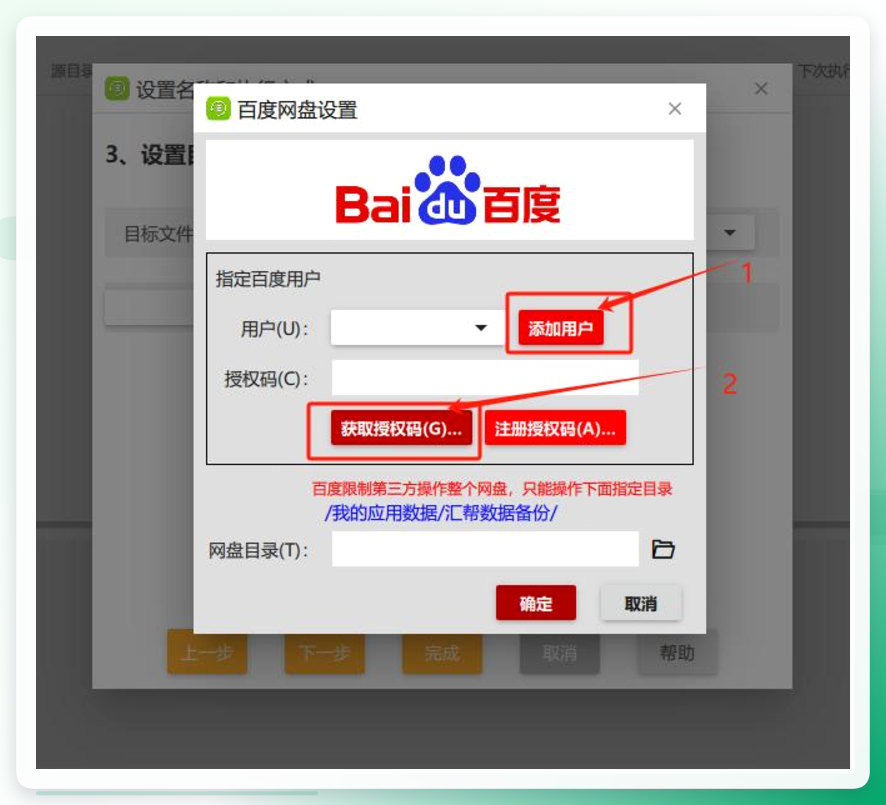
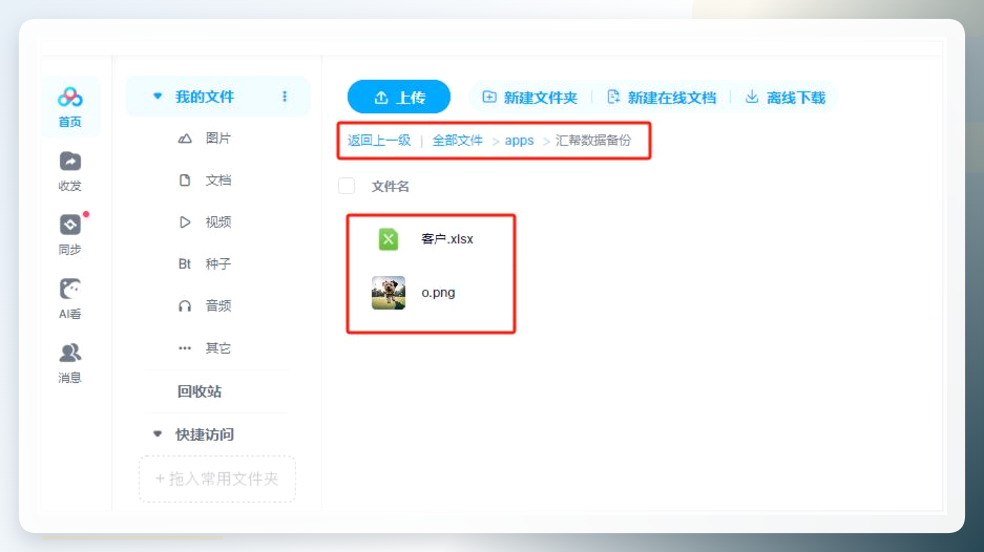
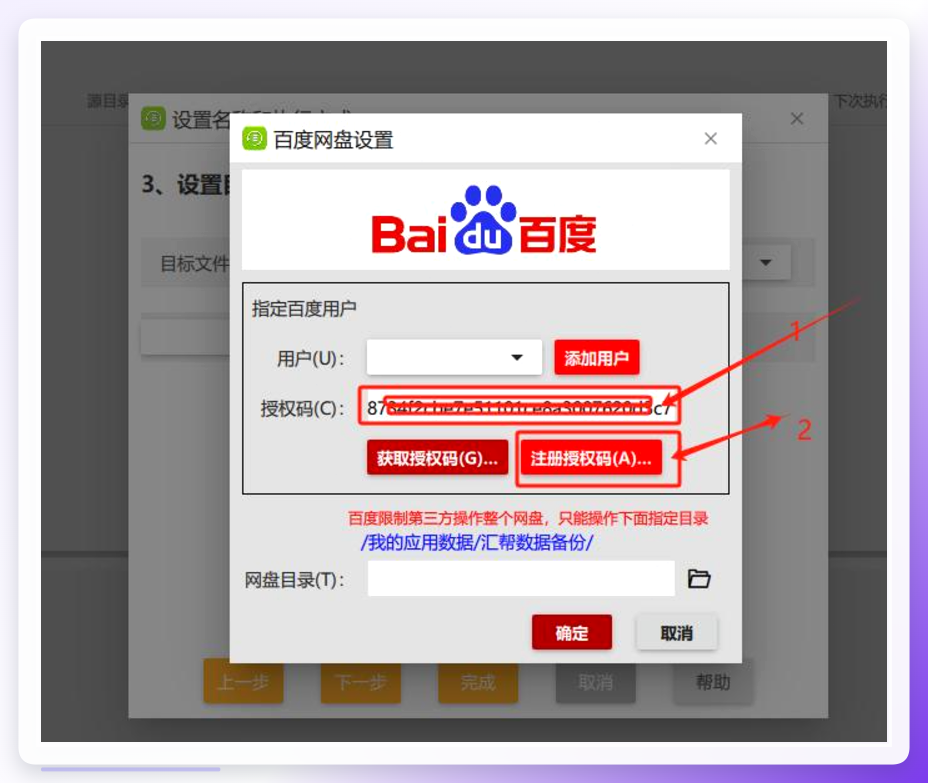 这里有个容易忽略的点:备份文件不会直接出现在百度网盘根目录,而是存在“我的应用数据”下面。 我第一次用的时候在根目录翻了半天没找着,后来才门儿清。
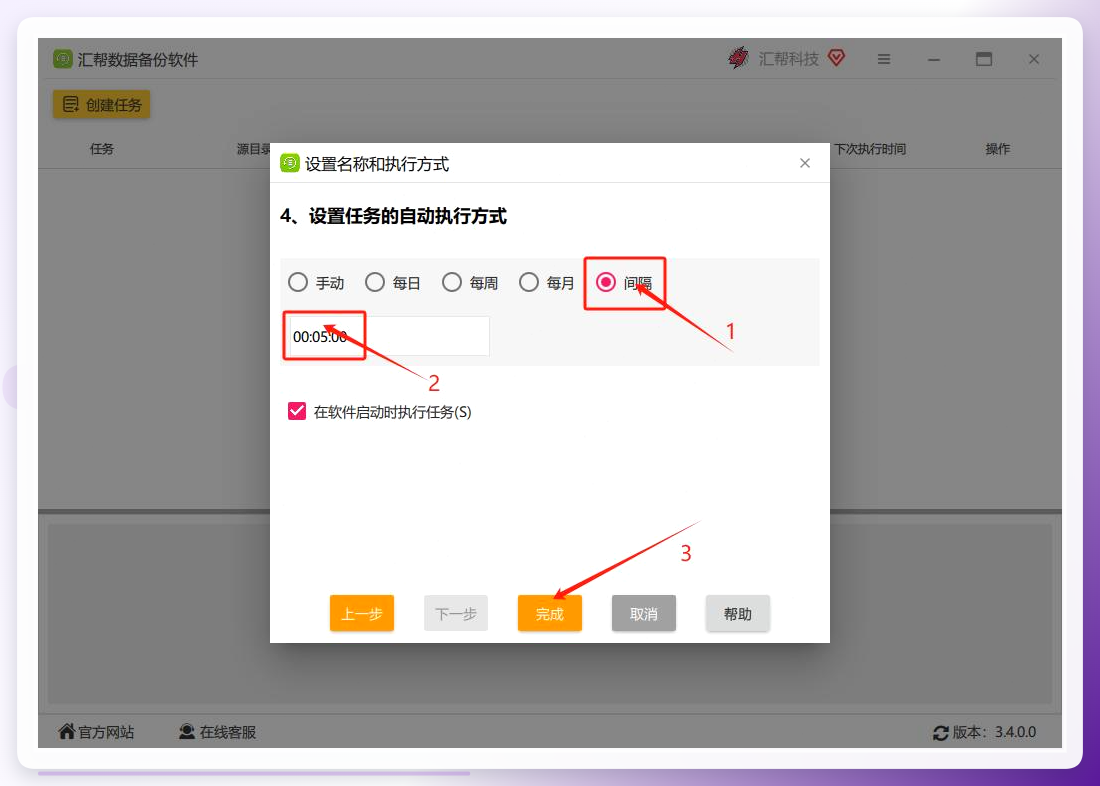
步骤6:设置执行方式
继续点击下一步,执行方式选间隔,设定间隔时间(老周设的是每3小时一次),点击完成。
步骤7:查看备份结果
登录百度网盘网页版或客户端,依次进入全部文件→我的应用数据→汇帮数据备份,就能看到备份过来的文件了。
 ---
到这一步,自动备份就算配好了。 后面电脑只要开着,到点它自己跑,不用再操心。下面这些方法适合不同情况,我们按上手难度从低到高排。
方案二:手动复制粘贴,偶尔应急可以
- 选中要备份的文件夹,右键
复制。 - 打开百度网盘客户端同步目录,右键
粘贴。 - 等传输完成,核对一下文件数量和大小。
适合就几个文件、临时传一下的场景。缺点是文件夹一多就容易漏,子文件夹里的东西未必都带过去。老周那份资料有十几个子目录,手动弄了一次就服了,漏了两个季度报表。
方案三:百度网盘客户端直接上传
- 打开百度网盘客户端,进入要存放的目录。
- 点
上传→上传文件夹,选中电脑里的目标文件夹。 - 等待上传完成,注意看右下角进度和失败提示。
这个比复制粘贴靠谱一点,至少会显示失败项。但大文件夹传起来慢,中途断网还得重来,不太适合定期备份。
方案四:云盘迁移思路,换电脑时好用
- 旧电脑登录百度网盘,把要迁移的文件夹上传。
- 新电脑登录同一账号,下载到指定目录。
- 下载完核对文件大小和数量,避免漏传。
这招适合换电脑的场景,不受距离限制。但它是“搬一次”,不是“持续备份”,电脑里的文件更新了还得再传一遍。
方案五:Windows文件历史记录(配合移动硬盘)
- 接上移动硬盘,打开
设置→更新和安全→备份。 - 点
添加驱动器,选中移动硬盘。 - 打开
自动备份我的文件,点更多选项设置频率和保留时间。
注意,这个方案备份到的是移动硬盘,不是百度网盘。适合本地留一份副本,跟网盘备份搭配着用。
方案六:百度网盘同步空间(自动同步文件夹)
- 打开百度网盘客户端,左侧找到
同步空间。 - 点
添加同步文件夹,选中电脑里的目标目录。 - 设置同步方向为“仅上传本地变更”,避免网盘文件反向覆盖。
同步空间的好处是改动即传,适合经常编辑的文档。但它会持续占用带宽,文件多的时候电脑会有点卡。
方案七:浏览器插件辅助上传(适合零散文件)
- 在浏览器扩展商店搜索百度网盘官方插件并安装。
- 登录账号后,在网页上选中文件,右键调用插件上传。
- 上传完成后在网盘网页端确认。
适合在浏览器里随手传一两个文件,批量操作不太行。
方案八:命令行工具(适合懂点技术的)
- 安装百度网盘命令行客户端(如bypy等第三方工具)。
- 在终端执行授权命令,按提示完成登录。
- 用上传命令指定本地目录和网盘路径。
- 可写入脚本配合系统计划任务定时执行。
这条路灵活度高,但要敲命令,普通用户上手有门槛。折腾过一次,授权那步卡了挺久。
方案九:压缩打包后上传(适合归档)
- 选中文件夹,右键
压缩为ZIP文件。 - 打开百度网盘客户端,上传压缩包。
- 需要时下载解压即可。
打包的好处是一个文件传完不容易漏,坏处是每次都得重新打包整个文件夹,增量备份不方便。
方案十:手机百度网盘App中转
- 电脑和手机连同一WiFi,用手机App的
上传功能选电脑共享目录。 - 或者先把文件传到手机,再从手机App上传到网盘。
- 在网盘里确认文件已到位。
应急可以,长期备份不推荐,来回倒腾容易出错。
方案十一:专业同步软件(如FreeFileSync)
- 下载安装FreeFileSync。
- 左侧选电脑文件夹,右侧选百度网盘同步目录。
- 点
比较查看差异,再点同步执行。 - 可保存为批处理任务定时跑。
适合需要精细控制“哪些文件传、哪些不传”的用户,但配置项多,新手容易看花眼。
方案十二:NAS或路由器挂载网盘(进阶)
- 在支持网盘挂载的路由器或NAS上配置百度网盘账号。
- 设置电脑文件夹自动同步到挂载目录。
- 由设备在后台完成上传。
这套方案适合家里有NAS的用户,普通办公场景用不上。
进度提示:到这里十二种方法都过了一遍,如果你只想记一个,记住方案一设一次自动任务就行,后面基本不用管。
几个常被问到的问题
问:备份到百度网盘占空间吗? 占。免费账号容量有限,大文件夹建议先看看网盘剩余空间,或者开个会员。
问:备份过程中电脑能关机吗? 不能。间隔执行的任务需要电脑开着且软件在运行,关机就中断了。
问:网盘里的备份文件能直接打开吗? 能,普通文件直接下载即可。但如果是通过工具备份的,位置在“我的应用数据”下面,别在根目录找。
老周后来按方案一配好了任务,隔了一周我路过他店门口,他探头出来说:“现在每天自动跑,我连网盘都不用打开,省心。”
其实电脑文件怎么备份到百度网盘这件事,难点不在操作,在于“想起来去做”。设一个自动任务,把这事交给软件,比记在备忘录里靠谱得多。
如果你也有一堆重要文件躺在电脑里没备份,不如今晚就花五分钟配一下。配完之后该干嘛干嘛,它自己会跑。
要是操作中卡在哪一步,评论区说一声,我们一起看看。
