
电话是我爸打来的,晚上七点出头,我刚把碗筷收进水槽。他开口第一句不是问我吃没吃饭,而是:“你上次帮我弄的那个文件夹,里面东西全没了。”
我愣了一下。上个月回家,我帮他把老电脑桌面上攒了两年多的照片和几份合同扫描件归拢到一个文件夹里,还特意嘱咐他别乱动。结果他说,下午想找一张身份证复印件,发现文件夹是空的。
后来弄清楚了——他清理磁盘空间的时候,把那个文件夹当成“没用的旧文件”整个删了,回收站也顺手清空了。三十几页的合同扫描件、两百多张照片,说没就没。
挂了电话我就在想,电脑文件如何实时备份这件事,真不能等到丢了才想起来。我爸这种情况还算好的,至少原始文件在手机里还有一部分。要是工作文档、项目资料这么没了,那才叫坑爹。
这篇就结合我自己的使用经验,分享两个上手快、不折腾的实时备份方法。一个是我现在主力在用的,一个是适合不想装额外软件的朋友。
方案一:用汇帮数据备份软件,设置一次就自动跑
先说我现在用的这个。选它的原因很简单:设置一次,后面不用管,文件改了它自己同步。对于我这种记性一般的人来说,这点比较讲究。
1. 工具特点
汇帮数据备份软件的操作界面比较直白,左侧是任务列表,右侧是状态区。它支持八种同步方式,日常用得最多的是“单项同步”和“实时”执行。说人话就是:你指定一个源文件夹和一个目标文件夹,源文件夹里任何新增、修改、删除的动作,它都会实时反映到目标文件夹。
2. 详细操作流程
步骤1:把软件下载安装到电脑上,双击运行。主界面很干净,没有花里胡哨的东西。
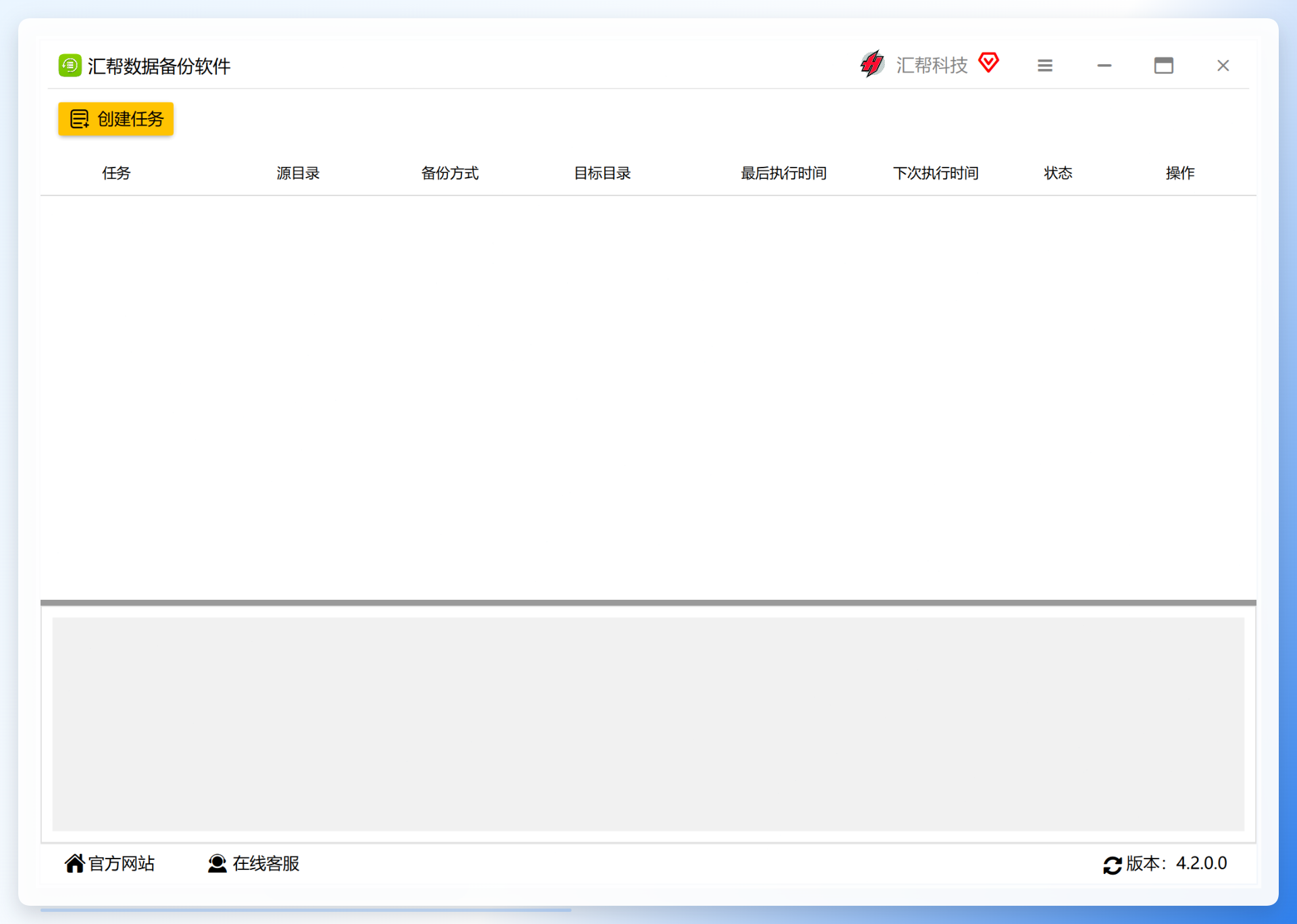 步骤2:点左上角的
创建任务按钮,会弹出一个设置窗口。
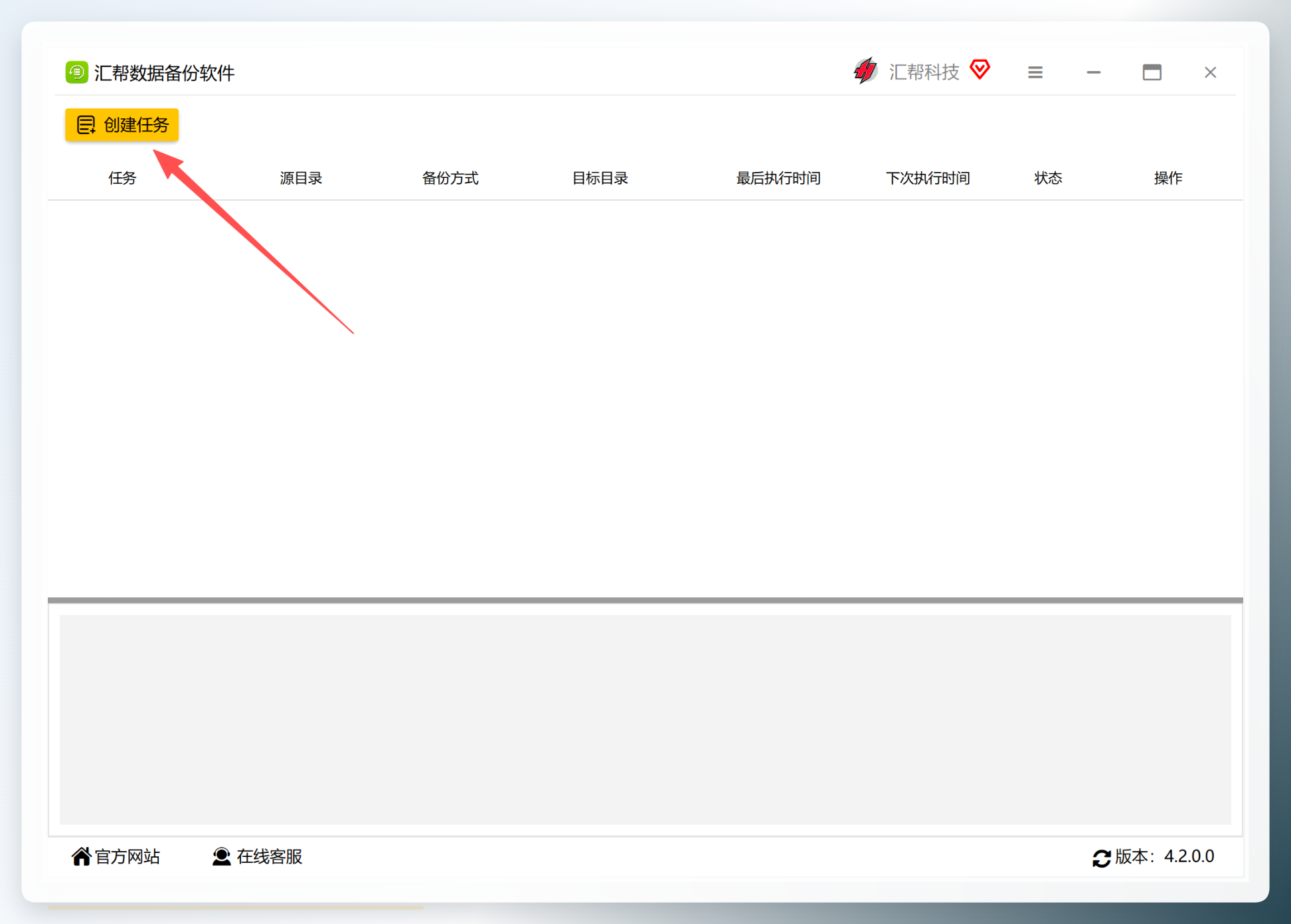 步骤3:先给任务起个名字。我一般按用途来,比如“工作文档备份”或者“照片实时同步”,方便以后一眼认出。
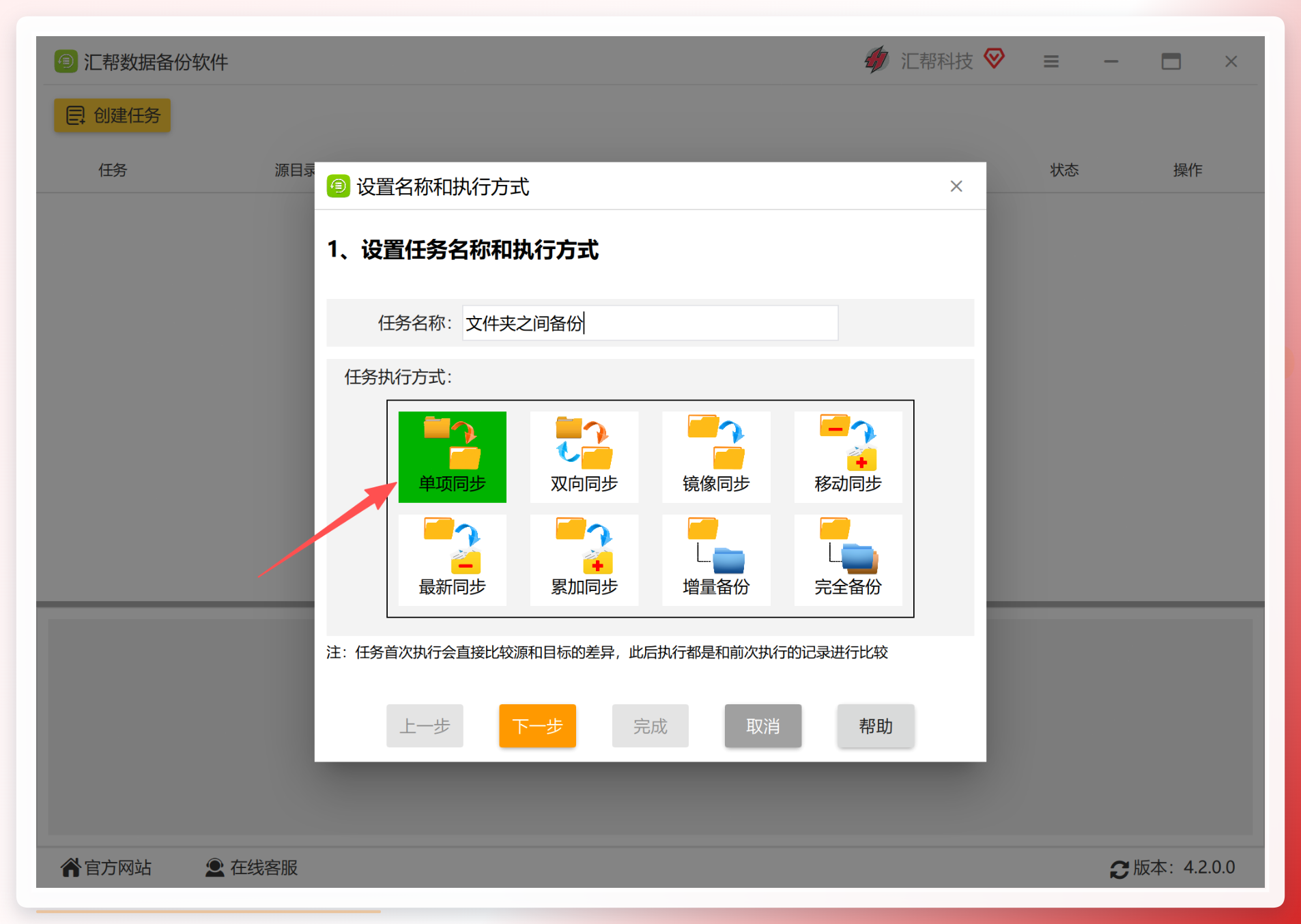
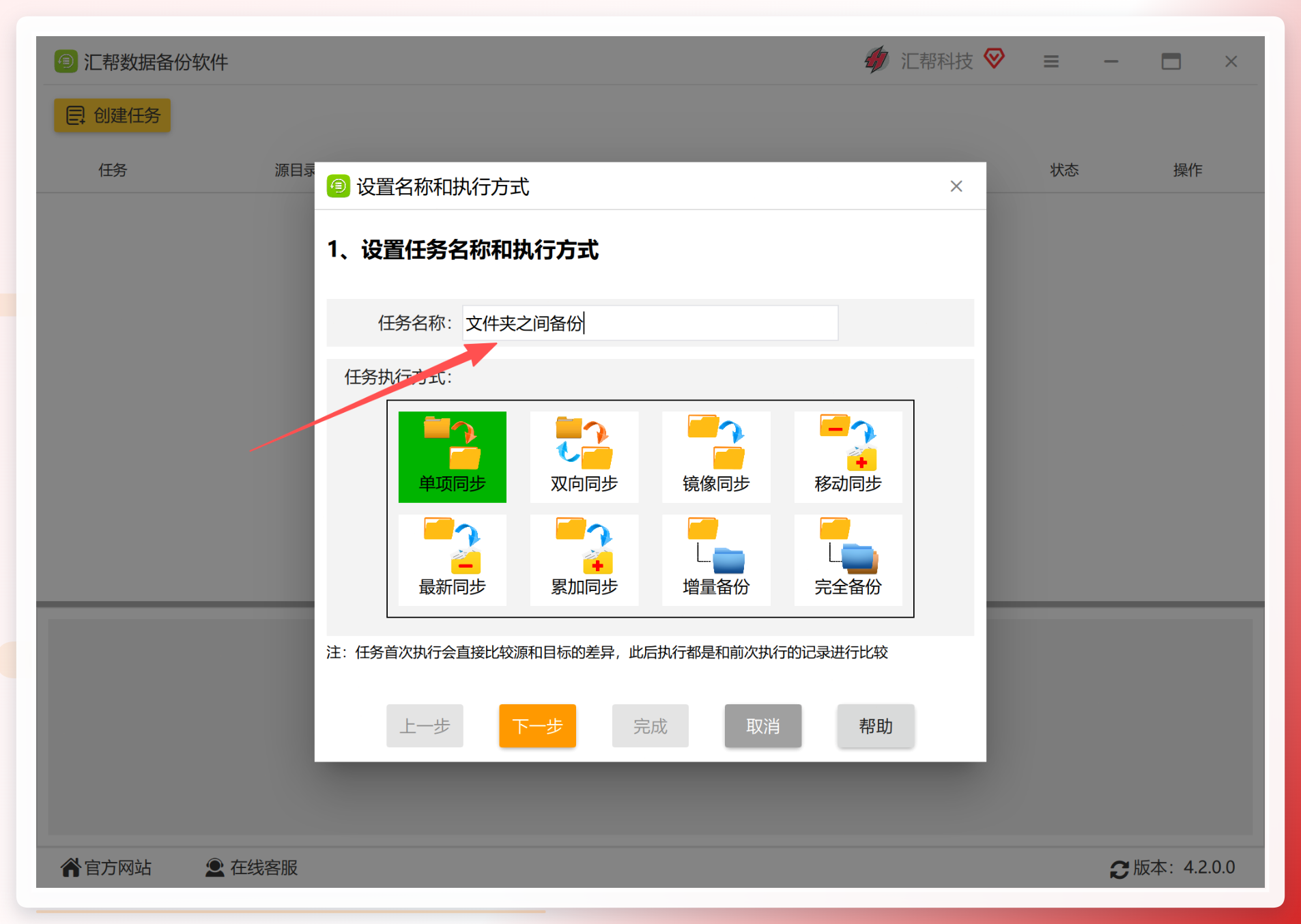 步骤4:选择任务执行方式。这里有单项同步、双向同步、镜像同步、移动同步、最新同步、累加同步、增量备份、完全备份八种。日常实时备份选“单项同步”就够了——源文件夹的变化会同步到目标文件夹,反过来目标文件夹里多出来的东西不会影响源文件夹。
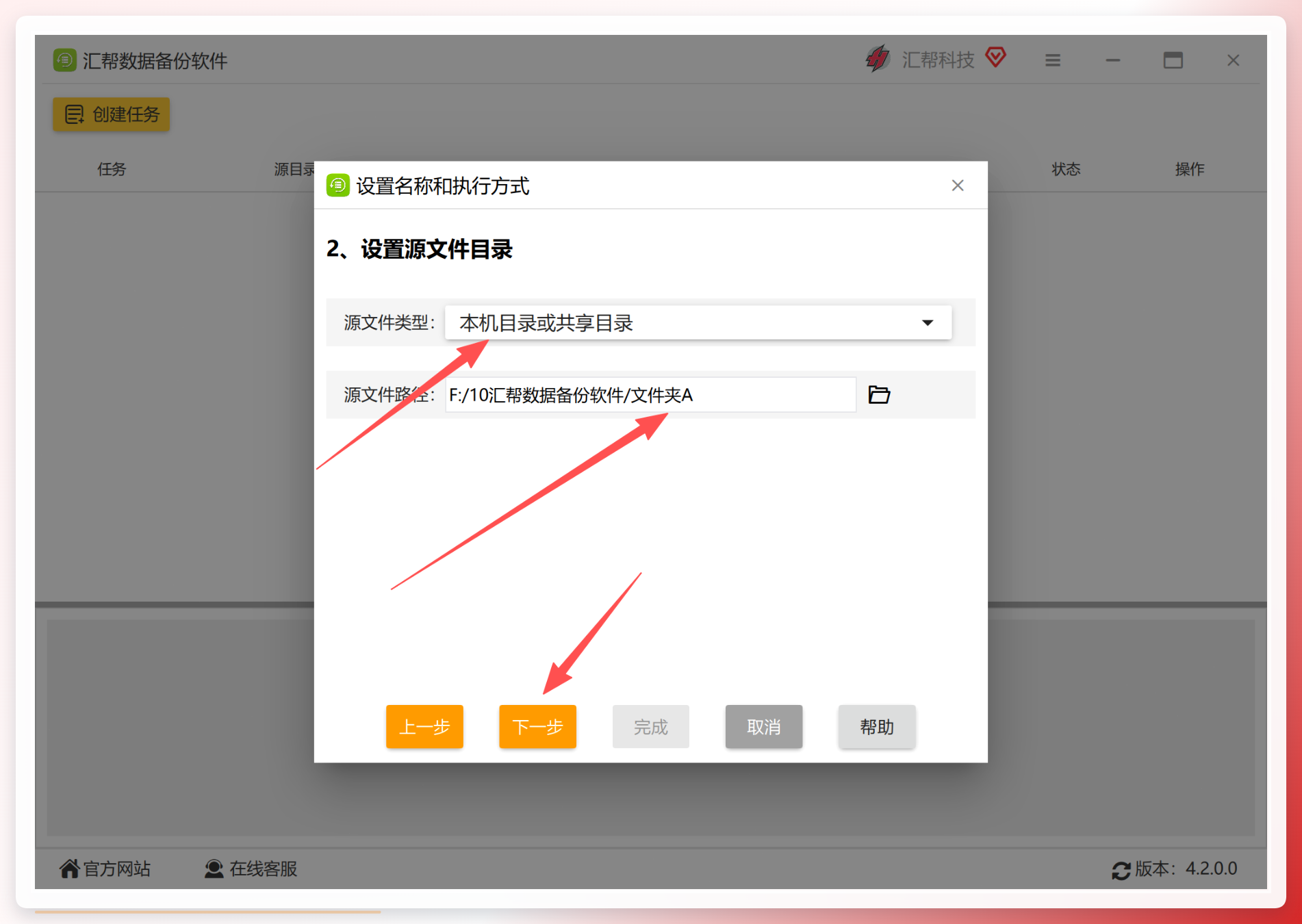
 步骤5:设置源文件夹位置。因为备份的是本机文件,源文件夹类型选
本机目录或者共享目录,然后点下一步。
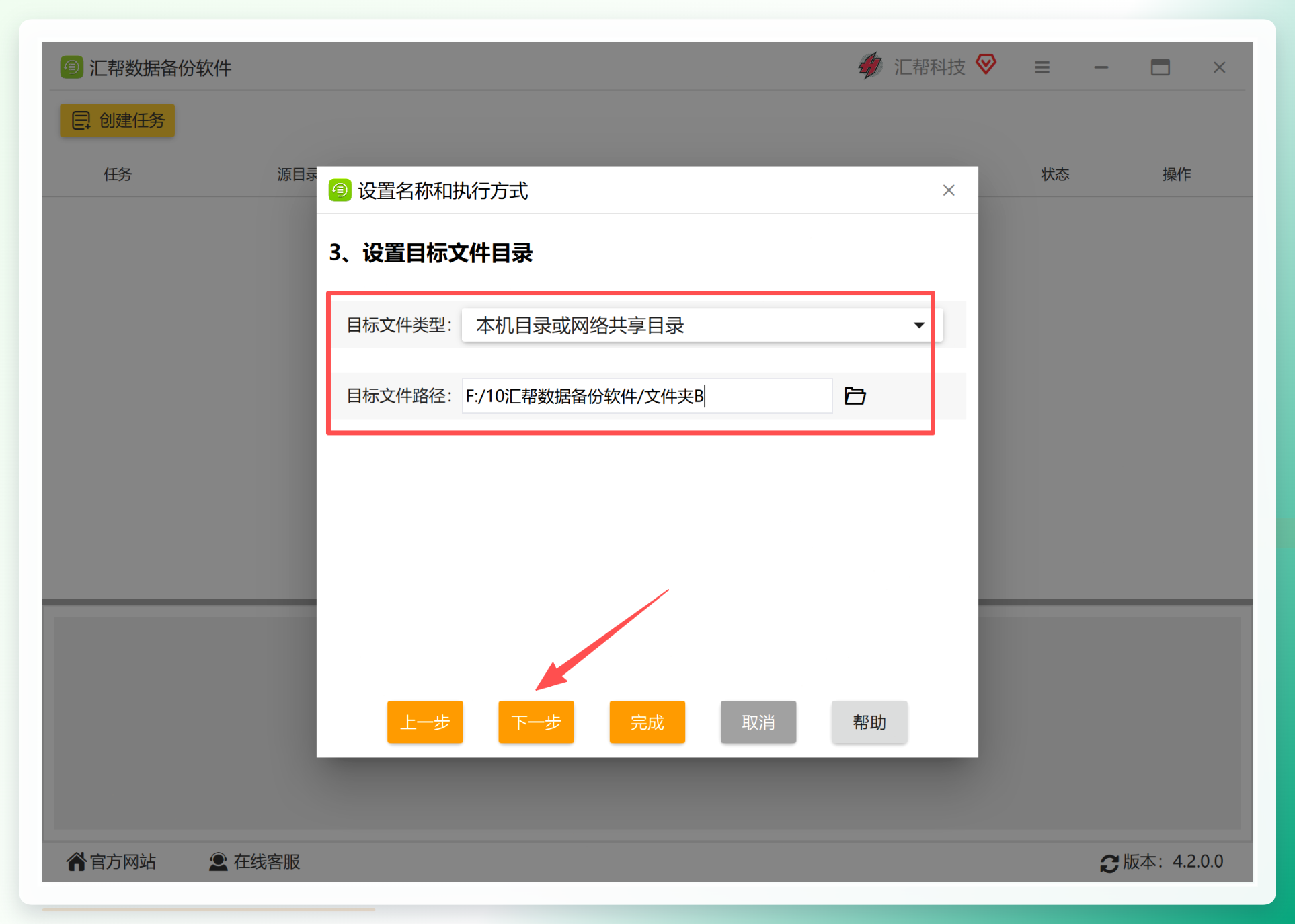
 步骤6:设置目标文件夹。可以选本机另一个盘,也可以选移动硬盘或网络位置。选好后点
下一步。
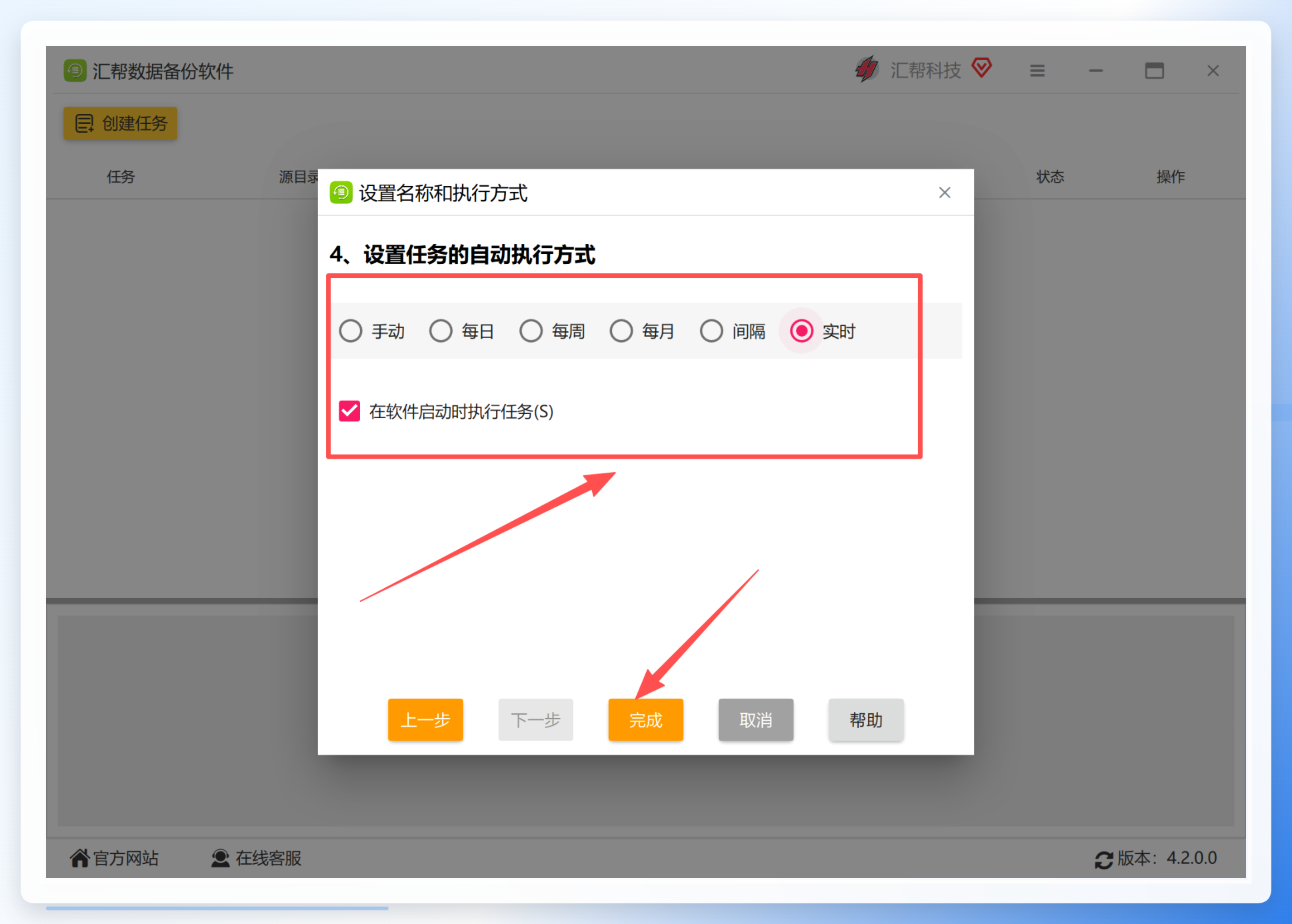
 步骤7:这一步是关键——设置自动执行方式。有手动、每日、每周等选项,这里要选“实时”,选完之后点
完成。
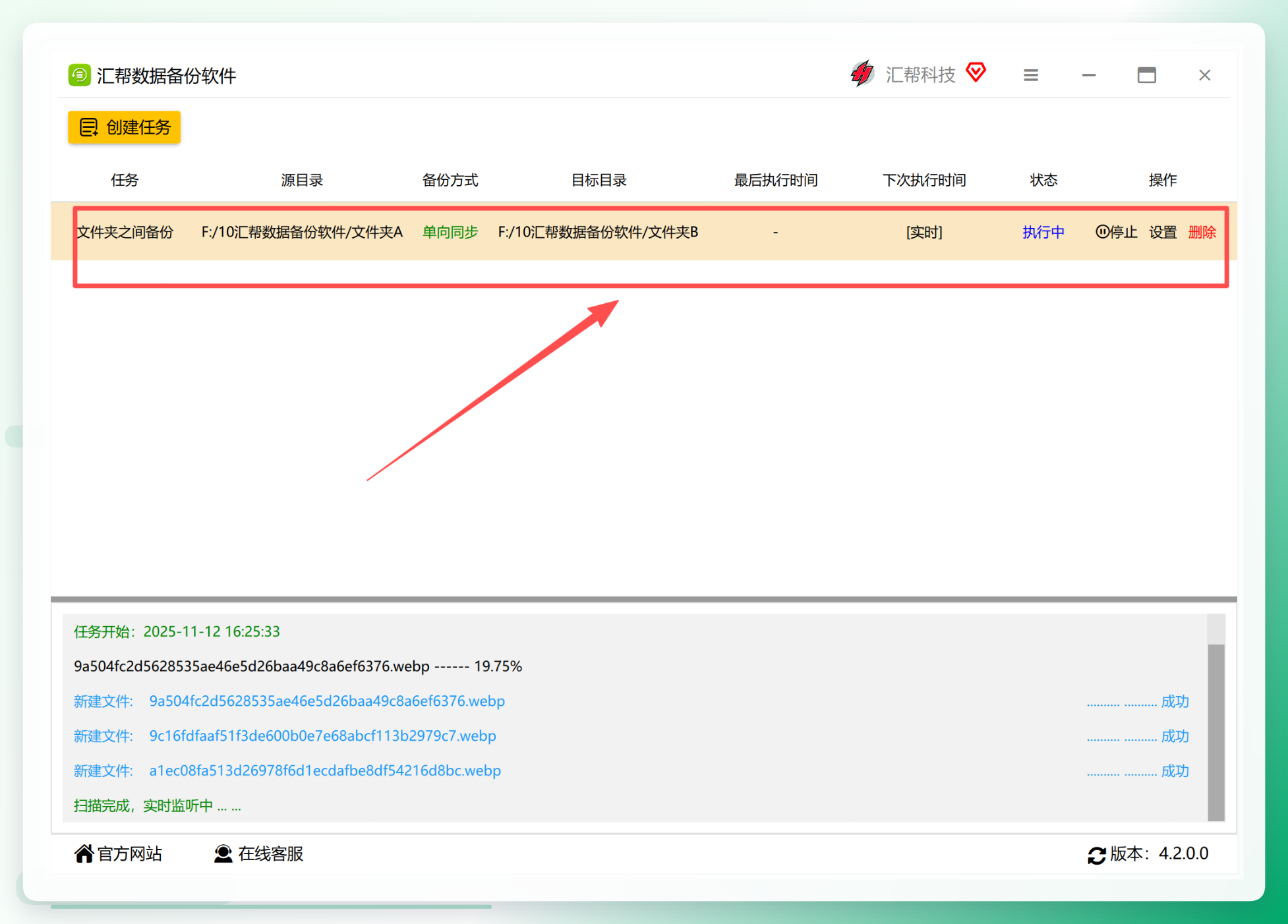
 任务创建好之后,能在软件界面看到任务列表。我一般会先往源文件夹里丢一个测试文件,看看目标文件夹是不是马上出现了同样的文件。
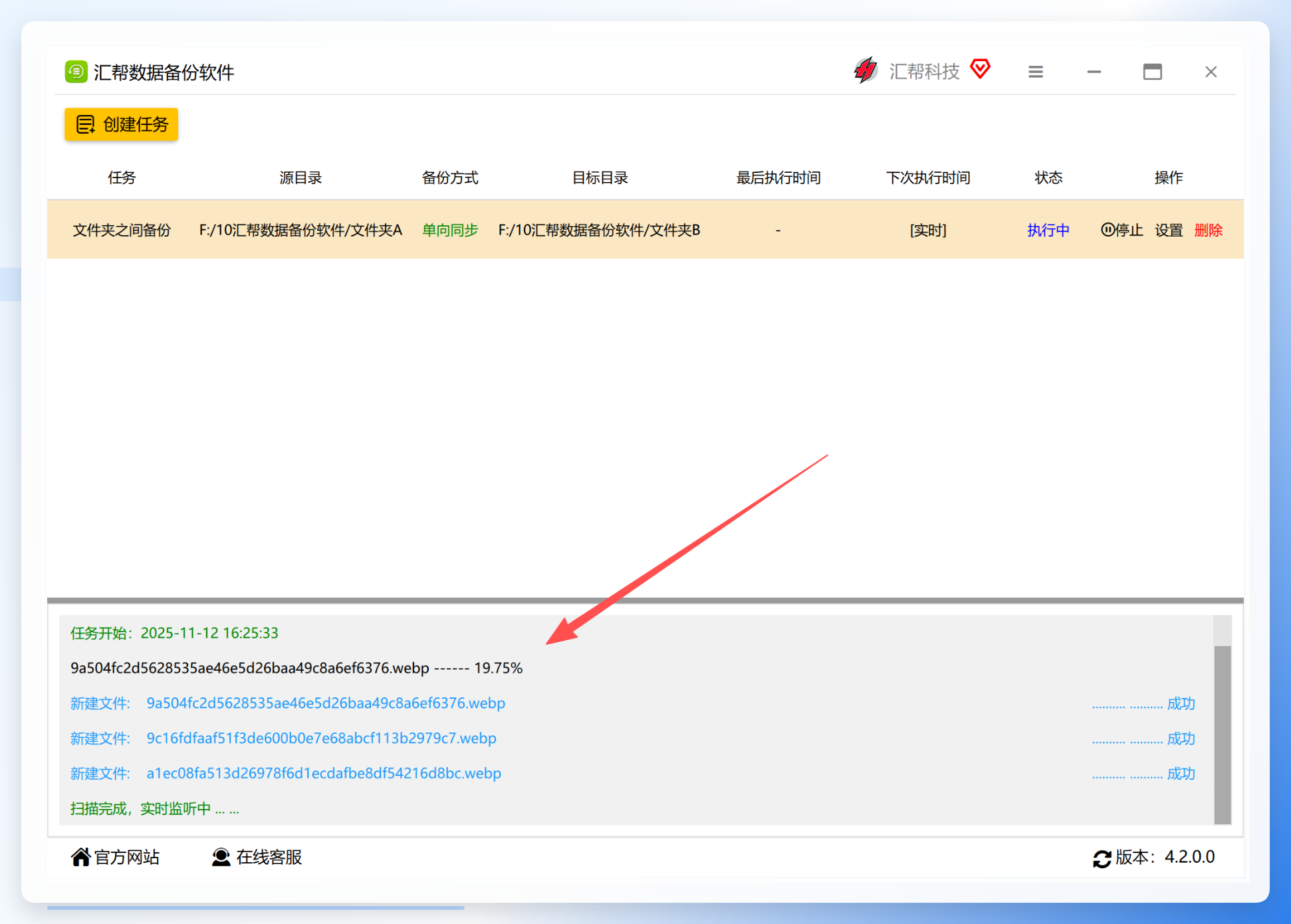
 软件底部会实时显示备份状态。我试过在源文件夹里改一个文档的内容,大概几秒钟后目标文件夹里的同名文件也跟着更新了。这个响应速度对我来说够用。
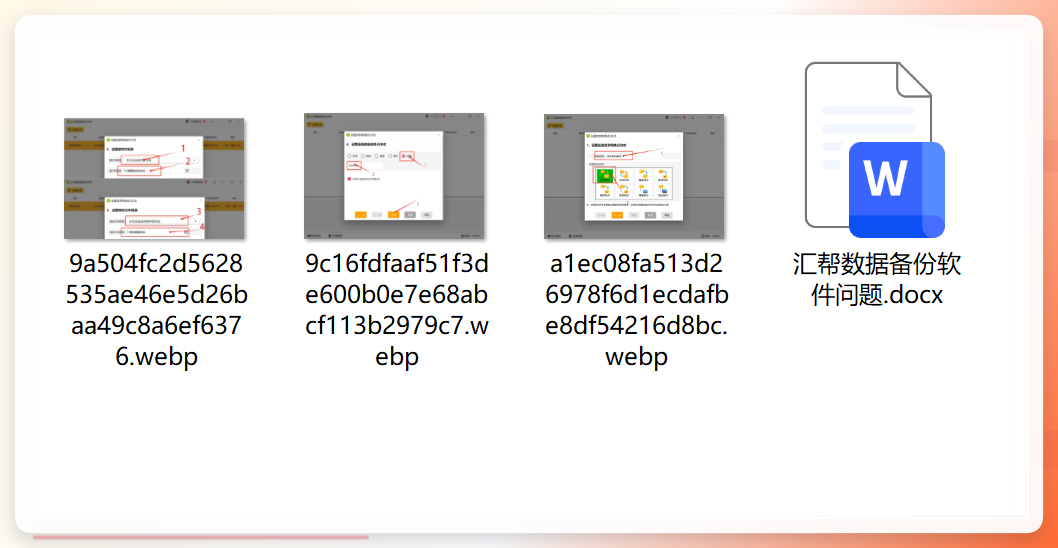
 备份完成后,目标文件夹里的文件和源文件夹一致。
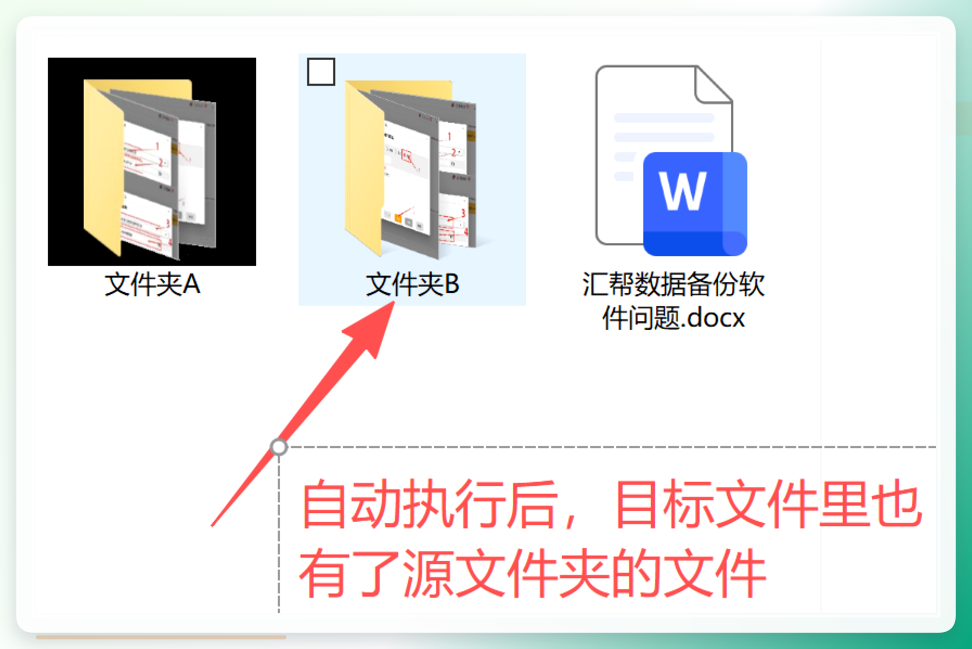 再往源文件夹里加新东西,软件会自动同步过去。
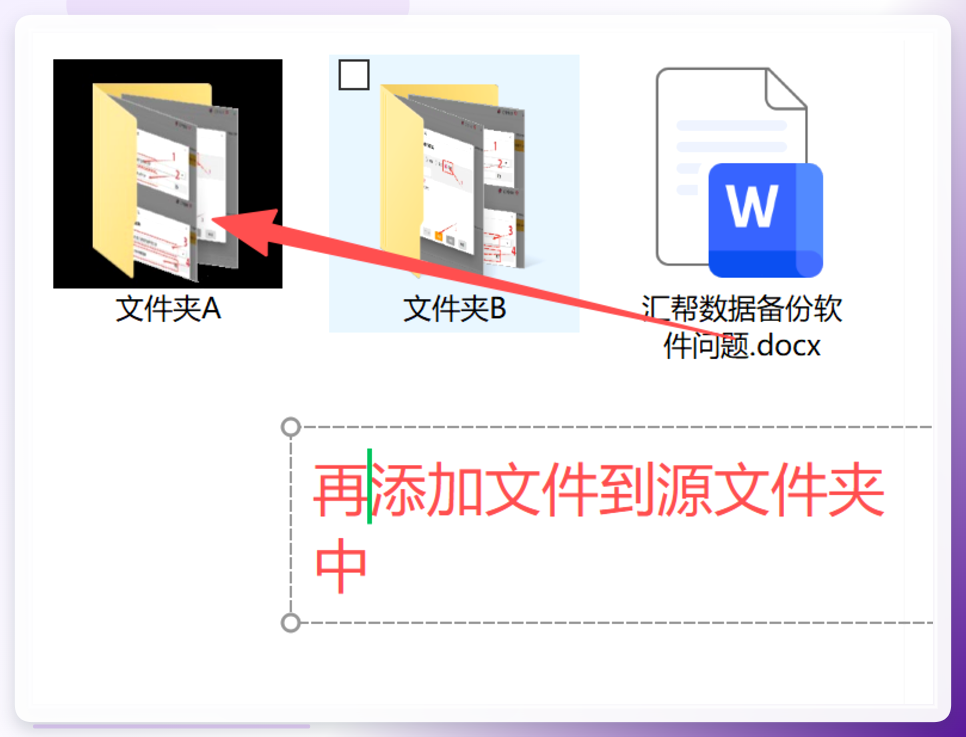 自动同步完成。
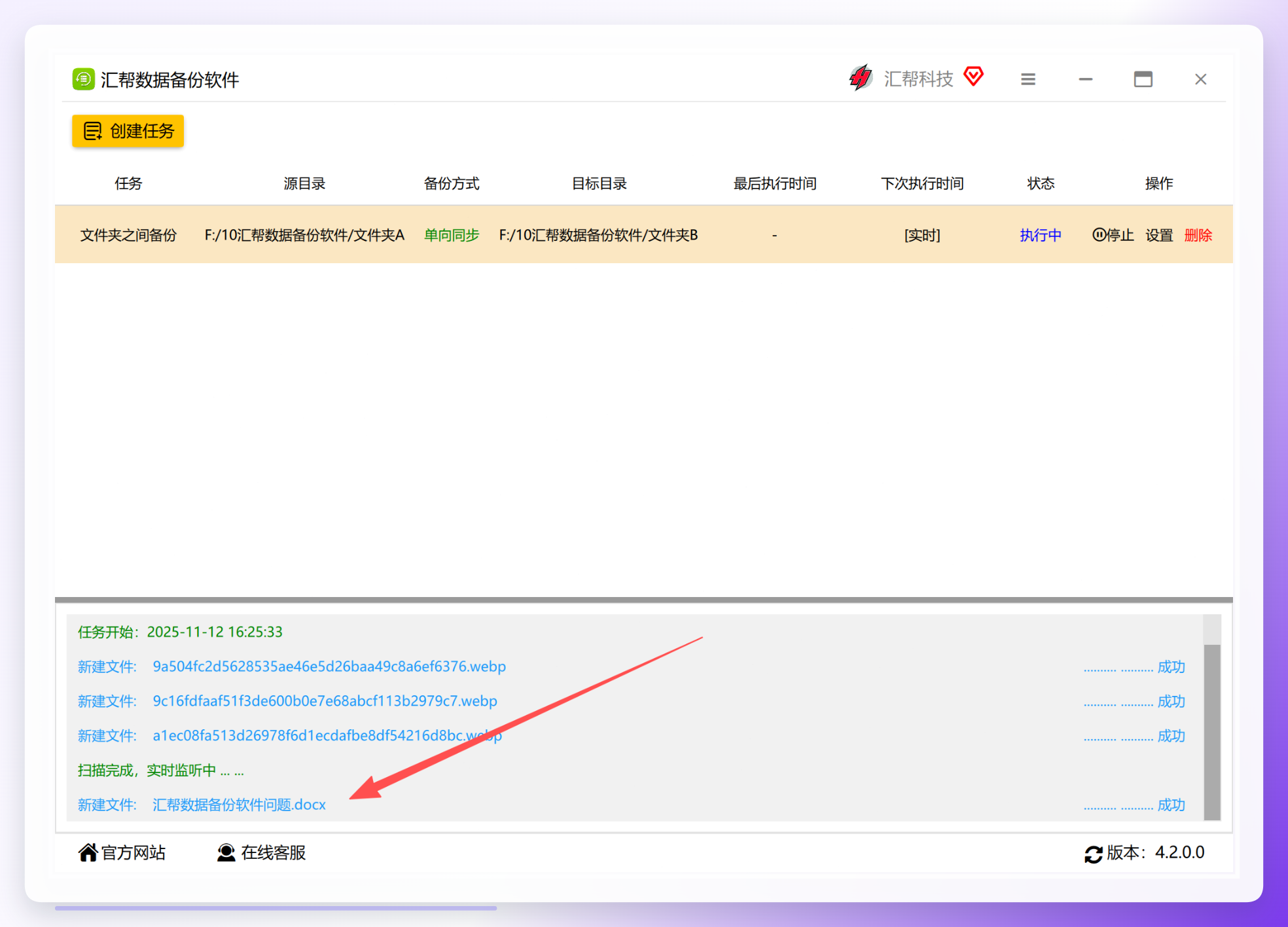 目标文件夹同步后的结果。
3. 适合谁用
需要长期、稳定、不操心实时备份的人。比如每天要处理大量文档的办公族,或者像我这样帮家里老人管照片的。设置一次,后面基本不用再打开软件。
写到这里插一句:如果你只是想先试试水,下面这个免费方案也够用。
方案二:Windows自带的文件历史记录,免费但有个讲究
如果你不想装额外软件,Windows 10和11其实自带了一个备份工具,叫“文件历史记录”。我用它给我爸那台老电脑做过备份,操作不复杂。
1. 工具特点
系统原生,不用下载任何东西。但它有个讲究——必须接一个外接硬盘或U盘,不能备份到本机另一个盘。也就是说,你得准备一个移动存储设备一直插着。
2. 操作步骤
第一步:找一个容量够大的U盘或移动硬盘,插到电脑上。
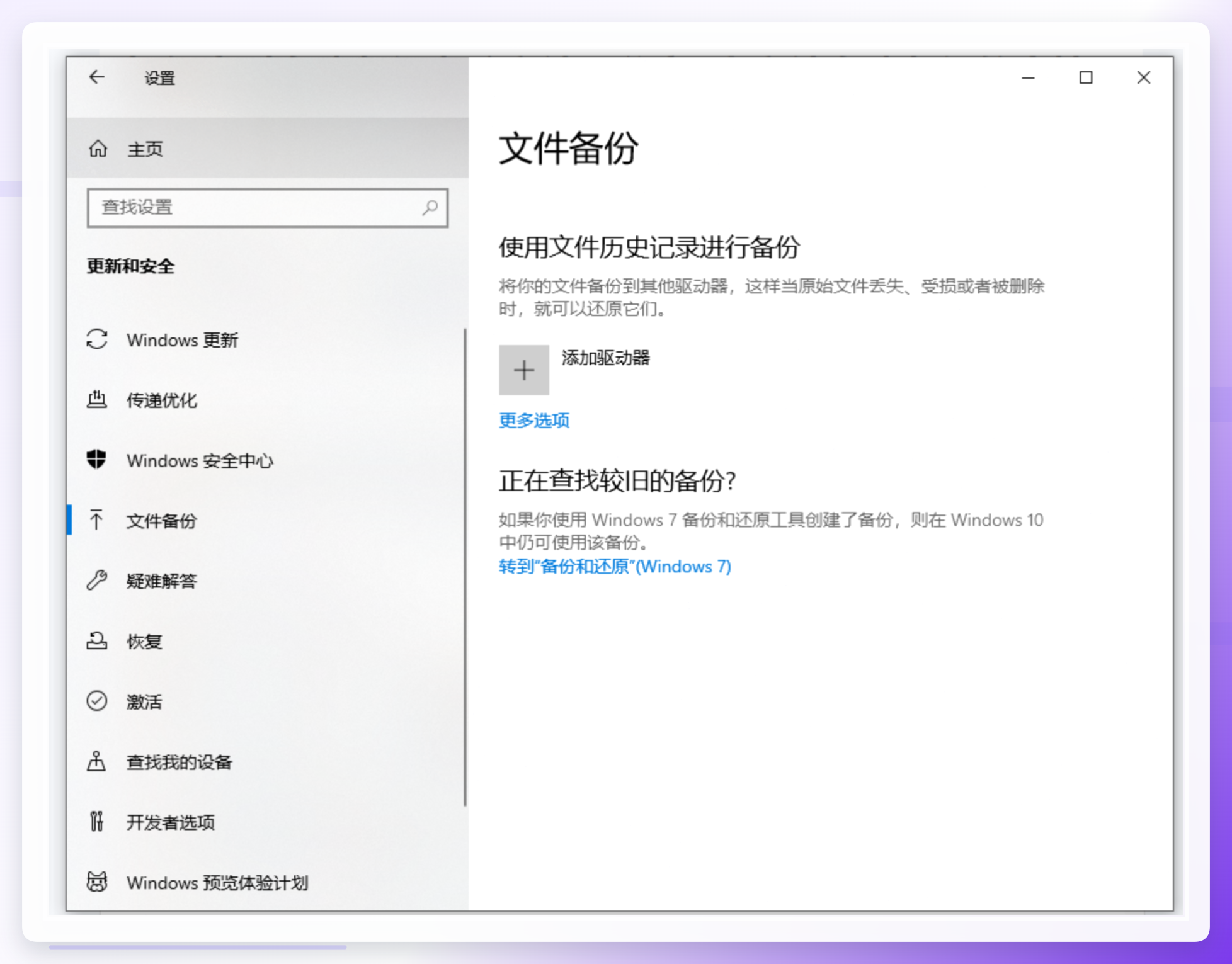
第二步:打开设置→更新和安全→备份。
第三步:点添加驱动器,选中你刚插上的设备。
第四步:开启自动备份我的文件,然后点更多选项可以设置备份频率。默认是每小时一次,你可以改成每10分钟。
3. 适合谁用
手头正好有闲置移动硬盘、不想装软件、只用Windows系统的朋友。它的缺点是只能本地备份,没法同步到云端,硬盘要是坏了备份也跟着没。
两个方法怎么选?一张表看清楚
对比项
方案一:汇帮数据备份软件
方案二:Windows文件历史记录
上手难度
装完跟着点,五六步设置完
系统自带,但需要外接硬盘
实时性
支持实时同步,改动即备份
最快每10分钟一次,非实时
备份位置
本机、移动硬盘、网络位置都行
只能外接硬盘
适合场景
长期、多文件夹、不想操心
临时用、有闲置硬盘、只求免费
我的使用感受
顺手,设置一次不用管
够用,但硬盘得一直插着
常见问题快问快答
问:备份目标文件夹能不能设成另一个电脑的共享文件夹?
可以。汇帮在设置目标文件夹时选共享目录就行,适合家里有两台电脑的情况。
问:实时备份会不会很占电脑资源?
我自己的体验是,日常办公感觉不到明显卡顿。但如果你要备份的文件夹里有几十GB的大文件,首次同步会花点时间,后面增量同步就快了。
问:长期维护要注意什么?
两点:一是定期打开目标文件夹看一眼,确认文件确实在同步;二是如果换了电脑或重装了系统,记得重新创建任务。我一般每个月会花两分钟检查一下任务状态。
结尾清单
如果你也遇到过文件突然没了的情况,这三个要点可以记一下:
- 实时备份的核心是“设置一次、自动运行”,靠手动复制迟早会忘;
- 选工具看两点:能不能实时同步、操作是不是够简单;
- 免费方案够用就先试,不够再换更顺手的。
至于后续要不要把备份再同步到云端做双保险,我还在摸索,等用出心得了再来补一篇。
