
平时写方案、存照片、整理客户资料,最怕的就是电脑突然出问题。系统崩溃、硬盘损坏、不小心误删,哪一个遇上都够让人头疼的。我以前也觉得备份文件是件麻烦事,总想着手动拷贝到U盘里就行,结果真遇到一次硬盘报废,半年多的资料全没了,才后悔当初没早点做自动备份。
这篇文章我就把自己实际用过的几个方法整理出来,从最省事的专业软件到系统自带功能,大家可以根据自己的情况选。

方案一:使用“汇帮数据备份软件”实现文件夹自动同步
这是我现在一直在用的方法,非常适合那种“把A文件夹的内容,实时同步到B文件夹”的需求。比如我习惯把工作文件放在桌面,但桌面风险大,我就会同步到另一块硬盘里,这样即使系统崩了,硬盘里的备份也还在。
1. 工具特点
- 操作界面很简洁,没有复杂的设置项,新手看着也不迷糊。
- 提供了8种同步方式,像单向同步、增量备份、实时同步等,能满足不同场景。
- 最关键的是支持“实时”备份,只要源文件夹里的文件有变化,它会立刻自动同步过去,不用手动点。
2. 详细操作流程
下面就以“把源文件夹A的内容,实时备份到目标文件夹B”为例,一步步演示。
步骤1:创建任务
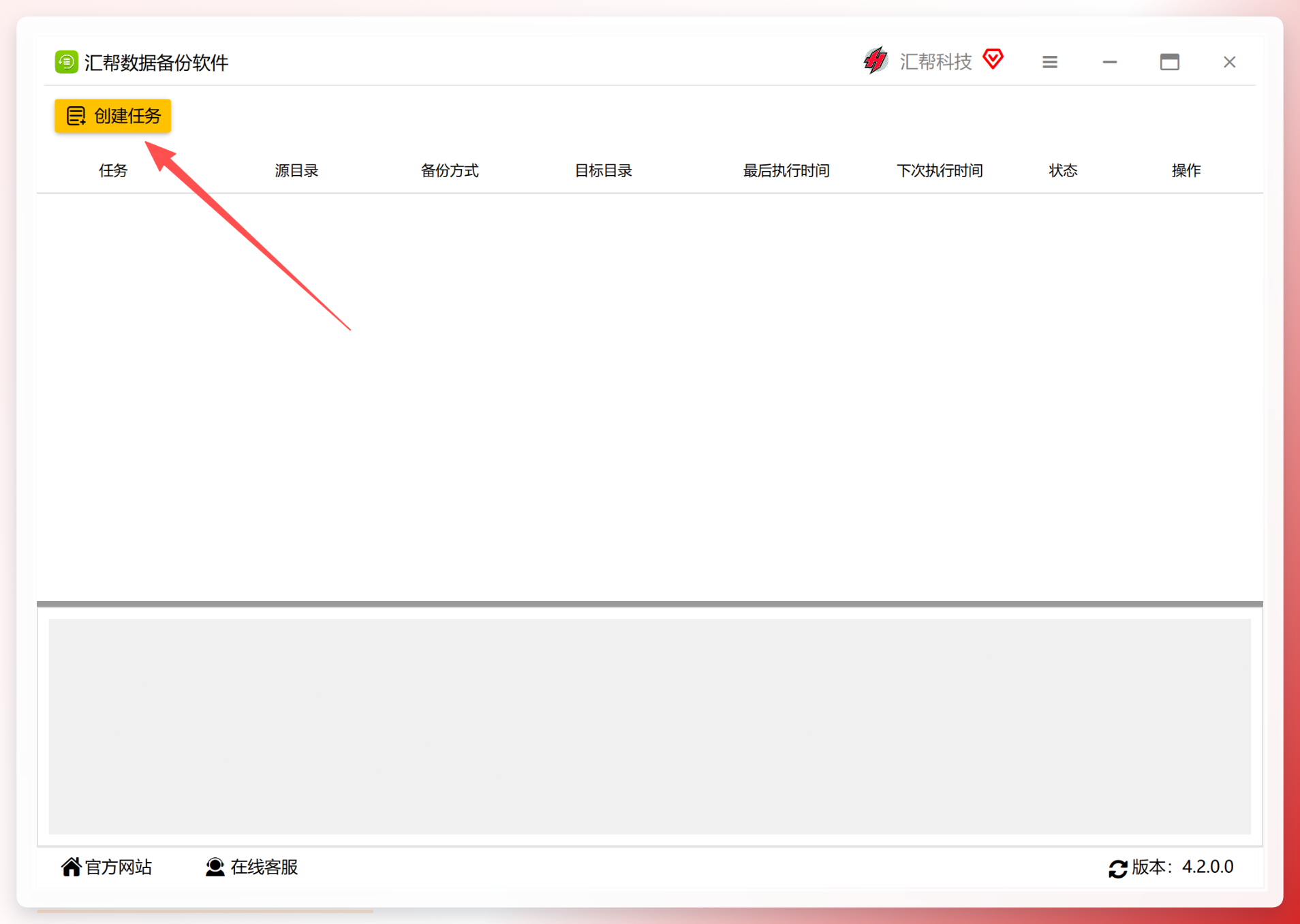
打开软件,在界面左上角点击 “创建任务” 按钮,在弹出的窗口里先给这个任务起个名字,方便以后区分就行。
 ##### 步骤2:选择同步方式
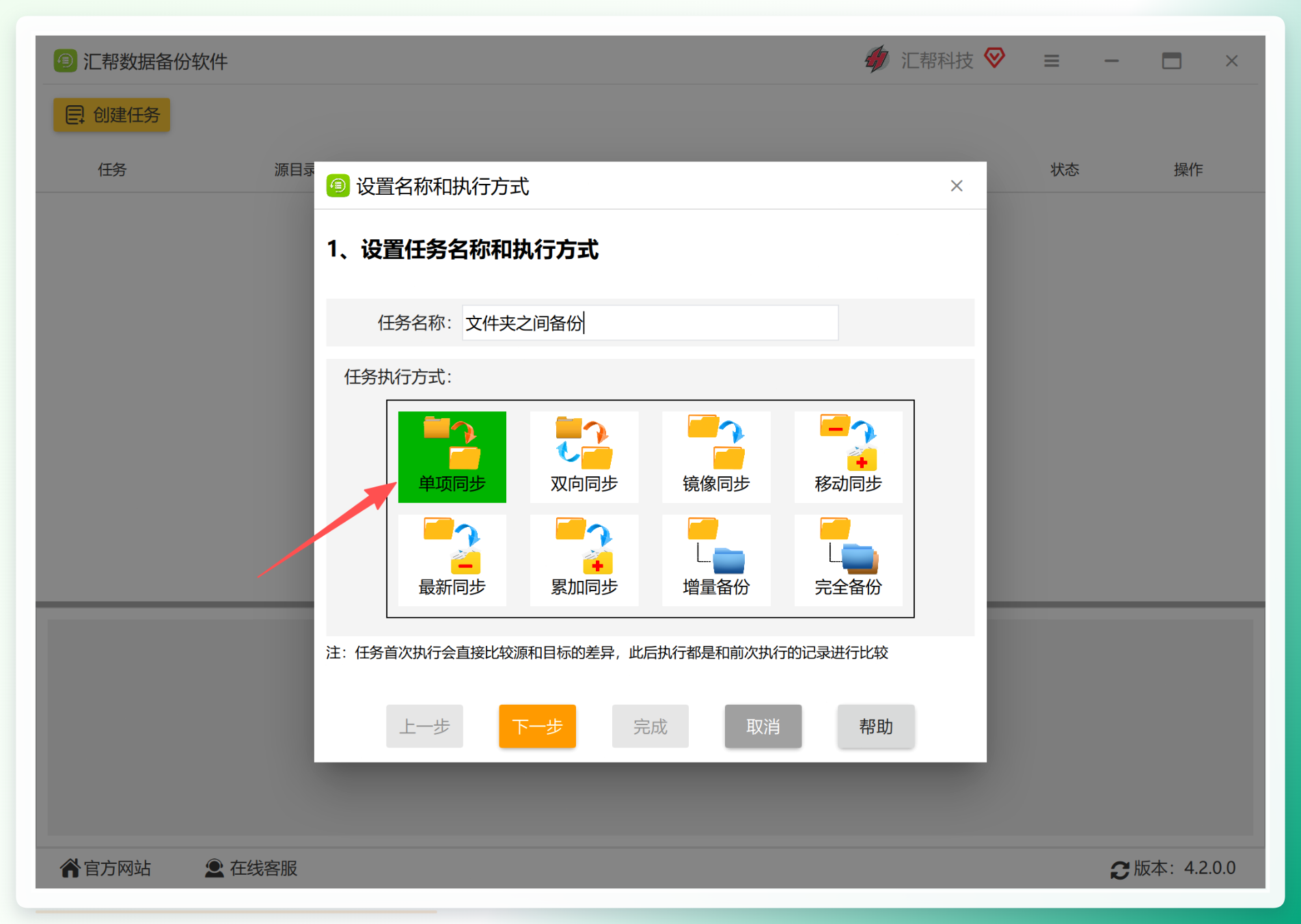
在任务设置里,可以看到 “单向同步” 、 “双向同步” 、 “镜像同步” 、 “实时同步” 等多种方式。每种方式下面都有说明。
- 如果是想把文件从A拷贝到B,且B的变动不影响A,就选 “单向同步”。
- 如果希望两边内容始终保持一样,就选 “镜像同步”。
因为我的需求是单向备份,所以这里选择了“单向同步”。
 ##### 步骤3:设置源文件夹
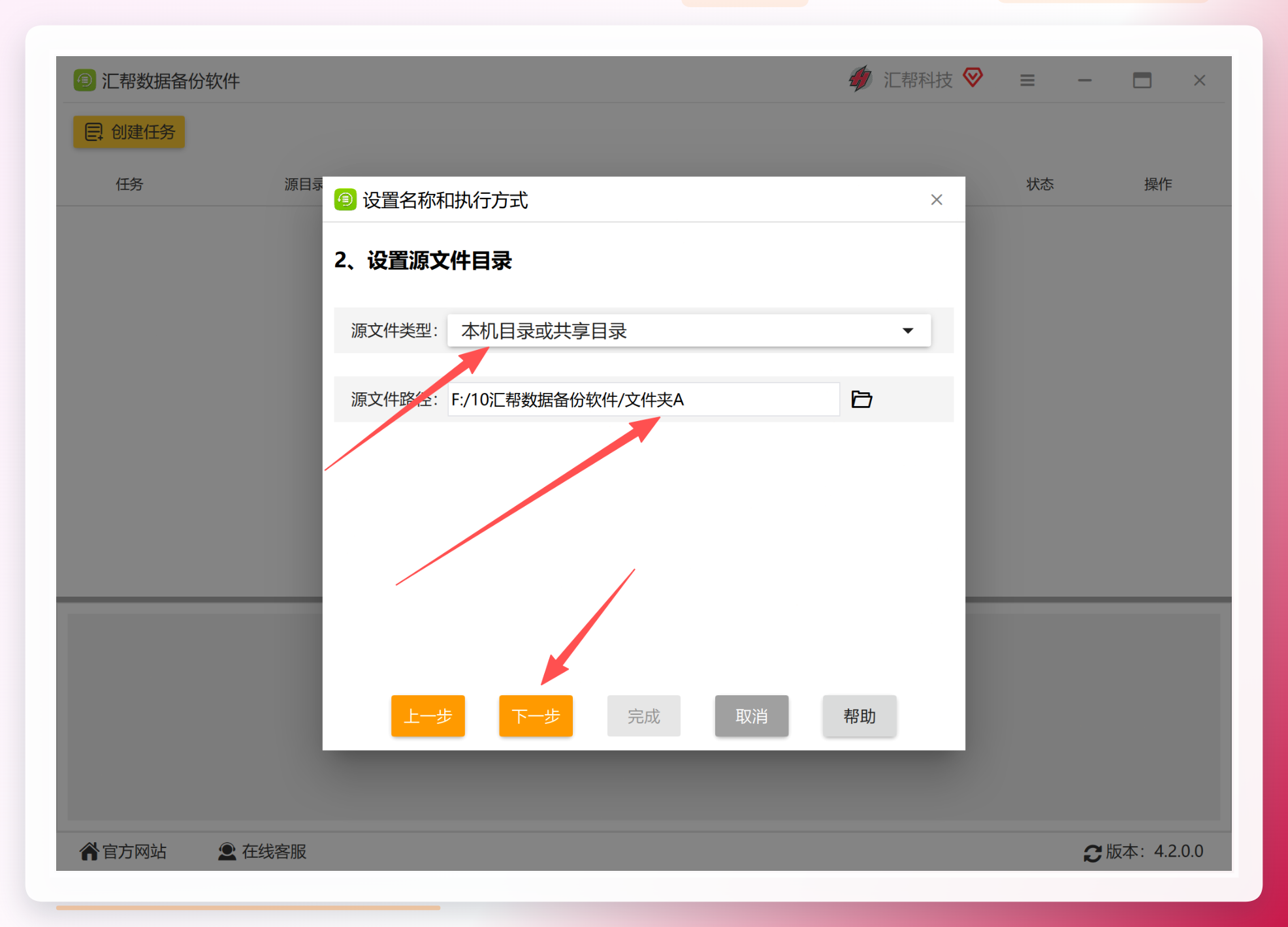
点击 “下一步” ,在源文件夹类型里选择 “本机目录或者共享目录” ,然后选中你要备份的那个文件夹(比如A)。
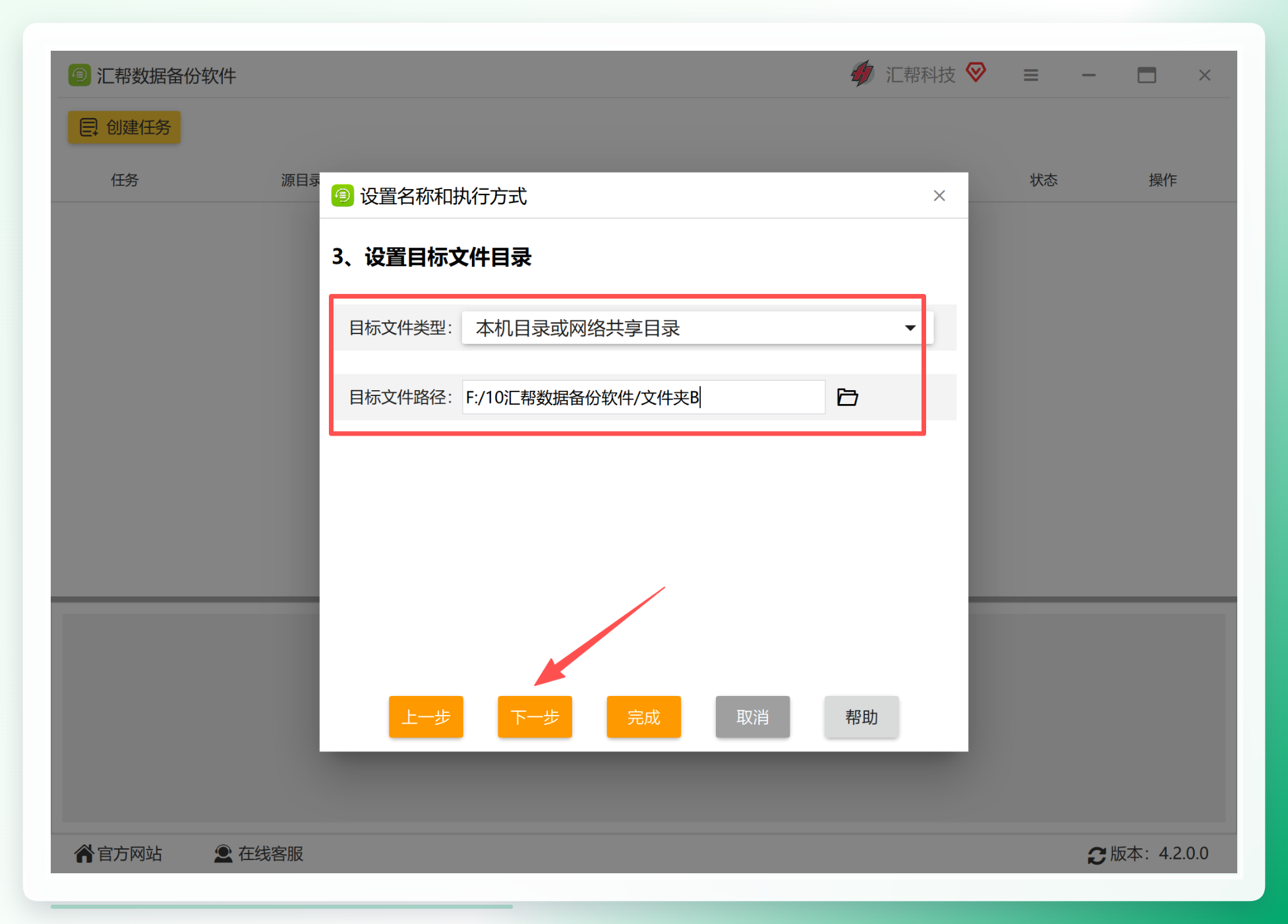
 ##### 步骤4:设置目标文件夹
同样选择目标文件夹的位置,也就是要存放备份的文件夹(比如B)。这里可以是电脑里的另一块硬盘,也可以是U盘,或者是局域网里的共享文件夹。
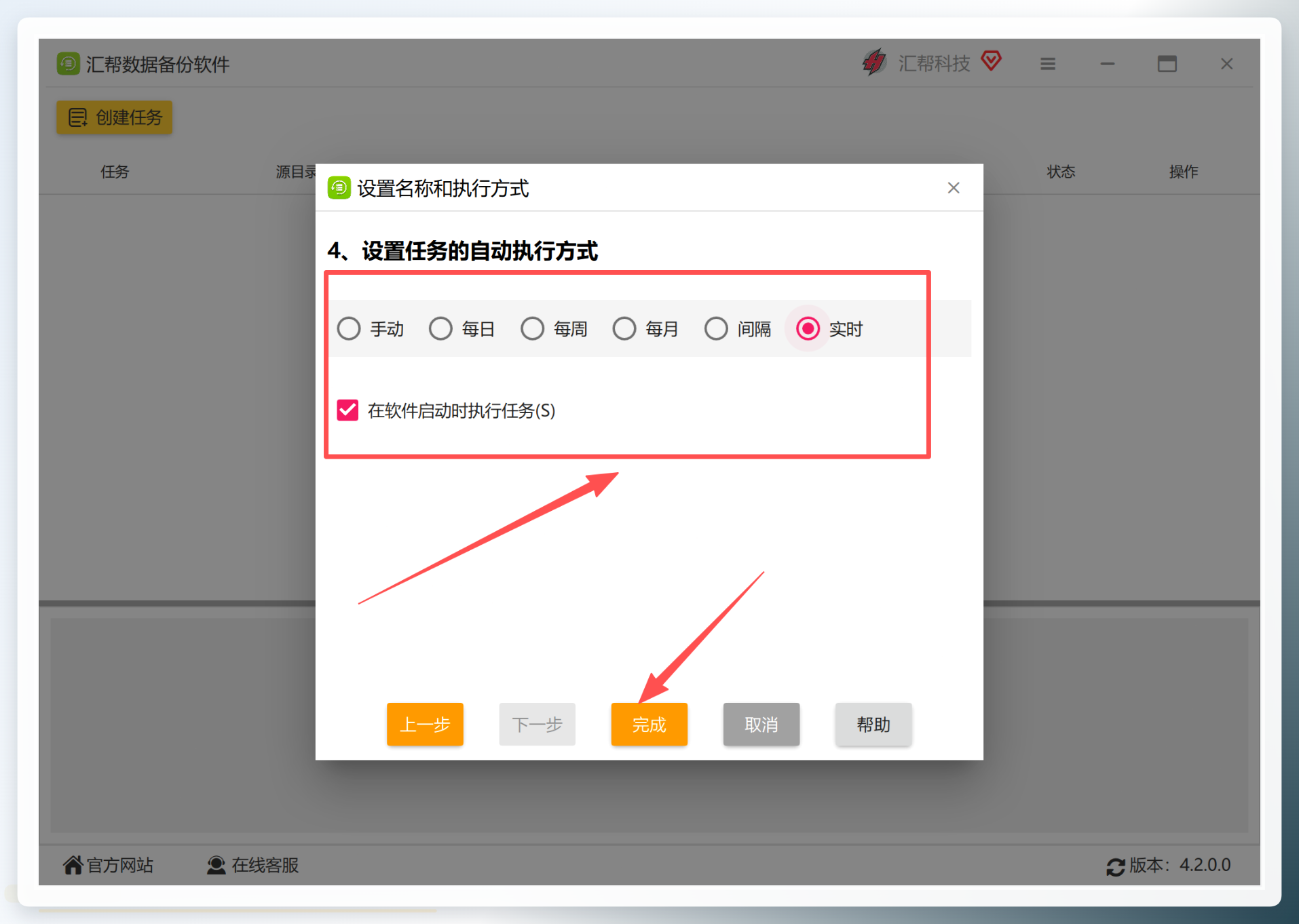
 ##### 步骤5:选择执行方式(关键一步)
在自动执行方式里,有手动、每日、每周等选项。我们要实现实时备份,就直接选择 “实时” ,然后点击 “完成” 按钮。
 ##### 步骤6:查看任务并验证
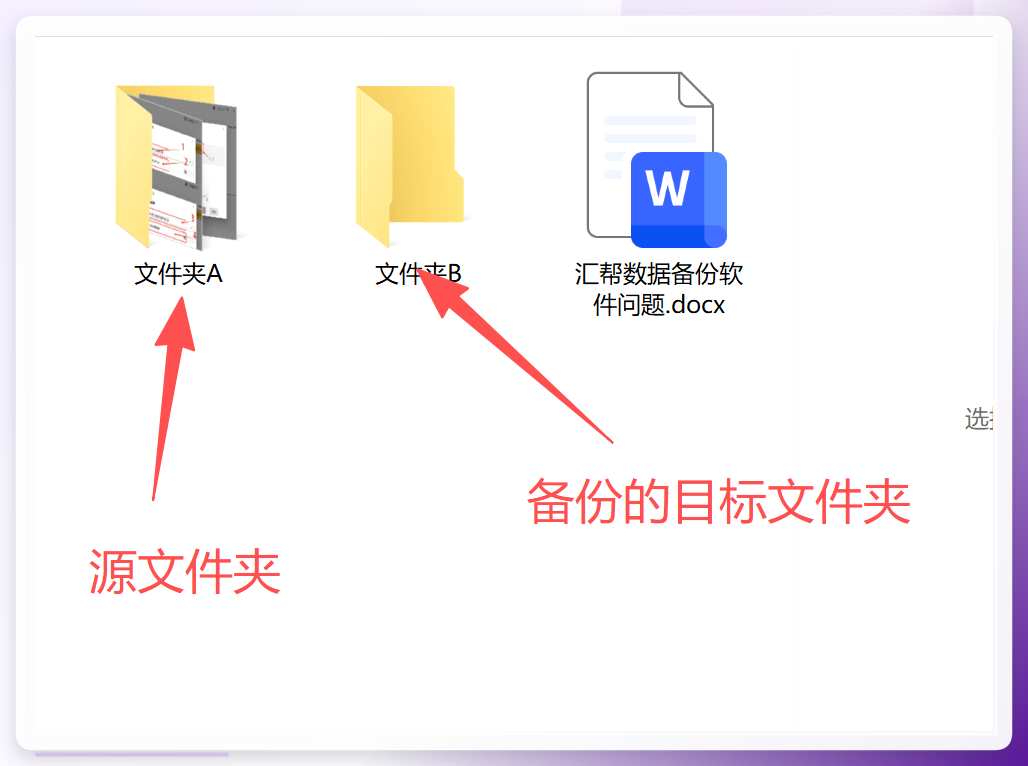
创建完成后,软件主界面就会看到这个任务。我们可以直接在列表里点击 “开始” ,执行一次完整的备份。可以看到,执行前源文件夹A里有文件,目标文件夹B是空的。
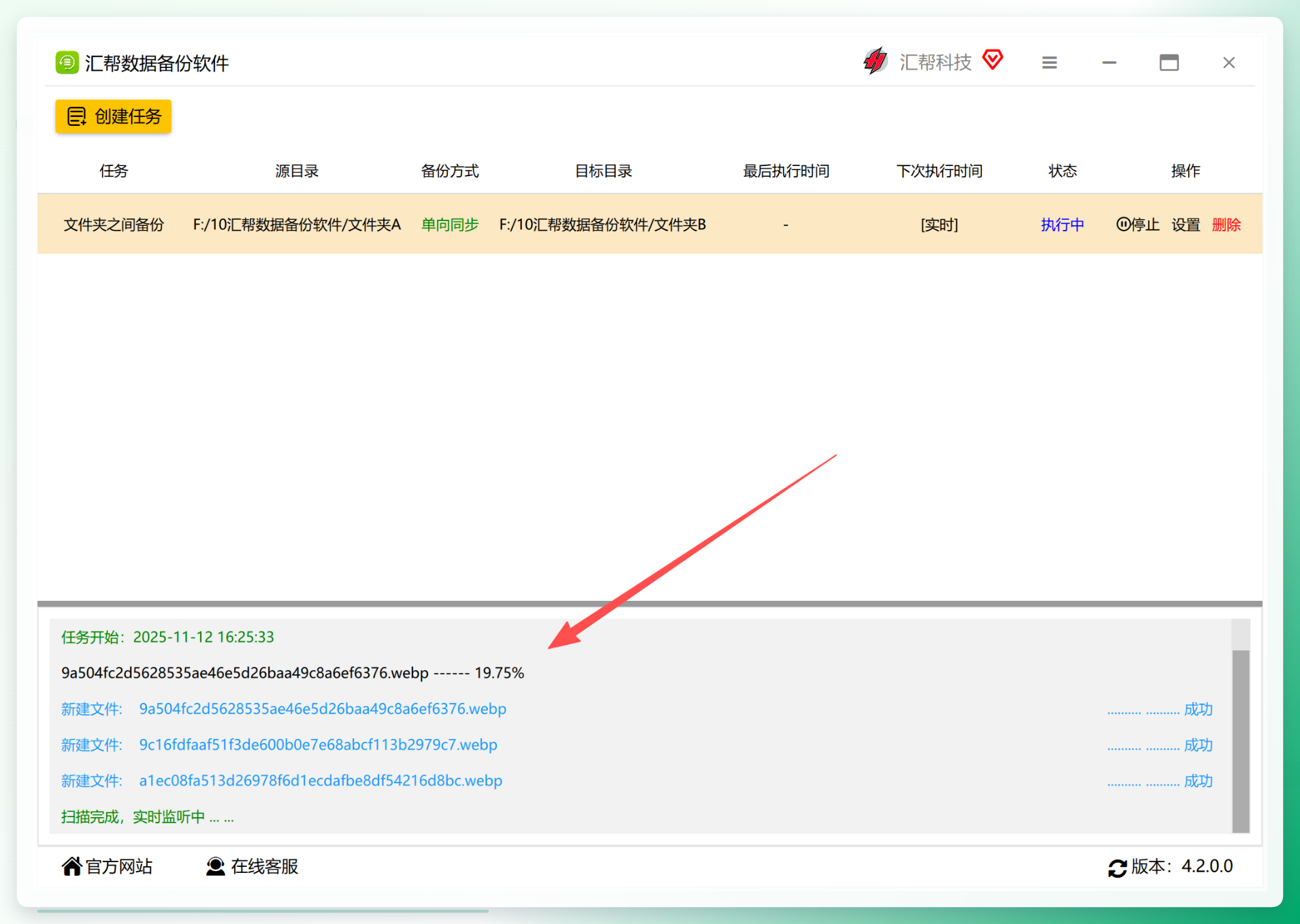
 任务运行后,软件底部状态栏会显示备份进度。备份完成后,打开目标文件夹B,就能看到源文件夹A里的文件都已经同步过来了。
 这时候我们再往源文件夹A里随便添加一个新文件,稍等片刻,再去看目标文件夹B,会发现软件已经把新增的文件自动同步过来了。
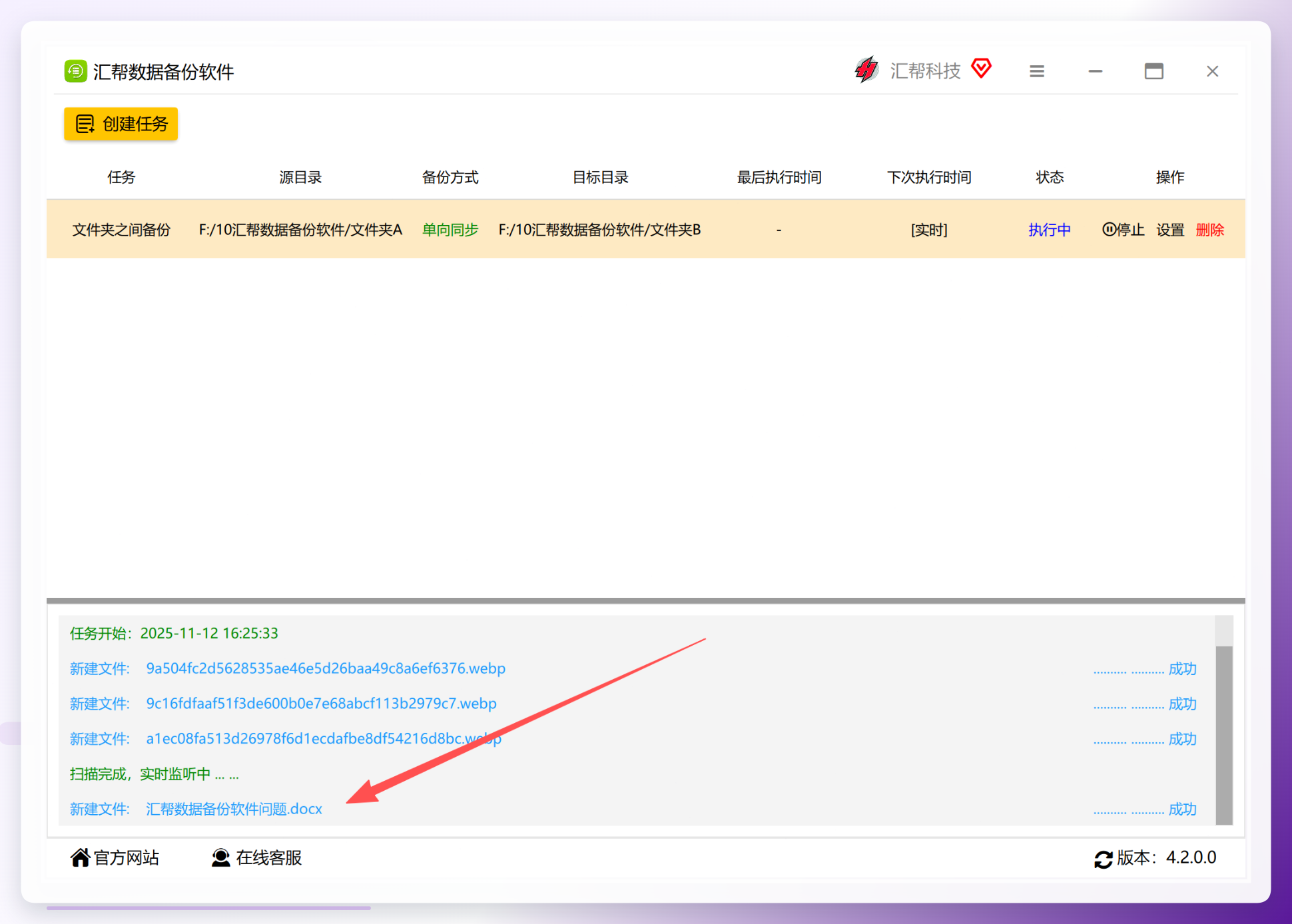 小结:这个方法的好处是,设置好之后就一劳永逸了。只要开着软件,任何文件变动都会实时同步。我用了几个星期,稳定性不错,没出现过漏备份的情况。
方案二:使用Windows自带的“文件历史记录”功能
如果你用的是Windows 10或Windows 11系统,不想另外安装软件,可以试试系统自带的“文件历史记录”功能。这个方法适合备份整个“库”(比如文档、图片、桌面)文件夹。
操作路径
- 准备一个容量足够大的U盘或移动硬盘,插到电脑上。
- 打开 【设置】 → 【更新和安全】 → 【备份】。
- 点击 “添加驱动器” ,选择刚才插入的外接设备。
- 开启 “自动备份我的文件” ,还可以设置备份频率,比如每10分钟备份一次。
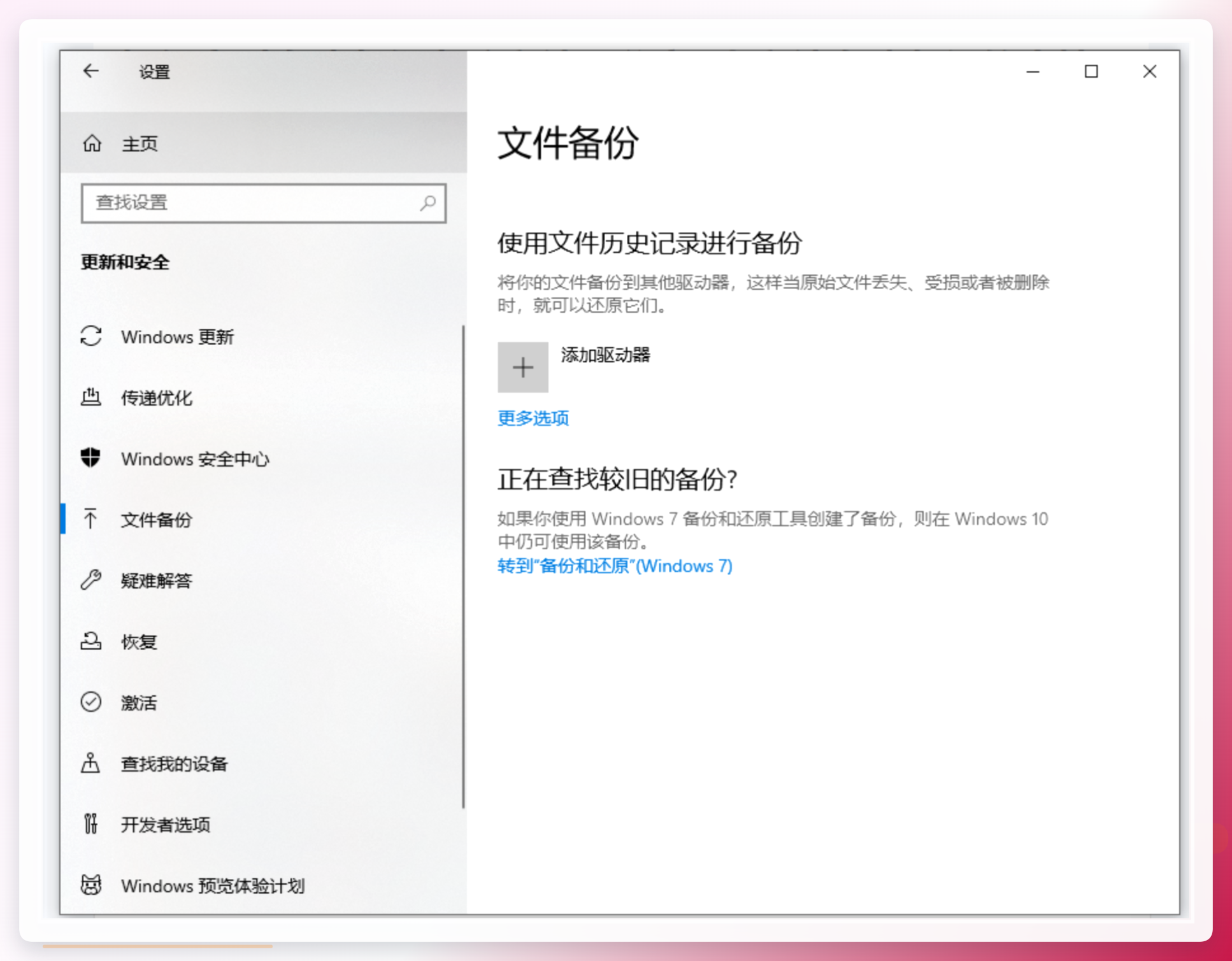 限制与风险:这个方法只能是本地备份,没法同步到云端。而且如果外接硬盘一直不拔,万一电脑遭了病毒,备份盘也可能中招。所以更适合做临时应急备份,重要数据最好还是再配合一个云端方案。
方案三:使用“百度网盘”电脑客户端自动备份文件夹
很多朋友都在用百度网盘,其实它的电脑客户端自带“自动备份文件夹”功能。特别适合用来备份手机照片和电脑里的常用工作文档,因为有云端存储,换电脑也能随时下载。
操作路径
- 安装并登录百度网盘电脑客户端。
- 点击左下角的 【备份】 → 【文件备份】。
- 选择需要自动备份的文件夹,比如“桌面”、“文档”。
- 开启 “自动同步” ,之后该文件夹内新增或修改的文件会自动上传到云端。
限制与风险:免费用户上传速度会比较慢,如果备份文件夹特别大,可能需要挂机很久。另外免费空间有限,久了可能会满。建议只备份一些关键的文档和常用的小文件,视频照片这种大文件还是用本地备份更靠谱。
方案四:使用“Disksync”软件进行定时备份
除了实时同步,有时候我们只需要在固定时间点备份一次,比如每天下班前。这种需求用“Disksync”这类软件会更直观。
操作路径
- 打开软件,新建一个备份任务。
- 设置好源数据位置和目标备份位置。
- 根据个人需要设置备份的周期。
- 点击 “开始备份” 按钮,等待任务执行完毕即可。
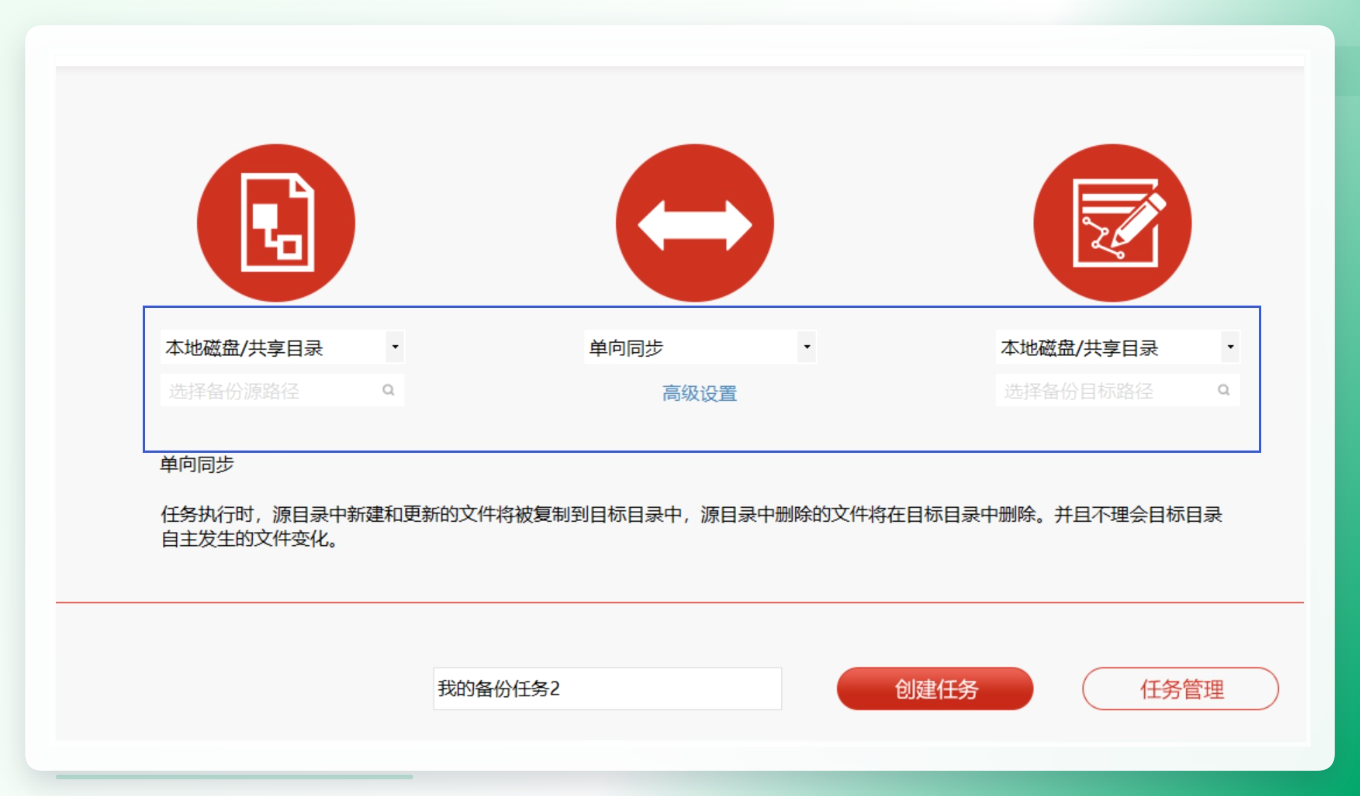 限制与风险:这种备份如果需要手动点击“开始”,就不算自动。建议设置好定时计划后,让它在固定时间自动运行,避免长期开着电脑浪费电。另外,它支持加密传输备份,安全性比较好,适合有一定敏感数据的用户。
方案总结与选择建议
这几种方法我都实际试过,总结一下感受:
| 方案 | 适合人群 | 便捷程度 | 备注 | | :--- | :--- | :--- | :--- | | 汇帮数据备份软件 | 希望完全自动、不想操心的用户 | ★★★★★ | 设置一次,实时同步,功能全 | | Windows文件历史记录 | 不想装软件、系统自带派 | ★★★☆☆ | 配置简单,但只能本地备份 | | 百度网盘自动备份 | 需要云端/跨设备使用的用户 | ★★★☆☆ | 免费版上传速度受限 | | Disksync | 有定时备份需求的用户 | ★★★★☆ | 按计划执行,支持加密 |
从我的个人体验来看,如果是为了防电脑硬件故障,汇帮这种本地实时同步软件最稳,速度也快。如果是为了怕文件丢,想多一重保险,那就搭配一个网盘自动备份。
如果你也不想再忍受手动拷贝文件的麻烦,可以根据自己的情况,选一个方法试试看。你已经给自己的重要文件做实时备份了吗?用的什么方法?欢迎在评论区分享你的经验。
