

为什么需要实时备份文件?
在数字化办公与生活中,文件安全已成为不可忽视的核心问题。一份重要的工作方案、一段珍贵的家庭视频、一个客户的合同文档,一旦因意外丢失,可能导致项目延期、数据无法恢复、甚至经济损失。
实时备份的价值在于将数据风险降到最低:当电脑意外死机、硬盘损坏、病毒入侵或误删除文件时,可立即从备份中恢复。尤其对于设计师、程序员、摄影师等依赖数字资产的职业,以及存储着家庭照片、成长记录的普通用户,实时备份能有效避免"辛辛苦苦几小时,一键回到解放前"的窘境。无论是办公族的每日工作报告,还是学生党的毕业论文,实时备份都能提供全天候的数据安全感。
怎么把文件从一个文件夹备份到另一个文件夹里?自动备份的方法

方法一、专门的备份工具“汇帮数据镜像备份”帮我们实现文件从一个文件夹备份到另一个文件夹中
软件名称:汇帮数据备份软件
下载地址:https://www.huibang168.com/download/3oH5Y4j6bRc8
1. 软件安装与初始化
下载汇帮软件后,选择"本地安装"模式,安装完成后运行程序,在"同步任务管理"界面点击"新建同步任务"。
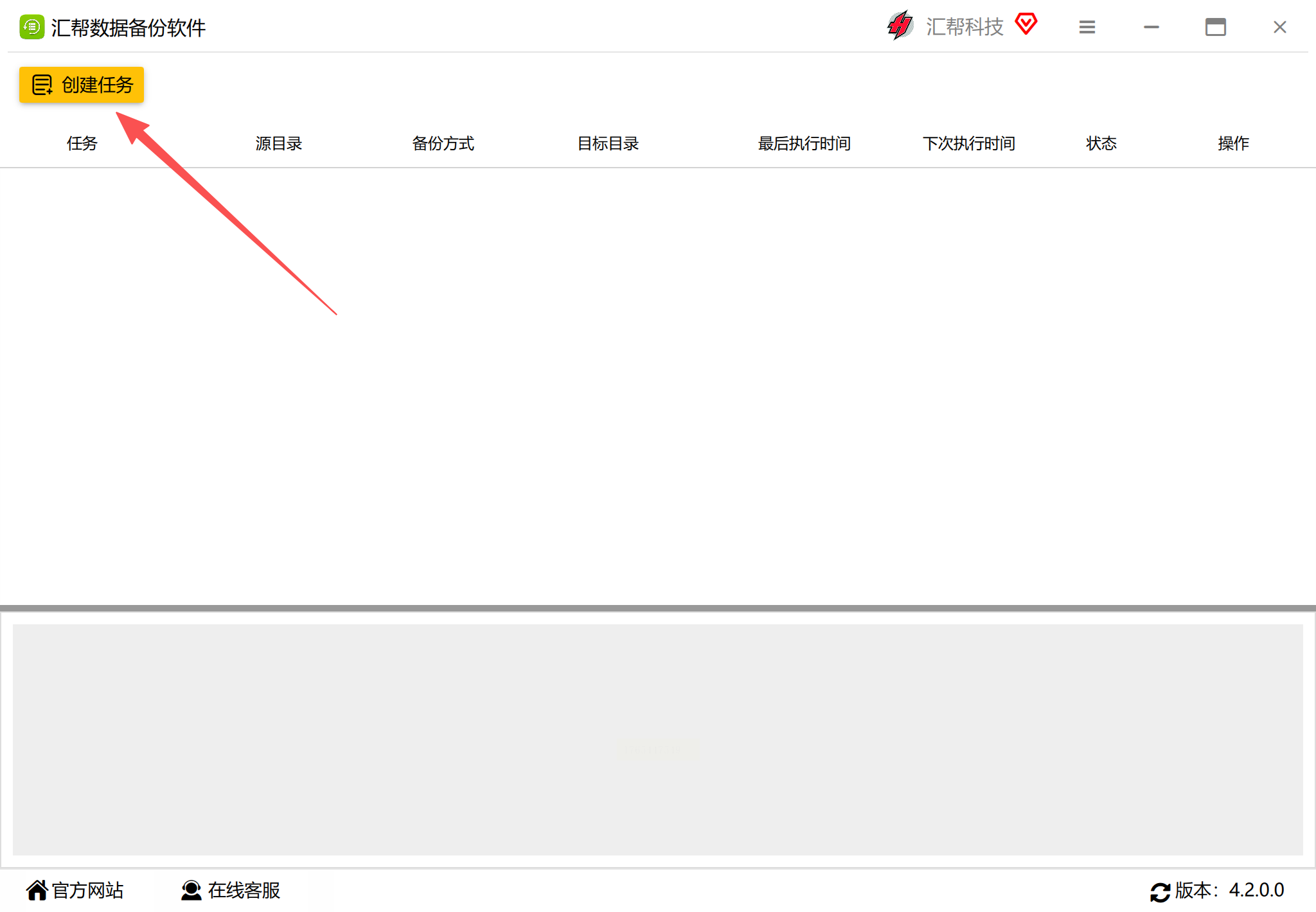
2. 任务类型选择
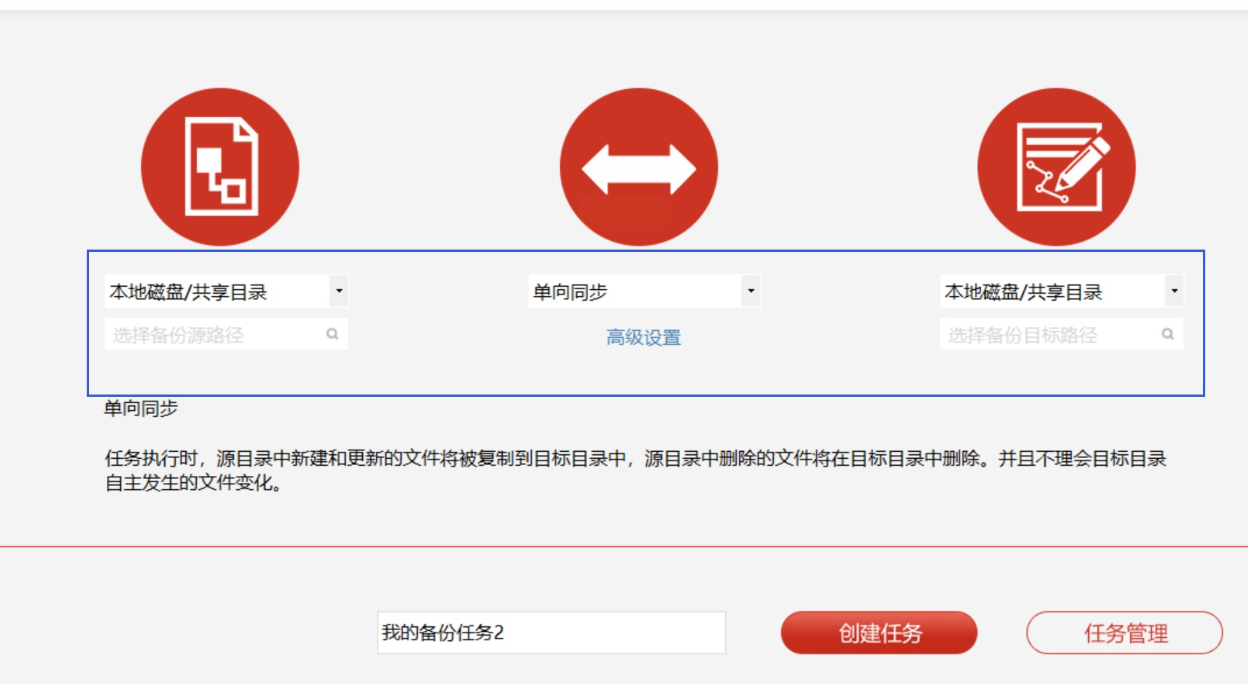
选择"单向同步"(适用于从工作电脑同步到备份硬盘)或"双向同步"(适用于多设备间实时互传),新手推荐"智能同步"模式(自动识别文件变更)。
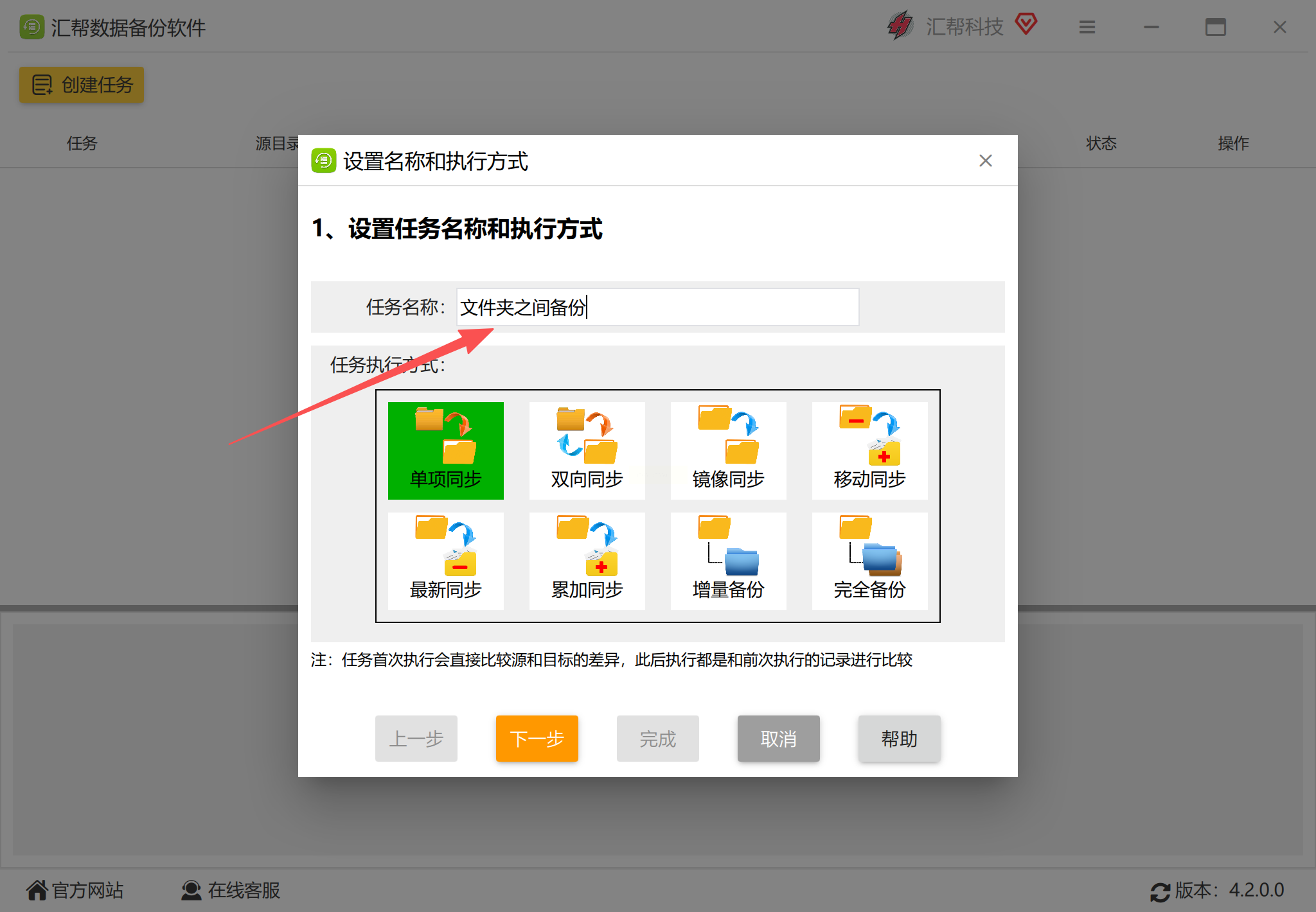
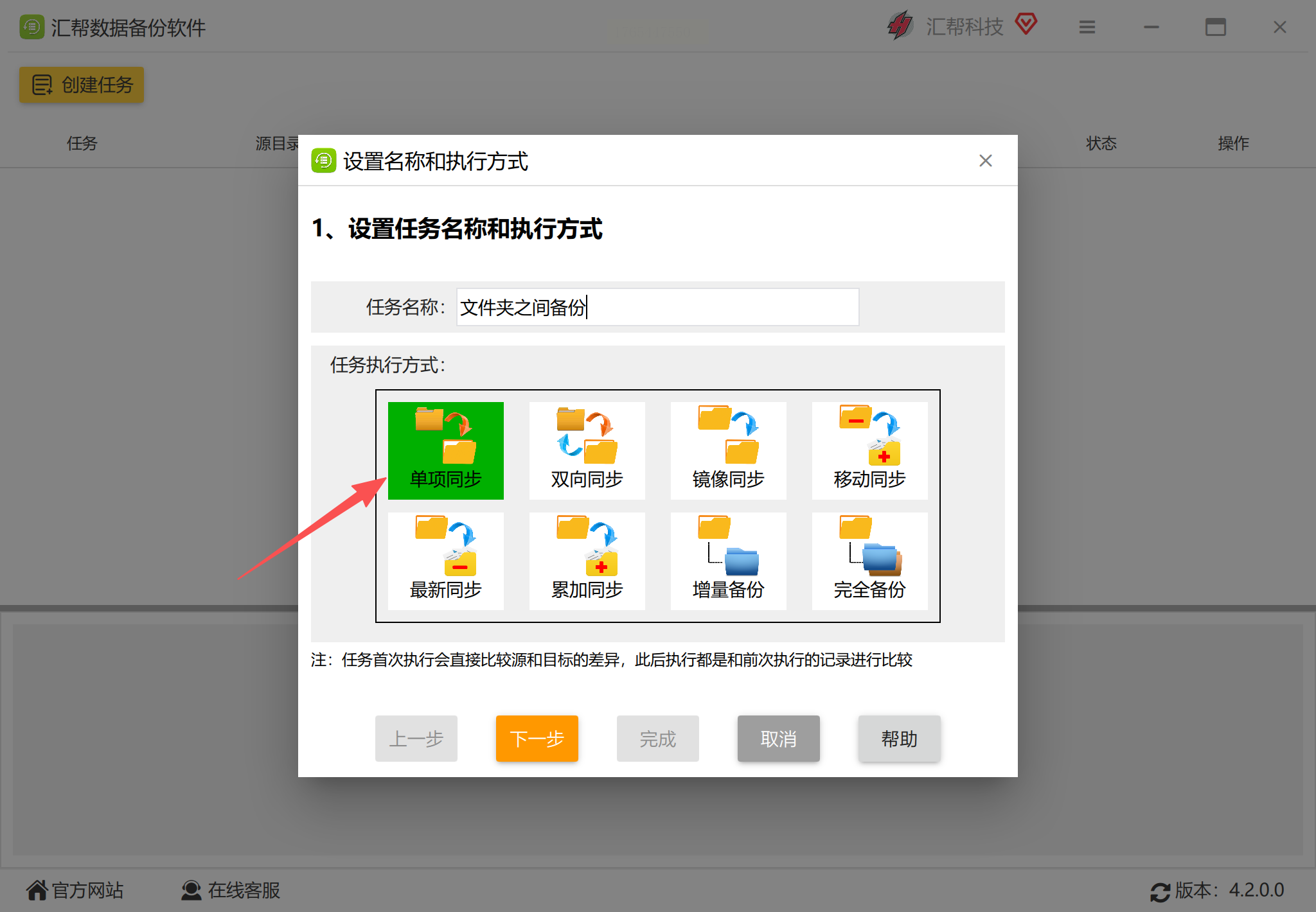
3. 源文件夹与目标路径设置
- 源文件夹:点击"浏览"选择需监控的本地目录(如"我的文档/项目文件"),或勾选"共享目录"接入局域网共享文件夹
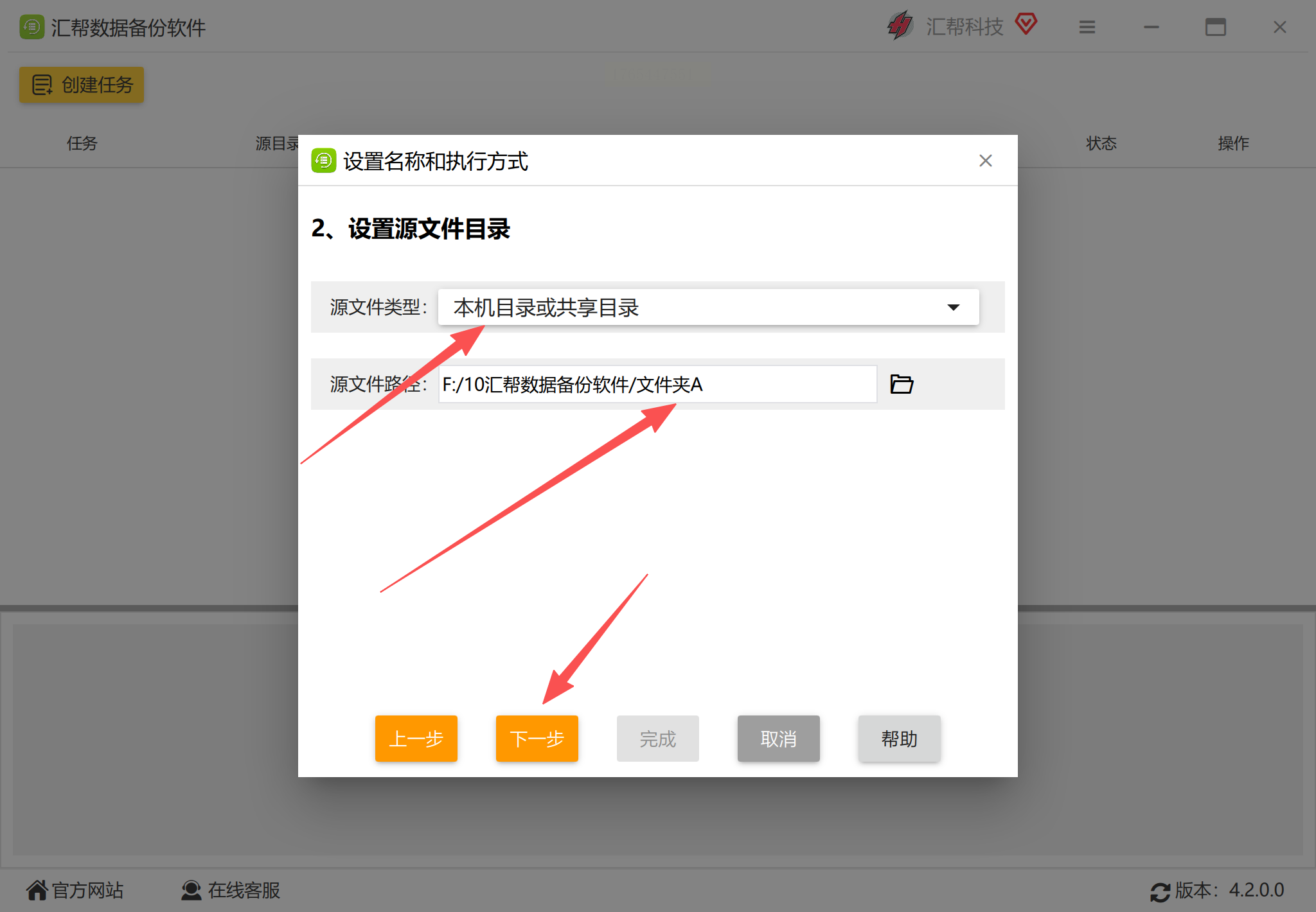
- 目标文件夹:选择外接硬盘、网络驱动器或云端路径(支持NAS设备挂载),建议使用NTFS格式分区避免权限问题
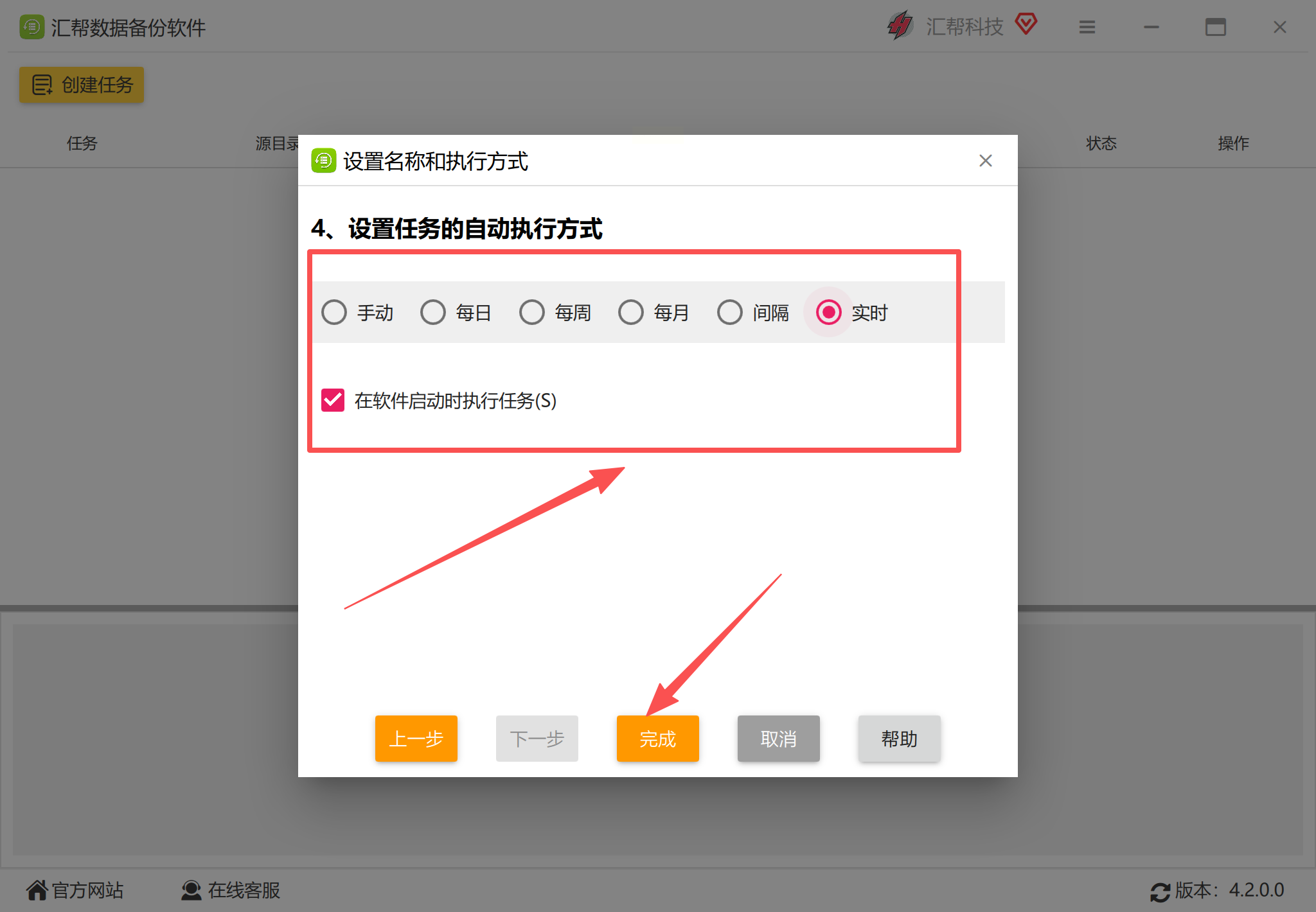
4. 实时触发机制配置
在"执行计划"中选择"实时监控",取消勾选"定时执行";勾选"后台静默运行"确保不影响系统性能,设置"异常处理"为"自动重试3次后通知"。
5. 冲突解决策略
点击"高级设置"→"冲突处理",选择"自动保留两个版本"或"覆盖旧版本",避免文件修改时的版本混乱。
6. 任务验证与启动
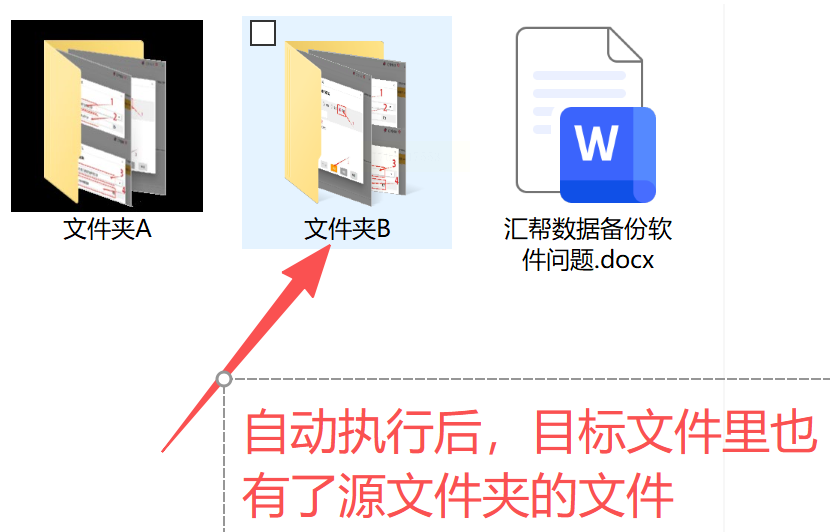
完成配置后点击"预览",系统将模拟扫描源文件夹并显示目标文件夹的对比结果,确认无误后点击"开始同步"。

方法二、task数据保护方案也可以帮我自动备份文件
1. 软件安装与配置
下载并安装域智盾软件,首次启动时选择"实时监控模式",进入主界面后点击"新建防护策略"。
2. 文件过滤规则设置
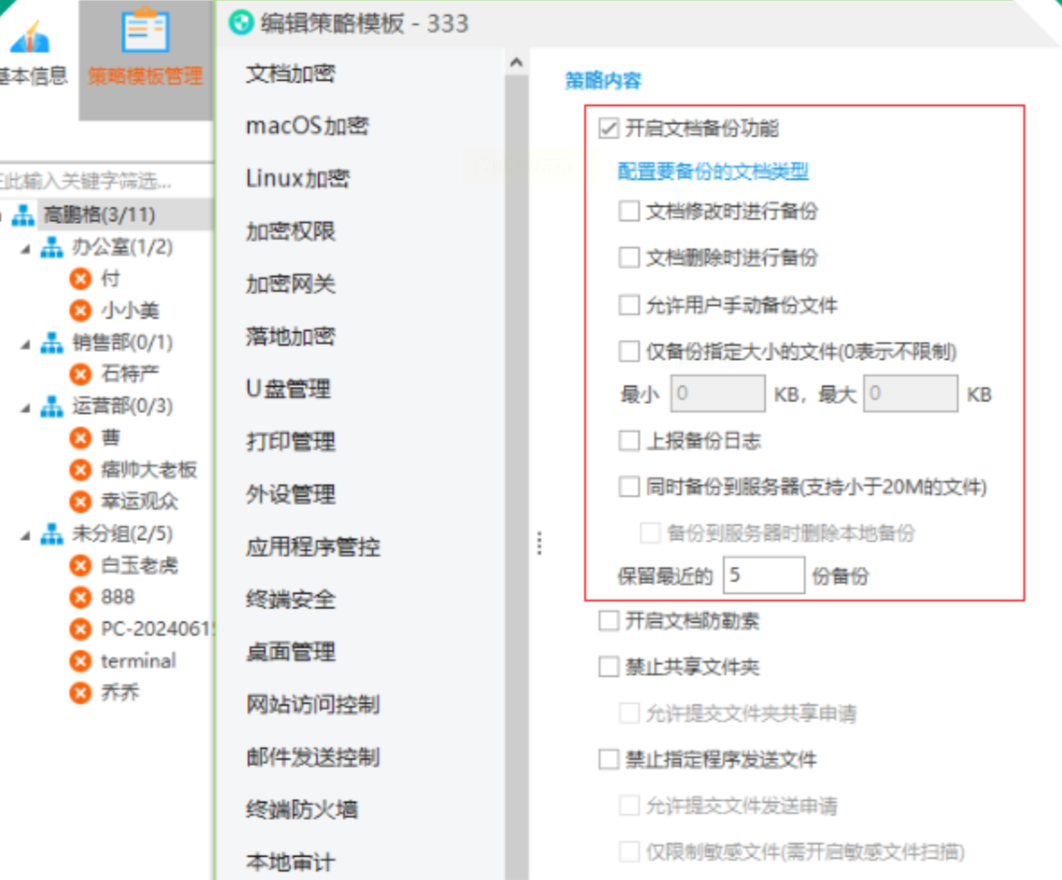
在"文件类型"选项中勾选需监控的文件格式(如.docx/.pdf/.psd等),通过"大小过滤"功能设置阈值(例如仅监控20KB-1024KB的文件),避免系统盘因备份大文件导致空间不足。
3. 备份触发条件配置
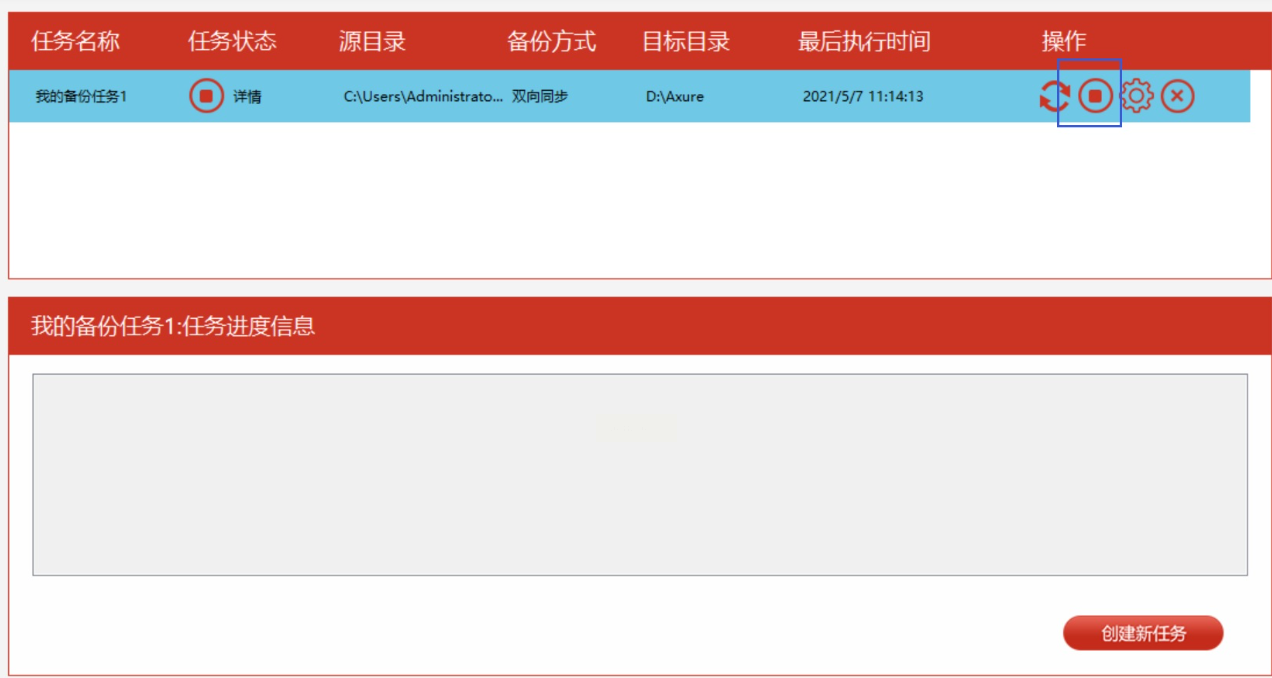
点击"事件触发"标签,分别设置"文件修改时"(选择"增量备份")、"文件删除时"(勾选"恢复历史版本")和"系统重启时"(启用"全量备份")三种触发场景。
4. 多目标存储配置
在"存储位置"设置中,勾选本地硬盘分区(建议非系统盘)和远程服务器地址,确保数据同时存在双备份路径,降低单点故障风险。
5. 保留策略与恢复设置
进入"备份管理"界面,设置"保留周期"(如保留最近5个版本),并开启"自动清理过期备份",平衡存储成本与恢复需求。
6. 手动应急备份
在项目关键节点(如方案定稿、财务结算),点击主界面"立即备份"按钮,可生成加密备份包并支持导出至U盘或云端。
优势与注意事项
- 优势:支持增量备份节省空间,可设置自定义过滤规则,本地+远程双重防护。
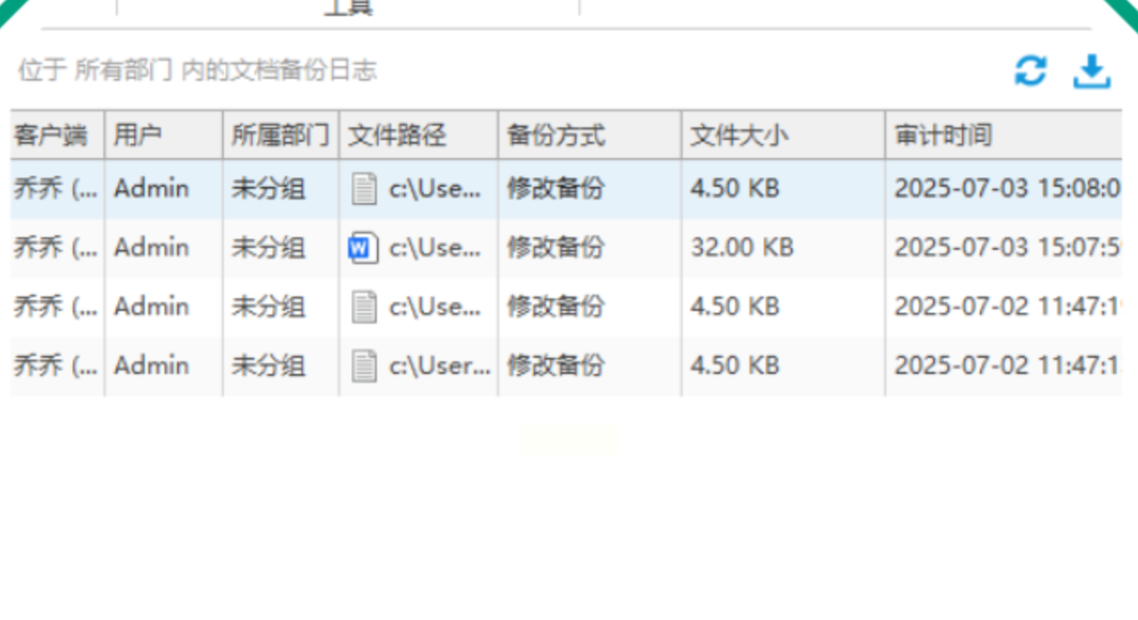
- 注意:首次配置需预留30分钟完成全量扫描,避免影响系统性能;建议每周检查备份日志,确保无异常中断。
方法三、Windows原生工具:文件历史记录(File History)
1. 外接存储设备准备
插入大容量移动硬盘(建议≥256GB),格式化为NTFS格式,避免因FAT32格式导致文件备份受限。
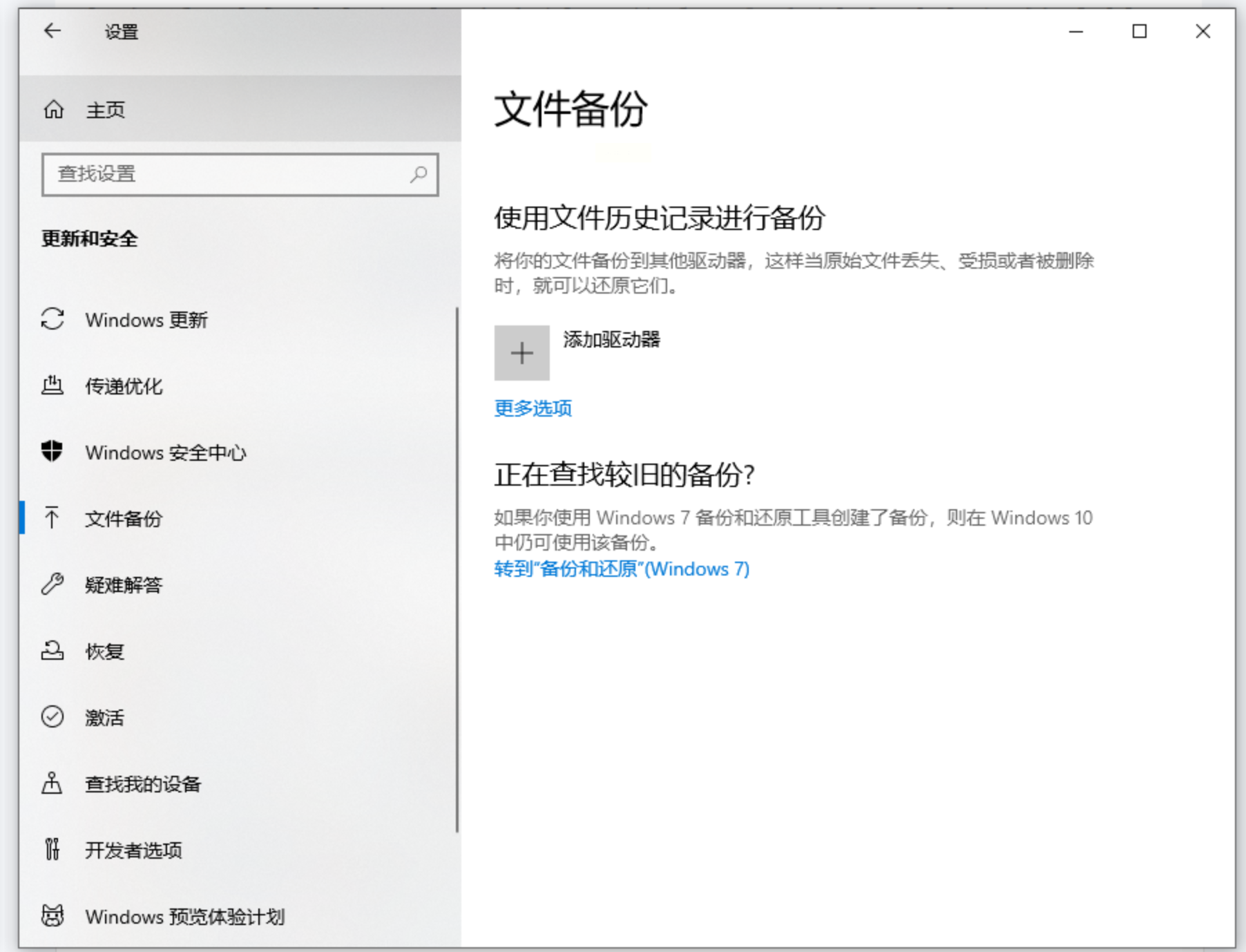
2. 系统备份设置
- 打开"设置"→"更新和安全"→"备份"
- 点击"添加驱动器",选择外接硬盘
- 开启"自动备份我的文件"开关,设置备份频率为"每10分钟"(默认是1小时,需手动调整至10分钟)
3. 备份内容选择
在"更多选项"中,取消勾选不常用文件夹(如"下载"),勾选关键数据目录(如"桌面"、"文档"、"图片"),节省存储空间。
4. 备份历史管理
点击"历史版本"按钮可随时查看过往备份点,支持单个文件或整个文件夹的恢复操作;系统默认保留"最近30天"的备份,可在"备份设置"中调整保留期限。
5. 应急恢复操作
当文件丢失时,打开目标文件夹,右键→"属性"→"以前的版本",选择需恢复的时间点,点击"复制"或"还原"按钮。
实操注意事项
1. 存储介质选择:重要数据建议"3-2-1备份法"(3份数据、2种介质、1份异地),避免单介质损坏导致全量丢失。
2. 备份频率检查:核心文件(如方案)建议实时备份,普通文档(如参考资料)可每日增量备份。
3. 定期恢复测试:每季度随机抽取1-2个备份文件恢复测试,验证备份有效性(尤其重要项目前)。
4. 防勒索病毒策略:开启系统还原点+离线备份,安装火绒/卡巴斯基等防护软件,阻止病毒加密备份文件。
文件实时备份不是一次性设置就能高枕无忧的任务,而是需要根据自身场景动态调整的系统工程。无论是专业软件的精细控制,还是云存储的便捷同步,核心目标都是将数据风险控制在可接受范围。对于普通用户,从百度网盘基础同步开始,逐步建立本地+云端双备份习惯;对于企业用户,建议优先部署域智盾+小蜜盒的组合方案,兼顾数据安全与协作效率。
