

电脑文件怎么备份以防丢失?推荐3种实用方法
电脑文件怎么备份以防丢失?这是许多职场人和学生党共同面临的难题。手动复制粘贴、U盘拷贝不仅耗时,还极易因为遗漏或误操作导致重要数据流失。今天先说第一种方法:借助“实时备份”工具,让电脑文件自动同步到目标位置,彻底解放双手。
 ### 电脑文件怎么备份以防丢失?核心方案:汇帮数据备份软件
汇帮数据备份软件是一款专注于本地及局域网文件自动同步的工具,支持单向同步、双向同步、镜像同步、移动同步、最新同步、累加同步、增量备份、完全备份8种执行方式,配合“实时”触发机制,可轻松实现文件夹级别的自动备份。下面以“从A文件夹自动备份到B文件夹”为例,展示完整操作流程。
1. 下载并安装汇帮数据备份软件
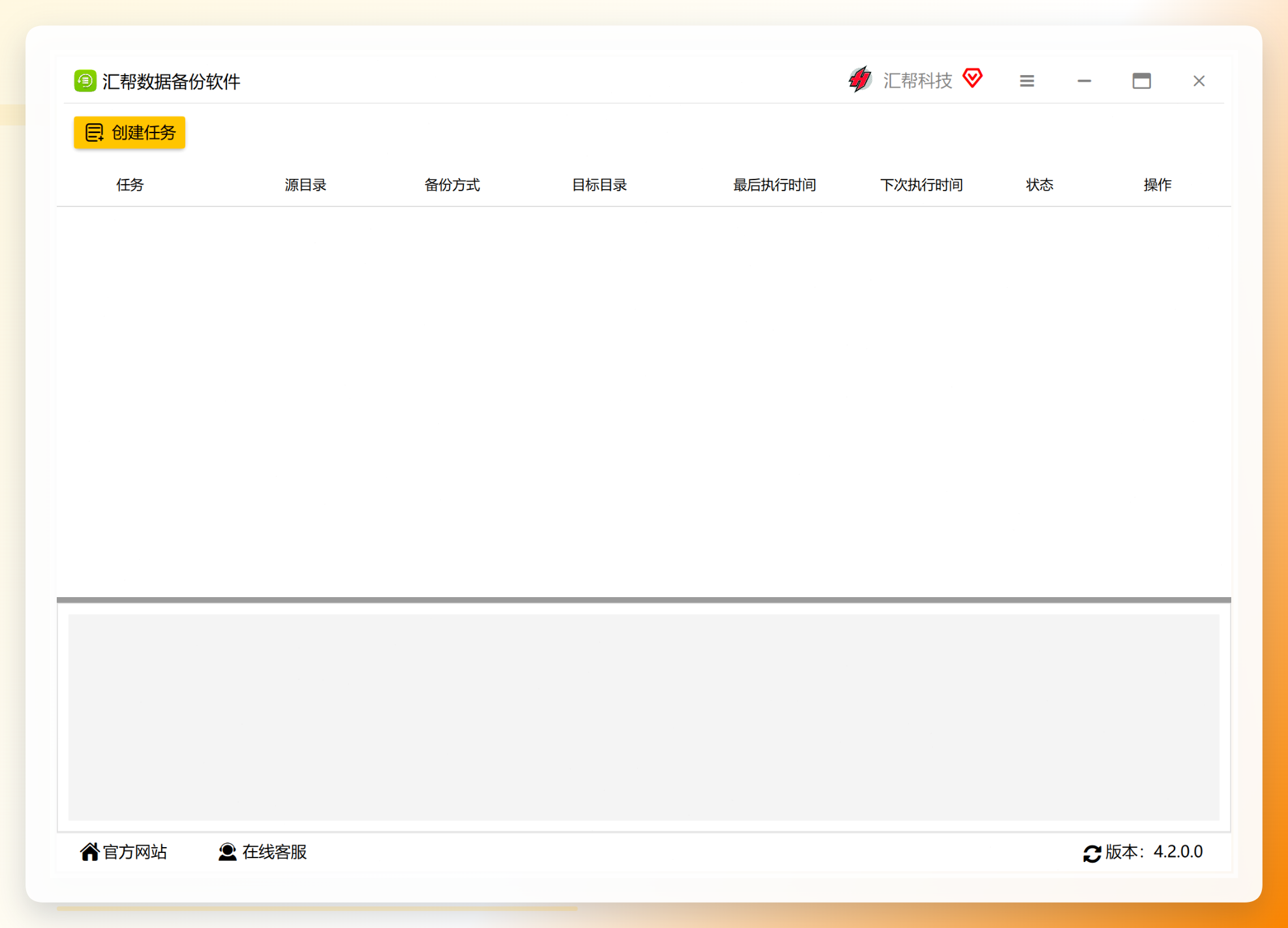
将软件下载安装到电脑后,运行并进入主界面。软件界面整体简洁,功能模块分布清晰,无需复杂配置即可上手。
 2. 点击“创建任务”按钮
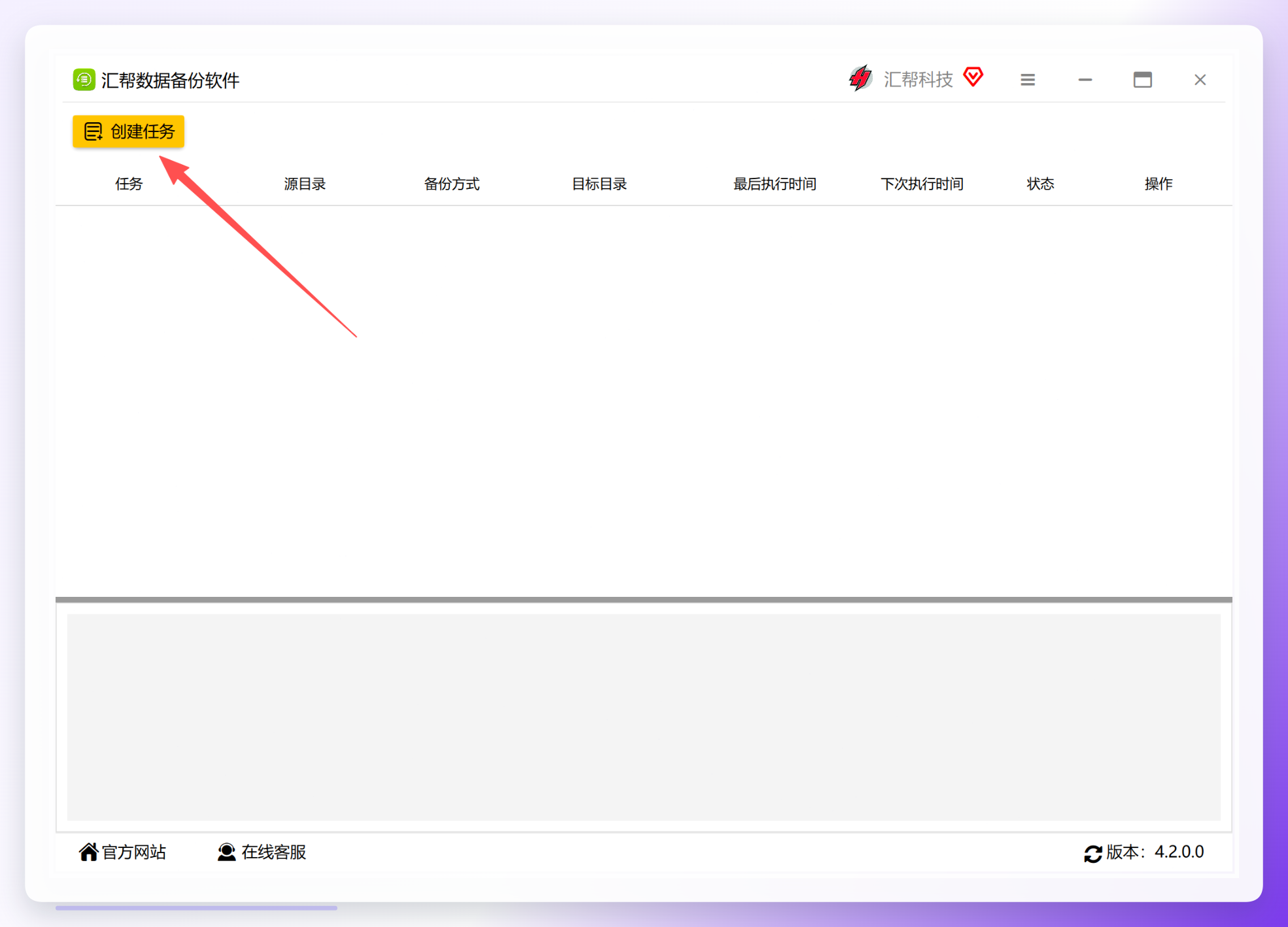
在界面左上角找到并点击 “创建任务” 按钮,系统会弹出任务设置弹框,所有备份参数都在这里完成配置。
 3. 输入任务名称
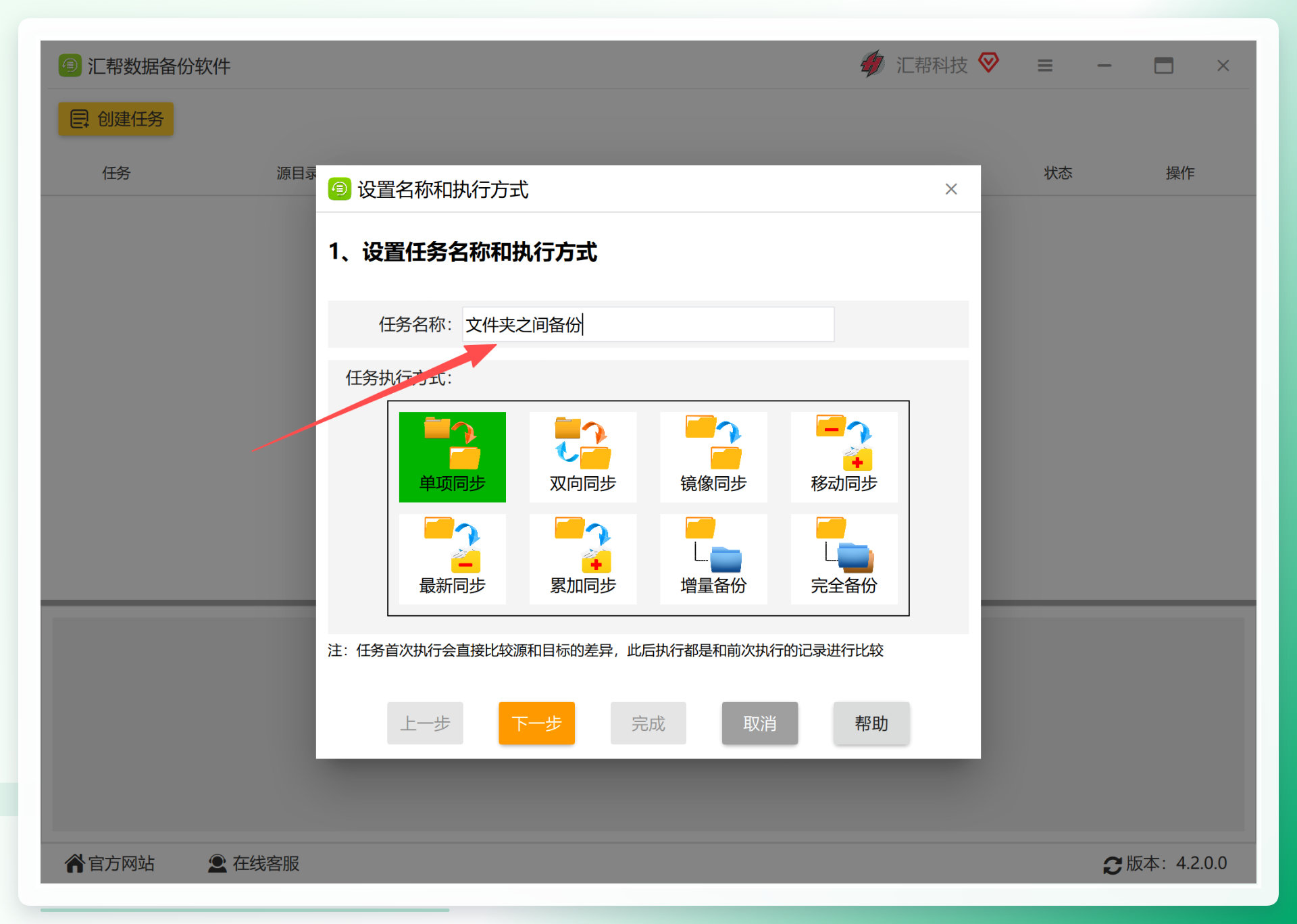
在弹框中的任务名称输入框内,按实际用途填写一个易识别的名称,例如“工作资料备份”或“项目文档同步”,方便后续区分和管理多个任务。
 4. 选择同步类型
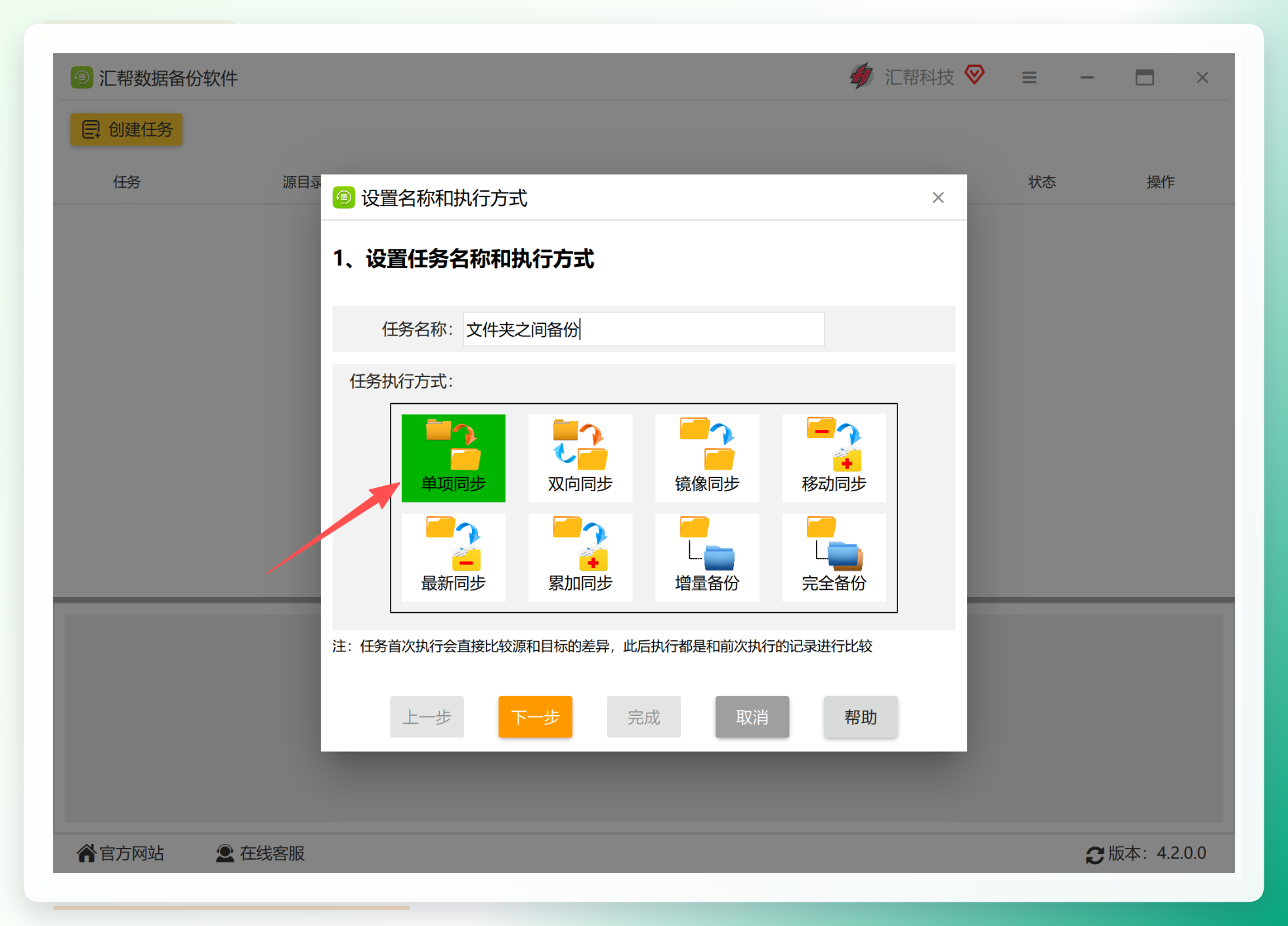
软件提供 8种同步类型,每种类型下方均有清晰的文字说明。本次示例中选择“单向同步”——数据只会从源文件夹流向目标文件夹,目标文件夹中的改动不会反向同步回源文件夹,逻辑简单,是日常备份中最常用的模式。如需双向同步或镜像同步,可在此基础上按需切换。
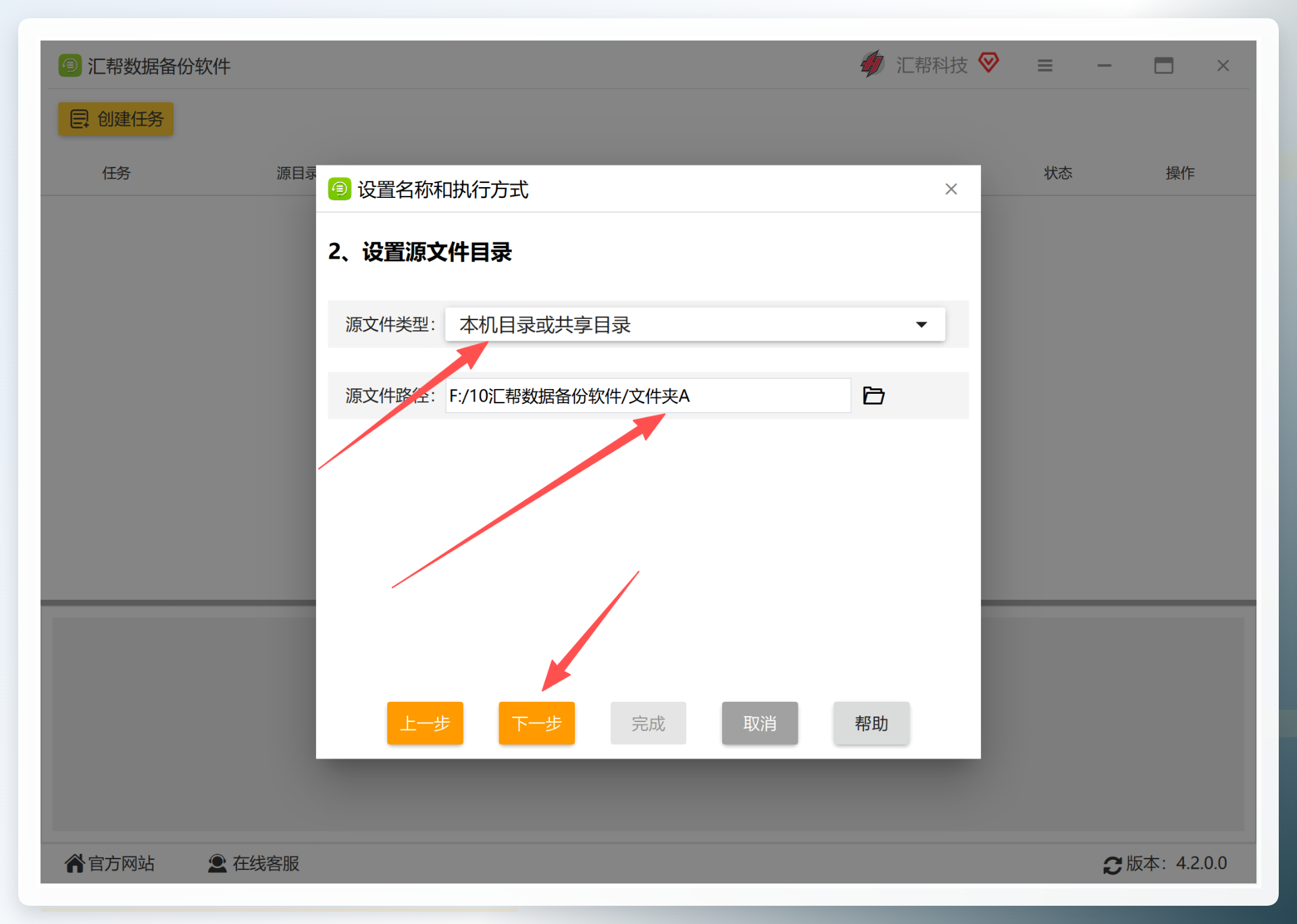
 5. 设置源文件夹
在“源文件夹类型”中选择 “本机目录或者共享目录” ,然后点击 “下一步” 按钮。
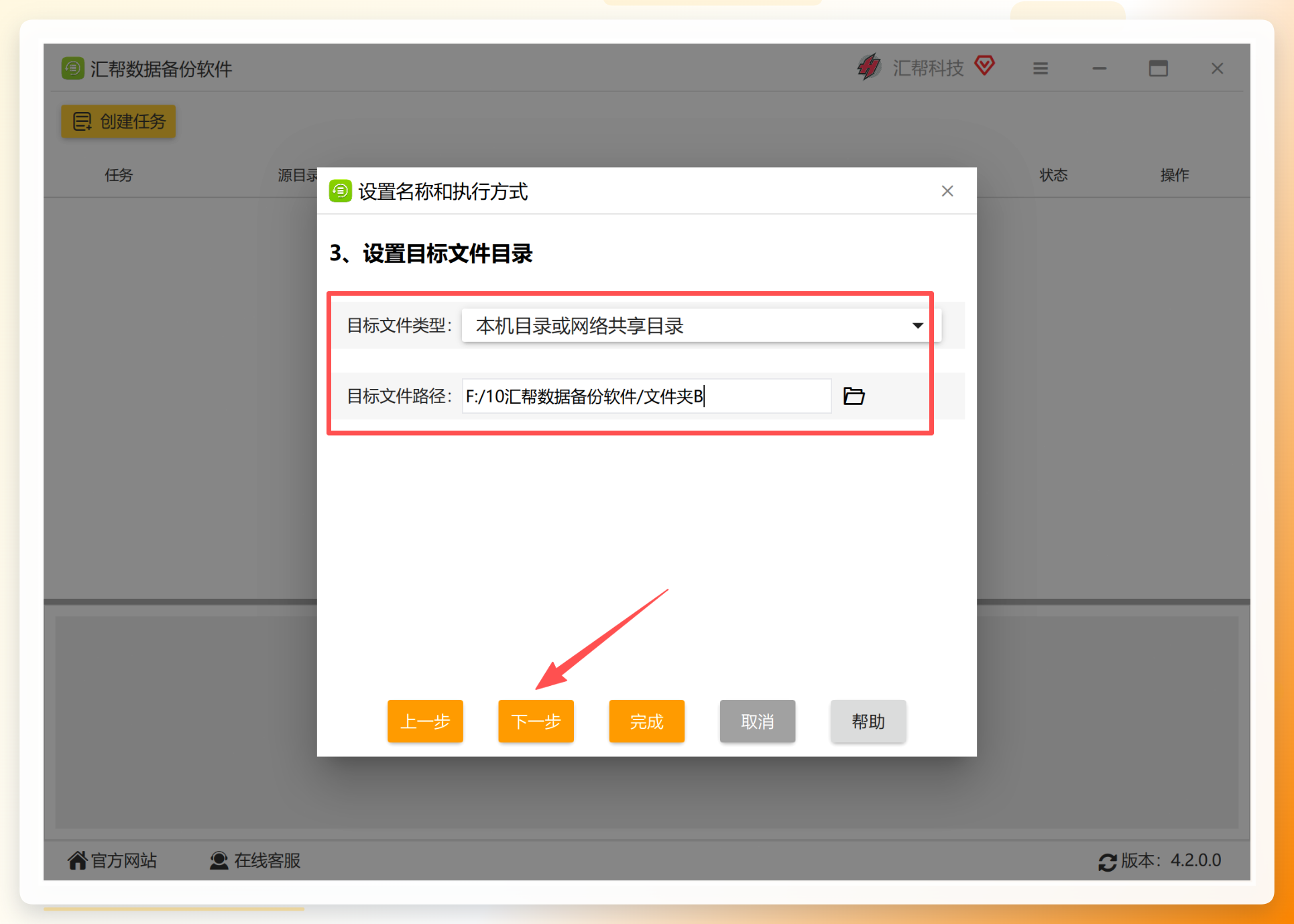
 6. 设置目标文件夹
接下来选择目标文件夹的类型与所在位置(如本机D盘或局域网共享目录),完成后再次点击 “下一步” 按钮。
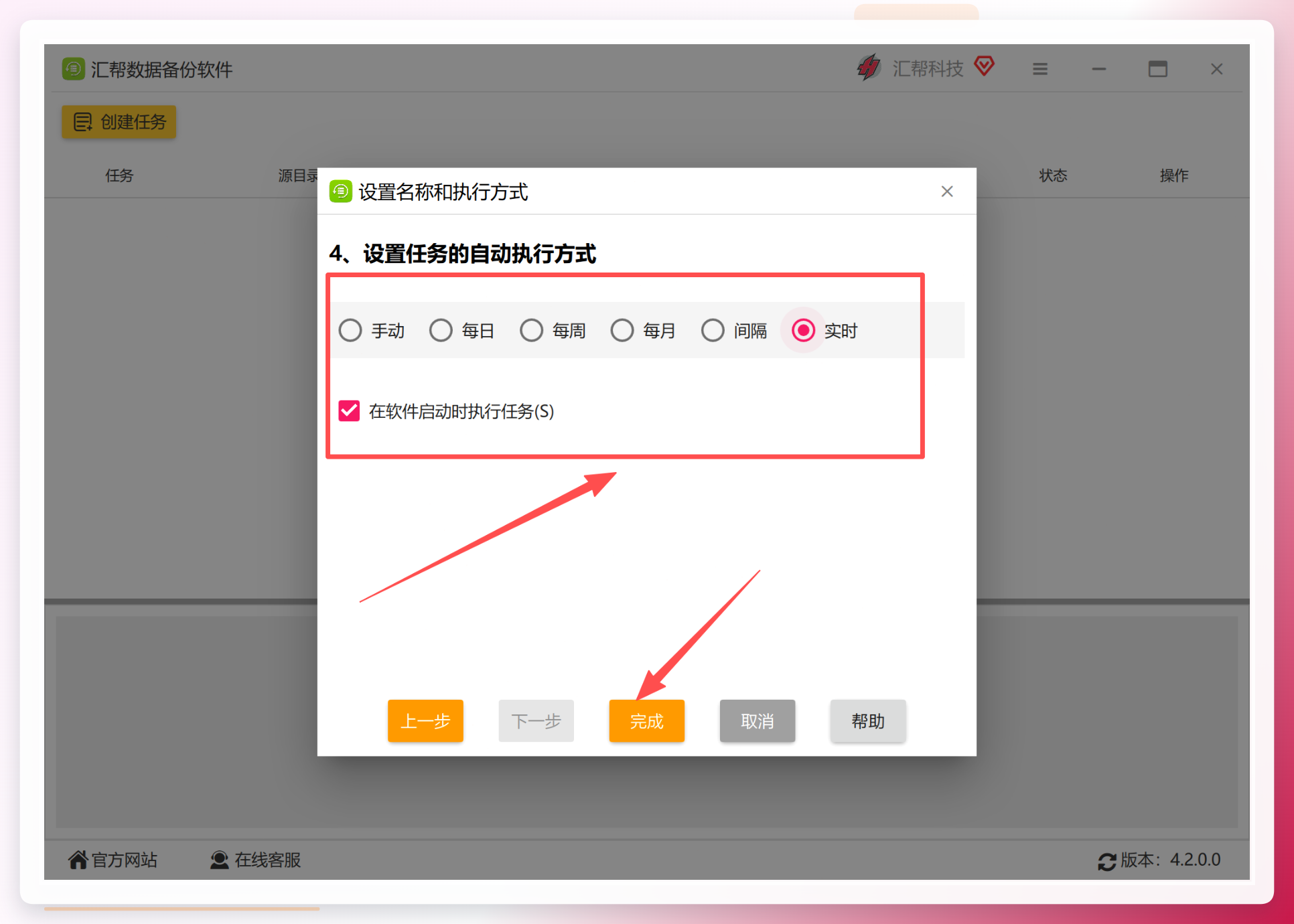
 7. 设置自动执行的方式
在执行方式选项中选择 “实时”触发,这是实现自动备份的关键一步。设置完成后,点击 “完成” 按钮,任务即被创建并开始运行。实时模式下,只要源文件夹出现文件新增或变更,软件会即刻执行同步,无需人工介入。
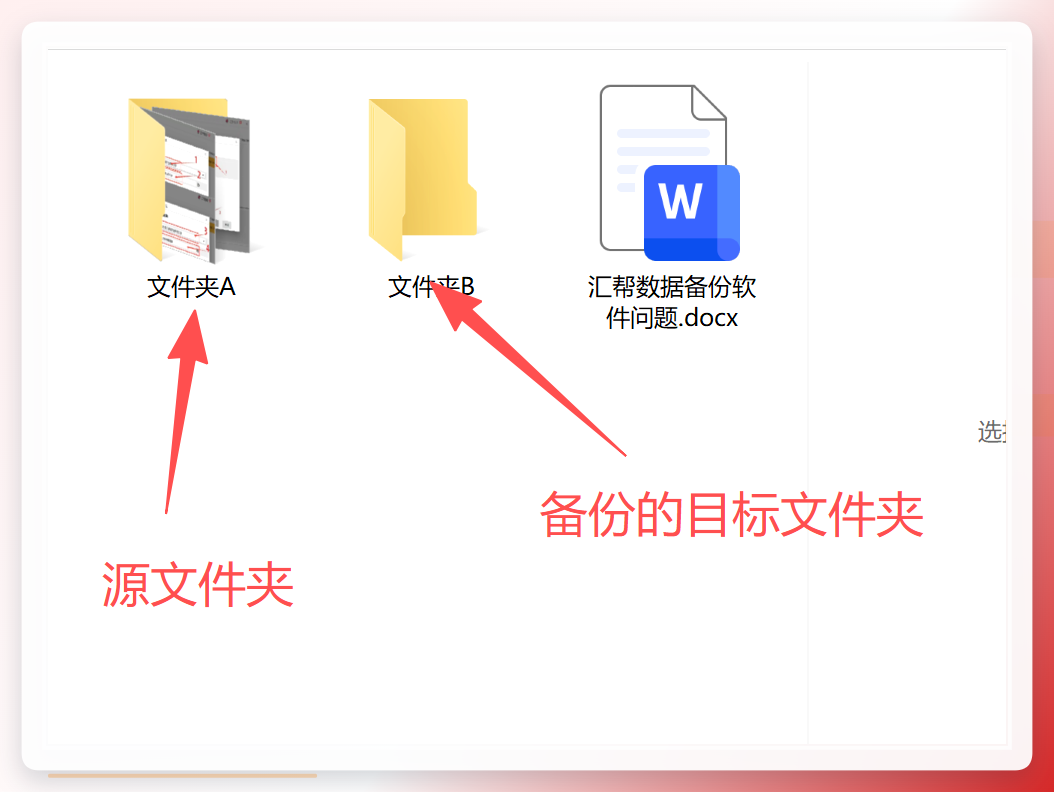
 任务创建前,源文件夹A中已有若干文件,目标文件夹B为空。
 8. 管理备份任务
任务创建完成后,软件主界面会展示已有的任务列表。每条任务都支持 “开始”或“停止” 操作,方便随时控制备份进程。
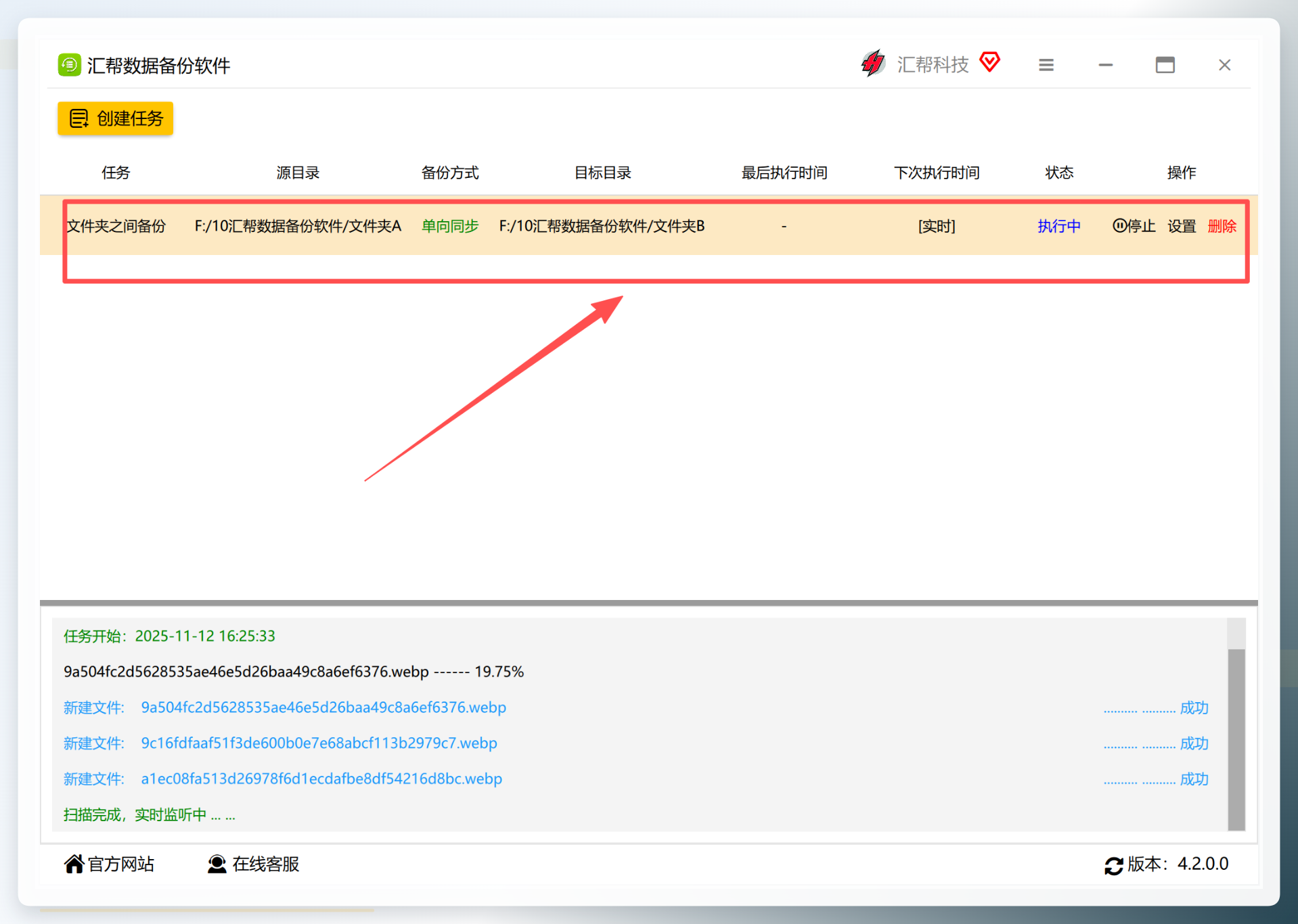 9. 实时查看备份状态
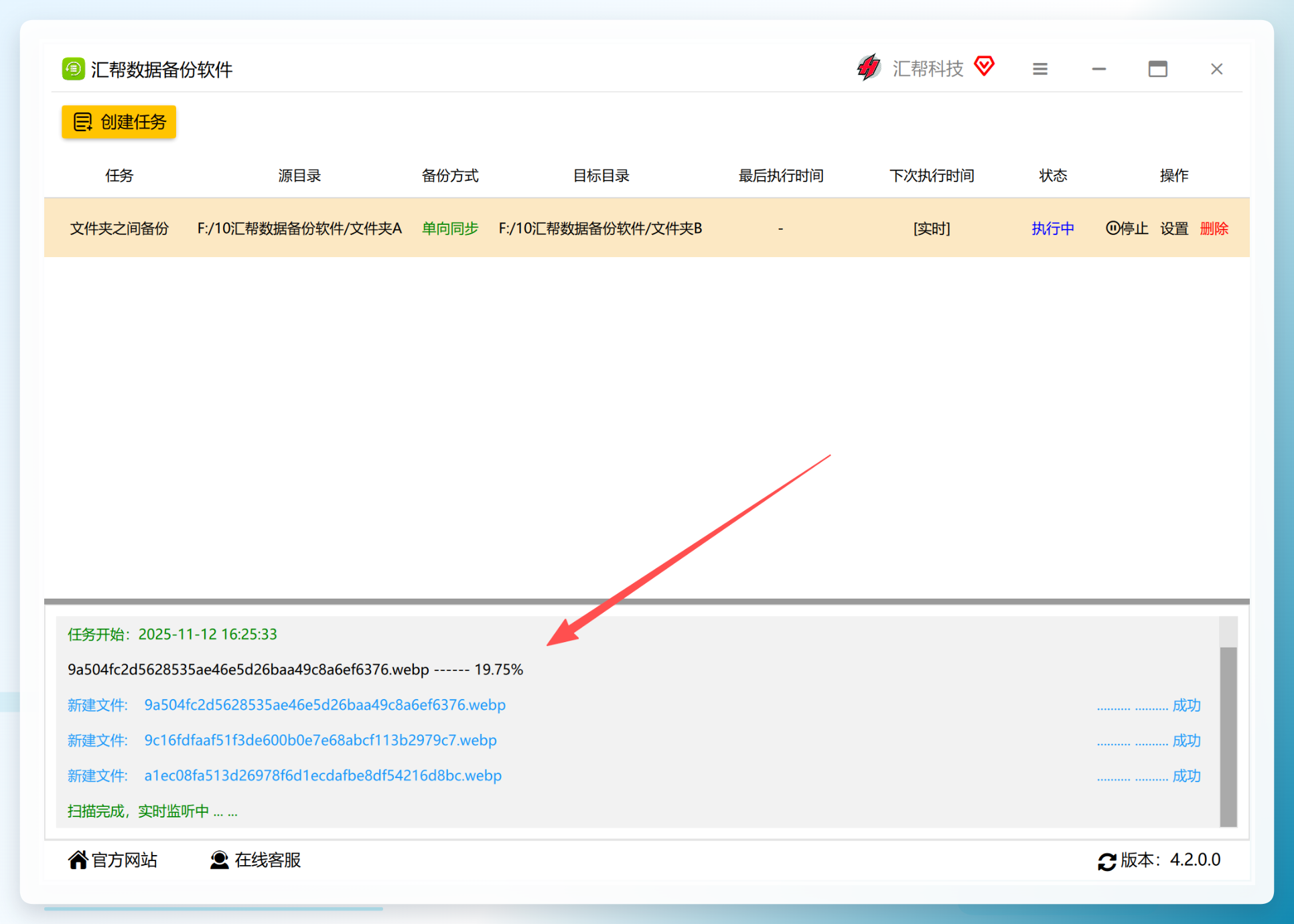
在软件底部可以实时观察到同步进度和文件状态,包括当前正在传送的文件、传输速度以及完成情况。
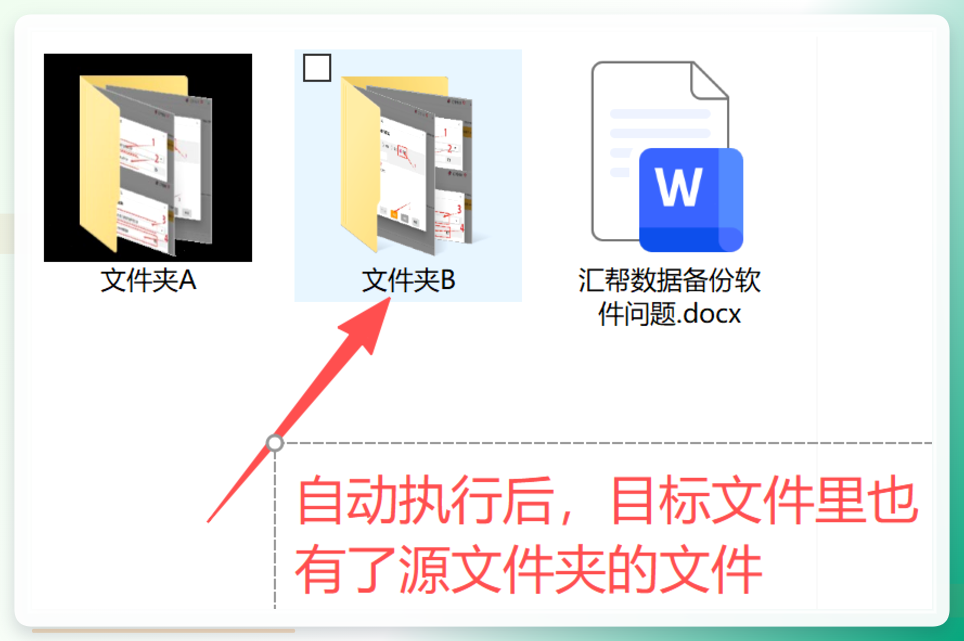
 同步完成后,可以看到目标文件夹B中已经完整保存了与源文件夹A一致的全部文件。
 此时,如果继续向源文件夹A中添加新文件:
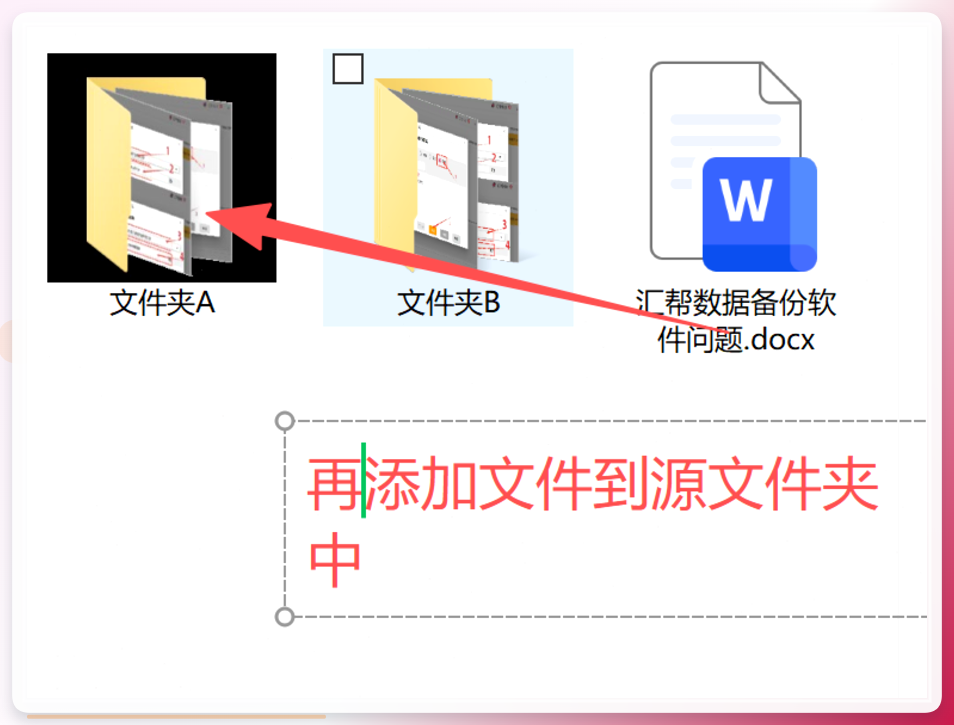 软件会自动同步该新增文件至目标文件夹B,无需手动操作。
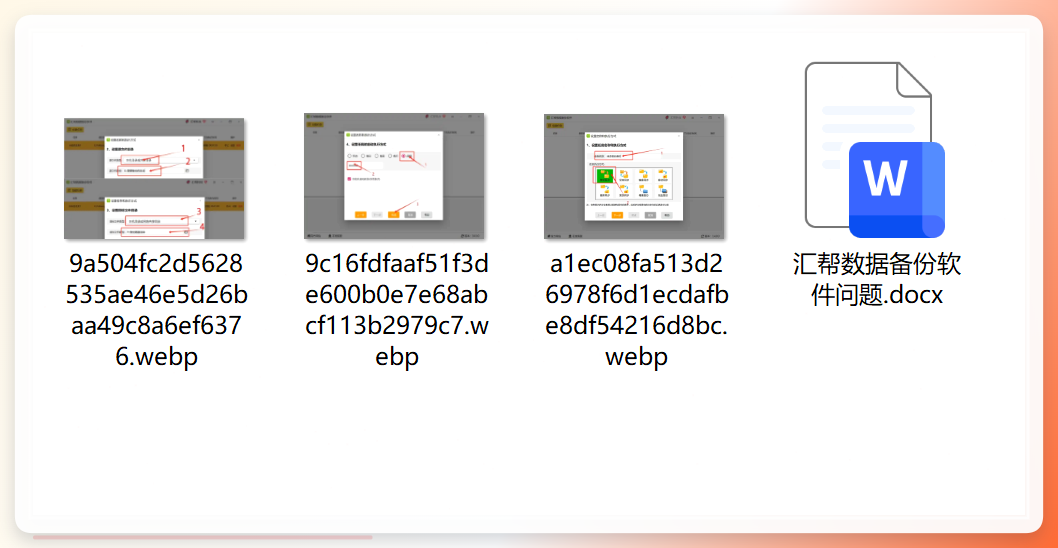
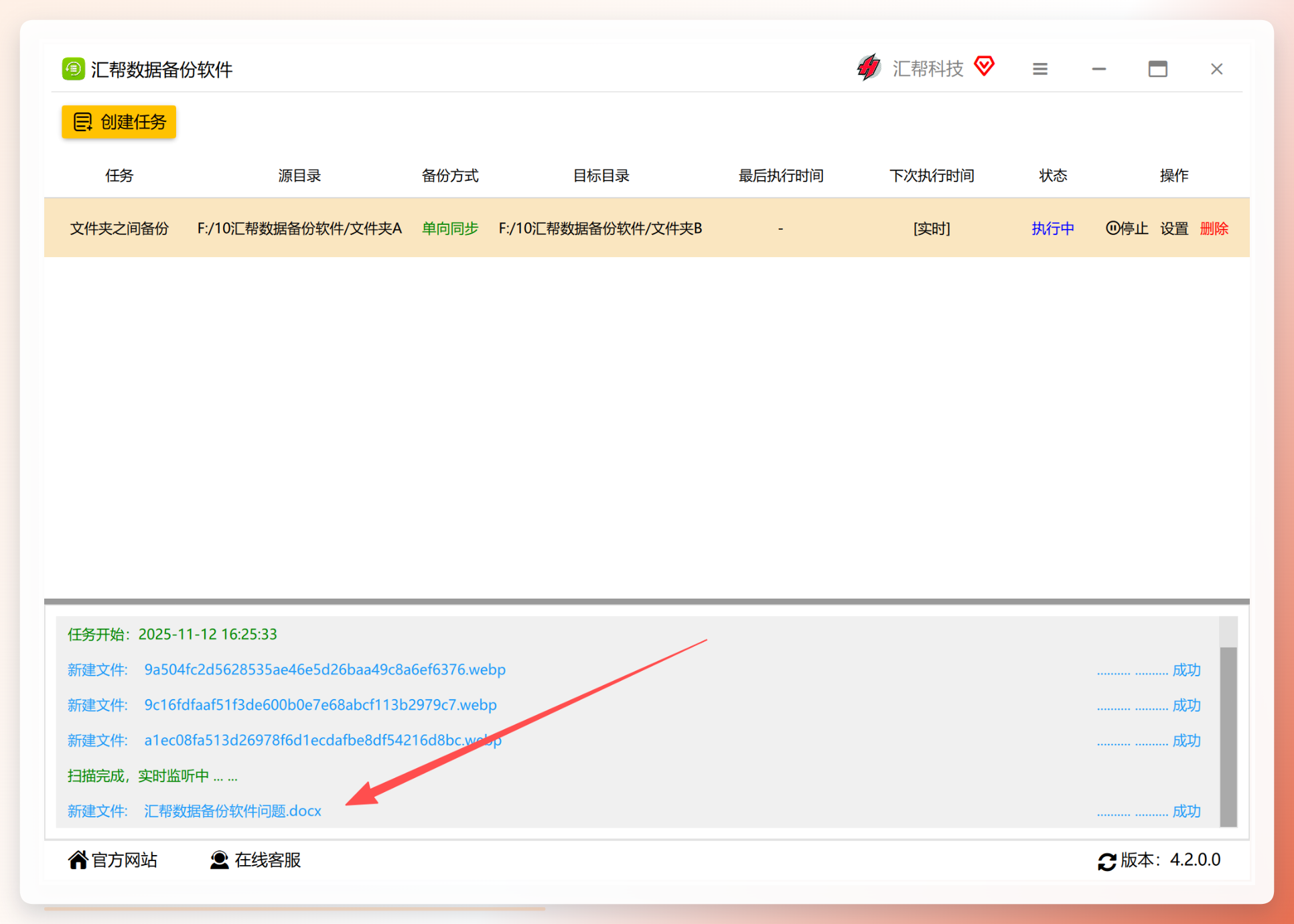 再次打开目标文件夹B,可以看到新增数据已经完整同步。
 ### 手动备份 vs 实时自动备份:效率差距有多大?
| 对比维度 | 手动U盘/移动硬盘备份 | 汇帮实时自动备份 | |---------|------------------|---------------| | 执行频率 | 依赖记忆,容易中断 | 文件变更即自动触发 | | 单次耗时 | 需手动打开多级目录、复制粘贴 | 后台自动完成,零操作 | | 数据丢失风险 | 高(遗忘/误覆盖)| 低(全程托管)| | 多版本管理 | 难以追溯历史版本 | 支持增量备份与完全备份 | | 人工介入 | 每次都需要 | 完成后给出状态反馈 |
从表中可以看出,如果工作流程中持续产生重要文件,实时自动备份可减少约90%的备份操作时间,同时显著降低因遗忘导致的数据丢失风险。
汇帮方案在哪些场景更能发挥作用?
- 办公场景:高频产出Word、Excel、PPT等文档,实时同步到另一目录或NAS设备,保证文件随时有第二副本。
- 设计/开发场景:源文件较大且版本迭代频繁,可选用“增量备份”模式,只同步变更部分,节省磁盘空间与网络带宽。
- 跨设备协作场景:如果目标文件夹为共享目录,组内成员的文件更新也能通过该工具统一归档,形成规范的资料沉淀流程。
操作要点提示与风险提醒
- 首次执行前先验证:正式使用前建议先创建一个小型测试任务,确认源与目标路径正确、同步方向无误,再投入日常作业。
- 注意目标空间充足:以增量或完全备份模式运行时,请留意目标磁盘的剩余容量,避免因空间占满导致同步中断。
- 名称命名的可管理性:多任务场景下,建议按项目或部门前缀命名,便于后期维护排查。
- 不要关闭软件进程:实时模式依赖后台服务,如果软件被完全退出,同步功能将暂停,直到下次启动恢复。
电脑文件怎么备份以防丢失?核心不在于备份一次,而在于形成持续稳定的备份机制。汇帮数据备份软件用“实时触发”代替“定时提醒”,用“自动同步”代替“手动搬运”,让数据保护从计划变成习惯。后续将介绍另外两种备份方法,供不同场景下的用户灵活选择。如果需要了解2026最新电脑文件备份教程的更多细节,可继续关注本系列内容。
