
辛辛苦苦做了三天的PPT,还没来得及发给老板,电脑突然蓝屏;存着全家旅行照片的硬盘,上周不小心摔了一下,里面全是回忆瞬间消失;更气人的是,写方案时突然停电,没保存的内容直接报废……这些情况有没有遇到过?
数据丢失真的难受了!有时候是电脑死机、误删文件,有时候是硬盘突然罢工,甚至病毒攻击让文件变得一团糟。别慌!今天就教你三个超实用的实时备份方法,不管你是办公族、学生党还是自由职业者,看完就能用,让你的文件像被装了金钟罩,再也不怕丢失!
数据备份超简单?一招搞定安全备份

方法一:用本地软件实现实时双向同步,这里借助的是“汇帮数据备份软件”
软件名称:汇帮数据备份软件
下载地址:https://www.huibang168.com/download/3oH5Y4j6bRc8
1. 安装启动:先把软件下载到电脑,安装时一路点"下一步",装完打开软件。界面超简洁,就像聊天窗口一样一目了然。
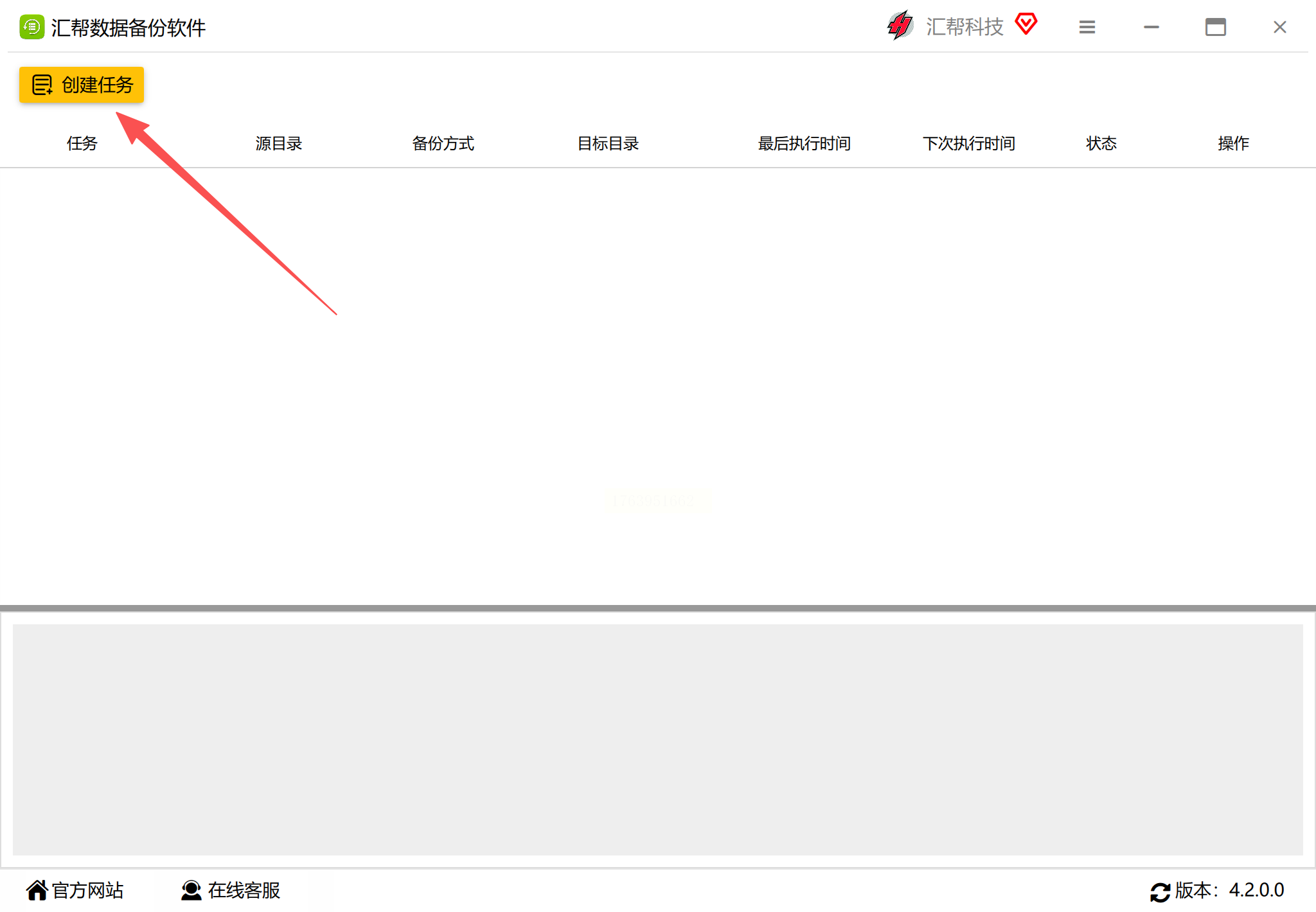
2. 创建备份任务:点左上角"新建备份"按钮,会弹出一个小窗口。这里先给任务起个名字,比如"工作文档备份",方便以后找。
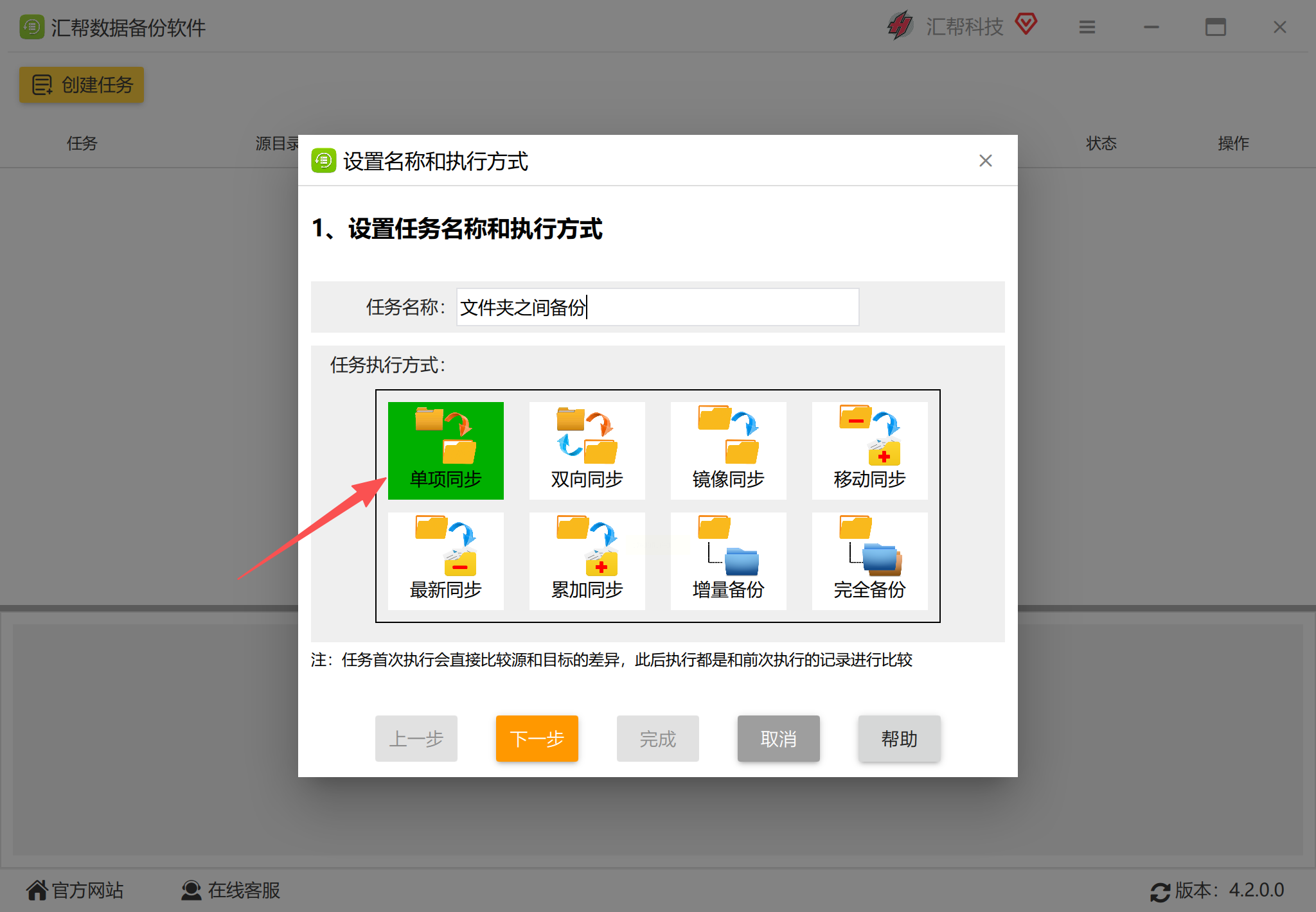
3. 选同步类型:这里有"单向同步""双向同步"和"镜像同步"三种,新手选"双向同步"最稳妥!简单说就是:源文件夹(比如你的桌面文档)改了,目标文件夹(比如外接硬盘)自动跟着改;目标文件夹删了,源文件夹也会补回来,不怕一边改一边丢。
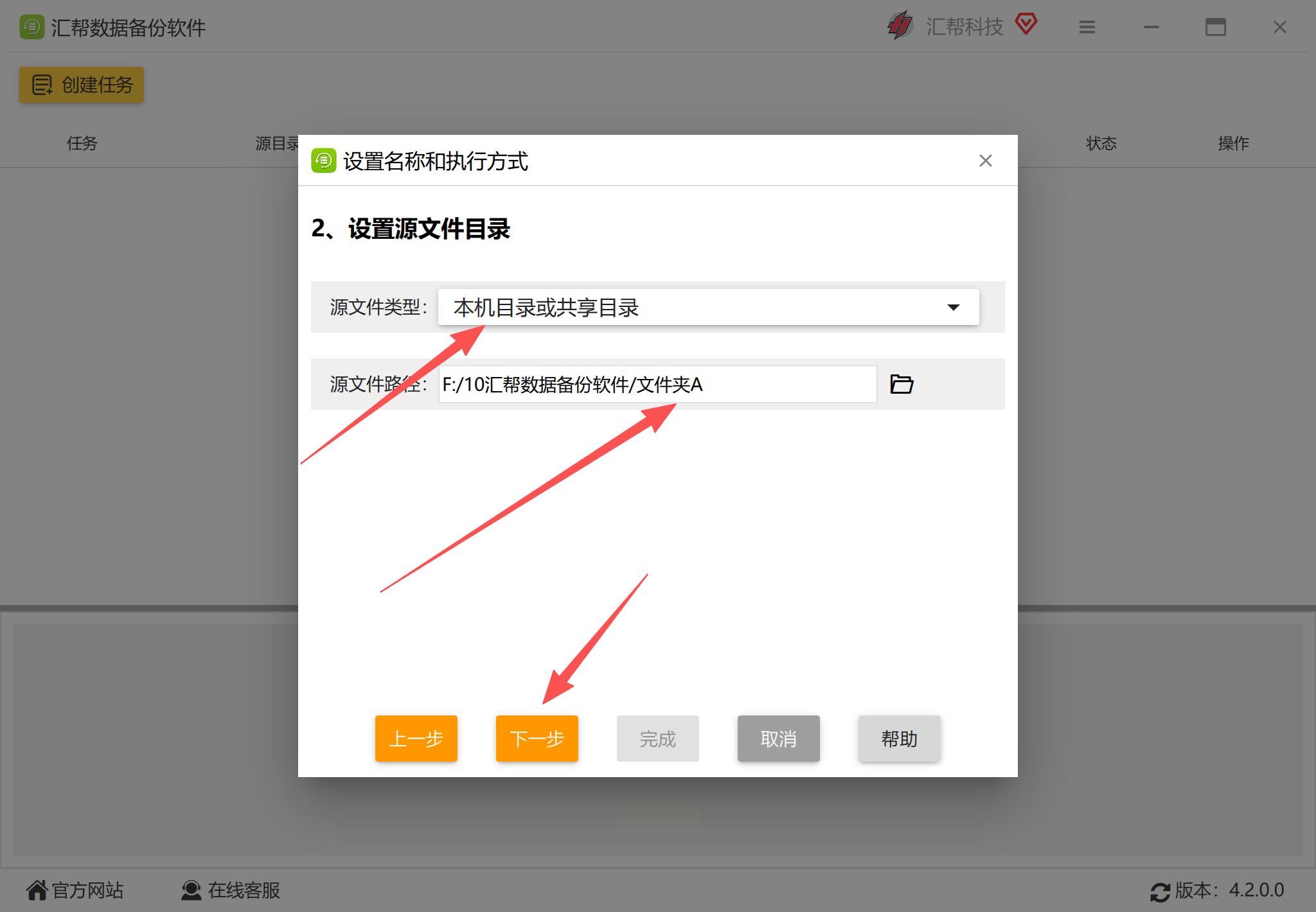
4. 指定文件夹:点"源文件夹"右边的文件夹图标,找到你要备份的文件位置(比如"C盘/我的文档"),再点"目标文件夹",选另一个地方(比如"D盘/备份文件夹",最好是外接硬盘,更安全)。
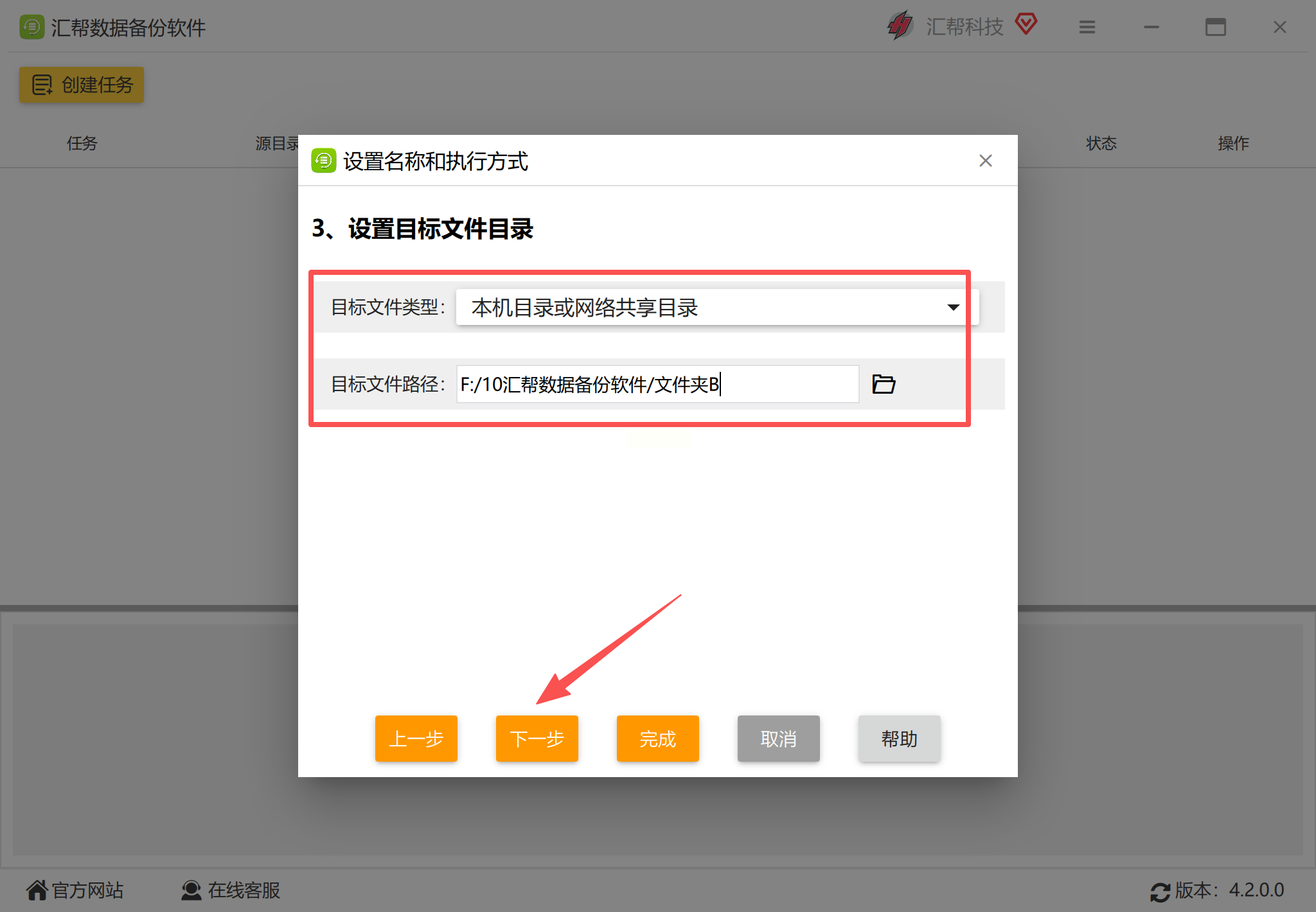
5. 开启实时监控:在"触发条件"里,把"实时同步"打开!这样你每次保存文件、新增文件夹,软件都会立刻后台悄悄备份,就像有个小管家在盯着你的文件。
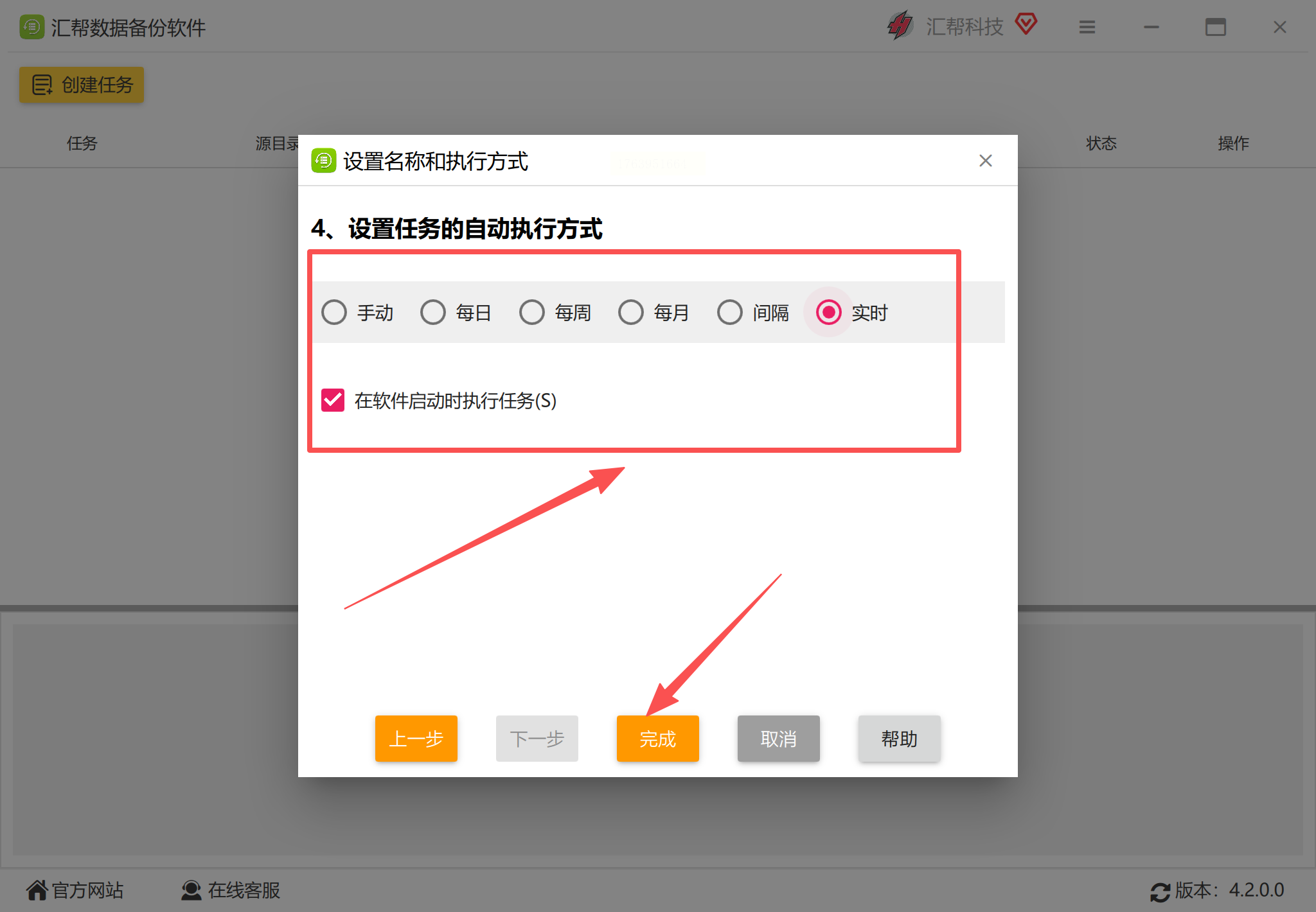
6. 测试一下:先放个小文件到源文件夹,看看目标文件夹里是不是秒出现;再改改文件内容,目标文件夹里是不是马上更新。完美!以后再也不用手动存备份了~
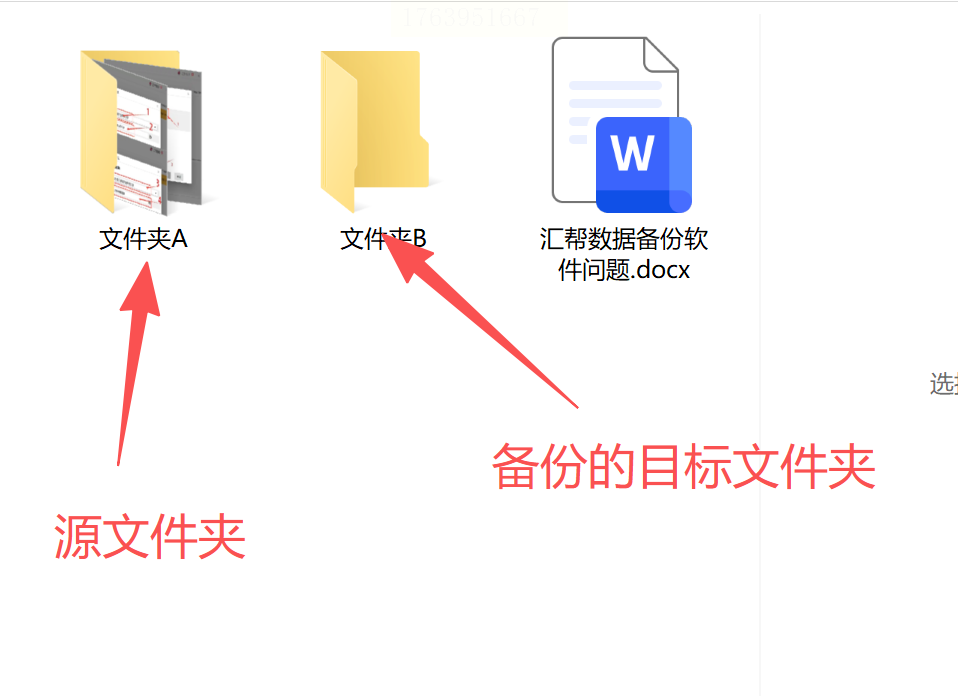
执行备份前
执行备份
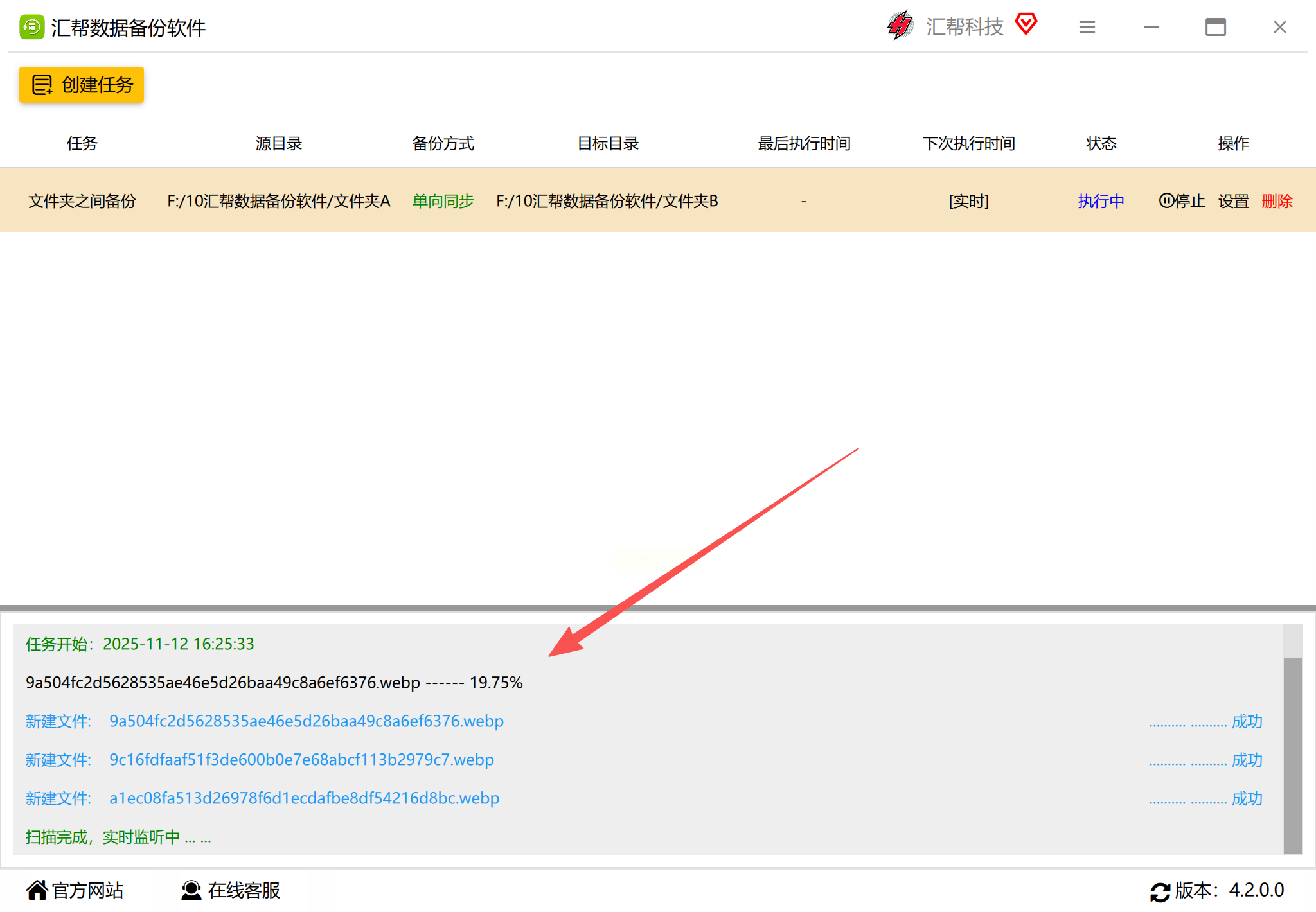
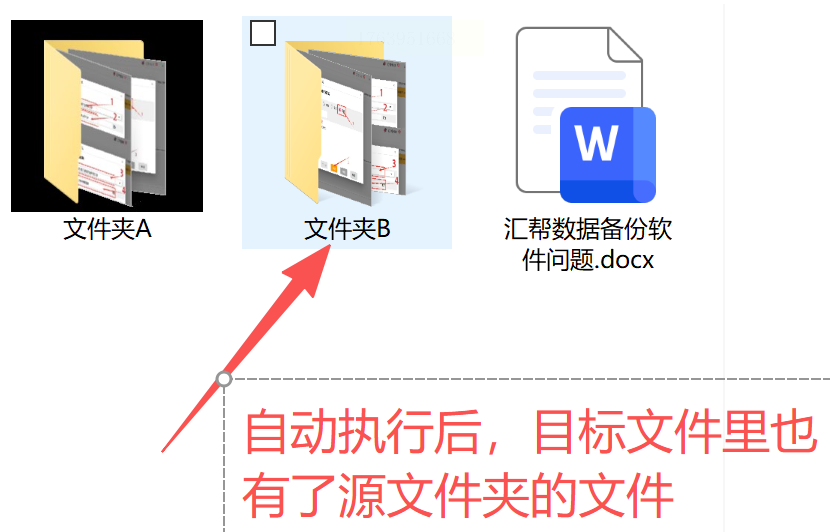
执行完备份
方法二:Windows自带的"文件历史记录"(系统小白的选择)
1. 准备工作:找个靠谱的外接硬盘(容量至少500G,不然存不了多少文件),用数据线连到电脑USB口,记得提前备份里面的旧数据哦!
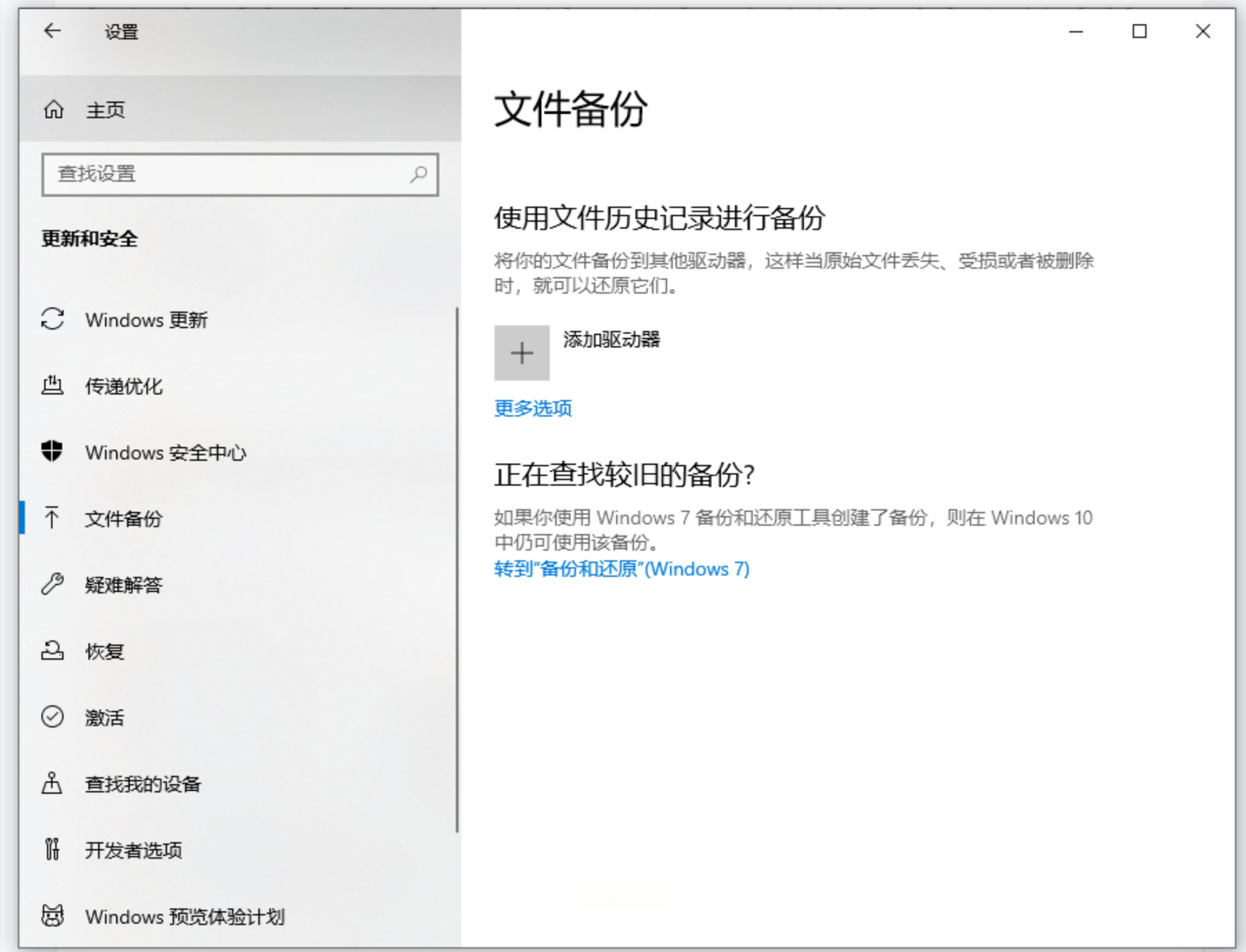
2. 打开备份设置:
- 点任务栏"开始"菜单,点齿轮图标打开【设置】
- 选【系统】→【备份】(有的版本是【更新和安全】→【备份】)
- 点"添加驱动器",选中你连好的外接硬盘,系统会自动识别
3. 开启实时备份:
- 打开"自动备份我的文件"开关,系统会让你选备份频率(建议选"每10分钟",别太久,文件更新慢可以选1小时)
- 还能在"其他选项"里设置要备份哪些文件夹(比如桌面、文档、音乐等)
方法三:手机APP联动备份(适合出差党)
1. 打开手机【设置】→【[你的名字]】→【iCloud】
2. 打开"iCloud云盘"和"照片"开关,电脑上装iCloud客户端
3. 勾选"桌面与文稿同步",以后电脑改的文件,手机上自动同步!
安卓用户看这里:
1. 华为手机:设置→华为账号→云空间→打开"云备份"
2. 小米手机:设置→账号与同步→开启"自动同步文件"
3. 其他品牌:在手机应用商店搜"云同步工具",选官方APP就行
好处:换手机时文件自动恢复,就像"记忆移植"一样神奇!
Q:备份软件会拖慢电脑吗?
A:不会!好的备份软件像隐形助手,只在文件改动时悄悄备份,日常用完全感觉不到卡。如果电脑变慢,记得关掉其他后台程序,只留备份软件运行。
Q:U盘备份后还需要云备份吗?
A:建议都留!U盘可能丢,云备份能异地保存,两者结合最保险。
3个实用的实时备份方法就讲到这里啦!其实数据备份真的没那么难,选一种适合自己的方法坚持用,比如:
办公族:用本地软件+网盘组合,重要文件存U盘防意外;
学生党:系统自带的"文件历史记录"+手机云同步,论文作业不怕丢;
自由职业者:增量备份工具+云盘,随时传文件给客户超方便!
最后提醒:每周检查一次备份情况,看看文件有没有更新成功;重要文件至少留3个备份(本地+云+U盘),别把鸡蛋放一个篮子里哦!
备份不是选择题,而是必答题!赶紧选一种方法试试看,明天就能安心下班,再也不用盯着文件手抖啦~祝大家的数据永远安全,工作学习都顺顺利利!
