
你有没有过这样的崩溃时刻?辛辛苦苦写了3小时的PPT,电脑突然蓝屏,文件直接消失;或者手机里存了全家旅行的照片,不小心误删后怎么找都找不到?别慌!今天就来教你4个把文件"锁进保险柜"的实时备份小妙招,从小白到大神都能用,让你的数据永远安全无忧!
一、为什么文件备份这么重要?
现在我们每天都在和数据打交道:学生党存作业、办公族存方案、摄影师存成片、宝妈存娃的成长记录...这些文件就像我们的数字钱包,一旦丢失,损失可不止钱那么简单!
想象一下:客户合同没备份,甲方催着要第二份却怎么也找不回;电脑硬盘突然坏了,婚礼照片全没了,连恢复的机会都没有;甚至重要的毕业设计,因为没及时备份,电脑蓝屏后直接变成废纸...这些痛苦经历,其实只要一个实时备份就能避免!
怎样轻松搞定数据备份?介绍三个简单的方法

【方法一】用"汇帮数据备份软件"实现实时同步
软件名称:汇帮数据备份软件
下载地址:https://www.huibang168.com/download/3oH5Y4j6bRc8
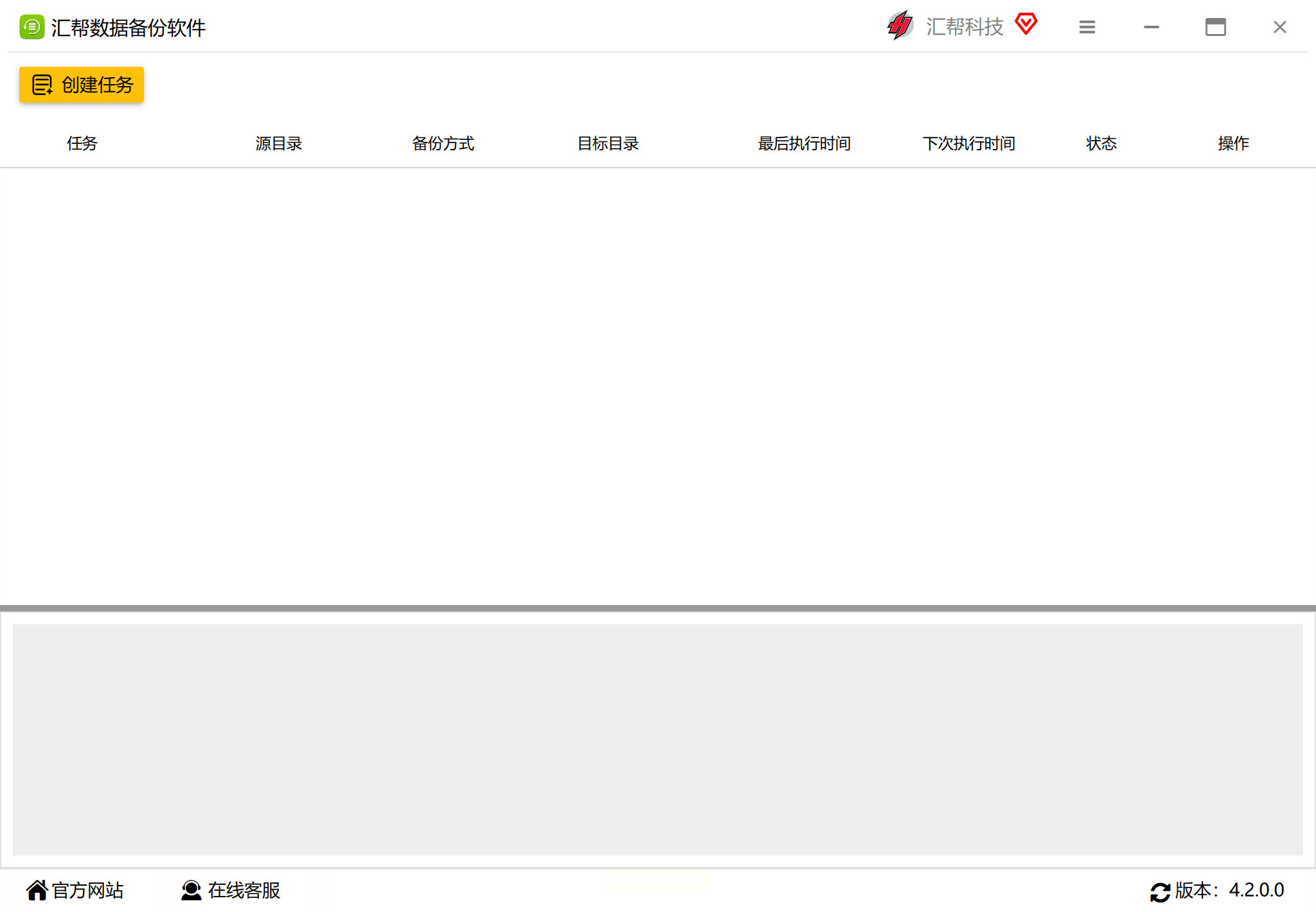
1. 安装软件:在电脑上找到软件,下载后按照提示安装,过程很简单
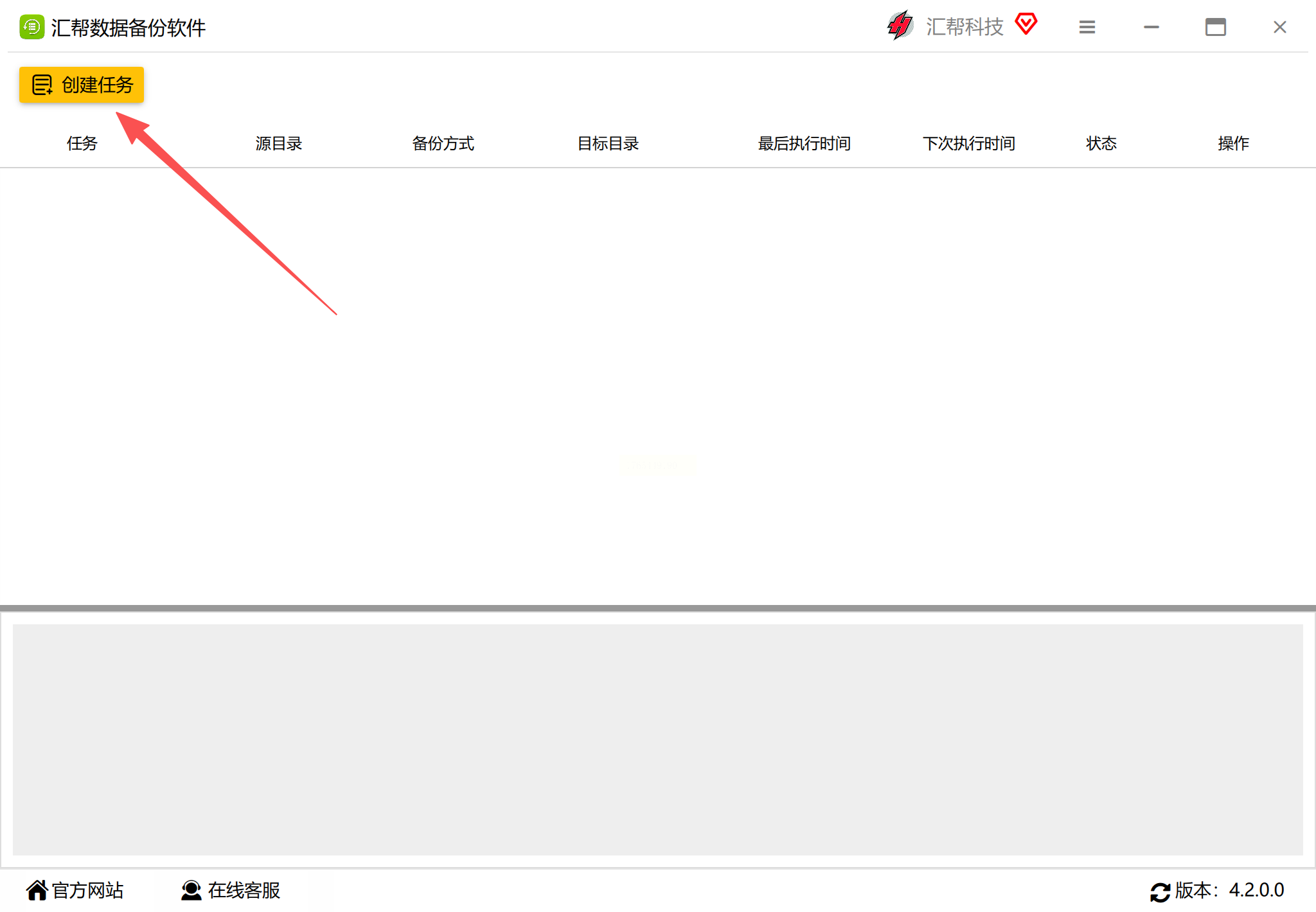
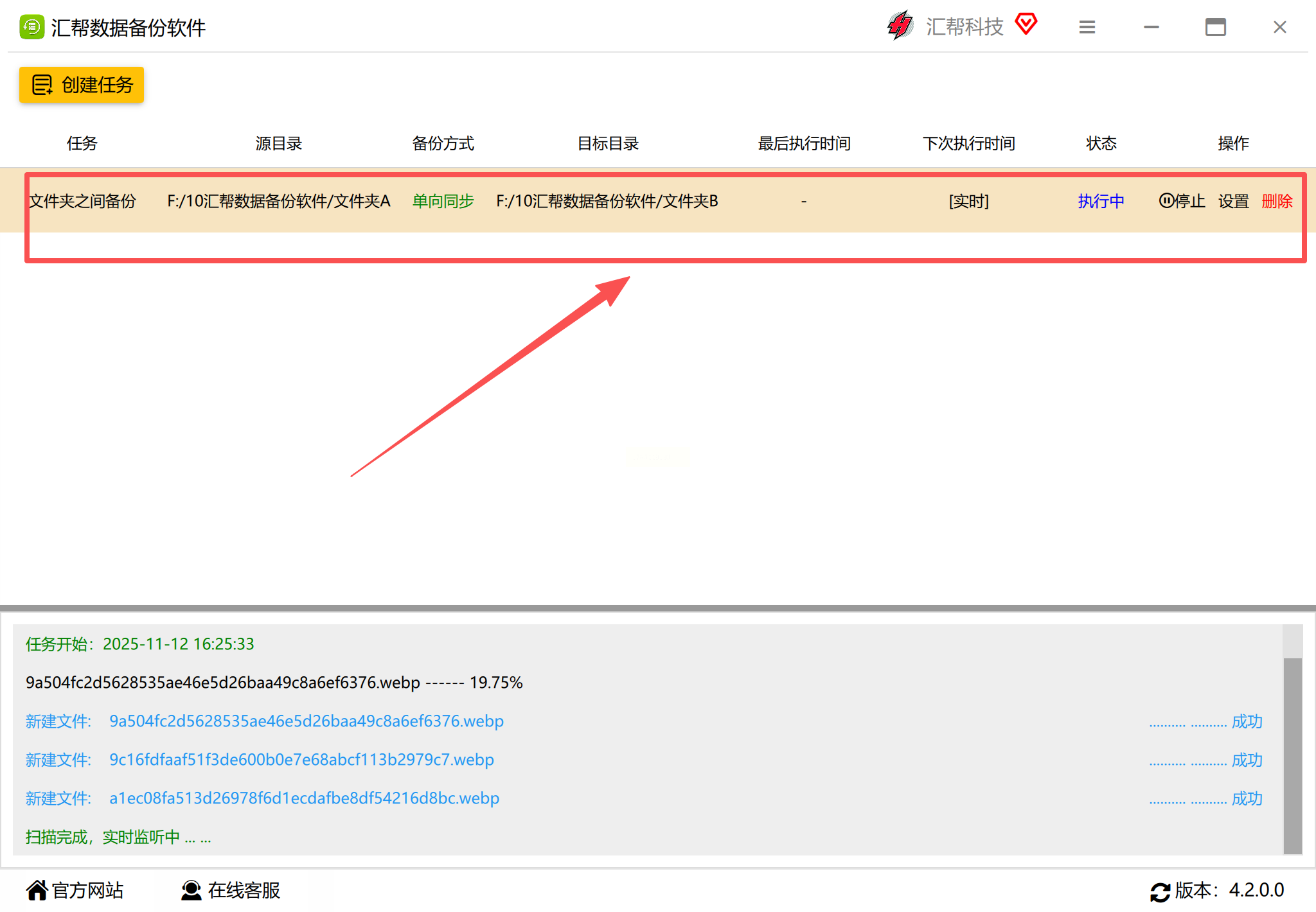
2. 创建备份任务:打开软件后,点左上角"创建任务",给这个备份任务起个名字(比如"我的毕业论文备份"),方便以后找。
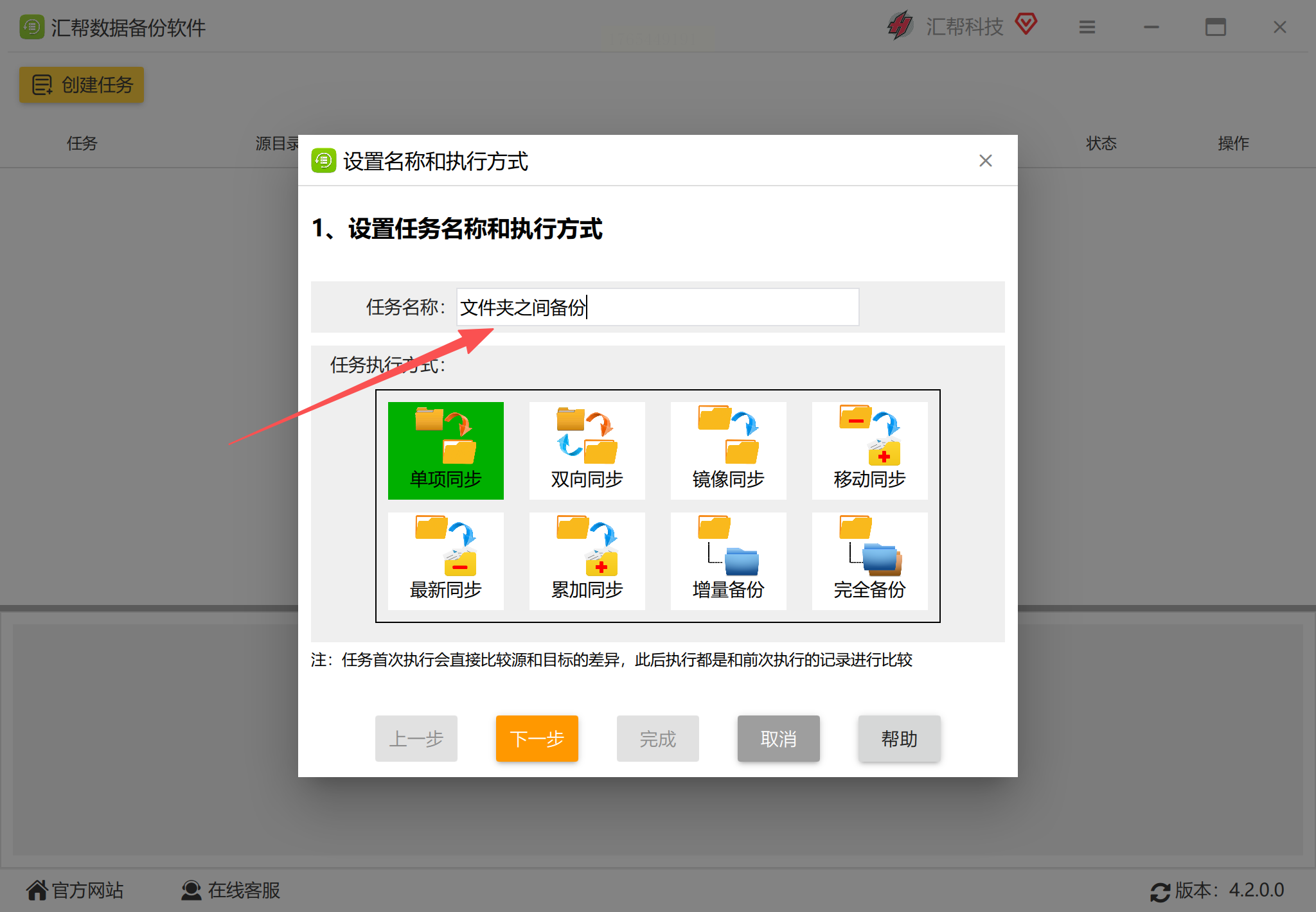
3. 选同步模式:新手选"单项同步"最稳妥!就是源文件夹(你要备份的文件)变了,目标文件夹(存备份的地方)跟着变;但目标文件夹改了,源文件夹不会变,避免数据混乱。
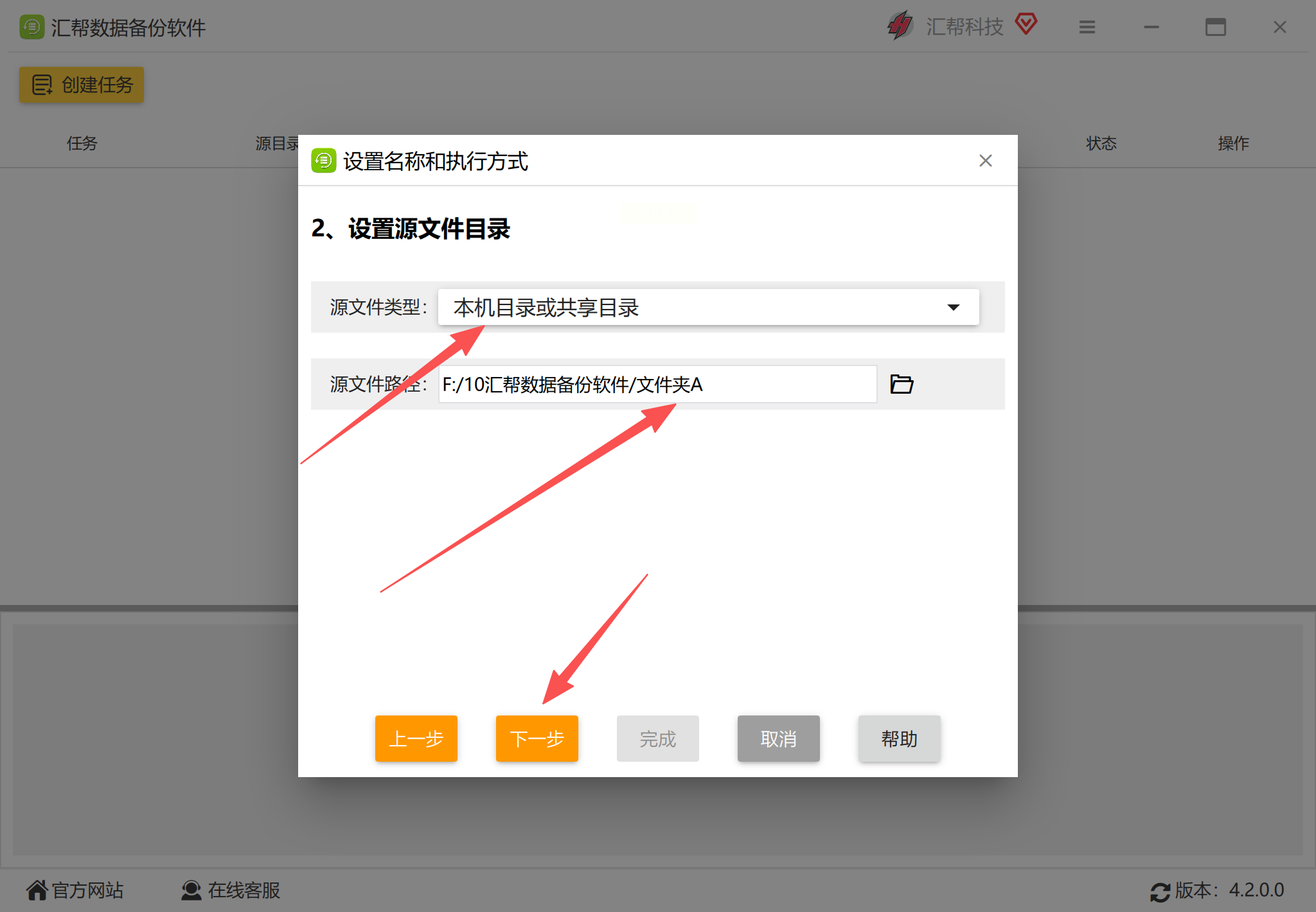
4. 设置源和目标文件夹:
- 源文件夹:找到你要备份的文件位置(比如"我的文档"里的"方案文件夹")
- 目标文件夹:选一个安全的地方(推荐用外接硬盘或云盘,比如移动硬盘、百度云盘等)
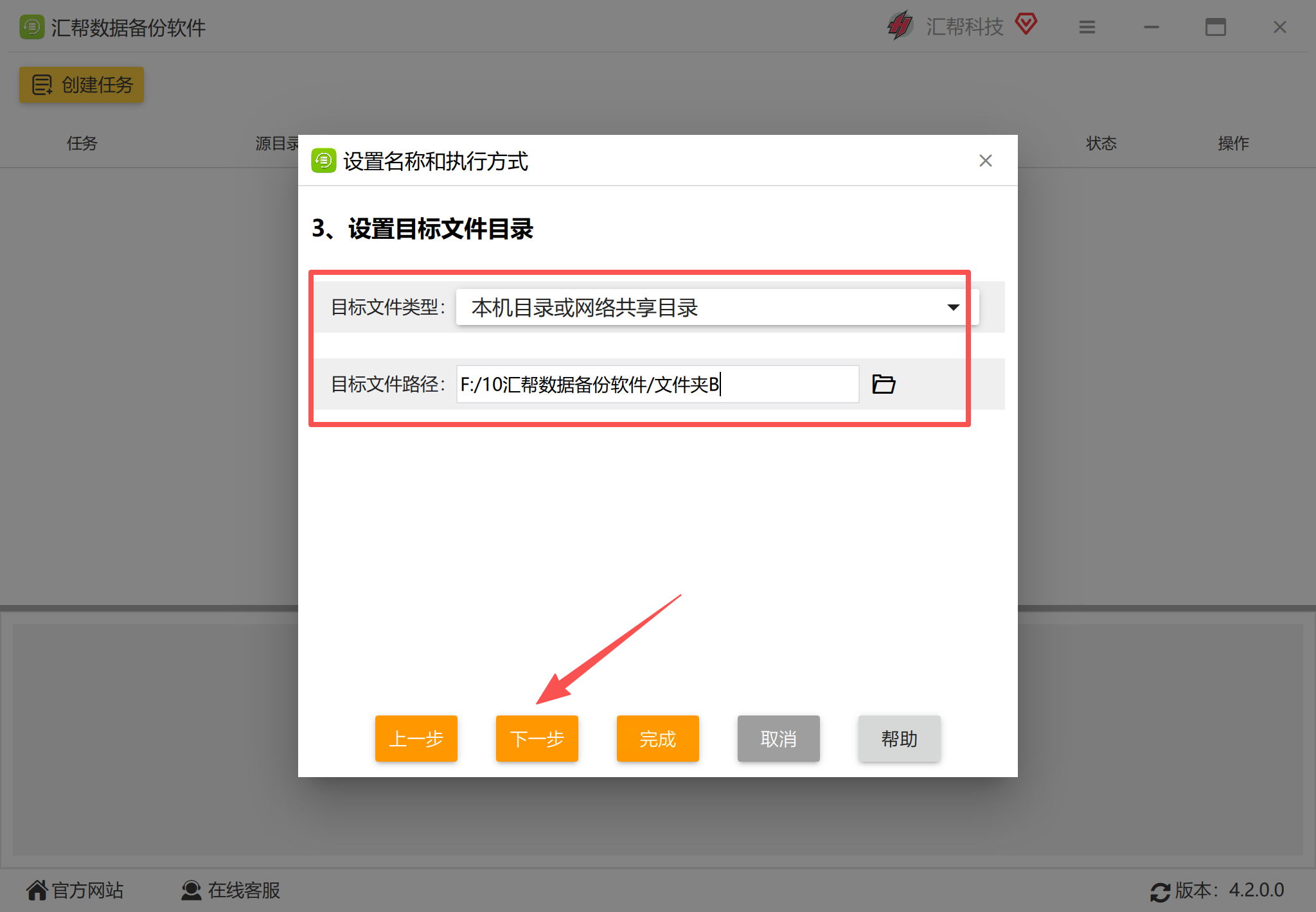
- 记得点"下一步"确认!
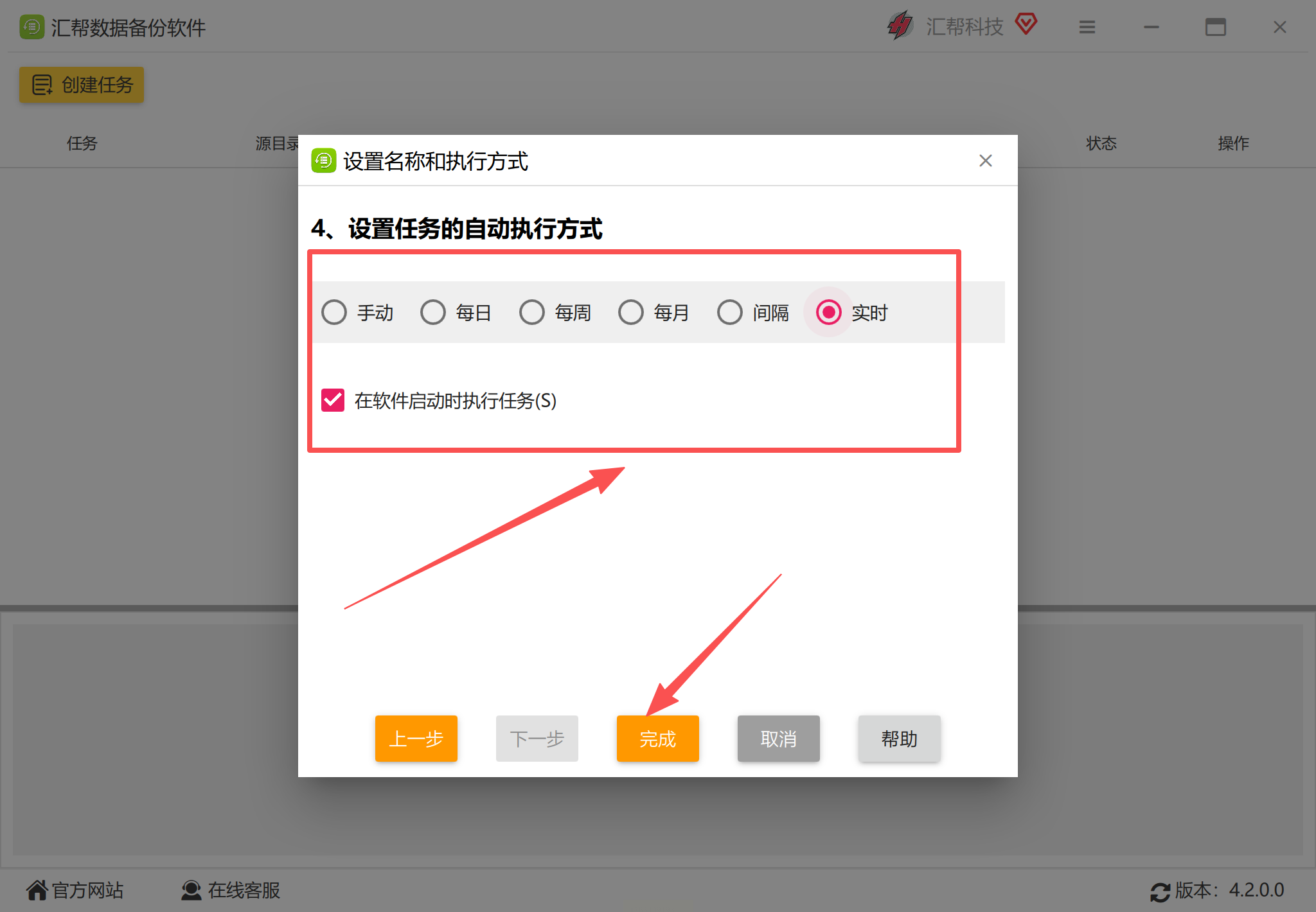
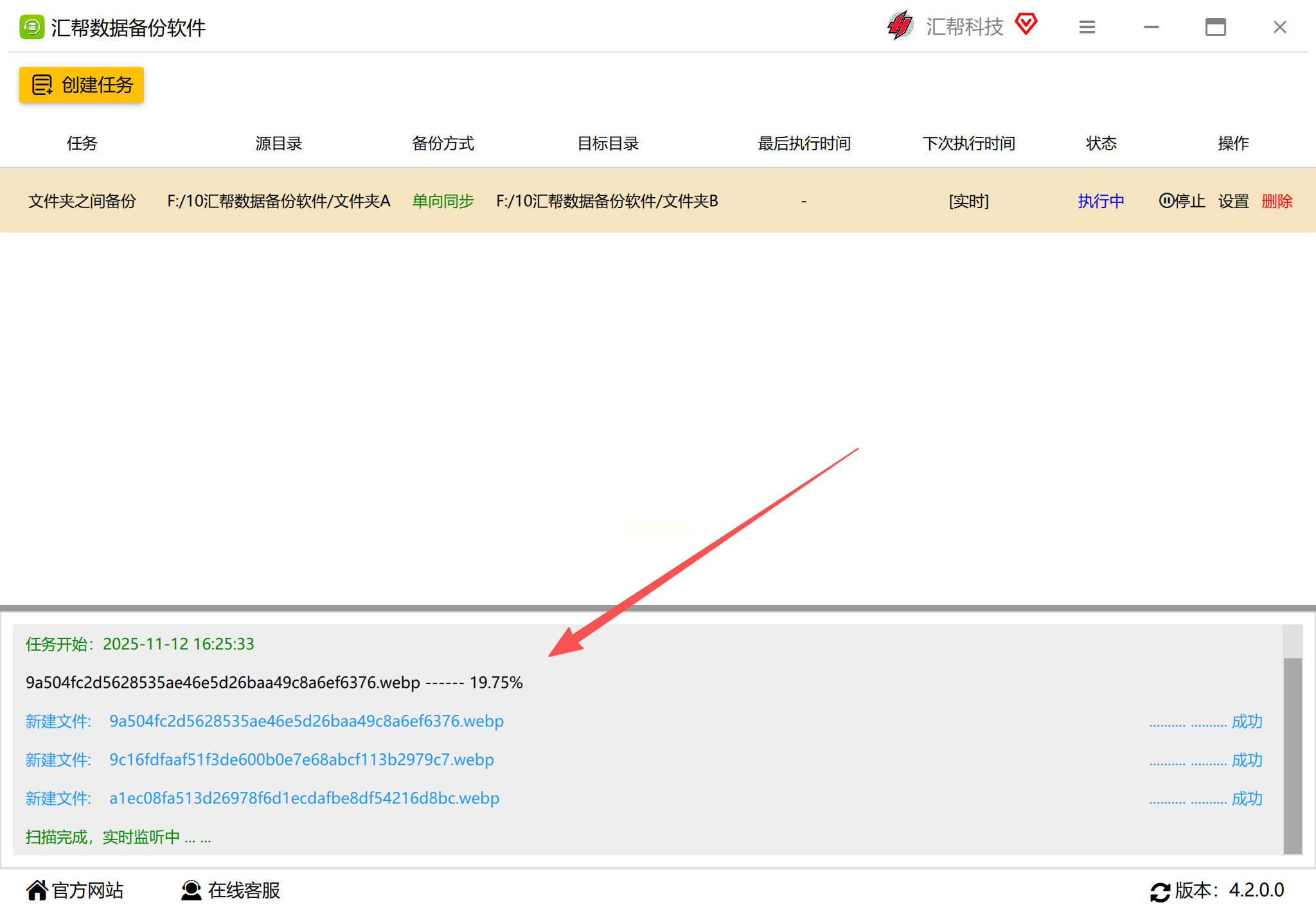
5. 开启实时备份:在"自动执行方式"里选"实时",这样你每存一个文件、改一个字,软件都会立刻同步到目标文件夹。
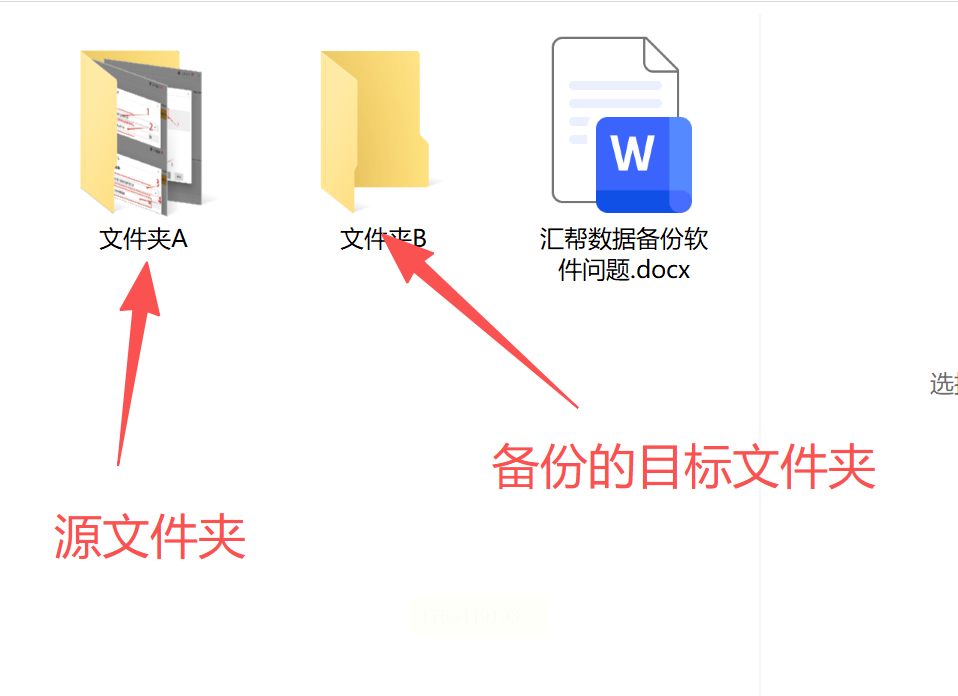
小测试:
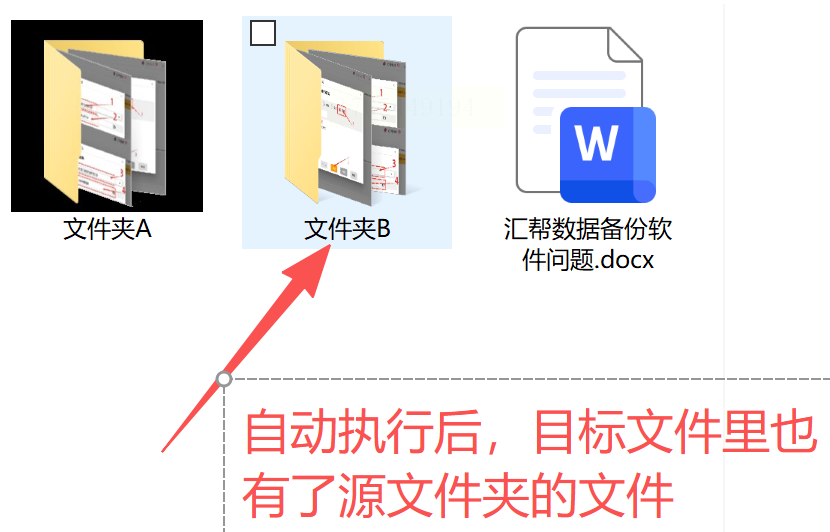
- 先在源文件夹放个"测试.txt",目标文件夹里立刻出现一模一样的文件
- 再往源文件夹里加个"新图片.jpg",目标文件夹瞬间就有了!
- 哪怕你不小心删除源文件,软件也会在目标文件夹里留着历史版本(超贴心!)
【方法二】用系统自带工具,不用装软件也能备份
1. 打开"文件历史":
- Windows用户:打开"设置"→"更新和安全"→"备份"→"添加驱动器",选一个外接硬盘或云盘作为备份位置
- Mac用户:连接外接硬盘后,打开"系统偏好设置"→"时间机器",按提示选好备份盘,就能开启自动备份啦!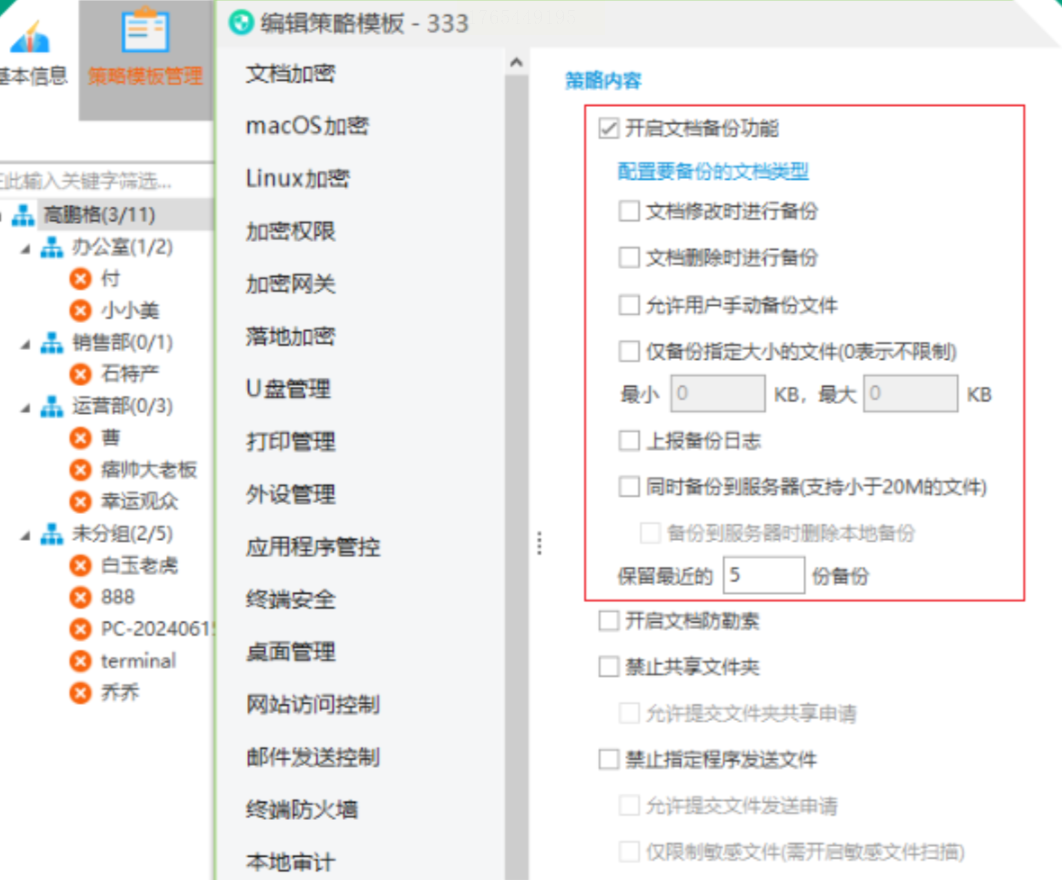
2. 设置备份频率:
- 可以选"每小时"或"每天",推荐新手用"每小时",确保小文件随时备份
- Mac用户还能选"增量备份",只备份变化的部分,省空间又快!
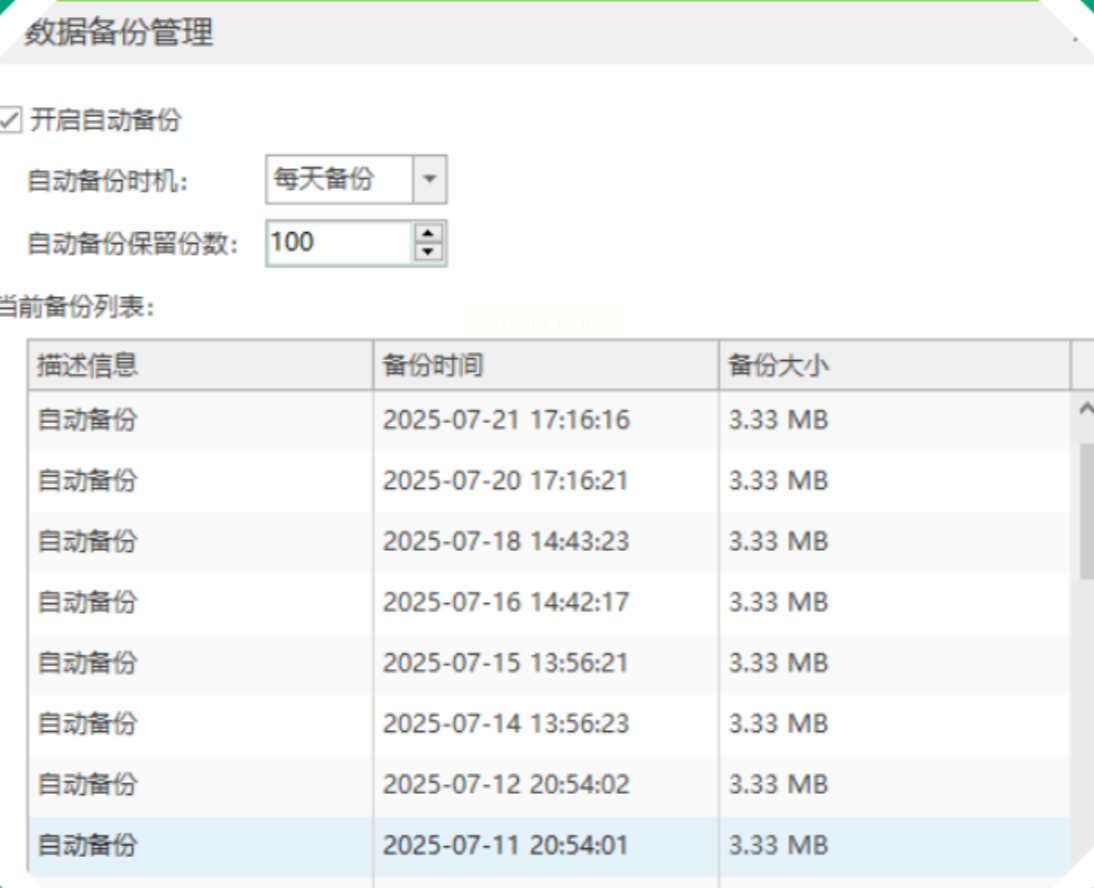
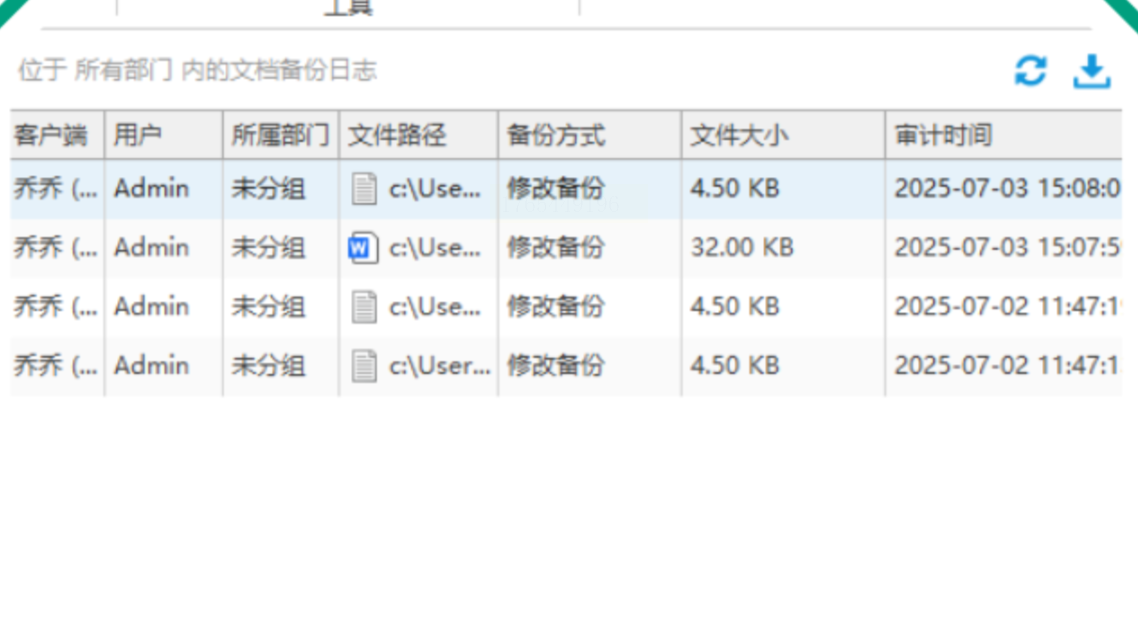
3. 紧急恢复用:万一文件丢了,直接在备份盘里找到对应文件夹,复制粘贴回电脑就行。
【方法三】手机+电脑联动备份(适合经常换设备的人)
1. 安装手机端APP:在手机应用商店下载"智能备份助手"(随便搜个正规的就行)
2. 绑定电脑:打开手机APP,扫码电脑上弹出的二维码,连接后就能看到电脑里的文件了
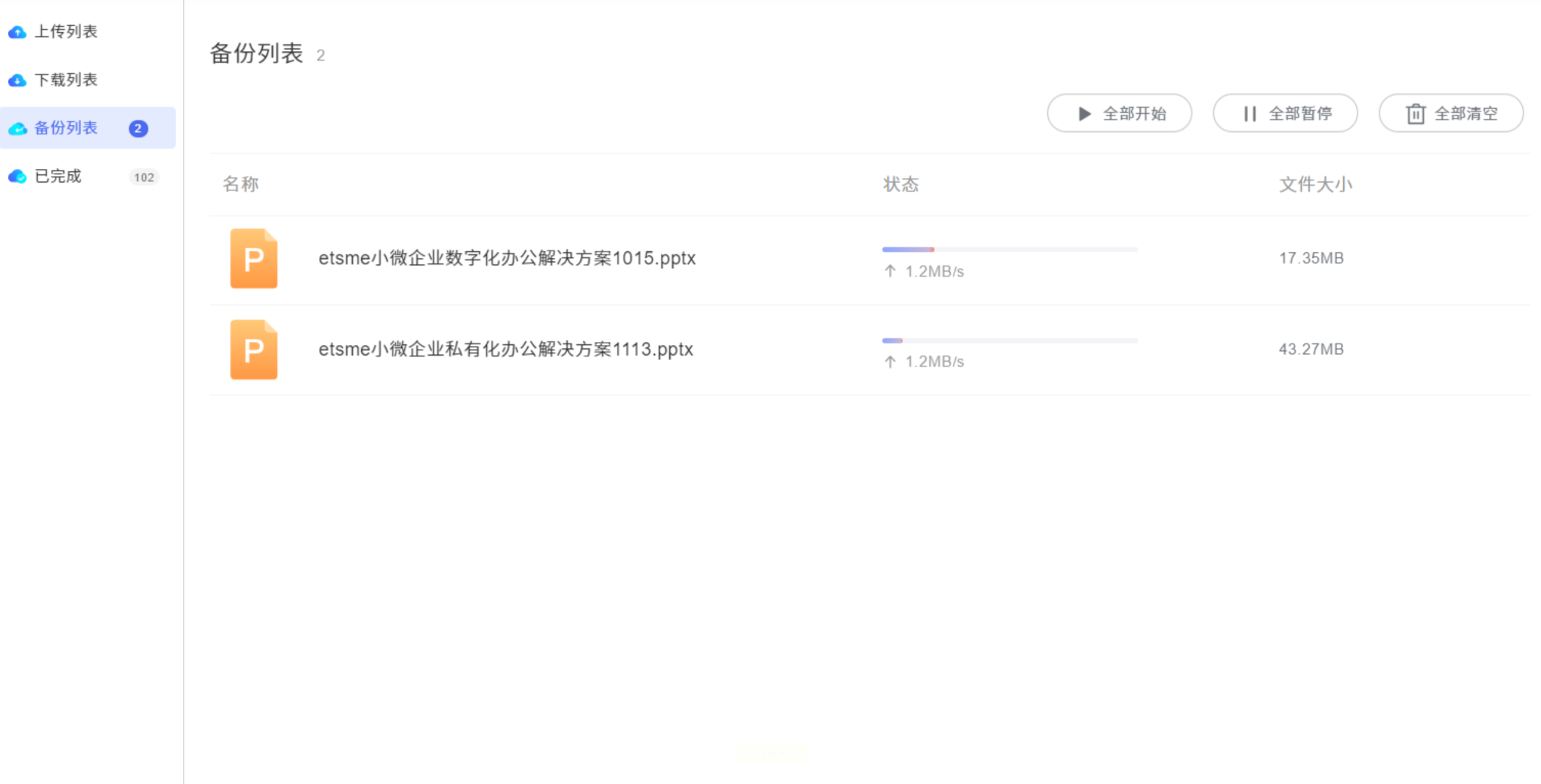
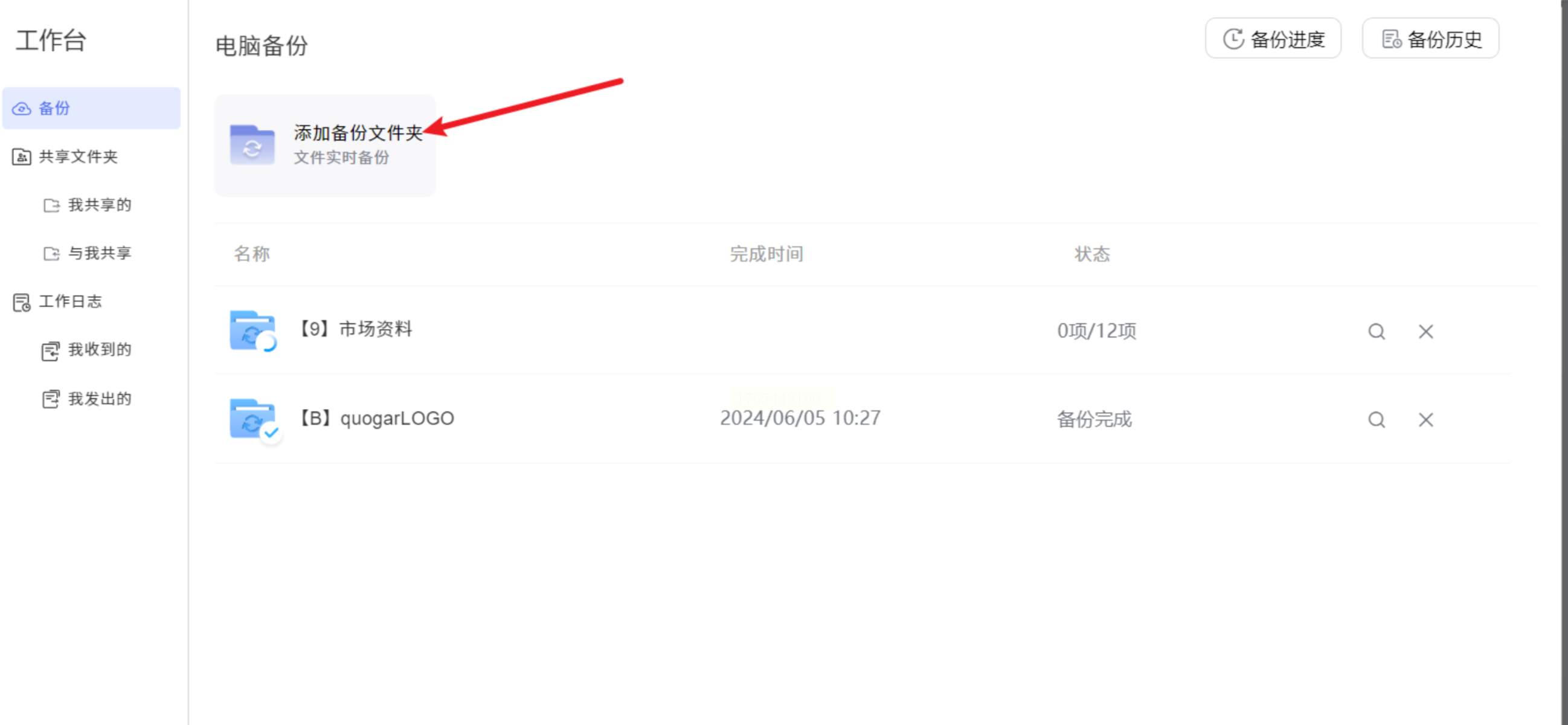
3. 开启自动上传:在APP里点"实时备份"开关,以后手机里的照片、视频,或者电脑里的文件,只要有更新,手机端和电脑端都会自动同步
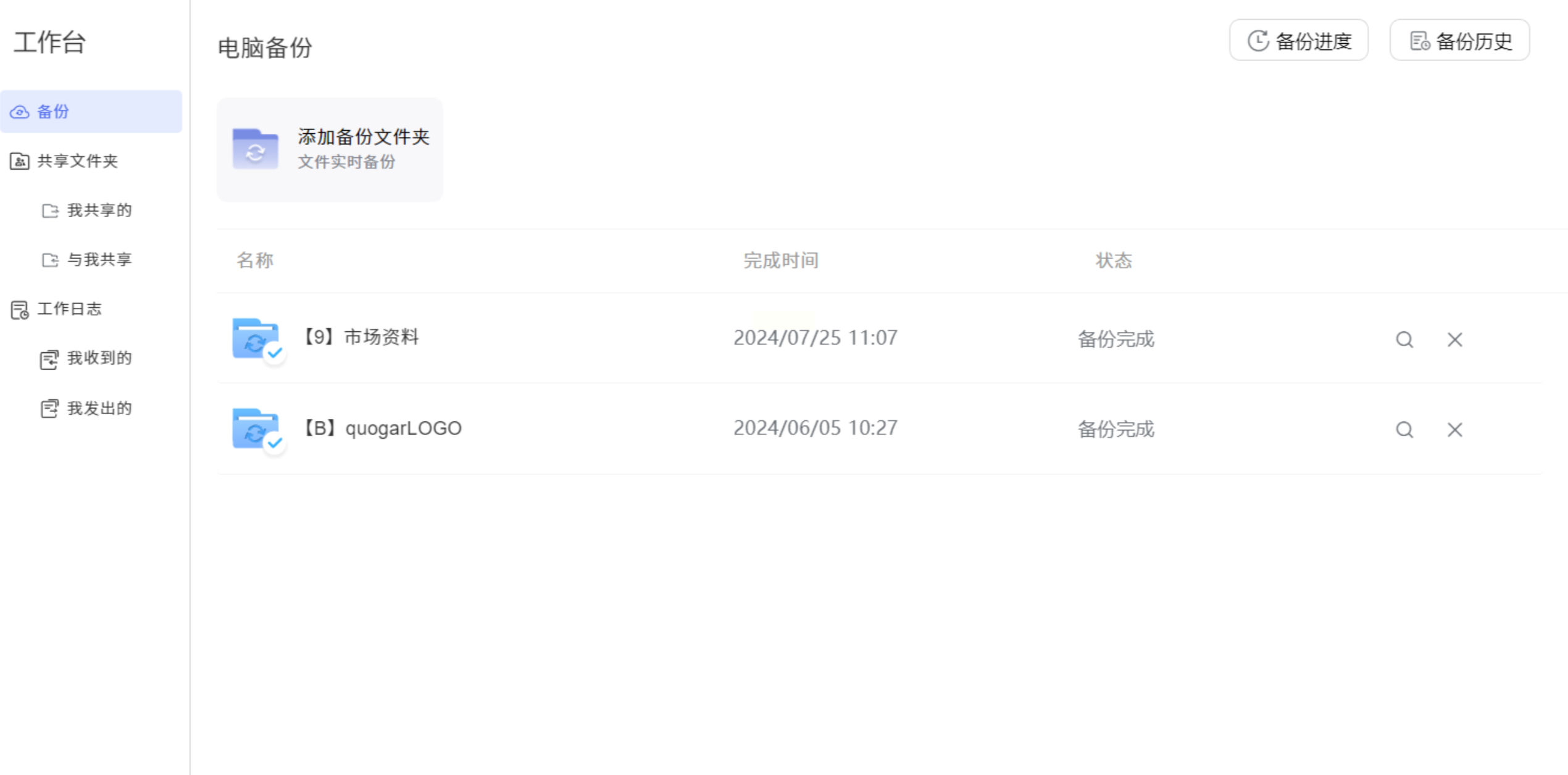
4. 多端访问:出差时用手机就能随时看备份文件,再也不怕U盘忘带!
三、常见问题解答(这些坑我帮你踩过了!)
Q:备份软件会不会占内存?
A:不会!现在的备份软件都很智能,只在你文件变化时才同步,平时就像个安静的管家,悄悄守护你的数据。
Q:云盘空间不够怎么办?
A:可以用"增量备份"功能(只存变化的部分),或者定期清理旧文件,重要的文件多存几个地方(比如移动硬盘+云盘)。
Q:误删文件能恢复吗?
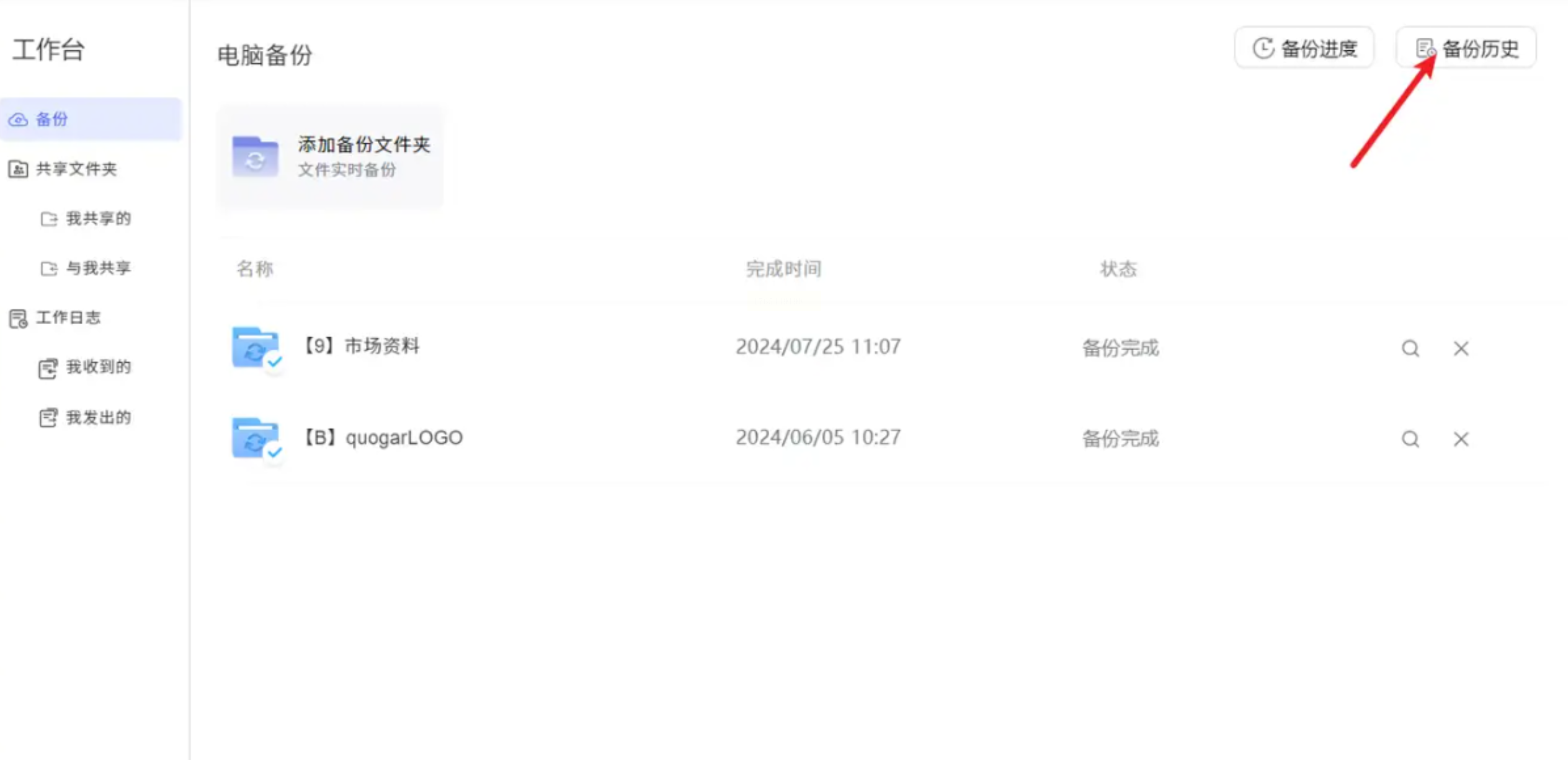
A:只要备份及时,在软件里找到"备份历史",就能恢复到之前任意时间的版本!我上次把PSD文件删了,直接从备份里拉回上周的版本,完美复活!
五、小编的贴心叮嘱
数据就像我们的孩子,需要精心呵护。每天花5分钟设置好备份,就能避免数据丢失。记住:备份不是一次性的事,而是持续的习惯。
如果你还是觉得复杂,就从最简单的系统自带备份开始(Windows的文件历史/ Mac的时间机器),或者用手机云盘自动同步。别等文件丢了才后悔,现在就行动起来吧!
