
想象一下,你辛辛苦苦做了一周的PPT突然没了,或者客户的重要合同文件意外删除,这时候再想恢复可就麻烦了!数据备份看似简单,却藏着不少门道。有人嫌手动备份太麻烦,有人觉得系统自带工具不好用,还有人担心第三方软件不安全。别慌,今天我就把压箱底的5个自动备份方法掏出来,手把手教你怎么让数据自动"搬家"到安全的地方。不管你是电脑小白还是有点基础的用户,看完这篇文章,保证你能彻底搞定数据备份的问题,再也不用为数据丢失担惊受怕!

一、用汇帮数据备份软件,一键处理(新手必看)
软件名称:汇帮数据备份软件
下载地址:https://www.huibang168.com/download/3oH5Y4j6bRc8
操作步骤:
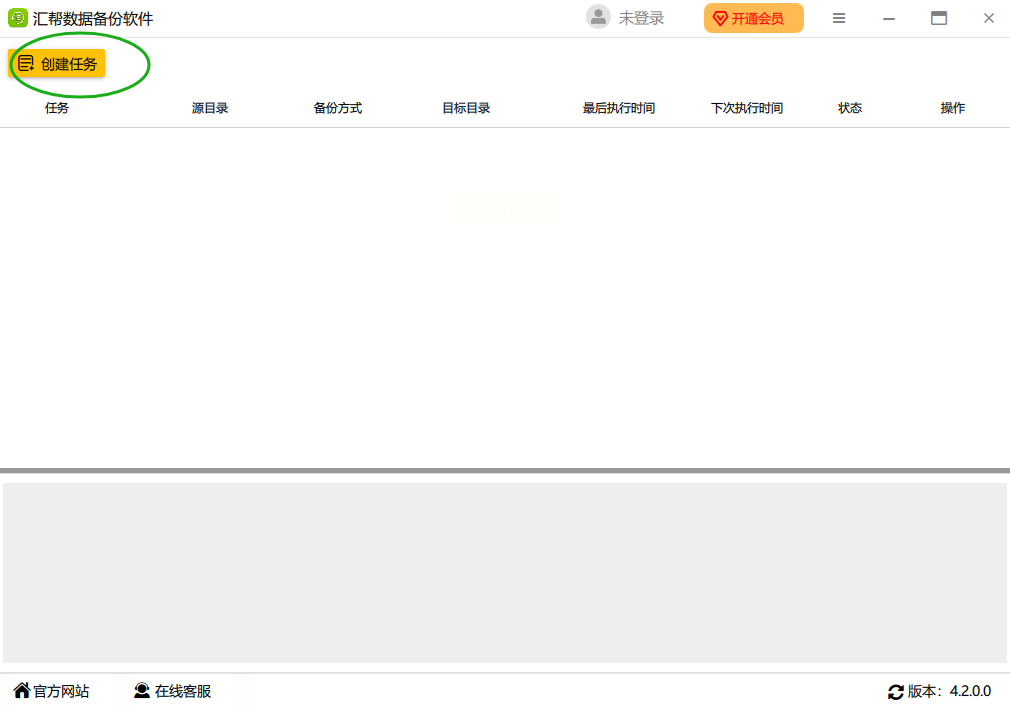
1. 打开软件,创建任务:先找到软件的主界面,一般在桌面或者开始菜单里都能看到图标。点开软件后,你会发现界面中间有个特别显眼的"创建备份任务"按钮,点一下就对了!
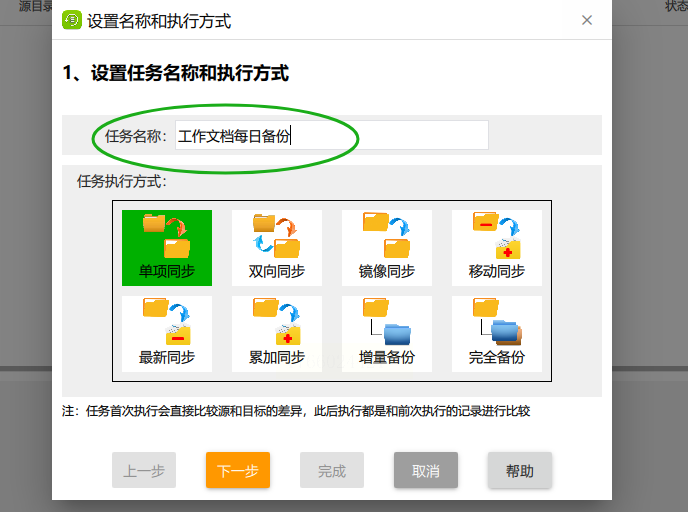
2. 给任务起个好记的名字:比如你要备份工作文档,就叫"工作文件每日备份";要是备份照片,就写"家庭相册自动备份"。名字起清楚点,以后想找备份记录的时候就方便多了。
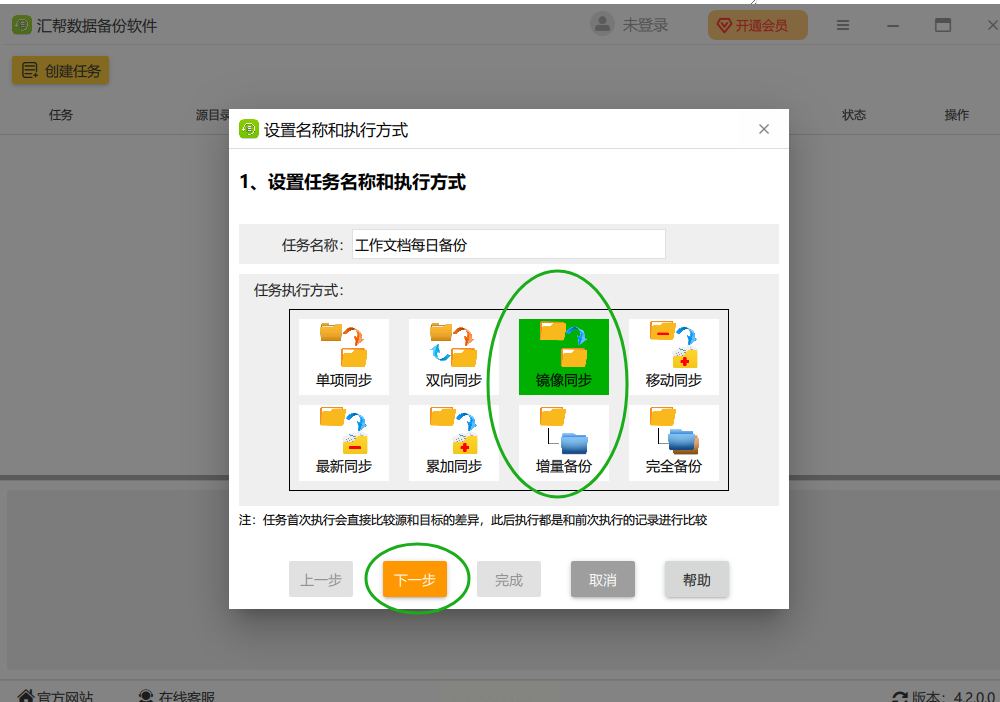
3. 选对备份模式:这里有几个选项,新手建议选"增量备份"或者"镜像同步"。增量备份就像给文件"叠被子",只备份变化的部分,省空间又快;镜像同步则是100%复制源文件,最安全。选好模式后,点"下一步"。
4. 指定要备份的源文件夹:点"浏览"按钮,找到你平时存重要文件的地方,比如C盘的"我的文档"或者专门建的"项目资料"文件夹。选好后点"下一步"。
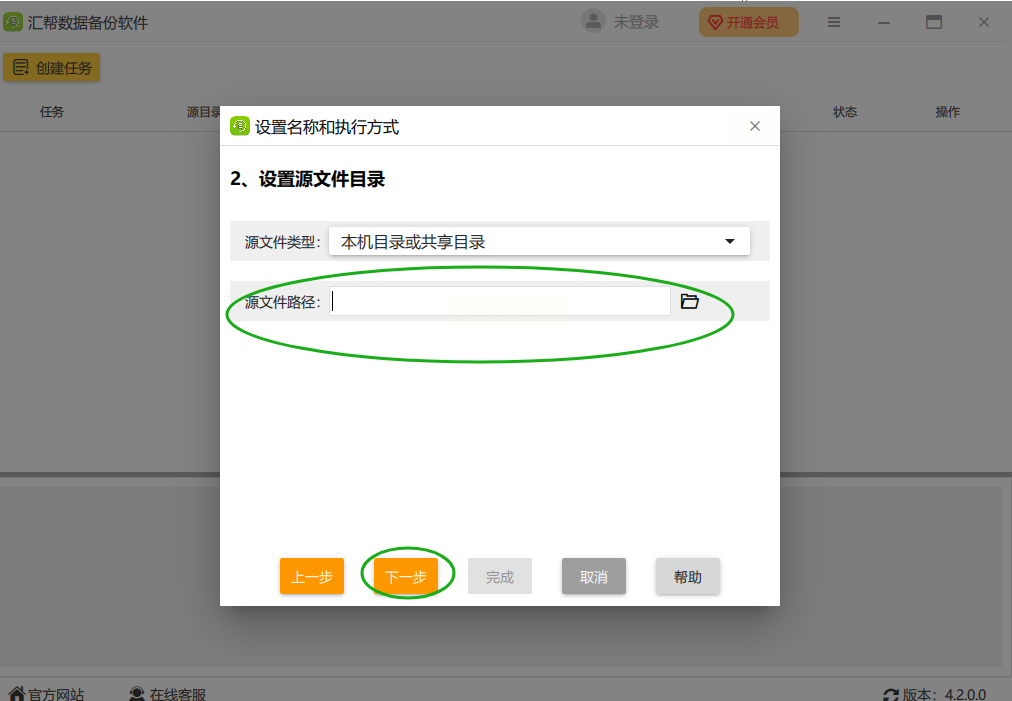
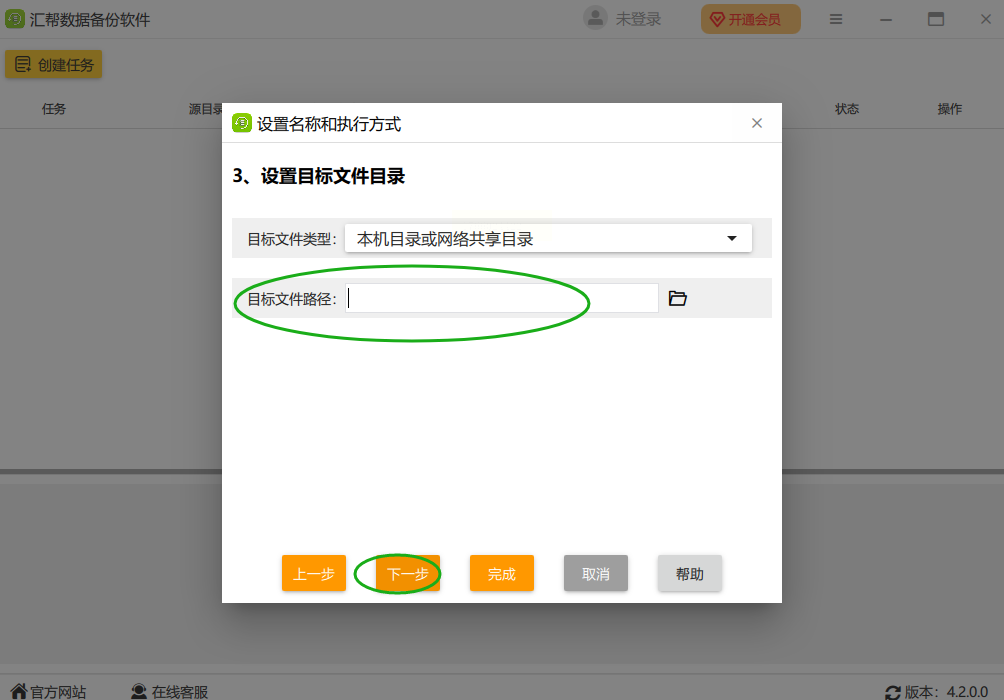
5. 设置备份目标位置:这一步很关键!备份文件一定要放在和系统盘不同的分区,比如系统在C盘,就选D盘或者外接硬盘。点"浏览"选好目标文件夹,比如D盘的"Backup"文件夹,然后点"下一步"。
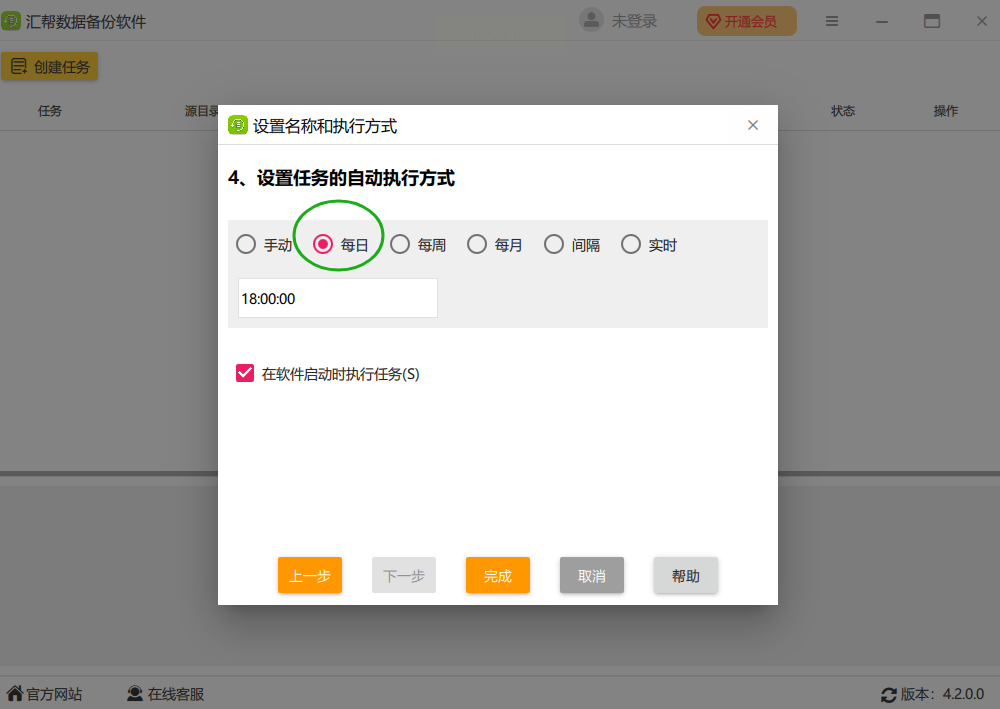
6. 设置自动备份时间:在"计划任务"里选"每日",然后设定具体时间。比如你习惯每天下班18点处理工作,就设成18:00开始备份。还可以加个"重复周期",比如每小时备份一次,不过一般每天一次就够了。
7. 检查设置,完成任务:最后再看一遍所有设置,确认源文件夹、目标位置和时间都没错,然后点"完成"。
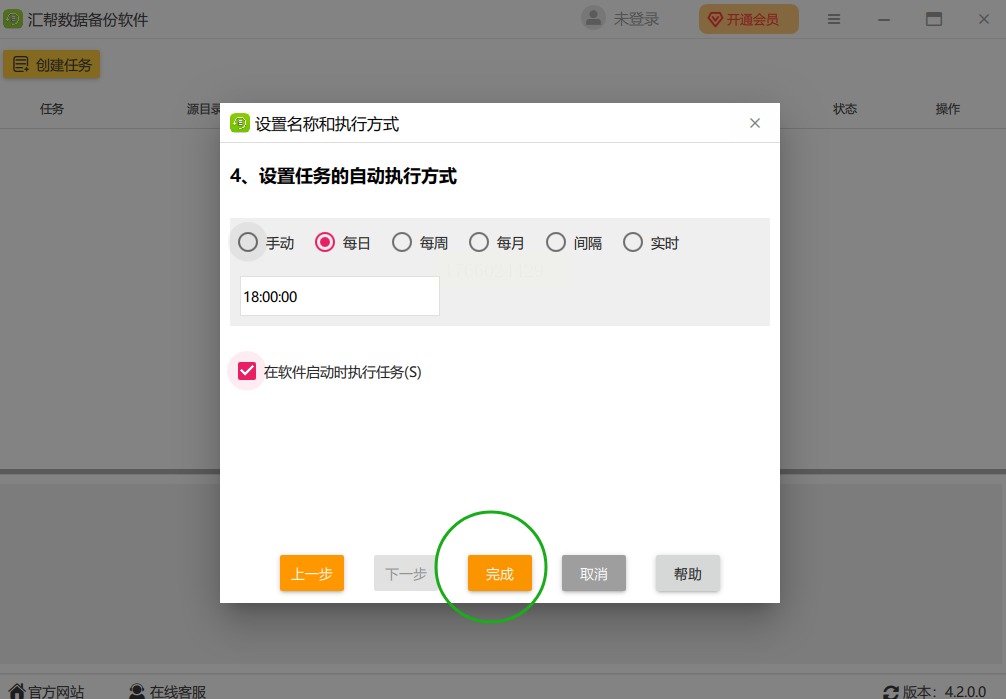
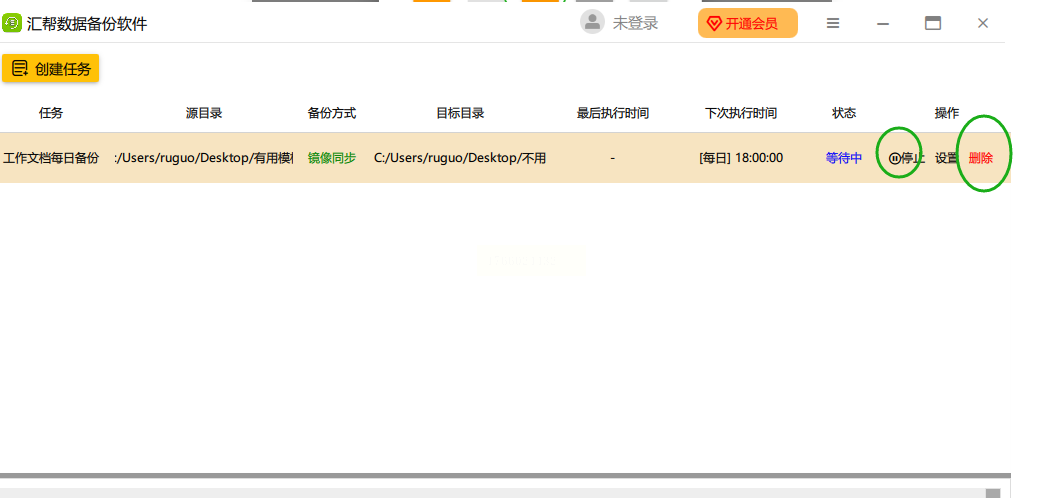
小提示:设置完后,软件会在后台默默运行。
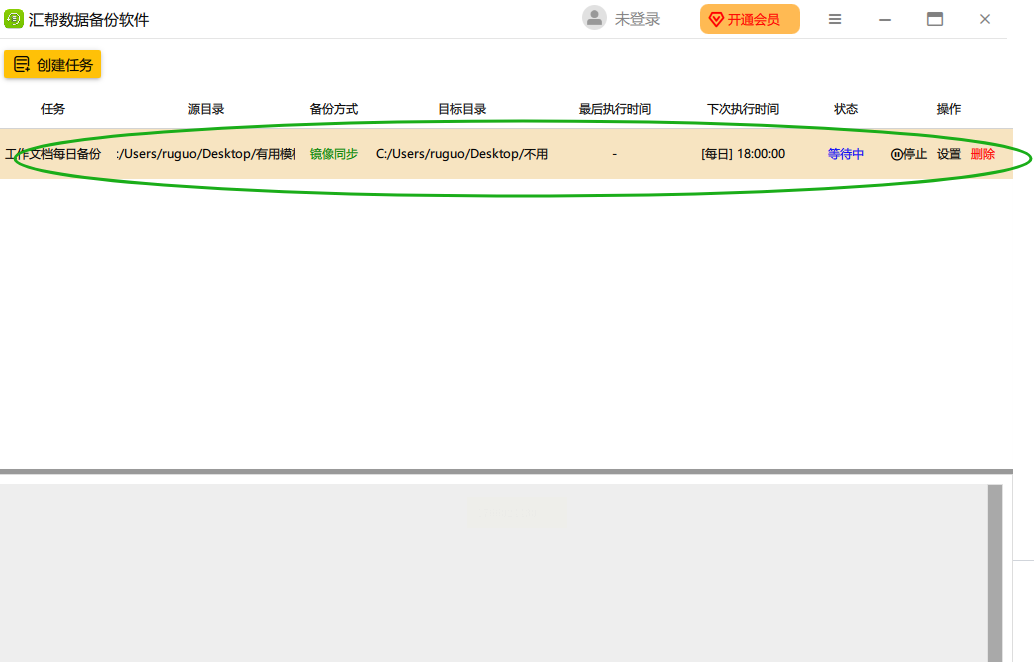
你可以在"任务列表"里看到刚创建的任务,还能随时暂停或删除。要是备份过程中出问题,软件会发弹窗提醒你,日志里也能看到每次备份的详细结果,超贴心!
二、用系统自带工具:PowerShell+任务计划程序(进阶玩法)
操作步骤:
1. 打开管理员PowerShell:右键点屏幕左下角的Windows开始菜单,在弹出的列表里找到"Windows PowerShell(管理员)",点进去。这时候会弹出一个黑色窗口,别紧张,按我说的操作就行。
2. 输入备份命令:在窗口里输入这个命令:`Robocopy "C:\Work" "D:\Backup\Work" /E /Z /MT:8`。别担心命令看不懂,我给你拆解开:
- `C:\Work`是你要备份的源文件夹(比如工作文件都在C盘这个文件夹里)
- `D:\Backup\Work`是备份到的目标文件夹(建议选D盘,和系统盘分开)
- `/E`:包含所有子文件夹和空文件夹
- `/Z`:支持断点续传,万一备份中断了,下次能接着上次的进度继续
- `/MT:8`:用8个线程加速复制,就像8个人同时搬东西,快得多!
3. 测试命令是否生效:输入完命令按回车,你会看到文件开始复制,窗口里会显示进度。如果显示"100%"就说明成功了,要是有错误提示,检查下文件夹路径有没有输对。
4. 设置定时执行:要让这个命令每天自动跑,得用系统的"任务计划程序"。在开始菜单搜索"任务计划程序",打开后点"创建基本任务"。
5. 给任务起个名字:比如叫"每日文件备份任务",描述可以写"自动备份C盘工作文件到D盘"。点"下一步"。
6. 设置触发时间:选"每日",然后指定具体时间,比如每天19:00,或者你习惯的任何时间,点"下一步"。
7. 设置执行操作:选"启动程序",程序或脚本栏输入`Robocopy`,参数栏把刚才的完整命令输进去,比如`"C:\Work" "D:\Backup\Work" /E /Z /MT:8`。最后点"完成",系统就会每天在指定时间自动执行备份了!
三、用汇帮数据备份软件,高级功能更省心(适合懒人)
操作步骤:
1. 打开软件,选择备份类型:汇帮软件界面很简洁,你能看到"备份文件"和"恢复数据"两个主要选项。点"备份文件",然后选"新建任务"。
2. 设置源文件夹和目标位置:
- 源文件夹:点"添加文件夹",找到你要备份的文件所在位置,比如"桌面"或者"我的文档"
- 目标文件夹:选一个安全的地方,最好是另外一块硬盘,比如外接U盘或者移动硬盘,这样就算电脑出问题,备份文件也能救回来
3. 选择备份模式:这里有"增量备份"、"全量备份"和"镜像同步"。新手选"增量备份"就行,它只备份变化的部分,省空间又快;如果是重要文件且空间够,选"镜像同步"更保险,能确保目标文件夹和源文件夹完全一致。
4. 设置自动备份时间:在"定时任务"里选"按计划执行",然后选"每天",设置具体时间。还可以勾选"执行后关闭电脑",不过一般不用,等备份完就可以直接关机了。
5. 开启备份提醒:汇帮软件有个"备份失败通知"的功能,你可以勾选"当备份失败时发送邮件/消息提醒",这样就算你不在电脑前,也能及时知道备份情况。
6. 检查并启动任务:确认所有设置都正确后,点"开始备份",软件会立即开始运行一次备份,同时也会按照你设定的时间每天自动备份。
四、用汇帮软件的"增量备份"模式(省时省力)
操作步骤:
1. 创建增量备份任务:在软件主界面点"创建任务",选"增量备份",然后给任务命名,比如"项目文件增量备份"。
2. 选择源文件夹和目标文件夹:
- 源文件夹:选你项目文件的位置,比如"E:\项目资料"
- 目标文件夹:选D盘的"项目备份"文件夹
3. 设置增量备份参数:增量备份会自动记录文件的变化,只复制新增或修改的部分。你可以在"高级设置"里选"自动判断文件变化",这样就不用手动管了。
4. 设置自动备份时间:选"每日",时间设为19:00,这样晚上大家都下班了,电脑空闲,备份速度更快。
5. 完成任务:点"完成"后,软件会在指定时间自动备份,你可以在"任务列表"里看到所有任务,还能随时查看备份日志,了解每次备份的细节。
五、用系统快捷键+批处理文件(终极技巧)
操作步骤:
1. 创建批处理文件:
- 右键桌面空白处,选"新建"→"文本文档",打开后输入以下代码:
```
@echo off
robocopy "C:\重要文件" "D:\备份\重要文件" /E /Z /MT:8
pause
```
- 把"C:\重要文件"换成你要备份的路径,"D:\备份\重要文件"换成目标路径,然后点"文件"→"另存为",文件名改成"备份.bat",编码选"ANSI"。
2. 设置任务计划程序:
- 打开"任务计划程序",创建基本任务,名字设为"批处理备份"
- 触发器选"每日",时间设为18:00
- 操作选"启动程序",程序或脚本选刚才创建的"备份.bat"文件
- 完成后,每天到点就会自动执行批处理文件,完成备份
这5种方法各有特点:
- 汇帮软件:最适合新手,一键搞定,还能自动提醒
- PowerShell+任务计划程序:适合有基础的用户,能自定义参数
- 批处理文件:适合经常折腾电脑的技术党,灵活可控
不管用哪种方法,记住几个关键点:
1. 备份位置要不同:源文件和备份文件必须在不同的硬盘,这样一个硬盘坏了,另一个还能救
2. 定期检查备份:每周看一次备份日志,确认没有出错
3. 多方案备份:重要数据建议至少用2种方法备份,比如系统镜像+日常增量备份
注意事项:
- 别用C盘给自己备份!万一系统崩溃,C盘数据全没了,备份就白做了
- 备份时别用正在使用的文件,比如打开的Word文档,软件可能会报错
- 定期测试备份是否有效,最好每月恢复一次文件看看能不能正常打开
- 要是备份失败,先检查目标文件夹是否可读,或者硬盘是否插好
有了这5个方法,再也不用为数据备份发愁了!赶紧挑个适合自己的,动手试试吧。数据安全比什么都重要,别等出问题了才后悔哦!
