
嘿,你是不是也经常遇到这样的烦心事?团队协作时,文件版本乱七八糟,谁改了最新版都搞不清楚;自己办公时,手机、电脑、平板之间传文件像打游击战,最后连文件存哪儿都忘了。更别提万一电脑出问题,那些重要的工作资料、珍贵的家庭照片可能说没就没了。别慌,今天我就跟你好好聊聊数据同步备份这件事儿。这可不是什么高深的技术活,选对工具、用对方法,就能轻松搞定。这篇文章就是你的实战指南,我会掰开揉碎了,给你讲清楚四种超实用的数据同步方法,从原理到步骤,从手动设置到自动执行,保证你看完就能上手,彻底跟文件丢失、版本混乱说拜拜。咱们不搞那些虚头巴脑的理论,直接上干货,让你花十分钟阅读,省下未来无数个抓狂的加班夜。

方法一:用汇帮数据备份软件,设置你的智能文件管家
软件名称:汇帮数据备份软件
下载地址:https://www.huibang168.com/download/3oH5Y4j6bRc8
这个软件挺直观的,咱们一步步来,别怕。
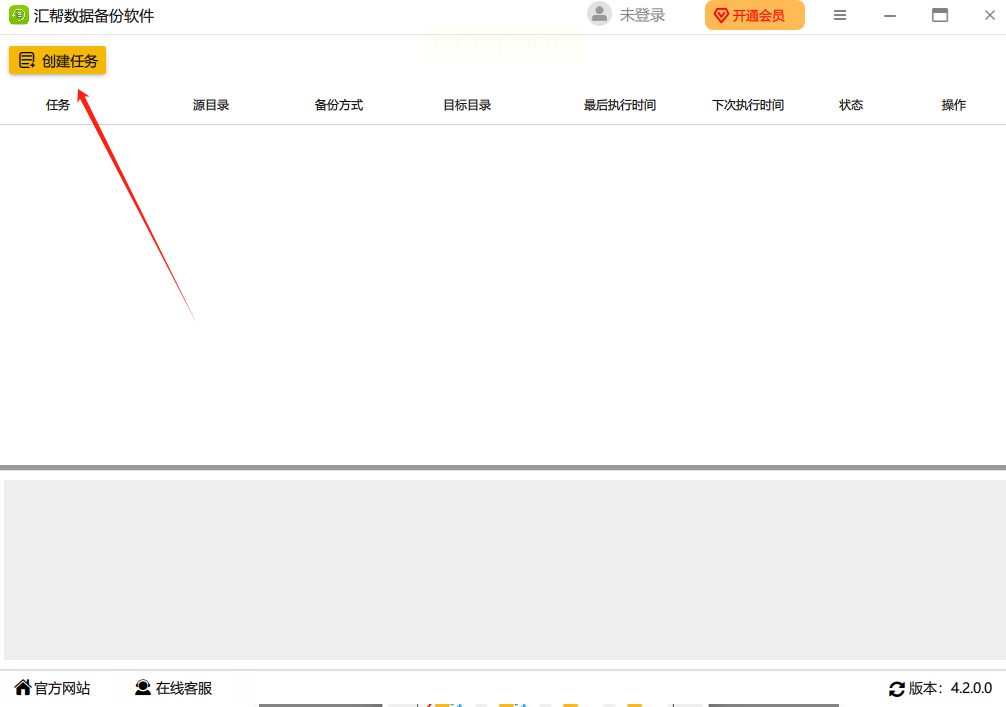
第一步:创建新任务
双击打开软件,界面干干净净的。啥也先别管,直接找左上角那个醒目的“创建任务”按钮,点它。
第二步:给任务起个名,选好同步模式
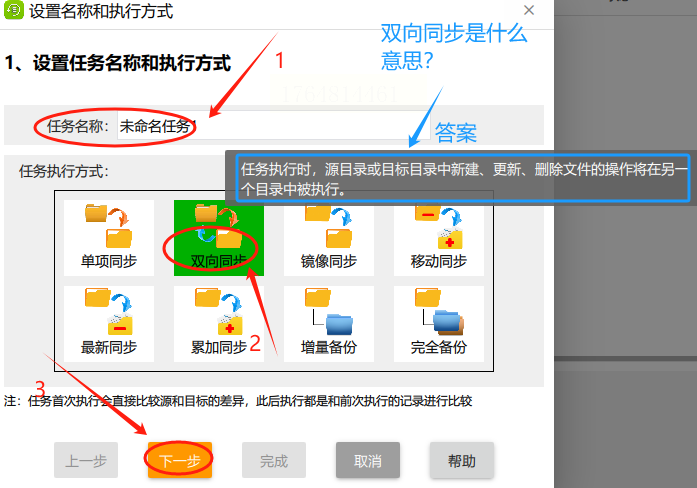
点完“创建任务”,会弹出一个新窗口。首先,看到“任务名称”了吗?这儿你可以随便写个名字,比如“工作文档同步”或者“家庭照片备份”,主要是为了自己以后好区分。不写也行,软件会自己生成一个。
接下来是关键——选“任务执行方式”。软件提供了好几种模式:
* 单向同步:像单行道,只从A地复制文件到B地。
* 双向同步:这是我们今天的主角!像双车道,A地和B地的文件任何一边有变动(新增、修改、删除),另一边都会自动跟着变,保持两边一模一样。特别适合你在两台电脑上交替办公。
* 增量同步:只备份新增加或改动过的文件,省时间省空间。
* 镜像同步:让目标文件夹变成源文件夹的完美复制品。
* 移动同步:专门针对U盘、移动硬盘这类可移动设备的。
这里,咱们就选【双向同步】。选好后,放心地点“下一步”。
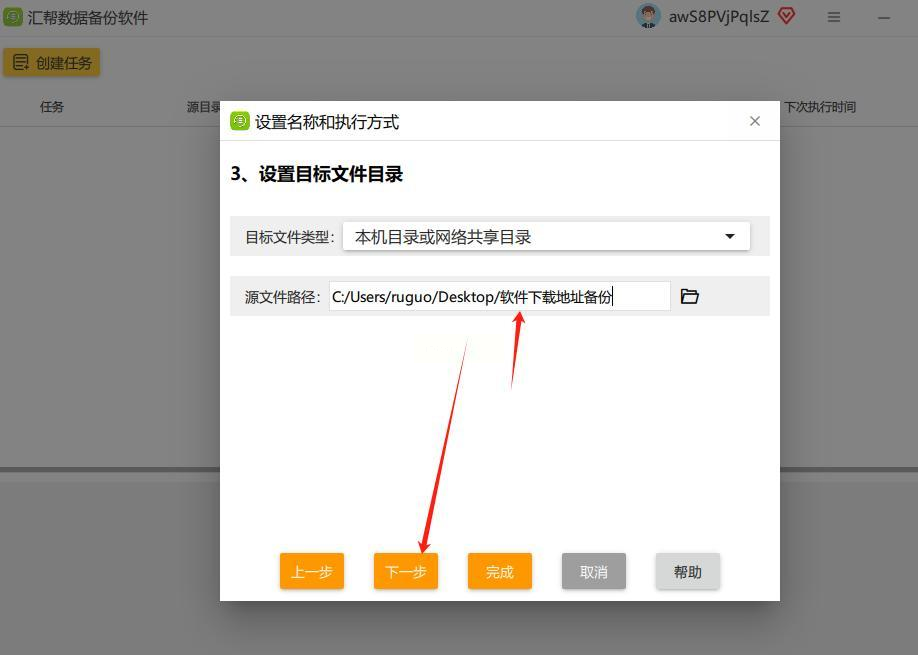
第三步:指定你的“源文件”
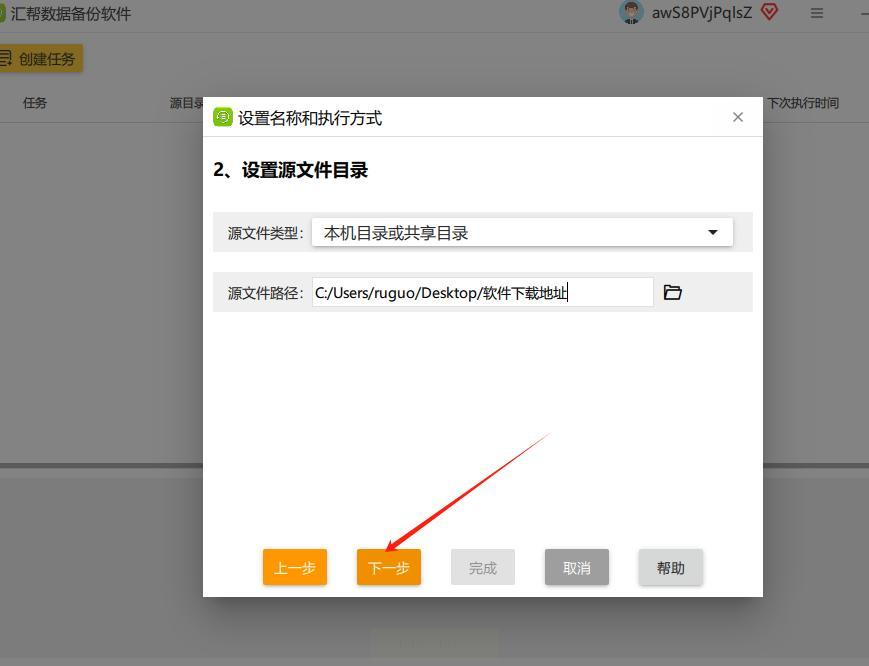
新页面来了。这里要告诉软件:你想同步哪个文件夹里的东西?
点击“源文件路径”那个框,或者它旁边的浏览按钮。然后就像在电脑里找文件一样,找到你那个放满了重要资料的文件夹,选中它,确定。看,路径就填进去了。
“目标文件类型”这个选项暂时不用管,我们下一步再设置要同步到哪里去。直接点“下一步”继续。
第四步:告诉文件,你要“搬”去哪
点击“源文件路径”(这里可能软件界面表述是“目标路径”,但操作逻辑一样),然后选择另一个文件夹。这个文件夹可以是:
* 你电脑上的另一个硬盘分区(比如从C盘同步到D盘)。
* 连接在电脑上的移动硬盘或大容量U盘。
* 局域网里另一台电脑共享出来的文件夹(这个后面会细说)。
选好目标文件夹后,继续点“下一步”。
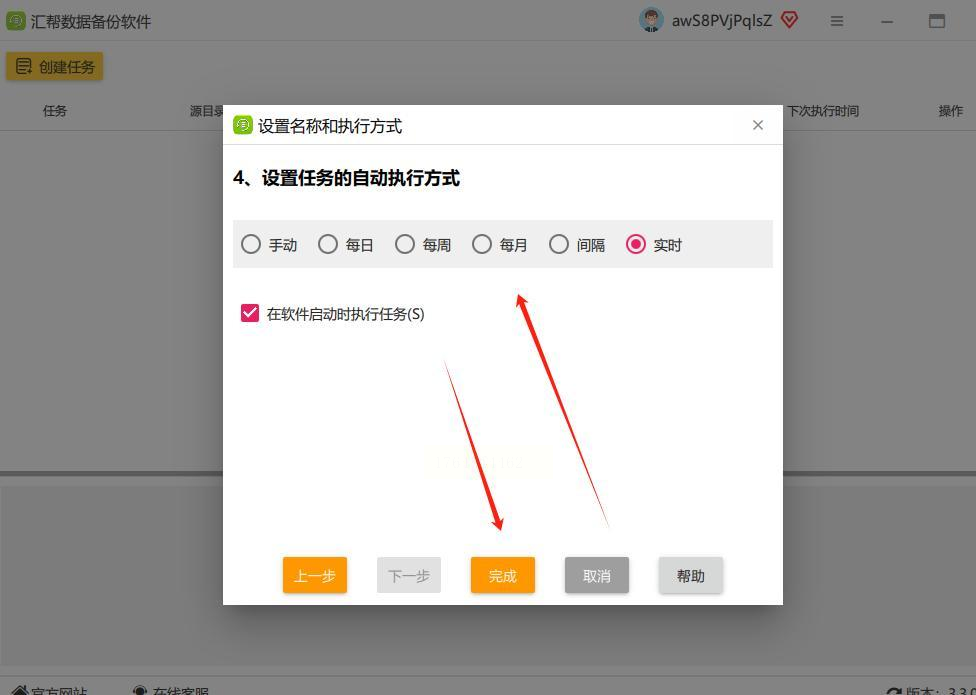
第五步:设置自动执行,当个“甩手掌柜”
这个界面叫“设置任务的自动执行方式”,选项很丰富:
* 手动:顾名思义,自己动手。
* 每日/每周/每月:在固定时间自动干活,比如设定每天下午6点自动同步。
* 间隔:每隔一段时间(比如每30分钟)自动检查并同步一次。
* 实时:最高级的模式!只要源文件夹里一有文件变动(你保存了一下文档),软件瞬间就把它同步到目标文件夹去,几乎无延迟。
我强烈推荐选“实时”或“每日”。选好后,最后点击“完成”!
方法二:局域网内快速同步,用傲梅轻松备份
步骤:
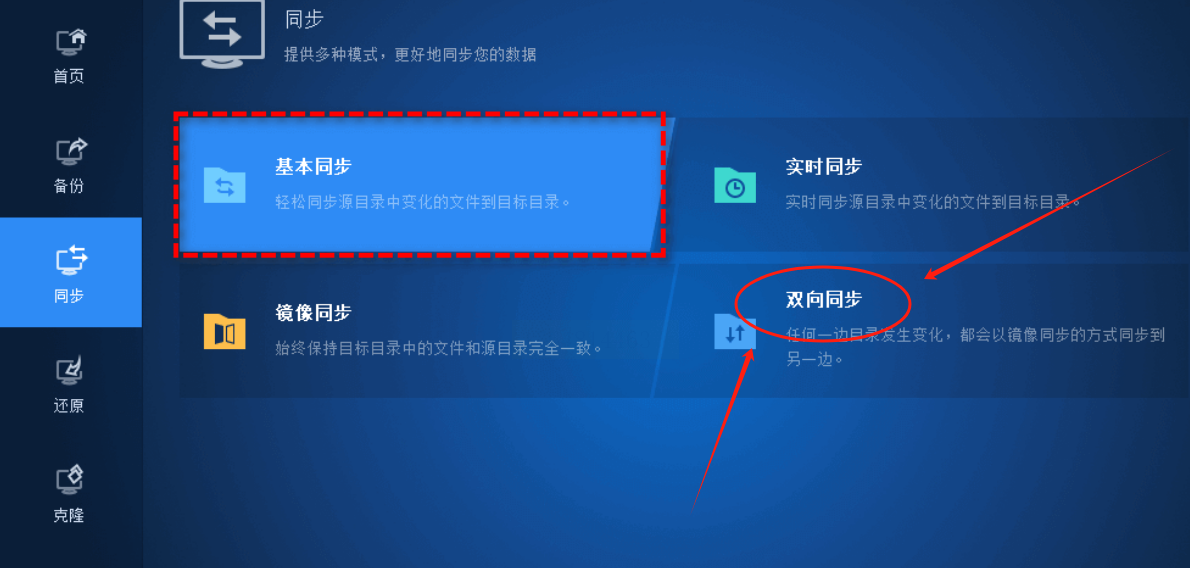
1. 准备工作:确保你的电脑和同事的电脑连着同一个Wi-Fi或网络。打开傲梅轻松备份软件,在主界面选“同步”,然后特意点选“双向同步”。
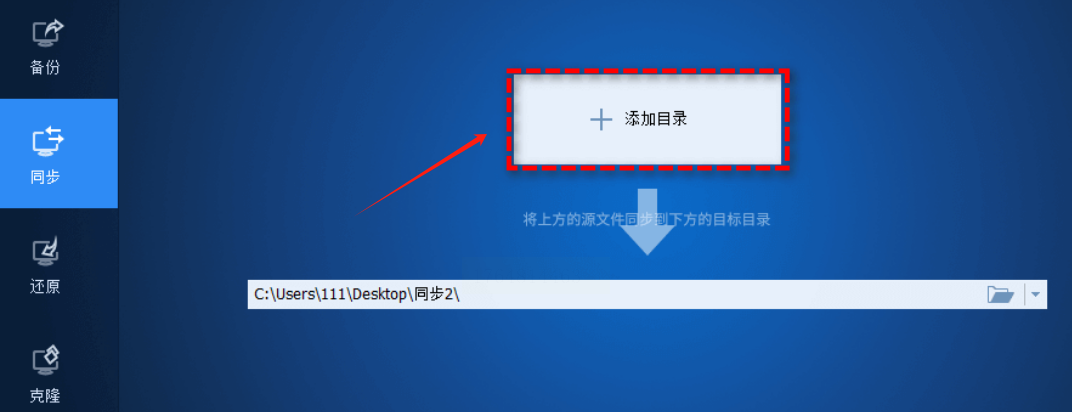
2. 添加源头:点击“添加目录”,选中你自己电脑上需要共享同步的那个文件夹。
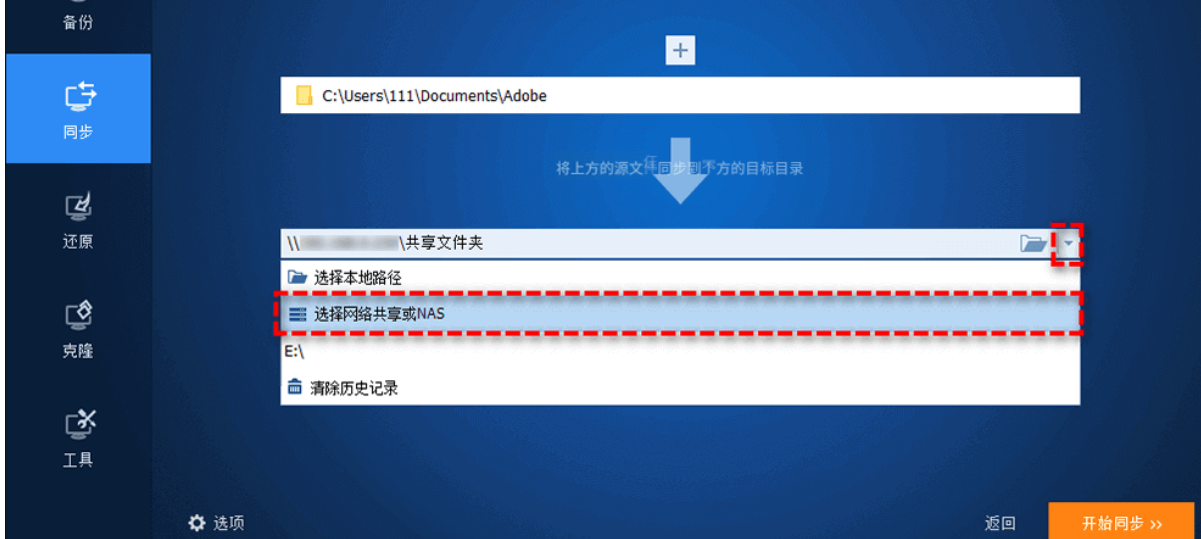
3. 找到同伴的电脑:下面有个长条框,点它右边的小倒三角,在弹出的菜单里选择“选择网络共享或NAS”。这意思就是去找局域网里的其他电脑。
4. 输入地址:会弹出一个新窗口,让你输入“IP地址”。这个需要你同事告诉你他电脑的局域网IP(比如192.168.1.105)。输入后点一下后面的蓝色小按钮。
5. 选择目标文件夹:如果网络通了,你会看到同事电脑上共享出来的文件夹列表。选一个作为同步的目标地,点“确定”。
6. 也设成自动的:点击左下角的“定时同步”,同样可以设置每天、每周自动执行。设好点“确定”。
7. 启动任务:回到主界面,检查一下设置,没问题就点“开始同步”,选择“添加定时同步任务并立即运行”。搞定!两台电脑的特定文件夹就此联姻,任何一方的改动都会同步到对方。
方法三:结合NAS和网盘,打造混合云备份(以群晖HBS3为例)
步骤:
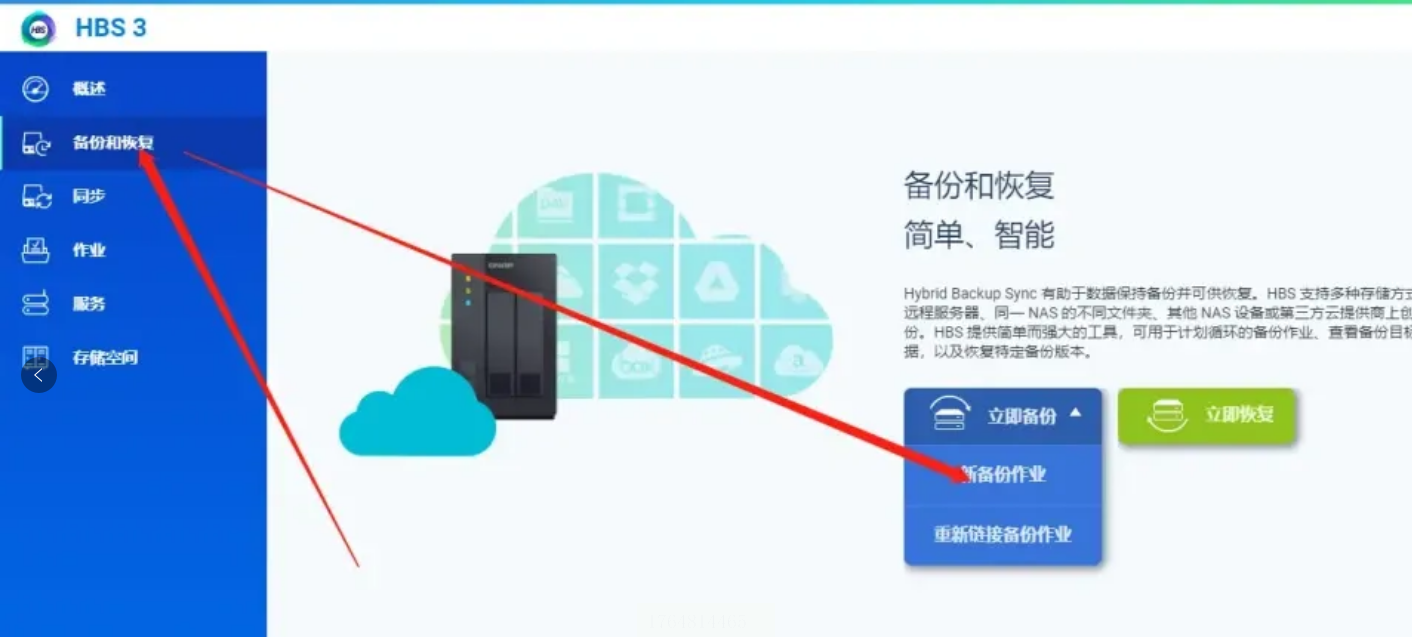
1. 启动备份任务:在NAS的管理界面打开HBS3套件,点击“备份与恢复”,选择“立即备份” -> “新备份作业”。
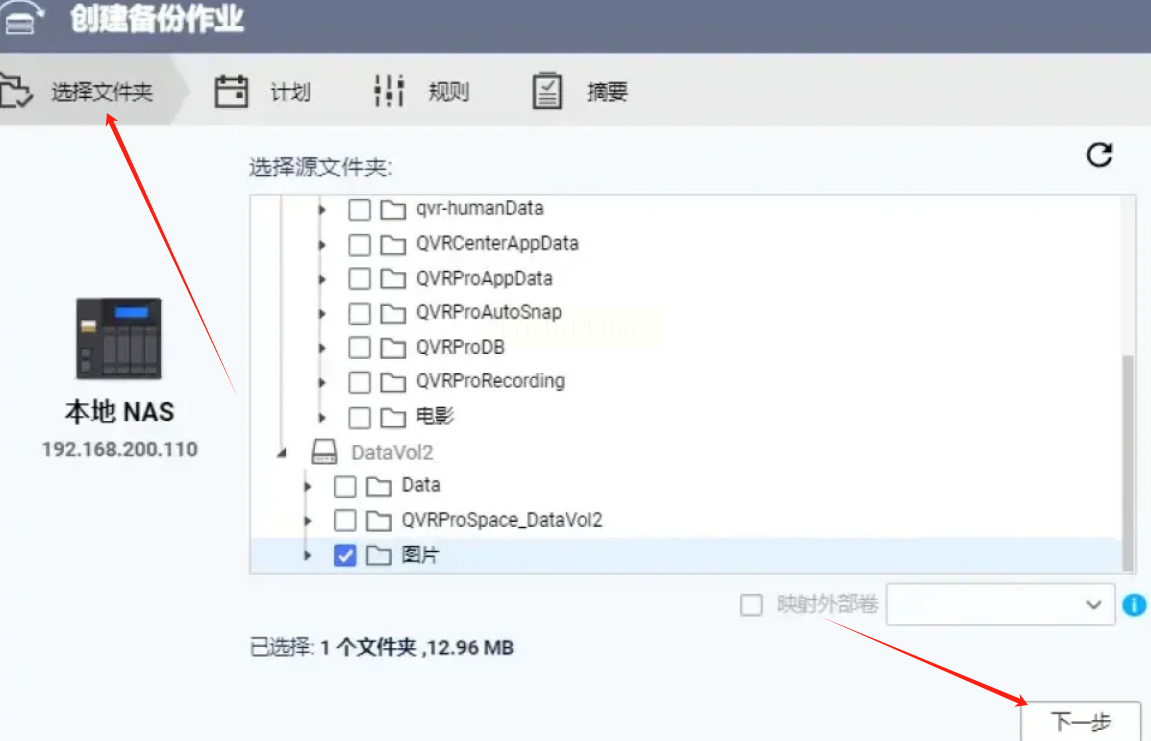
2. 选本地文件:接下来,从你的NAS存储空间里,选择想要备份到云端的文件夹。比如,选一个叫“项目资料”的文件夹。
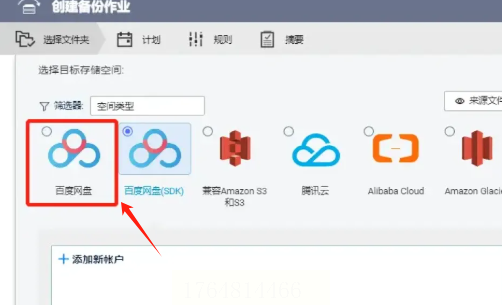
3. 选云盘目的地:在目的地选择里,找到并点击“百度网盘”(需要提前在HBS3里关联好你的百度网盘账号)。
4. 授权与创建:第一次使用可能会跳转到百度网盘授权页面,登录并授权。然后回到HBS3,点击“创建”。
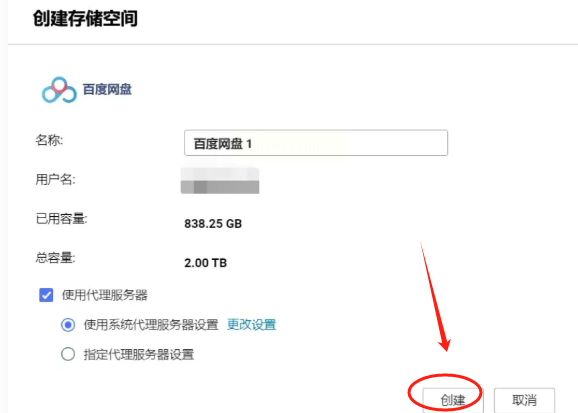
5. 确认路径:点击“选择”,你可能会看到关联的网盘目录。确认无误后,点“下一步”。
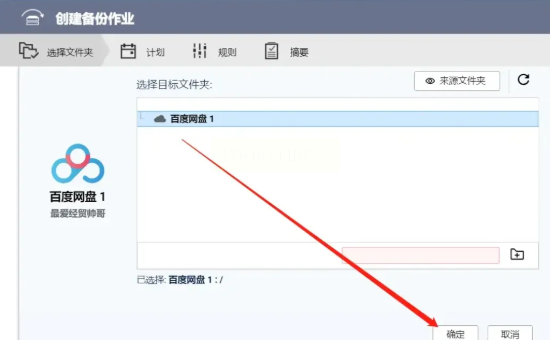
6. 设置计划:又到了喜闻乐见的计划环节。你可以选择“没有计划,立即备份”先试一次,也可以设置定期自动备份到云端。继续“下一步”。
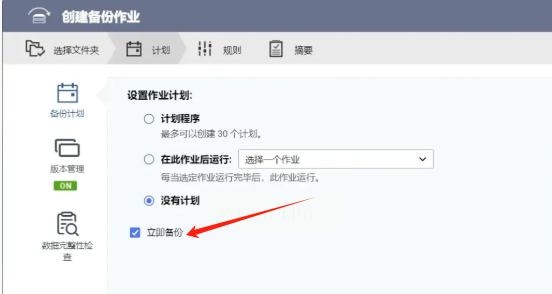
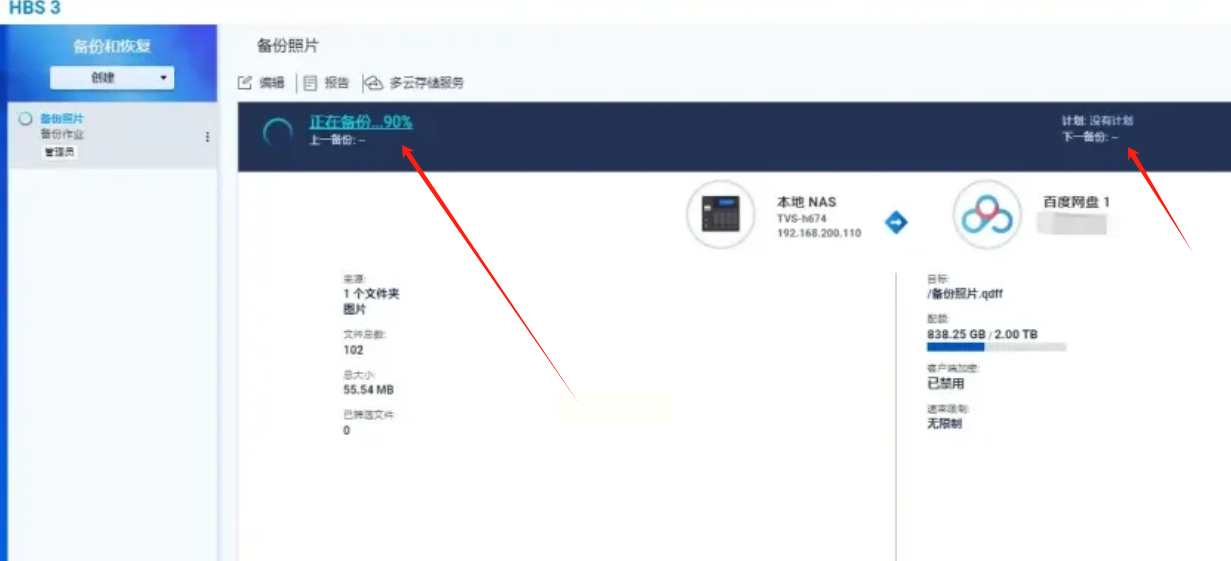
7. 最终创建:检查一下任务摘要,确认是从NAS的哪个文件夹,备份到百度网盘的哪个位置。最后点击“创建”,任务就开始运行了。你可以在HBS3主界面查看备份进度和状态。
方法四:用FreeFileSync进行精细化的对比同步
这是一个非常经典、强大的免费开源同步软件,适合喜欢自己掌控一切细节的朋友。
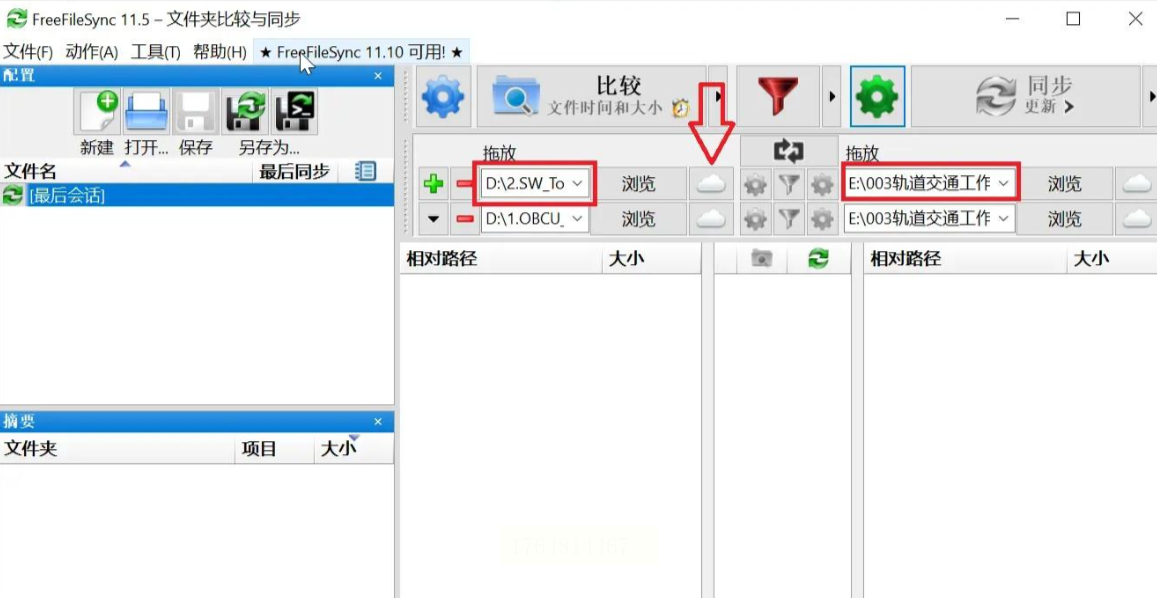
1. 直观的左右布局:软件打开,界面很简单,左右两个大大的文件路径框。直接把需要同步的源文件夹,用鼠标拖拽到左边框;把目标文件夹拖拽到右边框。
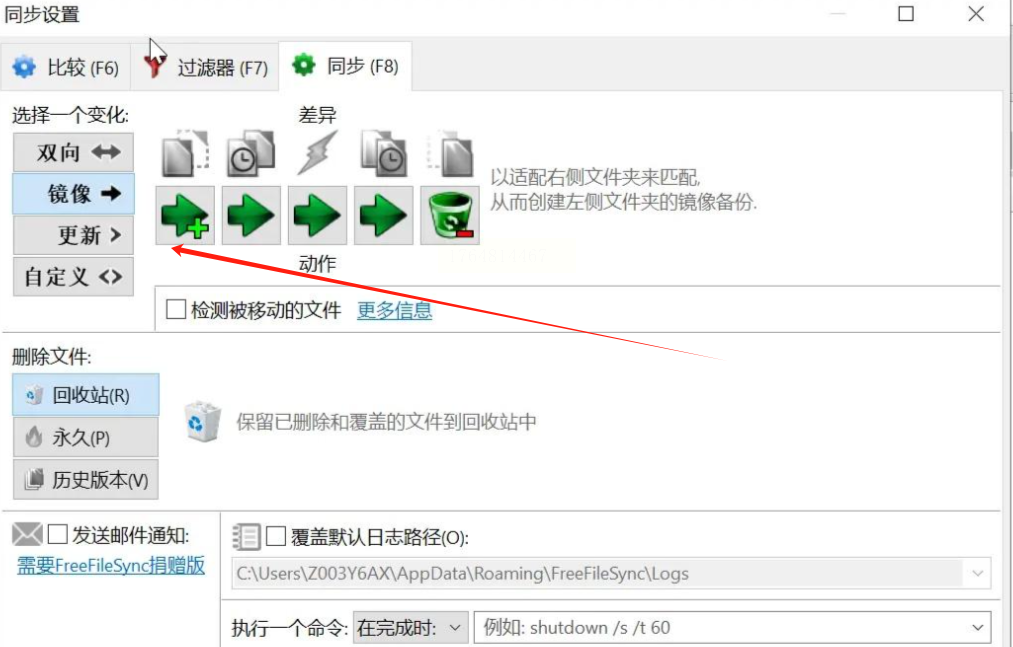
2. 理解同步规则:中间有个下拉菜单,选择同步方式,它有几个核心规则:
* 双向:和汇帮那个一样,两边互相同步,保留最新的。
* 镜像:让右边完全变成左边的镜子,左边有啥右边就有啥,左边删了右边也删。
* 更新:只把左边新的或更新的文件复制到右边,右边多出来的文件不动。适合单纯的备份。
* 自定义:高手模式,可以分别设置不同情况的处理方式。
3. 先比较,再同步:选好规则后,别急着点同步!先点工具栏上的“比较”按钮。软件会开始扫描两边文件夹,根据文件时间、大小或内容(可设置)找出差异。
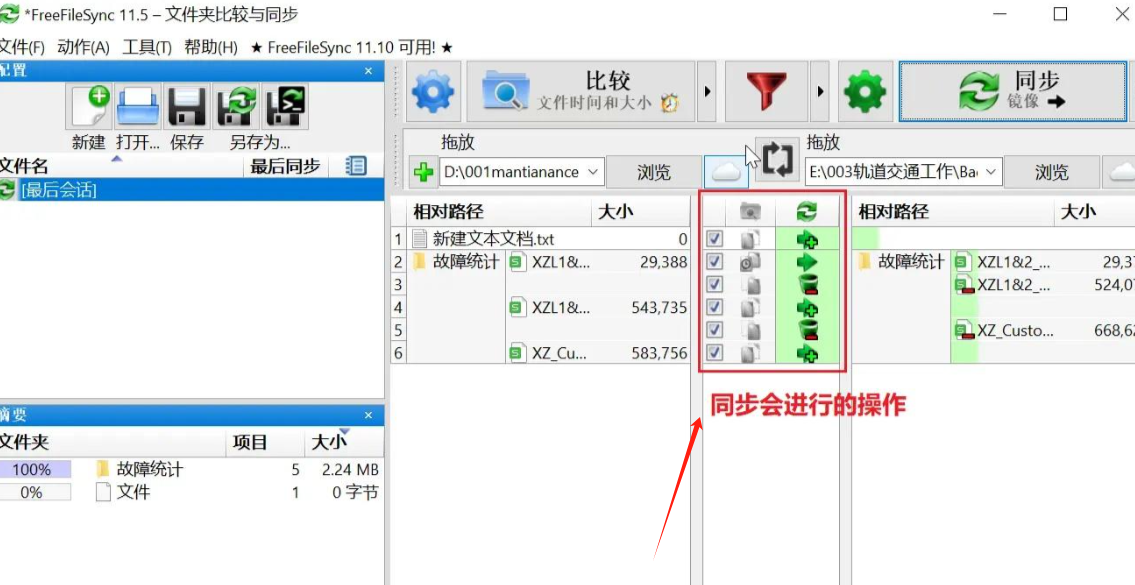
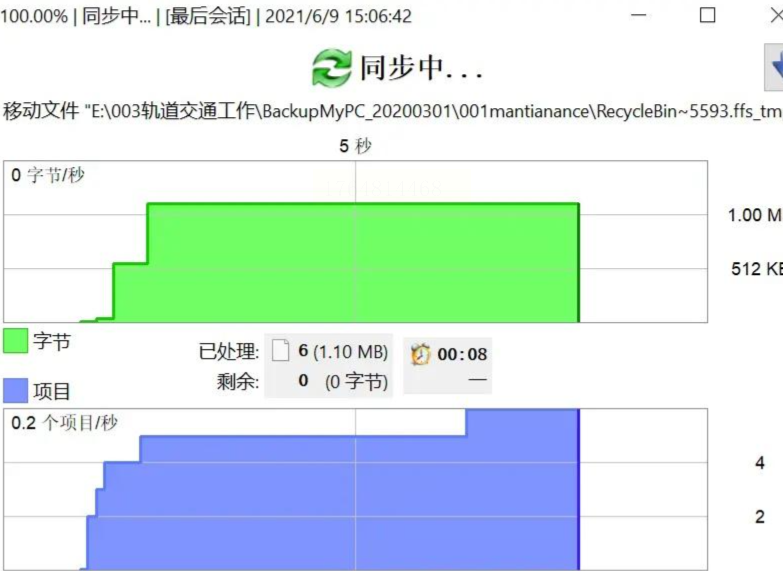
4. 预览与执行:比较完成后,中间区域会清晰列出哪些文件将被复制、删除或更新。你可以仔细检查这个清单,确认无误后,再点击那个大大的“同步”按钮。它还会让你最后确认一次,非常稳妥。
记住,没有一种方法是万能的。最好的策略,往往是组合拳:比如用汇帮做电脑和移动硬盘的实时双向同步(本地快速访问和备份),同时用NAS套件每周将最重要的文件夹额外备份到百度网盘(云端防灾难)。
最后,几个至关重要的提醒,你一定要看:
1. 首次同步务必谨慎:尤其是双向同步,第一次运行前,最好手动备份一下两个文件夹。防止因为规则设置错误,导致文件被意外覆盖或清空。
2. 理解“删除”的威力:双向同步是“真删除”。在源端删文件,目标端也会删。务必确认文件不再需要,或者像前面说的,开启“版本历史”功能。
3. 网络环境要稳定:特别是涉及局域网同步和云同步时,网络不稳定可能导致同步中断、文件版本冲突。冲突文件通常会以特殊文件名(如“文件名_冲突20231027”)保存,记得定期检查处理。
4. 定期检查任务状态:别以为设置了自动就完全不管了。每隔一两周,打开软件看看同步日志,确认任务在正常运行,没有报错。
5. 加密敏感数据:如果你同步的文件包含个人隐私、商业机密等敏感信息,尤其是同步到云端或局域网时,务必考虑加密。可以使用软件自带的加密功能,或者先使用VeraCrypt等工具创建加密盘,再同步整个加密盘文件。
数据管理就像打理一个花园,定期维护才能繁花似锦。希望这些方法能真正帮到你,让你从繁琐的文件管理中解放出来,把时间和精力花在更创造性的工作上。如果遇到问题,别怕,多试几次,或者换个方法试试。祝你用得顺手,数据永远安全!
