
上周三晚上十点多,我那台用了三年的老联想突然蓝屏。重启之后倒没事,可我心里咯噔一下——桌面上那个改了六版的方案文件夹,要是真没了,哭都来不及。
真的。
所以第二天我就开始折腾同步备份这件事。前前后后试了不下五遍,装了卸、卸了装,总算理出点门道。今天就把这几个法子摊开说说,电脑同步备份软件哪个好,看完你心里大概就有数了。
 ## 先说汇帮数据备份软件,这个我留在了电脑里
试了一圈下来,汇帮是唯一一个我没卸载的。倒不是说它花哨,恰恰相反——界面朴素得有点过分,但该有的都有。
下面把操作步骤一步步拆开,你跟着做就行。
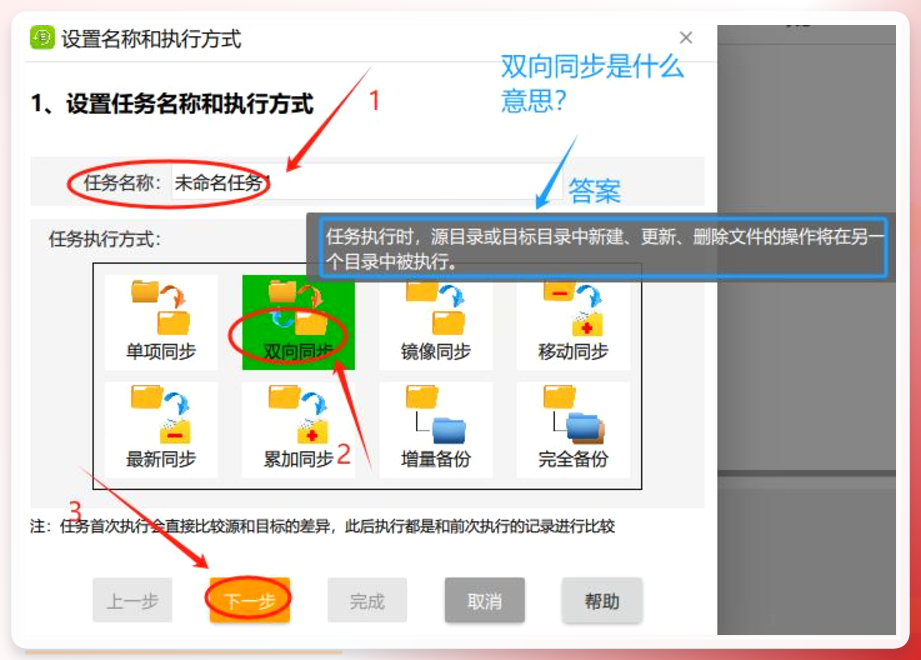
第一步,创建新任务。
打开软件,界面中间有个“创建任务”的按钮,挺显眼,点它。然后会弹出一个窗口,让你给任务起名字。我写的是“方案文档备份”,不写也成,软件会自动生成一个。接着点下一步。
 第二步,选同步方式。
这里要注意了。软件给了好几种模式:单向同步、双向同步、增量同步。单向就是A复制到B,B改了不影响A;双向是两边互相更新,哪边变了另一边跟着变;增量只备份新改动的部分,省时间省空间。
我选的是双向同步,因为公司和家里两台电脑都要用。选完点下一步。
 第三步,指定源文件路径。
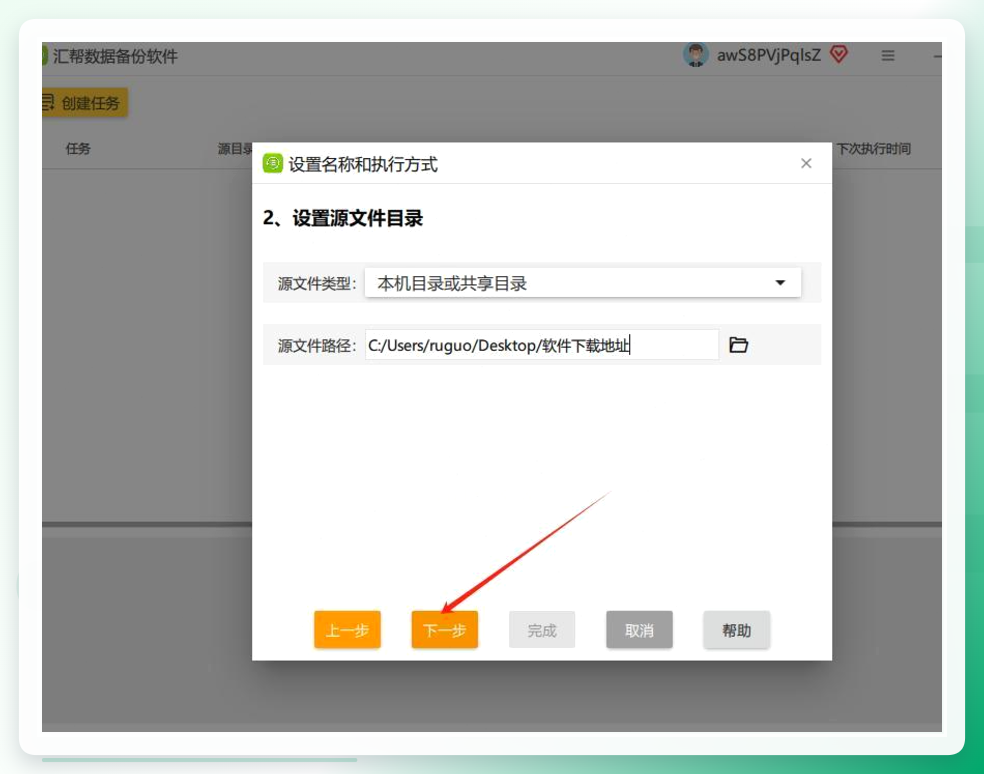
这一步告诉软件:你要备份的东西在哪儿。点“源文件路径”那个按钮,找到你的文件夹。选好继续下一步。
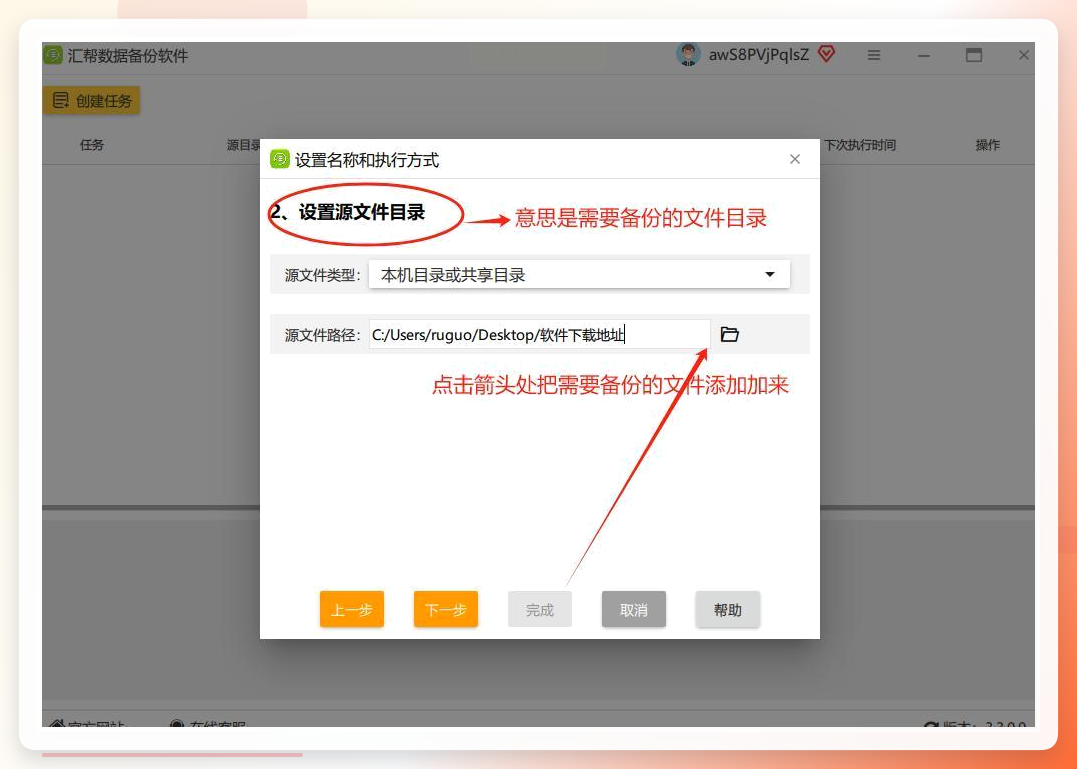 选好继续下一步。
 第四步,设置目标位置。
副本放哪儿?可以选电脑上另一个盘,比如E盘;也可以选移动硬盘;还能选局域网里另一台电脑的共享文件夹。然后下一步。
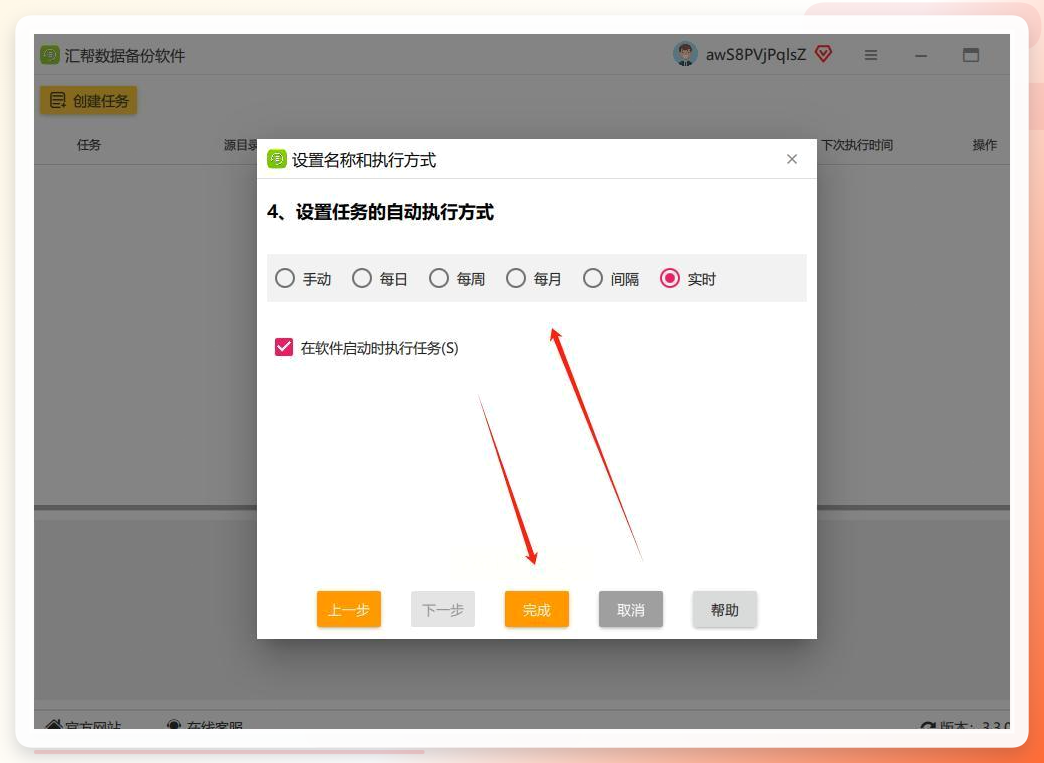
第五步,设定自动执行计划。
这是最省心的一步。软件给了几个选项:手动、每日、每周、每月、间隔、实时。
手动就是每次自己点一下。每日/每周/每月是固定时间自动跑,比如每天下午六点。间隔是每隔一段时间检查一次,比如每两小时。实时最省事——源文件夹里一有改动,立刻同步过去。
我选的是每日,时间设在晚上十一点。因为我一般那时候已经不用电脑了,让它自己跑就行。
最后点完成。一个任务就建好了。
 ## 云盒子,适合有NAS的朋友
这个方案稍微有点门槛。你得有台电脑或者NAS当服务器。
操作逻辑是这样的:
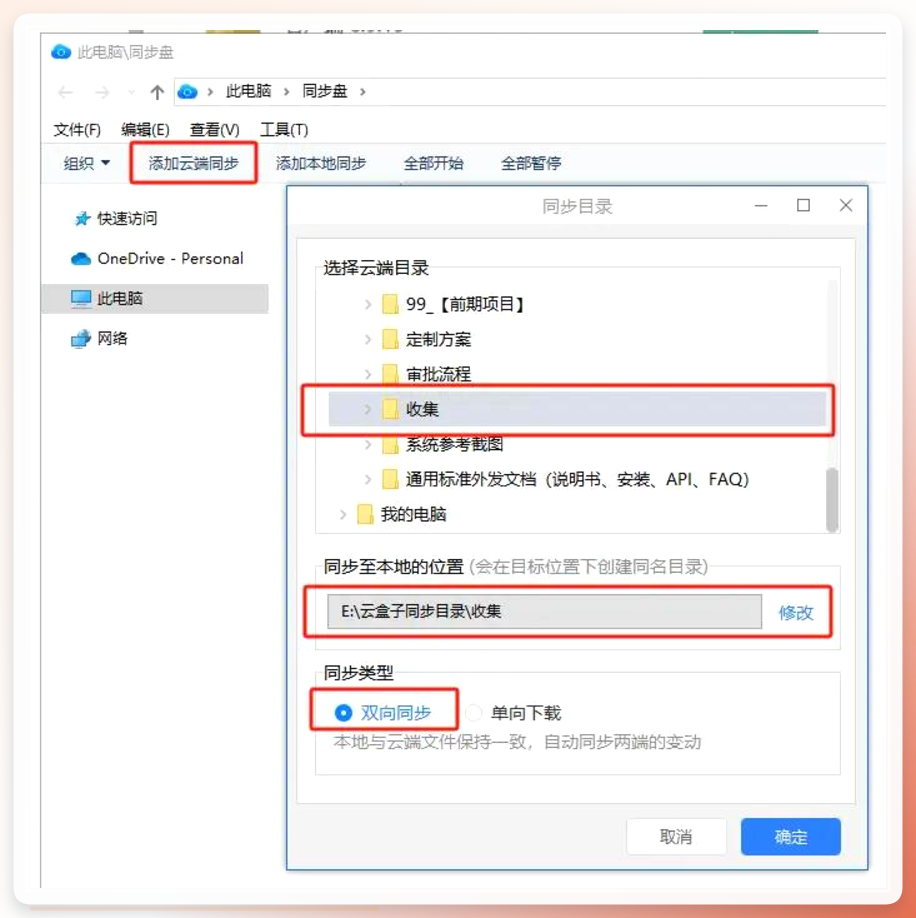
在一台机器上装云盒子服务端,开启共享文件夹。然后在另一台电脑或手机上装客户端,用同一个账号登进去。登录之后找到“同步设置”,勾选“双向同步”。
之后不管你在手机、家里电脑还是公司电脑改文件,都会同步到云端和本地。
 ## Qsync,威联通用户可以直接用
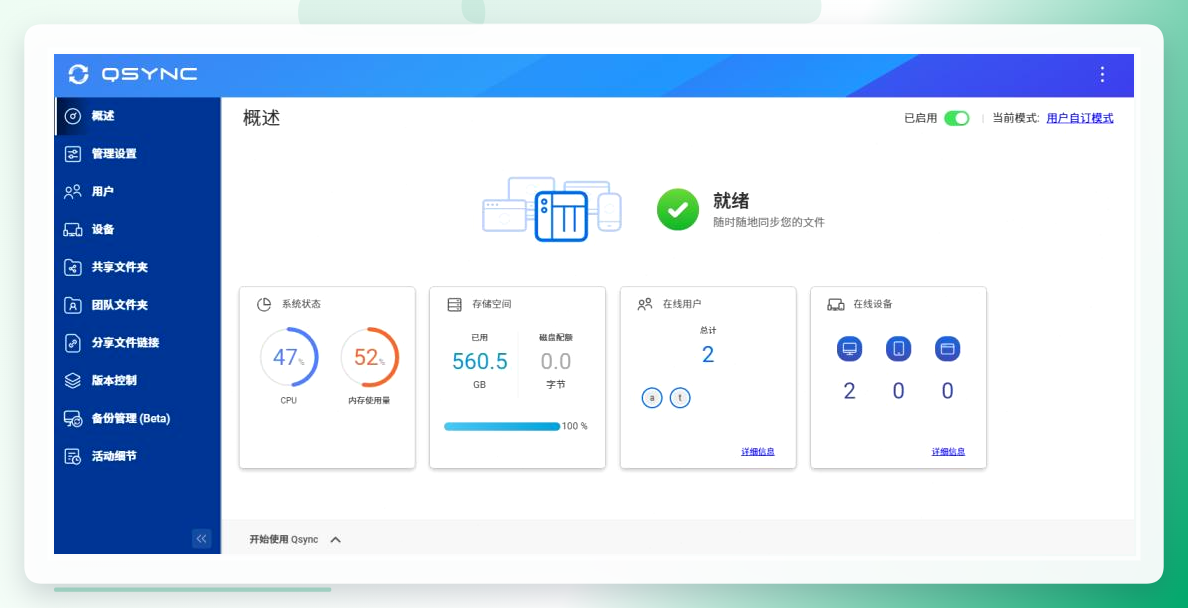
如果你用的是威联通NAS,那Qsync是现成的。
先在NAS管理界面进应用中心,搜Qsync装上。然后建一个共享文件夹,设好读写权限。接着在电脑上装Qsync客户端,登录NAS账号。最后在客户端里点“新建同步”,选本地文件夹和NAS上的目标文件夹,模式选“双向同步”,确定。
手机相册、电脑图片、NAS存储,三边就绑在一起了。电脑删了文件,手机端也跟着消失。
 ## GoodSync Enterprise,功能多但上手慢
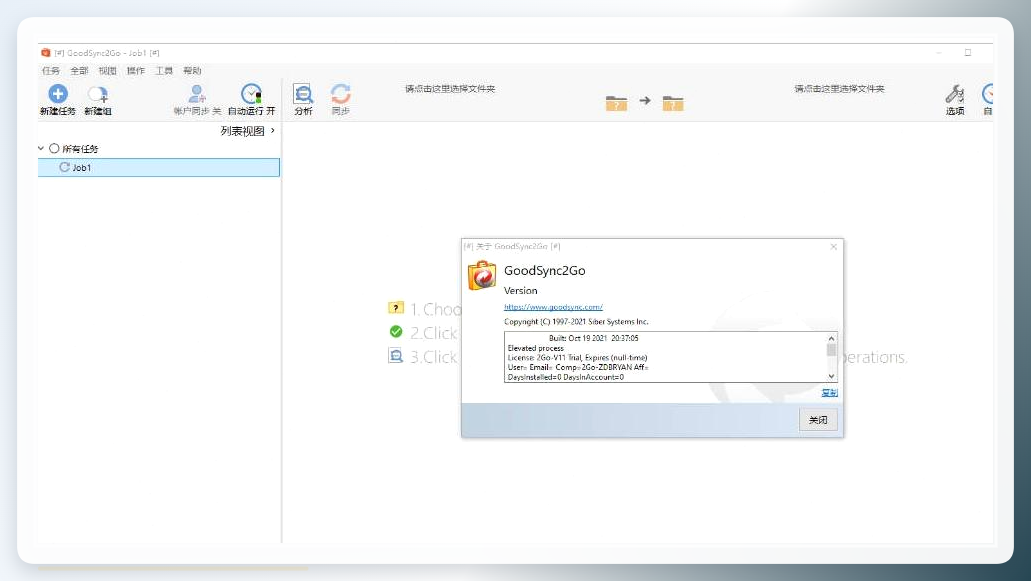
GoodSync算是个老牌工具了。
装好之后点“New Job”新建任务,起个名。然后设Source和Destination——源文件夹和目标位置。接着进Options,找到Sync Direction,选Bi-directional就是双向。还能勾选删除时双向同步。
它有个Schedule选项可以设自动同步时间,或者直接点Run Now立即跑一次。跨设备、跨网络都能应付。
 ## 再补两个法子,凑个完整
FreeFileSync,开源免费。
装完打开,左边选源文件夹,右边选目标文件夹,中间有个双向箭头的按钮,点一下就是双向同步。然后点“比较”看看两边差异,再点“同步”执行。
它还能存成批处理文件,配合系统计划任务实现自动跑。缺点是实时监控要额外装插件,稍微麻烦点。
Syncthing,去中心化的思路。
两台设备都装上,互相添加设备ID,然后共享文件夹。它不经过云端服务器,数据只在你的设备之间传。
适合对隐私比较在意的人。但初次配置要输设备ID、确认连接,步骤比前面几个多。
说回正题,到底怎么选
如果你就想要一个装完就能用、步骤清晰不折腾的,汇帮数据备份软件排第一位没毛病。它的双向同步加定时执行,覆盖了大多数人的需求。
有NAS的,云盒子或者Qsync看你的设备品牌。愿意花时间研究的,GoodSync和FreeFileSync功能更丰富。Syncthing适合技术底子好、对数据流向有要求的人。
哦还有个事。不管用哪个软件,第一次同步之前最好先手动备份一份到别的地方。万一设置错了方向,把源文件覆盖了,哭都来不及。(血泪教训)
电脑同步备份软件哪个好,说到底看你的使用场景。别贪功能多,够用、稳定、你能坚持用下去,就是好工具。
